




Opdateret den: Oktober 5, 2025
Når du har flere muligheder at vælge imellem, bliver det afgørende at vælge den rigtige. I dag findes der et væld af ruteplanlæggere. Hvis du falder for hypen og vælger en ruteplanlægger, der ikke passer til dine behov, ender du med at fortryde det.
At forstå funktionerne, fordelene og begrænsningerne ved disse værktøjer, inden du træffer købsbeslutningen, vil hjælpe dig med at træffe det rigtige valg.
Et sådant værktøj er Bing Maps Route Planner.
Hvad er Bing Maps ruteplanlægger
Bing Maps Route Planner er et kortlægnings- og ruteplanlægningsværktøj udviklet af Microsoft. Det gør det muligt for brugere at planlægge ruter med flere stop effektivt. Virksomheder og enkeltpersoner bruger det til at optimere rejseruter og reducere driftsmæssig ineffektivitet.
Planlæggeren understøtter organisering af daglige skemaer, minimerer unødvendig rejse og sparer tid. I modsætning til generiske navigationsværktøjer fokuserer den på at planlægge ruter med flere stop for produktivitet og bekvemmelighed.
Brugsscenarier for Bing Maps ruteplanlægger:
- Leveringsvirksomheder – Planlæg leveringsruter med flere stop effektivt for at spare tid og brændstof.
- Feltserviceteams – Planlæg teknikerbesøg eller serviceopkald i den mest effektive rækkefølge.
- Salgsteams – Kortlæg flere kundebesøg om dagen for at maksimere kundeinteraktioner.
- Eventplanlægning – Organiser effektivt steder til møder, salgsfremmende aktiviteter eller besøg på stedet.
- Personlige rejser – Planlæg komplekse ture med flere destinationer, og minimer samtidig køreafstanden.
Nøglefunktioner i Bing Maps ruteplanlægger
Bing Maps Route Planner tilbyder adskillige funktioner, der hjælper brugerne med at planlægge ruter effektivt og spare tid. Disse værktøjer gør planlægning af flere stop nemmere og forbedrer produktiviteten for både enkeltpersoner og virksomheder.
- Planlægning af rute med flere stop
Brugere kan tilføje flere stop og omarrangere dem for at opnå den mest effektive rute. Denne funktion hjælper med at planlægge daglige ture eller leveringsplaner uden ekstra apps. Optimering af rækkefølgen af stop reducerer unødvendig rejse og forbedrer tidsstyringen. - Beregning af ruteafstand og varighed
Planlæggeren beregner den samlede afstand og den estimerede rejsetid for hele ruten. Brugere kan sammenligne alternative ruter og vælge den mest effektive. Dette sikrer bedre planlægning af både korte ture og komplekse tidsplaner. - Vejvisning med trinvis vejledning
Bing Maps giver klare trinvise anvisninger til alle planlagte ruter. Brugere kan følge præcise instruktioner for at undgå forvirring under rejsen. Dette er især nyttigt på ruter med flere stop og ukendte områder. - Eksportér og del ruter
Brugere kan eksportere ruter til Excel eller dele dem med teammedlemmer. Denne funktion giver bedre koordinering og nem kommunikation af tidsplaner. Teams kan arbejde effektivt sammen uden manuelt at skulle genskabe ruter. - Integration med Microsoft Ecosystem
Bing Maps integreres med Microsoft-værktøjer som Outlook og Teams. Brugere kan synkronisere ruter med kalendere og koordinere tidsplaner effektivt. Dette sikrer problemfri arbejdsgang på tværs af forretningsværktøjer.
Hvordan Bing Maps sammenlignes med Google Maps ruteplanlægger
Både Bing Maps og Google Maps tilbyder ruteplanlægning, men de opfylder lidt forskellige behov. Bing Maps fokuserer på integration med Microsoft-værktøjer og planlægning af flere stop, mens Google Maps lægger vægt på mobilfunktioner og global dækning.
For virksomheder afhænger valget mellem dem af prioriteter som antallet af stop, mobil brugervenlighed og økosystemkompatibilitet. Begge platforme har styrker og svagheder, der kan påvirke den daglige ruteplanlægning og effektivitet.
| Feature | Bing Maps Ruteplanlægger | Google Maps ruteplanlægger |
| Maksimalt antal stop pr. rute | 25 stopper | 10 stopper |
| Visuel visning | Fugleperspektiv-antenne | Standardsatellit |
| Offline adgang | Kun Windows-app | Android og iOS apps |
| Global Dækning | 35 lande med 15 minutters forsinkelser | Liveopdateringer fra 220+ lande |
| Mobile funktioner | Grundlæggende mobilsupport | Street View og AR |
| Økosystemintegration | Microsoft 365 | Google-arbejdsområde |
| Gratis API-transaktioner | 125K / måned | Betalt fra første anmodning |
Sådan bruger du ruteplanlæggeren i Bing Maps
Bing Maps Ruteplanlægger forenkler både simple køreture og komplekse ruter med flere stop. Den er tilgængelig via en webbrowser eller mobilappen, hvilket giver fleksibilitet til forskellige behov.
Brug af Bing Maps hjælper brugerne med at planlægge, optimere og dele ruter effektivt, hvilket gør ruteplanlægningen hurtigere og mere præcis.

øge brændstofbesparelser
Problemfri levering og afhentning!
Optimer ruter med vores algoritme, hvilket reducerer rejsetid og omkostninger effektivt.
Kom i gang gratis
Trin-for-trin guide til brug af en webbrowser
Følg disse trin for at bruge Bing Maps til ruteplanlægning:
- Gå til bing.com/maps i en webbrowser, eller åbn Bing Maps-appen.

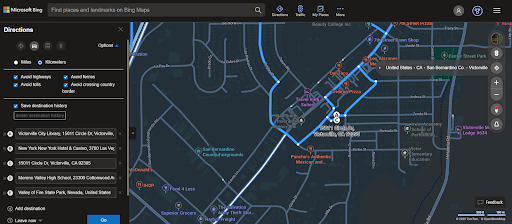
- Klik på knappen "Vejbeskrivelse" for at starte din rute.
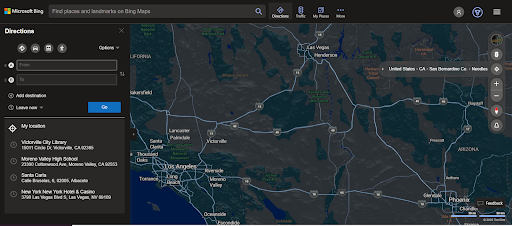
- Indtast dit startpunkt i feltet "Fra".
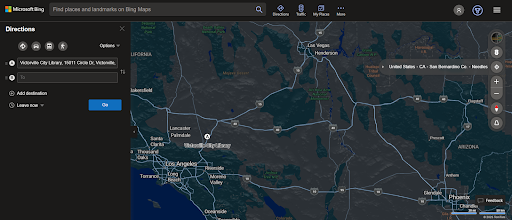
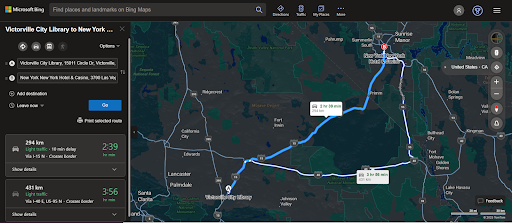
- Indtast din destination i feltet "Til".
- Tilføj op til 25 stop om nødvendigt.
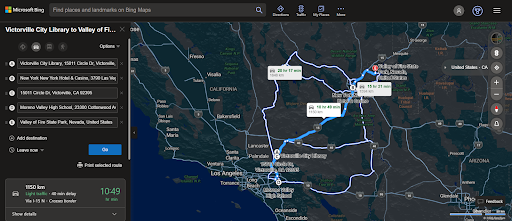
- Omarranger stop manuelt, eller vælg den hurtigste rute.

- Vælg rutepræferencer, f.eks. undgå vejafgifter, færger eller undgå motorveje.
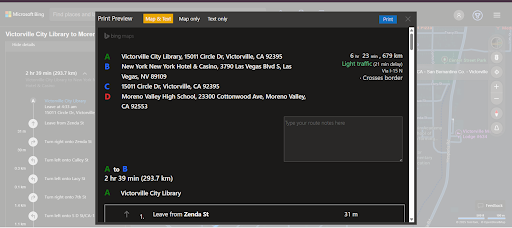
- Gennemgå den komplette rute med samlet afstand og forventet rejsetid.
- Del ruten med andre, eller udskriv trinvise rutevejledninger til offline brug.
Begrænsninger i Bing Maps
Bing Maps leverer pålidelig kortlægning og ruteplanlægning til grundlæggende navigationsbehov. Det fungerer godt til at plotte ruter, kontrollere afstande og visualisere stop. Til individuel eller afslappet planlægning af flere stop er det nemt at bruge via web eller mobil.
Virksomheder har dog brug for mere end simpel navigation for at forbedre leveringseffektiviteten og -pålideligheden. De kræver live rutesporing, leveringsbevis, automatiserede opdateringer, avanceret ruteoptimering, analyser og chaufførstyring.
- Live rutesporing giver ledere mulighed for at overvåge chauffører i realtid og forhindre forsinkelser.
- Bevis for levering bekræfter gennemførte leverancer, hvilket reducerer tvister og opbygger kundernes tillid.
- Automatiske opdateringer Hold kunderne informeret uden manuel indsats.
- Avanceret ruteoptimering sikrer de hurtigste og mest effektive ruter, hvilket sparer tid og brændstof.
- Ruteanalyse giver indsigt til at forbedre planlægning og den samlede effektivitet.
- Driver ledelse hjælper med at tildele opgaver, spore præstationer og styre arbejdsstyrken effektivt.
Zeo Route Planner tilbyder alle disse funktioner på én platform, hvilket hjælper teams med at spare tid, øge produktiviteten og sikre pålidelig service.
| Feature | Bing Maps Ruteplanlægger | Zeo ruteplanlægger |
| Live ruteplanlægning | Understøtter sporing af placering i realtid via API'er. | Giver sporing i realtid med opdateringer om førerens placering. |
| Avanceret ruteoptimering | Begrænsede optimeringsmuligheder for ruter med flere stop. | Tilbyder avanceret ruteoptimering for at maksimere effektiviteten. |
| Bevis for levering | Ikke iboende tilgængelig; kræver integration med tredjepart. | Tilbyder indbygget POD-funktionalitet. |
| Automatiske leveringsopdateringer | Kræver tredjepartsintegration for automatisering. | Leverer automatiske leveringsnotifikationer. |
| Driverstyring | Begrænsede førerspecifikke funktioner; fokuserer på ruteplanlægning. | Omfattende værktøjer til chaufførstyring. |
| Ruteanalyse | Giver grundlæggende data om ruteoptimering. | Tilbyder detaljeret analyse af rutepræstation. |
Konklusion
Bing Maps er et pålideligt værktøj til grundlæggende ruteplanlægning og navigation. Det håndterer simple ruter med flere stop effektivt og integrerer godt med Microsoft-tjenester. Virksomheder, der sigter mod at skalere, har dog brug for mere end basale kort.
Avanceret ruteoptimering, live tracking, automatiserede opdateringer, leveringsbevis, analyser og chaufførstyring er afgørende for effektivitet og vækst.
Værktøjer som Zeo Route Planner tilbyder alle disse funktioner og hjælper virksomheder med at optimere ruter, overvåge ydeevne og forbedre kundetilfredsheden. For virksomheder, der ønsker at vokse og maksimere leveringseffektiviteten, er Zeo det smartere valg.

Er du flådeejer?
Vil du nemt administrere dine chauffører og leverancer?
Udvid din virksomhed ubesværet med Zeo Routes Planner – optimer ruter og administrer flere chauffører med lethed.

øge brændstofbesparelser
Spar 200 USD på brændstof, månedligt!
Optimer ruter med vores algoritme, hvilket reducerer rejsetid og omkostninger effektivt.
Kom i gang gratis





















