




تاريخ التحديث: 20 مايو 2026
مدة القراءة: 4 دقائق
باختصار: تتيح لك خرائط جوجل مشاركة موقعك في الوقت الفعلي من خلال الوصول إلى ملفك الشخصي، واختيار مشاركة الموقع، وتحديد المدة، وإرسال الرابط إلى جهات الاتصال. أصبحت مشاركة الموقع المباشر ضرورية للشركات، حيث يعتمد أكثر من مليار مستخدم شهريًا على ميزات التتبع في الوقت الفعلي. تعمل أدوات تحسين المسارات، مثل Zeo Route Planner، على تعزيز هذه الميزة من خلال إشعارات العملاء التلقائية وصفحات التتبع ذات العلامة التجارية، مما يساعد فرق التوصيل على توفير أكثر من ساعتين يوميًا.
يستخدم أكثر من مليار شخص حول العالم خرائط جوجل شهريًا كتطبيق الملاحة المفضل لديهم. يوفر التطبيق ميزات مثل الاتجاهات التفصيلية، وتحديثات حركة المرور الفورية، وملايين قوائم الشركات.
من أبرز ميزاته ميزة مشاركة الموقع، التي تتيح لك بث موقعك مباشرةً للأصدقاء أو العائلة أو العملاء لأي مدة تريدها. هذا مثالي للقاءات، أو تتبع عمليات التسليم، أو تنسيق فرق العمل. بخلاف مشاركة خريطة أو عنوان بسيط، يُشارك هذا الموقع المباشر التحديثات أثناء تنقلك، مما يمنح الآخرين راحة البال ومعلومات واضحة.
من منظور الأعمال، وعلى غرار واجهة برمجة تطبيقات خرائط جوجل، يستخدم مخطط مسار زيو التتبع المباشر لتعزيز ثقة العملاء وشفافية التسليم في الوقت الفعلي.
خطوة بخطوة: شارك موقعك المباشر في خرائط جوجل
من السهل مشاركة موقعك المباشر على خرائط Google، خاصةً للقاء أو تتبع عمليات التسليم أو إبقاء الآخرين على اطلاع في الوقت الفعلي.
لمشاركة موقعك المباشر على خرائط جوجل، عليك اتباع سلسلة من الخطوات. كما يجب عليك اختيار جهات الاتصال المناسبة لتزويدها بتتبع دقيق ومباشر.
يساعد على تقليل المكالمات المتبادلة وتحسين التواصل بشكل عام.
- افتح خرائط Google على هاتفك وتأكد من تسجيل الدخول.
- اضغط على أيقونة ملفك الشخصي (في الزاوية اليمنى العليا).
- حدد مشاركة الموقع من القائمة.
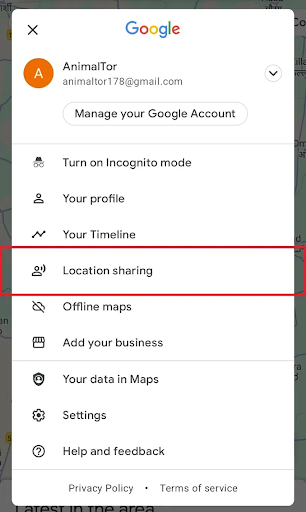
مشاركة الموقع على خرائط Google
- اضغط على مشاركة جديدة أو مشاركة الموقع.
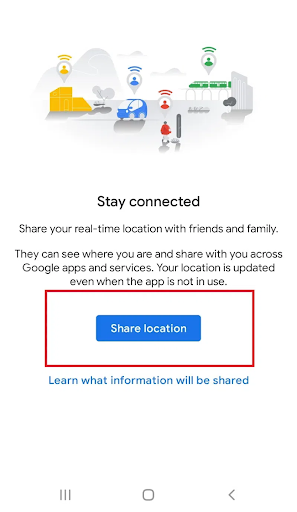
مشاركة الموقع
- اختر المدة. على سبيل المثال، مشاركة موقع (مثلاً، ١٥ دقيقة، أو ساعة، أو حتى إيقافها).
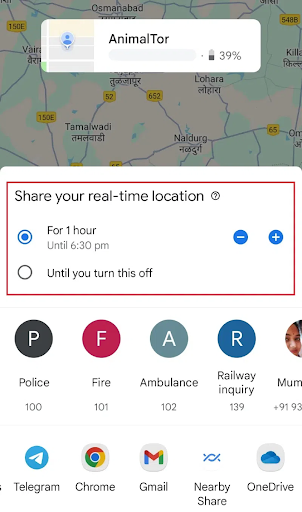
الموقع المدة
- اختر جهات الاتصال التي تريد مشاركة موقعك معها.
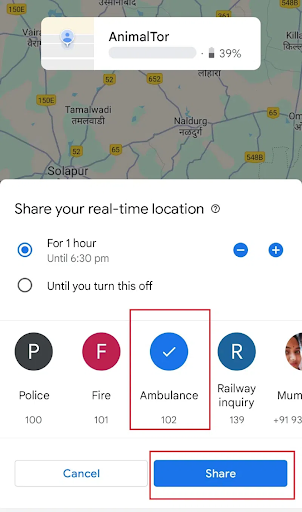
اختر جهات الاتصال
- اضغط على مشاركة أو إرسال.
سيؤدي هذا إلى مشاركة إشعار مع جهات الاتصال الخاصة بك أو رابط لعرض موقعك المباشر.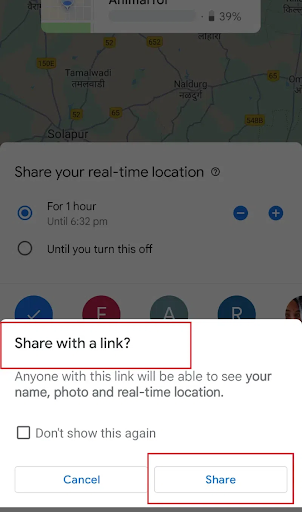
حصة لينك
ما هي الخرائط القابلة للمشاركة في خرائط جوجل
تتيح لك الخرائط القابلة للمشاركة في خرائط Google (عبر Google My Maps) إنشاء خرائط مخصصة تحتوي على عدة دبابيس ومسارات وعلامات يمكن مشاركتها كرابط ثابت.
عند استخدام هذا، يحصل المستلم على لقطة ثابتة، مثل دبوس على مكان أو طريق أو موقع عمل.
تشمل بعض حالات الاستخدام الشائعة تخطيط الرحلات، وتنسيق الفعاليات، أو مشاركة معلومات المنطقة مسبقًا. يرى كل من لديه الرابط نفس المواقع والملاحظات المحفوظة، ولكن ليس حركتك في الوقت الفعلي.
من ناحية أخرى، تُبثّ ميزة مشاركة الموقع المباشر موقعك في الوقت الفعلي أثناء تحركك. ويشاهد المستلمون تحديثك على الخريطة باستمرار للوقت الذي تختاره.
إليك كيفية اختلاف الموقع المباشر عن خيارات الخرائط القابلة للمشاركة
| الميزات | مشاركة الموقع (مباشر) | خرائط/مواقع قابلة للمشاركة (ثابتة) |
| التحديثات أثناء التنقل | نعم | لا |
| المدة | اختر (دقائق/ساعات/إيقاف) | غير محدد، لا توجد تحديثات |
| يرى المستلم | موقعك في الوقت الفعلي، واسمك، وملفك الشخصي، وبطارية جهازك | فقط الخريطة/الموقع/الطريق المشتركة (لقطة) |
| استخدام نموذجي | اللقاءات، والرحلات البرية، والتسليمات، وتتبع السلامة | إرسال عنوان أو مسار مخطط أو مكان أو حدث |
لماذا يُعدّ التتبع الفوري مهمًا للعمليات التجارية؟
تطورت خاصية تتبع الموقع في الوقت الفعلي من ميزة مريحة إلى ضرورة تجارية في عام 2026. وتشير الدراسات إلى أن 93% من العملاء يتوقعون تحديثات التسليم في الوقت الفعلي ، مما يجعل التتبع المباشر ميزة تنافسية في جميع الصناعات.
بالنسبة لفرق الخدمة الميدانية وعمليات التوصيل والقوى العاملة المتنقلة، يُحسّن تبادل الموقع المباشر الكفاءة التشغيلية من خلال تقليل مكالمات التنسيق، ورفع مستوى رضا العملاء، وتمكين تخصيص أفضل للموارد. وتعتمد خدمات الطوارئ وفرق إرسال الاتصالات وشركات الخدمات اللوجستية على هذه التقنية للحفاظ على رؤية واضحة لعملياتها الموزعة.
مشاركة الموقع المتقدمة للفرق المحترفة
بينما تُلبي خرائط جوجل احتياجات المستخدمين الأفراد بشكل جيد، فإن العمليات التجارية غالباً ما تتطلب إمكانيات تتبع أكثر تطوراً. تحتاج فرق العمل إلى ميزات مثل إشعارات العملاء الآلية، ورؤية مسارات متعددة المحطات، والتكامل مع أنظمة الجدولة.

زيادة توفير الوقود
توفير 200 دولار على الوقود شهريا!
قم بتحسين المسارات باستخدام الخوارزمية الخاصة بنا، مما يقلل وقت السفر والتكاليف بكفاءة.
ابدأ مجانا
تُلبّي تطبيقات تخطيط المسارات الاحترافية هذه الاحتياجات من خلال دمج التتبع المباشر مع الأدوات التشغيلية. تُمكّن هذه المنصات موظفي الإرسال من مراقبة أساطيل المركبات بالكامل، وإبلاغ العملاء تلقائيًا بأي تأخيرات، والاحتفاظ بسجلات مفصلة للتحقق من الخدمة.
يُتيح دمج التتبع المباشر مع تحسين المسار مزايا تشغيلية قوية، لا سيما للشركات التي تدير جداول تسليم معقدة أو مواعيد خدمة ميدانية ذات فترات زمنية محددة.
كيف يدعم Zeo Route Planner مشاركة الموقع المباشر
تمامًا مثل خرائط جوجل، يتيح برنامج Zeo Route Planner للشركات وفرق التوصيل مشاركة مواقع السائقين المباشرة مع العملاء. إنه بديل لخرائط جوجل مع ميزات إضافية مصممة خصيصًا للخدمات اللوجستية.
ويشمل
- بث المسار في الوقت الفعلي:يمكن للمرسلين مشاركة مسار السائق المباشر مع جميع العملاء في هذا التسليم، مما يعزز الشفافية ويقلل من مكالمات "أين طلبي؟".
- روابط مباشرة تلقائية:يرسل Zeo رابطًا للعملاء لتتبع عمليات التسليم مباشرة من هواتفهم، بغض النظر عما إذا كانوا قد قاموا بتثبيت Zeo أو خرائط Google.
- أكثر من مجرد مشاركة الموقعيقدم Zeo تحسينًا للمسارات من خلال التتبع المباشر، وتعيين المركبات، ولقطات إثبات التسليم، وأدوات أخرى. صُمم خصيصًا لتوسيع نطاق عمليات التسليم متعددة المحطات وتحسين رضا العملاء.
تطبيق Zeo Route Planner لمشاركة الموقع المباشر للسائقين
يعمل Zeo Route Planner على تحسين المسارات كما يوفر مشاركة الموقع المباشر في الوقت الفعلي لتعزيز شفافية التسليم.
هناك رابط لمشاركة الموقع المباشر تلقائيًا يمكنك إنشاؤه باستخدام Zeo Route Planner وإرساله إلى العملاء.
هذه هي الخطوات:
- قم بتسجيل الدخول إلى لوحة معلومات Zeo Route Planner الخاصة بك وابحث عن قائمة طرق التسليم الخاصة بك.
- حدد المسار المحدد الذي تريد مشاركة الموقع المباشر للسائق فيه.
- انقر على النقاط الثلاث (قائمة الخيارات) بجوار هذا المسار لفتح المزيد من الإجراءات.
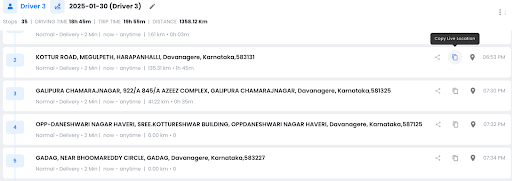
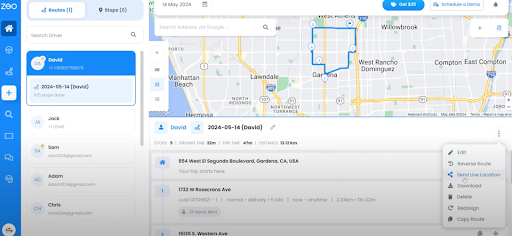
- من القائمة، حدد "إرسال الموقع المباشر".
- بدلاً من ذلك، يمكنك النقر فوق أيقونة النسخ لتوليد رابط موقع مباشر يمكنك مشاركته مع جميع العملاء المرتبطين بهذا الطريق.
- شارك هذا الرابط مع العملاء.
الأسئلة الشائعة
هل يمكنني مشاركة موقعي على خرائط جوجل دون أن يكون التطبيق مثبتاً لدى الشخص الآخر؟
نعم، عند مشاركة موقعك المباشر عبر خرائط جوجل، يتم إنشاء رابط ويب يعمل على أي متصفح. لا يحتاج المستلمون إلى تثبيت تطبيق خرائط جوجل لعرض تحديثات موقعك في الوقت الفعلي.
إلى متى يمكنني مشاركة موقعي المباشر على خرائط جوجل؟
تتيح لك خرائط جوجل مشاركة موقعك المباشر لفترات زمنية محددة مسبقًا تتراوح من 15 دقيقة إلى 3 أيام، أو يمكنك اختيار المشاركة حتى تقوم بإيقافها يدويًا. تتوقف المشاركة تلقائيًا عند انتهاء المدة التي اخترتها.
ما المعلومات التي يراها الناس عندما أشارك موقعي المباشر؟
عند مشاركة موقعك المباشر، يرى المستلمون موقعك الحالي على الخريطة، واسمك، وصورة ملفك الشخصي، ومستوى شحن بطارية جهازك. كما يمكنهم رؤية سرعة حركتك واتجاهها أثناء تنقلك.
هل يمكنني مشاركة الموقع المباشر لعدة سائقين في وقت واحد لتوصيل الطلبات التجارية؟
لا تدعم خرائط جوجل مشاركة المواقع الجماعية للعمليات التجارية. تعالج منصات تحسين المسارات الاحترافية مثل Zeo Route Planner هذه المشكلة من خلال إشعارات العملاء الآلية وصفحات التتبع ذات العلامات التجارية، والتي تخدم أكثر من 1.5 مليون مستخدم في أكثر من 150 دولة.
هل يؤدي مشاركة الموقع المباشر إلى استنزاف بطارية هاتفي بشكل أسرع؟
نعم، يؤدي مشاركة الموقع المباشر إلى زيادة استهلاك البطارية لأن هاتفك يُحدّث موقع GPS الخاص بك باستمرار ويرسل البيانات. تنصح جوجل بإبقاء جهازك مشحونًا أثناء جلسات مشاركة الموقع المطولة.
خاتمة
أصبحت مشاركة الموقع المباشر أداةً ضروريةً للشركات والعملاء على حدٍ سواء. فهي تُساعد الجميع، من المُرسِلين إلى العملاء والسائقين، على البقاء على اتصالٍ دائمٍ لضمان سلاسة عمليات التوصيل وتجربةٍ أفضل.
إذا كنت تعمل في مجال الخدمات اللوجستية أو أعمال التوصيل، فيمكن أن يساعدك Zeo Route Planner في إدارة أعمالك بكفاءة وإسعاد العملاء في كل خطوة.
هل ترغب في معرفة كيف يمكنك وضع مشاركة الموقع المباشر في صميم عملياتك باستخدام Zeo ؟

هل أنت صاحب الأسطول؟
هل تريد إدارة برامج التشغيل وعمليات التسليم الخاصة بك بسهولة؟
قم بتنمية أعمالك بسهولة باستخدام Zeo Routes Planner - قم بتحسين المسارات وإدارة السائقين المتعددين بكل سهولة.
زيادة توفير الوقود
توفير 200 دولار على الوقود شهريا!
قم بتحسين المسارات باستخدام الخوارزمية الخاصة بنا، مما يقلل وقت السفر والتكاليف بكفاءة.
ابدأ مجانا 




















