



تاريخ التحديث: 22 مارس 2026
مدة القراءة: 3 دقائق
باختصار: يُمكن للاستخدام الاستراتيجي لميزات تحسين المسارات المتقدمة، مثل تحديد النطاقات الزمنية، وإعدادات الأولوية، وتوزيع المهام بناءً على المهارات، أن يُحسّن كفاءة التوصيل بشكلٍ ملحوظ، متجاوزًا مجرد تخطيط المسارات الأساسي. عادةً ما تُقلل الشركات التي تستخدم هذه الميزات حالات فشل التوصيل بنسبة 30-40%، وتُحسّن رضا العملاء من خلال تحديد أوقات الوصول المُقدّرة بدقة. تُعالج أدوات تحسين المسارات، مثل Zeo Route Planner، هذه المشكلة من خلال تحسين المسارات المدعوم بالذكاء الاصطناعي وتوزيع مهام السائقين بناءً على مهاراتهم، مما يُساعد فرق التوصيل على توفير أكثر من ساعتين يوميًا.
إذا كنت تستخدم بالفعل مخطط الطريق أو تتطلع إلى استخدامه لتحسين طرق التسليم - تهانينا! لاتخاذ خطوة نحو توفير الوقت والمال لعملك.
ماذا لو قلنا لك أنه يمكنك تحسين طرق التسليم لتحقيق كفاءة أفضل باستخدام ميزات مختلفة من مخطط مسار Zeo؟
5 طرق يمكنك من خلالها تحسين طرق التسليم باستخدام مخطط الطريق الخاص بنا:
- إضافة فترات زمنية للتسليم
- أضف حالة "إيقاف الأولوية".
- أضف مدة التوقف
- تعيين السائقين حسب المهارات
- أضف "نوع الإيقاف" واستلم عمليات التسليم المرتبطة
دعونا نلقي نظرة على كل واحد منهم بمزيد من التفصيل:
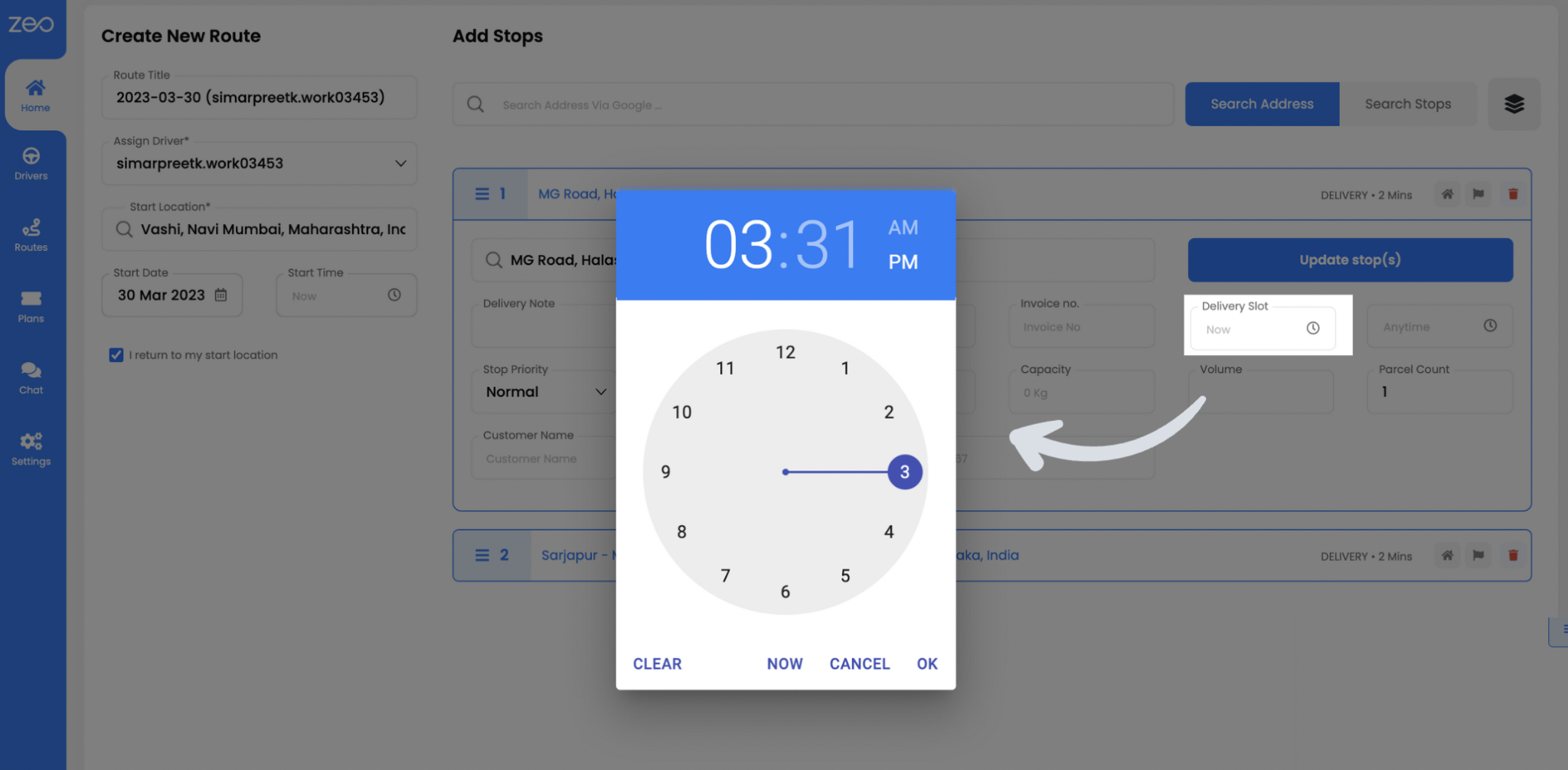
1. أضف فترات زمنية للتسليم
أثناء إضافة محطات التوقف إلى المسار، يمكنك إضافة فترات زمنية محددة للتسليم وفقًا لمتطلبات العميل. سيتم تحسين المسار مع الأخذ في الاعتبار الفترات الزمنية. تضمن إضافة نافذة التسليم عدم وصول السائق الخاص بك إلى العميل فقط ليكتشف أن العميل غير متوفر. لن يكون من المفيد للسائق زيارة نفس المحطة عدة مرات.
بحسب وزارة النقل الأمريكية ، تُكلّف محاولات التسليم الفاشلة قطاع الخدمات اللوجستية مليارات الدولارات سنويًا من الوقود والعمالة المهدرة. وتساعد قيود التوقيت على الحدّ من عمليات إعادة التسليم المكلفة هذه، من خلال ضمان وصول السائقين عندما يكون العملاء متاحين لاستلام الشحنات.
2. أضف حالة "إيقاف الأولوية".
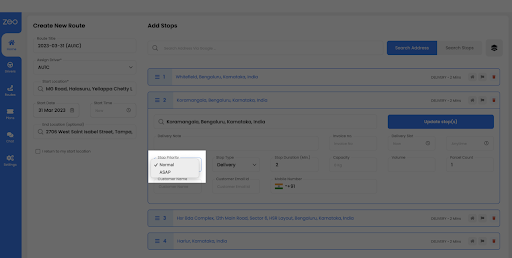
في حالة وجود طلب توصيل أو خدمة عملاء يجب تنفيذه حسب الأولوية، فيمكنك تحديث حالة "أولوية الإيقاف" وفقًا لذلك. يمكنك تعيين حالة الأولوية على أنها "عادية" أو "في أسرع وقت ممكن". إذا تم وضع علامة على الحالة بأنها "ASAP"، فسيتم إعطاء الأولوية للتوقف أثناء تحسين المسار. إذا تم وضع علامة "عادي" على الحالة، فسيتم إجراء التحسين وفقًا للعملية المعتادة.
تُصبح أولوية التوجيه بالغة الأهمية في قطاعات الخدمات، حيث تتطلب المكالمات الطارئة أو العملاء ذوو القيمة العالية اهتمامًا فوريًا. وتضمن القدرة على تعديل المسارات ديناميكيًا أثناء نوبة العمل عدم تعطيل عمليات التسليم العاجلة لجدول العمل اليومي بأكمله، مع الحفاظ على الكفاءة العامة.
3. أضف مدة التوقف
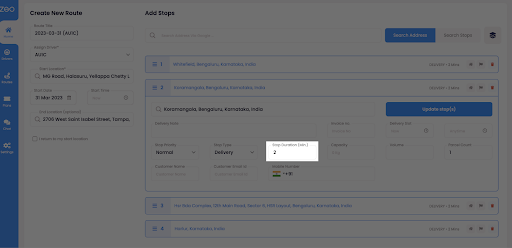
عند التخطيط للمسار، من المهم أن تأخذ في الاعتبار الوقت الذي سيتم قضاؤه في كل محطة. قد يُطلب من السائق قضاء المزيد من الوقت في التوقف اعتمادًا على عدد الصناديق أو الحمولة التي سيتم تسليمها. سيساعد التقدير الصحيح لمدة التوقف في تحديد وقت التسليم لكل عميل على الطريق بشكل صحيح. إذا لم يتم تقدير مدة التوقف بشكل صحيح، فسيؤدي ذلك إلى تأخير التسليم للعملاء اللاحقين.
تُظهر الأبحاث أن تقديرات مدة التوقف الدقيقة ضرورية للحفاظ على رضا العملاء. فعندما يتلقى العملاء مواعيد وصول واقعية مبنية على أوقات الخدمة الفعلية، يكونون أكثر استعدادًا لاستلام الطلبات وأقل عرضة لتقديم شكاوى بشأن التأخير.
4. تعيين السائقين حسب المهارات
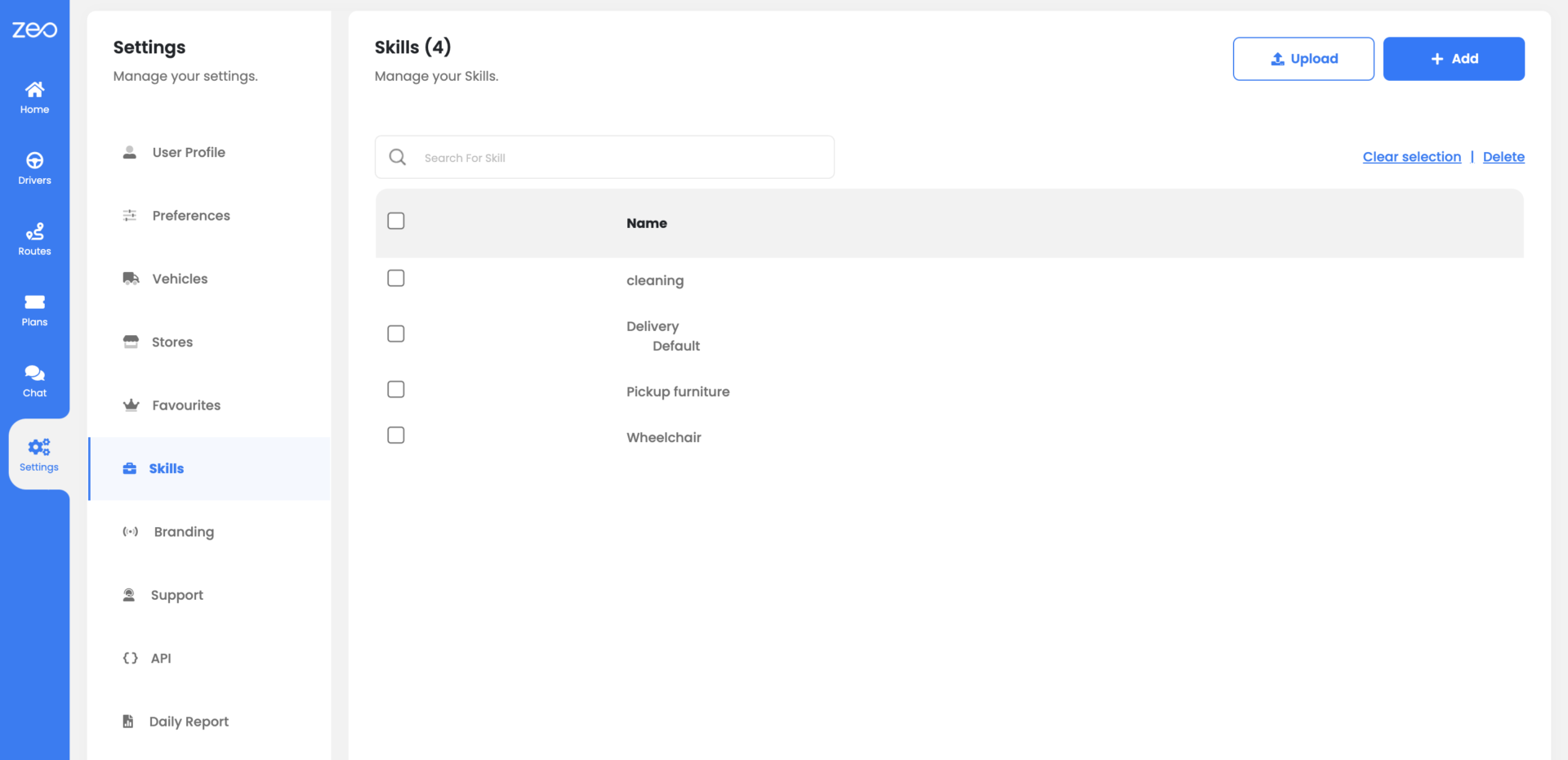
استفد من تحسين المسارات بناءً على المهارات إذا كنت تعمل في قطاع يتطلب مهارات مختلفة للسائقين، مثل قطاعات البناء والصيانة، والمرافق، والرعاية الصحية، وغيرها. في برنامج تخطيط المسارات من زيو، يمكنك تحديث مهارات سائقيك. عند تحديث نقاط التوقف، يمكنك إضافة متطلبات المهارات لكل نقطة. سيقوم البرنامج بعد ذلك بتحسين المسار من خلال مطابقة مهارات السائقين مع متطلبات المهارات في كل نقطة. هذا يضمن وصول السائق المناسب إلى كل نقطة من المحاولة الأولى. اقرأ المزيد عن تخصيص الوظائف بناءً على المهارات في مدونتنا.
يتتبع مكتب إحصاءات العمل أكثر من 800 تخصص مهني، يتطلب العديد منها شهادات أو تدريبات محددة. في عمليات الخدمة الميدانية، قد يؤدي إرسال فني غير مناسب إلى موقع العمل إلى معاودة الاتصال، وعدم رضا العملاء، وتجاوزات كبيرة في التكاليف. يساهم التوجيه القائم على المهارات في القضاء على هذه الأخطاء منذ البداية.

زيادة توفير الوقود
وفر ساعتين عند التسليم، كل يوم!
قم بتحسين المسارات باستخدام الخوارزمية الخاصة بنا، مما يقلل وقت السفر والتكاليف بكفاءة.
ابدأ مجانا
5. أضف "نوع الإيقاف" واستلام عمليات التسليم المرتبطة
يمكنك تحسين مسار التوصيل بإضافة تفاصيل مثل نوع التوقف - استلام أو تسليم. كما يمكنك استخدام ميزة ربط عمليات التسليم بمواقع الاستلام، وهي ميزة حصرية لـ Zeo. تتيح هذه الميزة ربط عمليات التسليم بعناوين الاستلام المقابلة، مما يُسهّل على السائق تتبع الطرود المستلمة وتحديد عناوين التسليم. تعرّف على المزيد حول ربط عمليات التسليم بمواقع الاستلام.
تُصبح هذه الميزة بالغة الأهمية للشركات التي تُعنى بالتوصيل في نفس اليوم، أو عمليات إرجاع المنتجات، أو خدمات البريد السريع، حيث يجب استلام الشحنات من موقع وتوصيلها إلى موقع آخر على نفس المسار. يمنع نظام التوصيل المترابط حدوث أي خلط ويضمن تتبعًا دقيقًا طوال عملية الاستلام والتسليم.
كيف تساهم قيود سعة المركبات في زيادة الكفاءة إلى أقصى حد
إلى جانب ميزات التحسين الأساسية الخمس، يلعب تخطيط سعة المركبات دورًا حاسمًا في كفاءة المسارات. تضمن قيود الوزن والحجم عدم تحميل السائقين فوق طاقتهم وإتمام عمليات التسليم في رحلة واحدة. عند ضبط حدود السعة بشكل صحيح، تقوم خوارزمية التوجيه بتوزيع نقاط التوقف تلقائيًا بناءً على قدرة كل مركبة على استيعابها.
يمنع هذا السيناريو الشائع الذي يصل فيه السائق إلى محطاته الأخيرة ليكتشف عدم وجود مساحة كافية للطرود المتبقية، مما يضطره للعودة إلى المستودع والقيام برحلة ثانية. يُزيل نظام التوجيه القائم على السعة هذه أوجه القصور مع ضمان سلامة السائق وإطالة عمر المركبة.
التعديلات في الوقت الفعلي والتواصل مع العملاء
تتطلب عمليات التوصيل الحديثة مرونةً للتعامل مع التغييرات غير المتوقعة على مدار اليوم. فالتأخيرات المرورية، وإلغاءات العملاء، وطلبات الإضافات العاجلة، كلها عوامل قد تُعرقل حتى أكثر المسارات تخطيطًا. وتتيح القدرة على إجراء تعديلات ديناميكية على المسارات أثناء نوبة العمل للموظفين المسؤولين عن التوزيع الاستجابة لهذه التغييرات دون المساس بالكفاءة العامة.
لا يقل أهمية عن ذلك إبقاء العملاء على اطلاع دائم من خلال التواصل الفوري. فالتحديثات المباشرة لوقت الوصول المتوقع وإشعارات العملاء عبر الرسائل النصية أو البريد الإلكتروني تقلل من عدد المكالمات المتكررة للاستفسار عن مكان الشحنة، مما يستنزف موارد خدمة العملاء. وعندما يتمكن العملاء من تتبع شحناتهم لحظة بلحظة، يصبحون أكثر استعدادًا للتواجد عند وصول السائقين.
لإنشاء الطرق الأكثر كفاءة احجز مكالمة تجريبية الآن or التسجيل للحصول على تجربة مجانية من مخطط الطريق زيو!
لمحة مختصرة
كل دقيقة توفرها تُساهم في خفض التكاليف. استخدام ميزات مثل نطاقات أوقات التسليم، وأولوية التوقف، ونوع التوقف، والتسليمات المرتبطة بالاستلام، وتوزيع المهام بناءً على المهارات، يُساعد في تحسين مسارات التوصيل بأعلى كفاءة. إضافة مدة التوقف أمرٌ بالغ الأهمية للوصول إلى وقت الوصول المُقدّر الصحيح لكل توقف في مسار التوصيل. تحسين المسار يُساهم في تحسين أرباح شركتك!
الأسئلة الشائعة
كم من الوقت يمكن أن توفره ميزات تحسين المسار المتقدمة فعلياً؟
تُقلل ميزات تحسين المسارات المتقدمة عادةً وقت التخطيط اليومي بمقدار ساعتين إلى أربع ساعات، بينما تُخفض إجمالي وقت القيادة بنسبة تتراوح بين 15 و25%. ويساهم الجمع بين تحديد النطاقات الزمنية وإعدادات الأولوية وقيود السعة في القضاء على حالات فشل التسليم وتقليل الحاجة إلى رحلات العودة، والتي تُعدّ من أكبر مضيعات الوقت في عمليات التوصيل.
ما الفرق بين أولوية التوقف وفترات التسليم الزمنية؟
تحدد أولوية التوقف ترتيب الأهمية (عاجل مقابل عادي)، بينما تحدد فترات التسليم الوقت الذي يكون فيه العميل متاحًا لاستلام الطلبات. تساعد إعدادات الأولوية في إدارة الطلبات العاجلة، بينما تمنع فترات التسليم فشل عمليات التسليم بسبب عدم توافر العميل. يعمل كلا الخيارين معًا لتحسين كفاءة المسار.
لماذا يُعدّ تقدير مدة التوقف بدقة أمراً بالغ الأهمية بالنسبة لمسارات التوصيل؟
تؤدي التقديرات غير الدقيقة لمدة التوقف إلى سلسلة من التأخيرات في الوصول على طول المسار. فإذا قللت من تقدير وقت الخدمة في التوقفات المبكرة، سيتأخر وصول الطلبات لجميع العملاء اللاحقين، مما يؤدي إلى شكاوى واحتمالية إعادة التسليم. أما التقدير الدقيق للوقت فيضمن مواعيد وصول واقعية ورضا أكبر للعملاء.
كيف يُحسّن نظام تعيين السائقين بناءً على مهاراتهم معدلات إتمام الرحلات من المرة الأولى؟
يُتيح نظام التعيين القائم على المهارات مطابقة مؤهلات السائقين مع متطلبات الوظيفة قبل إرسالهم، مما يمنع وصول الفنيين دون الشهادات أو الأدوات اللازمة. وهذا بدوره يمنع إعادة الاتصال وإعادة جدولة المواعيد، الأمر الذي يُهدر الوقت والوقود ويُضرّ بعلاقات العملاء.
هل يمكن لبرامج تحسين المسارات التعامل مع طلبات الاستلام والتسليم في نفس اليوم؟
نعم، تدعم منصات تحسين المسارات الحديثة ربط عمليات الاستلام والتسليم، حيث يجب تسليم المنتجات التي يتم جمعها من موقع ما إلى عناوين محددة على نفس المسار. وتستطيع الأنظمة المتقدمة، مثل Zeo Route Planner، التي تتميز بربط عمليات الاستلام والتسليم وتعديلات المسار الديناميكية، تلبية هذه المتطلبات اللوجستية المعقدة مع الحفاظ على الكفاءة العامة في أكثر من 150 دولة.

هل أنت صاحب الأسطول؟
هل تريد إدارة برامج التشغيل وعمليات التسليم الخاصة بك بسهولة؟
قم بتنمية أعمالك بسهولة باستخدام Zeo Routes Planner - قم بتحسين المسارات وإدارة السائقين المتعددين بكل سهولة.
زيادة توفير الوقود
توصيلات واستلامات خالية من المتاعب!
قم بتحسين المسارات باستخدام الخوارزمية الخاصة بنا، مما يقلل وقت السفر والتكاليف بكفاءة.
ابدأ مجانا





















