تاريخ التحديث: 13 يناير 2026
مدة القراءة: 4 دقائق
هذه الميزة الجديدة حصرية لـ Zeo Route Planner!
قبل هذه الميزة، سمح لك Zeo بتعيين أي توقف كإستلام أو توصيل فقط. إذا أراد المستخدم تسليم طرد الاستلام إلى موقع آخر، كان عليه إضافة محطة التسليم بشكل فردي.
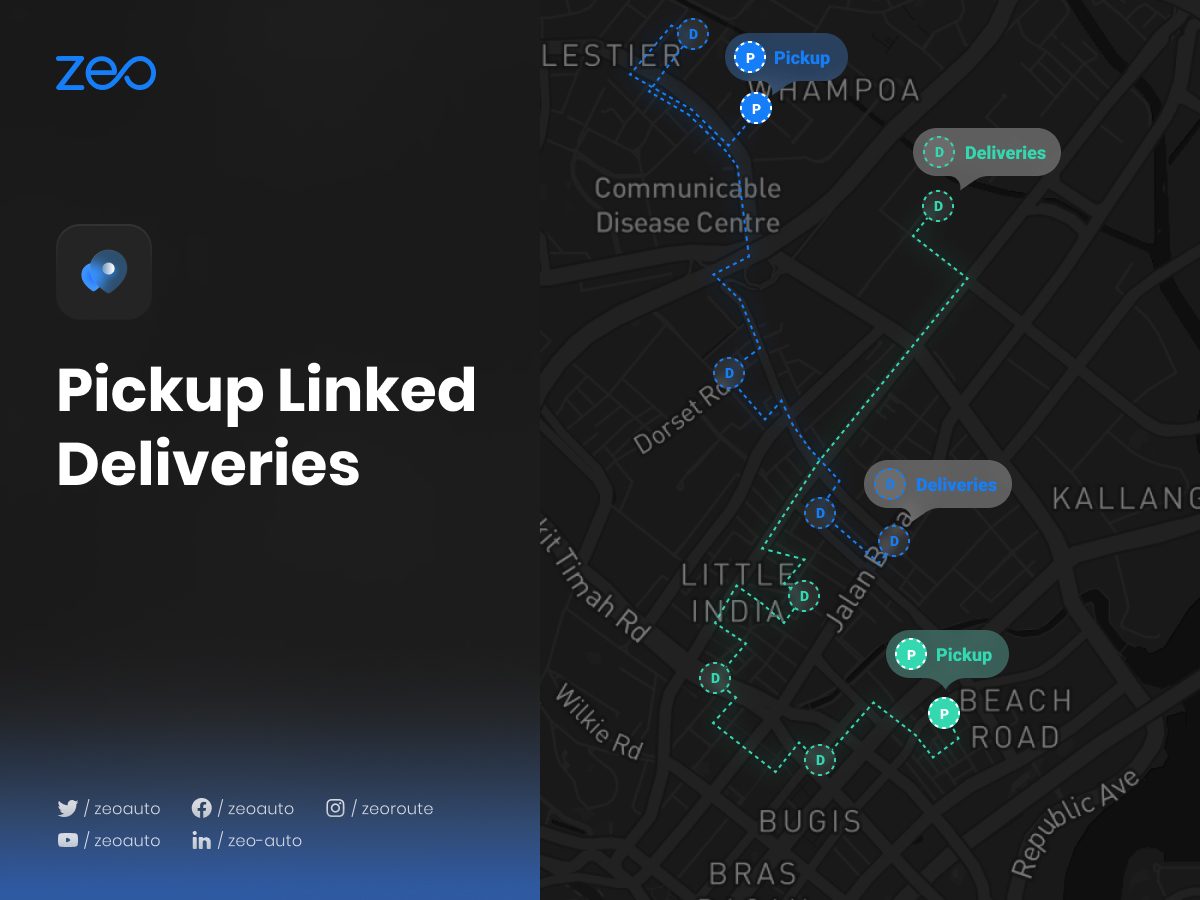
توفر ميزة Zeo الحصرية للمستخدم خيارًا لربط عمليات التسليم بالشاحنات الصغيرة المقابلة لها. بمجرد ربط محطة التسليم بالاستلام، ستتم إضافتها إلى المسار المُحسّن الجديد وسيتمكن المستخدم أيضًا من معرفة الطرود التي سيتم تسليمها إلى أي عنوان. وبالتالي، تسهيل إتمام عمليات التسليم بشكل فعال وتوفير الوقت.
أصبحت هذه الميزة ذات أهمية متزايدة في عام 2026 مع تعامل الشركات مع سيناريوهات توصيل أكثر تعقيدًا، بدءًا من تلبية طلبات التجارة الإلكترونية وصولًا إلى توصيل الخدمات المتخصصة. سواء كنت تدير عمليات توصيل متعددة لتوزيع قطع غيار السيارات أو تنسق عمليات الاستلام لعمليات الصيانة، فإن عمليات التوصيل المرتبطة تُبسط سير عملك بالكامل.
دعونا نشاهد كيف يؤثر ذلك على حياة عملائنا:
إذا أراد المستخدم استلام طرد من هامبتون وعليه تسليمه إلى مكانين مختلفين، ريتشموند وهارلينجتون. سيقوم المستخدم بتعيين Hampton كشاحنة صغيرة ثم باستخدام الميزة الجديدة، عمليات التسليم المرتبطة، سيقوم بربط محطات التسليم في Richmond وHarlington بـ Hampton. وبعد ذلك سيحصل على مسار محدث يشمل جميع المحطات التي أضافها. الآن، أثناء التنقل عبرها، سيكون قادرًا على رؤية جميع المحطات (ريتشموند وهارلينجتون) المرتبطة بهامبتون مما يسهل عليه تتبع جميع طرود الالتقاط والمكان الذي يجب تسليمه فيه في نفس الوقت.
تُعدّ هذه الخاصية قيّمة للغاية للشركات التي تحتاج إلى الحفاظ على سلاسل إمداد واضحة لعمليات التسليم. على سبيل المثال، يمكن لموزعي قطع غيار السيارات تتبّع القطع المحددة التي يتم استلامها من المستودع والتي يجب إرسالها إلى ورش الإصلاح، مما يضمن الدقة ويقلل من أخطاء التسليم. كما أن الربط المرئي بين عمليات الاستلام والتسليم المرتبطة بها يزيل أي لبس ويساعد السائقين على تنظيم مساراتهم.
الفوائد الرئيسية لخدمة التوصيل المرتبطة بالاستلام
توفر ميزة الاستلام المرتبط بالتسليم العديد من المزايا التي تجعلها ضرورية لعمليات الخدمات اللوجستية الحديثة:
- تتبع محسن: حافظ على رؤية واضحة للعناصر التي يجب توصيلها من كل موقع استلام إلى وجهات محددة
- دقة محسنة: قلل من أخطاء التسليم من خلال ربط عناصر الاستلام بوضوح بالمستلمين المقصودين.
- توفير الوقت: إلغاء الحاجة إلى التحقق اليدوي من معلومات الاستلام والتسليم أثناء تنفيذ المسار
- خدمة عملاء أفضل: تقديم تقديرات دقيقة وتحديثات مستمرة للتسليم من خلال فهم سلسلة الاستلام والتسليم بالكامل
- تخطيط المسار المبسط: تحسين المسارات تلقائيًا مع مراعاة التسلسل المنطقي لعمليات الاستلام والتسليم المرتبطة بها.
تُعدّ هذه المزايا بالغة الأهمية للشركات العاملة في الأسواق التنافسية، حيث تؤثر الكفاءة بشكل مباشر على الربحية. وغالبًا ما تُشير الشركات التي تستخدم هذه الميزة إلى تحسينات ملحوظة في فعاليتها التشغيلية، على غرار النتائج التي تُلاحظ عند تطبيق استراتيجيات لتقليل أوقات توصيل قطع غيار السيارات.
اتبع هذه الخطوات البسيطة لاستخدام عمليات تسليم رابط الاستلام:
- افتح تطبيق مخطط الطريق Zeo وانتقل إلى قسم "السجل".
- انقر على "+ إضافة مسار جديد" وأضف نقاط التوقف باستخدام أي من الطرق (الكتابة، إسقاط الدبوس، مسح الصور، تحميلات Excel، البحث الصوتي، خط العرض وخط الطول، إسقاط الدبوس، وما إلى ذلك) ثم اضغط على "حفظ وتحسين".
- يتم الآن تسلسل العناوين بطريقة أكثر فعالية من حيث التكلفة والوقت.
- انقر على أيقونة "Plus" الموجودة على الجانب الأيمن من الشاشة واختر خيار "Edit Route" من القائمة المحددة.
- حدد العنوان الذي تريد ربط استلامك فيه مع عمليات التسليم.
- الآن من قائمة الخيارات اختر خيار “إيقاف التفاصيل”.
- حدد خيار "الالتقاط" من قسم "نوع الإيقاف" وانقر على زر "إيقاف التحديث".
- إذا كنت تريد تعيين أكثر من عنوان كـ "استلام"، فكرر الخطوات من 5 إلى 7.
- الآن، حدد العناوين التي قمت بتعيينها كـ "استلام" وانتقل إلى قسم "محطات التسليم المرتبطة".
- أضف العناوين عن طريق الكتابة أو البحث الصوتي أو إسقاط الدبوس.
- املأ التفاصيل الضرورية (عادي/في أسرع وقت ممكن، تفاصيل العميل، المكان في السيارة، عدد الطرود أو مدة التوقف وما إلى ذلك) وانقر على زر "ربط عمليات التسليم" في الزاوية اليمنى العليا.
- ثم انقر على "إيقاف التحديث".
- إذا كنت تريد ربط المزيد من عناوين الاستلام بعمليات التسليم الخاصة بهم، فكرر الخطوات من 9 إلى 12.
- انقر الآن على زر "تحديث المسار" ويمكن رؤية التسلسل الجديد المحدث للعناوين.
أفضل الممارسات لعمليات الاستلام المرتبطة بالتسليم
لتحقيق أقصى قدر من فعالية هذه الميزة، ضع في اعتبارك هذه الاستراتيجيات المجربة:
التنظيم حسب الأولوية: عند ربط عمليات التسليم، أعطِ الأولوية لعمليات التسليم الحساسة للوقت أولاً. ضع علامة "في أسرع وقت ممكن" على عمليات التسليم العاجلة لضمان مراعاة خوارزمية تحسين المسار لهذه القيود.

زيادة توفير الوقود
توفير 200 دولار على الوقود شهريا!
قم بتحسين المسارات باستخدام الخوارزمية الخاصة بنا، مما يقلل وقت السفر والتكاليف بكفاءة.
ابدأ مجانا
التجميع حسب الموقع: حيثما أمكن، اربط عمليات التسليم القريبة جغرافيًا بنقطة استلام واحدة. يعمل هذا النهج بشكل مشابه للمبادئ المستخدمة في تحسين برامج أنظمة الإرسال .
احتفظ بسجلات مفصلة: استخدم بيانات العميل وعدد الطرود بشكل منتظم. تُصبح هذه المعلومات بالغة الأهمية لتتبع الأداء وحل أي مشاكل قد تطرأ في عملية التسليم.
تحديثات المسار المنتظمة: في حالة تغيير كميات الاستلام أو وجهات التسليم خلال اليوم، قم بتحديث عمليات التسليم المرتبطة بك على الفور للحفاظ على دقة المسار.
الأسئلة الشائعة
هل يمكنني ربط عدة عمليات تسليم بموقع استلام واحد؟
نعم، يمكنك ربط أي عدد من نقاط التوصيل بموقع استلام واحد. يُعدّ هذا مفيدًا بشكل خاص عند استلام عدة سلع من مستودع أو مركز توزيع لتوصيلها إلى عملاء مختلفين.
ماذا يحدث إذا احتجت إلى إضافة توصيل عاجل بعد تحسين مساري؟
يمكنك بسهولة إضافة عمليات تسليم جديدة مرتبطة بنقاط الاستلام الحالية عن طريق تعديل مسارك. حدد نقطة الاستلام، ثم انتقل إلى "نقاط التسليم المرتبطة"، وأضف العنوان الجديد، وحدده على أنه "في أسرع وقت ممكن" إذا كان عاجلاً، ثم حدّث مسارك للحصول على تسلسل مُحسَّن جديد.
هل يمكنني رؤية جميع عمليات التسليم المرتبطة بنقطة استلام معينة أثناء القيادة؟
بالتأكيد. عند وصولك إلى موقع الاستلام، يمكنك الاطلاع على جميع نقاط التوصيل المرتبطة بهذا الموقع. يساعدك هذا على التأكد من استلامك للمنتجات الصحيحة ومعرفة مكان توصيل كل منها.
هل هناك حد أقصى لعدد عمليات الاستلام والتسليم المرتبطة بها التي يمكنني إجراؤها في مسار واحد؟
يدعم برنامج Zeo Route Planner إمكانيات تخطيط مسارات واسعة. ورغم عدم وجود حد أقصى لعدد عمليات التسليم المرتبطة، إلا أن العدد الأمثل يعتمد على سعة مركبتك، والقيود الزمنية، ومتطلبات التسليم. وسيقوم النظام بتحسين الأداء بناءً على معاييرك المحددة.
هل يمكنني استخدام عمليات التسليم المرتبطة بالاستلام للمسارات المتكررة؟
نعم، بمجرد إعداد مسار مع ربط عمليات الاستلام والتسليم، يمكنك حفظه كقالب لاستخدامه لاحقًا. يُعد هذا مفيدًا بشكل خاص للشركات التي لديها أنماط منتظمة للاستلام والتسليم، حيث يسمح لك بإعادة إنشاء مسارات مُحسّنة بسرعة مع علاقات الاستلام والتسليم المُحددة.

هل أنت صاحب الأسطول؟
هل تريد إدارة برامج التشغيل وعمليات التسليم الخاصة بك بسهولة؟
قم بتنمية أعمالك بسهولة باستخدام Zeo Routes Planner - قم بتحسين المسارات وإدارة السائقين المتعددين بكل سهولة.

زيادة توفير الوقود
توصيلات واستلامات خالية من المتاعب!
قم بتحسين المسارات باستخدام الخوارزمية الخاصة بنا، مما يقلل وقت السفر والتكاليف بكفاءة.
ابدأ مجانا