


Nai-update sa: Oktubre 8, 2025
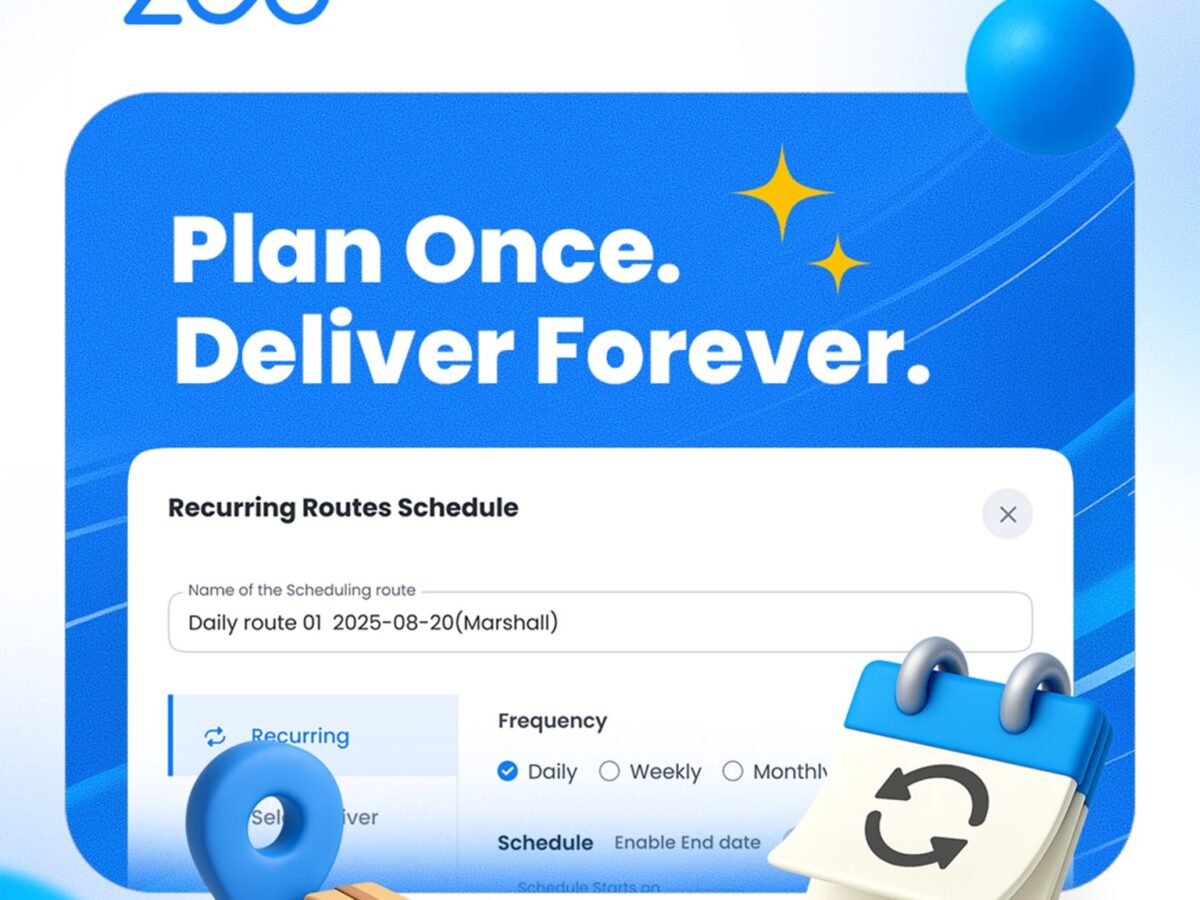
Ang mga paulit-ulit na paghahatid ay nakagawian para sa maraming negosyo, tulad ng transportasyon ng empleyado, pagkuha sa klinika, o pang-araw-araw na supply ng gatas o pahayagan. Hanggang ngayon, ang mga ito ay kailangang manu-manong muling likhain tuwing nasa Zeo. Gamit ang bagong feature na Mga Umuulit na Ruta, maaaring magtakda ang mga fleet manager ng mga ruta na awtomatikong umuulit sa araw-araw, lingguhan, o buwanang batayan.
Binubuo ang mga ruta ilang oras bago ang nakaiskedyul na pagsisimula, na tinitiyak na laging napapanahon ang mga ito. Ang tampok ay bahagi ng Plano ng Pamamahala ng Fleet (na may ganap na access sa panahon ng trial), na idinisenyo para sa mga team na nagpapatakbo ng mga fixed, time-sensitive na ruta at gustong bawasan ang paulit-ulit na pag-setup.
Paano I-access ang Mga Umuulit na Ruta
May tatlong simpleng paraan upang gawing paulit-ulit ang isang regular na ruta. Ang bawat entry point ay idinisenyo para sa ibang workflow, kaya maaari mong gamitin ang alinman ang pinaka-makabuluhan sa sandaling ito.
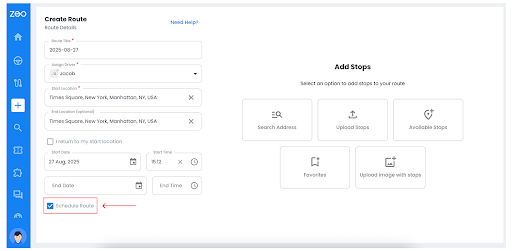
Kapag gumagawa ka ng bagong ruta, lagyan lang ng check ang “Mag-iskedyul ng ruta” checkbox. Pagkatapos mag-save at mag-optimize, makikita mo ang button na Itakda ang Iskedyul upang tukuyin kung gaano kadalas ito umuulit.
- Kapag gumagawa ng bagong ruta, lagyan ng tsek ang “Mag-iskedyul ng ruta"Checkbox.
- Pagkatapos mong tamaan I-save at I-optimizeSa Itakda ang Iskedyul lalabas ang button. Mula dito, maaari mong i-configure ang dalas, mga driver, at mga panahon ng blackout.
- Pinakamahusay para sa kapag alam mo na ang rutang ito ay kailangang ulitin.
Mula sa page ng playground (mga kasalukuyang ruta)
Nakagawa na ng ruta at gusto mo na itong ulitin? Buksan ang ruta, pindutin ang ⋮ menu, at piliin ang Itakda ang Iskedyul. Ito ay isang mabilis na paraan upang i-convert ang isang ad-hoc plan sa isang umuulit.
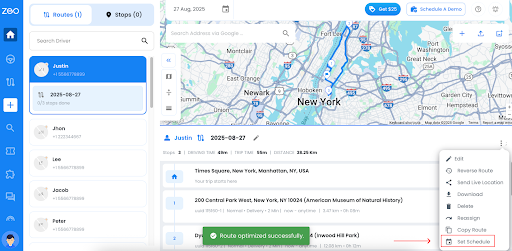
- Magbukas ng kasalukuyang ruta.
- Gamitin ang ⋮ (tatlong tuldok) menu at pumili Itakda ang Iskedyul.
- Kapaki-pakinabang kapag nakagawa ka ng one-off na ruta ngunit sa paglaon ay napagtanto na dapat itong paulit-ulit.
Direktang gumagana mula sa view ng listahan? Walang problema.
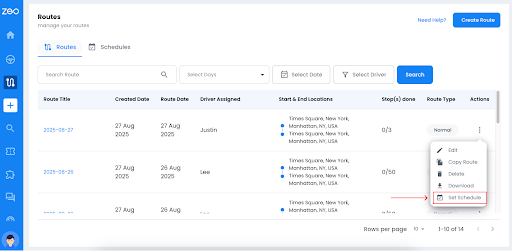
Hanapin ang iyong ruta, i-click ang ⋮ menu, at piliin ang Itakda ang Iskedyul. Hindi mo na kailangang buksan ang ruta mismo.
- Tumungo sa view ng listahan ng lahat ng mga ruta.
- Para sa anumang ruta, i-click ang ⋮ (tatlong tuldok) na menu at piliin ang Itakda ang Iskedyul.
- Ang pinakamabilis na paraan upang paganahin ang mga umuulit na iskedyul nang hindi binubuksan ang mismong ruta.
Pag-andar ng Tampok
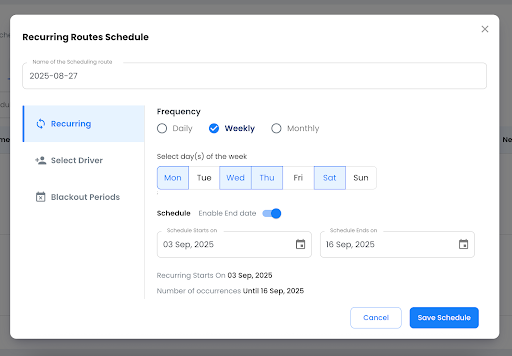
Ang feature na Recurring Routes ay nagbibigay sa mga fleet manager ng tumpak na kontrol sa mga iskedyul ng ruta. Maaari mong itakda kung kailan umuulit ang mga ruta, magtalaga ng mga driver, at markahan ang mga petsa ng blackout para sa mga pagbubukod.
Makikita mo ang bawat naka-iskedyul na ruta na na-tag bilang "Naka-iskedyul na Ruta" upang maging madaling makilala mula sa isang beses na pagtakbo sa iyong dashboard.
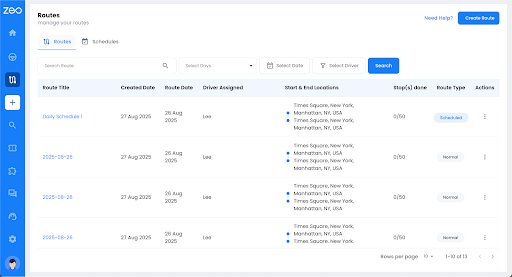
A. Pag-customize ng Iskedyul
Maaari mong i-customize ang iskedyul sa pamamagitan ng pag-set up ng mga umuulit na ruta. Karaniwang nangangailangan ito ng pagtatakda ng pattern ng dalas.
May tatlong antas ng pag-ulit:
- Araw-araw: Dito nabuo ang mga ruta araw-araw sa napiling oras ng pagsisimula.
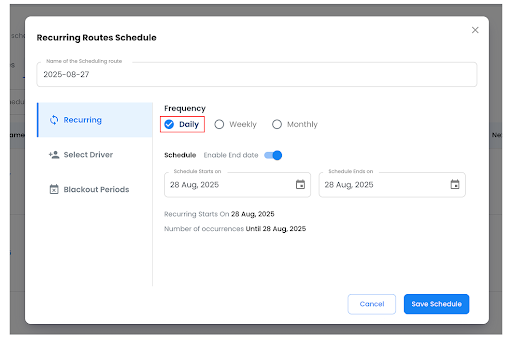
- Kapaki-pakinabang ito para sa mga operasyong may mataas na dalas tulad ng mga shuttle bus o paghahatid ng gatas, kung saan kailangan ang pagkakapare-pareho.
- Lingguhan: Dito ka makakapili ng mga partikular na araw sa isang linggo (hal., Lunes, Miyerkules, Huwebes).
Gamitin ang feature na ito upang maiwasan ang hindi kinakailangang pagdoble para sa mga negosyong gumagana sa mga bahagyang linggo, gaya ng transportasyon sa paaralan o lingguhang mga pagbisita sa vendor.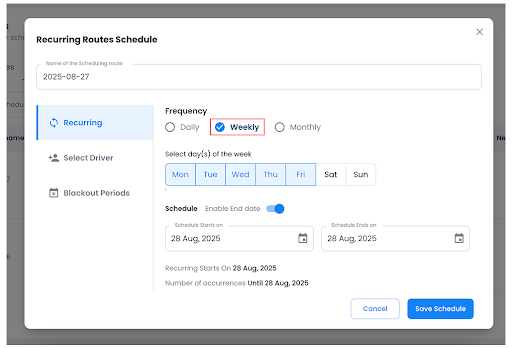
- Buwanang: Ito ay isang function na tumutulong sa pagpili ng mga nakapirming petsa sa kalendaryo (hal., ika-3, ika-13, ika-22, ika-28) para sa isang umuulit na ruta.
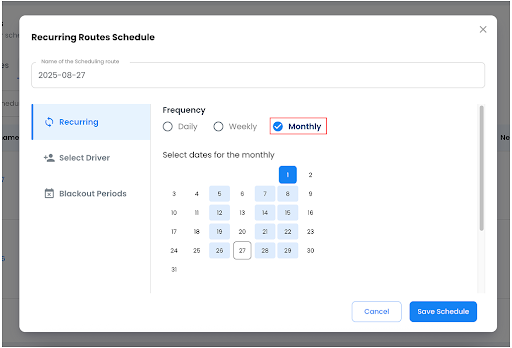
Ang pattern na ito ay angkop para sa mga yugto ng pagsingil, mga naka-iskedyul na pag-ikot ng pagpapanatili, o mga paghahatid na nakatali sa mga partikular na petsa.
Tinitiyak ng Zeo Route Planner na ang bawat instance ng ruta ay awtomatikong ginawa 2–3 oras bago ang nakaiskedyul na pagsisimula, inaalis ang pangangailangan para sa manu-manong interbensyon ng mga dispatcher.
B. Piliin ang Driver
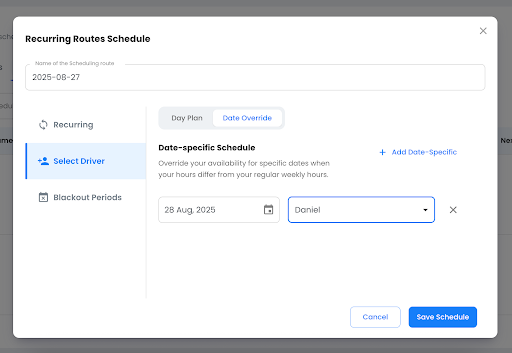
Ang pangalawang tampok ay ang piliin ang iyong mga driver. Kapag nag-click ka doon, makakakita ka ng dalawang tab: Day Plan at Date Override.
Plano sa Araw
Ang unang tab ay upang ihanda ang iyong plano sa araw, na nagbibigay-daan sa iyong pumili ng driver para sa bawat araw. Maaari mong piliing magtalaga ng ibang driver para sa bawat araw, o kahit na magkaroon ng parehong driver para sa maraming araw. Halimbawa:
- Justin → Lunes
- Cameron → Martes
- Justin → Miyerkules
- Jacob → Huwebes
- Daniel → Biyernes
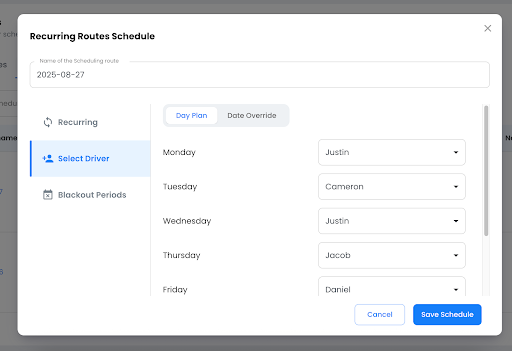
Ang setup na ito ay nagbibigay-daan sa mga pagpapatakbo na may mga shift rotation o mixed driver availability na tumakbo nang walang patuloy na manu-manong pag-edit.
Override ng Petsa
Gagamitin mo ang setting na ito kapag nagbago ang availability. Ito ay isang paraan upang magtalaga ng mga driver sa mga ruta ng iskedyul para sa mga partikular na petsa kung kailan iba ang mga oras sa mga regular na operating.
C. Mga Panahon ng Blackout
Ginagamit ang mga blackout period para maiwasang mabuo ang mga ruta sa mga araw kung saan sinuspinde ang mga operasyon: halimbawa, mga pampublikong holiday, pagsasara ng pabrika, o mga seasonal na pahinga.
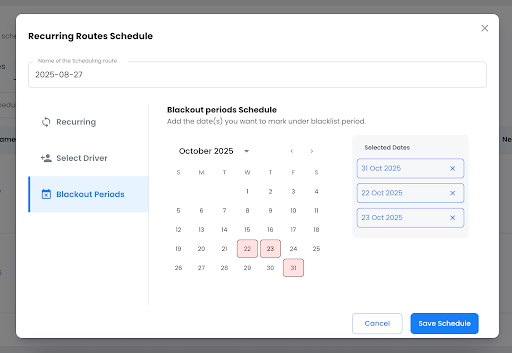
Ito ay isang paraan na lumaktaw ang system sa pagbuo ng mga ruta sa mga petsang iyon habang pinananatiling buo ang pangkalahatang iskedyul.
- Ang mga petsa ng blackout ay nalalapat lamang sa napiling iskedyul; hindi sila nakakaapekto sa ibang mga ruta.
- Maaari kang magdagdag o mag-alis ng mga araw ng blackout anumang oras; nalalapat ang mga pagbabago sa mga instance ng ruta sa hinaharap, hindi sa mga nakaraang pagtakbo.
- Ang mga naka-iskedyul na ruta na may kasamang mga panuntunan sa blackout ay nananatiling naka-tag bilang Naka-iskedyul na Ruta sa dashboard, na ginagawang madaling matukoy at ma-audit ang mga ito.
Pamamahala ng Iskedyul
Dapat tumugma ang mga umuulit na ruta sa mga realidad ng pagpapatakbo. Ibig sabihin, kailangang ayusin ng mga dispatcher ang mga iskedyul, paghinto sa pag-update, o pag-alis ng mga pagtakbo.
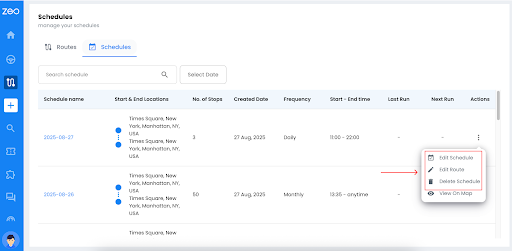
Sa pamamahala ng iskedyul, mayroong tatlong kontrol: i-edit ang ruta, i-edit ang iskedyul, at tanggalin.

dagdagan ang pagtitipid sa gasolina
Makatipid ng 2 Oras sa Paghahatid, Araw-araw!
I-optimize ang mga ruta gamit ang aming algorithm, binabawasan ang oras ng paglalakbay at mga gastos nang mahusay.
Magsimula para sa Libre
Ang bawat kontrol ay nasasakupan kaya lohikal na nalalapat ang mga pagbabago nang hindi sinisira ang nakaraang data.
A. I-edit ang Ruta
Ang pag-edit ng iskedyul ay nagbibigay-daan sa mga dispatcher na i-update ang mga pangunahing parameter nito — dalas, itinalagang mga driver, o mga petsa ng blackout. Mahalaga, ang mga pag-edit ay nalalapat lamang sa mga ruta sa hinaharap; nananatiling hindi nagbabago ang mga nakaraan at nabuo nang run.
Paano mag-edit ng ruta
- Buksan ang I-edit ang Ruta: Piliin ang nakaiskedyul na ruta at piliin ang I-edit ang Ruta mula sa menu ng mga pagkilos.
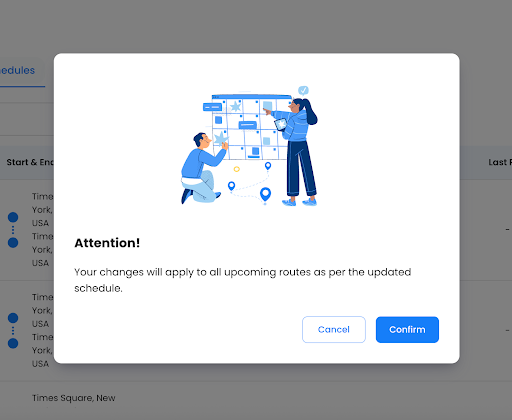
- Lumilitaw ang isang mensahe ng babala na malalapat ang mga pagbabagong ito sa lahat ng paparating na ruta ayon sa na-update na iskedyul. Kung gusto mong magpatuloy, mag-click sa Kumpirmahin.
- Mga Detalye ng Update: Baguhin ang pamagat ng ruta, lokasyon ng pagsisimula/pagtatapos, o mga field ng oras kung kinakailangan.
- Pamahalaan ang Mga Paghinto: Magdagdag, mag-alis, o mag-drag ng mga stop upang muling ayusin ang mga ito nang direkta sa listahan.
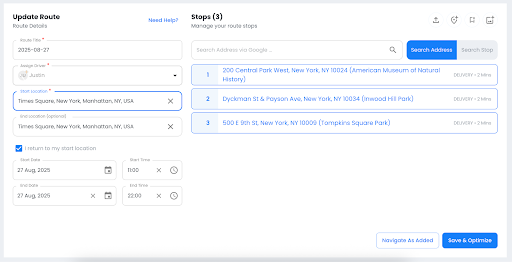
- Optimize → Kapag nagawa na ang mga pagbabago, i-click ang I-save at I-optimize. Muling kinakalkula ng system ang sequence ng ruta para sa kahusayan at ina-update ang lahat ng paparating na ruta ayon sa mga pagbabagong ginawa. Ang rutang ginawa at naitalaga na para sa partikular na araw ay mananatiling hindi nagbabago.
I-edit ang Iskedyul
Ginagamit ang I-edit ang Iskedyul upang i-update ang paulit-ulit na pag-setup ng isang ruta nang hindi naaapektuhan ang mga nakaraan o nagawa nang pagtakbo. Hinahayaan nito ang mga dispatcher na ayusin ang dalas, pagtatalaga ng driver, at mga panahon ng blackout.
Sa pag-access:
- Pumunta sa Mga Ruta → tab na Mga Iskedyul
- Sa ilalim Mga Pagkilos (⋮), piliin I-edit ang Iskedyul
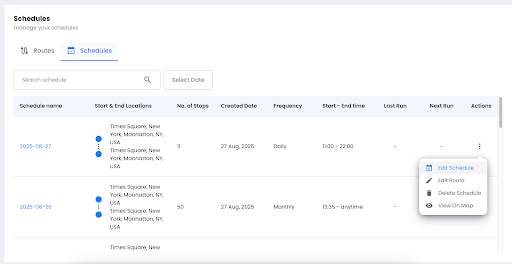
Kapag nag-click ka sa opsyong I-edit ang Iskedyul, may lalabas na mensahe ng babala na nagsasaad na ang mga pagbabago ay makikita sa lahat ng paparating na iskedyul, habang ang mga mas luma ay nananatiling hindi nagbabago.
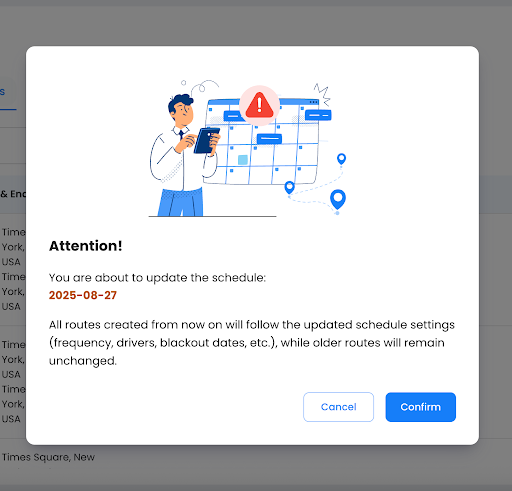
Kung gusto mong magpatuloy, mag-click sa Kumpirmahin.
I-update ang Mga Setting ng Pag-ulit:
- Pumili ng bago dalas: araw-araw, lingguhan (pumili ng mga karaniwang araw), o buwanan (pumili ng mga petsa).
- Opsyonal na ayusin ang petsa ng pagsisimula at magtakda ng petsa ng pagtatapos kung kinakailangan.
- Katulad nito, maaari mong ayusin ang mga driver at blackout
- Muling italaga ang mga driver: single-driver, day plan, o mga override sa petsa.
- Magdagdag ng mga petsa ng blackout upang laktawan ang mga araw na hindi gumagana.
- Kapag nagawa mo na ang mga kinakailangang pagbabago, i-click ang I-save ang Iskedyul.
- Magpapakita ito sa lahat ng paparating na iskedyul.
tanggalin ang Mga Pagpipilian
Ang pagtanggal ay nagbibigay-daan sa mga dispatcher na linisin ang mga ruta nang hindi nakakagambala sa makasaysayang data. Maaari mong alisin ang isang instance ng ruta o i-wipe ang buong umuulit na iskedyul. Ang mga nakaraan at patuloy na ruta ay palaging pinapanatili.
Tanggalin ang Indibidwal na Ruta
Kung saan maa-access: Mula sa tab na Mga Ruta, hanapin ang nakaiskedyul na ruta → Mga Pagkilos (⋮) → Tanggalin.
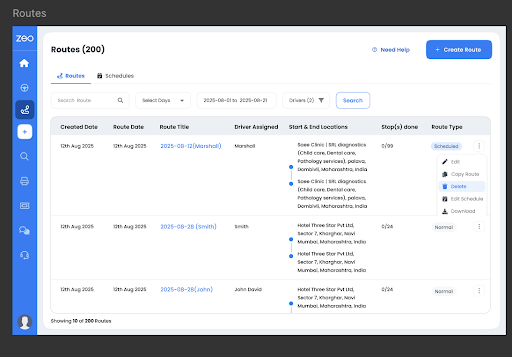
Prompt ng kumpirmasyon: May lalabas na pop-up sa sandaling piliin mong tanggalin ang ruta.
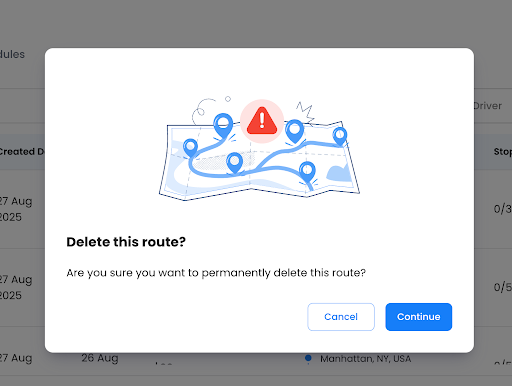
Epekto:
- Ang ruta lang ng araw na iyon ang aalisin.
- Ang umuulit na iskedyul ay nananatiling buo.
- Maihahambing sa pagtanggal ng isang pangyayari sa Google Calendar.
Tanggalin ang Buong Iskedyul
Maaari mo ring tanggalin ang isang buong iskedyul sa pamamagitan ng pagsunod sa mga hakbang na ito:
- Pumunta sa Tab ng mga iskedyul → hanapin ang iskedyul → Mga Pagkilos (⋮) → Tanggalin ang Iskedyul.
- Ipapakita ng system ang prompt ng kumpirmasyon tulad ng sumusunod.
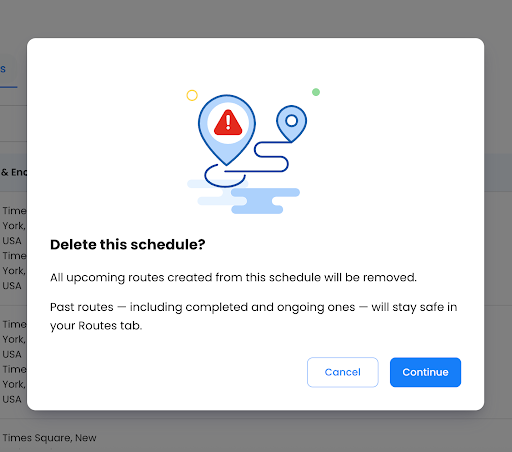
Pansinin ang epekto:
- Ang lahat ng mga hinaharap na awtomatikong nabuong ruta na nauugnay sa iskedyul na iyon ay tatanggalin.
- Ang mga nakaraang ruta at patuloy na pagtakbo ay pinapanatili para sa pag-uulat o mga talaan.
Konklusyon
Ang Mga Umuulit na Ruta sa Zeo Route Planner ay binuo para sa mga operasyong nangangailangan ng pare-pareho na may puwang para sa flexibility. Kapag na-set up mo na ang mga ito, magkakaroon ka ng kumpletong kontrol sa mga paghinto sa pag-edit, pagsasaayos ng mga iskedyul, muling pagtatalaga ng mga driver, o pagtanggal ng mga hindi napapanahong pagtakbo.
Palaging nananatiling ligtas ang nakaraang data, habang awtomatikong umaangkop ang mga pagtakbo sa hinaharap.
Para sa mga team na namamahala sa mga nakapirming araw-araw o lingguhang paghahatid, ang feature na ito ay nag-aalis ng paulit-ulit na manu-manong trabaho, na tinitiyak na ang mga iskedyul ay mananatiling tumpak at mahusay kahit na ang negosyo ay nangangailangan ng pagbabago.

Ikaw ba ay may-ari ng fleet?
Nais na madaling pamahalaan ang iyong mga driver at paghahatid?
Palakihin ang iyong negosyo nang walang kahirap-hirap gamit ang Zeo Routes Planner – i-optimize ang mga ruta at pamahalaan ang maraming driver nang madali.
dagdagan ang pagtitipid sa gasolina
Makatipid ng 2 Oras sa Paghahatid, Araw-araw!
I-optimize ang mga ruta gamit ang aming algorithm, binabawasan ang oras ng paglalakbay at mga gastos nang mahusay.
Magsimula para sa Libre











