


Nai-update sa: Enero 9, 2026
Oras ng Pagbasa: 5 minuto
Ang pag-personalize ng iyong karanasan sa Zeo Route Planner ay nagsisiguro ng pinakamainam na pagganap para sa iyong mga partikular na pangangailangan sa paghahatid at serbisyo. Gamit ang tamang configuration ng mga setting, mapapahusay mo ang visibility, mapapabilis ang mga operasyon, at mapapabuti ang pangkalahatang kahusayan.

Pagbabago ng unit ng distansya
Binibigyang-daan ka ng Zeo Route Planner na baguhin ang sukatan ng distansya ayon sa iyong ginustong pagpipilian, pinamamahalaan mo man Mga gastos sa gasolina ng HVAC o pag-optimize ng mga ruta ng paghahatid.
Upang baguhin ang unit ng distansya, sundin ang proseso tulad ng sa ibaba:
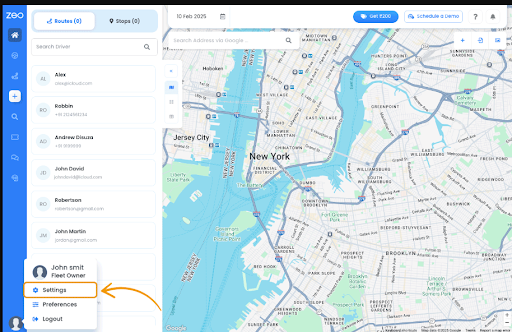
- Buksan ang Zeo Route Planner at mag-navigate sa "Ang Aking Profile" seksyon.
- Mula sa seksyong Aking Profile mag-click sa, ang "Mga Setting" tab. Ipapakita sa iyo ang isang listahan ng mga kagustuhan.

- Mula sa listahan, piliin ang "Distansya sa" tab, piliin ang gusto mong unit at mag-click sa "I-save" pindutan. Makikita mo ang mga pagbabago sa seksyon ng nabigasyon.
Ang pagpapalit ng laki ng font
Maaari mong baguhin ang laki ng font sa app ayon sa kaginhawahan ng iyong mga mata, na tinitiyak ang malinaw na visibility sa mahahabang araw ng paghahatid o mga ruta ng inspeksyon.
Sundin lamang ang mga simpleng hakbang na ito upang baguhin ang laki ng font:
- Buksan ang Zeo Route Planner at mag-navigate sa "Ang Aking Profile" seksyon.
- Mula sa seksyong Aking Profile mag-click sa, ang "Mga Setting" tab. Ipapakita sa iyo ang isang listahan ng mga kagustuhan. Mag-scroll pababa, at makikita mo ang "Laki ng Font" seksyon.

- Tapikin ang "Laki ng Font" at piliin ang nais na laki ng font “Maliit,” “Katamtaman,” or “Malaki.”
- Mag-click sa "I-save" button, at ang iyong mga pagbabago ay ipapakita.

Maaaring itakda ang laki ng font sa "Katamtaman".

Ang laki ng font ay maaari ding itakda sa “Malaki”.

Pagbabago ng tema
Maaari mo ring baguhin ang tema ng iyong Zeo Route Planner upang tumugma sa iyong mga kondisyon at kagustuhan sa pagtatrabaho.
Sundin ang mga hakbang para baguhin ang tema ng iyong app:
- Buksan ang Zeo Route Planner at mag-navigate sa "Ang Aking Profile" seksyon.
- Mula sa seksyong Aking Profile mag-click sa, ang "Mga Setting" tab. Ipapakita sa iyo ang isang listahan ng mga kagustuhan. Mag-scroll pababa, at makikita mo ang “Tema” seksyon.

- Tapikin ang “Tema” at piliin ang nais na tema kasama ng “Maliwanag na Tema” or “Madilim na Tema.”
- Mag-click sa "I-save" button, at ang iyong mga pagbabago ay ipapakita.

Pagbabago ng format ng oras
Maaari mong baguhin ang format ng oras sa Zeo Route Planner app ayon sa iyong mga kagustuhan sa rehiyon o mga kinakailangan ng negosyo.

dagdagan ang pagtitipid sa gasolina
Hassle Free Delivery at Pickups!
I-optimize ang mga ruta gamit ang aming algorithm, binabawasan ang oras ng paglalakbay at mga gastos nang mahusay.
Magsimula para sa Libre
Sundin ang mga hakbang na ito upang baguhin ang format ng oras:
- Buksan ang Zeo Route Planner at mag-navigate sa "Ang Aking Profile" seksyon.
- Mula sa seksyong Aking Profile mag-click sa, ang "Mga Setting" tab. Ipapakita sa iyo ang isang listahan ng mga kagustuhan. Mag-scroll pababa, at makikita mo ang "Format ng Oras" seksyon.

- Tapikin ang "Format ng Oras" at piliin ang nais na format ng oras, ibig sabihin, “12 Oras” or “24 Oras”.
- Mag-click sa "I-save" button, at ang iyong mga pagbabago ay ipapakita.

Pagbabago ng tagal ng paghinto
Maaari mong baguhin ang tagal ng paghinto ayon sa iyong mga kinakailangan sa serbisyo. Ang tampok na ito ay partikular na kapaki-pakinabang para sa Mga technician ng HVAC at mga propesyonal sa inspeksyon na nangangailangan ng tumpak na pagtatantya ng oras.
Upang baguhin ang tagal ng paghinto, sundin ang mga simpleng hakbang na ito:
- Buksan ang Zeo Route Planner at mag-navigate sa "Aking Profile" na seksyon.
- Mula sa seksyong Aking Profile mag-click sa, ang "Mga Setting" tab. Ipapakita sa iyo ang isang listahan ng mga kagustuhan. Mag-scroll pababa, at makikita mo ang "Tagal ng Paghinto" seksyon.

- Sa pag-click sa "Tagal ng Paghinto" tab, makakakuha ka ng opsyong ipasok ang oras ng paghinto para sa paghahatid sa ilang minuto.
- Ipasok ang ginustong oras ng paghinto at pagkatapos ay mag-click sa "I-save." Makikita mo ang mga pagbabago sa screen ng nabigasyon.
- Magplano at ilagay ang tagal ng paghinto nang tumpak para sa mga tamang ETA.

Mga Madalas Itanong
Maaari ko bang i-save ang iba't ibang profile ng setting para sa iba't ibang uri ng ruta?
Sa kasalukuyan, ang Zeo Route Planner ay nagpapanatili ng isang profile ng setting bawat account. Gayunpaman, madali mong maisasaayos ang mga setting tulad ng tagal ng paghinto at mga yunit ng distansya batay sa iyong kasalukuyang mga pangangailangan sa pagruruta bago planuhin ang bawat ruta.
Makakaapekto ba ang pagbabago ng laki ng font sa performance ng app?
Hindi, ang pagbabago ng laki ng font ay hindi makakaapekto sa performance o routing calculations ng app. Nakakaapekto lamang ito sa visual display ng mga elemento ng teksto upang mapabuti ang readability batay sa iyong kagustuhan.
Nakakatulong ba ang dark theme sa pagtitipid ng baterya sa mga mobile device?
Oo, makakatulong ang dark theme na makatipid sa buhay ng baterya sa mga device na may OLED o AMOLED screen, dahil mas kaunting kuryente ang ginagamit ng mga display na ito kapag nagpapakita ng mas madidilim na kulay. Lalo itong kapaki-pakinabang sa mahahabang araw ng paghahatid.
Maaari ba akong magtakda ng iba't ibang tagal ng paghinto para sa iba't ibang uri ng mga paghinto?
Ang default na setting ng tagal ng paghinto ay naaangkop sa lahat ng hintuan sa iyong ruta. Gayunpaman, maaari mong manu-manong isaayos ang mga indibidwal na oras ng paghinto kapag nagdaragdag ng mga partikular na address sa iyong ruta kung ang ilang partikular na lokasyon ay nangangailangan ng mas mahabang oras ng serbisyo.
Nagsi-sync ba ang mga setting ko sa maraming device?
Oo, kapag nag-log in ka sa iyong Zeo Route Planner account sa iba't ibang device, awtomatikong magsi-sync ang iyong mga kagustuhan sa mga setting, na tinitiyak ang isang pare-parehong karanasan sa lahat ng iyong device.
Kailangan pa ba ng tulong?
Makipag-ugnayan sa amin sa pamamagitan ng pagsulat sa aming koponan sa support@zeoauto.com, at makikipag-ugnayan sa iyo ang aming team.

Ikaw ba ay may-ari ng fleet?
Nais na madaling pamahalaan ang iyong mga driver at paghahatid?
Palakihin ang iyong negosyo nang walang kahirap-hirap gamit ang Zeo Routes Planner – i-optimize ang mga ruta at pamahalaan ang maraming driver nang madali.

dagdagan ang pagtitipid sa gasolina
Makatipid ng $200 sa gasolina, Buwan-buwan!
I-optimize ang mga ruta gamit ang aming algorithm, binabawasan ang oras ng paglalakbay at mga gastos nang mahusay.
Magsimula para sa Libre











