



Nai-update sa: Enero 4, 2026
Oras ng Pagbasa: 6 minuto
Nagbibigay ang Zeo Route Planner ng iba't ibang setting na kailangan ng mga driver o ng delivery partner habang sila ay nasa field para sa delivery. Nauunawaan namin na dapat ding magkaroon ang mga driver ng ilang feature na magagamit nila upang mapadali ang delivery at mapabuti ang kanilang operational efficiency sa kasalukuyang kompetisyon sa delivery.
Kung ikaw ay namamahala Mga tawag sa serbisyo ng HVAC, paghawak mga ruta ng pagkontrol ng peste, o pag-uugnay mga serbisyo ng elektrisyan, ang mga setting na ito para sa driver ay idinisenyo upang magbigay ng pinakamataas na flexibility at kontrol habang nasa kalsada.
Tingnan natin ang ilan sa mga setting/feature na iniayon para sa mga driver at kung paano ang mga ito ay maaaring makaapekto nang malaki sa iyong pang-araw-araw na operasyon.
Magdagdag/Magtanggal ng mga bagong hinto on the go
Bagama't maaaring magdagdag o magtanggal ng mga hintuan ang mga delivery driver, tingnan natin kung paano ito gagawin. Ang feature na ito ay partikular na mahalaga kapag may mga pagbabago sa huling minuto, tulad ng mga tawag sa serbisyong pang-emerhensya o mga pagkansela ng customer na karaniwan sa mga operasyon ng field service.
Pagdaragdag ng mga bagong hinto
Ang pagdaragdag ng mga hintuan nang pabago-bago habang nasa ruta ay mahalaga para sa paghawak ng mga hindi inaasahang kahilingan sa serbisyo o pagtugon sa mga agarang pangangailangan ng customer. Tinitiyak ng kakayahang umangkop na ito na hindi mo mapalampas ang isang pagkakataon sa negosyo habang pinapanatili ang mahusay na pagpapatupad ng ruta.
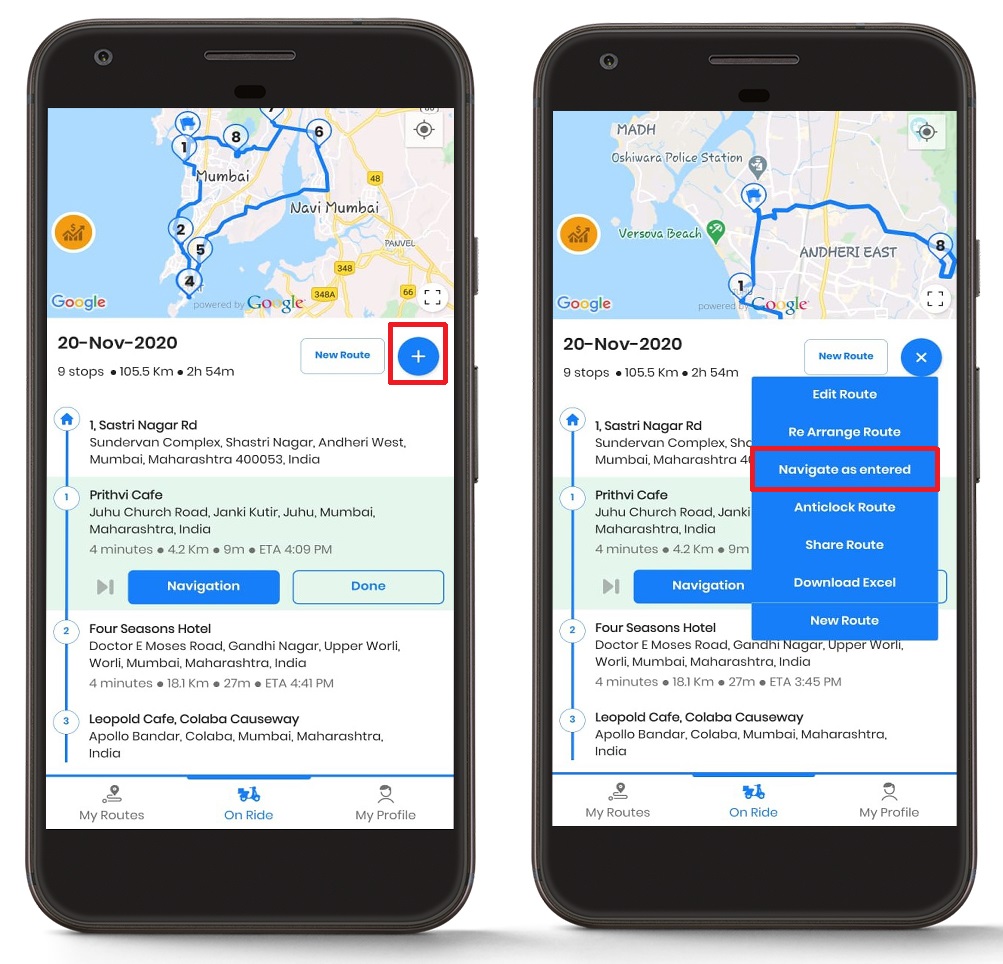
- Mag-navigate sa "Nakasakay" seksyon, at makikita mo ang lahat ng mga rutang ipinasok. Kung walang mga ruta, maaari kang lumikha ng iyong mga ruta.
- Maaari kang makakita ng isang "+" pindutan. Mag-click sa pindutan, at makikita mo ang isang listahan ng mga pagpipilian.
- Mag-click sa "I-edit ang Ruta" at pagkatapos ay mag-click sa “+Idagdag” button.
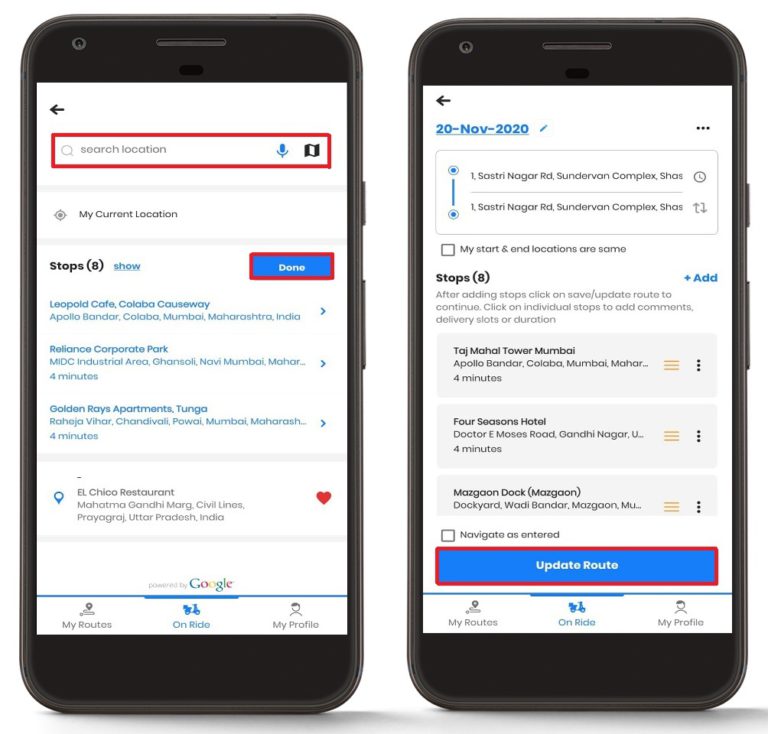
- Sa box para sa paghahanap, i-type ang address na gusto mo, at pagkatapos ay mag-click sa "Tapos na" buton. Awtomatikong ipapatibay ng sistema ang address at magbibigay ng mga mungkahi kung kinakailangan.
- Pagkatapos i-click ang "I-update ang Ruta" buton, at ang ruta ay ia-update kasama ang pinakamainam na posisyon ng bagong hintuan upang mabawasan ang karagdagang oras ng paglalakbay.
Pagtanggal ng mga stop on the go
Ipagpalagay na kailangan mong tanggalin ang stop habang naghahatid ng mga produkto; tingnan natin kung paano ito mabubura. Mahalaga ang functionality na ito kapag kinansela ng mga customer ang mga appointment sa huling sandali o kapag ang mga stop ay hindi na mapupuntahan dahil sa mga hindi inaasahang pangyayari.
- Mag-navigate sa "Nakasakay" seksyon, at makikita mo ang lahat ng mga ruta na ipinasok. Kung walang mga ruta, maaari kang lumikha ng iyong mga ruta.
- Maaari kang makakita ng isang "+" pindutan. Mag-click sa pindutan at makikita mo ang isang listahan ng mga pagpipilian.
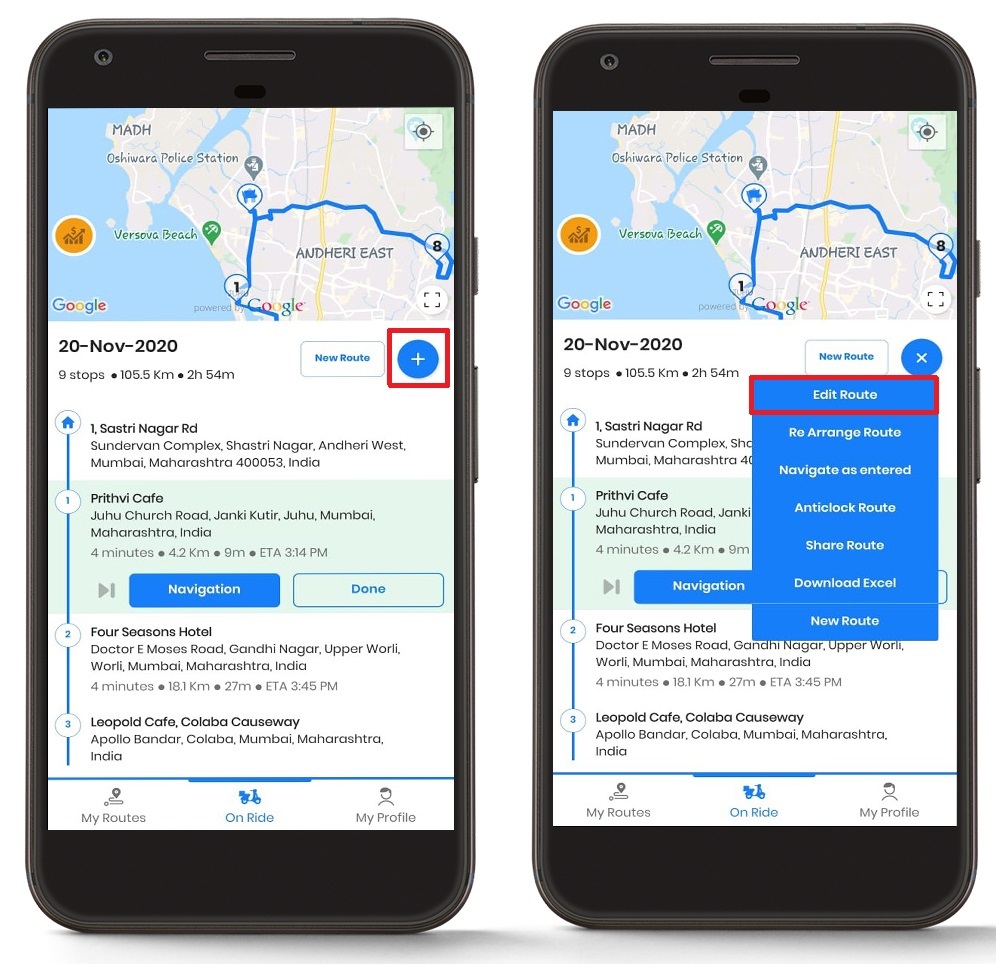
- Mag-click sa "I-edit ang Ruta" button, at makikita mo ang isang listahan ng mga rutang iyong ginawa.
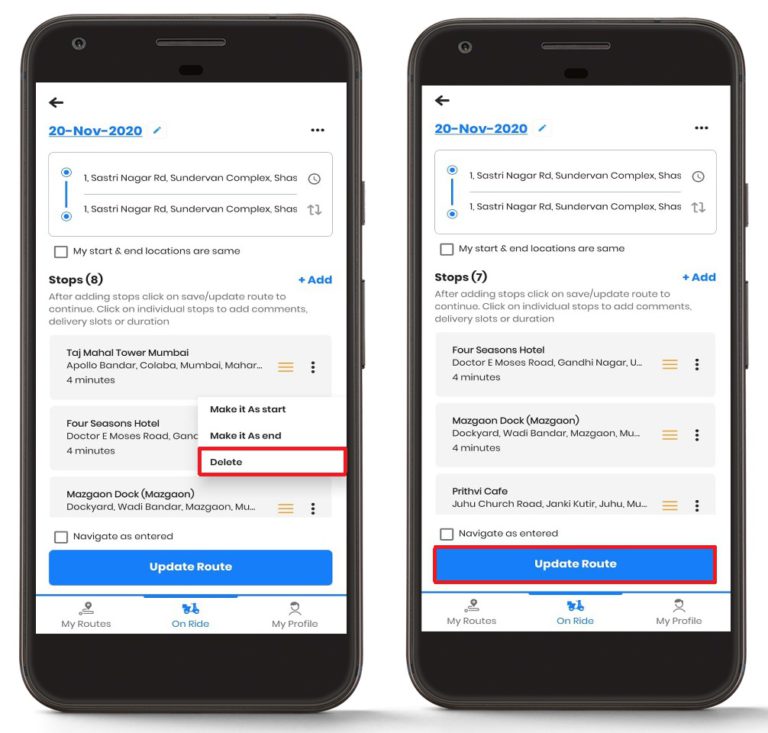
- Mag-click sa mga tuldok sa harap ng ruta na gusto mong tanggalin.
- Makukuha mo ang pagpipilian “Tanggalin.”
- Pagkatapos ng pagpipilian, mag-click sa "I-update ang Ruta" para tapusin ang mga pagbabago. Awtomatikong kakalkulahin muli ng system ang pinakamainam na landas para sa iyong mga natitirang hintuan.
Laktawan ang mga hinto at muling ayusin ang mga ruta
Maaaring hindi huminto ang isang drayber kung hindi available ang kostumer, at nakakatulong ito sa drayber na maipagpatuloy ang kanilang trabaho sa paghahatid sa ibang mga kostumer; tingnan natin kung paano mo magagawa iyon. Ang tampok na ito ay partikular na mahalaga sa mga oras ng peak service kung kailan mahalaga ang pagpapanatili ng momentum para sa pang-araw-araw na produktibidad.
Tinitiyak ng skip functionality na hindi makakaabala ang mga pansamantalang balakid sa iyong buong iskedyul, na nagbibigay-daan sa iyong mapanatili ang kalidad ng serbisyo para sa ibang mga customer habang pinapanatiling bukas ang mga opsyon para makabalik sa mga nilaktawan na lokasyon sa ibang pagkakataon sa araw na iyon.
- Pumunta sa "Nakasakay" tab, at doon mo makikita ang a "Laktawan" pindutan bago ang “Nabigasyon” buton. Sa pagpindot sa buton, lalaktawan ang paghinto, ngunit hindi ito makukumpleto, kaya mapapanatili ito para sa posibleng pagbisita muli.
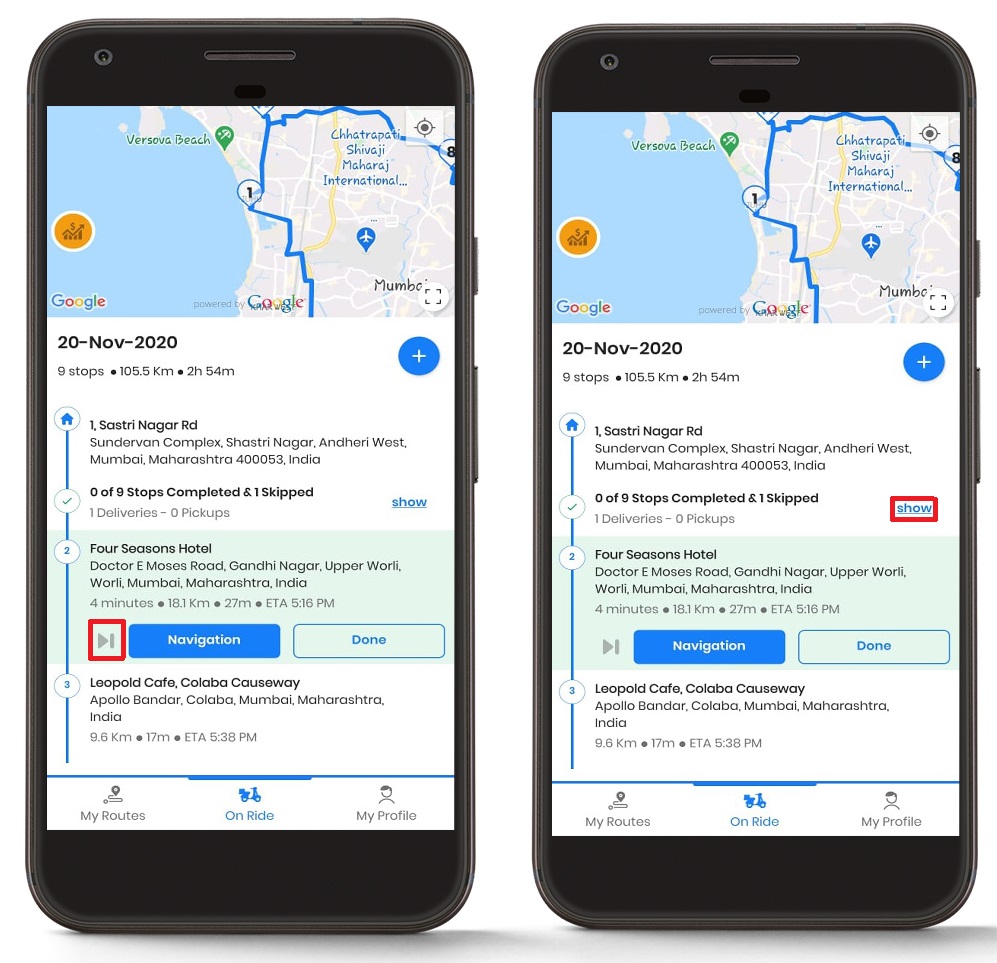
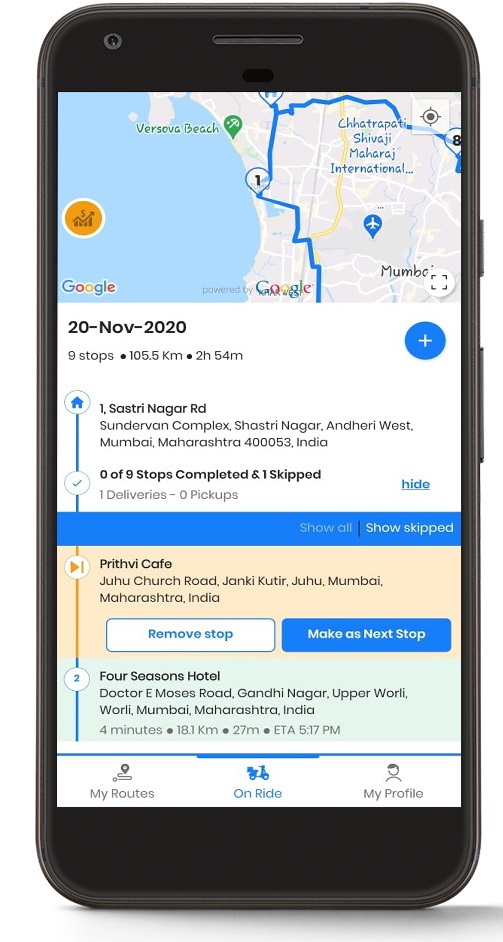
- Upang makita ang nilaktawan na paghinto, pindutin ang "Ipakita" button, at mula roon, maaari mo nang isagawa ang kinakailangang aksyon para sa nilaktawan na paghinto. Nagbibigay-daan ito sa iyong madaling subaybayan at pamahalaan ang mga nilaktawan na appointment para sa mga follow-up na aksyon.
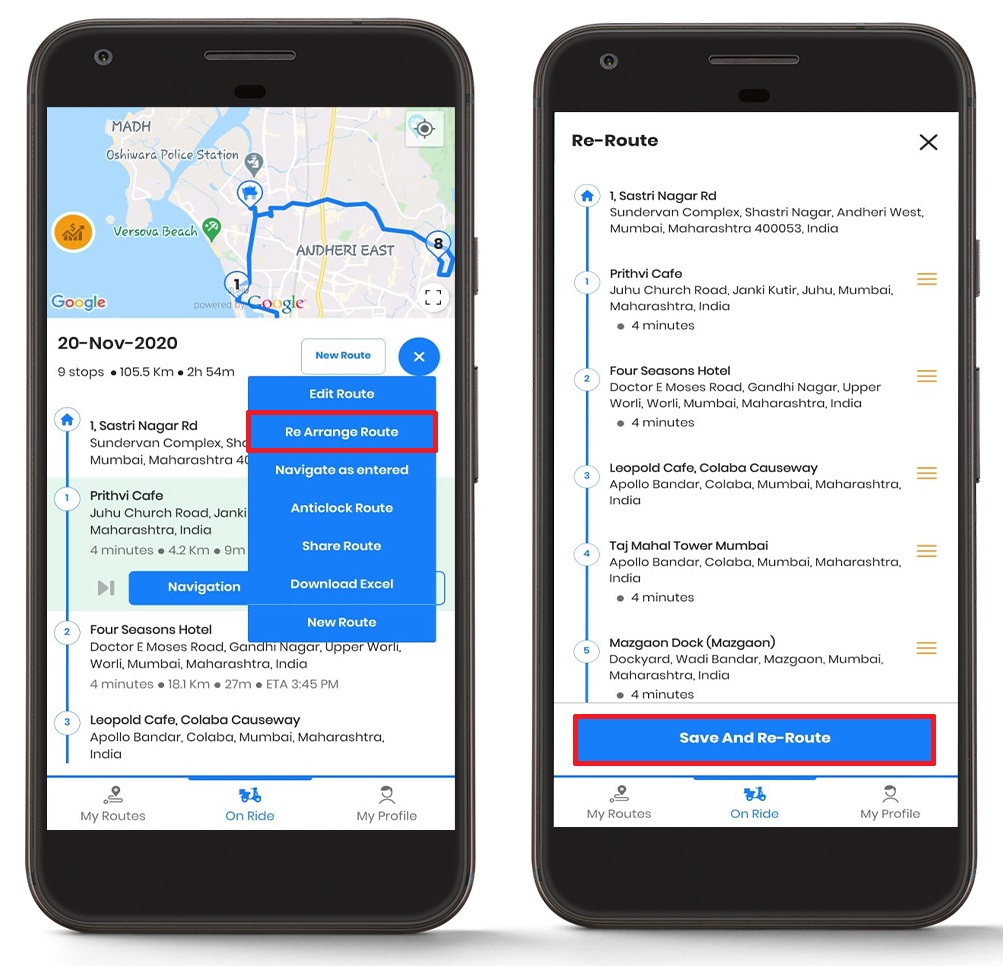
- Muling ayusin ang ruta, pindutin ang "+" pindutan, at pindutin ang "Muling Ayusin ang Ruta" button.
- Pagkatapos ay maaari mong muling ayusin ang ruta at pindutin ang "I-save at Muling Ruta" button para i-save ang mga pagbabago. Ang dynamic na muling pagsasaayos na ito ay nakakatulong na i-optimize ang iyong mga natitirang hintuan batay sa kasalukuyang mga kondisyon at prayoridad.
Paglalapat ng pag-navigate bilang inilagay na setting
Kadalasang nangyayari na ang mga driver ay gustong magpatuloy sa paraang sa tingin nila ay magiging pinakamahusay o ayon sa listahan ng mga address mula sa opisina. Para sa kasong iyon, ibinibigay ng Zeo Route ang "Mag-navigate bilang Pumasok" feature, na nagna-navigate sa iyo ayon sa listahan ng mga address habang inilalagay ang mga ito sa app.
Ang setting na ito ay partikular na kapaki-pakinabang kapag ang mga drayber ay may partikular na kaalaman tungkol sa mga pattern ng trapiko, mga kagustuhan ng customer, o mga kondisyon ng ruta na maaaring hindi maipakita sa mga karaniwang algorithm ng pag-optimize. Gayunpaman, mahalagang maunawaan kung kailan gagamitin ang feature na ito nang estratehiko.

dagdagan ang pagtitipid sa gasolina
Makatipid ng 2 Oras sa Paghahatid, Araw-araw!
I-optimize ang mga ruta gamit ang aming algorithm, binabawasan ang oras ng paglalakbay at mga gastos nang mahusay.
Magsimula para sa Libre
Sundin ang mga simpleng hakbang na ito upang ilapat ang pag-navigate bilang inilagay na setting:
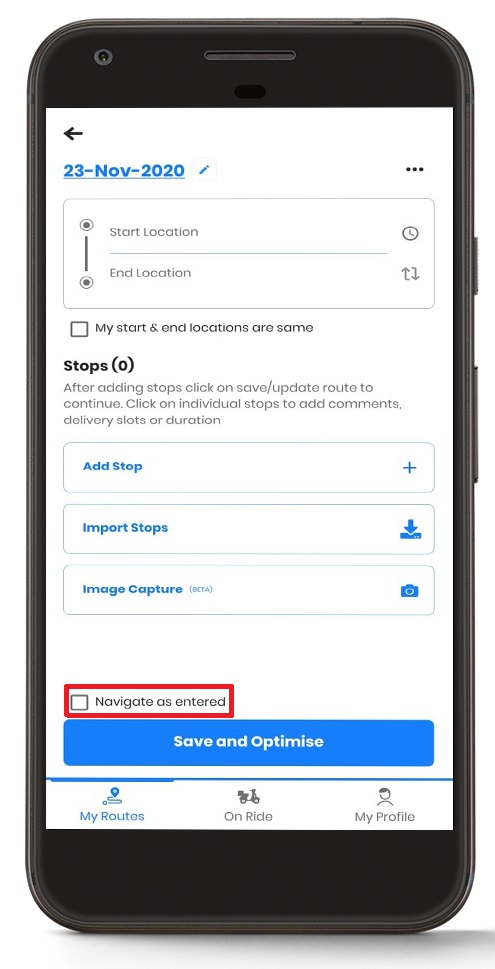
- Maaari mong suriin ang "Mag-navigate bilang Pumasok" checkbox habang idinaragdag mo ang mga paghinto. Sisimulan nito ang nabigasyon sa paraang ipinasok mo.
- Kung ikaw ay nasa "Nakasakay" seksyon pagkatapos ay pindutin ang "+" button at isang listahan ng mga detalye ang ipapakita.
- Pagkatapos nito, pindutin ang "Mag-navigate bilang Pumasok" opsyon, at ang nabigasyon ay ibibigay sa pagkakasunud-sunod kung saan mo ipinasok.
- Pakitandaan dito na ang opsyong ito ay hindi magbibigay ng mga na-optimize na ruta, na hindi inirerekomenda para sa pinakamataas na kahusayan. Gamitin ang setting na ito nang matalino kapag ang iyong lokal na kaalaman ay nagbibigay ng malinaw na mga bentahe kumpara sa algorithmic optimization.
Palakihin/Bawasan ang laki ng mapa sa pahina ng paglalakbay
Maaari mo ring dagdagan o bawasan ang laki ng mapa sa pahina ng paglalakbay. Ang Zeo Route ay nagbibigay ng isang direktang opsyon upang dagdagan o bawasan ang laki ng mapa; tingnan natin kung paano magagawa ang prosesong ito. Ang feature na ito ay lalong nakakatulong kapag kailangan mo ng detalyadong visibility ng iyong ruta o gusto mong mas tumuon sa panel ng impormasyon sa paghahatid.
Ang pagsasaayos ng laki ng mapa ay maaaring makabuluhang mapabuti ang karanasan ng drayber, lalo na sa iba't ibang kondisyon ng liwanag o kapag nakikitungo sa mga kumplikadong sitwasyon sa nabigasyon sa lungsod. Ang mas malaking view ng mapa ay makakatulong na matukoy nang mas malinaw ang mga palatandaan at detalye ng kalye, habang ang mas maliit na view ay nagbibigay ng mas maraming espasyo para sa mga tala ng paghahatid at impormasyon ng customer.
- Mag-navigate sa "Nakasakay" seksyon, at makikita mo ang isang mapa.
- Sa kanang ibaba ng screen ng mapa, makikita mo ang isang parisukat na kahon.
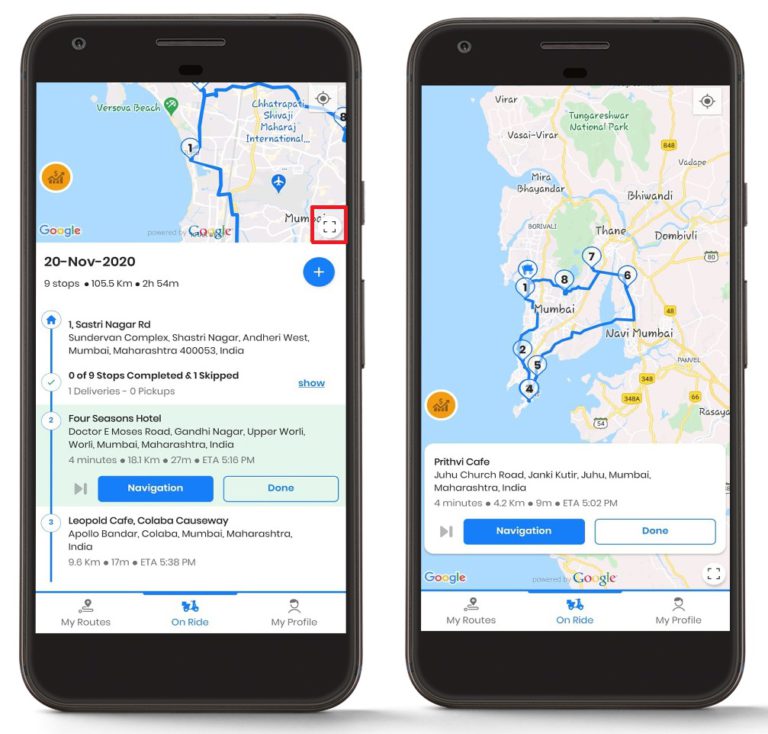
- Pindutin ang parisukat na kahon upang palakihin ang laki ng mapa sa full screen, na magbibigay ng pinakamataas na visibility para sa nabigasyon.
- Kung pipindutin muli, babawasan nito ang laki ng mapa, babalik sa karaniwang balanseng view.
Mga Madalas Itanong
Maaari ba akong magdagdag ng maraming hintuan nang sabay-sabay habang nasa isang ruta?
Oo, maaari kang magdagdag ng maraming hintuan sa iyong ruta. Ulitin lamang ang proseso ng pagdaragdag ng hintuan para sa bawat bagong lokasyon. Awtomatikong io-optimize ng system ang paglalagay ng mga bagong hintuan sa loob ng iyong kasalukuyang ruta upang mabawasan ang karagdagang oras ng paglalakbay. Gayunpaman, para sa pinakamahusay na kahusayan, inirerekomenda na magdagdag ng mga hintuan nang paisa-isa at hayaan ang system na muling kalkulahin bago idagdag ang susunod.
Ano ang mangyayari sa mga nilaktawan na paghinto sa pagtatapos ng araw?
Ang mga nilaktawan na hintuan ay nananatili sa iyong system at madaling ma-access sa pamamagitan ng buton na "Ipakita" sa seksyon ng iyong mga nilaktawan na hintuan. Maaari mong piliing bisitahin ang mga ito sa ibang araw, i-reschedule ang mga ito sa ibang araw, o markahan ang mga ito bilang tapos na kung ang serbisyo ay ibinigay sa pamamagitan ng alternatibong paraan. Ang mga nilaktawan na hintuan ay awtomatikong itinatala para sa mga layunin ng pag-uulat at pagsubaybay.
Makakaapekto ba ang pagbura ng isang hintuan habang nasa ruta ako sa pag-optimize ng aking mga natitirang hintuan?
Oo naman. Kapag nagtanggal ka ng isang hintuan, awtomatikong muling kinakalkula ng Zeo Route Planner ang pinakamainam na ruta para sa iyong mga natitirang destinasyon. Tinitiyak nito na mapapanatili mo ang pinakaepektibong landas na posible kahit na matapos alisin ang mga lokasyon mula sa iyong orihinal na ruta. Isinasaalang-alang ng system ang kasalukuyang mga kondisyon ng trapiko at ang iyong lokasyon kapag muling ino-optimize.
Kailan ko dapat gamitin ang setting na “Navigate as Entered” sa halip na ang optimized routing?
Gamitin ang “Navigate as Entered” kapag mayroon kang partikular na lokal na kaalaman na nagbibigay ng mga bentahe kumpara sa algorithmic optimization, tulad ng pag-alam tungkol sa mga pansamantalang kondisyon ng kalsada, mga kagustuhan ng customer para sa mga partikular na time slot, o kapag ang pagsunod sa isang paunang natukoy na pagkakasunod-sunod ay kinakailangan ng patakaran ng kumpanya. Gayunpaman, tandaan na ang setting na ito ay karaniwang nagreresulta sa mas mahabang oras ng paglalakbay at mas mataas na gastos sa gasolina kumpara sa na-optimize na routing.
Nakakaapekto ba ang pagbabago ng laki ng mapa sa buhay ng baterya o sa performance ng app?
Ang mga pagbabago sa laki ng mapa ay may kaunting epekto sa buhay ng baterya o pagganap ng app. Ang full-screen map mode ay gumagamit ng parehong pinagbabatayang teknolohiya ng pagmamapa; inaayos lang nito ang lugar ng display. Gayunpaman, ang pagpapanatili ng screen sa full brightness na may mas malaking map view sa loob ng mahabang panahon ay maaaring makakonsumo ng mas maraming baterya, kaya isaalang-alang ang pagsasaayos ng liwanag ng screen batay sa mga kondisyon ng ilaw at antas ng baterya ng iyong device.
Kailangan pa ba ng tulong?
Makipag-ugnayan sa amin sa pamamagitan ng pagsulat sa aming koponan sa support@zeoauto.com, at makikipag-ugnayan sa iyo ang aming team.

Ikaw ba ay may-ari ng fleet?
Nais na madaling pamahalaan ang iyong mga driver at paghahatid?
Palakihin ang iyong negosyo nang walang kahirap-hirap gamit ang Zeo Routes Planner – i-optimize ang mga ruta at pamahalaan ang maraming driver nang madali.
dagdagan ang pagtitipid sa gasolina
Makatipid ng 2 Oras sa Paghahatid, Araw-araw!
I-optimize ang mga ruta gamit ang aming algorithm, binabawasan ang oras ng paglalakbay at mga gastos nang mahusay.
Magsimula para sa Libre











