
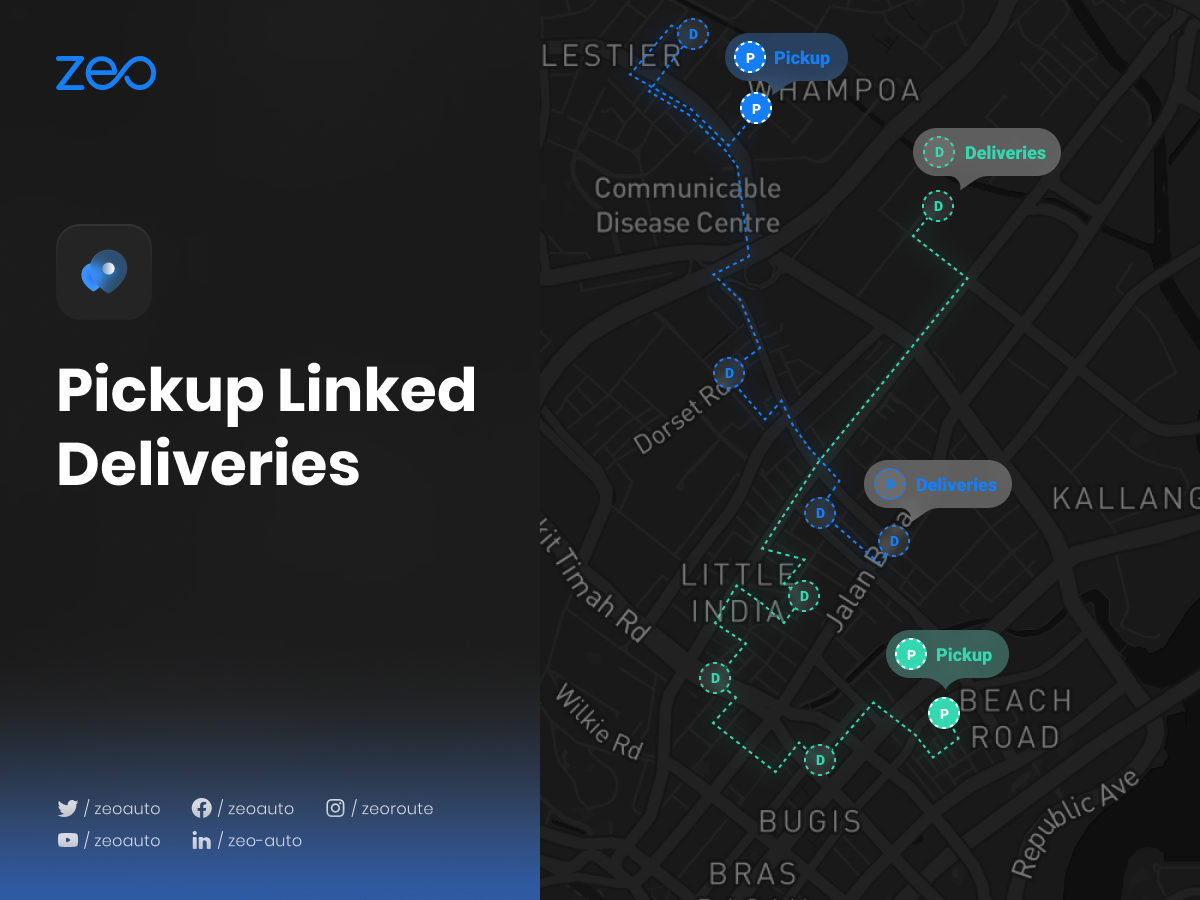
Pickup Linked Delivery

Oras ng Pagbasa: 4 minutoOras ng Pagbasa: 4 na minuto Ang bagong feature na ito ay eksklusibo lamang sa Zeo Route Planner! Bago ang feature na ito, pinayagan ka ng Zeo na
Pickup Linked Delivery

Oras ng Pagbasa: 4 minutoOras ng Pagbasa: 4 na minuto Ang bagong feature na ito ay eksklusibo lamang sa Zeo Route Planner! Bago ang feature na ito, pinayagan ka ng Zeo na

pamamahala-ruta-gamit-ruta-optimizer

Paano awtomatikong pamahalaan ang mga ruta gamit ang isang software ng organizer ng ruta

Oras ng Pagbasa: 7 minutoAng pagpaplano ng ruta ay ang pinakamahalagang haligi sa larangan ng paghahatid ng huling milya Ang pagpaplano ng ruta ay ang pinaka kritikal na haligi


Zeo Questionnaire

madalas
Asked
Tanong

Malaman Higit Pa

Paano ako magdagdag ng stop sa pamamagitan ng pag-type at paghahanap? web

Sundin ang mga hakbang na ito upang magdagdag ng paghinto sa pamamagitan ng pag-type at paghahanap:

  • Pumunta sa Pahina ng Palaruan. Makakakita ka ng box para sa paghahanap sa kaliwang itaas.
  • I-type ang iyong nais na paghinto at magpapakita ito ng mga resulta ng paghahanap habang nagta-type ka.
  • Pumili ng isa sa mga resulta ng paghahanap upang idagdag ang hintuan sa listahan ng mga hindi nakatalagang paghinto.

Paano ako mag-import ng mga stop nang maramihan mula sa isang excel file? web

Sundin ang mga hakbang na ito upang magdagdag ng mga stop nang maramihan gamit ang isang excel file:

  • Pumunta sa Pahina ng Palaruan.
  • Sa kanang sulok sa itaas makikita mo ang icon ng pag-import. Pindutin ang icon na iyon at may magbubukas na modal.
  • Kung mayroon ka nang excel file, pindutin ang "Upload stops via flat file" na button at may magbubukas na bagong window.
  • Kung wala kang umiiral na file, maaari kang mag-download ng sample na file at ipasok ang lahat ng iyong data nang naaayon, pagkatapos ay i-upload ito.
  • Sa bagong window, i-upload ang iyong file at itugma ang mga header at kumpirmahin ang mga pagmamapa.
  • Suriin ang iyong nakumpirmang data at idagdag ang stop.

Paano ako mag-i-import ng mga stop mula sa isang imahe? mobile

Sundin ang mga hakbang na ito upang magdagdag ng mga paghinto nang maramihan sa pamamagitan ng pag-upload ng larawan:

  • Pumunta sa Zeo Route Planner App at buksan ang On Ride page.
  • Ang ibabang bar ay may 3 icon sa kaliwa. Pindutin ang icon ng imahe.
  • Piliin ang larawan mula sa gallery kung mayroon ka na o kumuha ng larawan kung wala ka pa.
  • Ayusin ang crop para sa napiling larawan at pindutin ang crop.
  • Awtomatikong makikita ni Zeo ang mga address mula sa larawan. Pindutin ang tapos na at pagkatapos ay i-save at i-optimize para gumawa ng ruta.

Paano ako magdadagdag ng paghinto gamit ang Latitude at Longitude? mobile

Sundin ang mga hakbang na ito upang magdagdag ng stop kung mayroon kang Latitude at Longitude ng address:

  • Pumunta sa Zeo Route Planner App at buksan ang On Ride page.
  • Makakakita ka ng a icon. Pindutin ang icon na iyon at pindutin ang Bagong Ruta.
  • Kung mayroon ka nang excel file, pindutin ang "Upload stops via flat file" na button at may magbubukas na bagong window.
  • Sa ibaba ng search bar, piliin ang opsyong "sa pamamagitan ng lat long" at pagkatapos ay ilagay ang latitude at longitude sa search bar.
  • Makakakita ka ng mga resulta sa paghahanap, pumili ng isa sa mga ito.
  • Pumili ng mga karagdagang opsyon ayon sa iyong pangangailangan at mag-click sa "Tapos na sa pagdaragdag ng mga hinto".

Paano ako magdagdag ng mga stop gamit ang QR Code? mobile

Sundin ang mga hakbang na ito upang magdagdag ng paghinto sa paggamit ng QR Code:

  • Pumunta sa Zeo Route Planner App at buksan ang On Ride page.
  • Makakakita ka ng a icon. Pindutin ang icon na iyon at pindutin ang Bagong Ruta.
  • Ang ibabang bar ay may 3 icon sa kaliwa. Pindutin ang icon ng QR code.
  • Magbubukas ito ng isang QR Code scanner. Maaari mong i-scan ang normal na QR code pati na rin ang FedEx QR code at awtomatiko nitong makikita ang address.
  • Idagdag ang hintuan sa ruta na may anumang karagdagang mga opsyon.

Paano ako magtatanggal ng stop? mobile

Sundin ang mga hakbang na ito para magtanggal ng stop:

  • Pumunta sa Zeo Route Planner App at buksan ang On Ride page.
  • Makakakita ka ng a icon. Pindutin ang icon na iyon at pindutin ang Bagong Ruta.
  • Magdagdag ng ilang paghinto gamit ang alinman sa mga pamamaraan at i-click ang i-save at i-optimize.
  • Mula sa listahan ng mga stop na mayroon ka, pindutin nang matagal ang anumang stop na gusto mong tanggalin.
  • Magbubukas ito ng window na humihiling sa iyo na piliin ang mga paghinto na gusto mong alisin. Mag-click sa Remove button at tatanggalin nito ang stop mula sa iyong ruta.

zeo blog

I-explore ang aming blog para sa mga makabuluhang artikulo, payo ng eksperto, at nakaka-inspire na content na nagpapaalam sa iyo.

Pag-optimize ng Ruta ng Serbisyo ng ATM: Bawasan ang Gastos ng 25% sa 2026

Oras ng Pagbasa: 7 minutoBaguhin ang operasyon ng serbisyo ng ATM gamit ang smart route optimization. Bawasan ang mga gastos ng 25% habang pinapabuti ang seguridad at uptime. Mga totoong solusyon para sa mga tagapamahala.

Paano Bawasan ang Oras ng Paglalakbay sa Inspeksyon para sa Kahusayan ng Fleet

Oras ng Pagbasa: 7 minutoAlamin ang mga napatunayang estratehiya upang mabawasan ang oras ng paglalakbay sa inspeksyon para sa iyong fleet. I-optimize ang pag-iiskedyul, koordinasyon sa mobile, at pagruruta upang mabawasan ang mga gastos sa downtime.

Paano Mahusay na Pamahalaan ang Maramihang Ruta ng Serbisyo ng Swimming Pool

Oras ng Pagbasa: 8 minutoAlamin ang mga napatunayang estratehiya para mapamahalaan ang maraming ruta ng serbisyo sa pool, mabawasan ang oras ng pagmamaneho nang 30%, maalis ang mga hindi nalinis na gawain, at mapalawak ang serbisyo sa mga bagong lugar nang kumikita.