Nai-update sa: Abril 16, 2025
Ang pagpaplano ng ruta ay maaaring maging isang logistical bangungot kapag may kasama itong maraming hinto. Karamihan sa atin ay gumamit ng Google Maps para sa pagpaplano ng mga ruta. Kung ikaw man ay isang fleet manager na nagpaplano ng mga iskedyul ng paghahatid o isang indibidwal na naghahanap ng isang road trip o tumatakbong mga gawain, ang Google Maps ay nakatulong.
Isa ito sa mga pangunahing at pinagkakatiwalaang tool sa pag-navigate. Ngunit pinapayagan ba nito ang multi-stop na pagruruta? Ang sagot ay oo!
Bagama't diretso ang pagpaplano ng multi-stop na ruta gamit ang Google Maps, dapat ay alam mo ang mga hakbang para sa pinakamainam na paggamit kasama ang ilang mga benepisyo at ilang mga disbentaha ng pareho.
Ang Pangangailangan para sa Multi-Stop Route Planning sa Google Maps
Kapag kailangan mong magplano ng mga ruta na may maraming hinto, hindi ka lang tumutok sa kaginhawahan. Ang priyoridad ay dapat na i-maximize ang kahusayan at pagliit ng mga gastos. Narito kung bakit mahalaga ang pagpaplano ng mga ruta na may maraming hintuan para sa sinumang nagna-navigate sa isang kumplikadong paglalakbay:
- Makatipid ng Oras sa pamamagitan ng Pag-iwas sa Mga Redundant na Ruta
Kung walang nakabalangkas na plano sa pagruruta, malamang na gagawa ka ng mga hindi mahusay na landas, mag-backtrack sa pagitan ng mga lokasyon, o makaligtaan ang mga paghinto nang buo. Sa wastong pagpaplano ng multi-stop na ruta, mabibilang mo ang bawat milya at maiwasan ang mga hindi kinakailangang detour.Mula sa isang pananaw sa paglago ng negosyo, ang pagpaplano ng multi-stop na ruta ay nagbibigay-daan sa mga tagapamahala ng fleet na matiyak ang mas mabilis na paghahatid nang hindi nawawala ang anumang mga timeline.
- Bawasan ang Pagkonsumo ng gasolina at Carbon Footprint
Kung mas bumibiyahe ang isang sasakyan, mas maraming gasolina ang kukunin nito. Sa industriya ng logistik, na naglalagay ng maraming sasakyan para sa mga operasyon nito, ang pagkonsumo ng gasolina ay nagiging isa sa pinakamahalagang gastos sa negosyo. Kung hindi planado nang maayos, madali itong makakain sa iyong mga kita.Ang hindi epektibong pagpaplano ng mga ruta na may maraming hinto ay humahantong sa hindi kinakailangang mga detour, backtracking, mas maraming mileage at pagtaas ng mga gastos sa gasolina. Ang isa pang disbentaha nito ay ang masamang epekto nito sa kalusugan ng kapaligiran.
Sa pagpaplano ng multi-stop na ruta, maiiwasan ng mga fleet manager ang pareho. Nakakatulong ang pag-optimize ng ruta sa pagbabawas ng kabuuang distansya ng paglalakbay at pinapaliit din ang carbon footprint ng iyong fleet.
- Pagandahin ang Kasiyahan ng Customer sa Pamamagitan ng Napapanahong Paghahatid
Walang mas mahusay na bumubuo ng tiwala ng customer kaysa sa napapanahon at tumpak na mga paghahatid sa industriya ng logistik. Tulad ng sinasabi nila, ang pagiging maagap ay ang susi sa kasiyahan ng customer sa mga operasyon ng paghahatid.
Sa pagpaplano ng multi-stop na ruta, maaaring isaalang-alang ng mga fleet manager ang mga delivery window pati na rin ang pagkaapurahan na unahin ang mga paghinto. Ang mabisang pagpaplano ng mga ruta na may maraming paghinto ay nagreresulta sa pare-pareho at maaasahang serbisyo.
Magplano ng Mga Ruta na may Maramihang Paghinto: Isang Step-wise na Gabay para sa Mga User ng Google Maps
Habang naiintindihan na namin ngayon ang kahalagahan ng pagpaplano ng mga ruta na may maraming hinto, ang mga simpleng hakbang na ito ay makakatulong sa iyo sa pagpaplano ng multi-stop na ruta sa Google Maps:
- Buksan ang Google Maps sa iyong device.

- Mag-click sa pindutan ng Mga Direksyon na magbubukas ng isang dialog box.

- Ipasok ang Panimulang Punto.

- Ipasok ang Destinasyon.

- Mag-click sa pindutang 'Magdagdag ng Destinasyon' sa ibaba lamang ng huling entry sa lokasyon.

- Ipasok ang susunod na Destinasyon.

- Ulitin ang mga hakbang 5 at 6 upang magdagdag ng maramihang paghinto sa iyong ruta.

- I-drag at muling isaayos ang mga destinasyon, kung kinakailangan.

Mga Kakulangan ng Paggamit ng Google Maps para sa Multi-Stop Route Planning
Ang mga benepisyo ng pagpaplano ng multi-stop na ruta gamit ang Google Maps ay kapansin-pansin, gayunpaman, maaari itong mahuhulog sa iyong mga inaasahan sa ilang partikular na aspeto. Dapat mong malaman ang mga kakulangan na ito bago magplano ng mga ruta na may maraming paghinto sa Google Maps:
- Walang Route Optimization para sa Efficiency
Bagama't pinapayagan ka ng Google Maps na mag-iskedyul ng mga ruta na may maraming paghinto, hindi ito ang perpektong tool sa pag-optimize ng ruta. Nabigo ang Google Maps na awtomatikong mag-optimize ng mga multi-stop na ruta para sa iyo at hindi nito isinasaalang-alang ang mga salik tulad ng pagsisikip ng trapiko, kundisyon ng kalsada, at mga timeline ng paghahatid upang maibigay ang pinakamabisang ruta.Ang mga gumagamit ay inaasahang manu-manong ayusin o muling ayusin ang mga paghinto ayon sa kanilang pagkaunawa. Maaari itong magresulta sa mga detour at hindi mahusay na paggamit ng gasolina. Para sa mga tagapamahala ng fleet o mga driver ng paghahatid, ang kakulangan ng pag-optimize ng ruta na ito ay maaaring makabuluhang makaapekto sa pagiging produktibo at mapataas ang mga gastos sa pagpapatakbo.
- Limitadong Bilang ng Paghinto
Ang Google Maps ay isang mainam na tool sa pag-navigate kapag mababa ang stake at hindi ganoon kataas ang mga kinakailangan. Kung ang iyong ruta ay may kasamang higit sa sampung paghinto, maaaring hindi ito ang tamang tool para sa iyo.
dagdagan ang pagtitipid sa gasolina
Makatipid ng 2 Oras sa Paghahatid, Araw-araw!
I-optimize ang mga ruta gamit ang aming algorithm, binabawasan ang oras ng paglalakbay at mga gastos nang mahusay.
Magsimula para sa Libre
Ang pagpaplano ng multi-stop na ruta gamit ang Google Maps ay pinaghihigpitan lamang sa sampung paghinto sa bawat ruta, kasama ang panimulang punto. Para sa mga fleet manager na naghahanap upang pangasiwaan ang mga kumplikadong iskedyul ng paghahatid na may higit pang mga paghinto sa paghahatid, ang paggamit ng Google Maps ay hahantong sa mas maraming hamon kaysa sa mga solusyon.
Ang paggamit ng Google Maps para sa higit sa 10 paghinto ay nangangailangan ng paglikha ng mga karagdagang ruta. Ginagawa nitong kumplikado ang proseso ng pagruruta at maaari ring magresulta sa hindi epektibong pagpaplano ng ruta.
- Walang Performance Analytics o Pag-uulat
Kung ihahambing mo ang mga insight sa data at analytics ng ruta na ibinigay ng isang mahusay na tagaplano ng ruta tulad ng Zeo at Google Maps, mapapansin mo ang pagkakaiba ng chalk-and-cheese. Ang Google Maps, sa karamihan, ay magbibigay sa iyo ng makasaysayang data ng mga rutang nilakbay.Hindi magkakaroon ng mga insight sa kahusayan ng ruta, mga oras ng paghahatid, paggamit ng gasolina, performance ng driver, o mga napalampas na window ng paghahatid.
Ang kakulangan sa mga insight na ito ay magdudulot ng kapansanan sa mga tagapamahala ng fleet dahil hindi nila masusuri ang pagganap ng fleet at matukoy ang anumang mga kawalan ng kakayahan upang mapabuti ang proseso.
- Walang Mga Tampok ng Patunay ng Paghahatid
Ang paghahatid ay hindi itinuturing na kumpleto kapag ang driver ay naghatid ng kargamento; ito ay itinuturing na kumpleto kapag tinanggap ito ng customer at mayroong ilang patunay ng paghahatid upang patunayan iyon.Hindi tulad ng mga tagaplano ng ruta, hindi nag-aalok ang Google Maps ng inbuilt na patunay ng mekanismo ng paghahatid. Maaaring pilitin nito ang mga negosyo na umasa sa magkakahiwalay na paraan o manu-manong proseso para kumpirmahin ang katayuan ng pagkumpleto ng paghahatid, na maaaring humantong sa mga hindi kahusayan at mga error.
- Mahina ang Komunikasyon ng Driver
Sa industriya ng logistics, ang pagtiyak ng maayos na operasyon ay kadalasang nangangailangan ng agarang pag-update, mga tagubilin sa pag-reroute, o koordinasyon para sa mga emerhensiya.Hindi pinapadali ng Google Maps ang real-time na komunikasyon sa pagitan ng mga fleet manager at driver. Hindi rin nito pinapayagan ang anumang awtomatikong pag-update ng paghahatid sa mga customer.
Kung walang napapanahong komunikasyon mula sa mga tagapamahala ng fleet, isasagawa ng mga driver ang mga operasyon sa paghahatid sa dilim, nang hindi alam ang mga bagong update o kailangang mag-reroute. Maaari itong humantong sa mga detour, hindi mahusay na pagruruta, at pagkaantala ng paghahatid.
Konklusyon
Kung naghahanap ka ng pangunahing tool sa pag-navigate, ang Google Maps ay ang perpektong opsyon para sa iyo. Gayunpaman, kung ang iyong mga kinakailangan sa pagpaplano ng multi-stop na ruta ay sukat sa mas malalaking operasyon, dapat mong tuklasin ang mas mahuhusay na tagaplano ng ruta na may mga kakayahan na pinapagana ng AI.
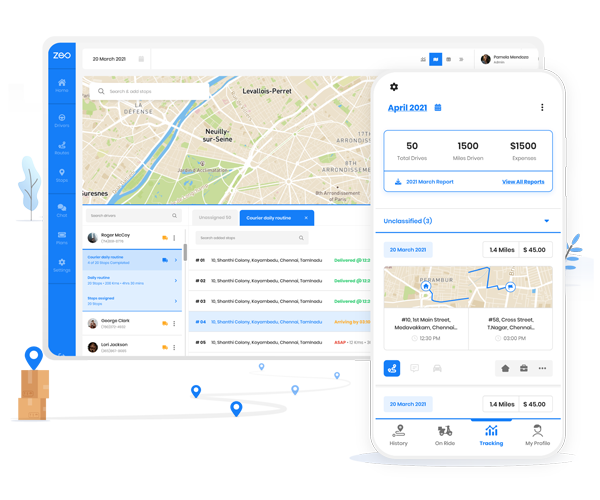
Ang Zeo Route Planner ay nagpapatunay na ang perpektong pagpipilian para sa mga tagapamahala ng fleet na naghahanap upang mapahusay ang kanilang kahusayan sa pagpapatakbo habang pinapabuti ang karanasan ng customer. Tinutulungan ka ng Zeo na alisin ang mga limitasyon ng Google Maps at i-streamline ang iyong mga pagpapatakbo ng fleet gamit ang mga feature tulad ng automated na pag-optimize ng ruta, real-time na pagsubaybay, patunay ng paghahatid, at mga naaaksyong insight para sa patuloy na pagpapabuti.
Huwag hayaang hadlangan ng mga limitasyon ang pagganap ng iyong fleet. Mag-iskedyul ng demo kasama ang mga eksperto sa Zeo ngayon at maranasan ang kapangyarihan ng mahusay na multi-stop na pagpaplano ng ruta.
Ikaw ba ay may-ari ng fleet?
Nais na madaling pamahalaan ang iyong mga driver at paghahatid?
Palakihin ang iyong negosyo nang walang kahirap-hirap gamit ang Zeo Routes Planner – i-optimize ang mga ruta at pamahalaan ang maraming driver nang madali.

dagdagan ang pagtitipid sa gasolina
Makatipid ng $200 sa gasolina, Buwan-buwan!
I-optimize ang mga ruta gamit ang aming algorithm, binabawasan ang oras ng paglalakbay at mga gastos nang mahusay.
Magsimula para sa Libre