



Nai-update sa: Hulyo 21, 2025
Sa masalimuot na ecosystem ng mga serbisyo sa bahay at pamamahala ng basura, ang pagtatalaga ng mga paghinto batay sa mga partikular na kasanayan ng mga driver ay mahalaga para sa tuluy-tuloy na mga operasyon. Isaalang-alang ang isang scenario sa loob ng isang furniture shop kung saan ang mga natatanging gawain tulad ng carpentry, pick-up, at delivery ay nangangailangan ng espesyal na kadalubhasaan. Sa pamamagitan ng madiskarteng pagtatalaga ng mga hinto ayon sa mga kasanayan ng bawat empleyado, maaaring i-optimize ng mga negosyo ang kahusayan sa daloy ng trabaho, bawasan ang mga error, at sa huli ay mapahusay ang kasiyahan ng customer. Tinitiyak ng personalized na diskarte na ito na ang mga gawain ay inilalaan sa mga pinaka-kwalipikadong indibidwal, na nagreresulta sa mas maayos na mga operasyon at mas mataas na kalidad ng serbisyo.
Bakit Mahalaga ang Pagtatalaga ng Mga Paghinto Batay sa Mga Kasanayan sa Pagmamaneho
Ang mahusay na paglalaan ng mga hinto batay sa mga kasanayan sa pagmamaneho ay mahalaga para sa ilang mga kadahilanan. Sa pamamagitan ng pagkilala at paggamit sa mga natatanging kakayahan ng bawat driver, maaaring ma-unlock ng mga negosyo ang mga bagong antas ng kahusayan, pagiging epektibo, at kasiyahan ng customer.
- Tinitiyak ang Pinakamainam na Paggamit ng Kadalubhasaan at Kakayahan ng Driver:
Ang pagtatalaga ng mga hinto batay sa mga kasanayan sa pagmamaneho ay nagsisiguro na ang bawat gawain ay ipinagkatiwala sa pinaka-kwalipikadong indibidwal. Sa pamamagitan ng paggamit ng mga natatanging lakas at kadalubhasaan ng bawat driver, maaaring i-optimize ng mga negosyo ang paglalaan ng mapagkukunan, mapahusay ang pagiging produktibo, at mabawasan ang mga error o pagkaantala sa paghinto ng pagpapatupad. - Pinapabuti ang Kahusayan sa Pagpapatakbo sa pamamagitan ng Pagtutugma ng mga Driver sa Mga Naaangkop na Paghinto:
Ang pag-align ng mga kasanayan sa pagmamaneho sa mga pagtatalaga sa paghinto ay nagpapabuti sa kahusayan sa pagpapatakbo sa pamamagitan ng pagtiyak na ang mga driver ay nakatalaga ng mga gawain na pinakaangkop sa kanila na hawakan. Binabawasan nito ang posibilidad ng mga error, pagkaantala, o kawalan ng kahusayan sa pagsasagawa ng gawain, na humahantong sa mas maayos na mga operasyon at mas streamlined na daloy ng trabaho. - Pinapahusay ang Pangkalahatang Kasiyahan ng Customer sa pamamagitan ng Mas Mabuting Paghahatid ng Serbisyo:
Ang nakabatay sa kasanayan na pagtatalaga ng mga paghinto ay isinasalin sa mas mahusay na paghahatid ng serbisyo, sa huli ay nagpapahusay sa pangkalahatang kasiyahan ng customer. Sa pamamagitan ng pagtatalaga ng mga gawain sa mga driver na bihasa sa paghawak sa mga ito, matitiyak ng mga negosyo ang napapanahon at mataas na kalidad na serbisyo, nakakatugon o lumalampas sa mga inaasahan ng customer at nagsusulong ng pangmatagalang katapatan.
Step-by-Step na Gabay sa Pagtatalaga ng mga Paghinto Batay sa Mga Kasanayan sa Pagmamaneho kasama si Zeo
Ang pagtatalaga ng mga hinto batay sa mga kasanayan sa pagmamaneho sa Zeo ay isang tuluy-tuloy na proseso na nag-o-optimize ng paglalaan ng paghinto para sa pinahusay na kahusayan sa pagpapatakbo. Sundin ang mga simpleng hakbang na ito upang i-streamline ang iyong mga operasyon at i-maximize ang potensyal ng iyong workforce:
- Buksan ang window ng Fleet Management, pumunta sa mga setting.
- Mula sa sidebar, piliin ang Mga Kagustuhan.
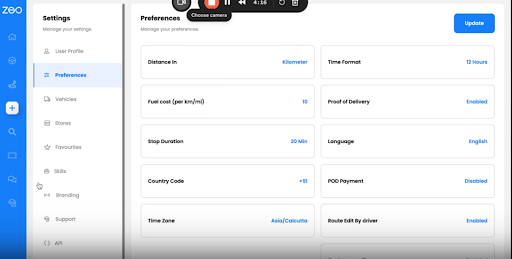
- Mag-click sa mga opsyon sa Skills.
- Mag-click sa Magdagdag at tukuyin ang mga kasanayan na gusto mong magkaroon ng iyong mga driver.
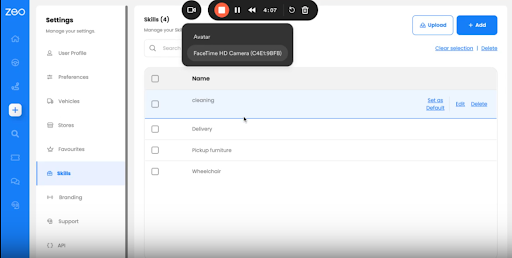
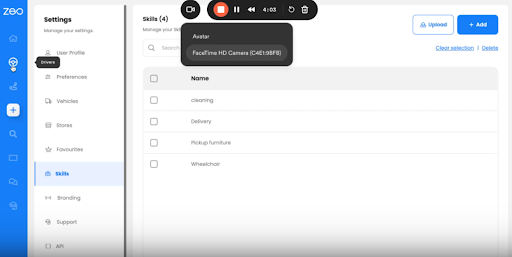
- Mag-click sa icon ng Driver sa sidebar na ipinapakita sa kaliwang bahagi ng iyong screen.
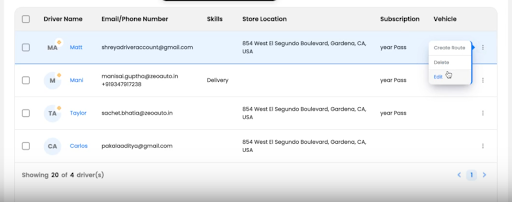
- Pumili ng partikular na driver at piliin ang opsyong i-edit ang kanilang impormasyon.
- Mula sa ipinapakitang mga detalye ng impormasyon, mag-click sa dropdown na opsyon sa Skills.
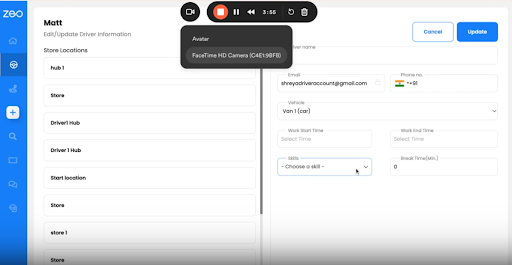
- Piliin ang kinakailangang kasanayan at mag-click sa update.
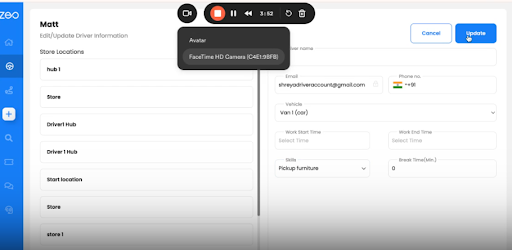
- Ulitin ang parehong mga hakbang para sa iba pang mga driver. (Kung kailangan)
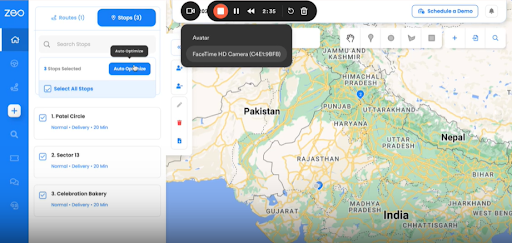
- I-upload ang mga stop at mag-click sa Auto Optimize. Itatalaga ni Zeo ang mga hinto sa mga driver na may mga kasanayan na nabanggit para sa nasabing hintuan.
Mga Benepisyo ng Paggamit ng Zeo para sa Pagtatalaga ng mga Paghinto Batay sa Mga Kasanayan sa Pagmamaneho:
Ang paggamit kay Zeo para sa pagtatalaga ng mga hinto batay sa mga kasanayan sa pagmamaneho ay nag-aalok ng napakaraming mga pakinabang na nag-aambag sa kahusayan sa pagpapatakbo at kasiyahan ng driver.

dagdagan ang pagtitipid sa gasolina
Makatipid ng 2 Oras sa Paghahatid, Araw-araw!
I-optimize ang mga ruta gamit ang aming algorithm, binabawasan ang oras ng paglalakbay at mga gastos nang mahusay.
Magsimula para sa Libre
- Naka-streamline na Proseso ng Pagtatalaga nang Walang Manu-manong Pagsusumikap:
Pina-streamline ni Zeo ang proseso ng paghinto ng pagtatalaga sa pamamagitan ng pag-automate ng paglalaan ng mga gawain batay sa mga kasanayan sa pagmamaneho. Gamit ang intuitive na platform ng Zeo, ang mga negosyo ay maaaring walang kahirap-hirap na tumugma sa mga driver na may angkop na mga paghinto nang hindi nangangailangan ng manu-manong interbensyon sa bawat oras. Nakakatulong ito sa pagtitipid ng oras at mga mapagkukunan habang tinitiyak ang pinakamainam na pamamahagi ng gawain. - Pina-maximize ang Produktibo at Pagganap ng Driver:
Sa pamamagitan ng paggamit ng tampok na pagtatalaga na nakabatay sa kasanayan ni Zeo, maaaring i-maximize ng mga negosyo ang pagiging produktibo at pagganap ng driver. Sa pamamagitan ng pagtatalaga ng mga gawain sa mga driver na naaayon sa kanilang kadalubhasaan, binibigyang kapangyarihan ng Zeo ang mga driver na maging mahusay sa kanilang mga tungkulin, na nagreresulta sa pinahusay na kahusayan, pagiging epektibo, at pangkalahatang pagganap. - Binabawasan ang Mga Error at Pagkaantala sa Ihinto ang Pagpapatupad:
Nakakatulong ang functionality ng assignment na nakabatay sa kasanayan ni Zeo na bawasan ang mga error at pagkaantala sa mga stop assignment. Tinitiyak nito na ang mga gawain ay ipinagkatiwala sa mga driver na nagtataglay ng mga kinakailangang kasanayan at kakayahan. Sa pamamagitan ng pagtutugma ng mga driver sa mga hinto na naaayon sa kanilang kadalubhasaan, pinapaliit ng Zeo ang posibilidad ng mga error, na tinitiyak ang mas maayos na operasyon at napapanahong pagkumpleto ng gawain. - Pinapabuti ang Kasiyahan at Pagpapanatili ng Driver:
Ang pagtatalaga ng mga hinto batay sa mga kasanayan sa pagmamaneho ay hindi lamang nagpapahusay sa kahusayan sa pagpapatakbo ngunit nagpapalakas din ng kasiyahan at pagpapanatili ng driver. Sa pamamagitan ng pagkilala at paggamit ng mga lakas ng mga driver, pinalalakas ni Zeo ang pakiramdam ng pagpapahalaga at pagpapalakas sa mga driver, na humahantong sa mas mataas na kasiyahan sa trabaho, pinabuting moral, at sa huli, pinahusay na mga rate ng pagpapanatili ng driver.
Konklusyon
Ang pagsasama ng mga advanced na feature ng Zeo para sa skill-based na stop assignment ay nagbibigay-daan sa mga negosyo na ma-optimize ang kanilang mga operasyon, humimok ng performance, at mapataas ang pangkalahatang karanasan sa pagmamaneho. Sa pamamagitan ng paggamit ng kapangyarihan ng Zeo, makakamit ng mga negosyo ang higit na kahusayan, pagiging epektibo, at tagumpay sa kanilang serbisyo sa bahay at mga operasyon sa pamamahala ng basura.
Iskedyul a libreng demo kasama ng mga eksperto sa Zeo upang maunawaan kung paano mo mapapadali ang proseso ng paghahatid.

Ikaw ba ay may-ari ng fleet?
Nais na madaling pamahalaan ang iyong mga driver at paghahatid?
Palakihin ang iyong negosyo nang walang kahirap-hirap gamit ang Zeo Routes Planner – i-optimize ang mga ruta at pamahalaan ang maraming driver nang madali.

dagdagan ang pagtitipid sa gasolina
Makatipid ng $200 sa gasolina, Buwan-buwan!
I-optimize ang mga ruta gamit ang aming algorithm, binabawasan ang oras ng paglalakbay at mga gastos nang mahusay.
Magsimula para sa Libre











