Paano Magpangkat ng Maramihang Paghinto gamit ang Parehong Address Gamit ang Maramihang SKU ni Zeo

Oras ng Pagbasa: 4 minuto

Nai-update sa: Mayo 4, 2025

Kung tumingin ka na sa iyong ruta at naisip, “Di ba nagpahatid lang ako sa lugar na ito?” – maligayang pagdating sa club. Hindi mo ito iniisip. Kapag nag-order ang limang magkakaibang customer sa parehong gusali, magiging mas magulo ang iyong mapa.

Ang paghahatid ng maramihang mga pakete sa parehong lokasyon ngunit ang pagla-log sa mga ito bilang magkahiwalay na paghinto ay maaaring makabara sa iyong ruta, makapag-aaksaya ng oras, at makakaubos ng iyong pasensya.

Iyan mismo ang dahilan kung bakit binuo namin ang tampok na Maramihang SKU ng Zeo. Hinahayaan ka nitong magpangkat ng maramihang hinto na may parehong address nang awtomatiko at panatilihing malinis, mahusay, at walang stress ang iyong ruta.

Naghahatid ka man sa isang mataas na apartment block o sa isang gusali ng opisina na may sampung magkakaibang tatanggap, inaalis ng feature na ito ang kaguluhan sa pag-optimize ng ruta ng paghahatid.

Bakit Ipinakilala ni Zeo ang Tampok na Maramihang SKU

Sabihin nating naghahatid ka sa 45 na paghinto. Lima sila sa iisang apartment complex, same gate, same building, maybe even the same floor. Ngunit itinuturing sila ng iyong tagaplano ng ruta bilang limang magkakaibang hinto. Ano ang susunod na mangyayari?

  • Paikot-ikot ka sa parehong bloke nang maraming beses.
  • Mukhang mas kumplikado ang iyong mapa.
  • Nawawalan ka ng mahalagang oras at pagsisikap.

Ito ang tinatawag naming parehong lokasyon na huminto sa kaguluhan, at mabilis itong nadaragdagan sa mga abalang araw ng paghahatid.

Naiintindihan namin ang pagkabigo na kinakaharap ng mga driver, pabalik-balik sa parehong lugar, nang paulit-ulit. Ang ugat na dahilan? Karamihan sa mga tagaplano ng ruta ay hindi nakikilala na ang maraming paghahatid sa parehong latitude at longitude ay dapat ituring bilang isang lokasyon.

Kaya binuo namin ang feature na Maramihang SKU sa Zeo Route Planner. Nakikita nito ang parehong mga lokasyong humihinto na may parehong latitude at longitude, i-bundle ang mga ito sa ilalim ng isang pin, at hinahayaan ka pa ring ihatid at subaybayan ang bawat order nang hiwalay.

Paano Magpangkat ng Maramihang Paghinto gamit ang Parehong Address Gamit ang Maramihang SKU ni Zeo, Zeo Route Planner
dagdagan ang pagtitipid sa gasolina

Hassle Free Delivery at Pickups!

I-optimize ang mga ruta gamit ang aming algorithm, binabawasan ang oras ng paglalakbay at mga gastos nang mahusay.

Magsimula para sa Libre

Paano Magpangkat ng Maramihang Paghinto gamit ang Parehong Address Gamit ang Maramihang SKU ni Zeo, Zeo Route Planner

Unawain natin kung paano nito gagawing mas madali ang iyong buhay.

Step-wise na Gabay: Magpangkat ng Maramihang Paghinto na may Parehong Address gamit ang Tampok ng Maramihang SKU ng Zeo

Sundin ang mga simpleng hakbang na ito, at hinding-hindi ka makakaranas ng anumang pagkabigo at pagkalito habang naghahatid ng maraming parsela sa parehong lokasyon.

  1. Sa Zeo app, mag-click sa '+Magdagdag ng Bagong Ruta' at idagdag ang lahat ng iyong mga hinto upang gawin ang ruta.Paano Magpangkat ng Maramihang Paghinto gamit ang Parehong Address Gamit ang Maramihang SKU ni Zeo, Zeo Route Planner
  2. Maaari kang maghanap sa hintuan ayon sa address, sa mapa o sa pamamagitan ng latitude at longitude. Bukod pa rito, maaari mo ring i-import ang mga stop mula sa isang Excel sheet, mag-upload ng larawan na may mga stop, o i-scan lang ang barcode ng iyong mga stop.Paano Magpangkat ng Maramihang Paghinto gamit ang Parehong Address Gamit ang Maramihang SKU ni Zeo, Zeo Route Planner
  3. Sa una, ang ruta ay magpapakita ng maraming hinto na may parehong address.Paano Magpangkat ng Maramihang Paghinto gamit ang Parehong Address Gamit ang Maramihang SKU ni Zeo, Zeo Route Planner
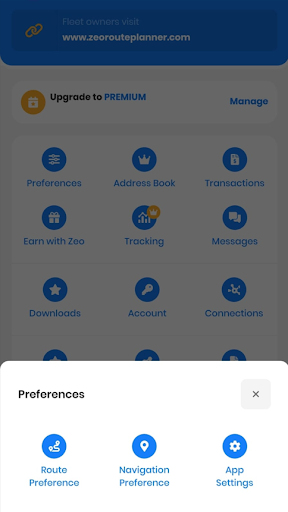
  4. Pumunta sa 'Aking Profile' at mag-click sa 'Mga Kagustuhan'.Paano Magpangkat ng Maramihang Paghinto gamit ang Parehong Address Gamit ang Maramihang SKU ni Zeo, Zeo Route Planner
  5. Mula sa pop-up na lalabas, piliin ang 'Mga Kagustuhan sa Ruta'.Paano Magpangkat ng Maramihang Paghinto gamit ang Parehong Address Gamit ang Maramihang SKU ni Zeo, Zeo Route Planner
  6. Lalabas ang lahat ng feature na partikular sa ruta. Mag-scroll pababa hanggang sa dulo at mag-click sa 'Pangkatin ang parehong mga address.'Paano Magpangkat ng Maramihang Paghinto gamit ang Parehong Address Gamit ang Maramihang SKU ni Zeo, Zeo Route Planner
  7. Piliin ang 'Paganahin' pagpipilian at mag-click sa 'I-save ang Mga Pagbabago'.Paano Magpangkat ng Maramihang Paghinto gamit ang Parehong Address Gamit ang Maramihang SKU ni Zeo, Zeo Route Planner
  8. Bumalik sa ruta at mag-click sa 'I-edit' pagpipilian at pagkatapos ay piliin 'I-update at I-optimize ang Ruta.'Paano Magpangkat ng Maramihang Paghinto gamit ang Parehong Address Gamit ang Maramihang SKU ni Zeo, Zeo Route PlannerPaano Magpangkat ng Maramihang Paghinto gamit ang Parehong Address Gamit ang Maramihang SKU ni Zeo, Zeo Route Planner
  9. Ang lahat ng mga hinto na may parehong address ay pagsasama-samahin. Mag-click sa 'Simulan ang aking paglalakbay.'Paano Magpangkat ng Maramihang Paghinto gamit ang Parehong Address Gamit ang Maramihang SKU ni Zeo, Zeo Route Planner
  10. Sa ilalim ng pangunahing hintuan, mag-click sa '6 na aktibidad.' Ang listahan ng mga sub stop ay ipapakita. Tinutukoy ng mga aktibidad na ito ang bilang ng mga sub-stop sa ilalim ng parehong address (latitude at longitude).Paano Magpangkat ng Maramihang Paghinto gamit ang Parehong Address Gamit ang Maramihang SKU ni Zeo, Zeo Route Planner
  11. Markahan ang paghinto bilang tagumpay o kabiguan kapag natapos na. Maaari mo ring piliin ang dahilan mula sa listahan kung sakaling mabigo ang paghahatid.Paano Magpangkat ng Maramihang Paghinto gamit ang Parehong Address Gamit ang Maramihang SKU ni Zeo, Zeo Route PlannerPaano Magpangkat ng Maramihang Paghinto gamit ang Parehong Address Gamit ang Maramihang SKU ni Zeo, Zeo Route Planner

Konklusyon

Narito ang malinaw na katotohanan – sa negosyo ng paghahatid, ang oras ay pera, at ang kahusayan ay higit sa lahat. Ang tampok na Multiple SKUs ni Zeo ay hindi lamang isang nice-to-have na tool. Kung gagamitin sa madiskarteng paraan, ito ay may potensyal na maging iyong lihim na sandata laban sa mga nasasayang na biyahe, magulong mapa, at kaguluhan sa araw ng paghahatid.

Kapag pinangkat mo ang maramihang hintuan na may parehong address, inaalis mo ang ingay, pinapabilis ang iyong mga ruta, at binibilang ang bawat hakbang. Kung humahawak ka man ng mga patak ng apartment o mga bundle sa opisina, ang tool na ito ay nagdudulot ng seryosong kahusayan sa iyong pagganap.

Kaya sige, hayaan ang Zeo na gawing isang solong, naka-optimize na drop-point ang mga lokasyong iyon at dalhin ang iyong pag-optimize ng ruta ng paghahatid sa susunod na antas.

I-rate ang post na ito:

???? 0😐 0???? 1❤️ 1
Sa artikulong ito
dagdagan ang pagtitipid sa gasolina

Makatipid ng $200 sa gasolina, Buwan-buwan!

I-optimize ang mga ruta gamit ang aming algorithm, binabawasan ang oras ng paglalakbay at mga gastos nang mahusay.

Magsimula para sa Libre

Sumali sa aming newsletter

Kunin ang aming mga pinakabagong update, ekspertong artikulo, gabay at marami pang iba sa iyong inbox!

    Sa pamamagitan ng pag-subscribe, sumasang-ayon kang makatanggap ng mga email mula kay Zeo at sa aming patakaran sa privacy.

    Zeo Questionnaire

    madalas
    Asked
    Tanong

    Malaman Higit Pa

    Paano ako magdagdag ng stop sa pamamagitan ng pag-type at paghahanap? web

    Sundin ang mga hakbang na ito upang magdagdag ng paghinto sa pamamagitan ng pag-type at paghahanap:

    • Pumunta sa Pahina ng Palaruan. Makakakita ka ng box para sa paghahanap sa kaliwang itaas.
    • I-type ang iyong nais na paghinto at magpapakita ito ng mga resulta ng paghahanap habang nagta-type ka.
    • Pumili ng isa sa mga resulta ng paghahanap upang idagdag ang hintuan sa listahan ng mga hindi nakatalagang paghinto.

    Paano ako mag-import ng mga stop nang maramihan mula sa isang excel file? web

    Sundin ang mga hakbang na ito upang magdagdag ng mga stop nang maramihan gamit ang isang excel file:

    • Pumunta sa Pahina ng Palaruan.
    • Sa kanang sulok sa itaas makikita mo ang icon ng pag-import. Pindutin ang icon na iyon at may magbubukas na modal.
    • Kung mayroon ka nang excel file, pindutin ang "Upload stops via flat file" na button at may magbubukas na bagong window.
    • Kung wala kang umiiral na file, maaari kang mag-download ng sample na file at ipasok ang lahat ng iyong data nang naaayon, pagkatapos ay i-upload ito.
    • Sa bagong window, i-upload ang iyong file at itugma ang mga header at kumpirmahin ang mga pagmamapa.
    • Suriin ang iyong nakumpirmang data at idagdag ang stop.

    Paano ako mag-i-import ng mga stop mula sa isang imahe? mobile

    Sundin ang mga hakbang na ito upang magdagdag ng mga paghinto nang maramihan sa pamamagitan ng pag-upload ng larawan:

    • Pumunta sa Zeo Route Planner App at buksan ang On Ride page.
    • Ang ibabang bar ay may 3 icon sa kaliwa. Pindutin ang icon ng imahe.
    • Piliin ang larawan mula sa gallery kung mayroon ka na o kumuha ng larawan kung wala ka pa.
    • Ayusin ang crop para sa napiling larawan at pindutin ang crop.
    • Awtomatikong makikita ni Zeo ang mga address mula sa larawan. Pindutin ang tapos na at pagkatapos ay i-save at i-optimize para gumawa ng ruta.

    Paano ako magdadagdag ng paghinto gamit ang Latitude at Longitude? mobile

    Sundin ang mga hakbang na ito upang magdagdag ng stop kung mayroon kang Latitude at Longitude ng address:

    • Pumunta sa Zeo Route Planner App at buksan ang On Ride page.
    • Makakakita ka ng a icon. Pindutin ang icon na iyon at pindutin ang Bagong Ruta.
    • Kung mayroon ka nang excel file, pindutin ang "Upload stops via flat file" na button at may magbubukas na bagong window.
    • Sa ibaba ng search bar, piliin ang opsyong "sa pamamagitan ng lat long" at pagkatapos ay ilagay ang latitude at longitude sa search bar.
    • Makakakita ka ng mga resulta sa paghahanap, pumili ng isa sa mga ito.
    • Pumili ng mga karagdagang opsyon ayon sa iyong pangangailangan at mag-click sa "Tapos na sa pagdaragdag ng mga hinto".

    Paano ako magdagdag ng mga stop gamit ang QR Code? mobile

    Sundin ang mga hakbang na ito upang magdagdag ng paghinto sa paggamit ng QR Code:

    • Pumunta sa Zeo Route Planner App at buksan ang On Ride page.
    • Makakakita ka ng a icon. Pindutin ang icon na iyon at pindutin ang Bagong Ruta.
    • Ang ibabang bar ay may 3 icon sa kaliwa. Pindutin ang icon ng QR code.
    • Magbubukas ito ng isang QR Code scanner. Maaari mong i-scan ang normal na QR code pati na rin ang FedEx QR code at awtomatiko nitong makikita ang address.
    • Idagdag ang hintuan sa ruta na may anumang karagdagang mga opsyon.

    Paano ako magtatanggal ng stop? mobile

    Sundin ang mga hakbang na ito para magtanggal ng stop:

    • Pumunta sa Zeo Route Planner App at buksan ang On Ride page.
    • Makakakita ka ng a icon. Pindutin ang icon na iyon at pindutin ang Bagong Ruta.
    • Magdagdag ng ilang paghinto gamit ang alinman sa mga pamamaraan at i-click ang i-save at i-optimize.
    • Mula sa listahan ng mga stop na mayroon ka, pindutin nang matagal ang anumang stop na gusto mong tanggalin.
    • Magbubukas ito ng window na humihiling sa iyo na piliin ang mga paghinto na gusto mong alisin. Mag-click sa Remove button at tatanggalin nito ang stop mula sa iyong ruta.