



Nai-update sa: Hunyo 29, 2025
Ang Estes Express Lines ay isa sa mga pinaka-maaasahang carrier ng North America, na gumagalaw sa lahat mula sa palletized na kargamento hanggang sa mga volume ng eCommerce. At kapag ang maraming paghahatid ay gumagalaw, ang pagsubaybay ay nagiging kritikal sa misyon.
Halos 80% ng mga bumibili ng B2B asahan ang real-time na visibility para sa kanilang mga padala. Mga ulat ni McKinsey na ang average na oras ng paghahatid ng parsela ay bumuti ng humigit-kumulang 40%, bumababa mula 6.6 araw sa Q1 2020 hanggang 4.2 araw sa Q2 2023.
Bukod dito, gusto ng mga customer ang mga ping ng lokasyon, mga log ng paggalaw, at agarang pag-access sa katayuan ng paghahatid nang walang pabalik-balik na email o mahabang pila sa call center.
Ang Estes Package Tracker ay ginawa para sa eksaktong layuning iyon. Ito ay gumagalaw ng higit sa 11,000 mga susunod na araw na linya at humahawak sa parehong LTL (mas mababa sa kargamento ng trak) at dami ng kargamento na may pambansang bakas ng paa.
Gayunpaman, ang tunay na kapangyarihan ay nasa kung paano sinusubaybayan ng mga customer ang kanilang mga pagpapadala sa pamamagitan ng pag-aalis ng kalabuan sa mga timeline ng paghahatid. Nagbibigay ito ng mabilis, naa-access na paraan upang malaman kung saan nakatayo ang isang kargamento.
Alamin natin kung paano ito ginagawa.
Saan Magsisimula: Ano ang Estes Package Tracker?
Ang Estes Package Tracker ay nagbibigay sa mga negosyo o customer ng instant view ng status ng kargamento.
Kailangan mo lang gamitin ang tracking number para sa real-time na mga update sa paghahatid.
1. Instant Access na may PRO Number
Kailangan mo lang ang PRO number (ang Estes tracking number) na naka-link sa iyong kargamento. I-paste ito sa portal ng pagsubaybay ng Estes, at agad na kinukuha ng tracker ang iyong status ng paghahatid.
- Gumagana para sa parehong LTL na kargamento at mga pagpapadala ng parsela
- Walang kinakailangang pagpaparehistro o mga kredensyal
- Tamang-tama para sa mga warehouse team, field staff, o B2B client
2. Real-Time na Mga Milestone sa Paghahatid
Ina-update ng system ang bawat pangunahing touchpoint sa daloy ng paghahatid upang masubaybayan ng mga user ang paggalaw sa bawat lungsod gamit ang mga live na update sa pag-scan sa mga transit hub:
- Nakuha ang padala
- Nasa transit
- umalis upang magpadala
- Naihatid at naka-sign na katayuan na naka-enable ang timestamp
3. Mga Pagsusuri na Tumutugon sa Mobile
Magagamit mo rin ang tracker sa mga smartphone at tablet, para masuri mo ang status ng parcel on the go.
Ang interface ay umaangkop sa iyong screen at malinaw pa ring ipinapakita ang lahat.
- Maaaring tingnan ng mga field driver at team ang status habang nasa ruta
- Maaaring tingnan ng mga kliyente ang katayuan sa panahon ng mga pagpupulong o onsite na tawag
4. No-Friction Sharing sa mga Kliyente o Panloob na Koponan
Sa tingin mo kailangan mong ibahagi ang katayuan sa pagpapadala sa isang customer o teammate?
Kopyahin lang ang link ng tracker o kumuha ng mabilisang screenshot nang hindi nagda-download ng app o nag-follow up sa isang email.
- Tumutulong sa mga team ng suporta na bawasan ang mga query
- Pinapagana ang transparent na last-mile visibility
Paano Subaybayan ang Delivery ng Estes Express Lines: Step-by-Step
Kapag nakuha mo na ang PRO number (ang shipment tracking ID), ang pagsubaybay sa iyong Estes package ay tumatagal ng wala pang isang minuto.
Narito kung paano pumunta mula sa input patungo sa buong katayuan ng paghahatid gamit ang Estes Package Tracker.
Hakbang 1: Bisitahin ang Estes Tracking Page
Tumungo sa opisyal Portal sa pagsubaybay ng Estes Express dito.
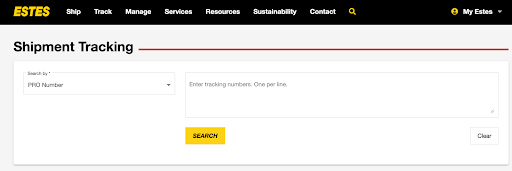
Makakarating ka sa isang malinis, walang-login-need na interface.
- Isang simpleng input box para sa pagsubaybay sa 10-digit na mga numero
- Drop-down para piliin ang uri ng numero (PRO number, Bill of Lading, atbp.)
Hakbang 2: Ilagay ang Iyong PRO Number
I-paste ang iyong PRO number sa field. Maaari ka ring magpasok ng maraming numero kung sinusubaybayan mo ang mga batch.

dagdagan ang pagtitipid sa gasolina
Makatipid ng $200 sa gasolina, Buwan-buwan!
I-optimize ang mga ruta gamit ang aming algorithm, binabawasan ang oras ng paglalakbay at mga gastos nang mahusay.
Magsimula para sa Libre
Hindi mo kailangang pumili ng anumang karagdagang maliban kung mayroon kang kahaliling uri ng numero (hal., Bill of Lading o Purchase Order).
Hakbang 3: Tingnan ang Buod ng Pagpapadala
Kapag na-hit mo ang “Track,” makakakita ka ng high-level na status na tulad nito:
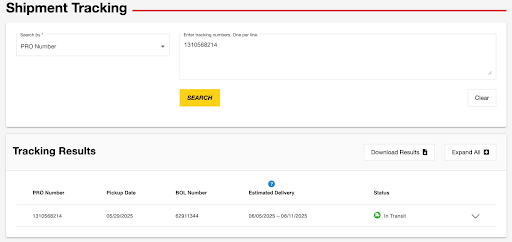
- Kasalukuyang lokasyon (hal., “Sa transit hub – Dallas, TX”)
- Naka-iskedyul na petsa ng paghahatid
- Uri ng paghahatid (LTL Freight, Garantisado, atbp.)
Hakbang 4: Sumisid sa Buong Mga Detalye ng Pagsubaybay
Maaari kang mag-scroll pababa upang ma-access ang detalyadong kasaysayan ng paggalaw sa pamamagitan ng pag-click sa UI ng arrow na ito pababa.
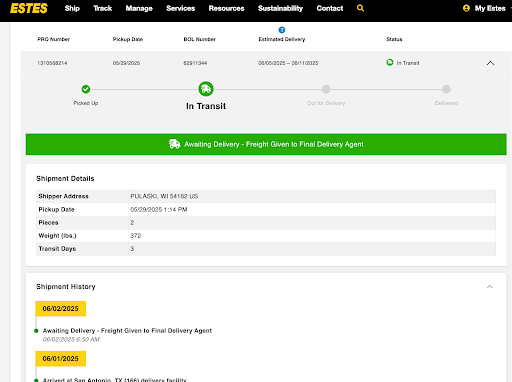
- Mga selyo ng petsa at oras para sa bawat bahagi ng paglalakbay
- Mga lokasyon ng terminal
- Mga update sa mga pagkaantala (kung mayroon man)
- Pagkumpirma ng paghahatid na may Proof of Delivery (POD), kung available
Mag-explore din ng mga karagdagang detalye, na kinabibilangan ng mga detalye ng paghahatid, mga reference number, destination terminal, at kahit karagdagang impormasyon.
Nagda-download ng mga Resulta
Mayroon ka ring opsyon na i-download ang status ng paghahatid.
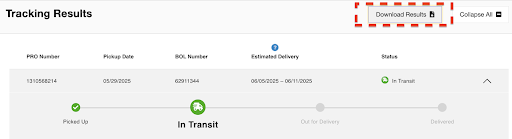
I-click lamang ang pindutang 'I-download ang Mga Resulta', at magkakaroon ka ng opsyong i-save ito sa isang format na PDF.
Ano ang Mga Benepisyo ng Estes Package para sa mga Negosyo at Customer
Ang maaasahang pagsubaybay sa Estes ay nakakatulong na mabawasan ang alitan sa iyong buong proseso ng pagtupad. Kapag mayroon kang Estes Package Tracker, maaari mong i-unlock ang mga makabuluhang benepisyo sa parehong mga shipper at tatanggap.
Narito kung paano ito naghahatid ng halaga:
Binabawasan ang Mga Tawag sa Pagsusuri ng Katayuan
Hindi na kailangan ng mga Logistics team at customer support na tumawag sa mga terminal o maghabol ng mga update. Isang sulyap sa tracking dashboard ay nagbibigay ng eksaktong lokasyon at ETA, kahit na para sa malalaking kargamento.
Bumubuo ng Kumpiyansa ng Customer
Alam ng mga mamimili kung kailan lumilipat ang kanilang mga order sa mga hub, kapag wala na sila para sa paghahatid, at kapag dumating sila batay sa mga timestamp. Ang ganitong detalyadong visibility ay nagdaragdag ng propesyonalismo at tiwala, lalo na para sa mga pagpapadala ng B2B.
Pinapabilis ang Panloob na Koordinasyon
Ang mga tagapamahala ng warehouse ay maaaring magplano ng mga papalabas na dock nang mas mahusay, habang ang mga delivery team ay maaaring mag-reroute batay sa real-time na status. Ito ay isang uri ng kalinawan na nagpapabilis sa mga handoff, pagpaplano ng pagpapadala, at maging sa komunikasyon ng customer.
Binabawasan ang Mga Pagkaantala mula sa Blind Spots
Kapag nakikita ang bawat handoff, maagang na-flag ang mga isyu tulad ng mga terminal hold-up o hindi nakuhang pag-scan. Binibigyang-daan nito ang mga koponan na kumilos bago ang mga maliliit na hiccup ay maging huli na paghahatid.
Nagdaragdag ng Predictability sa Freight Workflows
Sa malinaw na mga timeline ng paghahatid, maaaring i-sync ng mga negosyo ang pag-restock ng imbentaryo, pag-iskedyul ng cross-dock, o pag-unload na nakabatay sa appointment.
Pangwakas na Kumuha
Ang Estes Package Tracker ay nagbibigay ng kontrol sa mga user ng kontrol upang subaybayan ang kanilang mga paghahatid. Mula sa kargamento hanggang sa parsela, mula sa mga koponan ng bodega hanggang sa mga indibidwal na receiver, makakakuha ka ng walang kaparis na visibility sa kung saan ang mga padala at kung kailan sila dadating.
Walang dagdag na pag-log in, walang kumplikadong hakbang. Maglagay lang ng tracking number at makita ang status na nagbubukas nang real time.
Para sa mga koponan pamamahala ng mga supply chain o mga tatak na nagpapatakbo ng katuparan sa sukat, na ang kalinawan ay gumagawa ng lahat ng pagkakaiba. Mas kaunting pabalik-balik, higit na kontrol, at mas magandang karanasan ng customer

Ikaw ba ay may-ari ng fleet?
Nais na madaling pamahalaan ang iyong mga driver at paghahatid?
Palakihin ang iyong negosyo nang walang kahirap-hirap gamit ang Zeo Routes Planner – i-optimize ang mga ruta at pamahalaan ang maraming driver nang madali.
dagdagan ang pagtitipid sa gasolina
Makatipid ng $200 sa gasolina, Buwan-buwan!
I-optimize ang mga ruta gamit ang aming algorithm, binabawasan ang oras ng paglalakbay at mga gastos nang mahusay.
Magsimula para sa Libre











