


Nai-update sa: Abril 14, 2026
Ang pagpapatakbo ng isang operasyon na maraming gamit sa logistik ay kadalasang nangangailangan ng mga fleet manager na mag-multitask sa iba't ibang operasyon. Ang pag-aayos ng mga bagay tulad ng pamamahala ng order, mga update sa customer, pagpapadala, pag-optimize ng ruta, pamamahala ng mga drayber, at marami pang iba! Kailangan mo ang mga tamang kagamitan upang i-automate ang mga proseso ng logistik at paghahatid upang matiyak ang kahusayan, katumpakan, at pagganap.
Kaya naman nag-aalok ang Zeo Route Planner ng integrasyon ng API at Webhook. Sa matalinong paggamit ng integrasyon ng Zeo API at Webhook, hindi mo na kailangang bumuo ng mga kumplikadong daloy ng trabaho mula sa wala o manu-manong mag-update ng anumang impormasyon.
Bakit Gagamitin ang Zeo API?
Ang Application Programming Interface (API) ay lumilikha ng isang digital na tulay sa komunikasyon sa pagitan ng iyong sistema at Tagaplano ng Ruta ng Zeo. Binibigyang-daan ka ng mga API na alisin ang manu-manong proseso ng pagkopya at paglilipat ng data sa pagitan ng dalawang sistema. Awtomatiko nila itong ginagawa nang walang anumang interbensyon at mga error.
Kapag nakatakda ang isang API sa proseso, nakakatulong ito sa iyong platform na magpadala ng mga partikular na tagubilin sa Zeo at makatanggap ng ninanais na impormasyon at mga update. Ginagawa nitong maaasahan, tumpak, at maayos ang buong proseso ng komunikasyon.
may Zeo API, Maaari mong paganahin ang iyong system na makipag-ugnayan sa Zeo. Halimbawa, ipapasa ng system ang impormasyon tulad ng mga order ng customer, mga address ng paghahatid, mga lokasyon ng hintuan, at higit pa sa Zeo Route Planner nang hindi man lang nakikipag-ugnayan sa interface.
Bilang kapalit, ang Zeo ay lilikha at magtatalaga ng mga ruta mula sa iyong dashboard. Magdaragdag o mag-a-update ito ng progreso ng paghinto nang real-time at magsi-sync din ng impormasyon ng driver at sasakyan. Gamit ang Zeo API, maaaring humingi ang iyong system ng mga agarang update sa mga ruta at katayuan ng paghahatid.
Ano ang Webhook Integration at Paano Ito Nakakatulong?
Ang webhook ay parang isang real-time alert system para sa iyong software. Sa halip na paulit-ulit na magtanong sa isang app ng, “May nagbago na ba?”, hinahayaan ka ng webhook na ipaalam sa iyo ng app na iyon sa sandaling may mangyari na mahalagang bagay. Ito ay mabilis, awtomatiko, at perpekto para sa mga update na sensitibo sa oras.
may Pagsasama ng WebhookPinapanatiling updated ng Zeo Route Planner ang iyong mga system sa sandaling may magbago.
Halimbawa, isaalang-alang natin ang dalawang kaganapang webhook na ito:
- Route Start Webhook: Inaabisuhan ang iyong system kapag sinimulan ng isang driver ang kanilang ruta.
- Stop Progress Webhook: Nagpapadala ng mga update habang nakumpleto ang bawat paghinto, para malaman mo nang eksakto kung saan nakatakda ang isang paghahatid.
Ang ganitong uri ng webhook integration ay mabisa dahil pinapanatili nitong updated ang mga customer, tini-trigger ang iyong mga internal workflow, tulad ng mga update sa imbentaryo o mga email ng review, at tinutulungan kang magpatakbo ng mas maayos at mas mabilis na operasyon ng paghahatid nang walang mga bottleneck.
Mga Karaniwang Gamit para sa Zeo API at Webhook Integration
Sabihin nating isa kang retail business na namamahala ng mahigit 100 delivery kada araw. Sa halip na i-export ng iyong team ang mga order sa Shopify at manu-manong i-import ang mga ito sa Zeo Route Planner, maaari mong gamitin ang Zeo API para ganap na i-automate ang workflow na iyon. Lumalabas ang mga bagong order, agad na nalilikha ang mga ruta, at agad na naipapadala ang mga driver sa loob ng ilang segundo.
Pagkatapos, gamit ang Webhook integration, mapapanatili mong naka-sync ang iyong CRM o customer notification system. Bawat rutang sinimulan, bawat paghintong natapos, lahat ng ito ay agad na naka-log at naipapadala sa iyong system. Maabisuhan ang mga customer at mananatiling updated ang mga manager.
Kabilang sa iba pang mga kaso ng paggamit ang:
- Awtomatikong pagtatalaga ng mga driver batay sa mga delivery zone.
- Ina-update ang mga dashboard ng bodega habang umuusad ang mga paghahatid.
- Pagbibigay-alam sa customer support tungkol sa mga pagkaantala bago pa man dumating ang mga reklamo.
Paano Magsimula sa API at Webhooks ni Zeo
Medyo diretso lang ang pag-setup. Sundin ang mga simpleng hakbang na ito para magamit ang mga API at Webhooks workflow sa Zeo Route Planner:

dagdagan ang pagtitipid sa gasolina
Hassle Free Delivery at Pickups!
I-optimize ang mga ruta gamit ang aming algorithm, binabawasan ang oras ng paglalakbay at mga gastos nang mahusay.
Magsimula para sa Libre
Hakbang 1: Pumunta sa Dashboard ni Zeo (para sa mga fleet) at i-click ang mga setting.
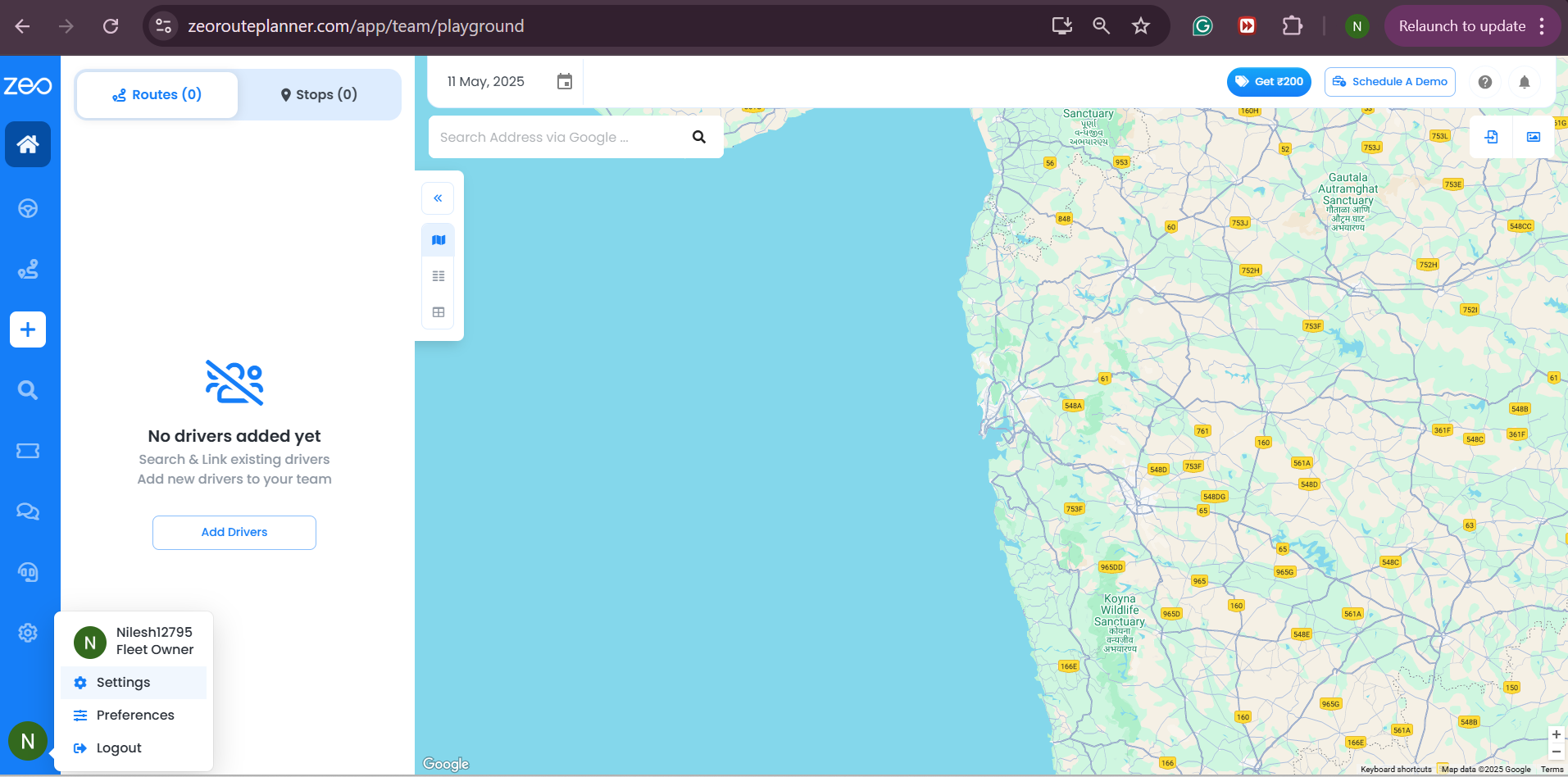
Hakbang 2: Sa panel ng mga opsyon, piliin ang opsyong – API
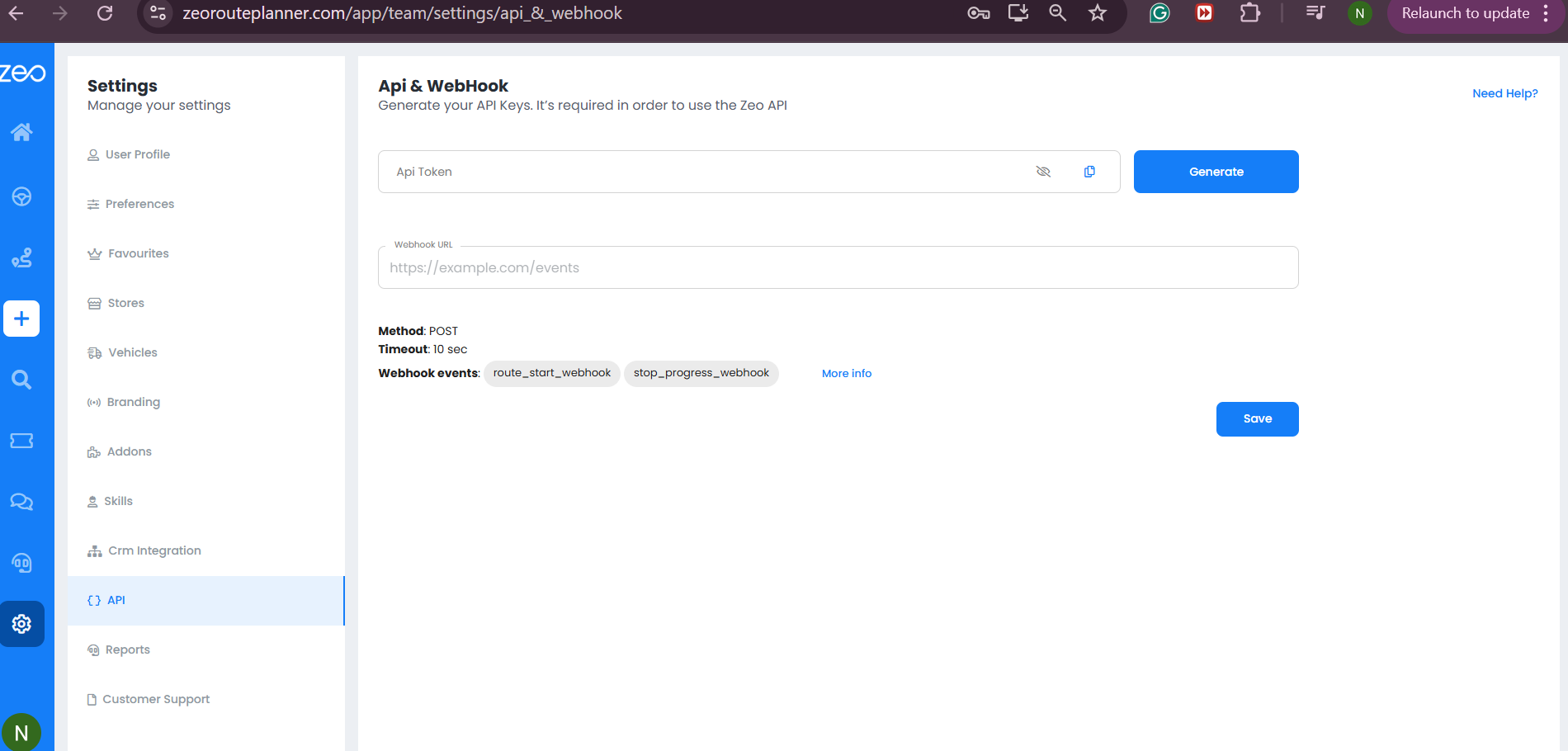
Hakbang 3: I-click ang button na Bumuo upang lumikha ng API Token.
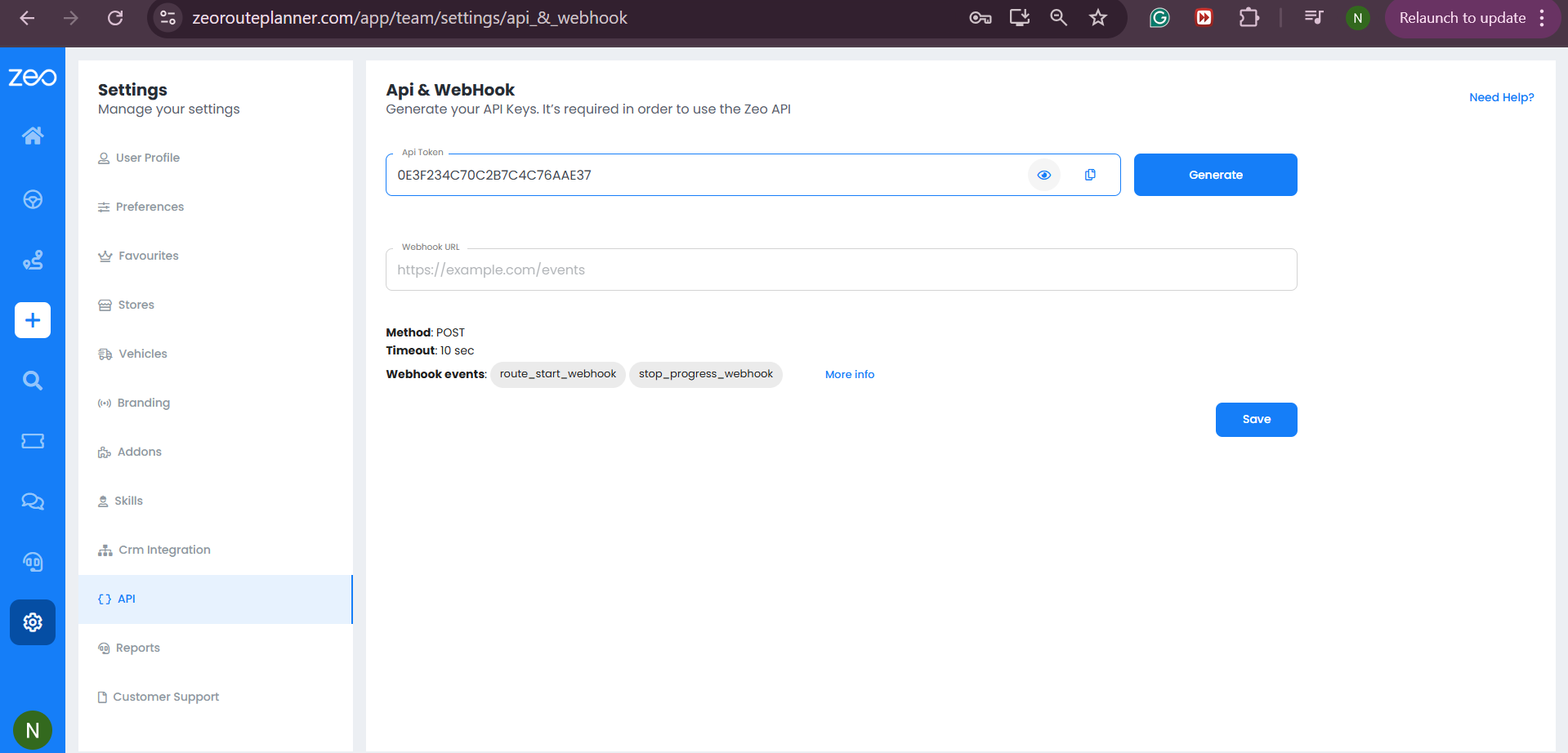
Hakbang 4: Maaari mong kopyahin ang API token code at gamitin ito sa iyong platform para sa karagdagang proseso.
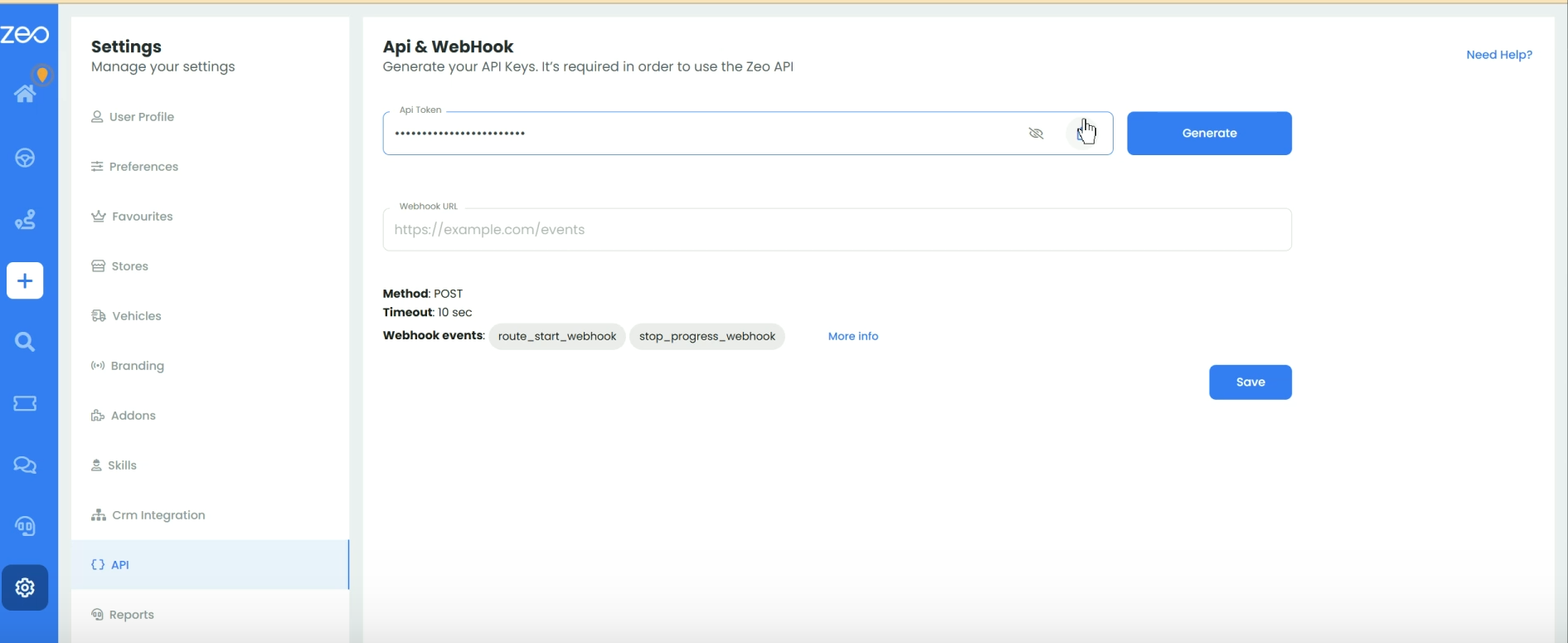
Hakbang 5: Para sa integrasyon ng Webhook, ilagay ang nais na URL sa textbox para sa 'Webhook URL'.
Hakbang 6: Pindutin ang buton na i-save.
Konklusyon
Ang tagumpay sa logistik at mga proseso ng paghahatid ay nakasalalay sa kahusayan, katumpakan, at pagiging maaasahan ng mga prosesong iyon. Ang pangangailangan para sa paulit-ulit na manu-manong interbensyon ay makakasira sa kahusayan ng proseso pati na rin sa katumpakan.
Ang Zeo API at Webhook integration ay ang mga matatalinong kagamitang kailangan mo upang baguhin ang iyong logistik at operasyon sa paghahatid. Ito ay mabilis, madali, at epektibo. Mag-iskedyul ng isang demo upang magsimula ngayon.

Ikaw ba ay may-ari ng fleet?
Nais na madaling pamahalaan ang iyong mga driver at paghahatid?
Palakihin ang iyong negosyo nang walang kahirap-hirap gamit ang Zeo Routes Planner – i-optimize ang mga ruta at pamahalaan ang maraming driver nang madali.
dagdagan ang pagtitipid sa gasolina
Hassle Free Delivery at Pickups!
I-optimize ang mga ruta gamit ang aming algorithm, binabawasan ang oras ng paglalakbay at mga gastos nang mahusay.
Magsimula para sa Libre











