


Nai-update sa: Marso 22, 2026
Oras ng Pagbasa: 3 minuto
TL; DR: Ang madiskarteng paggamit ng mga advanced na feature sa pag-optimize ng ruta tulad ng mga time window, mga setting ng prayoridad, at mga pagtatalaga batay sa kasanayan ay maaaring lubos na mapabuti ang kahusayan ng paghahatid nang higit pa sa pangunahing pagruruta. Ang mga kumpanyang gumagamit ng mga feature na ito ay karaniwang nakakabawas ng mga nabigong paghahatid ng 30-40% at nagpapabuti sa kasiyahan ng customer sa pamamagitan ng mga tumpak na ETA. Ang mga tool sa pag-optimize ng ruta tulad ng Zeo Route Planner ay tinutugunan ito gamit ang pag-optimize ng ruta na pinapagana ng AI at pagtatalaga ng driver batay sa kasanayan, na tumutulong sa mga delivery team na makatipid ng 2+ oras araw-araw.
Kung gumagamit ka na ng tagaplano ng ruta o naghahanap na gumamit ng isa para sa pag-optimize ng mga ruta ng paghahatid – Binabati kita! Para sa paggawa ng isang hakbang patungo sa pag-save ng oras at pera para sa iyong negosyo.
Paano kung sinabi namin sa iyo na maaari mong i-optimize ang mga ruta ng paghahatid para sa mas mahusay na kahusayan gamit ang iba't ibang feature ng Zeo route planner?
5 Mga paraan na maaari mong i-optimize ang mga ruta ng paghahatid sa aming tagaplano ng ruta:
- Magdagdag ng mga puwang ng oras ng paghahatid
- Magdagdag ng status na 'Stop Priority'
- Magdagdag ng tagal ng paghinto
- Magtalaga ng mga driver ayon sa mga kasanayan
- Magdagdag ng 'Stop Type' at pickup linked delivery
Tingnan natin ang bawat isa sa mga ito nang mas detalyado:
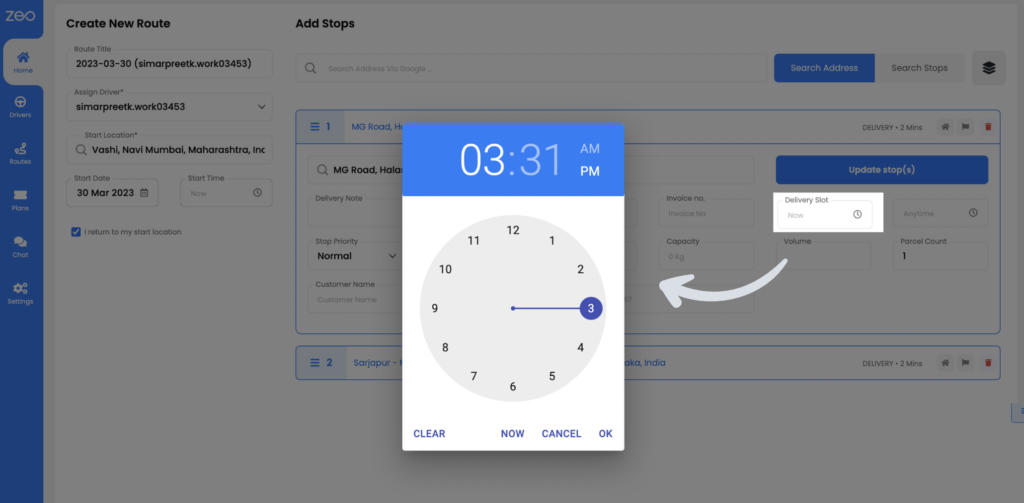
1. Magdagdag ng mga puwang ng oras ng paghahatid
Habang nagdaragdag ng mga hinto sa ruta, maaari kang magdagdag ng mga partikular na puwang ng oras para sa paghahatid ayon sa kinakailangan ng customer. Ang ruta ay ma-optimize kung isasaalang-alang ang mga puwang ng oras. Tinitiyak ng pagdaragdag ng window ng paghahatid na hindi maaabot ng iyong driver ang isang customer para lang malaman na hindi available ang customer. Hindi magiging epektibo para sa driver na bisitahin ang parehong hintuan nang maraming beses.
Ayon sa Kagawaran ng Transportasyon ng US, ang mga nabigong pagtatangka sa paghahatid ay nagkakahalaga ng bilyun-bilyon taun-taon sa industriya ng logistik dahil sa nasasayang na gasolina at paggawa. Ang mga limitasyon sa time window ay nakakatulong na maalis ang mga magastos na muling paghahatid sa pamamagitan ng pagtiyak na darating ang mga driver kapag available ang mga customer para makatanggap ng mga paghahatid.
2. Magdagdag ng status na 'Stop Priority'
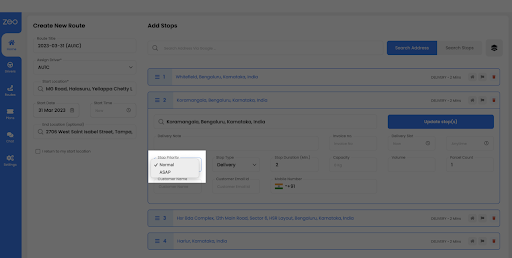
Kung sakaling mayroong paghahatid o kahilingan sa serbisyo ng kliyente na kailangang matupad sa priyoridad, maaari mong i-update ang status na 'stop priority' nang naaayon. Maaari mong itakda ang priority status bilang 'Normal' o bilang 'ASAP'. Kung ang katayuan ay minarkahan bilang 'ASAP' pagkatapos ay habang ino-optimize ang ruta ang paghinto ay bibigyan ng priyoridad. Kung ang katayuan ay minarkahan na 'Normal' kung gayon ang pag-optimize ay mangyayari ayon sa karaniwang proseso.
Ang pagbibigay ng prayoridad sa ruta ay nagiging lalong kritikal sa mga industriya ng serbisyo kung saan ang mga tawag na pang-emerhensiya o mga mahahalagang customer ay nangangailangan ng agarang atensyon. Ang kakayahang dynamic na ayusin ang mga ruta sa kalagitnaan ng shift ay tinitiyak na ang mga agarang paghahatid ay hindi makakaabala sa buong iskedyul ng araw habang pinapanatili pa rin ang pangkalahatang kahusayan.
3. Magdagdag ng tagal ng paghinto
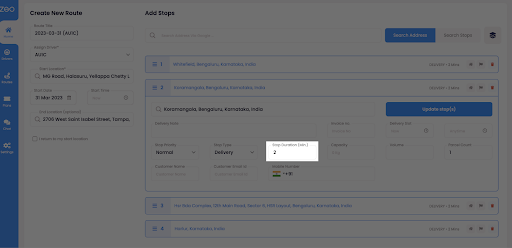
Kapag nagpaplano ng ruta, mahalagang isaalang-alang ang oras na gugugol sa bawat hintuan. Maaaring kailanganin ng driver na gumugol ng mas maraming oras sa paghinto depende sa bilang ng mga kahon o kargada na ihahatid. Ang tamang pagtatantya ng tagal ng paghinto ay makakatulong sa tamang pagtukoy sa oras ng paghahatid para sa bawat customer sa ruta. Kung hindi tama ang pagtatantya ng tagal ng paghinto, hahantong ito sa mga pagkaantala ng paghahatid para sa mga susunod na customer.
Ipinapakita ng pananaliksik na ang mga tumpak na pagtatantya ng tagal ng paghinto ay mahalaga para mapanatili ang kasiyahan ng customer. Kapag ang mga customer ay nakatanggap ng makatotohanang mga ETA batay sa aktwal na oras ng serbisyo, mas malamang na sila ay maging handa para sa paghahatid at mas malamang na hindi magsampa ng mga reklamo tungkol sa mga nahuling pagdating.
4. Magtalaga ng mga driver ayon sa kakayahan
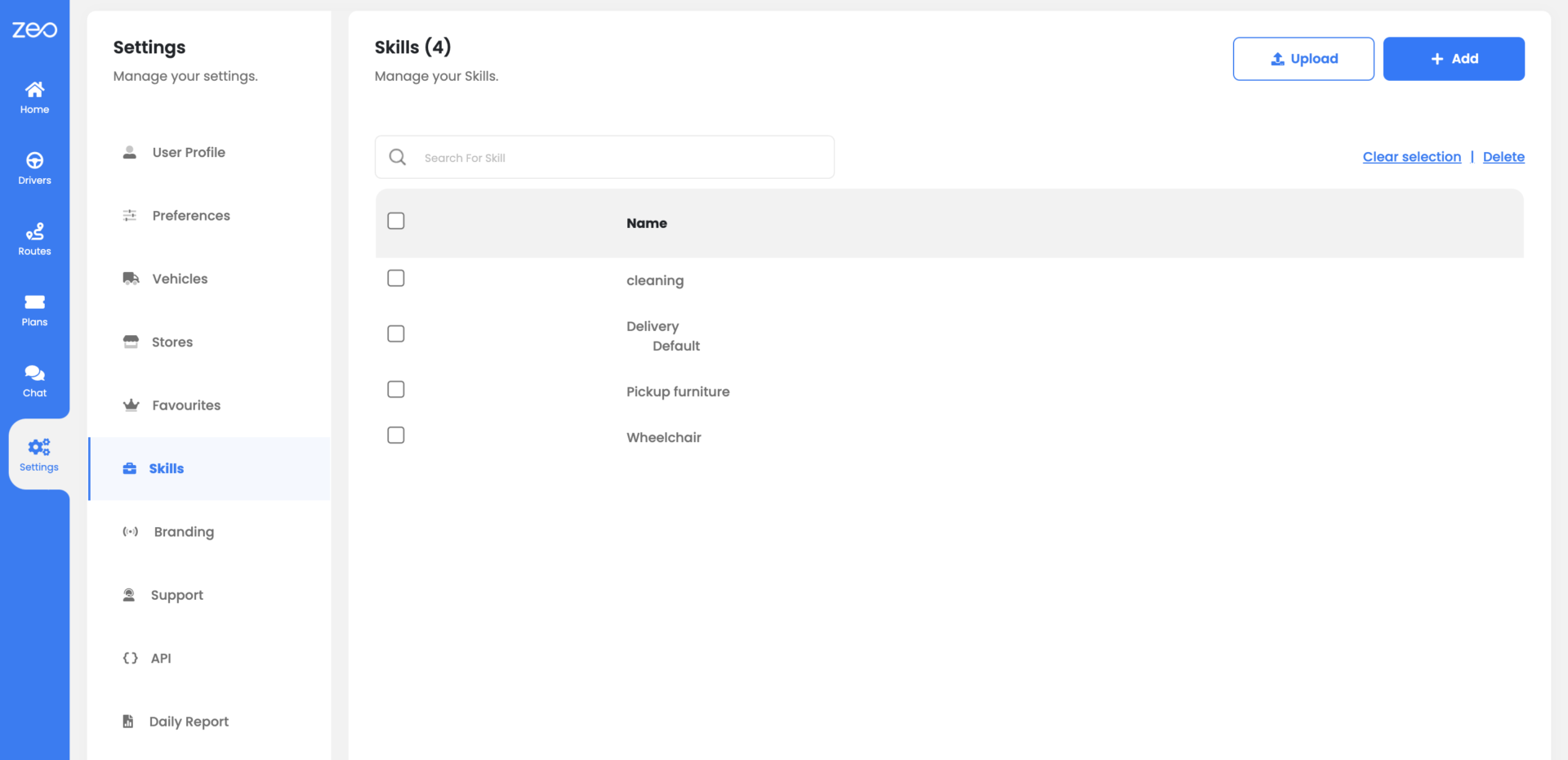
Gamitin ang pag-optimize na nakabatay sa kasanayan kung ikaw ay nasa ganoong industriya na nangangailangan ng iba't ibang mga driver na magkaroon ng iba't ibang mga kasanayan. Halimbawa, construction at maintenance, utility, healthcare, atbp. Sa Zeo route planner maaari mong i-update ang mga kakayahan ng iyong mga driver. Habang ina-update ang mga stop, maaari mong idagdag ang kinakailangan ng kasanayan sa bawat stop. Pagkatapos ay i-optimize nito ang ruta sa pamamagitan ng pagtutugma ng mga kasanayan ng mga driver ayon sa kinakailangan ng kasanayan sa bawat paghinto. Tinitiyak nito na ang tamang driver ay pupunta sa bawat stop sa unang pagpunta. Magbasa pa tungkol sa gawaing nakabatay sa kasanayan sa aming blog.
Ang Bureau ng Labor Statistics Sinusubaybayan ang mahigit 800 espesyalidad sa trabaho, marami ang nangangailangan ng mga partikular na sertipikasyon o pagsasanay. Sa mga operasyon ng serbisyo sa larangan, ang pagpapadala ng maling technician sa isang lugar ng trabaho ay maaaring magresulta sa mga callback, kawalang-kasiyahan ng customer, at malaking pagsobra sa gastos. Inaalis ng skill-based routing ang mga hindi pagkakatugmang ito mula pa sa simula.

dagdagan ang pagtitipid sa gasolina
Hassle Free Delivery at Pickups!
I-optimize ang mga ruta gamit ang aming algorithm, binabawasan ang oras ng paglalakbay at mga gastos nang mahusay.
Magsimula para sa Libre
5. Magdagdag ng 'Stop type' at pickup linked delivery
Maaari mong higit pang i-optimize ang ruta sa pamamagitan ng pagdaragdag ng mga detalye tulad ng uri ng paghinto – pickup o paghahatid. Maaari mo ring gamitin ang feature na pickup linked delivery na eksklusibo kay Zeo. Ang mga paghahatid ay maaaring iugnay sa kaukulang pickup address. Tinutulungan nito ang driver na mahusay na masubaybayan kung aling kinuhang parsela ang ihahatid sa kung aling address. Matuto ng mas marami tungkol sa pickup na naka-link na mga paghahatid.
Ang tampok na ito ay nagiging napakahalaga para sa mga negosyong humahawak ng mga paghahatid sa parehong araw, logistikong pagbabalik, o mga serbisyo ng courier kung saan ang mga item ay kailangang kolektahin mula sa isang lokasyon at ihatid sa isa pa sa parehong ruta. Pinipigilan ng naka-link na sistema ng paghahatid ang mga pagkakamali at tinitiyak ang tumpak na pagsubaybay sa buong proseso ng pagkuha mula sa simula hanggang sa paghahatid.
Paano Pinapalaki ng mga Limitasyon sa Kapasidad ng Sasakyan ang Kahusayan
Higit pa sa limang pangunahing tampok sa pag-optimize, ang pagpaplano ng kapasidad ng sasakyan ay gumaganap ng mahalagang papel sa kahusayan ng ruta. Tinitiyak ng mga limitasyon sa timbang at dami na ang mga drayber ay hindi ma-overload at ang mga paghahatid ay maaaring makumpleto sa isang biyahe lamang. Kapag ang mga limitasyon sa kapasidad ay maayos na na-configure, ang algorithm ng pagruruta ay awtomatikong namamahagi ng mga hintuan batay sa kung ano ang makatotohanang kayang hawakan ng bawat sasakyan.
Pinipigilan nito ang karaniwang senaryo kung saan ang isang drayber ay nakakarating sa kanilang mga huling hintuan para lamang matuklasan na wala na silang sapat na espasyo para sa mga natitirang pakete, na pinipilit silang bumalik sa depot at gumawa ng pangalawang biyahe. Inaalis ng capacity-based routing ang mga kawalan ng kahusayan na ito habang tinitiyak ang kaligtasan ng drayber at ang tagal ng paggamit ng sasakyan.
Mga Pagsasaayos sa Real-Time at Komunikasyon sa Customer
Ang mga modernong operasyon sa paghahatid ay nangangailangan ng kakayahang umangkop upang mapangasiwaan ang mga hindi inaasahang pagbabago sa buong araw. Ang mga pagkaantala sa trapiko, mga pagkansela ng customer, at mga agarang kahilingan para sa karagdagang impormasyon ay maaaring makagambala kahit sa mga rutang maingat na pinlano. Ang kakayahang gumawa ng mga dynamic na pagsasaayos ng ruta sa kalagitnaan ng shift ay nagbibigay-daan sa mga dispatcher na tumugon sa mga pagbabagong ito nang hindi nakompromiso ang pangkalahatang kahusayan.
Pantay na mahalaga ang pagbibigay-alam sa mga customer sa pamamagitan ng real-time na komunikasyon. Ang mga live na update sa ETA at mga abiso sa customer sa pamamagitan ng SMS o email ay nakakabawas sa bilang ng mga tawag na "nasaan ang aking delivery?" na nagbubuklod sa mga mapagkukunan ng serbisyo sa customer. Kapag masusubaybayan ng mga customer ang kanilang mga delivery nang real-time, mas malamang na available sila pagdating ng mga driver.
Upang lumikha ng pinaka mahusay na mga ruta mag-book ng demo call ngayon or mag-sign up para sa isang libreng pagsubok ng Zeo Route Planner!
Sa maikling sabi
Ang bawat minutong nai-save mo ay humahantong din sa pagtitipid sa mga gastos. Paggamit ng mga feature tulad ng mga palugit ng oras ng paghahatid, ihinto ang priority status, uri ng paghinto, pickup na naka-link na paghahatid at gawaing nakabatay sa kasanayan tumulong sa pag-optimize ng mga ruta ng paghahatid na may pinakamahusay na kahusayan. Ang pagdaragdag ng tagal ng paghinto ay mahalaga para sa pagdating sa tamang ETA para sa bawat paghinto sa ruta ng paghahatid. Nakakatulong ang pag-optimize ng ruta sa pagpapabuti ng bottomline ng iyong negosyo!
Mga Madalas Itanong
Gaano karaming oras ang aktwal na matitipid ng mga advanced na feature sa pag-optimize ng ruta?
Karaniwang binabawasan ng mga advanced na tampok sa pag-optimize ng ruta ang pang-araw-araw na oras ng pagpaplano ng 2-4 na oras habang binabawasan ang kabuuang oras ng pagmamaneho ng 15-25%. Ang kombinasyon ng mga palugit ng oras, mga setting ng prayoridad, at mga limitasyon sa kapasidad ay nag-aalis ng mga nabigong paghahatid at binabawasan ang pangangailangan para sa mga biyahe pabalik, na siyang pinakamalaking nagsasayang ng oras sa mga operasyon ng paghahatid.
Ano ang pagkakaiba sa pagitan ng mga palugit ng oras ng paghinto at mga palugit ng oras ng paghahatid?
Ang stop priority ang nagtatakda ng pagkakasunod-sunod ng kahalagahan (ASAP vs Normal), habang ang delivery time window ay tumutukoy kung kailan available ang isang customer para tumanggap ng mga delivery. Ang mga setting ng priority ay nakakatulong sa pamamahala ng mga agarang kahilingan, samantalang ang time window ay pumipigil sa mga nabigong delivery dahil sa hindi availability ng customer. Pareho silang nagtutulungan upang ma-optimize ang kahusayan ng ruta.
Bakit napakahalaga ng tumpak na pagtatantya ng tagal ng paghinto para sa mga ruta ng paghahatid?
Ang mga hindi tumpak na pagtatantya ng tagal ng paghinto ay lumilikha ng sunod-sunod na epekto ng mga nahuling pagdating sa buong ruta. Kung minamaliit mo ang oras ng serbisyo sa mga maagang paghinto, ang bawat kasunod na kostumer ay makakatanggap ng mga naantalang paghahatid, na humahantong sa mga reklamo at potensyal na muling paghahatid. Ang wastong pagtatantya ng oras ay nagsisiguro ng makatotohanang mga ETA at mas mahusay na kasiyahan ng kostumer.
Paano napapabuti ng pagtatalaga ng drayber batay sa kasanayan ang mga rate ng pagkumpleto sa unang pagkakataon?
Ang pagtatalaga batay sa kasanayan ay iniuugnay ang mga kwalipikasyon ng drayber sa mga kinakailangan sa trabaho bago ang pagpapadala, na nag-aalis ng mga sitwasyon kung saan dumarating ang mga technician nang walang wastong mga sertipikasyon o kagamitan. Pinipigilan nito ang mga callback at muling pag-iskedyul na nagsasayang ng oras at gasolina habang sinisira ang mga relasyon sa customer.
Kaya bang pangasiwaan ng route optimization software ang mga kahilingan sa pagkuha at paghahatid sa parehong araw?
Oo, sinusuportahan ng mga modernong platform sa pag-optimize ng ruta ang mga pares ng naka-link na pickup-delivery kung saan ang mga item na nakolekta sa isang lokasyon ay dapat ihatid sa mga partikular na address sa parehong ruta. Ang mga advanced na sistema tulad ng Zeo Route Planner na may mga naka-link na pickup delivery at mga dynamic na pagsasaayos ng ruta ay maaaring tumanggap ng mga kumplikadong kinakailangan sa logistik habang pinapanatili ang pangkalahatang kahusayan sa mahigit 150 bansa.

Ikaw ba ay may-ari ng fleet?
Nais na madaling pamahalaan ang iyong mga driver at paghahatid?
Palakihin ang iyong negosyo nang walang kahirap-hirap gamit ang Zeo Routes Planner – i-optimize ang mga ruta at pamahalaan ang maraming driver nang madali.
dagdagan ang pagtitipid sa gasolina
Makatipid ng 2 Oras sa Paghahatid, Araw-araw!
I-optimize ang mga ruta gamit ang aming algorithm, binabawasan ang oras ng paglalakbay at mga gastos nang mahusay.
Magsimula para sa Libre





















