


Nai-update sa: Marso 9, 2026
Oras ng Pagbasa: 4 minuto
TL; DR: Hindi natural na sinusuportahan ng Google Maps ang pagguhit ng mga bilog na may radius, ngunit maaari mo itong gawin gamit ang Google My Maps na sinamahan ng Circle Plot tool upang makabuo ng mga KML file. Ang kombinasyong ito ay nagbibigay-daan sa mga negosyo na mailarawan ang mga lugar na may serbisyo, suriin ang potensyal ng merkado, at planuhin nang epektibo ang mga sakop na zone. Ang mga tool sa pag-optimize ng ruta tulad ng Zeo Route Planner ay tumutugon sa mga pangangailangan sa pagpaplano batay sa lokasyon gamit ang routing batay sa kapasidad at pamamahala ng lugar na may serbisyo, na tumutulong sa mga delivery team na makatipid ng 2+ oras araw-araw.
Mula sa nabigasyon hanggang sa pagpaplano ng negosyo, ang Google Maps ay naging isang kailangang-kailangan na tool para sa iba't ibang layunin. Ito ay user-friendly at maaaring magamit pareho sa desktop at mobile phone. Ang tool ay may maraming mga tampok, ngunit may puwang para sa pagpapabuti. Halimbawa: Ang pagguhit ng radius sa Google Maps ay hindi pa rin isang opsyon.
Ang isang radius sa isang mapa ay nagbibigay-daan sa mga user na makita at suriin ang mga lugar na may tinukoy na distansya mula sa isang partikular na punto.
Sa blog na ito, gagabayan ka namin sa proseso ng pagguhit ng radius gamit Google My Maps at Plot ng bilog.
Let's dive in.
Bakit Kailangan Mo ng Map Radius?
Ang pagguhit ng radius sa isang mapa ay maaaring maging kapaki-pakinabang para sa iba't ibang dahilan. Narito ang ilang karaniwang kaso ng paggamit:
Paghanap ng Mga Lugar ng Serbisyo: Kung nagmamay-ari ka ng isang negosyo na nagbibigay ng mga serbisyo sa loob ng isang partikular na distansya, ang pagguhit ng radius sa mapa ay makakatulong sa iyo na matukoy kung aling mga lugar ang nasa loob ng iyong saklaw ng serbisyo. Ito ay partikular na mahalaga para sa mga negosyo ng paghahatid, mga kumpanya ng serbisyo sa larangan, at mga lokal na tagapagbigay ng serbisyo na kailangang malinaw na tukuyin ang kanilang mga hangganan sa operasyon.
Pagsusuri sa Potensyal ng Market: Sa pamamagitan ng pag-visualize ng radius sa paligid ng lokasyon ng iyong negosyo, maaari mong masuri ang potensyal na base ng customer sa loob ng isang partikular na distansya. Ang impormasyong ito ay maaaring makatulong sa mga diskarte sa marketing at pagpapalawak. Data ng US Census Bureau ay nagpapakita na ang pag-unawa sa mga hangganan ng merkado sa heograpiya ay mahalaga para sa pagpaplano ng paglago ng negosyo.
Pagpaplano ng mga Kaganapan: Ang pag-alam sa kalapitan ng mga dadalo o mga potensyal na lugar ay maaaring maging mahalaga kapag nag-aayos ng mga kaganapan o pagpupulong. Ang pagguhit ng radius ay makakatulong sa iyong makahanap ng mga angkop na lokasyon na madaling ma-access ng mga kalahok.
Pananaliksik sa Real Estate at Ari-arian: Ikaw man ay isang ahente ng real estate o isang inaasahang mamimili, ang pagguhit ng radius sa isang mapa ay makakatulong sa pagtukoy ng mga ari-arian sa loob ng gustong distansya mula sa mga amenity, paaralan, o iba pang mahahalagang lokasyon.
Pagpaplano ng Emergency Response: Ang mga serbisyong pang-emerhensya, mga pasilidad ng pangangalagang pangkalusugan, at mga pangkat ng pagtugon sa sakuna ay gumagamit ng radius mapping upang matukoy ang mga sakop na lugar at mga oras ng pagtugon. Nakakatulong ito upang matiyak ang sapat na saklaw ng serbisyo sa mga komunidad.
Logistics at Pamamahagi: Ang mga kompanyang may maraming distribution center o bodega ay gumagamit ng radius mapping upang ma-optimize ang mga pagtatalaga ng teritoryo at mabawasan ang overlap sa pagitan ng mga service zone. Ang pamamaraang ito ay nakakatulong na mabawasan ang mga gastos sa pagpapatakbo habang pinapanatili ang kalidad ng serbisyo.
Ikaw ba ay may-ari ng fleet?
Nais na madaling pamahalaan ang iyong mga driver at paghahatid?
Madaling palaguin ang iyong negosyo gamit ang Zeo Routes Planner Fleet Management Tool – i-optimize ang iyong mga ruta at pamahalaan ang maraming driver nang sabay-sabay.
Ano ang Kailangan Mong Malaman Bago Gumamit ng Software para Gumawa ng Map Radius?
Bago sumabak sa proseso ng pagguhit ng radius sa Google Maps, kailangan mong isaisip ang sumusunod:
Maging pamilyar sa Google My Maps: Google My Maps ay isang libreng web-based na tool sa pagmamapa na ibinigay ng Google. Nagbibigay-daan ito sa mga user na gumawa at mag-customize ng sarili nilang mga mapa, kabilang ang pagguhit ng mga hugis, pagdaragdag ng mga marker, at pagbabahagi ng mga mapa sa iba. Tiyaking mayroon kang Google account at naka-log in bago magpatuloy.
Unawain ang Circle Plot Tool: Plot ng bilog ay isang website na nag-aalok ng simple at mahusay na paraan upang gumuhit ng radius sa Google Maps. Nagbibigay ito ng user-friendly na interface at nagbibigay-daan sa iyong i-customize ang radius sa pamamagitan ng pagtukoy sa center point, distansya, at mga unit ng pagsukat.
Alamin ang Iyong Sistema ng Koordinasyon: Ang proseso ay kinabibilangan ng pagtatrabaho gamit ang mga coordinate ng latitude at longitude. Ang pag-unawa kung paano gumagana ang mga geographic coordinate na ito ay makakatulong sa iyo na tumpak na mailagay ang sentro ng iyong radius at mapatunayan ang mga resulta.

dagdagan ang pagtitipid sa gasolina
Makatipid ng 2 Oras sa Paghahatid, Araw-araw!
I-optimize ang mga ruta gamit ang aming algorithm, binabawasan ang oras ng paglalakbay at mga gastos nang mahusay.
Magsimula para sa Libre
Isaalang-alang ang Pamamahala ng File: Magtatrabaho ka gamit ang mga KML (Keyhole Markup Language) file, na mga karaniwang format para sa geographic data. Siguraduhing mayroon kang itinalagang folder para sa pag-save at pag-oorganisa ng mga file na ito para sa sanggunian sa hinaharap.
Magbasa nang higit pa: Nangungunang 4 na Mga Alternatibo ng Google Maps upang I-streamline ang Paghahatid sa Huling-Mile.
Paano Gamitin ang Google My Maps at Circle Plot para Gumawa ng Map Radius?
Ang paggamit ng My Maps at Circle Plot ay isang simple at epektibong paraan ng pag-plot ng radius ng mapa. Ang mga sumusunod na hakbang ay gagabay sa iyo sa proseso:
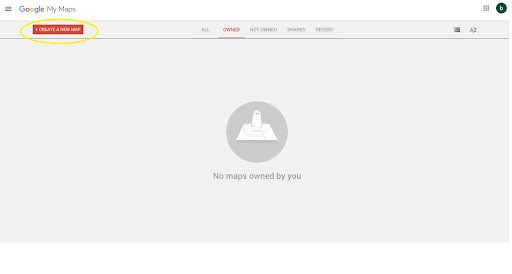
- I-click ang Lumikha ng bagong mapa sa Google My Maps website.
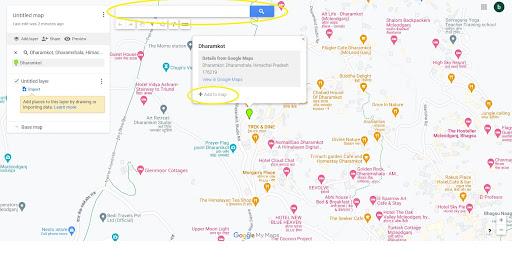
- Hanapin ang kinakailangang address at mag-click sa Idagdag sa mapa.
- kopyahin ang latitude at longitude ng address.
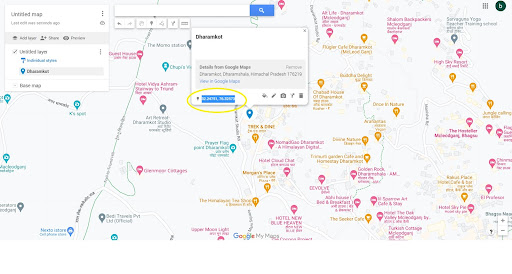
- Bisitahin ang website ng Plot ng bilog.
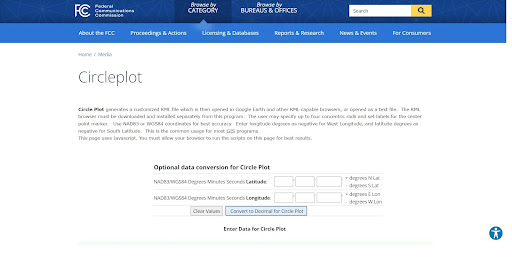
- Mag-scroll pababa at ipasok ang latitude at longitude
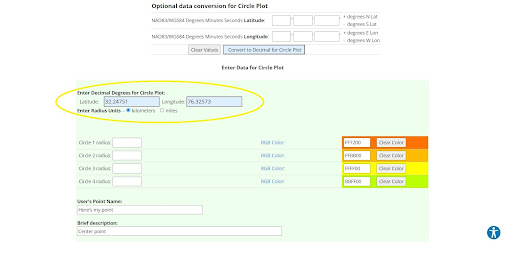
- Ipasok ang radius at mga kinakailangang detalye, pagkatapos ay i-click Lumikha ng KML File.
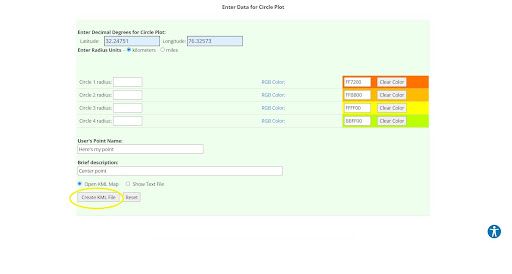
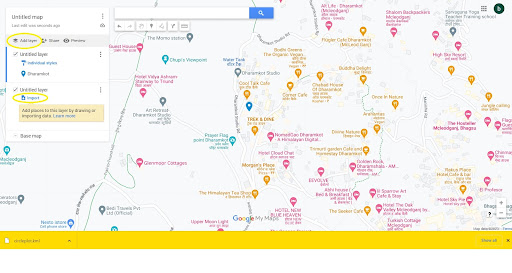
- Ida-download ang isang KML file. Pumunta sa My Maps, i-click ang Magdagdag ng layer, Pagkatapos i-click ang Import.
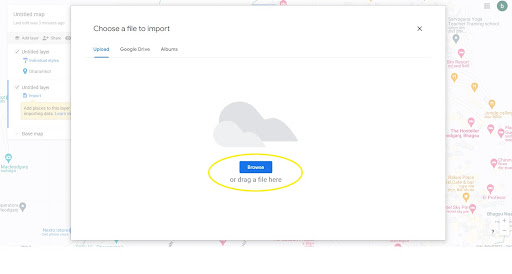
- Magtingin at piliin ang File ng KML, at i-click Buksan.
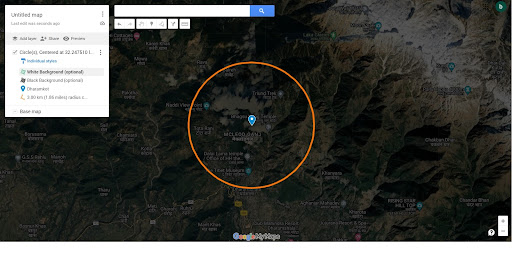
- Ang radius ay lilitaw sa mapa; kaya mo i-export ito kung kinakailangan
Mga Advanced na Tip para sa Pagmamapa ng Radius
Kapag na-master mo na ang pangunahing proseso ng paglikha ng mga bilog na may radius ng mapa, isaalang-alang ang mga advanced na pamamaraan na ito upang mapahusay ang iyong mga kakayahan sa pagmamapa:
Maramihang Radius Layer: Gumawa ng ilang bilog na may radius na may iba't ibang distansya mula sa iisang sentro upang ipakita ang mga antas ng serbisyo o mga sona ng pagpepresyo. Ito ay partikular na kapaki-pakinabang para sa mga negosyo ng paghahatid na naniningil ng iba't ibang singil batay sa distansya.
Color Coding: Gumamit ng iba't ibang kulay para sa iba't ibang bilog na may radius upang makilala ang pagkakaiba sa pagitan ng mga uri ng serbisyo, mga priority zone, o mga lugar ng operasyon. Binibigyang-daan ka ng Google My Maps na i-customize ang hitsura ng bawat layer.
Pagsasama sa Iba Pang Datos: Mag-import ng mga karagdagang layer ng data tulad ng mga lokasyon ng customer, posisyon ng mga kakumpitensya, o impormasyong demograpiko upang lumikha ng mga komprehensibong mapa ng business intelligence.
Regular na Update: Data ng Bureau of Labor Statistics Ipinapakita nito na ang mga lugar na may serbisyo ng negosyo ay kadalasang nangangailangan ng pagsasaayos batay sa mga pagbabago sa merkado. Suriin at i-update ang iyong mga mapa ng radius kada quarter upang maipakita ang kasalukuyang mga kakayahan sa pagpapatakbo.
Pambalot Up
Ang pagguhit ng radius sa Google Maps gamit ang Google My Maps at Circle Plot ay isang mahusay na paraan upang mailarawan at suriin ang mga lugar sa loob ng isang tinukoy na distansya. Kung ikaw ay may-ari ng negosyo, tagaplano ng kaganapan, o propesyonal sa real estate, ang tool na ito ay maaaring magbigay ng mahahalagang insight para sa paggawa ng desisyon. Umaasa kami na ang gabay ay nagpapatunay na may magandang halaga para sa iyong oras.
Bukod pa rito, isaalang-alang na tingnan ang aming produkto Tagaplano ng Ruta ng Zeo kung ang iyong negosyo ay binubuo ng mga pagpapatakbo ng paghahatid. Ang aming pagpaplano ng ruta at solusyon sa pamamahala ng fleet malaki ang nagagawa sa pag-streamline ng huling-milya na paghahatid at pag-optimize ng mga operasyon sa paghahatid.
Para matuto pa, mag-book a libreng demo ngayon!
Mga Madalas Itanong
Gaano katumpakan ang paggawa ng mga bilog na may radius gamit ang Google My Maps at Circle Plot?
Ang mga radius circle na ginawa gamit ang Google My Maps at Circle Plot ay lubos na tumpak para sa karamihan ng mga aplikasyon sa negosyo, kadalasan sa loob ng ilang metro ng katumpakan. Ang Circle Plot tool ay gumagamit ng mga karaniwang heograpikong kalkulasyon batay sa WGS84 coordinate system, na siyang parehong sistemang ginagamit ng mga GPS device at karamihan sa mga aplikasyon sa pagmamapa.
Maaari ba akong lumikha ng maraming bilog na may radius sa iisang mapa?
Oo, maaari kang lumikha ng maraming bilog na may radius sa pamamagitan ng pagbuo ng magkakahiwalay na KML file para sa bawat radius at pag-import ng mga ito bilang iba't ibang layer sa Google My Maps. Nagbibigay-daan ito sa iyong mailarawan ang maraming lugar ng serbisyo, ihambing ang mga sakop na sona, o ipakita ang iba't ibang saklaw ng distansya mula sa iba't ibang sentro.
Anong mga format ng file ang maaari kong i-export mula sa Google My Maps pagkatapos gumawa ng mga bilog na may radius?
Pinapayagan ka ng Google My Maps na i-export ang iyong mga mapa ng radius sa mga format na KML, KMZ, at GeoJSON. Maaari mo ring ibahagi ang mapa sa publiko o pribado, i-embed ito sa mga website, o i-print ito nang direkta mula sa browser para sa offline na paggamit.
Paano ko matutukoy ang pinakamainam na radius ng serbisyo para sa aking negosyo sa paghahatid?
Ang pinakamainam na radius ng serbisyo ay nakadepende sa mga salik tulad ng kapasidad ng sasakyan, mga pattern ng trapiko, at mga oras ng paghahatid. Magsimula sa pamamagitan ng pagsusuri ng iyong kasalukuyang datos ng paghahatid upang matukoy ang average na oras ng paglalakbay at mga distansya. Maraming negosyo ang nagtatagumpay sa mga zone na may radius na 10-20 milya, ngunit ito ay lubhang nag-iiba depende sa lokasyon at uri ng industriya.
Mayroon bang software na pinagsasama ang radius mapping at aktwal na pag-optimize ng ruta?
Oo, pinagsasama ng mga nakalaang platform sa pagpaplano ng ruta tulad ng Zeo Route Planner ang visualization ng lugar ng serbisyo sa AI-powered route optimization at capacity-based routing. Awtomatikong nagtatalaga ang mga tool na ito ng mga hintuan sa mga driver sa loob ng mga tinukoy na lugar ng serbisyo habang isinasaalang-alang ang mga limitasyon ng sasakyan at mga time window, na tumutulong sa mga negosyong may 1.5M+ na user na i-optimize ang kanilang mga operasyon sa paghahatid sa mahigit 150 bansa.
Ikaw ba ay may-ari ng fleet?
Nais na madaling pamahalaan ang iyong mga driver at paghahatid?
Palakihin ang iyong negosyo nang walang kahirap-hirap gamit ang Zeo Routes Planner – i-optimize ang mga ruta at pamahalaan ang maraming driver nang madali.
dagdagan ang pagtitipid sa gasolina
Makatipid ng 2 Oras sa Paghahatid, Araw-araw!
I-optimize ang mga ruta gamit ang aming algorithm, binabawasan ang oras ng paglalakbay at mga gastos nang mahusay.
Magsimula para sa Libre





















