


Nai-update sa: Enero 3, 2026
Oras ng Pagbasa: 5 minuto
Ang Zeo Route ay palaging nagsisikap na tulungan ang mga kasosyo sa paghahatid sa pamamagitan ng patuloy na pagbibigay ng iba't ibang mga tampok at setting upang matulungan silang makamit ang kanilang target nang mas mahusay. Isa sa mga setting na kasama sa Zeo Route ay ang paggamit ng iba't ibang mga tool sa nabigasyon sa app. Dahil sa pagtaas ng pagiging kumplikado ng mga ruta ng paghahatid sa 2026 at ang pangangailangan para sa tumpak na nabigasyon, ang pagpili ng tamang tool sa nabigasyon ay naging mas kritikal kaysa dati para sa tagumpay ng paghahatid.
Nagbibigay ang Zeo Route ng iba't ibang serbisyo sa nabigasyon, tulad ng Google Map, Here We Go, TomTom Go, Waze Map, Sygic Map, at Yandex Map. Ang mga tool sa nabigasyon na ito ay ibinibigay upang magamit ng mga ahente ng paghahatid ang alinman sa mga ito para sa mga layunin ng nabigasyon. Ang bawat serbisyo sa nabigasyon ay nag-aalok ng mga natatanging bentahe – ang Google Maps ay mahusay sa komprehensibong saklaw at mga real-time na update, ang Waze ay nagbibigay ng mga alerto sa trapiko na nakabase sa komunidad, ang Sygic ay nag-aalok ng mahusay na mga kakayahan sa offline, at ang TomTom Go ay dalubhasa sa mga tampok ng komersyal na pagruruta.
Tingnan natin kung paano maaaring lumipat ang isa sa kanilang paboritong tool sa pag-navigate sa Zeo Route Planner app.
Gamit ang Google Map para sa nabigasyon
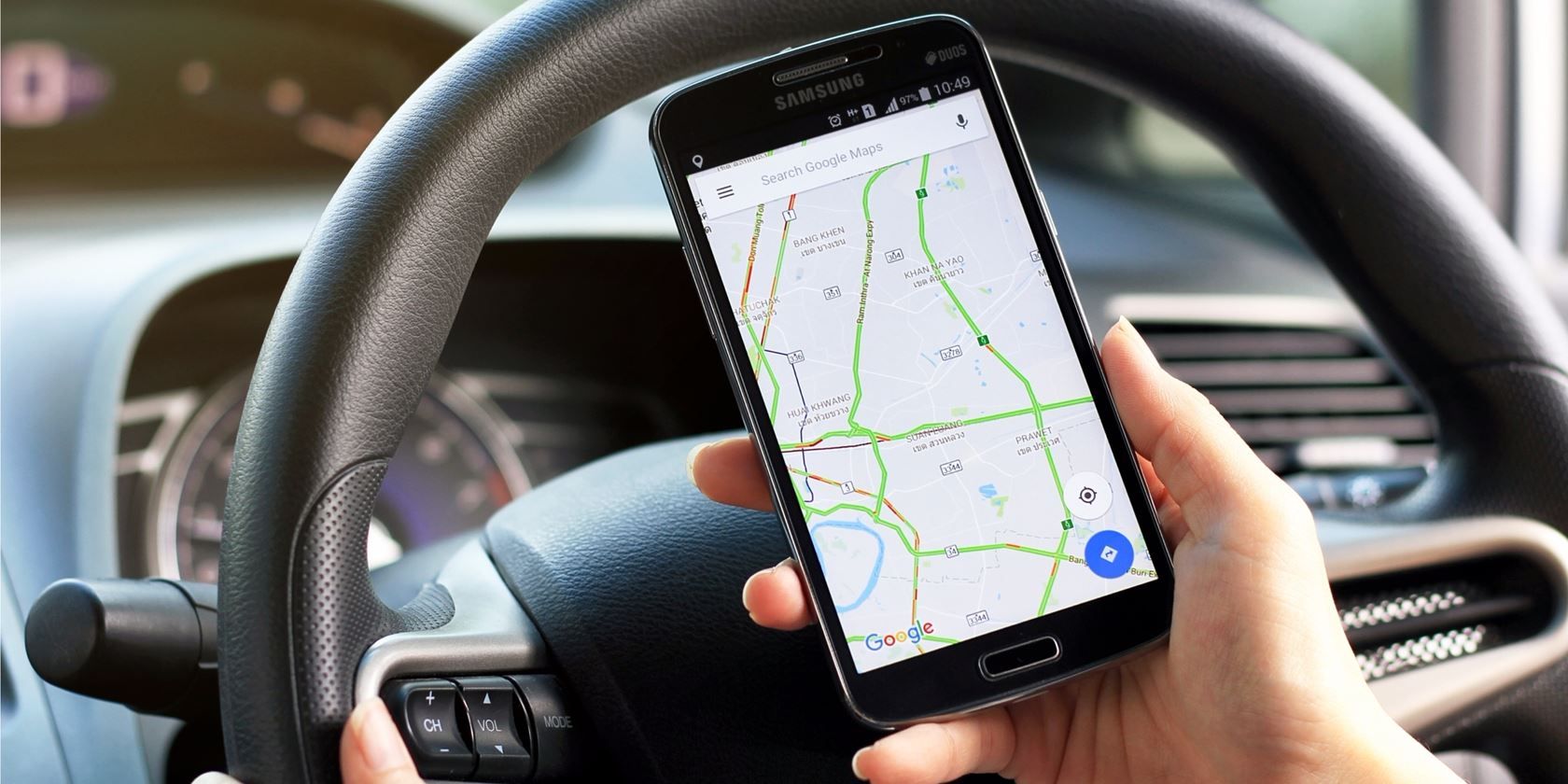
Maaari mong gamitin ang Google Map bilang tool sa nabigasyon sa app. Ang Google Maps ay nananatiling isa sa mga pinakasikat na pagpipilian dahil sa komprehensibong pandaigdigang saklaw nito, tumpak na real-time na datos ng trapiko, at tuluy-tuloy na integrasyon sa mga listahan ng negosyo. Ito ay partikular na epektibo para sa mga propesyonal sa serbisyo na nangangailangan ng maaasahang nabigasyon patungo sa mga lokasyon ng customer.
- Buksan ang Zeo Route app at magtungo sa "Ang Aking Profile" seksyon.
- Sa "Ang Aking Profile" seksyon, mag-click sa "Mga Setting."
- Pagkatapos nito, ipapakita ang isang screen na may listahan ng "Mga Kagustuhan."
- Mula sa "Mga Kagustuhan" seksyon, piliin ang “Navigation in.”

- Pagkatapos nito, ipapakita sa iyo ang isang listahan ng mga tool sa pag-navigate.
- Piliin ang “Google Map” pagpipilian at mag-click sa "I-save" button.
- Bisitahin ang "Nakasakay" seksyon at pindutin ang “Nabigasyon” button.
- Bubuksan ang nabigasyon sa iyong napiling tool sa pag-navigate.

Paggamit ng Waze Map para sa nabigasyon
Maaari mong gamitin ang Waze Map bilang isang tool sa nabigasyon sa app. Ang Waze ay partikular na mahalaga para sa mga propesyonal sa paghahatid na nangangailangan ng mga real-time na update sa trapiko at mga alerto na nakabase sa komunidad tungkol sa mga kondisyon ng kalsada, mga aksidente, at presensya ng pulisya. Ginagawa itong isang mahusay na pagpipilian para sa mga tagapagbigay ng serbisyong pang-emerhensya na kailangang mabilis na makadaan sa pabago-bagong kondisyon ng trapiko.
- Buksan ang Zeo Route app at magtungo sa "Ang Aking Profile" seksyon.
- Sa "Ang Aking Profile" seksyon, mag-click sa "Mga Setting."
- Pagkatapos nito, ipapakita ang isang screen na may listahan ng "Mga Kagustuhan."
- Mula sa "Mga Kagustuhan" seksyon, piliin ang “Navigation in.”

- Pagkatapos nito, ipapakita sa iyo ang isang listahan ng mga tool sa pag-navigate.
- Piliin ang “Mapa ng Waze” pagpipilian at mag-click sa "I-save" button.
- Bisitahin ang "Nakasakay" seksyon at pindutin ang “Nabigasyon” button.
- Bubuksan ang nabigasyon sa iyong napiling tool sa pag-navigate.

Gamit ang Sygic Map para sa nabigasyon
Maaari mong gamitin ang Sygic Map bilang tool sa nabigasyon sa app. Ang Sygic ay partikular na kapaki-pakinabang para sa mga propesyonal sa paghahatid na nagtatrabaho sa mga lugar na may hindi pantay na saklaw ng cellular, dahil nag-aalok ito ng mahusay na kakayahan sa offline na nabigasyon. Ginagawa nitong mainam ito para sa mga paghahatid sa kanayunan o kapag nagtatrabaho sa mga lugar na may mahinang koneksyon sa internet.
- Buksan ang Zeo Route app at magtungo sa "Ang Aking Profile" seksyon.
- Sa "Ang Aking Profile" seksyon, mag-click sa "Mga Setting."
- Pagkatapos nito, ipapakita ang isang screen na may listahan ng "Mga Kagustuhan."
- Mula sa "Mga Kagustuhan" seksyon, piliin ang “Navigation in.”

- Pagkatapos nito, ipapakita sa iyo ang isang listahan ng mga tool sa pag-navigate.
- Piliin ang “Sygic Map” pagpipilian at mag-click sa "I-save" button.
- Bisitahin ang "Nakasakay" seksyon at pindutin ang “Nabigasyon” button.
- Bubuksan ang nabigasyon sa iyong napiling tool sa pag-navigate.

Pag-maximize ng Iyong Kahusayan sa Nabigasyon
Ang pagsasama ng maraming opsyon sa nabigasyon sa loob ng Zeo Route Planner ay nagbibigay-daan sa iyong umangkop sa iba't ibang sitwasyon at mapakinabangan ang iyong kahusayan sa paghahatid. Sa pamamagitan ng pagsasama ng matalinong pag-optimize ng ruta ng Zeo sa iyong ginustong tool sa nabigasyon, makakamit mo ang mga makabuluhang pagpapabuti sa produktibidad. Ang pamamaraang ito ay partikular na mahalaga para sa mga negosyong nakabatay sa serbisyo na nangangailangan ng gamitin ang pag-optimize na pinapagana ng AI habang pinapanatili ang kakayahang umangkop sa kanilang mga kagustuhan sa nabigasyon.

dagdagan ang pagtitipid sa gasolina
Makatipid ng $200 sa gasolina, Buwan-buwan!
I-optimize ang mga ruta gamit ang aming algorithm, binabawasan ang oras ng paglalakbay at mga gastos nang mahusay.
Magsimula para sa Libre
Maraming matagumpay na propesyonal sa paghahatid ang nagpapalit sa pagitan ng iba't ibang mga tool sa nabigasyon batay sa kanilang pang-araw-araw na pangangailangan. Halimbawa, maaari nilang gamitin ang Google Maps para sa mga karaniwang paghahatid, lumipat sa Waze sa oras ng trapiko, at umasa sa Sygic kapag naglalakbay sa mga lugar na may mahinang saklaw ng cellular. Tinitiyak ng adaptive na pamamaraang ito ang pare-parehong pagganap ng nabigasyon anuman ang mga panlabas na kondisyon.
Mga Madalas Itanong
Maaari ba akong lumipat sa pagitan ng mga tool sa nabigasyon sa parehong ruta?
Oo, maaari mong baguhin ang iyong kagustuhan sa nabigasyon anumang oras sa pamamagitan ng menu ng Mga Setting. Gayunpaman, inirerekomenda na gawin ang pagbabagong ito bago simulan ang iyong ruta upang maiwasan ang anumang pagkaantala habang nagna-navigate.
Aling tool sa nabigasyon ang pinakamahusay na gumagana para sa offline na nabigasyon?
Nag-aalok ang Sygic Map at Here WeGo ng pinakamatatag na kakayahan sa offline na nabigasyon. Binibigyang-daan ka ng mga tool na ito na mag-download ng mga mapa para sa offline na paggamit, kaya mainam ang mga ito para sa mga lugar na mahina ang saklaw ng cellular o kapag gusto mong makatipid sa paggamit ng data.
Kailangan ko bang i-install ang lahat ng navigation app sa aking device?
Hindi, kailangan mo lang i-install ang mga navigation app na plano mong gamitin. Ipapakita lang ng Zeo Route Planner ang mga opsyon sa navigation para sa mga app na aktwal na naka-install sa iyong device.
Makakaapekto ba ang pagpapalit ng mga tool sa nabigasyon sa aking pag-optimize ng ruta sa Zeo?
Hindi, ang Zeo Route Planner ang bahala sa pag-optimize ng iyong ruta. Ang tool sa nabigasyon na iyong pipiliin ay makakaapekto lamang sa karanasan sa nabigasyon sa bawat pagliko pagkatapos ma-optimize ang iyong ruta.
Maaari ba akong gumamit ng iba't ibang kagamitan sa nabigasyon para sa iba't ibang uri ng paghahatid?
Bagama't kailangan mong manu-manong baguhin ang setting sa bawat pagkakataon, maraming user ang nagpapalit ng mga navigation tool batay sa kanilang uri ng paghahatid. Para sa mga agarang paghahatid, maaaring mas mainam ang Waze para sa mga real-time na update sa trapiko, habang ang mga karaniwang paghahatid ay maaaring gumamit ng Google Maps para sa komprehensibong saklaw nito.
Kailangan pa ba ng tulong?
Makipag-ugnayan sa amin sa pamamagitan ng pagsulat sa aming koponan sa support@zeoauto.com, at makikipag-ugnayan sa iyo ang aming team.

Ikaw ba ay may-ari ng fleet?
Nais na madaling pamahalaan ang iyong mga driver at paghahatid?
Palakihin ang iyong negosyo nang walang kahirap-hirap gamit ang Zeo Routes Planner – i-optimize ang mga ruta at pamahalaan ang maraming driver nang madali.

dagdagan ang pagtitipid sa gasolina
Makatipid ng 2 Oras sa Paghahatid, Araw-araw!
I-optimize ang mga ruta gamit ang aming algorithm, binabawasan ang oras ng paglalakbay at mga gastos nang mahusay.
Magsimula para sa Libre











