Pangkalahatang Impormasyon ng Produkto
Paano ko ikokonekta ang aking Zeo Route Planner account sa HubSpot?
- Mag-log in sa iyong Zeo account at pumunta sa Setting.
- piliin Pagsasama ng CRM. Makikita mo ang HubSpot bilang isang opsyon. Mag-click sa Ikabit.
- Para sa mga unang beses na gumagamit, sumangguni Paano ko mai-install ang extension ng Zeo Route Planner sa HubSpot?
- Sa sandaling matagumpay ang koneksyon, makikita mo ang configuration ng koneksyon at Idiskonekta opsyon sa pahina.
Ano ang mangyayari kung i-uninstall ko ang Zeo Route Planner mula sa HubSpot?
Ang pag-uninstall ng Zeo Route Planner ay hindi makakaapekto sa iyong HubSpot account o data. Sundin ang Knowledge Base ng HubSpot para sa mga hakbang sa pag-uninstall ng app.
Paano ko maa-update ang aking CRM stage sa HubSpot kapag ang aking address ay matagumpay na nasakop sa pamamagitan ng Zeo?
Kapag ang address ay minarkahan ng driver na matagumpay sa Zeo mobile app, ang kaukulang yugto ng lifecycle ng CRM object ay awtomatikong maa-update sa Parokyano.
Paano ko maililipat ang aking HubSpot CRM data sa Zeo?
Binibigyang-daan ka ng Zeo na gamitin ang iyong mga HubSpot CRM address nang direkta. Upang magamit ang feature na ito, pakitiyak na naka-link ang iyong HubSpot account sa Zeo. Para malaman ang tungkol dito, sumangguni sa Paano ko mai-link ang aking HubSpot account kay Zeo.
- Kapag naidagdag mo na ang Address ng Kalye property para sa iyong CRM object sa HubSpot, ang kani-kanilang mga address ng kalye ay direktang magagamit sa Hinihinto tab sa Palaruan.
- Maaari mong piliin ang mga address na ito at gumawa ng ruta gamit ang mga ito.
Paano ko mai-install ang extension ng Zeo Route Planner sa HubSpot?
I-install ang ZeoRoutePlanner application mula sa HubSpot Marketplace.
- Ire-redirect ka sa Zeo kung saan maaari kang mag-sign-up/mag-login gamit ang mga kredensyal ng Zeo.
- Kapag naka-log in, pumunta sa Mga Setting → Mga Pagsasama ng CRM → HubSpot Connect. Mag-click sa Ikabit at dadalhin ka sa HubSpot upang piliin ang iyong account.
- Piliin ang iyong HubSpot account kapag na-prompt at ididirekta ka sa pahina ng Pahintulot sa Pag-access.
- Ito ang page kung saan hihiling si Zeo ng access sa data sa HubSpot account. Mag-click sa Ikonekta ang App.
- Babalik ka na ngayon sa page ng pagsasama ng Zeo CRM, at matagumpay na na-link ang iyong HubSpot account sa Zeo.
Mayroon bang paraan upang matiyak na awtomatikong aabisuhan ang mga Customer tungkol sa kanilang katayuan sa paghahatid kapag namarkahan na ang kanilang paghinto bilang tagumpay o pagkabigo?
Magagawa mo ito sa pamamagitan ng paggamit sa aming mga Add-on plan. Sundin ang mga tagubilin sa ibaba:
- Mag-navigate sa Addons sa taskbar. Dito mo masasaksihan ang maramihang mga plano na maaari mong bilhin upang aliwin ang iyong pang-araw-araw na pamamahala sa ruta.
- Mag-subscribe sa "Nakumpletong stop alert" at gawin ang mga kinakailangang pagbabayad.
- Pakitandaan na ang mga alertong abiso sa mga customer ay ipapadala sa anyo ng mga mensahe. Bilang default, 250 na mensaheng na-refill buwan-buwan ang ibinibigay ni Zeo. Upang malaman ang higit pa tungkol sa mga message pack, sumangguni "Ano ang message pack? Paano bumili ng mas malaking message pack?"
- Kung ang automation na itinakda mo ay lumampas sa 250 sa isang buwan, hihinto ito.
- Upang ma-restart ito, kailangan mong hiwalay na bumili ng mga message pack na magagamit sa parehong pahina.
- Ngayon ang automation ay naitakda na at ang mga Customer ay awtomatikong aabisuhan ng kanilang katayuan sa paghahatid kapag ang kanilang paghinto ay namarkahan bilang isang tagumpay o pagkabigo.
Mayroon bang paraan upang matiyak na ang lahat ng mga customer na may mga rutang nakaiskedyul para sa susunod na araw, ayon sa nakatakdang custom na oras, ay aabisuhan isang araw nang maaga?
Magagawa mo ito sa pamamagitan ng paggamit sa aming mga Add-on plan. Sundin ang mga tagubilin sa ibaba:
- Mag-navigate sa Addons sa taskbar. Dito mo masasaksihan ang maramihang mga plano na maaari mong bilhin upang aliwin ang iyong pang-araw-araw na pamamahala sa ruta.
- Mag-subscribe sa “One-day in advance route alert” at gawin ang mga kinakailangang pagbabayad.
- Pakitandaan na ang mga alertong abiso sa mga customer ay ipapadala sa anyo ng mga mensahe. Bilang default, 250 na mensaheng na-refill buwan-buwan ang ibinibigay ni Zeo. Upang malaman ang higit pa tungkol sa mga message pack, sumangguni "Ano ang message pack? Paano bumili ng mas malaking message pack?"
- Kung ang automation na itinakda mo ay lumampas sa 250 sa isang buwan, hihinto ito.
- Upang ma-restart ito, kailangan mong hiwalay na bumili ng mga message pack na magagamit sa parehong pahina.
- Ngayon ay naitakda na ang automation at ang mga customer na may mga rutang nakaiskedyul para sa susunod na araw, ayon sa nakatakdang custom na oras, ay aabisuhan isang araw nang maaga.
Paano makasigurado na ang customer na ang parsela ay susunod na ihahatid ay awtomatikong aabisuhan?
Magagawa mo ito sa pamamagitan ng paggamit sa aming mga Add-on plan. Sundin ang mga tagubilin sa ibaba:
- Mag-navigate sa Addons sa taskbar. Dito mo masasaksihan ang maramihang mga plano na maaari mong bilhin upang aliwin ang iyong pang-araw-araw na pamamahala sa ruta.
- Mag-subscribe sa "Parating na stop alert" at gawin ang mga kinakailangang pagbabayad.
- Pakitandaan na ang mga alertong abiso sa mga customer ay ipapadala sa anyo ng mga mensahe. Bilang default, 250 na mensaheng na-refill buwan-buwan ang ibinibigay ni Zeo. Upang malaman ang higit pa tungkol sa mga message pack, sumangguni "Ano ang message pack? Paano bumili ng mas malaking message pack?"
- Kung ang automation na itinakda mo ay lumampas sa 250 sa isang buwan, hihinto ito.
- Upang ma-restart ito, kailangan mong hiwalay na bumili ng mga message pack na magagamit sa parehong pahina.
- Ngayon ay naitakda na ang automation at awtomatikong aabisuhan ang customer na ang parsela ang susunod na ihahatid.
Paano makasigurado na ang mga customer ay maabisuhan sa tuwing ang isang ruta ay sinimulan ng driver?
Maaari mong tiyakin na ang mga customer ay aabisuhan sa tuwing ang isang ruta ay sinimulan ng driver sa pamamagitan ng paggamit ng mga Add-on plan ni Zeo. Sundin ang mga hakbang na ito:
- Mag-navigate sa addons sa taskbar. Makakakita ka ng maraming planong magagamit para mapahusay ang iyong pamamahala sa ruta.
- Mag-subscribe sa Nagsimulang alerto ang ruta planuhin at kumpletuhin ang kinakailangang pagbabayad.
- Ang mga abiso ng alerto ay ipinapadala sa mga customer bilang mga mensahe. Bilang default, nagbibigay si Zeo ng 250 mensahe bawat buwan. Para sa higit pang mga detalye o upang bumili ng mga karagdagang mensahe, tingnan ang Ano ang message pack? Paano bumili ng mas malaking message pack?
- Kung ang iyong mga awtomatikong alerto ay lumampas sa 250 mga mensahe sa isang buwan, hihinto ang mga ito hanggang sa bumili ng mga karagdagang message pack.
- Upang ipagpatuloy ang mga alerto pagkatapos maabot ang limitasyon, bumili ng mga karagdagang pack ng mensahe mula sa parehong pahina ng Mga Add-on.
- Kapag na-set up na, aabisuhan ng automation ang mga customer sa tuwing magsisimula ng ruta ang isang driver.
Paano maidaragdag ng aking driver ang mga nilaktawan na paghinto kasama ang mga natitirang paghinto upang ang pangkalahatang ruta ay mananatiling na-optimize?
Maaaring gamitin ng mga driver ang Isaalang-alang ang mga nilaktawan na paghinto para sa muling pag-optimize tampok na isama ang mga dating nilaktawan na paghinto kasama ng mga natitirang paghinto sa isang na-optimize na ruta. Sundin ang mga hakbang na ito:
- Pumunta sa Mga Kagustuhan at paganahin ang Isaalang-alang ang mga nilaktawan na paghinto para sa muling pag-optimize pagpipilian.
- Buksan ang ruta sa mobile application, i-click ang + opsyon, at piliin Muling i-optimize ang ruta.
- Ang ruta ay muling kakalkulahin, isinasaalang-alang ang parehong natitira at nilaktawan na paghinto, upang bumuo ng isang na-optimize na pagkakasunud-sunod para sa driver.
Paano pigilan ang mga driver sa pagkumpleto ng ruta kung saan ang ilang mga hinto sa ruta ay minarkahan bilang nilaktawan?
Maaaring paganahin ng mga user ang Mandatory Stop Completion tampok sa Mga Kagustuhan. Kapag na-enable na, kung minarkahan ng isang driver ang paghinto bilang nilaktawan, hindi nila makukumpleto ang ruta. Sa tuwing tatangkain nilang tapusin ang ruta, ipo-prompt sila ng notification na kumpletuhin ang lahat ng nilaktawan na paghinto bago markahan ang ruta bilang nakumpleto.
Bakit ako nakakakita ng pop-up para mag-upgrade sa premium kapag nagtalaga na ng upuan ang may-ari ng tindahan?
Lumalabas ang pop-up dahil nangangailangan ang ilang premium na feature ng hiwalay na subscription sa mobile app, kahit na bahagi ka ng isang fleet.
Ang mga premium na feature na nangangailangan ng indibidwal na subscription ay kinabibilangan ng:
- I-scan ng Larawan para sa mga ruta
- Miles Tracking
Upang ma-access ang mga feature na ito, dapat bumili ang mga driver ng isang subscription sa mobile app nang nakapag-iisa.
Maaari ko bang baguhin ang mga default na dahilan ng paghinto ng pagkabigo na ibinigay ni Zeo?
Maaari mong piliin o alisin sa pagkakapili ang default na stop failure na mga dahilan na ibinigay ng Zeo, ngunit hindi mo magagawa i-edit o tanggalin sila. Ang mga default na dahilan ay palaging mananatiling nakikita sa listahan kahit na naalis sa pagkakapili.
Ano ang tampok na 'Custom Stop Failed Reasons' at paano ito mapapamahalaan sa loob ng Zeo?
Ang Pasadyang Ihinto ang Nabigong Dahilan Binibigyang-daan ka ng feature na i-customize ang mga dahilan para sa mga nabigong paghahatid o pickup upang umangkop sa terminolohiya o pangangailangan ng industriya ng iyong team.
- Mag-navigate sa Mga Kagustuhan > Ihinto ang Mga Nabigong Dahilan sa Zeo at i-click Paganahin.
- Maaari mong pamahalaan ang mga dahilan tulad ng sumusunod:
- Magdagdag ng mga custom na dahilan: I-type ang iyong dahilan (max 35 character) sa input field at pindutin ang Enter.
- Magtanggal ng custom na dahilan: I-click ang X sa tabi nito.
- Pumili ng hanggang 20 dahilan sa kabuuan (custom + default).
- Ang mga default na dahilan ay maaaring piliin/i-deselect ngunit hindi i-edit o tanggalin.
- I-reset sa mga default na dahilan anumang oras gamit ang Itakda sa Default button.
- Dapat pumili ng kahit isang dahilan para i-save ang mga pagbabago.
- Kung mangyari ang mga error:
- Tiyaking ≤ 35 character ang custom na dahilan.
- Tiyaking hindi lalampas sa 20 ang kabuuang napiling dahilan.
- Ang lahat ng napili at custom na dahilan ay makikita sa page ng Playground, mga ulat, at sa mga driver.
- Maaaring baguhin o ibalik sa default ang mga pagbabago anumang oras. Makipag-ugnayan sa suporta ng Zeo kung magpapatuloy ang mga isyu.
Paano makakuha ng API Token?
Pagkuha ng isang API Token sa Zeo ay nagbibigay-daan sa iyong secure na ikonekta ang iyong Zeo account sa iba pang mga platform o CRM (tulad ng HubSpot). Ito ay gumaganap bilang isang secure na susi upang paganahin ang tuluy-tuloy na komunikasyon sa pagitan ng Zeo at mga third-party na system.
Sundin ang mga hakbang sa ibaba upang mabuo ang iyong token ng API:
- Mag-log in sa iyong Zeo Web Dashboard.
- Mag-click sa iyong Icon ng profile sa ibabang kaliwang sulok.
- Mag-navigate sa Setting.
- I-click ang API mula sa kaliwang panel.
- Mag-click sa lumikha.
- Kapag nabuo na, i-click ang icon ng mata para tingnan ang API key.
- I-click ang icon ng kopya upang ligtas na kopyahin ang susi para magamit sa ibang pagkakataon.
Ano ang iba't ibang katayuan na nakikita ko sa tampok na Global Search, at ano ang ibig sabihin ng mga ito?
Ang mga status sa Global Search ay nagbibigay sa iyo ng malinaw na snapshot ng progreso ng iyong mga paghinto at ruta. Ang bawat status ay nagsasabi sa iyo nang eksakto kung saan nakatayo ang iyong hintuan o ruta:
Ang card ng resulta ay nagpapakita ng limang magkakaibang uri ng katayuan, bawat isa ay ipinaliwanag nang detalyado sa ibaba:
- Matagumpay na Napagsilbihan:
- Ang katayuang ito ay nagpapahiwatig na ang paghinto ay matagumpay na nakumpleto.
- Ang eksaktong petsa at oras ng paghahatid ay ipinapakita para sa iyong sanggunian.
- Dahil nakumpleto na ang paghinto, hindi ito maaaring i-edit.
- Nabigo:
- Ang katayuang ito ay ipinapakita kapag ang isang paghinto ay hindi makumpleto.
- Ang eksaktong petsa at oras ng nabigong pagtatangka ay ipinapakita.
- Bukod pa rito, nakikita rin ang dahilan ng pagkabigo (hal., hindi available ang customer, maling address).
- Ang mga nakumpletong nabigong paghinto ay hindi maaaring i-edit.
- Nilaktawan:
- Ang katayuang ito ay nangangahulugan na ang paghinto ay sadyang nilaktawan ng driver.
- Ang eksaktong petsa at oras kung kailan ito nilaktawan ay naitala at ipinapakita.
- Hindi maaaring i-edit ang mga nilaktawan na paghinto.
- Magsisimula pa:
- Ang katayuang ito ay ipinapakita kapag ang ruta ay hindi pa nagsisimula.
- Ang mga paghinto sa ilalim ng katayuang ito ay hindi pa naseserbisyuhan, at walang petsa o oras na ipinapakita.
- Maaaring i-edit ang mga paghintong ito gamit ang tatlong-tuldok na menu sa card ng resulta.
- Driver sa ruta:
- Ang katayuang ito ay nagsasaad na ang driver ay kasalukuyang nasa ruta at aktibong humihinto sa serbisyo.
- Ipinapakita ng system ang eksaktong ETA (Estimated Time of Arrival) para sa bawat stop.
- Maaaring i-edit ang mga stop sa ilalim ng status na ito gamit ang three-dot menu sa resultang card.
Anong mga opsyon sa filter ang available sa tampok na Global Search?
Madaling paliitin ang iyong paghahanap upang mahanap kung ano mismo ang iyong hinahanap. Sa tampok na Pangkalahatang Paghahanap, maaari mong hanapin ang iyong mga resulta gamit ang limang iba't ibang opsyon sa filter mula sa dropdown.
Ang lahat ng mga filter ay ipinaliwanag nang detalyado sa ibaba:
- Pangalan ng Customer – Maaari kang maghanap gamit ang pangalan ng customer nang mabilis na mahanap ang lahat ng hinto o mga order na naka-link sa customer na iyon. Ito ay kapaki-pakinabang kapag gusto mong subaybayan ang mga paghahatid para sa isang partikular na tao.
- Ihinto ang Address – Ilagay ang buo o bahagyang address upang mahanap ang hintuan. Tinutulungan ka nitong agad na matukoy ang mga paghahatid na naka-link sa isang partikular na lokasyon nang hindi nag-i-scroll sa maraming ruta.
- Singilin – Order no. – Gamitin ang invoice o numero ng order upang direktang mahanap ang kaukulang paghahatid. Tinitiyak nito ang mabilis na paghahanap, lalo na kapag ibinigay ng mga customer ang kanilang sanggunian sa order.
- Tracking ID – Ang Stop ID / Tracking ID ay natatanging identifier na awtomatikong binubuo ni Zeo para makilala mo ang bawat paghinto sa isang ruta.
- Mga Tala - Maghanap gamit ang anumang mga keyword mula sa field ng mga tala. Tinutulungan ka nitong mahanap ang mga hintuan kung saan maaaring nagdagdag ka o ng iyong koponan ng mga espesyal na tagubilin, sanggunian, o panloob na komento.
nota: Anumang filter ang pipiliin mo, ang kaugnay na impormasyon lamang ang dapat ilagay sa box para sa Paghahanap. Halimbawa, kung pipiliin mo ang 'Numero ng Invoice', dapat mong i-type lang ang numero ng invoice—hindi ang pangalan ng customer, stop address, o anumang iba pang detalye.
Kung mag-e-edit o magtanggal ako ng naka-iskedyul na ruta sa Playground, nakakaapekto ba ito sa pangunahing iskedyul?
Hindi, ang mga pagbabagong ginawa sa Playground ay hindi makakaapekto sa naka-iskedyul na Ruta sa tab na mga iskedyul. Sa katunayan, kung magde-delete ka ng ruta mula sa Playground, ang ruta lang para sa partikular na araw na iyon ang tatanggalin, na iiwang buo ang natitirang bahagi ng iskedyul.
Upang magtanggal ng ruta mula sa palaruan, sundin ang mga hakbang sa ibaba:
- Maaari kang mag-click sa icon ng Home sa iyong taskbar at pagkatapos ay pumili ng ruta mula sa listahan ng mga driver na nais mong tanggalin.
- Maaari kang mag-click sa tatlong tuldok (:) na opsyon sa menu ng rutang iyon.
- Sa pagpili ng 'Tanggalin' na opsyon, ang isang popup na mensahe ay ipinapakita upang kumpirmahin ang aksyon.
- Makakakita ka ng popup na mensaheng "Trip deleted" na nagkukumpirma sa pagtanggal ng iyong ruta.
Kapag nagtalaga ako ng nakaiskedyul na ruta sa isang driver, paano ito gumagana?
Kapag naitalaga na, gagana ang nakaiskedyul na ruta tulad ng isang normal na ruta. Ang driver ay sumusunod sa parehong mga hakbang upang makumpleto ito.
- Aabisuhan ang iyong driver sa app tungkol sa rutang ginawa mo, 2 hanggang 3 oras nang maaga.
- Kapag nag-click ang driver sa "Start My Trip," opisyal na magsisimula ang ruta, at masusubaybayan mo ang biyahe nang real-time hanggang sa makumpleto ang ruta.
Bakit hindi ako makagawa ng ruta mula sa app kahit na mayroon akong subscription sa pamamagitan ng aking may-ari ng Fleet?
Kung hindi ka makakagawa ng mga ruta sa mobile app sa kabila ng pagiging isang subscription sa Fleet, kailangan mong tiyakin na para sa lahat ng mga ruta na iyong ginagawa, ang may-ari ng ruta ay ikaw ang may-ari ng fleet.
Sundin ang mga hakbang sa ibaba upang matiyak ito:
- Buksan ang Zeo mobile app. Pumunta sa History na Tab at piliin ang Lumikha ng ruta.
- Magdagdag ng Mga Paghinto sa pamamagitan ng alinman sa mga pamamaraan na magagamit.
- Kapag naidagdag na ang mga paghinto, piliin ang tapos na sa pagdaragdag ng mga paghinto. Piliin ang iyong lokasyon ng pagsisimula at pagtatapos at petsa ng ruta.
- Dito makakakuha ka ng opsyon para piliin ang may-ari ng ruta. Maaari kang pumili sa pagitan mo at ng iyong may-ari ng fleet.
- Dahil hindi ka nagmamay-ari ng isang mobile na subscription, Upang lumikha ng ruta na may walang limitasyong bilang ng mga paghinto, mahalagang piliin ang may-ari ng ruta bilang may-ari ng fleet.
- Kung pipiliin mo ang may-ari ng ruta bilang iyong sarili, hindi ka makakagawa ng ruta na may higit sa 12 paghinto.
- Kapag napili ang may-ari ng ruta, mag-click sa I-optimize ang ruta/ Mag-navigate bilang idinagdag. Matagumpay na malilikha ang iyong ruta.
Kung ang isang driver ay nasa isang bayad na plano sa pamamagitan ng Fleet,
maa-access ba nila ang mga premium na feature sa mobile app?
maa-access ba nila ang mga premium na feature sa mobile app?
Hindi, hindi maa-access ng mga driver sa isang bayad na Fleet plan ang lahat ng premium na feature ng mobile app maliban kung bumili sila ng hiwalay na subscription sa mobile app.
Kasama sa mga premium na feature na eksklusibo sa subscription ng mobile app ang:
- I-scan ng Larawan para sa mga ruta
- Miles Tracking.
Paano ko maiuugnay ang aking mga driver sa Fleet at mabe-verify ng mga driver ang koneksyon?
Upang i-link ang iyong mga driver sa Fleet platform, sundin ang mga hakbang na ito:
- Magdagdag ng mga Driver sa Platform
- Pumunta sa Driver tab at i-click Magdagdag ng Driver.
- Ibigay ang mga sumusunod na detalye:
- Mga Pangunahing Detalye ng Driver (Dapat tumugma sa mga detalye ng app ng driver):
- email ID (Mandatory)
- Pangalan
- Numero ng Telepono
- Mga Detalye ng Fleet-Specific (Opsyonal, para sa mga paghihigpit sa ruta):
- Mag-imbak – Nauugnay sa driver.
- Skills – Nakatalaga sa driver.
- Sasakyan – Nakatalaga sa driver.
- Oras ng trabaho - Oras ng pagsisimula at pagtatapos.
- Oras ng pahinga - Oras ng pagsisimula at pagtatapos.
- I-save at Abisuhan ang Driver
- Pagkatapos i-save, ang driver ay makakatanggap ng isang abiso sa Zeo Driver app.
- Ang driver ay dapat:
- Download ang Zeo Driver app mula sa Play Store o App Store.
- mag-log in para ma-access ang imbitasyon.
- Pag-verify ng Driver sa Mobile App
- Bine-verify ng driver ang koneksyon sa pamamagitan ng:
- Binubuksan ang Zeo Driver app.
- Papunta sa Aking Profile > Mga Koneksyon > Tab na Mga Imbitasyon upang tingnan ang kahilingan.
- Pagtanggap ng imbitasyon.
- Sinusuri Mga Koneksyon > Naka-link na tab para kumpirmahin na naka-link ang may-ari ng fleet.
- Bine-verify ng driver ang koneksyon sa pamamagitan ng:
Paano idagdag ang naka-link na paghahatid habang humihinto ang pag-import?
Para gumawa ng ruta na may pickup at mga naka-link na delivery habang humihinto ang pag-import, sundin ang mga hakbang na ito:
1. Ihanda ang spreadsheet na ii-import. Maaari mong gamitin ang Test Sample na ibinigay sa page ng pag-import upang i-populate ang mga paghinto.
2. Para sa bawat stop kung saan mayroon kang pickup na may nauugnay na paghahatid, tukuyin ang uri ng Stop nito bilang Trak malinaw.
3. Maglagay ng bagong column na pinamagatang Mga Naka-link na Paghahatid sa iyong Excel sheet. Sa column na ito, ilagay ang address na gusto mong i-link sa kaukulang pickup.
Kapag na-populate na ang dalawang column na ito ng kinakailangang data, awtomatikong gagawin ng Zeo Route Planner ang mga naka-link na pickup stop para sa iyo.
Mayroon bang anumang mga limitasyon sa bilang ng mga dahilan ng paghinto ng pagkabigo na maaari kong piliin?
Oo, maaari kang pumili ng hanggang 20 dahilan sa kabuuan, kabilang ang parehong default at custom na mga dahilan. Kung susubukan mong lumampas sa limitasyong ito, may ipapakitang mensahe ng error.
Ano ang Custom Stop Failed Reasons
1. Ang Pasadyang Ihinto ang Nabigong Dahilan Binibigyang-daan ng feature ang mga user na i-customize ang mga dahilan para sa mga nabigong paghahatid o pag-pick up sa pamamagitan ng pagpili mula sa mga default na dahilan na ibinigay ng Zeo, pagdaragdag ng sarili nilang mga custom na dahilan (hanggang 35 character ang haba), at pamamahala sa mga kadahilanang ito upang umangkop sa mga partikular na pangangailangan ng industriya o terminolohiya ng team.
2. Maaari mong i-access at pamahalaan ang feature na ito sa pamamagitan ng pag-navigate sa seksyong Mga Kagustuhan sa loob ng Zeo at pagpili sa opsyong ""Ihinto ang Mga Nabigong Dahilan"". Mag-click sa ""Paganahin"".
3. Ang mga user ay maaaring magdagdag ng mga custom na dahilan sa pamamagitan ng pag-type ng mga ito sa input field at pagpindot sa Enter, tanggalin ang anumang custom na dahilan sa pamamagitan ng pag-click sa cross (X) na button sa tabi nito, at pumili ng hanggang 20 dahilan sa kabuuan.
4. Maaaring piliin o alisin sa pagkakapili ang mga default na dahilan ngunit hindi i-edit o tanggalin. Kung kinakailangan, maaari kang mag-reset sa mga default na dahilan sa pamamagitan ng pag-click sa pindutang ""Itakda sa Default"".
5. Dapat pumili ng kahit isang dahilan para i-save ang mga pagbabago. Kung may mga error habang nagdadagdag ng mga dahilan, tiyaking hindi lalampas sa 35 character ang custom na dahilan at hindi lalampas ang limitasyon ng 20 dahilan.
6. Ang mga custom at napiling dahilan ay makikita sa page ng playground, sa mga ulat, at sa mga driver. Maaaring baguhin o ibalik sa default ang mga pagbabago anumang oras. Kung magpapatuloy ang mga isyu, makipag-ugnayan sa suporta ng Zeo para sa tulong.
Paano ibahagi ang live na lokasyon ng driver sa mga customer sa pamamagitan ng email, whatsapp o iba pang app?
1. Pumunta sa dashboard at piliin ang naaangkop na petsa sa kalendaryo sa kaliwang sulok sa itaas. Ngayon ang iyong ruta ay makikita sa screen.
2. Piliin ang opsyong kopyahin ang live na lokasyon sa tabi mismo ng bawat hintuan sa ruta.
3. Maaari mo na ngayong ibahagi ang nakopyang link sa sinumang tao sa anumang platform.
Kung ang isang kliyente ay nagdaragdag ng mga tagubilin para sa driver, saan napupunta ang mga tagubiling iyon?
Kung gusto ng isang kliyente na magdagdag ng pagtuturo para sa driver, magagawa nila ito sa page ng pagsubaybay sa live-location. Maaari nilang subaybayan ang posisyon ng driver sa pamamagitan ng link na ito at makakuha ng pansamantalang ideya kung gaano katagal bago makarating sa kanila ang driver. Ang link na ito ay binubuo ng isang puwang kung saan maaari silang magdagdag ng mga tagubilin sa driver kasama ang mga detalye ng contact ng driver. Ang mga tagubiling ito ay makikita ng driver sa parehong lugar ng mga detalye ng paghinto. Kaya sa ganitong paraan, ang kliyente ay maaaring magdagdag ng mga tagubilin sa driver.
Paano maramihang paghinto ng pag-import sa mga paborito.?
Ang mga paboritong hinto ay ang mga paghinto na mas madalas mong ginagamit kaysa sa iba pang mga paghinto sa pagbuo ng isang ruta.
Upang malaman kung paano magdagdag ng mga hinto mula sa mga paborito sa isang ruta, sumangguni:
Paano magdagdag ng mga hintuan sa isang ruta mula sa mga paborito Upang magdagdag ng mga hintuan bilang mga paborito, sundin ang mga hakbang sa ibaba:
1. Ihanda ang Iyong Spreadsheet: Maa-access mo ang Sample file mula sa page na “”mga pag-upload”” para maunawaan kung ano ang lahat ng detalyeng kakailanganin ni Zeo para sa pag-optimize ng ruta. Sa lahat ng detalye, ang Address ay minarkahan bilang mandatory na field. Ang mga mandatoryong detalye ay ang mga detalye na kailangang punan upang maipatupad ang pag-optimize ng ruta.
Bukod sa mga detalyeng ito, hinahayaan ni Zeo ang user na ipasok ang mga sumusunod na detalye:
- a. Address(Mandatory): Ito ang tamang address na dadalhin bilang paghinto sa ruta. Kailangan mong tukuyin ang buong address dito.
- b. Pincode, Area Code(Opsyonal): Ang mga patlang na ito ay tumutulong sa paggawa ng ruta nabigasyon maginhawa at epektibo.
- c. Latitude at Longitude ng hintuan: (Opsyonal) Nakakatulong ang mga detalyeng ito na subaybayan ang posisyon ng hintuan sa globo at pahusayin ang proseso ng pag-optimize ng ruta. Awtomatikong mabubuo ang mga ito kapag naidagdag ang stop address.
- d. Tagal:(Opsyonal) kung ang tiyak na oras ng paghihintay ay kailangang tukuyin para sa paghinto mo, maaari mong gamitin ang entry na ito. Tandaan na naglalaan kami ng oras sa 24 na oras na format.
- e. Mga detalye ng customer tulad ng Pangalan ng Customer, Numero ng Telepono, Email-id. Ang numero ng telepono ay kailangang ibigay nang walang country code.
- f. Nick Name(Opsyonal): Maaari kang magbigay ng palayaw sa address na minarkahan mong paborito para sa kadalian ng paghahanap sa listahan ng mga paborito.
2. I-access ang Feature ng Pag-import: Ang pagpipiliang ito ay magagamit sa Mga Setting, piliin ang mga paborito->i-upload ang mga paborito. Maaari mong i-upload ang input file mula sa system, google drive at maaari mo ring idagdag nang manu-mano ang mga hinto. Sa manu-manong opsyon, sinusunod mo ang parehong pamamaraan ngunit sa halip na lumikha ng isang hiwalay na file at mag-upload, ang zeo ay nakikinabang sa iyo sa pagpasok ng lahat ng kinakailangang detalye ng paghinto doon mismo.
3. Piliin ang Iyong Spreadsheet: Mag-click sa opsyon sa pag-import at piliin ang spreadsheet file mula sa iyong device. Ang format ng file ay maaaring CSV, XLS, XLSX, TSV, .TXT .KML.
4. Imapa ang Iyong Data: kakailanganin mong itugma ang mga column sa iyong spreadsheet sa naaangkop na mga field sa Zeo, gaya ng address, pangalan ng customer, contact number atbp.
5. Suriin at Kumpirmahin: Bago i-finalize ang pag-import, suriin ang impormasyon upang matiyak na tama ang lahat. Maaari kang magkaroon ng pagkakataon na i-edit o ayusin ang anumang mga detalye kung kinakailangan.
6. Kumpletuhin ang Pag-import: Kapag na-verify na ang lahat, kumpletuhin ang proseso ng pag-import. Ang iyong mga hinto ay idaragdag sa iyong listahan ng mga paborito sa loob ng Zeo.
Paano i-customize ang mensahe ng pagbabahagi ng lokasyon?
Ang pag-customize sa mensahe ng pagbabahagi ng lokasyon ay mahalaga dahil ang bawat kumpanya ay magkakaroon ng iba't ibang paraan ng pagtugon sa kanilang mga customer upang maiba ang kanilang sarili mula sa iba pang mga kakumpitensya at bumuo ng isang mas mahusay na koneksyon sa customer.
Upang gawin ito, sundin ang mga hakbang sa ibaba:
1. Pumunta sa Seksyon ng Profile at piliin ang setting.
2. Piliin ang opsyong Pagba-brand at mag-scroll sa ibaba ng pahina.
3. Makikita mo ang text area na "I-customize ang pagbabahagi ng mensahe ng lokasyon". I-tap ito, palitan ang text ng mensahe at & i-click ang button na i-update sa kanang sulok sa itaas. Maaari ka ring mag-input ng marami pang iba pang mga pagpapasadya para sa maibabahaging mensahe ng link na ibinigay sa ibaba:
- a. Mag-upload ng logo: Sa field na ito maaari mong i-upload ang larawan na gusto mong ipakita sa kaliwang sulok sa itaas ng pahina ng pagsubaybay sa lokasyon ng driver.
- b. Naibabahaging link Larawan: Sa field na ito nag-a-upload ka ng larawan na habang ibinabahagi ang iyong live na link sa mga customer, ay kitang-kita.
- c. Na-customize na pangalan at kulay ng brand: Sa field na ito, ibibigay mo rin ang pangalan ng kumpanya ng kulay para sa tema ng palette ng page ng pagsubaybay sa lokasyon.
Pakitandaan na sa loob ng page ng link sa pagsubaybay sa lokasyon, magkakaroon din ng opsyon na tawagan ang driver. Kung ayaw mong tawagan ng customer ang driver, maaari mong i-disable ang feature na pagtawag ng Customer. Para malaman kung paano ito gagawin, sumangguni sa Paano pigilan ang mga customer na makipag-ugnayan sa mga driver na nasa ruta para ihatid ang kanilang parsela
4. Mula ngayon, sa tuwing magpapadala ka ng mensahe sa pag-update ng lokasyon, ang iyong bagong custom na mensahe ay ipapadala sa customer.”
Sa aling mga bansa at wika available ang Zeo fleet?
Ang Zeo Route Planner ay isang cutting-edge na ruta sa pag-optimize ng platform na iniakma para sa mga fleet manager. Ang pangunahing misyon nito ay upang i-streamline ang proseso ng pag-aayos at pamamahala ng mga ruta ng paghahatid, sa gayon ay binabawasan ang distansya at oras na kinakailangan upang makumpleto ang isang serye ng mga paghinto. Sa pamamagitan ng pag-optimize ng mga ruta, nilalayon ng Zeo na mapahusay ang kahusayan, makatipid ng oras, at potensyal na mapababa ang mga gastos sa pagpapatakbo para sa parehong mga indibidwal na driver at mga kumpanya ng paghahatid.
- Bulk Address Import at Optimization: Ang mga fleet manager ay maaaring mag-upload ng listahan ng mga address o mag-import ng mga ito sa pamamagitan ng API, pagkatapos nito ay awtomatikong itinatalaga at ino-optimize ni Zeo ang mga paghinto para sa mga driver, na tumutuon sa pagliit ng oras ng serbisyo o pag-optimize batay sa iba pang pamantayan tulad ng load o kapasidad ng sasakyan .
- Mga Kakayahan sa Pagsasama: Walang putol na isinasama ang Zeo sa mga platform tulad ng Shopify, WooCommerce, at Zapier, na pinapa-streamline ang pamamahala ng mga order at pinapahusay ang kahusayan sa pagpapatakbo.
- Live na Pagsubaybay sa Lokasyon para sa Mga May-ari at Customer: Parehong nakikinabang ang mga fleet manager at customer sa kakayahang subaybayan ang mga live na lokasyon ng mga driver, na tinitiyak na ang lahat ng partido ay naa-update sa real time tungkol sa pag-usad ng mga paghahatid.
- Skill-Based Assignment: Ang platform ay maaaring magtalaga ng mga hinto batay sa mga partikular na kasanayan ng mga driver, na ginagawa itong perpekto para sa mga negosyong nakatuon sa serbisyo bilang karagdagan sa mga pagpapatakbo ng paghahatid.
- Awtomatikong Paggawa ng Ruta: Gamit ang mga advanced na algorithm, awtomatikong gumagawa at ino-optimize ni Zeo ang mga ruta batay sa na-import o nai-input na mga address, na nagpapasimple sa proseso ng pagpaplano ng ruta.
- Katibayan ng Paghahatid para sa Fleet: Katulad ng indibidwal na app ng driver, sinusuportahan ng platform ng fleet ang patunay ng paghahatid, tinitiyak ang pagkakapare-pareho at pagiging maaasahan sa lahat ng paghahatid. Nagbibigay din si Zeo ng ulat sa mga asset ng POD
Gaano kadalas ina-update ang Zeo fleet platform?
Ang Zeo Route Planner fleet platform ay regular na ina-update upang matiyak na mananatiling napapanahon ang mga ito sa pinakabagong teknolohiya, feature, at pagpapahusay. Ang mga update ay kadalasang inilalabas nang pana-panahon, na ang dalas ay depende sa likas na katangian ng mga pagpapahusay at feedback ng user.
Ano ang mga pangunahing tampok ng pag-optimize ng ruta sa pamamagitan ng Zeo Fleet Platform?
Ang Zeo Fleet Platform ay isang makabagong platform sa pag-optimize ng ruta, na idinisenyo sa mga partikular na pangangailangan ng mga driver ng paghahatid at tagapamahala ng fleet, upang i-streamline at pahusayin ang kahusayan ng kanilang mga operasyon sa paghahatid. Narito ang isang mas malapit na pagtingin sa kung paano gumagana ang Zeo, na may pagtuon sa mga tampok na interesado ka:
- Comprehensive Integration: Ang platform ay walang putol na isinasama sa Shopify, WooCommerce, at Zapier, na nag-automate sa pag-import at pamamahala ng mga order at pag-optimize ng mga operational workflow.
- Live na Pagsubaybay sa Lokasyon: Maaaring subaybayan ng mga tagapamahala ng fleet, pati na rin ang mga customer, ang live na lokasyon ng mga driver, na nag-aalok ng pinahusay na visibility at komunikasyon sa buong proseso ng paghahatid.
- Awtomatikong Paggawa at Pag-optimize ng Ruta: Gamit ang kakayahang mag-upload ng mga address nang maramihan o sa pamamagitan ng API, awtomatikong nagtatalaga at nag-o-optimize ang platform ng mga ruta, na isinasaalang-alang ang mga salik tulad ng pangkalahatang oras ng serbisyo, pagkarga, o kapasidad ng sasakyan.
- Skill-Based Assignment: Ang pag-angkop sa magkakaibang pangangailangan ng serbisyo at paghahatid ng mga operasyon, ang mga paghinto ay maaaring italaga batay sa mga partikular na kasanayan sa pagmamaneho, na tinitiyak na ang tamang tao ang humahawak sa bawat gawain.
- Katibayan ng Paghahatid para sa Lahat: Katulad ng indibidwal na app ng driver, sinusuportahan din ng fleet platform ang patunay ng paghahatid, na inihanay ang parehong mga system para sa isang pinag-isang at mahusay na diskarte sa pagpapatakbo.
Ang Zeo Route Planner ay namumukod-tangi sa pamamagitan ng pag-aalok sa mga fleet manager ng isang dynamic at flexible na solusyon para sa pamamahala ng mga ruta ng paghahatid. Sa mga feature tulad ng live na pagsubaybay sa lokasyon, mga komprehensibong kakayahan sa pagsasama, awtomatikong pag-optimize ng ruta, at patunay ng paghahatid, nilalayon ni Zeo na hindi lamang matugunan ngunit lampasan ang mga kinakailangan sa pagpapatakbo ng mga modernong serbisyo sa paghahatid, na ginagawa itong isang napakahalagang tool sa pagbabawas ng mga gastos at pagpapahusay ng kahusayan sa paghahatid.
Sa aling mga bansa at wika available ang Zeo Route Planner?
Ang Zeo Fleet ay ginagamit ng higit sa 300000 driver sa mahigit 150 bansa. Kasabay nito, sinusuportahan ni Zeo ang maraming wika. Sa kasalukuyan ang Zeo Fleet Planner ay sumusuporta sa higit sa 100 mga wika at nagpaplanong palawakin para sa higit pang mga wika.
Upang baguhin ang wika, sundin ang mga hakbang sa ibaba:
- Mag-login sa dashboard ng zeo fleet platform.
- Mag-click sa icon ng user na nasa kaliwang sulok sa ibaba. Mag-navigate sa mga kagustuhan at mag-click sa wika at piliin ang kinakailangang wika mula sa drop down na menu.
Kasama sa listahan ng mga wikang ipinakita ang:
- Ingles – en
- Espanyol (Español) – es
- Italyano (Italiano) – ito
- Pranses (Français) – fr
- Aleman (Deutsche) – de
- Portuges (Português) – pt
- Melay (Bahasa Melayu) – ms
- Arabe (عربي) – ar
- Bahasa Indonesia – sa
- Chinese (Simplified) (简体中文) – cn
- Intsik (Tradisyonal) (中國傳統的) – tw
- Hapon (日本人) – ja
- Turkish (Türk) – tr
- Pilipinas (Philipino) – fil
- Kannada (ಕನ್ನಡ) – kn
- Malayalam (മലയാളം) – ml
- Tamil (തമിഴ്) – ta
- Hindi (हिन्दी) – hi
- Bengali (বাংলা) – bn
- Korean (한국인) – ko
- Griyego (Ελληνικά) – el
- Hebrew (עִברִית) – iw
- Polish (Polskie) – pl
- Ruso (русский) – ru
- Romanian (Română) – ro
- Dutch (Nederlands) – nl
- Norwegian (norsk) – nn
- Icelandic (Íslenska) – ay
- Danish (dansk) – da
- Swedish (svenska) – sv
- Finnish (Suomalainen) – fi
- Maltese (Malti) – mt
- Slovenian (Slovenščina) – sl
- Estonian (Eestlane) – et
- Lithuanian (Lietuvis) – lt
- Slovak (Slovák) – sk
- Latvian (Latvietis) – lv
- Hungarian (Magyar) – hu
- Croatian (Hrvatski) – hr
- Bulgarian (български) – bg
- Thai (ไทย) – ika
- Serbian (Српски) – sr
- Bosnian (Bosanski) – bs
- Afrikaans (Afrikaans) – af
- Albanian (Shqiptare) – sq
- Ukrainian (Український) – uk
- Vietnamese (Tiếng Việt) – vi
- Georgian (ქართველი) – ka”
Paano i-download ang ulat ng paglalakbay?
Pamamaraan 1:
- Upang ma-download ang ulat ng ruta para sa isang partikular na ruta, Pumunta sa dashboard, dito makikita ng user ang kanyang ruta
- i-click ang tatlong tuldok na opsyon na makikita
- May lalabas na bagong pop up na may maraming mga opsyon, Mag-click sa download opsyon at pagkatapos ay piliin ang format ng file kung saan mo gustong ilagay ang ulat.
- Maaari kang makakuha ng data sa 3 format, excel, csv at pd
- Pumili ng alinman sa tatlo
- Ang file ay mada-download at ipapadala sa nakarehistrong Email-Id User ay makikita ang ulat.
Pamamaraan 2:
- Pumunta sa tab ng ruta mula sa taskbar, Maghanap para sa ruta alinman sa pamamagitan ng manu-manong pag-scroll o sa tulong ng titl ng ruta
- Kapag nahanap na, mag-click sa tatlong tuldok sa tabi mismo ng pag-click sa ruta download opsyon at pagkatapos ay piliin ang format ng file kung saan mo gustong ilagay ang ulat.
- Maaari kang makakuha ng data sa 3 format, excel, csv at pd
- Pumili ng alinman sa tatlo
- Ang file ay ida-download at ipapadala sa nakarehistrong Email-Id Makikita mo ang ulat.
Paano banggitin na ang driver ay may ilang mga kasanayan na nakatakda sa Zeo platform?
Ang mga kasanayan ay tumutukoy sa mga partikular na kakayahan o kwalipikasyon na taglay ng mga driver, na may kaugnayan sa mga uri ng serbisyong ibinibigay nila. Upang malaman kung paano magdagdag ng mga partikular na kasanayan sa Zeo, sumangguni sa Paano tukuyin ang iba't ibang mga kasanayan/uri ng trabaho para sa mga driver sa Zeo?.
- Upang magtalaga ng mga kasanayan sa mga driver, mag-navigate sa mga driver sa taskbar at mag-click sa driver na gusto mong italaga ng mga kasanayan.
- May lalabas na bagong menu na binubuo ng mga detalye ng driver. pumunta sa opsyon sa kasanayan at mag-click sa drop down na opsyon.
- Piliin ang mga kasanayan na gusto mong italaga sa partikular na driver na ito, i-click ang i-save at ang mga kasanayan ay inilaan sa driver na ito.
Paano muling italaga ang ruta sa ibang driver?
- Upang muling italaga ang ruta sa isa pang driver, mag-navigate sa dashboard, makikita ng User ang kanilang ruta
- Mag-click sa pagpipiliang tatlong tuldok, lilitaw ang isang pop up na binubuo ng maraming mga pagpipilian.
- Pagkatapos ay mag-click sa Magtalaga muli ng driver opsyon, lahat ng mga driver na magagamit ng user ay makikita niya ngayon.
- i-click ang bagong driver at piliin magtalaga. Ang bagong driver ay itatalaga para sa ruta
Maaari ba akong makakuha ng pang-araw-araw na ulat ng pagsusuri na maaaring magbigay
mga detalye tungkol sa lahat ng mga ruta at ang kanilang katayuan para sa isang partikular na araw?
mga detalye tungkol sa lahat ng mga ruta at ang kanilang katayuan para sa isang partikular na araw?
Oo, maaari mong i-download ang pang-araw-araw na ulat sa Zeo upang makakuha ng pang-araw-araw na ulat ng pagsusuri na maaaring magbigay ng mga detalye tungkol sa lahat ng mga ruta at ang kanilang katayuan para sa araw.
Sundin ang mga sumusunod na hakbang:
- Upang ma-download ang pang-araw-araw na ulat, mag-log in sa dashboard, mag-navigate sa icon ng user na ito at pumili ng mga kagustuhan.
- Mag-navigate sa opsyon ng pang-araw-araw na ulat at piliin ang araw kung saan mo nais ang pang-araw-araw na ulat, i-click ang okay.
- Mag-click sa kumuha ng ulat, at ida-download nito ang ulat para sa iyo at ipapadala ito sa iyong email.
Paano i-edit ang mga detalye ng sasakyan?
- Mag-navigate sa seksyong Mga Setting ng fleet platform. Ang pagpipiliang Mga Sasakyan ay magagamit sa mga setting.
- Mula doon, maaari mong idagdag, i-edit at tanggalin ang lahat ng magagamit na mga sasakyan Upang i-edit ang sasakyan, mag-click sa Sasakyan
- Posible ang pagbabago ng data ng sasakyan sa pamamagitan ng pagbibigay ng mga detalye ng sasakyan sa ibaba:
- Pangalan ng Sasakyan:(Mandatory) Nakakatulong ito sa pagtukoy ng tamang sasakyan sa oras ng pagtatalaga ng sasakyan sa driver para sa isang ruta, Kung mayroon kang dalawang sasakyan, madali mong matukoy ang pagkakaiba ng dalawang sasakyan batay sa kanilang mga pangalan.
- Uri ng Sasakyan-Kotse/Truck/Bike/Scooter (Opsyonal): Nakakatulong din ito sa oras ng pagtatalaga ng sasakyan sa driver para sa isang ruta Para sa isang maliit na paghahatid ng parsela, hindi mo nais na magtalaga ng trak. Ito ay kapaki-pakinabang din kapag ang tagaplano ng ruta ay masasaksihan ang mga ruta na may ilang mga paghihigpit sa batayan ng uri ng sasakyan.
- Numero ng Sasakyan: (Opsyonal) Nakakatulong ito sa pagtukoy ng tamang sasakyan sa oras ng pagtatalaga ng sasakyan sa driver para sa isang ruta, Kung marami kang sasakyan, madali mong maiiba ang dalawang sasakyan batay sa kanilang numero.
- Pinakamataas na Kapasidad ng sasakyan: (Opsyonal)Kabuuang masa/bigat sa kg/lbs ng mga kalakal na maaaring dalhin ng sasakyan. Ito ay mahalaga upang maunawaan kung gaano karaming mga parsela ang maaaring dalhin ng Sasakyan. Pakitandaan na gagana lang ang feature na ito kapag binanggit ang kapasidad ng indibidwal na parsela, ang mga paghinto ay ino-optimize nang naaayon.
- Pinakamataas na Dami ng sasakyan: (Opsyonal)Kabuuang volume sa cubic meter ng Sasakyan Ito ay kapaki-pakinabang upang maunawaan kung gaano karaming mga parsela ang maaaring magkasya sa Sasakyan Pakitandaan na ang tampok na ito ay gagana lamang kapag ang volume ng indibidwal na parsela ay binanggit, ang mga paghinto ay mai-optimize nang naaayon.
- Pinakamataas na Distansya na maaaring ilakbay ng sasakyan: (Opsyonal)Ang maximum na distansya na maaaring ilakbay ng sasakyan sa isang punong tangke ng gasolina, nakakatulong ito sa pagkuha ng magaspang na ideya ng mileage ng sasakyan at affordability sa ruta
- Buwanang gastos sa paggamit ng sasakyan: (Opsyonal)Ito ay tumutukoy sa nakapirming halaga ng pagpapatakbo ng sasakyan sa buwanang batayan.
- Kapasidad ng Margin: (Opsyonal)Ang kapasidad sa % ng kabuuang kapasidad na maaaring matagumpay na magamit para sa paglalagay ng parsela sa loob ng Sasakyan
- Dami ng margin:(Opsyonal)Ang volume sa % ng kabuuang volume na maaaring matagumpay na magamit para sa paglalagay ng parsela sa loob ng Sasakyan
Makakatulong ang mga setting na ito sa pag-optimize ng mga ruta batay sa mga kakayahan at kinakailangan ng iyong fleet.
Paano mag-edit ng mga kasanayan?
- Pumunta sa dashboard, mag-navigate sa icon ng mga user, mag-click sa mga kagustuhan.
- Mag-navigate sa mga kasanayan, mag-click sa kasanayang nais mong i-edit at pagkatapos ay maaari mong i-edit ang kasanayan.
- Maa-update ito sa listahan ng mga kasanayan at ito ay maaari mong ilaan sa iyong mga driver.
Paano mag-import ng mga detalye ng tindahan?
Ihanda ang Iyong Spreadsheet: Maaari mong ma-access ang Sample file mula sa tindahan ng import pahina upang maunawaan kung ano ang lahat ng mga detalye na kakailanganin ni Zeo para sa pag-optimize ng ruta. Sa lahat ng mga detalye, ang Address ay minarkahan bilang mandatory field na mga mandatoryong detalye ay ang mga detalye na kailangang punan upang maipatupad ang pag-optimize ng ruta.
Bukod sa mga detalyeng ito, hinahayaan ni Zeo ang user na ipasok ang mga sumusunod na detalye:
- Address(Mandatory): Ito ang tamang address na dadalhin bilang paghinto sa ruta Kailangan mong tukuyin ang buong address dito.
- Lungsod, Estado, Bansa(Opsyonal): Nakakatulong ang mga field na ito sa paggawa ng maginhawa at epektibong pag-navigate sa ruta
- Pincode, Area Code(Opsyonal): Nakakatulong ang field na ito sa paggawa ng mas tumpak na pag-navigate sa ruta.
- Latitude at Longitude ng hintuan: Nakakatulong ang mga detalyeng ito na subaybayan ang posisyon ng hintuan sa globo at pagbutihin ang proseso ng pag-optimize ng ruta.
- Pangalan ng Lokasyon(Opsyonal): Ito ay isang palayaw na maaari mong ibigay na gagamitin kapag nagdagdag ka ng driver at pumili ng isang tindahan mula sa isang buong listahan para sa driver.
- I-access ang Feature ng Pag-import: Ang pagpipiliang ito ay magagamit sa mga setting, piliin ang mga tindahan->mag-upload ng mga tindahan. Maaari mong i-upload ang input file mula sa system, google drive at maaari mo ring idagdag nang manu-mano ang mga hinto. Sa manu-manong opsyon, sinusunod mo ang parehong pamamaraan ngunit sa halip na lumikha ng isang hiwalay na file at mag-upload, maaari mong ilagay ang lahat ng kinakailangang mga detalye ng paghinto doon mismo
- Piliin ang Iyong Spreadsheet: Mag-click sa opsyon sa pag-import at piliin ang spreadsheet file mula sa iyong computer o device Ang format ng file ay maaaring CSV, XLS, XLSX, TSV, .TXT .KML.
- Imapa ang Iyong Data: kakailanganin mong itugma ang mga column sa iyong spreadsheet sa naaangkop na mga field sa Zeo, gaya ng address, lungsod, bansa, pangalan ng lokasyon atbp
- Suriin at Kumpirmahin: Bago i-finalize ang pag-import, suriin ang impormasyon upang matiyak na tama ang lahat. May pagkakataon kang i-edit o ayusin ang anumang mga detalye kung kinakailangan
- Kumpletuhin ang Pag-import: Kapag na-verify na ang lahat, kumpletuhin ang proseso ng pag-import. Ang iyong mga tindahan ay idaragdag sa iyong listahan ng pagpaplano ng ruta sa loob ng Zeo.
Paano magtalaga ng mga tindahan sa mga driver?
Nagiging mahalaga ang pagtatalaga ng mga tindahan para sa mga driver na nagpapatakbo mula sa ilang partikular na bodega at may palaging lokasyon ng pagsisimula.
Kapag naitalaga na ang isang tindahan, napagpasyahan na ang panimulang lokasyon ng driver ay naayos na at magagamit mo ito habang gumagawa ng ruta
- Upang magtalaga ng mga tindahan sa mga driver, mag-navigate sa mga driver sa taskbar at mag-click sa driver kung saan mo gustong italaga ang mga tindahan.
- May lalabas na bagong menu na binubuo ng mga detalye ng driver. pumunta sa opsyon sa tindahan at mag-click sa drop down na opsyon.
- piliin ang tindahan na gusto mong italaga sa partikular na driver na ito i-click ang save at ang tindahan ay inilaan sa driver na ito
Paano i-edit ang mga detalye ng driver?
- Mag-login sa dasboard. Mag-navigate sa opsyon ng mga driver sa taskbar.
- Mag-click sa driver na ang mga detalye ay gusto mong i-edit. Ngayon ay maaari mong i-edit ang mga kinakailangang detalye.
- Kasama sa mga detalye ng driver ang Pangalan, Numero ng Telepono, Sasakyan, Mga Kasanayan, Oras ng Pagsisimula at Pagtatapos, Oras ng pahinga at lokasyon ng tindahan.
- Kapag nakumpleto, i-click ang i-save Ang mga detalye ay na-update na ngayon
- Magagawa mo ito para sa natitirang mga driver.
Paano awtomatikong magtalaga ng mga hinto sa driver tulad na ang aktwal
maihahambing ang distansyang nilakbay ng mga tsuper?
maihahambing ang distansyang nilakbay ng mga tsuper?
Ang mga awtomatikong na-optimize na ruta ay nilikha sa pagitan ng mga driver na naghahati sa mga hinto nang pantay. Kung ayaw hatiin ng user ang mga hinto sa mga driver batay sa bilang ng mga hinto ngunit ang aktwal na distansyang nilakbay ng kanyang mga driver, magagamit ang Min Vehicle option Sa ganitong paraan, ang aktwal na distansyang nilakbay sa pangkalahatan ay makakatulong sa user na makatipid sa gasolina at gastos.
Upang gawin ito, sundin ang mga hakbang:
- Para magamit ang feature na ito, Mahalagang idagdag ang mga stop sa Zeo. Para malaman kung paano magdagdag ng mga stop sa Zeo, Sumangguni: Paano mag-import ng mga stop mula sa Excel
- Mag-navigate sa dashboard at mag-click sa tab na Stops Dito makikita mo ang mga na-upload na stop.
- Piliin ang mga kinakailangang paghinto sa pamamagitan ng pag-tick sa checkbox sa kanan ng bawat paghinto, mag-click sa piliin ang Lahat ng checkbox kung nais mong piliin ang lahat ng mga hinto.
- mag-click sa opsyong Auto-Optimize. May lalabas na bagong menu. Mag-click sa mga driver kung kanino mo gustong italaga ang mga paghinto. Mag-click sa Magtalaga ng Driver.
- Lumilitaw ang isang bagong menu na nagpapakita ng mga detalye ng ruta tungkol sa paglalaan ng mga ruta sa bawat driver, Ngayon piliin ang Mga Advanced na Opsyon sa kanang sulok sa itaas at piliin ang checkbox na Min Vehicle
- .I-verify ang mga detalye ng mga driver at i-click ang Save and Optimize
Paano magkansela ng mga upuan?
- Mag-click sa Mga Plano at pagbabayad sa taskbar. Mag-click sa magtalaga ng mga upuan sa mga driver.
- Dito maaari mong kanselahin ang mga upuan sa mga driver sa pamamagitan ng pag-click sa tatlong tuldok sa kanan ng anumang nakatalagang upuan at pagpili Kanselahin ang Mga Upuan opsyon
- At pagkatapos ay maaari kang mag-click sa pag-update ng subscription. Kakanselahin nito ang upuan para sa napiling driver.
Paano magdagdag ng mga detalye ng customer sa mga stop?
Ang pagdaragdag ng mga detalye ng customer sa mga paghinto ay nagsisiguro ng mga tumpak na paghahatid at nagbibigay-daan sa epektibong komunikasyon ng customer para sa mas mahusay na serbisyo at pag-optimize ng ruta.
Upang magdagdag ng mga detalye ng customer sa mga paghinto, sundin ang mga hakbang sa ibaba:
- Lumikha ng Ruta sa pamamagitan ng pagdaragdag ng lahat ng mga hinto. Upang gawin ito, pumunta sa + icon sa taskbar upang lumikha ng ruta Maaari kang magdagdag ng mga hinto alinman sa mano-mano o sa pamamagitan ng pag-import ng mga ito. Upang malaman kung paano mag-import ng mga stop sa isang ruta, sumangguni sa Paano mag-import ng mga stop mula sa Excel. Kapag naidagdag na ang mga paghinto para sa isang ruta, i-click ito upang makita ang mga detalye ng paghinto. May lalabas na bagong drop down na binubuo ng maraming impormasyon kabilang ang mga detalye ng customer.
- Maaari mong makita at ibigay ang mga detalye ng customer na kinabibilangan
- Pangalan ng Customer: Ang pangalan ng customer ay mahalaga upang matugunan ang customer at kung gusto ng customer na makipag-ugnayan sa customer. Mahalaga rin ito habang gumagawa ng naka-customize na mensahe sa pagbabahagi ng lokasyon na magkakaroon ng pangalan ng customer.
- Numero ng telepono: Mahalaga ang field na ito upang makipag-ugnayan nang isang beses sa oras ng paghahatid at pag-pick up at sa oras ng pagbabahagi ng live na lokasyon, direktang ipapadala ang mensahe sa numero ng telepono ng customer. Ang numero ng telepono ay ibibigay nang walang country code
- Email. Mahalaga ang field na ito sa oras ng pagbabahagi ng live na lokasyon, ipapadala ito sa email at numero ng telepono ng customer.
Paano ibahagi ang live na lokasyon ng driver sa mga customer?
- Upang ibahagi ang live na lokasyon ng mga driver sa customer, mag-navigate sa dashboard, makikita ng mga may-ari ng Fleet ang kanilang ruta
- Mag-click sa pagpipiliang tatlong tuldok, lilitaw ang isang pop up na binubuo ng maraming mga pagpipilian.
- Pagkatapos ay mag-click sa magpadala ng live na lokasyon opsyon, ang live na lokasyon ng mga driver ay ibabahagi sa customer.
Paano gumawa ng ruta nang maaga?
Upang gumawa ng ruta nang maaga at kailangan mong magbigay ng petsa ng pagsisimula sa hinaharap sa ruta.
Ang petsa at oras ng pagsisimula ay ang sandali kung kailan sisimulan ng driver ang ruta, sundin ang mga hakbang sa ibaba upang gumawa ng ruta nang maaga:
- Pumunta sa opsyong lumikha ng ruta sa taskbar.
- Ibigay ang pangalan ng ruta at italaga ang driver. Kapag tapos na, kailangan mong ibigay ang petsa at oras ng pagsisimula ng ruta kasama ang iba pang mga detalye ng ruta
- Ibigay ang petsa at oras ng pagsisimula sa hinaharap at katulad ng petsa at oras ng pagsisimula, Ang petsa at oras ng pagtatapos ay ang sandali kung kailan dapat tapusin ng driver ang ruta.
- Pagkatapos ibigay ang natitirang mga detalye ng ruta, gagawa ka ng ruta para sa hinaharap nang maaga.
Paano muling likhain ang isang ruta na ginamit na sa nakaraan?
- Upang kopyahin ang isang ruta na iyong ginawa pagkatapos gawin ang ruta, Pumunta sa dashboard at piliin ang ruta sa tab na mga ruta
- Maaari kang mag-click sa tatlong tuldok na magagamit bilang mga opsyon sa screen at pagkatapos ay piliin ang ruta ng kopya.
- Lilitaw ang isang pop up kung saan pipiliin mo ang driver, pangalan ng ruta at petsa ng ruta.
- Pagkatapos ay mag-click sa kopya ng ruta upang ang ruta ay makopya na ngayon
- Ngayon, ang pagpipiliang ito ay gagayahin ang buong ruta kasama ang mga paghinto nito at magagamit muli ito ng user sa pamamagitan ng pagtatalaga sa anumang driver sa anumang petsa.
Paano magdagdag ng mga kasanayan nang maramihan?
- Ihanda ang Iyong Spreadsheet: Kinakailangan mong punan ang sumusunod na detalye:
- Mga Kasanayan-(Mandatory)- Dito kailangan mong ibigay ang mga kasanayan na nais mong i-upload sa Zeo.
- Email-(Opsyonal)- Dito ay ia-upload mo ang listahan ng mga email ng mga driver na nais mong iugnay sa mga kasanayang idinagdag.
- I-access ang Feature ng Pag-import: Ang pagpipiliang ito ay magagamit sa pahina ng mga kasanayan sa mga setting, mga kasanayan sa pag-upload. Maaari mong i-upload ang input file mula sa system, google drive at maaari mong ibigay ang iyong google sheet link/url. Gawing naka-enable ang iyong pahintulot sa Accessibility para sa sheet. Maaari ka ring manu-manong magdagdag ng tampok upang idagdag ang lahat ng mga entry sa opsyon sa pag-upload ng mga kasanayan.
- Suriin at Kumpirmahin: Bago i-finalize ang pag-import, suriin ang impormasyon upang matiyak na tama ang lahat. May pagkakataon kang i-edit o ayusin ang anumang mga detalye kung kinakailangan.
- Kumpletuhin ang Pag-import: Kapag na-verify na ang lahat, kumpletuhin ang proseso ng pag-import. Ang iyong mga kasanayan ay idaragdag sa iyong listahan ng mga kasanayan sa loob ng Zeo.
Paano ko matitiyak na makakatanggap ang customer ng mga abiso sa paghahatid kasama ang pagba-brand ng aking kumpanya?
Maaari mong idagdag ang mga detalye ng iyong kumpanya sa seksyong Zeo branding, upang sa tuwing maa-access ng customer ang live na lokasyon, makikita nila ang pangalan, logo at welcome message ng iyong kumpanya kasama ng mapa. Upang gawin ito, sundin ang mga hakbang sa ibaba:
- Pumunta sa mga setting mula sa icon ng User at piliin ang opsyon sa Pagba-brand. Ngayon ay makikita mo ang lahat ng mga opsyon na magagamit mo sa pagba-brand ng mga detalye ng iyong kumpanya sa Zeo. Kabilang dito ang:
a. Logo ng Kumpanya: idagdag dito ang logo ng iyong kumpanya at ito ay makikita sa kaliwang sulok sa itaas ng live na mapa ng pagsubaybay para sa mga customer.
b. Pangalan ng Kumpanya: idagdag ang pangalan ng iyong kumpanya dito at ito ay makikita sa ibaba ng live na mapa ng pagsubaybay para sa mga customer.
c. Pagbabahagi ng Mensahe: Dito maaari kang magbigay ng mensahe ng pagbati na matatanggap ng customer bilang isang mensahe sa tabi ng link ng tracker.
Paano epektibong pamahalaan at tingnan ang mga nakaraang ruta o mga paunang naka-iskedyul na mga ruta?
- Pumunta sa dashboard at sa kaliwang sulok sa itaas, makakakita ka ng icon ng kalendaryo sa kaliwang sulok sa itaas, i-click ito at piliin ang naaangkop na petsa. Ang petsang ito ay maaaring sa nakaraan at sa hinaharap.
- Kapag napili ang petsa, makikita mo ang lahat ng mga rutang ginawa para sa partikular na petsa.
Paano magtakda ng isang partikular na pattern ng ulat upang ang lahat ng mga ulat na nabuo sa pamamagitan ng Zeo ay magkakaroon ng ilang mga napiling detalye
Upang gumawa ng customized na template ng ulat na may mga partikular na field at makakuha ng mga ulat ng mga detalyeng iyon lamang, maaari mong gamitin ang feature na "Configuration ng Ulat." Para magamit ang feature na ito, Sundin ang mga hakbang sa ibaba:
- Mag-click sa icon ng user sa taskbar. mag-navigate sa mga kagustuhan.
- Sa mga kagustuhan, mag-navigate sa opsyon na "Configuration ng Ulat", i-click ito.
- May lalabas na bagong menu, na binubuo ng maraming detalye na maaari mong piliin para sa iyong mga ruta.
- Piliin ang lahat ng mga detalye na gusto mo sa iyong mga detalye. Magagawa mo ito sa pamamagitan ng unang pag-click sa "I-clear ang Pinili" na iki-clear ang lahat ng mga checkbox at pagkatapos ay piliin lamang ang ilang mga entity na gusto mo.
- Kapag napili, mag-click sa "Ilapat" at pagkatapos ay ang lahat ng mga ulat na nabuo ay magkakaroon ng mga napiling detalye.
Paano ako makakabuo ng ulat sa Zeo para sa isang partikular na timeline?
Upang makabuo ng ulat para sa anumang partikular na timeline sa Zeo, maaari mong gamitin ang tampok na Bultuhang Ulat.
Sundin ang mga detalye sa ibaba:
- Mag-log in sa dashboard, mag-navigate sa icon ng user at piliin ang mga kagustuhan.
- Mag-navigate sa opsyon ng pang-araw-araw na ulat at makikita mo ang seksyon ng maramihang ulat.
Dito kailangan mong ibigay ang mga detalye sa ibaba:- Piliin ang Mga Araw: (Mandatory)May dalawang paraan para pumili ng mga petsa, ang isang paraan ay ang pumili mula sa mga opsyon na ibinigay na. Ito ang ulat sa Huling 3 araw, ulat ng 7 araw, ulat ng 15 araw atbp. Ang iba pang paraan ay tukuyin ang mga petsa kung kailan mo gustong buuin ang ulat.
- Piliin ang Driver: (Mandatory) Piliin ang driver kung saan mo gustong bumuo ng ulat. Ito ay isang drop down na menu na magpapakita ng lahat ng magagamit na mga driver. Upang malaman kung paano magdagdag ng driver, Sumangguni sa Paano magdagdag ng mga driver nang manu-mano.
- Mag-click sa "kumuha ng ulat" at direktang ida-download nito ang ulat para sa iyo at magpapadala rin ng mail kasama ang ulat. Makakakuha ka ng ulat na may mga detalye sa loob ng napiling timeline. Kung gusto mong i-customize ang mga field sa iyong ulat, sumangguni sa Paano magtakda ng isang partikular na pattern ng ulat upang ang lahat ng mga ulat na nabuo sa pamamagitan ng Zeo ay magkakaroon ng ilang mga napiling detalye.
Magagamit ba ang Zeo Route Planner para sa mga industriyang lampas sa paghahatid, tulad ng mga serbisyo o benta?
Nag-aalok ang Zeo Route Planner ng maraming gamit na higit pa sa mga tradisyunal na operasyon ng paghahatid. Ang mga komprehensibong tampok nito ay idinisenyo upang suportahan ang mahusay na pagpaplano at pamamahala ng ruta sa iba't ibang hanay ng mga industriya, na ginagawa itong isang napakahalagang tool para sa iba't ibang mga propesyonal at organisasyon na naglalayong i-optimize ang kanilang mga operasyon.
Narito kung paano mailalapat ang Zeo sa iba't ibang sektor:
- Industriya ng Serbisyo: Maaaring gamitin ng mga negosyong nagbibigay ng mga serbisyo sa bahay, pagkukumpuni, pagpapanatili, pangangalaga sa damuhan, at pag-aararo ng niyebe ang Zeo upang mahusay na magplano ng mga ruta para sa kanilang mga service technician. Sa pamamagitan ng pagsasaalang-alang sa lokasyon ng mga tawag sa serbisyo at sa mga partikular na kasanayan ng mga technician, tumutulong si Zeo sa pag-optimize ng mga pang-araw-araw na iskedyul upang mapakinabangan ang pagiging produktibo.
- Sales at Field Service: Ang mga sales professional at field service representative ay nakikinabang sa Zeo sa pamamagitan ng mahusay na pagpaplano ng kanilang mga pagbisita sa maraming kliyente o lokasyon. Tinitiyak nito na maaari nilang masakop ang mas maraming lugar at makipagkita sa pinakamaraming kliyente hangga't maaari, na ino-optimize ang kanilang oras at dumarami ang mga pagkakataon para sa mga benta o paghahatid ng serbisyo.
- Pangangalaga sa Kalusugan at Pangangalagang Panlipunan: Maaaring gamitin ng mga tagapagbigay ng pangangalagang pangkalusugan at mga manggagawa sa pangangalagang panlipunan na nag-aalok ng mga pagbisita sa bahay ang Zeo para sa napapanahon at mahusay na paghahatid ng pangangalaga. Nakakatulong ang mga na-optimize na ruta sa pamamahala ng mga iskedyul nang mas mahusay, na tinitiyak na matatanggap kaagad ng mga pasyente o kliyente ang pangangalaga na kailangan nila.
- Pampublikong Sektor at Non-Profit na Organisasyon: Para sa mga kasangkot sa mga serbisyo sa komunidad, tulad ng mga programa sa paghahatid ng pagkain para sa mga matatanda, mga serbisyo sa pangangalaga sa bahay, o kahit na mga serbisyo sa pagpapanatili ng komunidad, ang mga feature ng pag-optimize ng ruta ng Zeo ay nagbibigay-daan sa kanila na makapaglingkod sa mas maraming indibidwal nang epektibo, na nagpapahusay ng suporta sa komunidad at mga pagsisikap sa outreach.
Sa pamamagitan ng pagsasama ng mga dalubhasang industriya tulad ng pag-aalaga ng damuhan at pag-aararo ng niyebe, ipinapakita ng Zeo ang kakayahang umangkop at utility nito sa pagtugon sa mga natatanging hamon ng iba't ibang gawaing nakatuon sa serbisyo, na tinitiyak na anuman ang industriya, maaasahan ng mga propesyonal sa Zeo na i-streamline ang kanilang mga proseso sa pagpaplano at pamamahala ng ruta. Namamahala ka man ng maliit na team o malaking fleet, ibinibigay ni Zeo ang mga tool na kailangan mo para ma-optimize ang iyong mga operasyon at makapaghatid ng pambihirang serbisyo.
Anong mga uri ng negosyo at propesyonal ang dinisenyo ni Zeo?
Ang Zeo Route Planner ay idinisenyo para sa mga driver at fleet manager. Sinusuportahan nito ang isang malawak na hanay ng mga application, kabilang ang mga nasa logistik, e-commerce, paghahatid ng pagkain, at mga serbisyo sa bahay, na nagbibigay ng serbisyo sa mga propesyonal at negosyo na nangangailangan ng mahusay at na-optimize na pagpaplano ng ruta para sa kanilang mga operasyon.
Maaari bang gamitin ang Zeo para sa parehong mga layunin ng pamamahala ng fleet at indibidwal?
Oo, maaaring gamitin ang Zeo para sa parehong indibidwal at layunin ng pamamahala ng fleet. Ang Zeo Route Planner app ay naglalayon sa mga indibidwal na driver na kailangang maghatid ng maraming hinto nang mahusay, habang ang Zeo Fleet Platform ay idinisenyo para sa mga fleet manager na humahawak ng maraming driver, na nag-aalok ng mga solusyon upang ma-optimize ang mga ruta at pamahalaan ang mga paghahatid sa mas malaking sukat.
Nag-aalok ba ang Zeo Route Planner ng anumang mga opsyon sa pagruruta sa kapaligiran o eco-friendly?
Oo, nag-aalok ang Zeo Route Planner ng mga eco-friendly na opsyon sa pagruruta na nagbibigay-priyoridad sa mga ruta para mabawasan ang pagkonsumo ng gasolina at bawasan ang mga carbon emissions. Sa pamamagitan ng pag-optimize ng mga ruta para sa kahusayan, tinutulungan ng Zeo ang mga negosyo na bawasan ang kanilang epekto sa kapaligiran.
Paano nakakatulong si Zeo sa pagbabawas ng carbon footprint ng mga operasyon ng paghahatid?
Ang mga platform sa pag-optimize ng ruta tulad ng Zeo ay likas na nag-aambag sa sustainability sa pamamagitan ng pag-optimize ng mga ruta upang mabawasan ang distansya at oras ng paglalakbay, na maaaring humantong sa mas mababang pagkonsumo ng gasolina at, dahil dito, nabawasan ang mga emisyon.
Mayroon bang anumang bersyon ng Zeo na partikular sa industriya para sa pangangalagang pangkalusugan, retail, o paghahatid ng pagkain?
Ang Zeo Route Planner ay isang versatile na tool na tumutugon sa malawak na hanay ng mga industriya, bawat isa ay may mga natatanging hamon at kinakailangan nito. Bagama't ang Zeo ay pangunahing idinisenyo upang i-optimize ang mga ruta para sa iba't ibang layunin, ang aplikasyon nito ay umaabot nang higit pa sa mga pangkalahatang gawain sa paghahatid.
Narito kung paano maaaring partikular na iakma ang Zeo upang matugunan ang mga pangangailangan ng mga sektor ng pangangalagang pangkalusugan, tingi, at paghahatid ng pagkain:
Pangangalaga sa kalusugan: Sa sektor ng pangangalagang pangkalusugan, kung saan ang oras ay madalas na mahalaga, ang Zeo ay kumikinang sa mga tampok na idinisenyo upang unahin ang mga kritikal na paghahatid at pagbisita sa pasyente:
- Priyoridad na Ruta: Tumutulong si Zeo na matiyak na ang mga kagyat na paghahatid, tulad ng mga mahahalagang gamot o kagamitang medikal, ay dadalhin sa pinakamabilis na posibleng mga landas.
- Pag-iiskedyul ng Time Slot: Sinusuportahan ng platform ang detalyadong pag-iiskedyul, na nagpapahintulot sa mga tagapagbigay ng pangangalagang pangkalusugan na magtakda ng tumpak na mga oras ng pagbisita para sa mga serbisyo sa pangangalagang pangkalusugan sa bahay, na binabalanse ang kahusayan sa mga pangangailangan ng pasyente.
Tingi
Ang industriya ng tingi, mula sa mga higanteng e-commerce hanggang sa mga lokal na tindahan ng brick-and-mortar, ay nangangailangan ng dynamic na pagpaplano ng ruta upang pamahalaan ang mga paghahatid at stock nang mahusay:
- Parehong Araw na Mga Ruta ng Paghahatid: Ino-optimize ng Zeo ang mga ruta ng paghahatid upang suportahan ang mga opsyon sa paghahatid sa parehong araw, isang mahalagang kadahilanan sa pagpapahusay ng kasiyahan ng customer at pananatiling mapagkumpitensya.
- Maramihang Pagpaplano ng Paghahatid: Para sa mga retail outlet na nangangailangan ng regular na stock replenishment, maaaring i-optimize ng Zeo ang maramihang mga ruta ng paghahatid na isinasaalang-alang ang mga salik tulad ng kapasidad ng sasakyan at pinakamainam na oras ng pagbabawas.
- Pamamahala sa Pagbabalik: Pinapadali ni Zeo ang mahusay na pangangasiwa ng mga pagbabalik ng customer, pagsasama ng mga return pickup sa mga regular na ruta ng paghahatid para sa tuluy-tuloy na operasyon.
Paghahatid ng pagkain
Para sa mataong industriya ng paghahatid ng pagkain, kung saan direktang nakakaapekto ang bilis at kahusayan sa kasiyahan ng customer, nagbibigay si Zeo ng mahahalagang tool para sa tagumpay:
- Dynamic na Pagsasaayos ng Ruta: Nagbibigay-daan ang platform para sa mga real-time na pagsasaayos sa mga ruta ng paghahatid, na isinasaalang-alang ang mga kasalukuyang order pickup at mga window ng paghahatid ng customer.
- Multi-Stop Coordination: Binibigyang-daan ng Zeo ang mahusay na pagpaplano ng mga paghahatid mula sa maraming mga restaurant o sa iba't ibang mga customer sa malapit, na tinitiyak ang mga rutang mahusay sa oras.
- Mga Tampok ng Komunikasyon sa Customer: Sa Zeo, mapapanatili ng mga driver ang impormasyon sa mga customer tungkol sa kanilang inaasahang oras ng paghahatid sa pamamagitan ng real-time na mga update, na nagpapahusay sa pangkalahatang karanasan sa serbisyo.
Logistics at Courier Services
- Mahusay na Pagpaplano ng Pagkarga: Pina-maximize ang paggamit ng kapasidad ng sasakyan para sa cost-effective na pagpapadala.
- Flexibility ng Ruta: Nakikibagay sa mga hindi inaasahang pagbabago sa mga iskedyul o ruta ng paghahatid, na pinapanatili ang pagiging maaasahan ng serbisyo.
Serbisyong Pang-emergency
- Mabilis na Pagruruta ng Tugon: Binibigyan ng priyoridad ang mga ruta para sa mga sasakyang pang-emergency upang mabawasan ang mga oras ng pagtugon.
- Pag-uulat ng Insidente: Nagbibigay-daan para sa real-time na mga update sa mga kondisyon ng ruta, na tinitiyak ang pinakamabilis na posibleng pag-access sa mga site ng insidente.
Basura Pamamahala ng
- Mga Na-optimize na Ruta ng Koleksyon: I-streamline ang mga ruta ng pag-pick up ng basura at pag-recycle para sa kahusayan at mabawasan ang epekto sa kapaligiran.
- Pagsasaayos ng Iskedyul: Nagsasaayos sa iba't ibang dami at frequency ng pickup, na pinapanatili ang kahusayan sa pagpapatakbo. Sa pamamagitan ng pagpapalawak ng mga iniangkop na solusyon nito sa magkakaibang sektor na ito, hindi lamang tinutugunan ng Zeo ang mga partikular na hamon sa industriya ngunit pinapahusay din nito ang kalidad ng serbisyo at kasiyahan ng customer. Ang versatility at adaptive na kakayahan ng platform ay ginagawa itong isang napakahalagang asset, na nagtutulak ng mga operational optimization at nagsusulong ng mga pagsulong sa malawak na spectrum ng mga industriya.
Serbisyo sa Bahay at Pagpapanatili
- application: Nakikinabang ang mga tubero, electrician, HVAC technician, at mga serbisyo sa paglilinis ng bahay sa pamamagitan ng pag-optimize ng mga ruta ng paglalakbay sa pagitan ng mga tawag sa serbisyo.
- Benepisyo: Pina-maximize ang bilang ng mga tawag sa serbisyo na nakumpleto bawat araw, binabawasan ang oras at mga gastos sa paglalakbay, at pinapabuti ang mga oras ng pagtugon para sa mga serbisyong pang-emergency.
Real Estate at Field Sales
- application: Tumutulong sa mga ahente ng real estate at sales representative na magplano ng mga pinakamainam na ruta para sa mga pagpapakita ng ari-arian o mga pulong sa pagbebenta sa iba't ibang lokasyon.
- Benepisyo: Pina-maximize ang bilang ng mga pulong ng kliyente o pagpapakita ng ari-arian bawat araw, binabawasan ang oras ng paglalakbay, at pinapabuti ang kalidad ng serbisyo ng kliyente.
Maaari bang ipasadya ang Zeo Route Planner para sa malalaking solusyon sa negosyo?
Oo, maaaring i-customize ang Zeo Route Planner upang matugunan ang mga pangangailangan ng malalaking solusyon sa negosyo. Nag-aalok ito ng mga naiaangkop na opsyon sa pagpapasadya, na nagbibigay-daan sa mga negosyo na maiangkop ang platform sa kanilang mga partikular na kinakailangan, daloy ng trabaho, at sukat ng mga operasyon.
Anong mga hakbang ang ginagawa ni Zeo upang matiyak ang mataas na kakayahang magamit at pagiging maaasahan ng mga serbisyo nito?
Gumagamit ang Zeo ng kalabisan na imprastraktura, pagbabalanse ng load, at patuloy na pagsubaybay para matiyak ang mataas na kakayahang magamit at pagiging maaasahan ng mga serbisyo nito. Bukod pa rito, namumuhunan si Zeo sa matatag na arkitektura ng server at mga diskarte sa pagbawi ng kalamidad upang mabawasan ang downtime at matiyak ang tuluy-tuloy na serbisyo.
Anong mga tampok ng seguridad ang mayroon ang Zeo Route Planner para protektahan ang data ng user?
Isinasama ng Zeo Route Planner ang iba't ibang feature ng seguridad upang protektahan ang data ng user, kabilang ang pag-encrypt, pagpapatunay, mga kontrol sa awtorisasyon, regular na pag-update sa seguridad, at pagsunod sa mga pamantayan ng seguridad ng industriya.
Maaari bang gamitin ang Zeo sa mga lugar na may mahinang koneksyon sa internet?
Ang Zeo Route Planner ay idinisenyo nang may flexibility sa isip, na nauunawaan na ang mga delivery driver at fleet manager ay madalas na gumagana sa iba't ibang kundisyon, kabilang ang mga lugar na may limitadong koneksyon sa internet.
Narito kung paano pinangangasiwaan ni Zeo ang mga sitwasyong ito:
Para sa paunang pag-setup ng mga ruta, mahalaga ang koneksyon sa internet. Ang pagkakakonektang ito ay nagbibigay-daan sa Zeo na ma-access ang pinakabagong data at magamit ang makapangyarihang mga algorithm ng pag-optimize ng ruta nito upang planuhin ang pinakamahuhusay na mga landas para sa iyong mga paghahatid. Kapag nabuo na ang mga ruta, nagniningning ang Zeo mobile app sa kakayahan nitong suportahan ang mga driver sa paglipat, kahit na nasa mga lugar kung saan batik-batik o hindi available ang serbisyo ng internet.
Gayunpaman, mahalagang tandaan na habang ang mga driver ay maaaring gumana nang offline upang kumpletuhin ang kanilang mga ruta, ang mga real-time na update at komunikasyon sa mga tagapamahala ng fleet ay maaaring pansamantalang ma-pause hanggang sa muling maitatag ang isang koneksyon. Ang mga tagapamahala ng fleet ay hindi makakatanggap ng mga live na update sa mga lugar na mahina ang koneksyon, ngunit makatitiyak, maaari pa ring sundin ng driver ang na-optimize na ruta at kumpletuhin ang kanilang mga paghahatid gaya ng binalak.
Sa sandaling bumalik ang driver sa isang lugar na may koneksyon sa internet, maaaring mag-sync up ang app, i-update ang status ng mga nakumpletong paghahatid at payagan ang mga tagapamahala ng fleet na makatanggap ng pinakabagong impormasyon. Tinitiyak ng diskarteng ito na ang Zeo ay nananatiling praktikal at maaasahang tool para sa mga pagpapatakbo ng paghahatid, na tumutulay sa agwat sa pagitan ng pangangailangan para sa advanced na pag-optimize ng ruta at ang mga katotohanan ng iba't ibang accessibility sa internet.
Paano inihahambing ni Zeo ang pagganap at mga tampok sa mga pangunahing kakumpitensya nito?
Ang Zeo Route Planner ay namumukod-tangi sa ilang partikular na lugar kumpara sa mga pangunahing kakumpitensya nito:
- Advanced na Pag-optimize ng Ruta: Ang mga algorithm ng Zeo ay dinisenyo upang isaalang-alang ang malawak na hanay ng mga baryabol kabilang ang mga pattern, kapasidad ng sasakyan, mga oras ng paghahatid, at mga pahinga ng drayber. Nagreresulta ito sa mga rutang lubos na mahusay na nakakatipid ng oras at gasolina, isang kakayahan na kadalasang nakahihigit sa mas simpleng mga solusyon sa pag-optimize na inaalok ng ilang mga kakumpitensya.
- Walang putol na Pagsasama sa Mga Tool sa Pag-navigate: Katangi-tanging nag-aalok ang Zeo ng tuluy-tuloy na pagsasama sa lahat ng sikat na tool sa nabigasyon, kabilang ang Waze, TomTom, Google Maps, at iba pa. Ang kakayahang umangkop na ito ay nagbibigay-daan sa mga driver na pumili ng kanilang ginustong sistema ng nabigasyon para sa pinakamahusay na karanasan sa kalsada, isang tampok na hindi ibinibigay ng maraming kakumpitensya.
- Pagdaragdag at Pagtanggal ng Dynamic na Address: Sinusuportahan ng Zeo ang dynamic na pagdaragdag at pagtanggal ng mga address nang direkta sa ruta nang hindi na kailangang i-restart ang proseso ng pag-optimize. Ang flexibility na ito ay partikular na kapaki-pakinabang para sa mga industriya na nangangailangan ng real-time na mga pagsasaayos, na itinatakda ang Zeo bukod sa mga platform na may hindi gaanong dynamic na rerouting na kakayahan.
- Komprehensibong Patunay ng Mga Opsyon sa Paghahatid: Nag-aalok ang Zeo ng matatag na patunay ng mga feature ng paghahatid, kabilang ang mga lagda, larawan, at tala, nang direkta sa pamamagitan ng mobile app nito. Tinitiyak ng komprehensibong diskarte na ito ang pananagutan at transparency sa mga operasyon ng paghahatid, na nag-aalok ng mas detalyadong patunay ng mga opsyon sa paghahatid kaysa sa ilang mga kakumpitensya.
- Nako-customize na Mga Solusyon sa Buong Industriya: Ang platform ng Zeo ay lubos na nako-customize, na tumutugon sa isang malawak na hanay ng mga industriya na may mga partikular na pangangailangan, tulad ng retail, pangangalaga sa kalusugan, logistik, at higit pa. Kabaligtaran ito sa ilang mga kakumpitensya na nag-aalok ng one-size-fits-all na diskarte, hindi iniangkop sa mga natatanging pangangailangan ng iba't ibang sektor.
- Pambihirang Suporta sa Customer: Ipinagmamalaki ni Zeo ang kanyang sarili sa pagbibigay ng pambihirang suporta sa customer, na may mabilis na oras ng pagtugon at nakatuong tulong. Ang antas ng suportang ito ay isang makabuluhang pagkakaiba, na tinitiyak na ang mga user ay mabilis na malulutas ang mga isyu at makikinabang sa maayos at mahusay na serbisyo.
- Patuloy na Innovation at Update: Regular na ina-update ng Zeo ang platform nito gamit ang mga bagong feature at pagpapahusay batay sa feedback ng customer at mga teknolohikal na pagsulong. Tinitiyak ng pangakong ito sa pagbabago na nananatili si Zeo sa unahan ng teknolohiya sa pag-optimize ng ruta, kadalasang nagpapakilala ng mga bagong kakayahan bago ang mga kakumpitensya nito.
- Matatag na Mga Panukala sa Seguridad: Sa advanced na pag-encrypt at mga kasanayan sa proteksyon ng data, tinitiyak ni Zeo ang seguridad at privacy ng data ng user, na ginagawa itong mapagkakatiwalaang pagpipilian para sa mga negosyong may kinalaman sa seguridad ng impormasyon. Ang pagtutok na ito sa seguridad ay mas malinaw sa mga alok ni Zeo kumpara sa ilang kakumpitensya na maaaring hindi gaanong inuuna ang aspetong ito.
Para sa isang detalyadong paghahambing ng Zeo Route Planner laban sa mga partikular na kakumpitensya, na nagha-highlight sa mga ito at sa iba pang mga differentiator, bisitahin ang pahina ng paghahambing ng Zeo-
https://zeorouteplanner.com/fleet-comparison/ , https://zeorouteplanner.com/comparison, https://zeorouteplanner.com/zeo-vs-road-warrior, https://zeorouteplanner.com/zeo-vs-gps-route-planner/, https://zeorouteplanner.com/zeo-vs-route-4-me/, https://zeorouteplanner.com/zeo-vs-optimo/, https://zeorouteplanner.com/zeo-vs-onfleet/.”
Ano ang message pack? Paano bumili ng mas malaking message pack?
Ang Message Pack ay isang add-on na nagbibigay ng mga karagdagang mensahe para sa mga notification ng customer na higit sa default na 250 buwanang mensahe. Maaaring gamitin ang mga mensaheng ito kasabay ng mga available na Automation add-on sa Zeo.
Para bumili ng mas malaking pack:
- Mag-navigate sa Addons sa taskbar.
- Pumili ng Message Pack (hal., 500, 1000 na mensahe).
- Kumpletuhin ang bayad.
tandaan: Ang mga mensahe ay idinagdag kaagad at mananatiling wasto hanggang magamit.
Sa aling mga bansa at wika available ang Zeo Route Planner?
Ang Zeo Route Planner ay ginagamit ng higit sa 300000 driver sa mahigit 150 bansa. Kasabay nito, sinusuportahan ni Zeo ang maraming wika. Sa kasalukuyan ay sinusuportahan ng Zeo ang higit sa 100 mga wika at nagpaplanong palawakin para sa higit pang mga wika.
Ang mga magagamit na wika ay binanggit sa ibaba:
- Ingles – en
- Espanyol (Español) – es
- Italyano (Italiano) – ito
- Pranses (Français) – fr
- Aleman (Deutsche) – de
- Portuges (Português) – pt
- Melay (Bahasa Melayu) – ms
- Arabe (عربي) – ar
- Bahasa Indonesia – sa
- Chinese (Simplified) (简体中文) – cn
- Intsik (Tradisyonal) (中國傳統的) – tw
- Hapon (日本人) – ja
- Turkish (Türk) – tr
- Pilipinas (Philipino) – fil
- Kannada (ಕನ್ನಡ) – kn
- Malayalam (മലയാളം) – ml
- Tamil (തമിഴ്) – ta
- Hindi (हिन्दी) – hi
- Bengali (বাংলা) – bn
- Korean (한국인) – ko
- Griyego (Ελληνικά) – el
- Hebrew (עִברִית) – iw
- Polish (Polskie) – pl
- Ruso (русский) – ru
- Romanian (Română) – ro
- Dutch (Nederlands) – nl
- Norwegian (norsk) – nn
- Icelandic (Íslenska) – ay
- Danish (dansk) – da
- Swedish (svenska) – sv
- Finnish (Suomalainen) – fi
- Maltese (Malti) – mt
- Slovenian (Slovenščina) – sl
- Estonian (Eestlane) – et
- Lithuanian (Lietuvis) – lt
- Slovak (Slovák) – sk
- Latvian (Latvietis) – lv
- Hungarian (Magyar) – hu
- Croatian (Hrvatski) – hr
- Bulgarian (български) – bg
- Thai (ไทย) – ika
- Serbian (Српски) – sr
- Bosnian (Bosanski) – bs
- Afrikaans (Afrikaans) – af
- Albanian (Shqiptare) – sq
- Ukrainian (Український) – uk
- Vietnamese (Tiếng Việt) – vi
- Georgian (ქართველი) – ka”
Pagsisimula
Paano nakakatulong ang Pangkalahatang-ideya ng Maraming Ruta sa pagtukoy ng mga natapos, nabigo, nilaktawan, o hindi pa natatapos na mga hintuan?
Ang bawat hintuan sa mapa ay may kulay batay sa katayuan nito, na ginagawang madali itong maunawaan agad ang progreso.
Ang mga sumusunod ay ang mga color code para sa status ng serbisyo ng bawat hintuan:
- Matagumpay na Napagsilbihan: Ang mga natapos na hintuan na matagumpay na naserbisyuhan ay may kulay na Berde.
- Nabigong Paghinto: Ang mga hintong minarkahan bilang hindi matagumpay ay may kulay na Pula.
- Nilaktawan ang Hinto: Ang mga hintuan na minarkahan bilang nilaktawan ay may kulay na Dilaw.
- Kailangan pang serbisyuhan: Ang mga hintuan mula sa rutang hindi pa nasisimulan ay may kulay na puti.
- Drayber sa ruta: Ang mga hintuan na hindi pa dinadaanan mula sa isang rutang patuloy ay may kulay na puti.
Ang sistemang biswal na ito ay nagbibigay-daan sa mga tagapamahala na mabilis na matukoy ang mga isyu, subaybayan ang mga rate ng pagkumpleto, at gumawa ng mga pagwawasto kung kinakailangan.
Paano ko makikita ang lahat ng ruta nang magkakasama sa Zeo Route Planner?
Sundin ang mga hakbang na ito upang ma-access ang tampok:
- Mag-log in sa iyong Zeo Route Planner dashboard.
- Mag-navigate papunta sa Live Tracking Button. Magbubukas ang pahina ng pangkalahatang-ideya ng maraming ruta sa isang bagong tab.
- Piliin ang petsang gusto mong tingnan gamit ang date selector.
- Awtomatikong ipapakita ng mapa ang lahat ng rutang nilikha para sa petsang iyon.
- Makikita mo na ngayon ang mga lokasyon ng mga servicemen, mga ruta na dinadaanan, at mga katayuan ng paghinto sa iisang pinag-isang view.
Maaari ko bang i-filter ang mga ruta at tingnan ang lahat ng ruta para sa isang partikular na servicemen sa Zeo?
Oo. Binibigyang-daan ka ng Multi-Route Overview na i-filter ang mapa sa pamamagitan ng pagpili ng mga partikular na servicemen. Maaari mong ipakita ang mga ruta para sa mga indibidwal na servicemen, mga koponan, o ang iyong buong fleet. Nakakatulong ito sa mga operations manager na tumuon sa mga kaugnay na tauhan, masubaybayan nang mabuti ang pagganap, at mas mahusay na pamahalaan ang mga koponan nang walang hindi kinakailangang kalat.
Sundin ang mga hakbang na ito upang ma-access ang tampok:
- Mag-log in sa iyong Zeo Route Planner dashboard.
- Mag-navigate papunta sa Live Tracking Button. Magbubukas ang pahina ng pangkalahatang-ideya ng maraming ruta sa isang bagong tab.
- Piliin ang petsang gusto mong tingnan gamit ang date selector.
- Awtomatikong ipapakita ng mapa ang lahat ng rutang nilikha para sa petsang iyon.
- Makikita mo na ngayon ang mga lokasyon ng mga servicemen, mga ruta na dinadaanan, at mga katayuan ng paghinto sa iisang pinag-isang view.
Maaari ko bang subaybayan ang maraming servicemen at ruta nang real time?
Oo. Ipinapakita ng Multi-Route Overview ang live na lokasyon ng GPS ng lahat ng aktibong servicemen na may awtomatikong pag-update ng lokasyon. Makikita mo ang kanilang eksaktong posisyon, progreso ng ruta, paggalaw, at katayuan ng operasyon nang direkta sa mapa. Ang real-time tracking na ito ay nagbibigay-daan sa mga manager na patuloy na subaybayan ang mga operasyon sa field at mabilis na tumugon sa mga pagkaantala, isyu, o hindi inaasahang pagbabago.
Sundin ang mga hakbang na ito upang ma-access ang tampok:
- Mag-log in sa iyong Tagaplano ng Ruta ng Zeo dashboard.
- Mag-navigate sa Live Pagsubaybay buton. Magbubukas ang pahina ng Pangkalahatang-ideya ng Maraming Ruta sa isang bagong tab.
- Piliin ang petsang gusto mong tingnan gamit ang date selector.
- Awtomatikong ipapakita ng mapa ang lahat ng rutang nilikha para sa napiling petsang iyon.
- Makikita mo na ngayon ang mga lokasyon ng mga servicemen, mga rutang dinadaanan, mga status ng paghinto, at mga galaw sa totoong oras sa iisang pinag-isang view.
Paano ito nakakatulong: Maaari mong tingnan ang eksaktong posisyon, progreso ng ruta, paggalaw, at katayuan ng operasyon ng bawat serviceman nang direkta sa mapa. Nagbibigay-daan ito sa mga tagapamahala na patuloy na subaybayan ang mga operasyon sa larangan at mabilis na tumugon sa mga pagkaantala, isyu, o hindi inaasahang pagbabago.
Paano lumikha ng isang ruta sa pamamagitan ng Excel habang ipinapatupad ang Linked Deliveries?
Para mag-upload ng naka-link na pickup at delivery stop sa pamamagitan ng Excel sa Zeo, sundin ang mga hakbang na ito:
- Buksan ang iyong Excel file at magdagdag ng bagong column na tinatawag Group ID.
- Markahan ang Uri ng Stop para sa bawat paghinto bilang alinman paghahatid or Trak.
- Magtalaga ng natatangi Group ID upang ikonekta ang mga naka-link na paghinto ng paghahatid. Ang bawat grupo ay dapat may eksaktong 1 pickup stop at isa o higit pang delivery stop na nagbabahagi ng parehong Group ID.
- Ang mga stop na may parehong Group ID ay makikilala ni Zeo bilang isang naka-link na grupo ng paghahatid, na nagkokonekta sa pickup sa mga nauugnay na paghinto ng paghahatid nito.
- I-upload ang Excel file sa Zeo. Awtomatikong hahawakan ng system ang mga naka-link na relasyon sa paghahatid.
Paano maglagay ng panimula at pagtatapos na address na dapat palaging pareho?
Upang mapanatili ang isang palaging lokasyon ng pagsisimula at pagtatapos, mahalagang magtalaga ng mga tindahan sa iyong mga driver, sa ganitong paraan habang ginagawa ang ruta, kapag pumili ka ng anumang driver, ang kaukulang lokasyon ng tindahan nito ay kukunin bilang kani-kanilang lokasyon ng pagsisimula at pagtatapos ng ruta.
Upang magdagdag ng mga tindahan, sundin ang mga hakbang sa ibaba:
- Pumunta sa Setting at piliin ang Tindahan Tab.
- Mag-click sa Magdagdag ng Tindahan at ibigay ang mga sumusunod na detalye:
- Tirahan Maaaring isang tinukoy na address, latitude at longitude coordinate, o isang area code.
- Palayaw ng Store: Isang custom na pangalan para sa lokasyong ito.
- Mga Delivery Zone: Paganahin ang mga delivery zone kung gusto mong paghigpitan ang mga paghahatid sa loob ng isang partikular na saklaw. Gamitin ang Tool ng Lasso upang markahan ang mga hangganan ng paghahatid.
- Kapag naidagdag na ang mga detalye, i-click I-save ang.
Ngayon, italaga ang tindahan sa isang driver sa pamamagitan ng pagsunod sa mga hakbang na ito:
- Buksan ang Driver tab at piliin ang driver na gusto mong italaga sa isang tindahan.
- Mag-click sa pangalan ng driver upang buksan ang kanilang mga detalye.
- Hanapin ang Tindahan seksyon at i-click ito.
- Piliin ang tindahan mula sa listahan at i-click I-save ang.
Kapag naitalaga na, ang mga ruta ng driver ay awtomatikong mapupuno ng lokasyon ng pagsisimula at pagtatapos ng nakatalagang tindahan.
Posible bang gumawa ng ruta nang direkta mula sa mobile app at makita ito sa Fleet?
Oo, ang mga rutang direktang ginawa mula sa mobile app ay talagang makikita sa fleet platform. Upang matiyak ang visibility, ang may-ari ng fleet ay dapat ideklara bilang ang may-ari ng ruta sa panahon ng paggawa nito.
Narito kung paano ito gagawin:
- 1. Buksan ang Zeo Route Planner Mobile App: Mag-navigate sa tab na 'Kasaysayan' kung saan makikita mo ang opsyon upang lumikha ng bagong ruta.
- 2. Lumikha ng Ruta: Idagdag ang iyong mga hinto sa pamamagitan ng paglalagay ng mga ito nang manu-mano, pag-upload ng larawan, pag-scan ng barcode, o pag-upload ng file. Punan ang lahat ng kinakailangang detalye ng paghinto.
- 3. Tukuyin ang Start at End Points: Kapag naidagdag na ang lahat ng hinto, mag-click sa 'Tapos na sa pagdaragdag ng mga hinto'. Pagkatapos, ilagay ang iyong mga lokasyon ng pagsisimula at pagtatapos kasama ang petsa ng ruta.
- 4. Italaga ang May-ari ng Ruta: Hanapin ang opsyong 'May-ari ng Ruta'. Piliin kung ang may-ari ng ruta ay ang iyong sarili o ang iyong may-ari ng fleet.
- 5. Mga Setting ng Visibility: Kung pipiliin ang may-ari ng fleet, makikita ang ruta sa fleet platform sa ilalim ng page na 'Playground'. Ang pagpili sa may-ari ng fleet bilang may-ari ng ruta ay nagiging isang napakahalagang bahagi upang tingnan ang ruta sa platform ng fleet.
- 6. Paglikha ng Ruta: Piliin ang 'I-save at I-optimize' o 'Mag-navigate bilang idinagdag' upang i-finalize ang ruta. Pagkatapos ay maa-access ito ng itinalagang may-ari ng fleet."
Paano ko matitiyak na matatanggap ng aking mga driver ang ruta kapag ginawa ito mula sa Fleet?
Kapag ang isang ruta ay ginawa sa Fleet platform para sa isang partikular na driver:
- Makakatanggap ang driver ng notification sa kanilang mobile app tungkol sa itinalagang ruta.
- Maaaring tingnan ng mga driver ang lahat ng nakatalagang ruta (parehong nagsimula at hindi nagsimula) sa kasaysayan tab ng kanilang mobile app.
Paano gumagana ang pagpepresyo? Kailangan ba nating magbayad nang hiwalay para sa Fleet at sa mobile app?
Gumagana ang Zeo sa dalawang platform: ang Fleet platform para sa mga may-ari ng fleet at ang Mobile app platform para sa mga indibidwal na driver.
Pagpepresyo ng Fleet Platform:
- Nagbabayad ang mga may-ari ng fleet batay sa napiling plano at ang bilang ng mga driver sa kanilang fleet.
- Tatlong plano ang magagamit: Pag-optimize sa Ruta, Pamamahala sa Ruta, at Pamamahala ng Fleet.
- Mga driver na naka-link sa isang fleet sa ilalim ng anumang plano maliban sa plano ng Route Optimization maaaring gamitin ang mga feature ng app nang walang dagdag na singil.
Pagpepresyo ng Mobile App para sa Mga Indibidwal na Driver:
- Kung ang isang driver ay hindi bahagi ng isang fleet, dapat silang bumili ng subscription para sa mobile app ni Zeo para ma-access ang mga premium na feature.
Paano ko maiuugnay ang aking mga driver sa Fleet at paano mabe-verify ng mga driver ang koneksyon?
Upang i-link ang iyong mga driver sa Fleet platform, sundin ang mga hakbang na ito:
1. Magdagdag ng mga Driver sa Platform:
- Pumunta sa Driver tab at i-click Magdagdag ng Driver.
- Ibigay ang mga sumusunod na detalye:
- Pangunahing Detalye ng Driver (dapat tumugma sa driver app): Email ID (mandatory), Pangalan, Numero ng Telepono
- Mga Detalye na Partikular sa Fleet (opsyonal para sa pag-link): Tindahan, Mga Kasanayan, Sasakyan, Oras ng Trabaho, Oras ng Break
2. I-save at Abisuhan ang Driver:
- Pagkatapos mag-save, makakatanggap ang driver ng notification sa Zeo Driver app para tanggapin ang imbitasyon.
- Tiyaking na-download ng driver ang app mula sa Play Store o iOS Store at naka-log in.
3. Pag-verify ng Driver sa Mobile App:
- Binuksan ng driver ang app, pumunta sa Aking Profile > Mga Koneksyon, at sinusuri ang Nag-aanyaya Tab.
- Pagkatapos tanggapin, maaaring i-verify ng driver ang koneksyon sa ilalim Mga Koneksyon > Naka-link, na ipinapakita ang lahat ng naka-link na may-ari ng fleet.
Paano ko ise-save at isasapinal ang aking unang ruta bilang bahagi ng onboarding?
Kapag na-upload at na-optimize na ang iyong mga paghinto, ang susunod na mahalagang hakbang ay ang i-save at tapusin ang ruta. Naka-lock ito sa iyong sequence ng paghinto, mga start at end point, at pagtatalaga ng driver — ginagawang handa ang ruta para simulan sa mobile app ng driver.
Mga Hakbang:
- Sa ilalim ng Pinipigilan ang Tab sa dashboard, lagyan ng tsek ang mga stop na gusto mong isama o piliin ang lahat.
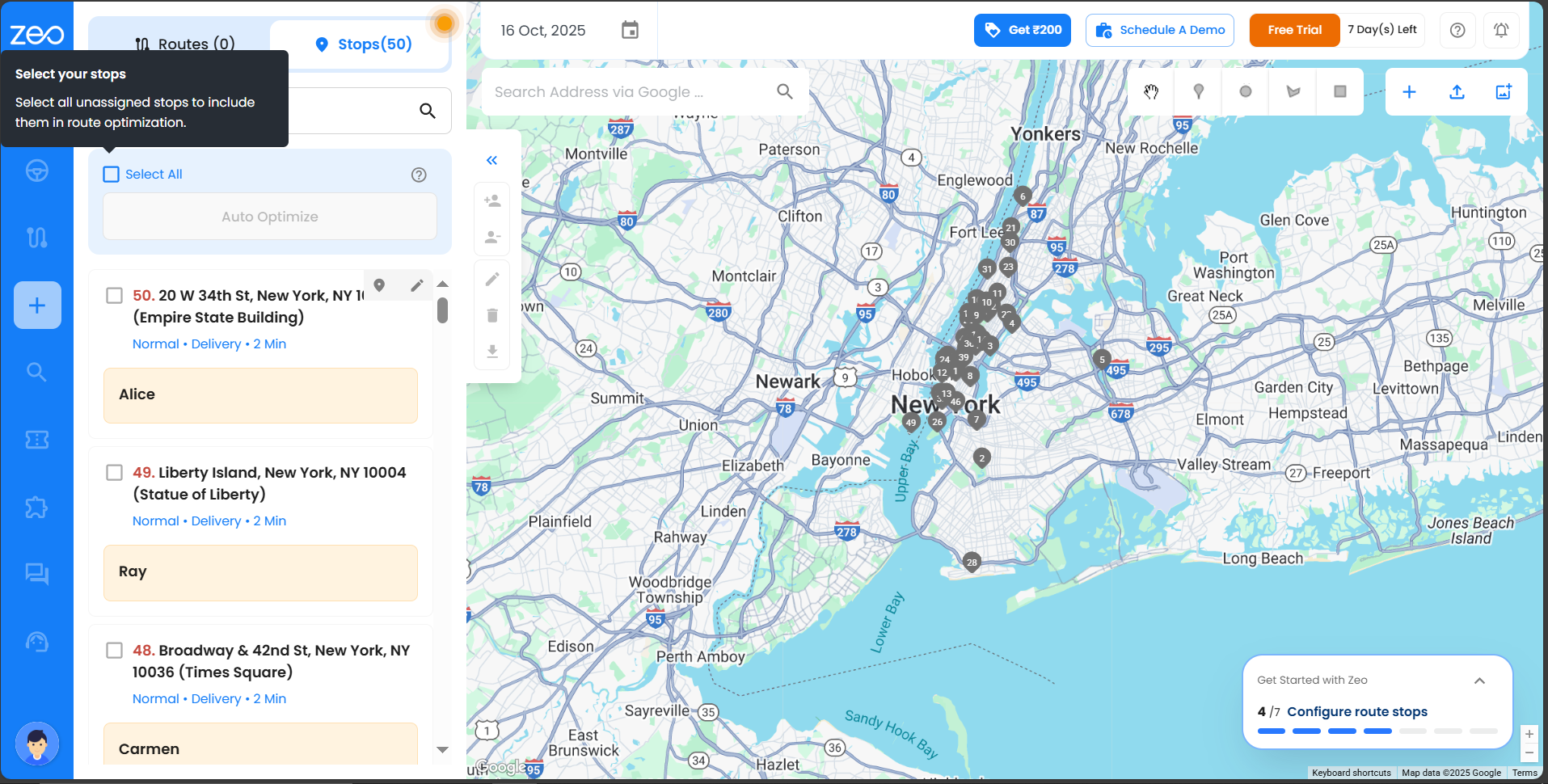
- I-click ang Auto Optimize button sa dashboard upang ayusin ang mga paghinto sa pinakamahusay na pagkakasunud-sunod.
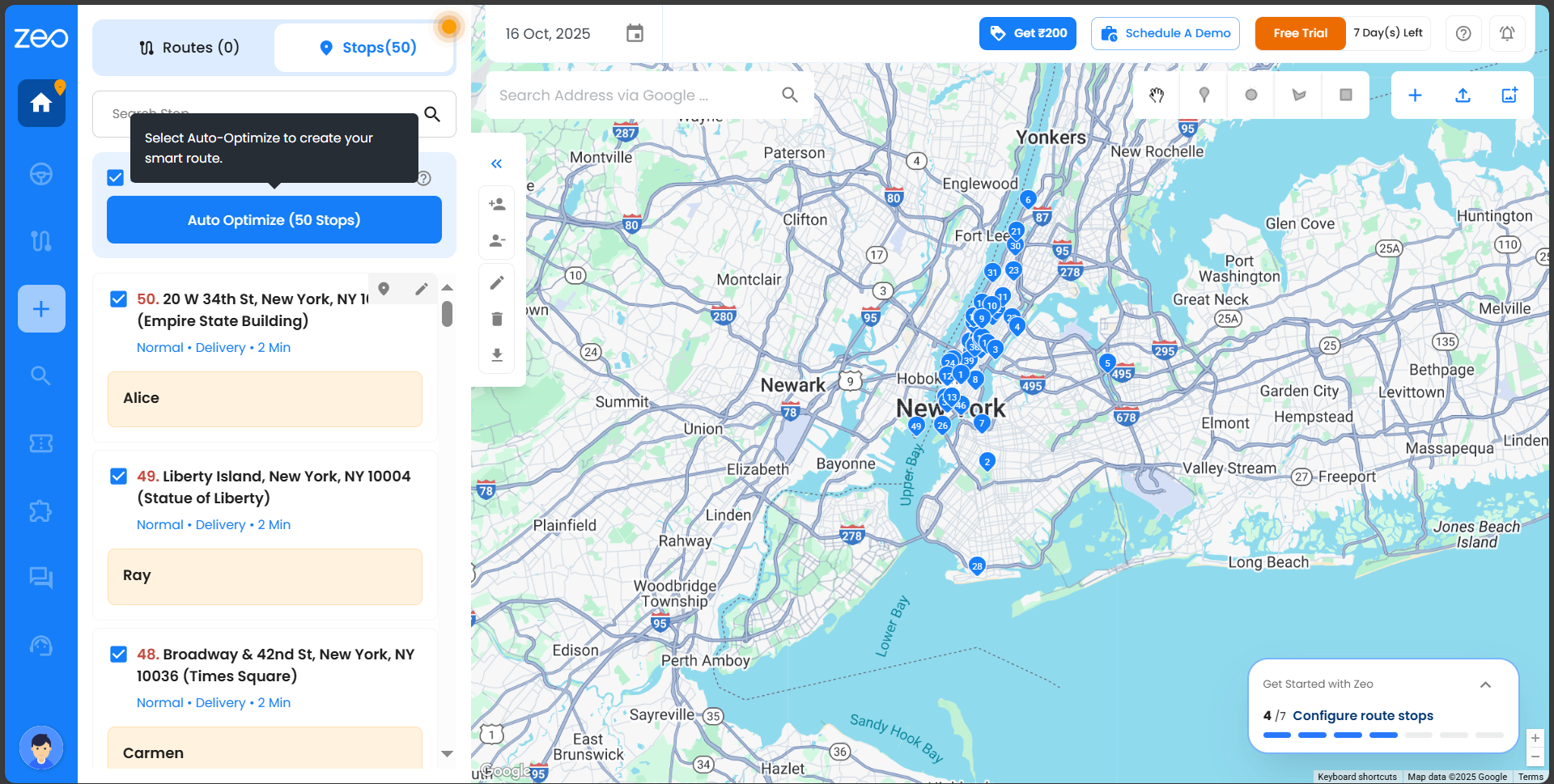
- Pumili ng isa o maraming driver na itatalaga at i-click Magtalaga ng Driver sa kanang tuktok.
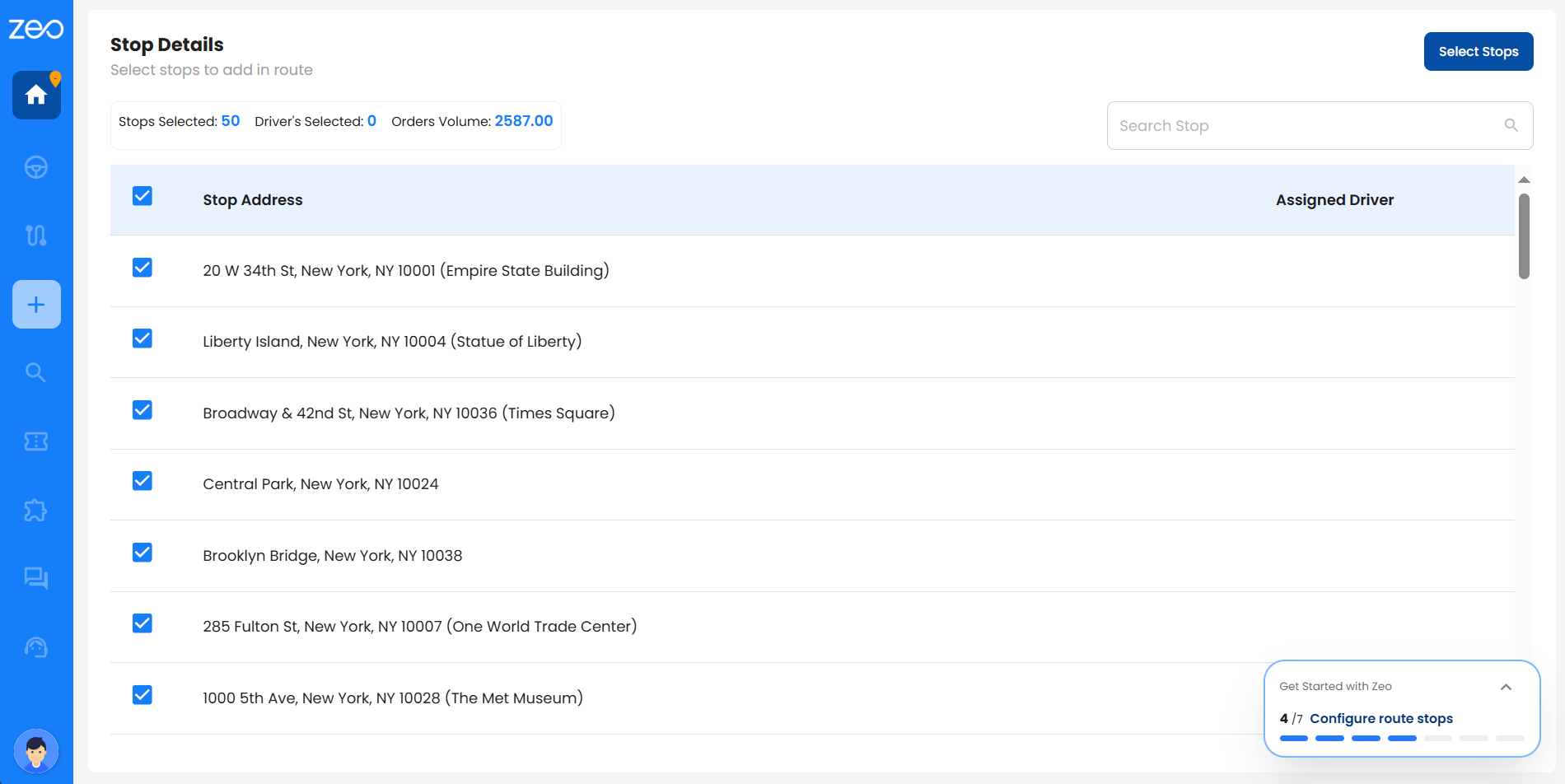
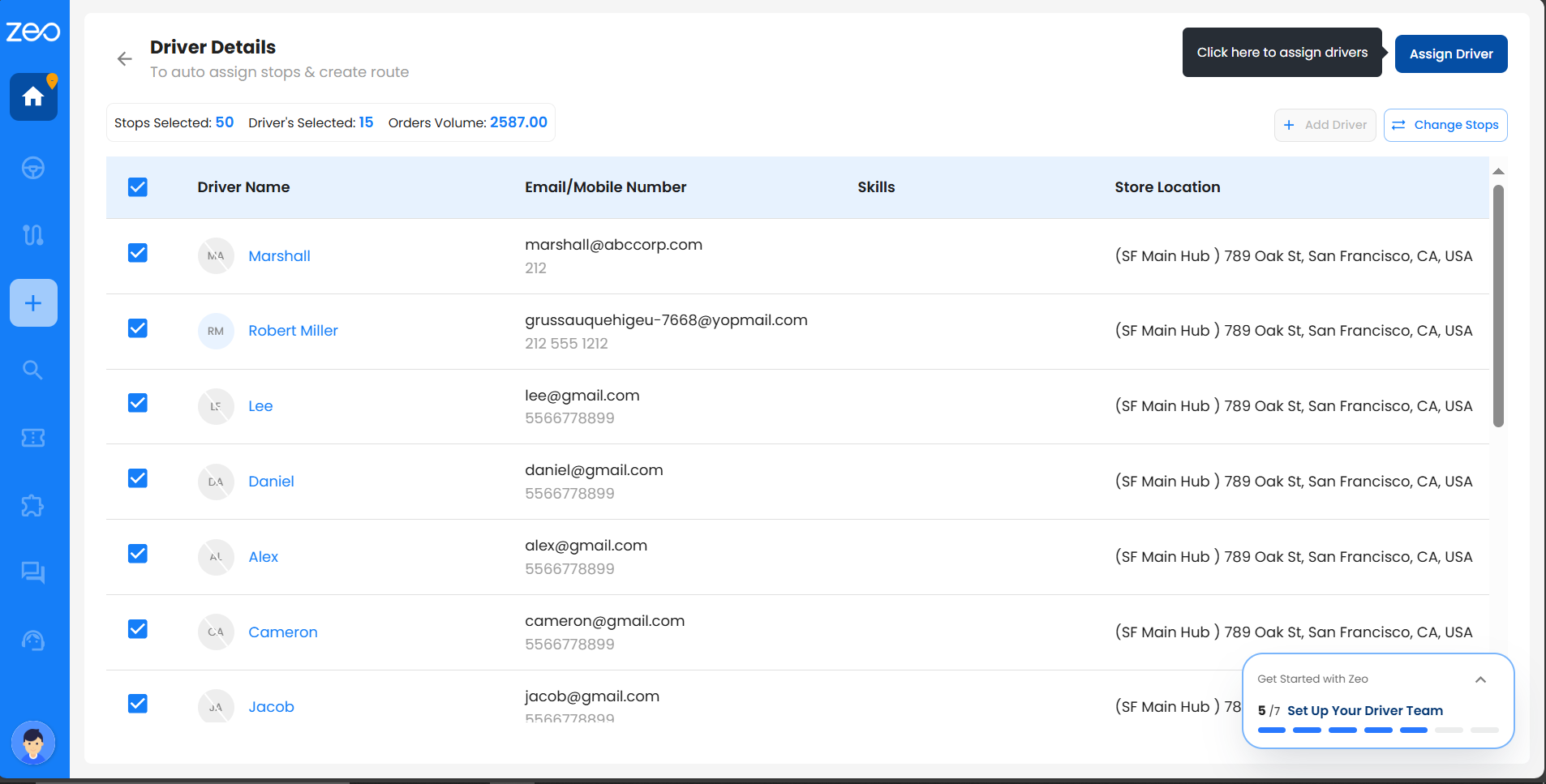
- Awtomatiko kang ididirekta sa Mga Detalye ng Ruta screen. Sa screen na ito, maaari mong:
- Suriin ang mga detalye ng ruta.
- Ayusin ang timing at mga lokasyon ng pagsisimula at pagtatapos kung kinakailangan.
- Sa sandaling nag-click ka I-save at I-optimize, aabisuhan ang driver, at ang ruta ay magiging handa upang simulan ang kanilang biyahe.
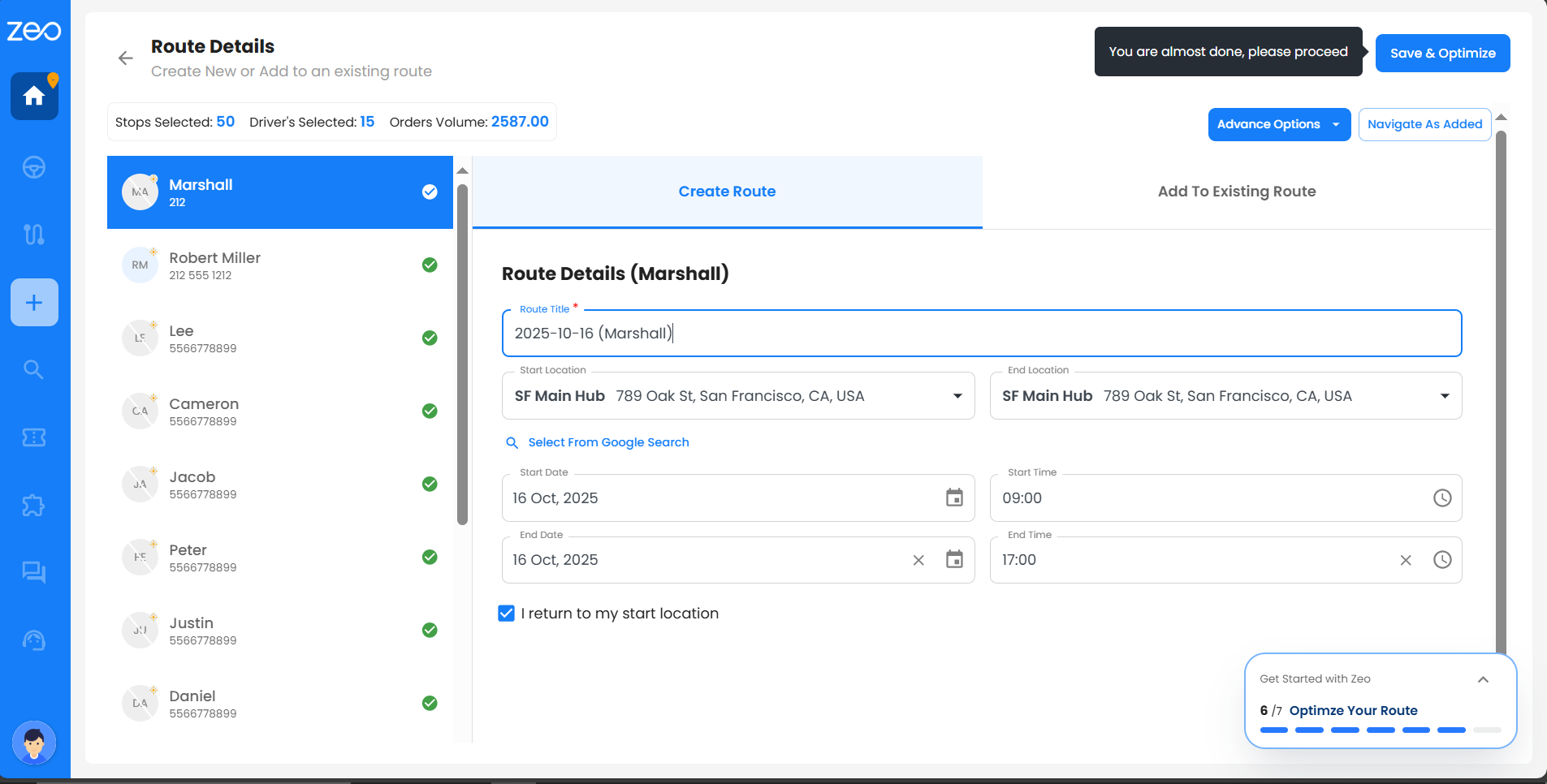
- Ipapakita ng isang buod ang mga sumusunod na detalye:
- Kabuuang mga rutang ginawa
- Nakipag-ugnayan ang mga driver
- Idinagdag ang mga paghinto
- Oras ng transportasyon
- Oras na matatapos
- Kabuuang distansya
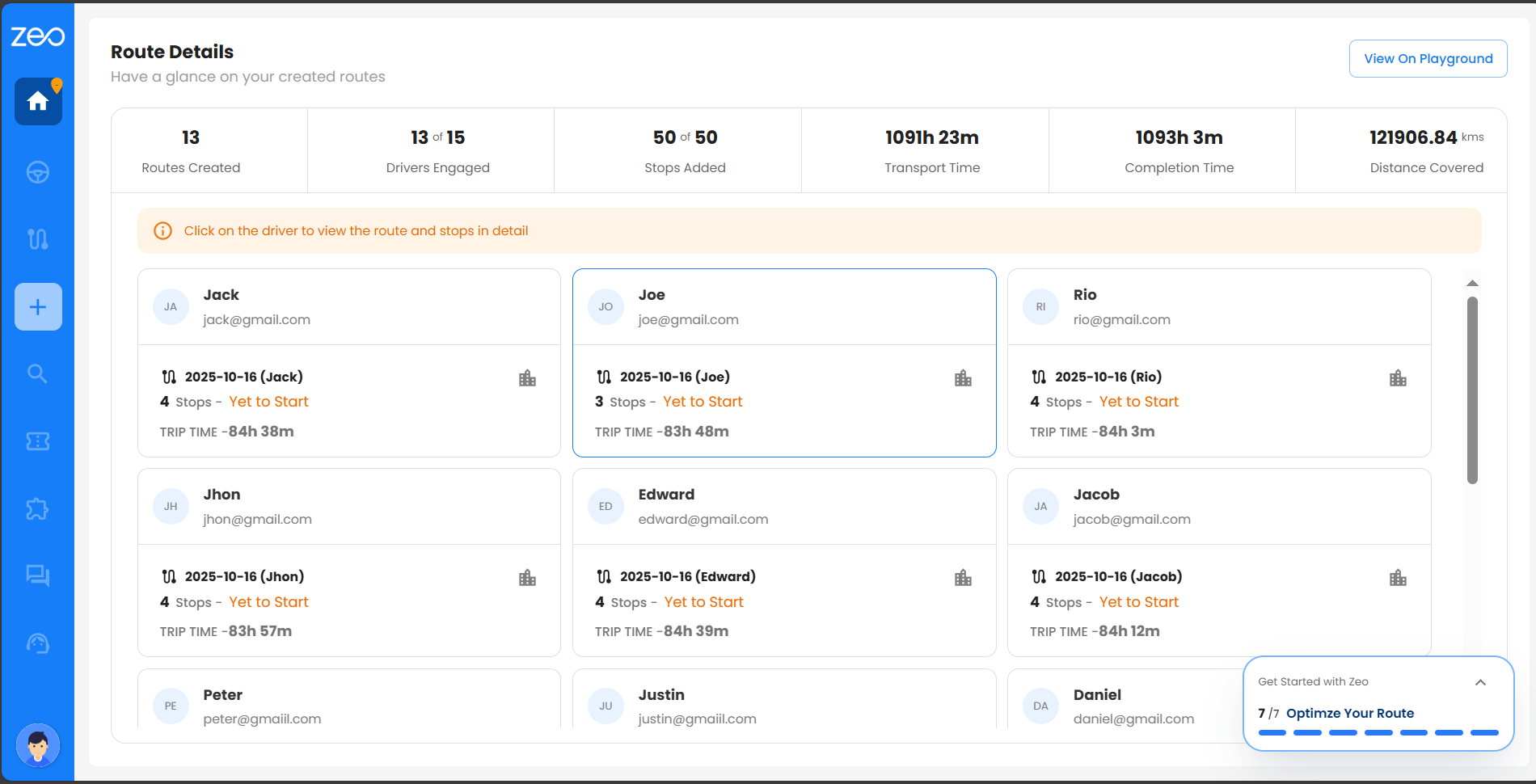
Upang tingnan ang ruta nang detalyado, i-click Tingnan sa Playground, na magdadala sa iyo sa dashboard kung saan maa-access ang buong ruta.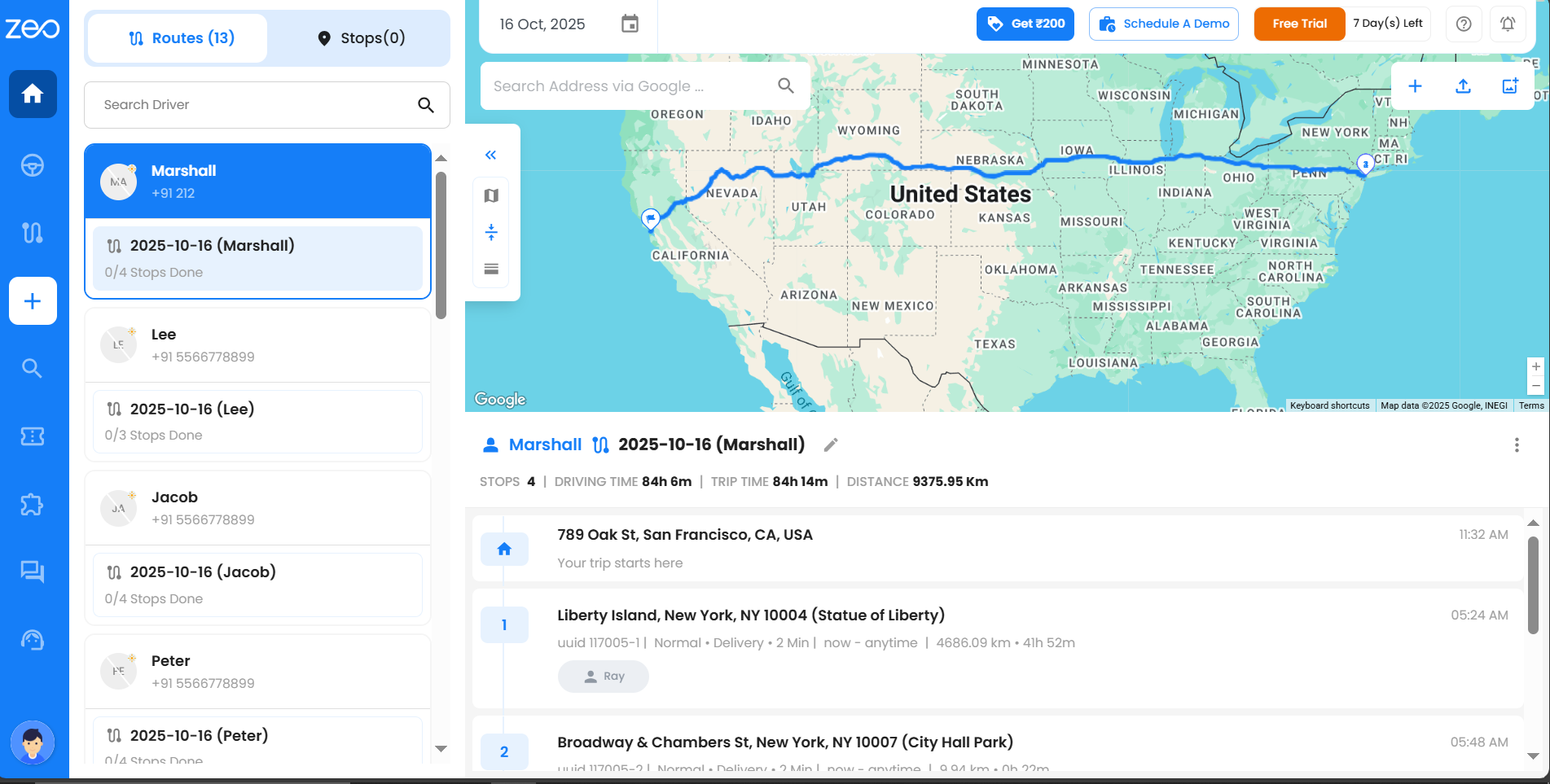
Paano ko ia-upload ang aking mga hinto bilang bahagi ng proseso ng onboarding?
Ang mga stop ay ang mga lokasyong bibisitahin ng iyong mga driver sa kanilang mga biyahe. Ang pagdaragdag sa kanila ng tama ay ginagawang mas mabilis, mas tumpak, at mas madaling pamahalaan ang iyong pagpaplano ng ruta. Binibigyang-daan ka ng Zeo na mag-upload ng mga stop sa tatlong simpleng paraan — gamit ang isang Excel file, isang link sa Google Sheet, o sa pamamagitan ng pag-type ng mga ito nang manu-mano.
Opsyon 1: Mga Paghinto sa Pag-upload Gamit ang Excel/CSV File
Pinakamahusay kung nai-save mo na ang iyong listahan ng mga stop sa isang file.
- I-click ang Simulan ang Pagdaragdag ng mga Stop.
- Piliin Mag-browse ng Mga file at piliin ang iyong Excel o CSV file.
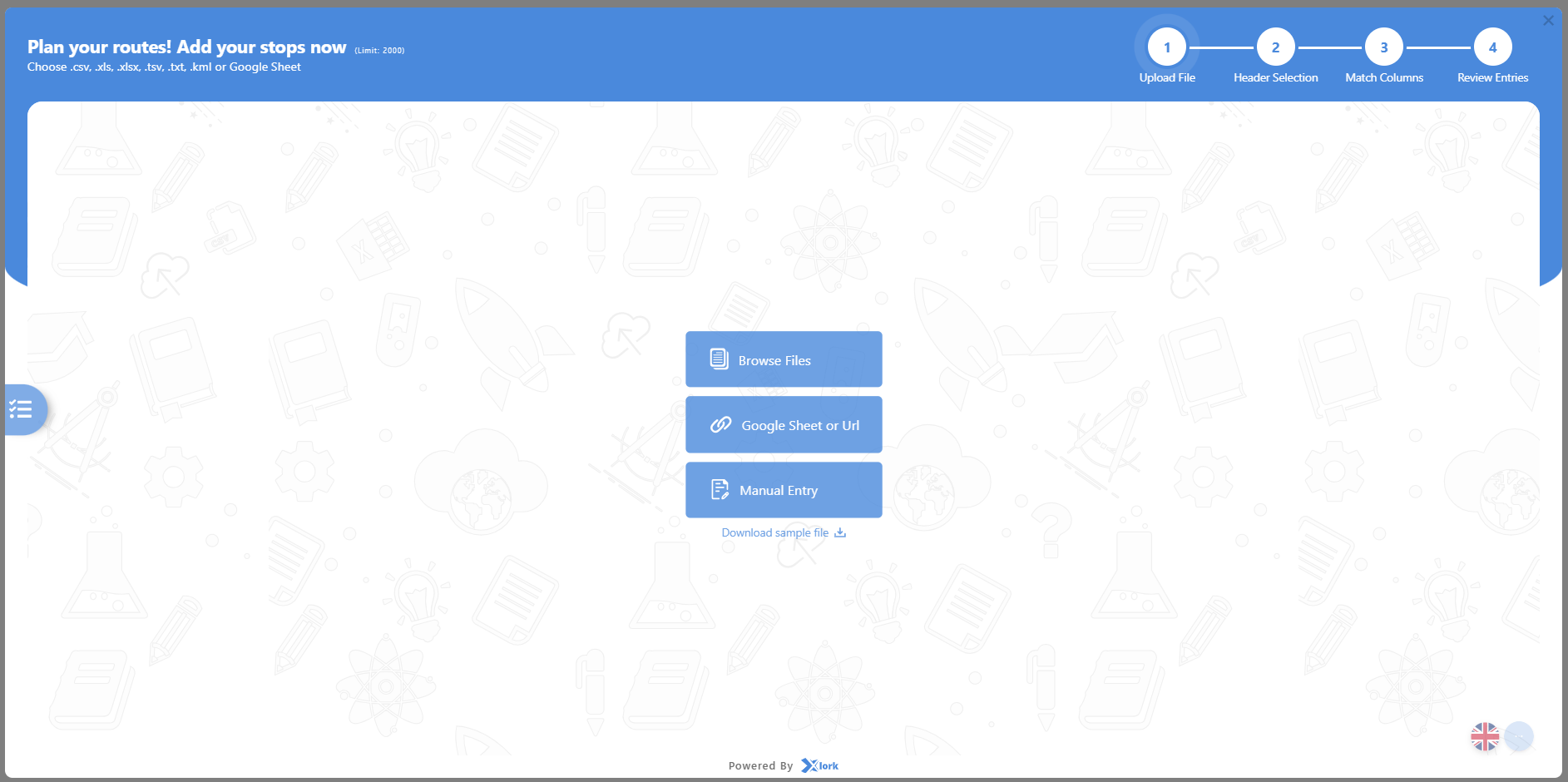
- Kung ang iyong file ay may higit sa isang sheet, piliin ang tamang sheet at i-click Magpatuloy.
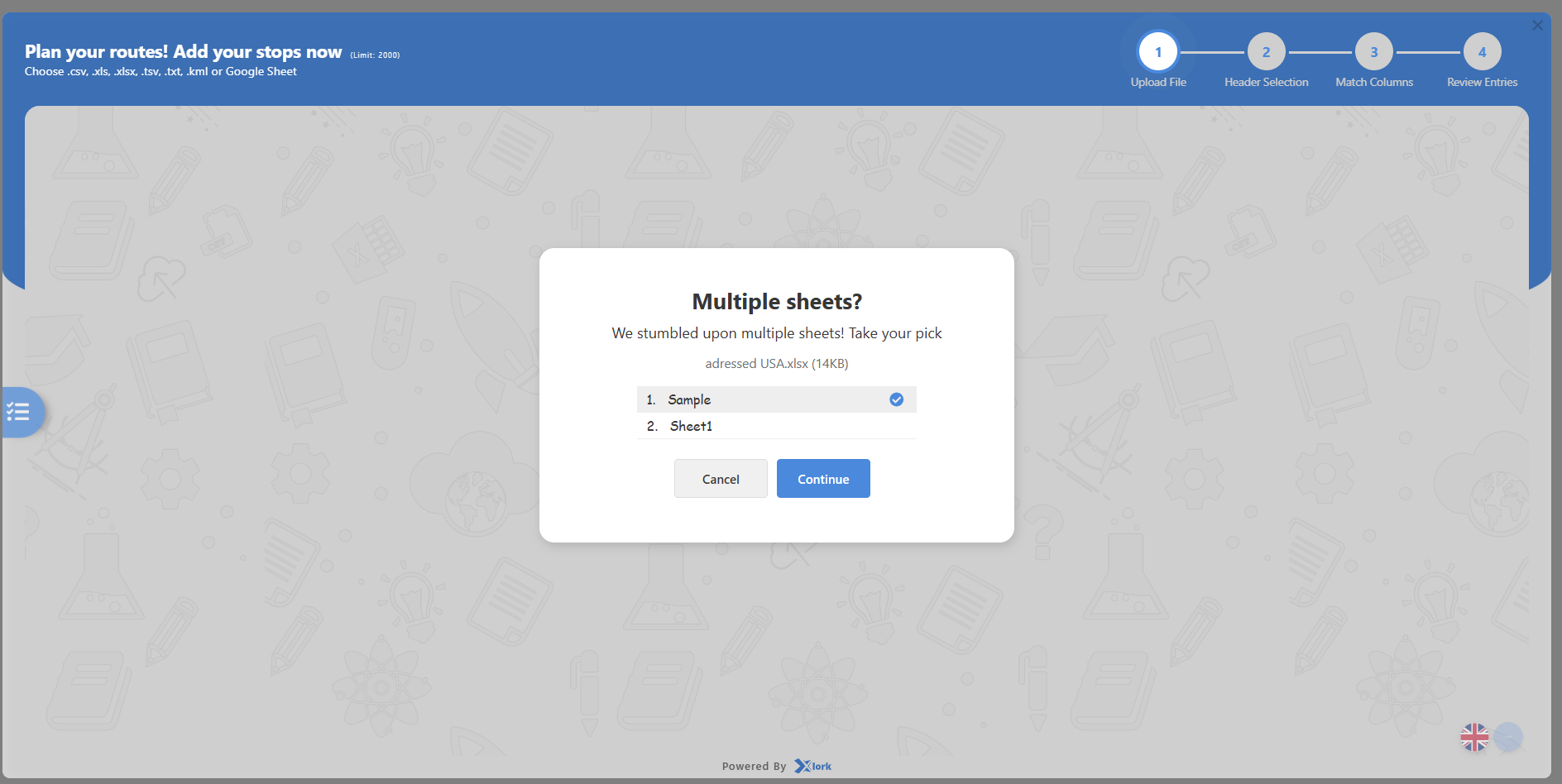
- Sundin ang mga hakbang sa pag-upload:
- Hakbang 1: Tingnan kung na-upload na ang file.
- Hakbang 2: Piliin ang row sa iyong file na may mga pamagat ng column (tulad ng Address, Lungsod, Estado, atbp.) at i-click Magpatuloy.
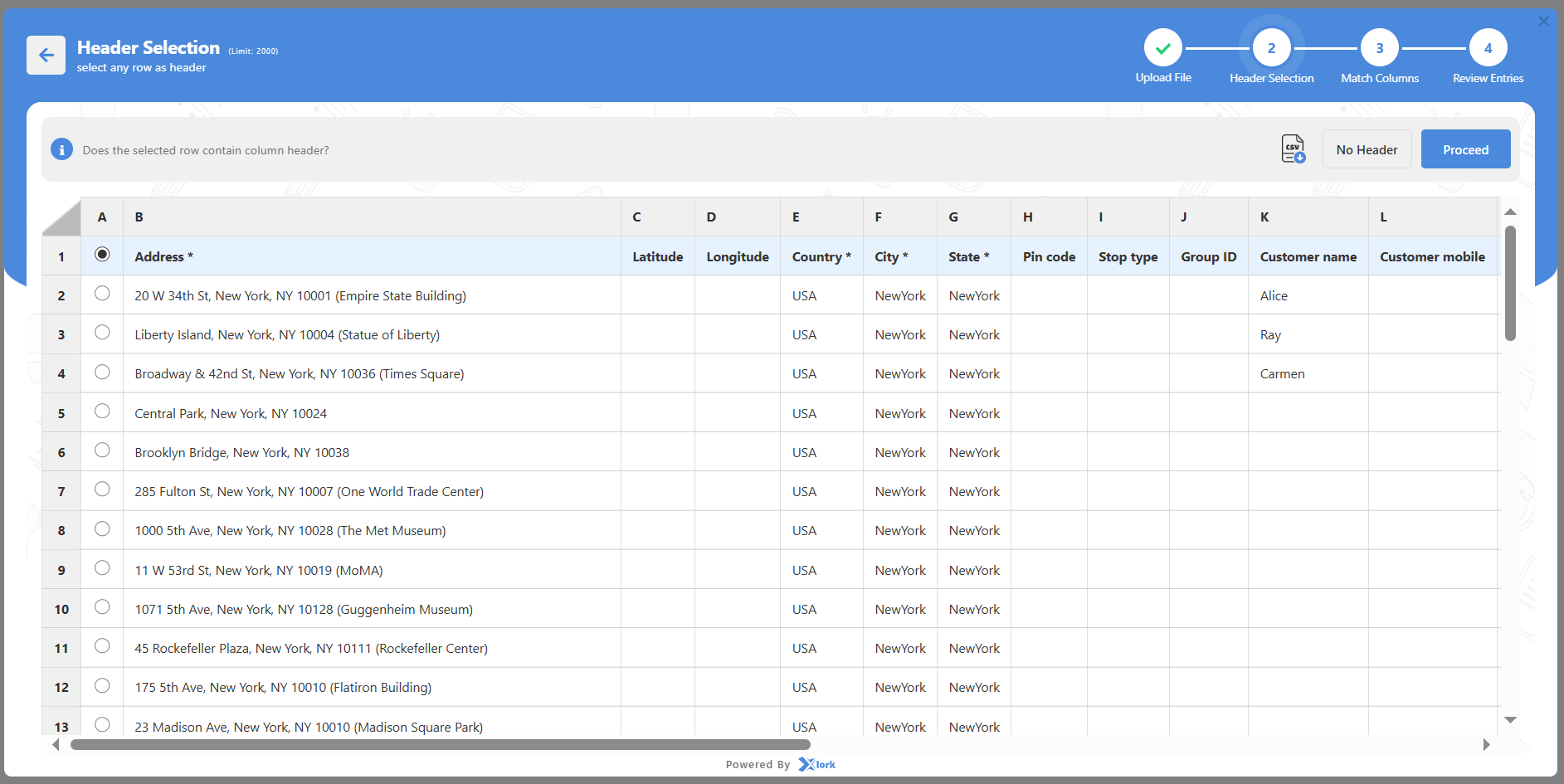
- Hakbang 3: Itugma ang bawat column sa iyong file sa mga field na kailangan ni Zeo at i-click Kumpirmahin ang Pagmamapa.
– Mga kinakailangang field: Address, Lungsod, Estado, Bansa.
– Opsyonal na mga field: Numero ng Order, Pangalan ng Customer, Bilang ng Parcel, Oras ng Paghahatid, Mga Tala, Numero ng Contact.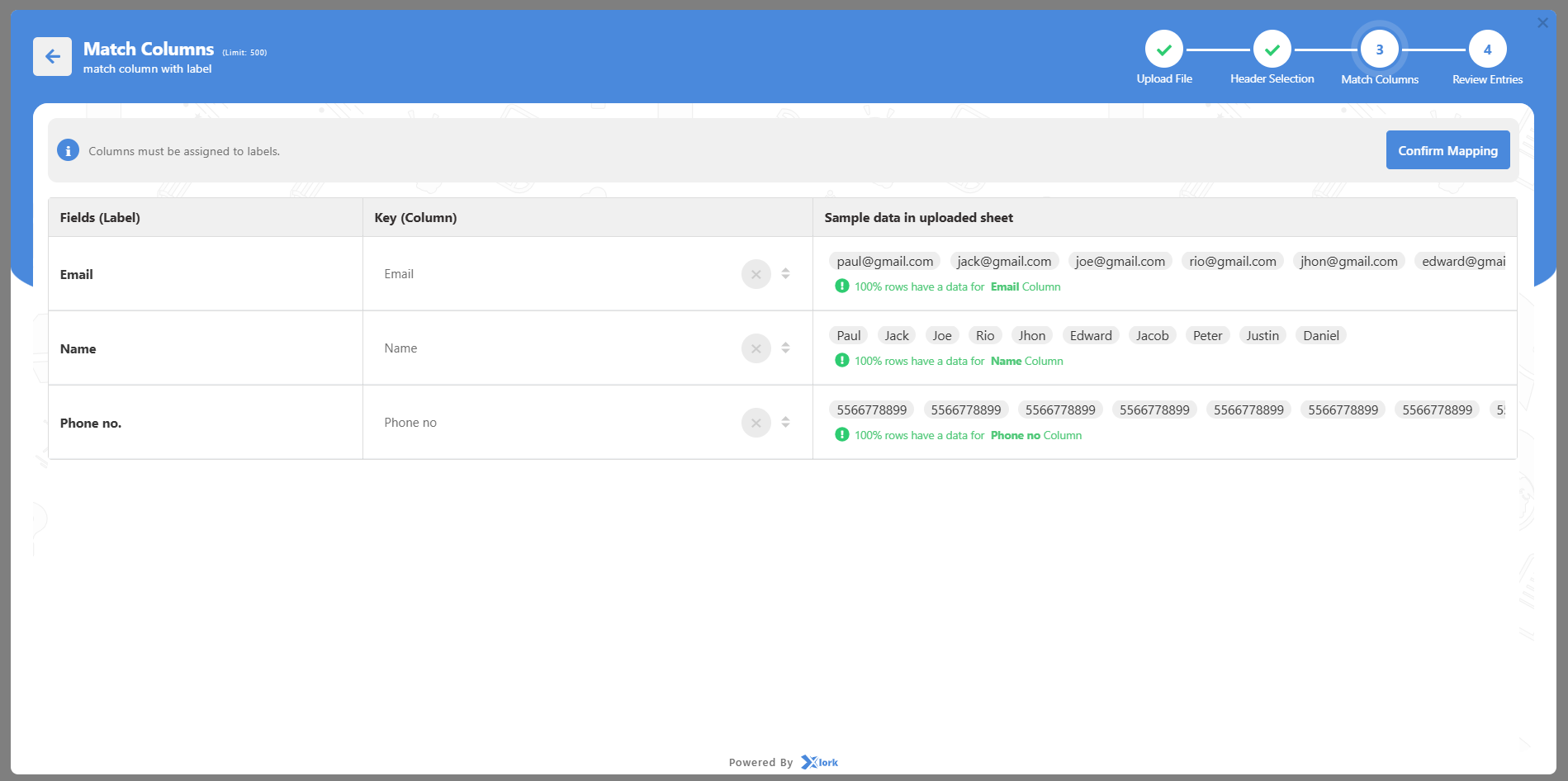
- Hakbang 4: Suriing mabuti ang lahat at i-click Ipasa.
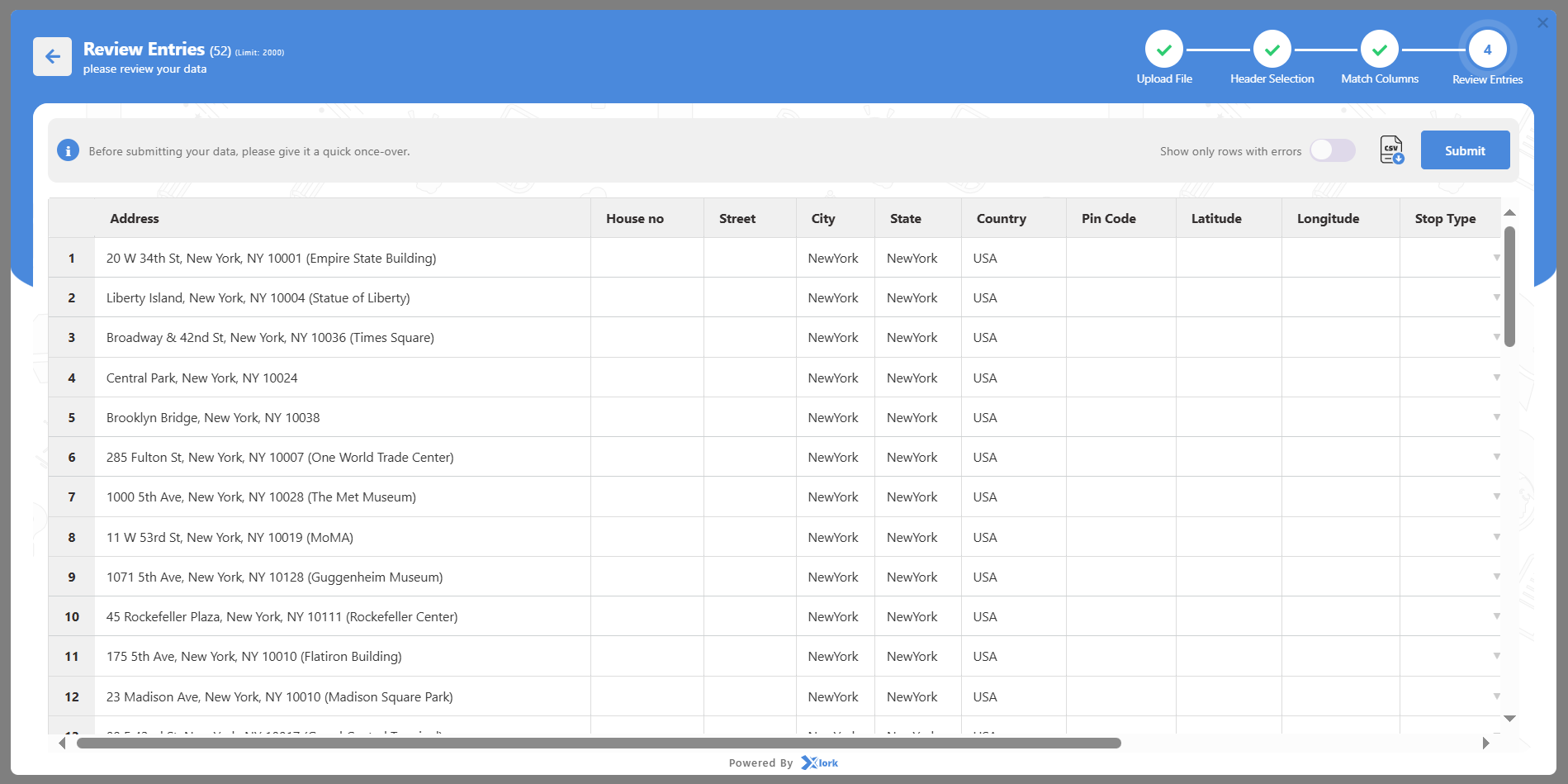
- Lalabas na ngayon ang iyong mga paghinto sa Pinipigilan ang Tab at makikita rin sa mapa.
Opsyon 2: Paghinto ng Pag-upload Gamit ang Google Sheet Link
Pinakamahusay kung ang iyong koponan ay nagpapanatili ng mga detalye ng paghinto sa isang online na sheet.
- I-click ang Simulan ang Pagdaragdag ng mga Stop.
- piliin Google Sheet / URL.
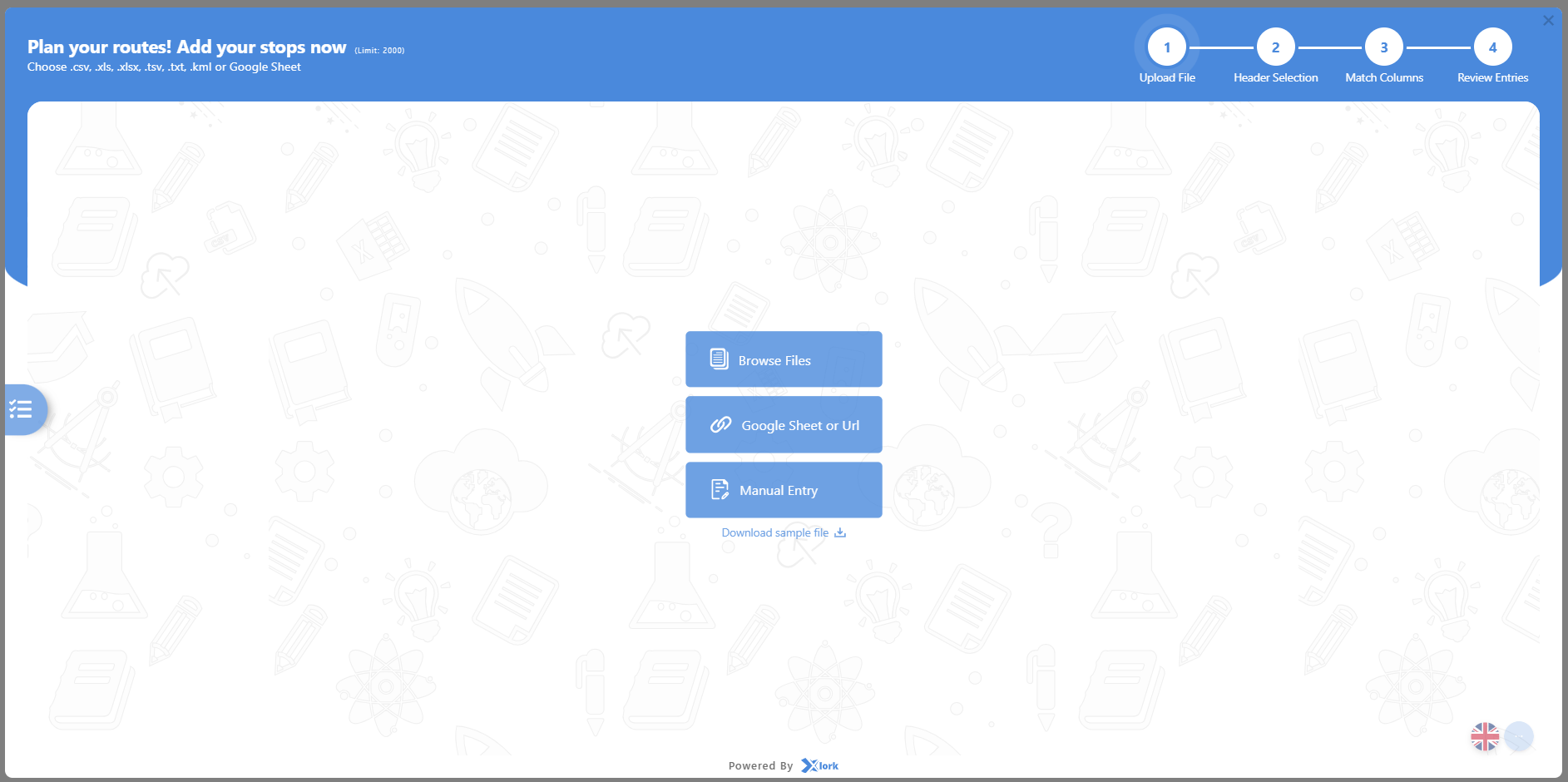
- I-paste ang link ng Google Sheet (siguraduhing makikita ito ng sinumang may link).
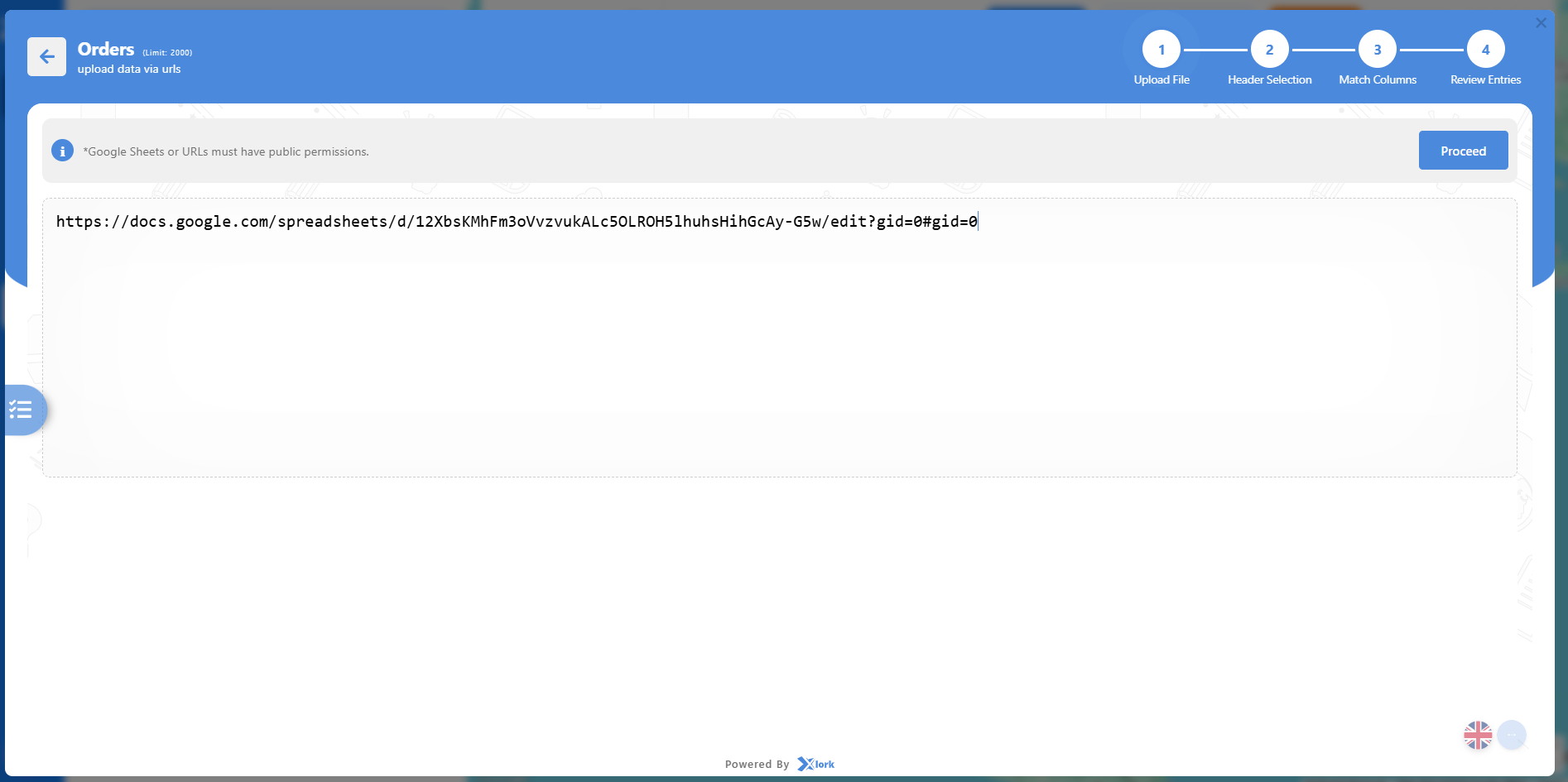
- Itugma ang bawat column sa iyong file sa mga field na kailangan ni Zeo at i-click Kumpirmahin ang Pagmamapa.
- Suriin ang impormasyon at i-click Ipasa.
- Ang mga paghinto ay idaragdag at ipapakita sa iyong mapa.
tandaan: Kung pribado o walang laman ang link, magpapakita ng error ang system. Suriin ang mga setting ng pagbabahagi bago mag-upload.
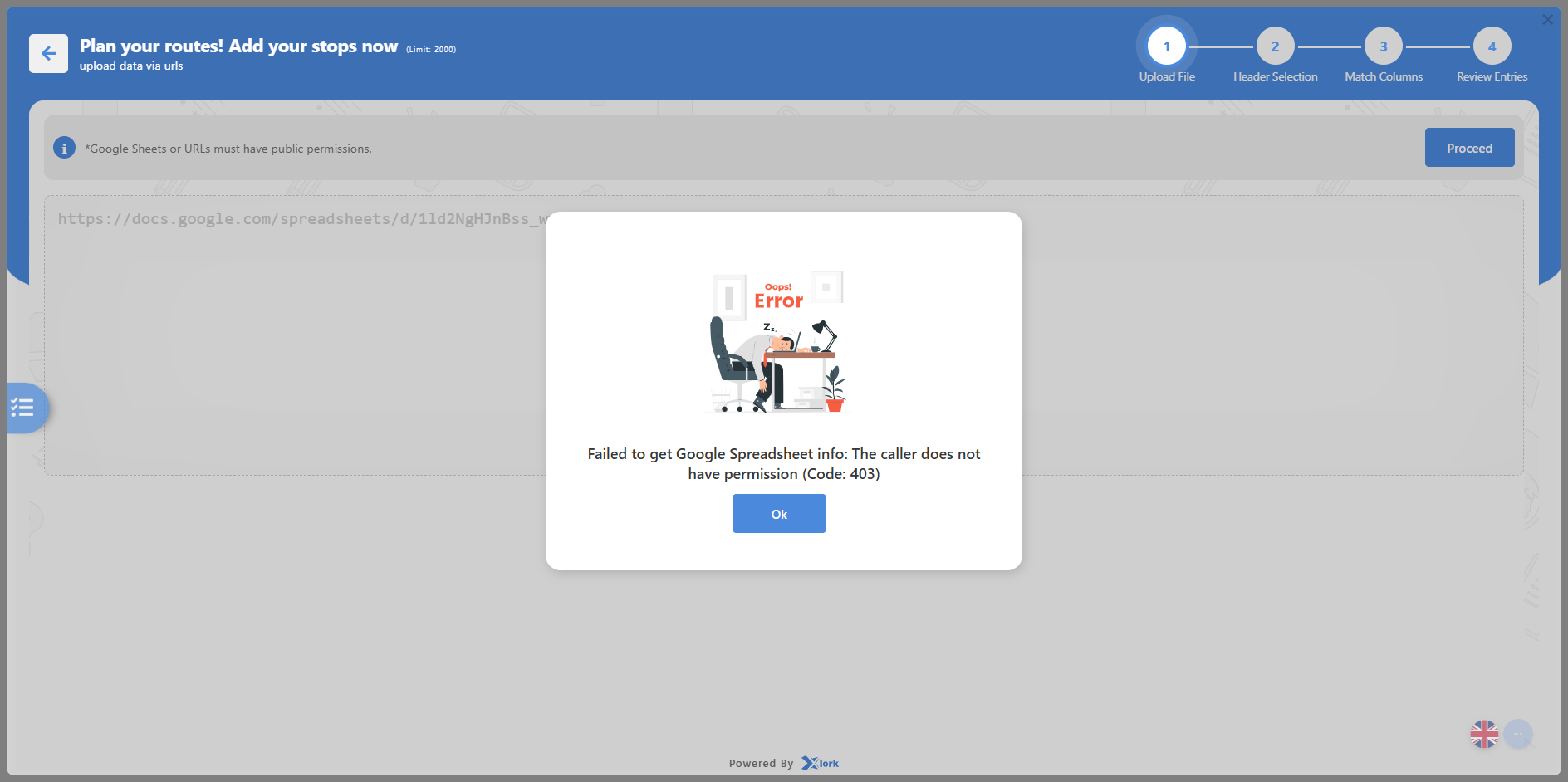
Opsyon 3: Manu-manong Pagdaragdag ng Mga Stop
Pinakamahusay para sa mabilis na pagdaragdag ng ilang paghinto nang hindi nag-a-upload ng file.
- I-click ang Simulan ang Pagdaragdag ng mga Stop.
- I-click ang Manu-manong Entry.
- Punan ang mga kinakailangang detalye:
- Address, Lungsod, Estado, Bansa
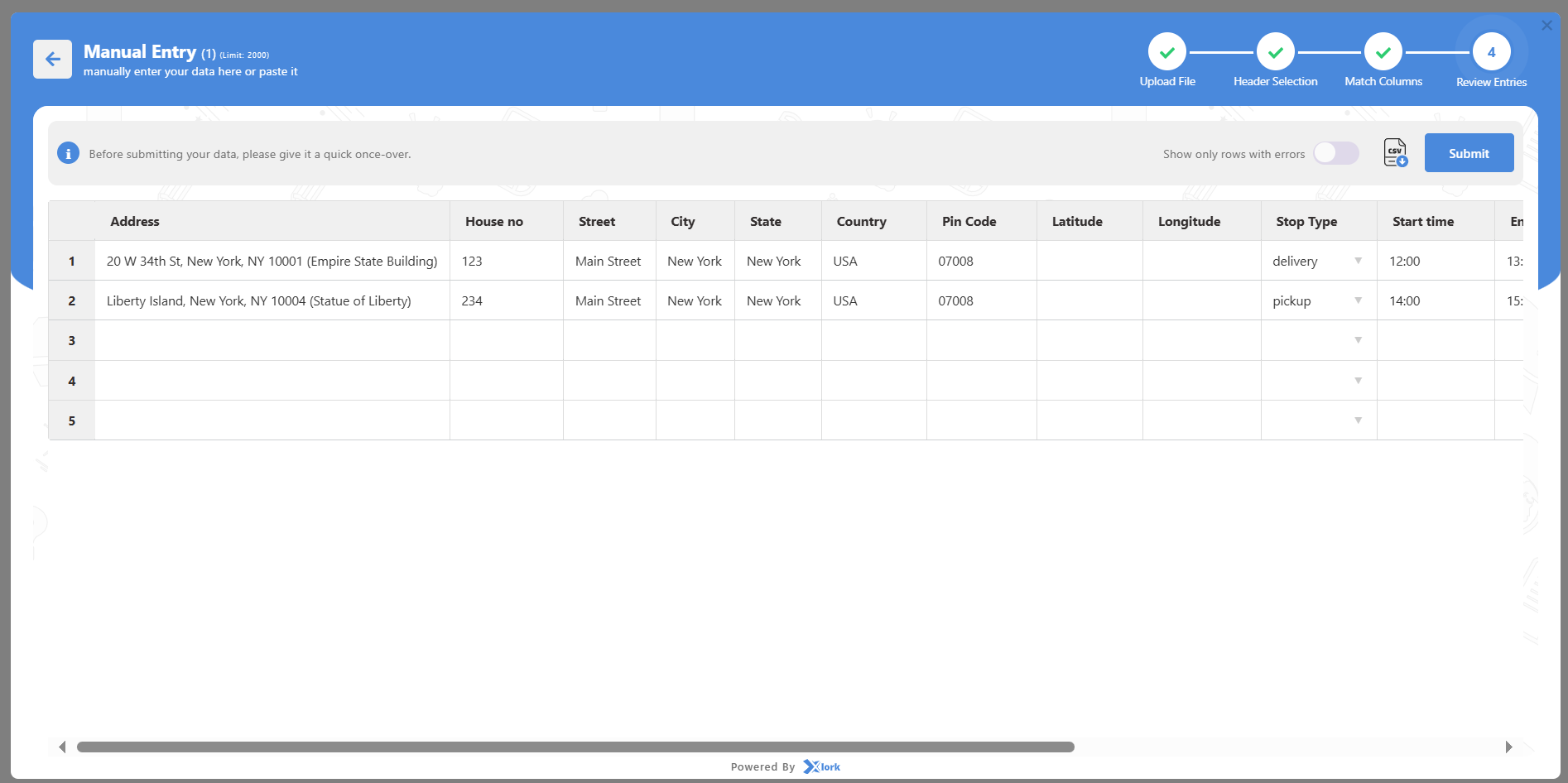
- Maaari ka ring magdagdag ng mga karagdagang detalye tulad ng:
- Pangalan ng customer, telepono, email
- Palugit ng oras para sa paghahatid o pagkuha
- Bilang ng mga parcel o item
- Mga tagubilin sa paghahatid o tala
- Latitude/Longitude (opsyonal para sa mas mahusay na katumpakan)
- I-click ang Ipasa.
- Ang paghinto ay lilitaw kaagad sa listahan at sa mapa.
Kapag huminto ang pagdaragdag o pag-upload, maaari kang makakita ng mga karagdagang field. Narito ang ibig nilang sabihin:
- Tirahan Buong address ng kalye kung saan mangyayari ang paghahatid o pagsundo.
- Latitude / Longitude: Eksaktong mga coordinate sa mapa para sa katumpakan.
- Kalye / Lungsod / Estado / Bansa: Ginagamit upang tumpak na ilagay ang hintuan sa mapa.
- Ihinto ang Priyoridad: Tinutukoy kung aling mga paghinto ang unang naseserbisyuhan sa isang ruta — Ang mga paghinto sa lalong madaling panahon ay naka-iskedyul bago huminto ang Normal.
- Uri ng Paghinto: Tinutukoy kung Pickup o Delivery ang stop.
- Group ID: Natatanging ID para magpangkat ng maraming stop na kabilang sa parehong order, customer, o run.
- Mga Detalye ng Customer: Kasama ang pangalan, numero ng telepono, at email para sa komunikasyon.
- Mga Tala: Mga espesyal na tagubilin sa pagmamaneho (hal., “Patunog ang kampana,” “Umalis sa gate”).
- Oras ng Pagsisimula / Oras ng Pagtatapos: Tinutukoy kung kailan maaaring serbisyuhan ang isang stop.
- Tagal: Tinatayang oras na gugugulin ng iyong driver sa hintuan.
- Mga Detalye ng Paghahatid:
- Bilang ng Parcel: Kabuuang mga pakete o item sa paghintong iyon.
- Kapasidad: Timbang o limitasyon ng dami para sa paghinto.
- Volume: Space o sukat ng mga parcel para sa mahusay na pagpaplano.
- Invoice No / Order No: Natatanging identifier na ginagamit para sa pagsubaybay.
- Petsa ng Paghinto: Ang tiyak na petsa kung kailan naka-iskedyul na serbisyuhan ang paghinto.
Mahalagang Mga Tala:
- Para sa pinakamahusay na katumpakan, magbigay ng kumpletong mga address kasama ang mga postal code.
- Kung maraming hinto ang may magkatulad na mga address, gumamit ng mga karagdagang field (tulad ng Order ID o Mga Tala) upang makilala ang mga ito.
- Maaari mong i-edit o tanggalin ang anumang stop mula sa Pinipigilan ang Tab pagkatapos mag-upload.
- Ang mga na-upload na paghinto ay makikita kaagad sa mapa ng dashboard, na nagbibigay-daan sa iyong magpatuloy sa susunod na hakbang: Auto Optimization.
Paano ako magdaragdag ng mga driver sa aking account sa panahon ng proseso ng onboarding?
Ang mga driver ay ang backbone ng iyong paghahatid at field operations. Ang pagdaragdag sa kanila sa panahon ng onboarding ay nagbibigay-daan sa iyong magtalaga ng mga ruta, subaybayan ang pag-unlad, at subaybayan ang pagganap sa real time. Bagama't ang hakbang na ito (Hakbang 3) ay maaaring pansamantalang laktawan, ang pagdaragdag ng mga driver nang maaga ay nagsisiguro na ang iyong mga operasyon ay ganap na gumagana mula sa unang araw.
Nagbibigay ang Zeo ng dalawang paraan upang magdagdag ng mga driver: manu-mano para sa maliliit na koponan o maramihang pag-upload para sa mas malalaking fleet. Kapag naidagdag na, makakatanggap ang mga driver ng agarang imbitasyon na sumali sa iyong workspace at i-access ang kanilang mga ruta sa mobile app.
Opsyon 1: Manu-manong Magdagdag ng Mga Driver (Pinakamahusay para sa maliliit na koponan o mabilis na pag-setup)
- Sa Hakbang 3: Driver Setup ng onboarding flow, i-click Magdagdag ng Driver para buksan ang driver form.
- Punan ang mandatory na field:
- Email ng Driver — dapat na natatangi at wasto; ito ay ginagamit upang ipadala ang imbitasyon.
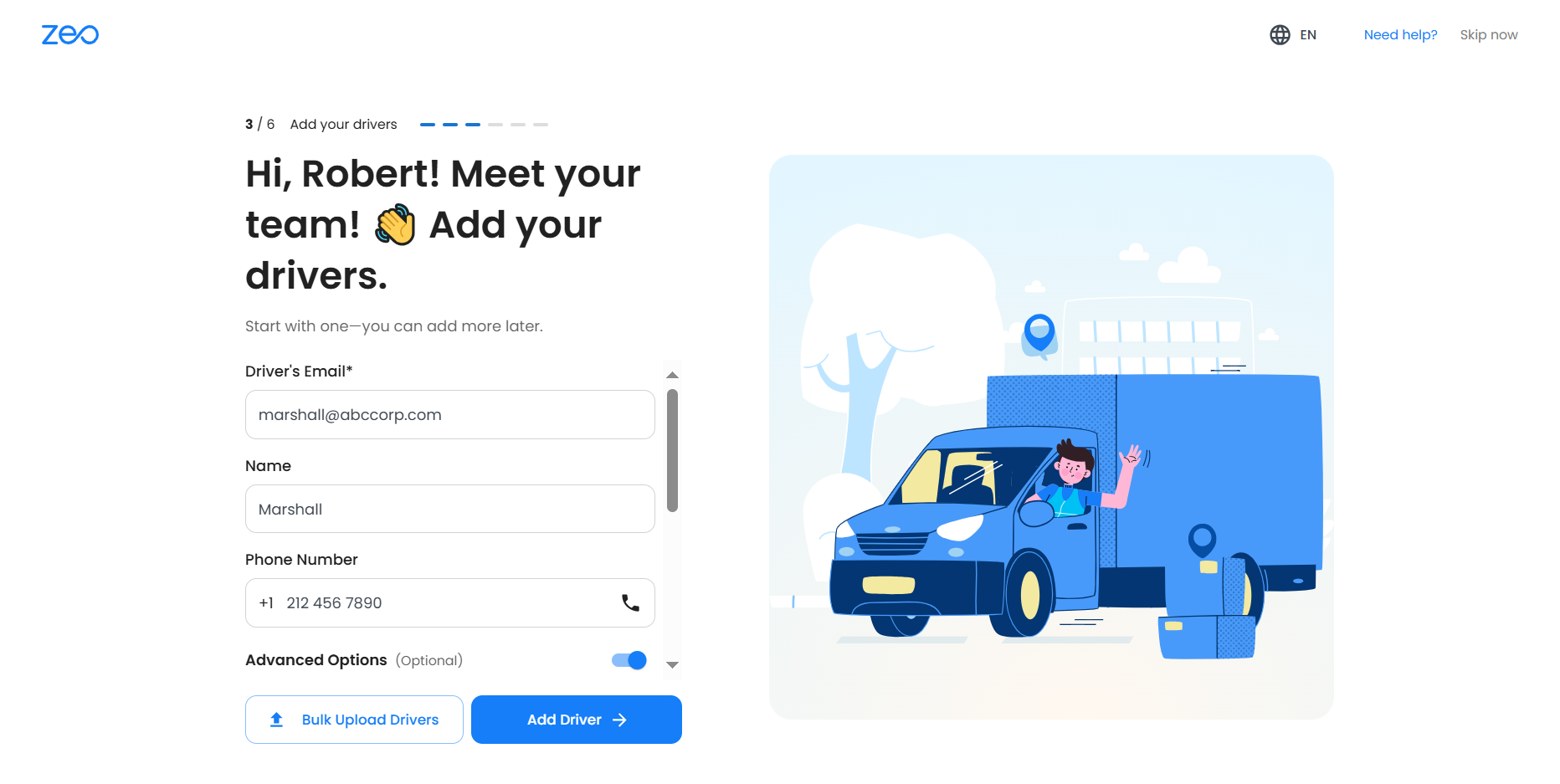
- (Opsyonal ngunit inirerekomenda) Punan ang mga karagdagang detalye:
- Pangalan ng Driver
- Numero ng Telepono
- Store/Hub (kung maraming hub ang umiiral)
- Oras ng Trabaho at Oras ng Break
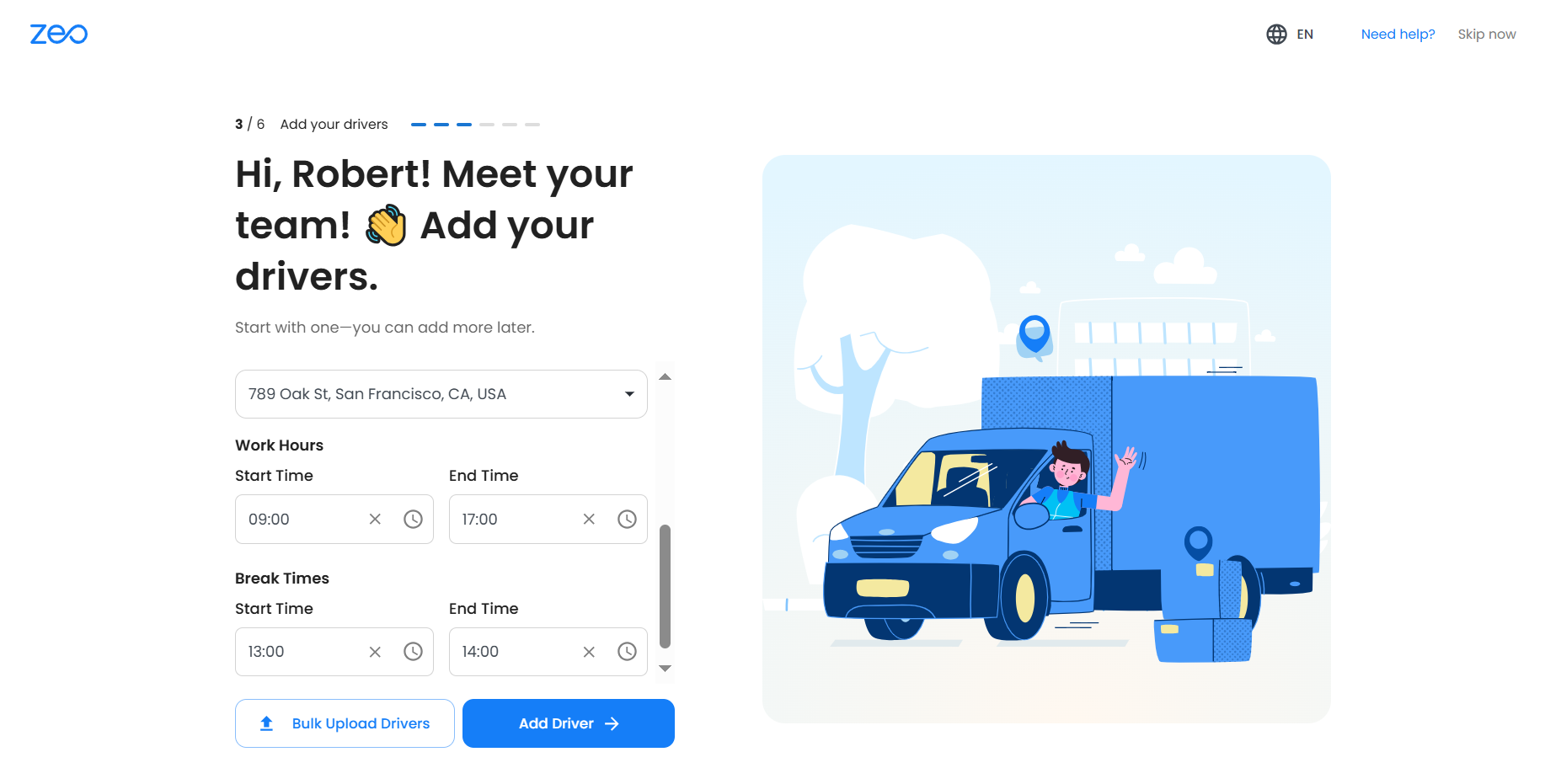
- I-click ang Magdagdag ng Driver isalba.
- Makakatanggap ang driver ng imbitasyon sa email o in-app na abiso (kung gumagamit na sila ng Zeo) para tanggapin at i-activate ang kanilang profile.
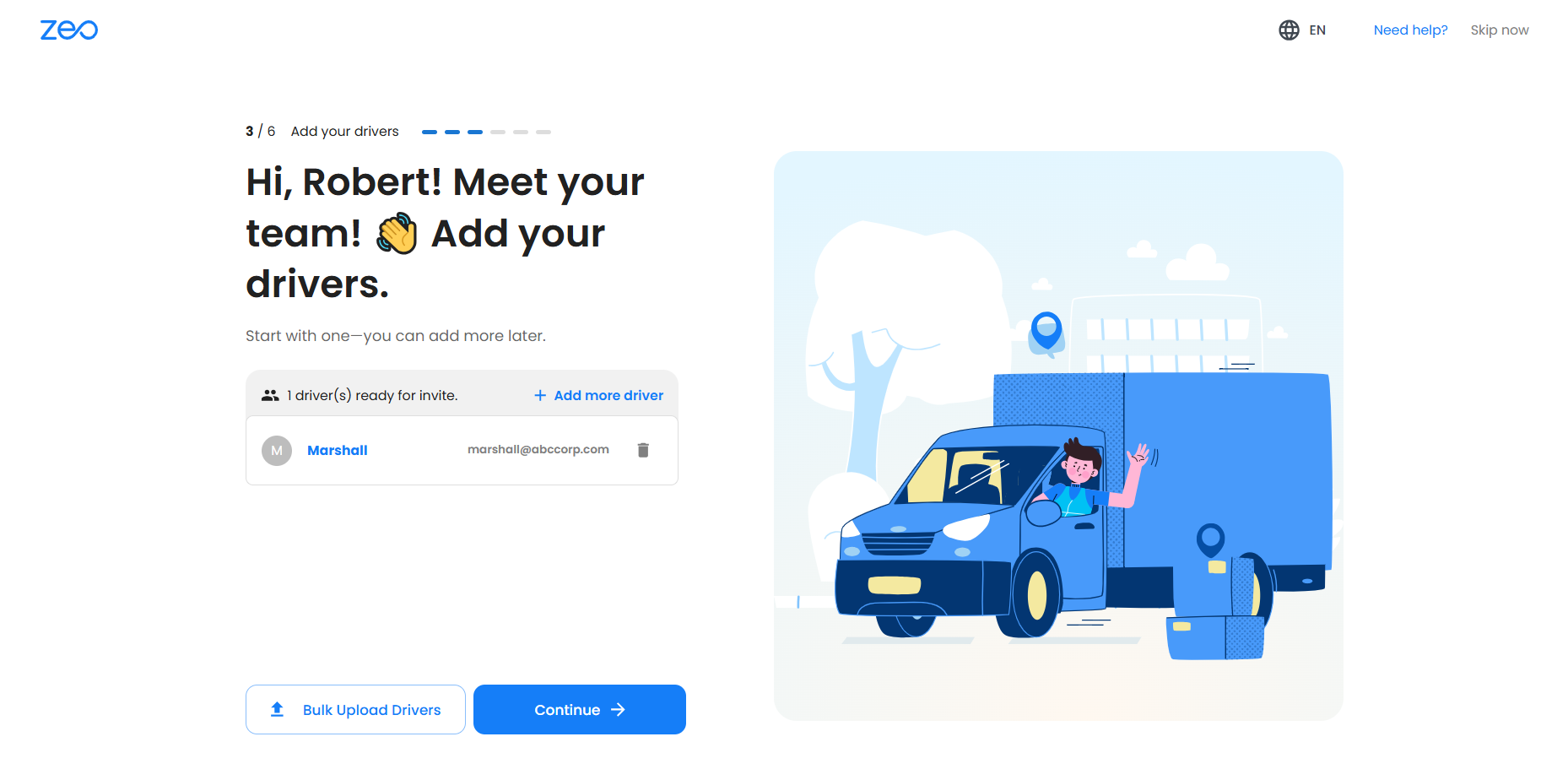
Opsyon 2: Maramihang Pag-upload (Pinakamahusay para sa katamtaman hanggang malalaking fleet)
- I-click ang Mga Driver ng Bulk Upload mula sa pahina ng pag-setup ng driver.
- Pumili ng isa sa mga sumusunod na paraan ng pag-input:
- Mag-browse ng Mga File: Mag-upload ng Excel/CSV file
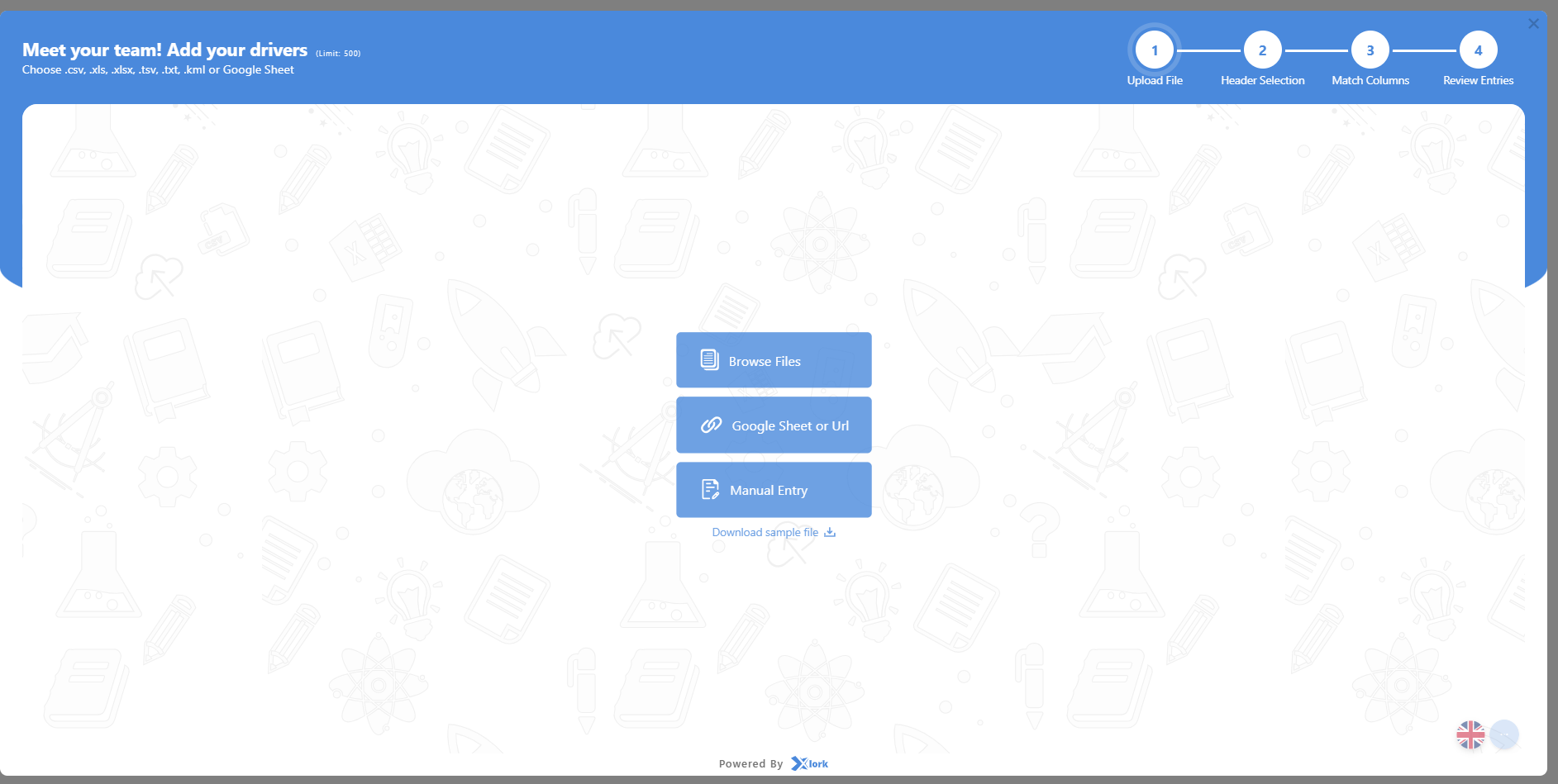
- Google Sheet: Mag-paste ng naibabahaging URL ng sheet (tiyaking pampubliko ito)
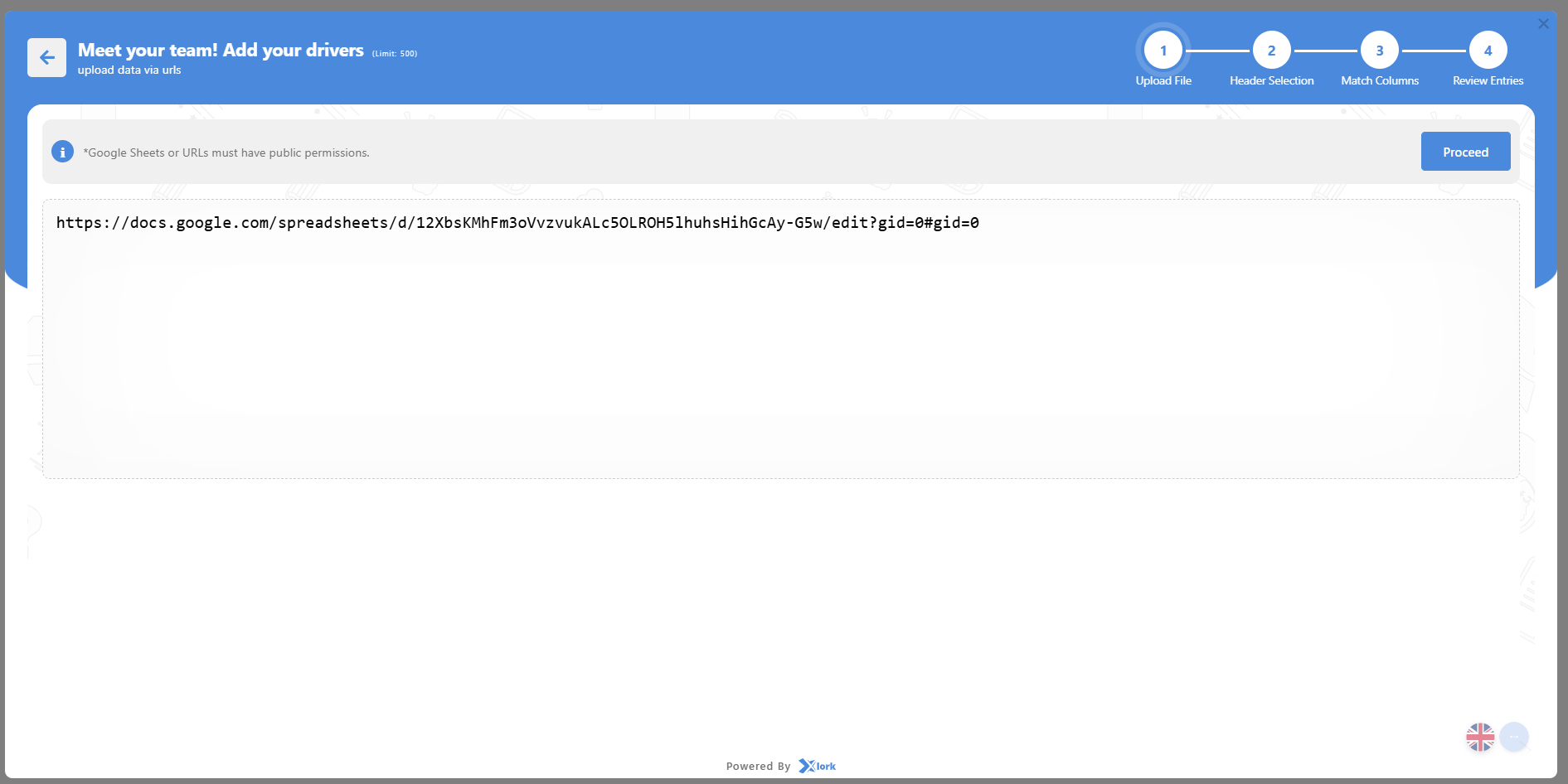
- Manu-manong Pagpasok sa Talahanayan: Direktang magpasok ng data sa talahanayan ng interface
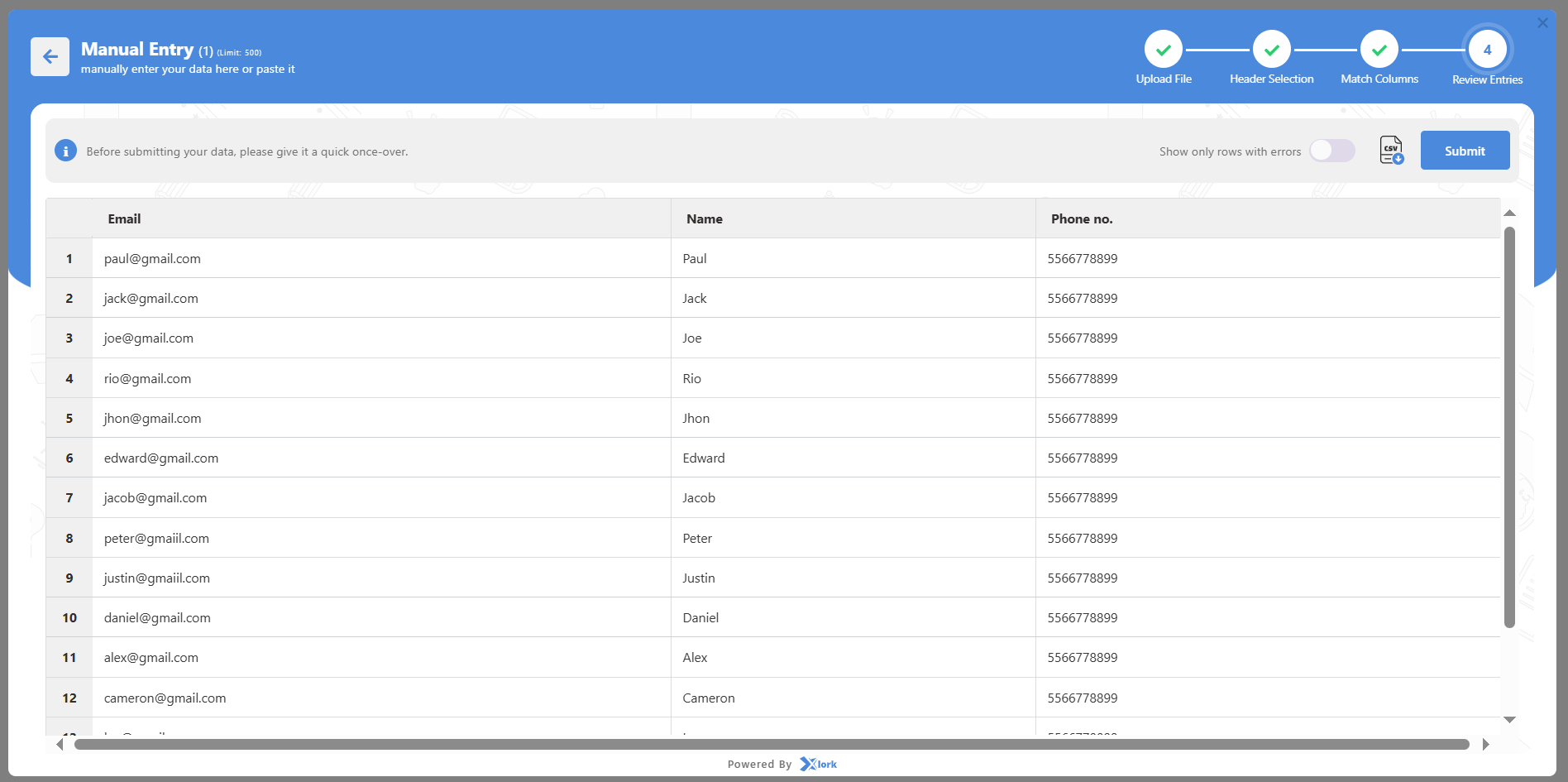
- Mag-browse ng Mga File: Mag-upload ng Excel/CSV file
- Kung gumagamit ng file, sundin ang sunud-sunod na daloy ng pag-import:
- Hakbang 1: I-upload ang iyong file at piliin ang sheet kung sinenyasan
- Hakbang 2: Piliin ang tamang hilera ng header (mga column tulad ng Email, Pangalan, Telepono)
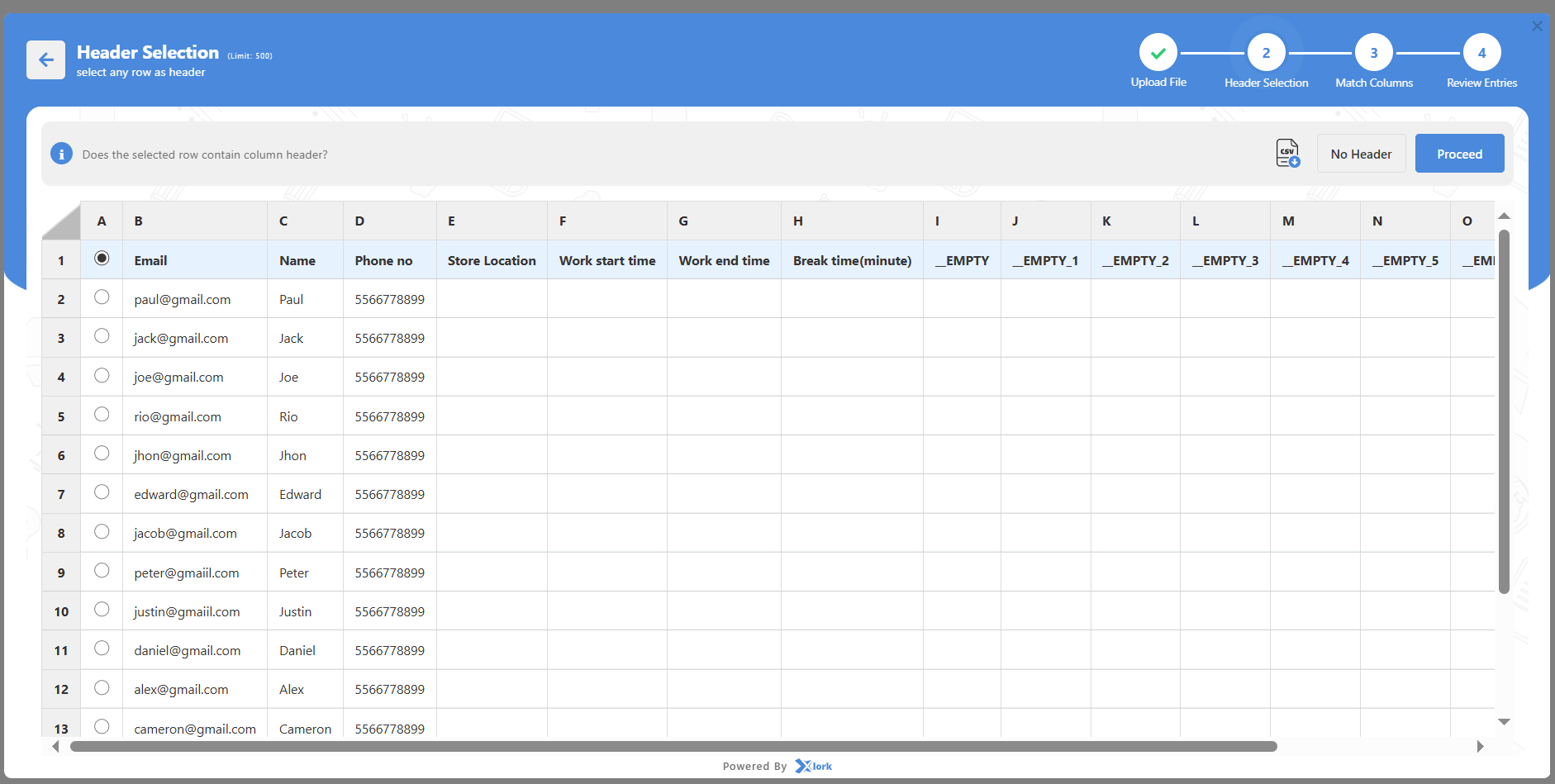
- Hakbang 3: I-mapa ang mga column sa iyong file sa Zeo fields (Ang email ay mandatory)
- Hakbang 4: Suriin ang mga entry para sa katumpakan at i-click ang Isumite
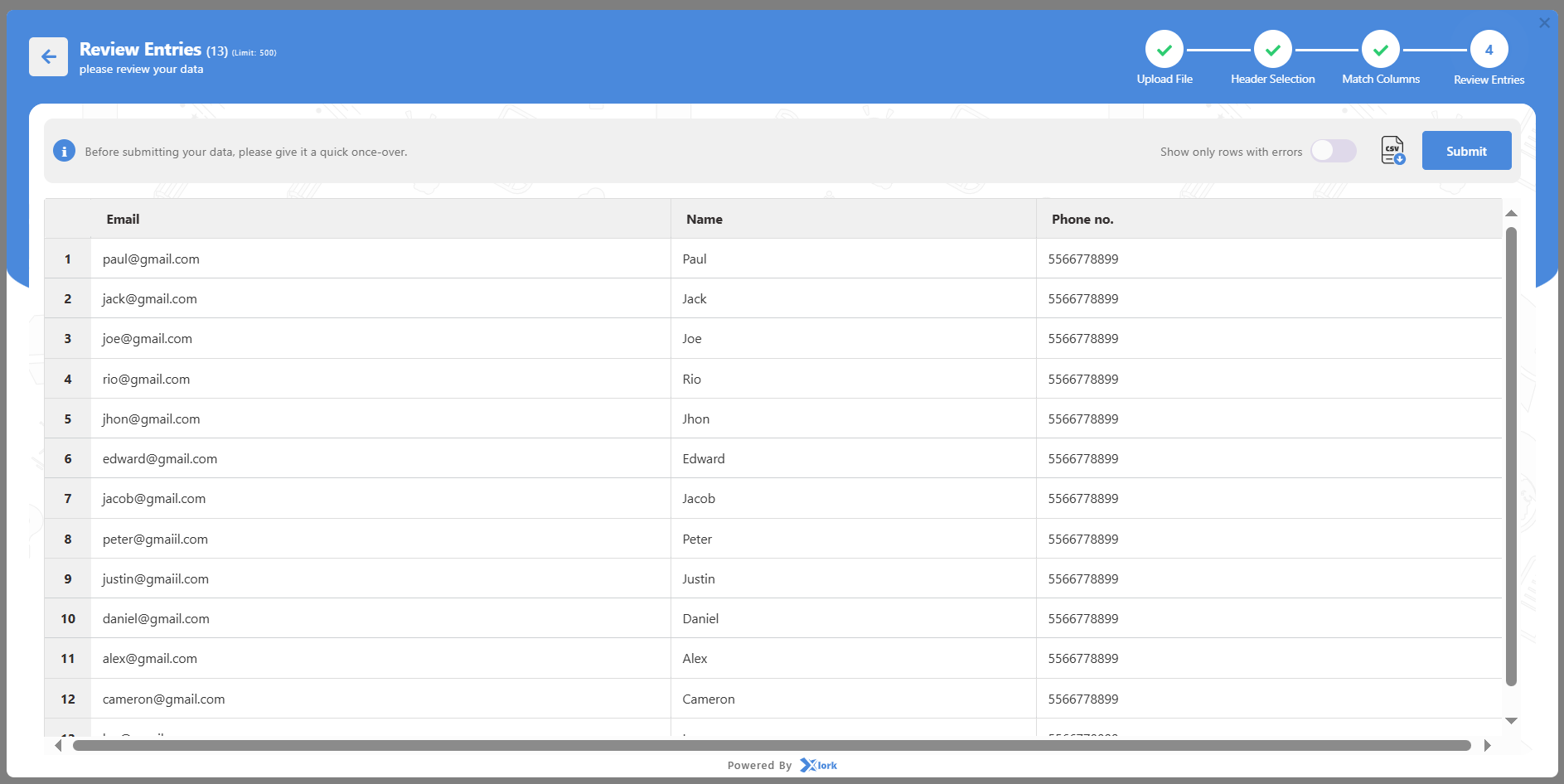
- Hakbang 1: I-upload ang iyong file at piliin ang sheet kung sinenyasan
- Ang lahat ng matagumpay na naidagdag na mga driver ay lilitaw sa Driver Table.
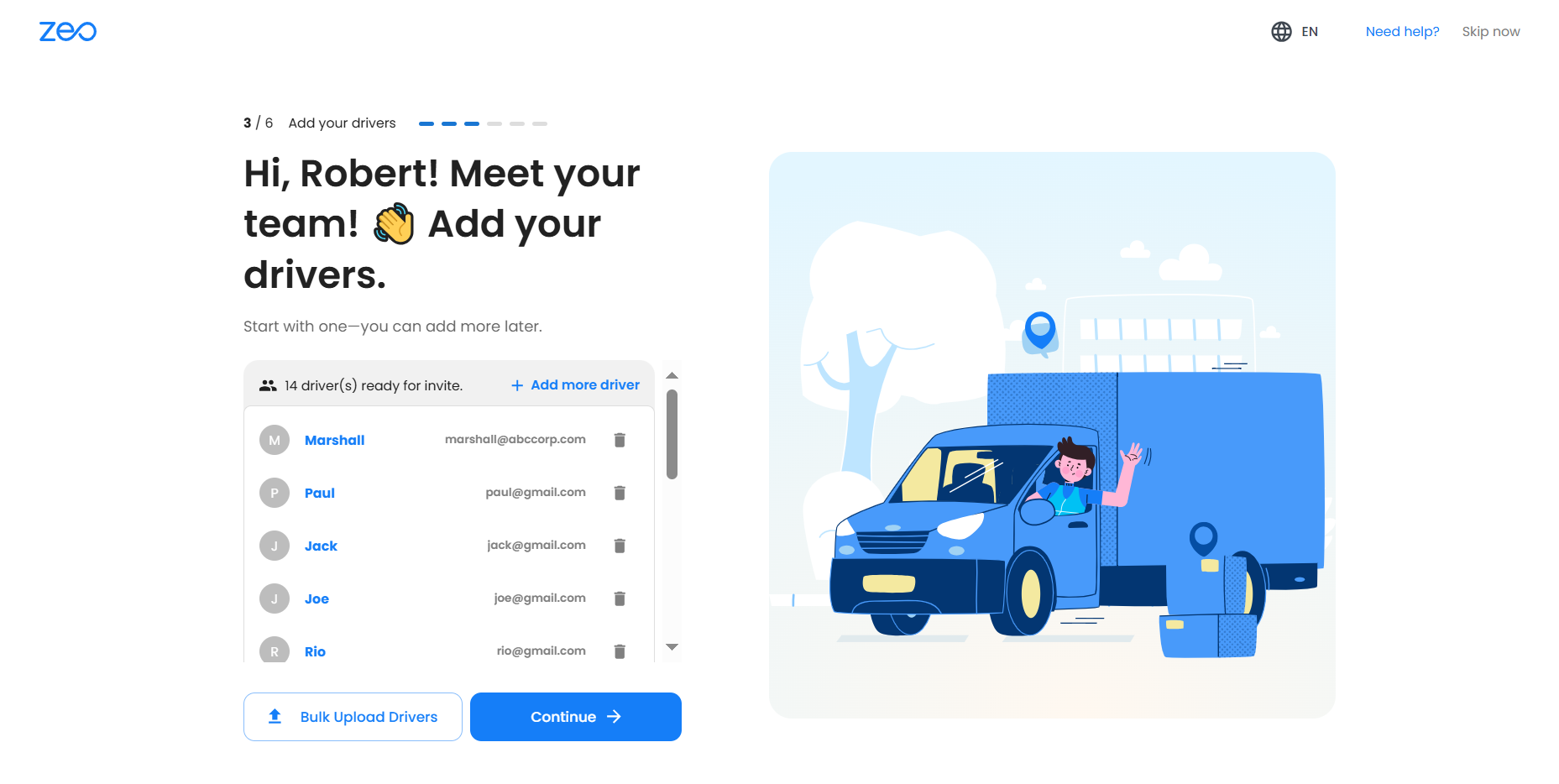
Tip: Maaari kang magdagdag ng daan-daang mga driver nang sabay-sabay gamit ang paraan ng maramihang pag-upload.
Mahalagang Mga Tala:
- Ang lahat ng mga driver ay lilitaw sa ilalim ng Seksyon ng mga Driver sa taskbar, kung saan maaari kang mag-edit, magtanggal, o magtalaga ng mga sasakyan at kasanayan anumang oras.
- Kung lalaktawan mo ang Hakbang 3, maaari ka pa ring magdagdag ng mga driver sa ibang pagkakataon mula sa dashboard bago ang pagtatalaga ng ruta.
- Ang email ay sapilitan para sa lahat ng mga driver; kung wala ito, hindi maipapadala ang mga imbitasyon.
- Dapat mag-download at mag-log in ang mga driver sa Zeo Driver App para makatanggap at magsagawa ng mga ruta.
- Kung maramihang pag-upload, tiyaking malinis at maayos na na-format ang data sa iyong sheet upang maiwasan ang mga error.
- Maaari mong pamahalaan ang mga pahintulot sa pagmamaneho sa ibang pagkakataon sa pamamagitan ng Mga Setting para sa mga advanced na configuration.
Paano ko ise-set up ang aking dispatch hub habang onboarding?
Iyong dispatch hub (tindahan) ay ang pangunahing operational center sa Tagaplano ng Ruta ng Zeo. Nagsisilbi itong default na panimulang punto para sa iyong mga ruta ngunit maaaring ma-override sa ibang pagkakataon ng anumang custom na lokasyon sa panahon ng paggawa ng ruta. Ang pag-set up nito ay tumpak na tinitiyak na ang mga ruta ay na-optimize batay sa isang maaasahang lokasyon ng anchor at nagbibigay-daan sa mga driver na magsimula at magtapos ng mga biyahe nang mahusay.
Ito ay isang mandatoryong hakbang sa pag-setup (Hakbang 2) kaagad pagkatapos ilagay ang iyong mga personal at detalye ng kumpanya sa workspace. Kapag na-configure, maaari mo ring tukuyin ang mga zone at i-update ang hub sa ibang pagkakataon habang lumalawak ang iyong mga operasyon.
Mga Hakbang:
- Ilagay ang Address ng Tindahan
- I-type ang iyong buong dispatch hub address (kabilang ang postal code) sa address field.
- Gumagamit si Zeo ng geocoding ng Google Maps upang awtomatikong magmungkahi ng mga eksaktong lokasyon.
- Piliin ang tamang lokasyon mula sa mga suhestyon sa dropdown upang maiwasan ang mga error.
- Magdagdag ng Nickname ng Store
- Bigyan ang hub ng isang maikli, makabuluhang pangalan (hal., "Main Warehouse", "South Zone Hub", "Downtown Dispatch").
- Nakakatulong ang palayaw na ito na matukoy ang hub nang mabilis sa pagpaplano ng ruta at mga screen ng pagtatalaga ng driver.
- I-save ang Store
- I-click ang I-save ang Tindahan para kumpirmahin ang setup ng iyong hub.
- Kinukumpleto nito ang Hakbang 2 ng onboarding, na nagbibigay-daan sa iyong lumipat sa Hakbang 3: Pag-setup ng Driver.
- Zone Configuration (Opsyonal — maaaring idagdag sa ibang pagkakataon sa Mga Setting)
- Ang zone ay isang partikular na lugar ng serbisyo na naka-link sa iyong dispatch hub.
- Tumutulong ang mga zone na ayusin ang mga paghinto at mga driver ayon sa rehiyon (hal., North Zone, South Zone).
- Ginagawa nitong mas madali ang pagpaplano ng mga ruta, pamahalaan ang mga workload, at italaga ang mga tamang driver sa mga tamang lugar.
- Makakagawa ka ng maraming zone sa ibang pagkakataon kung tumatakbo ang iyong negosyo sa iba't ibang rehiyon.
Mahalagang Mga Tala:
- Itatakda ang iyong dispatch hub bilang default na lokasyon ng pagsisimula at pagtatapos, ngunit maaari mong manual na baguhin ang simula o pagtatapos sa panahon ng paggawa o pag-edit ng ruta kung kinakailangan.
- Maaari mong pamahalaan ang maraming hub sa ibang pagkakataon, ngunit ang unang pag-setup ng hub ay sapilitan bago i-access ang dashboard.
- Kung madalas na nagbabago ang lokasyon ng iyong hub, maaari mo itong i-update anumang oras mula sa Mga Setting ng Tindahan.
Paano ko ise-set up ang Zeo Route Planner sa unang pagkakataon?
Pagkatapos mag-sign up, mag-set up Tagaplano ng Ruta ng Zeo sa unang pagkakataon ay a 7-hakbang na prosesong ginagabayan. Ang welcome dashboard ay idinisenyo upang tulungan kang i-set up ang iyong unang ruta sa loob ng ilang minuto, kahit na ikaw ay ganap na bago sa pagpaplano ng ruta.
- Makakarating ka sa Maligayang pagdating/Tagumpay na Pahina, na nagpapatunay na nagsimula na ang iyong libreng pagsubok.
- Mula dito, maaari mong piliin kung ano ang susunod na gagawin:
- Mag-click sa "I-set Up ang iyong Ruta Center" upang simulan ang iyong unang ruta sa loob lamang ng 2 minuto gamit ang ginabayang onboarding flow.
- Manood ng mabilis 2 minutong tutorial na video na nagpapaliwanag kung paano gumagana ang platform.
- Pag-click "I-set Up ang Iyong Ruta Center" ay direktang magdadala sa iyo sa setup ng workspace, kung saan gagabayan ka sa pamamagitan ng a 7-hakbang na proseso ng onboarding upang gawin at i-save ang iyong unang na-optimize na ruta.
Mga Hakbang:
- I-click ang "I-set Up ang Iyong Ruta Center (2 min)" upang magsimula.
- Pahina 1/7 – Pangunahing Detalye
Ipasok ang iyong Pangalan, Pangalan ng Kumpanya, Numero ng Telepono, at piliin ang iyong Industrya mula sa pagbagsak.
Kung hindi nakalista ang iyong industriya, pumili iba at i-type ito nang manu-mano.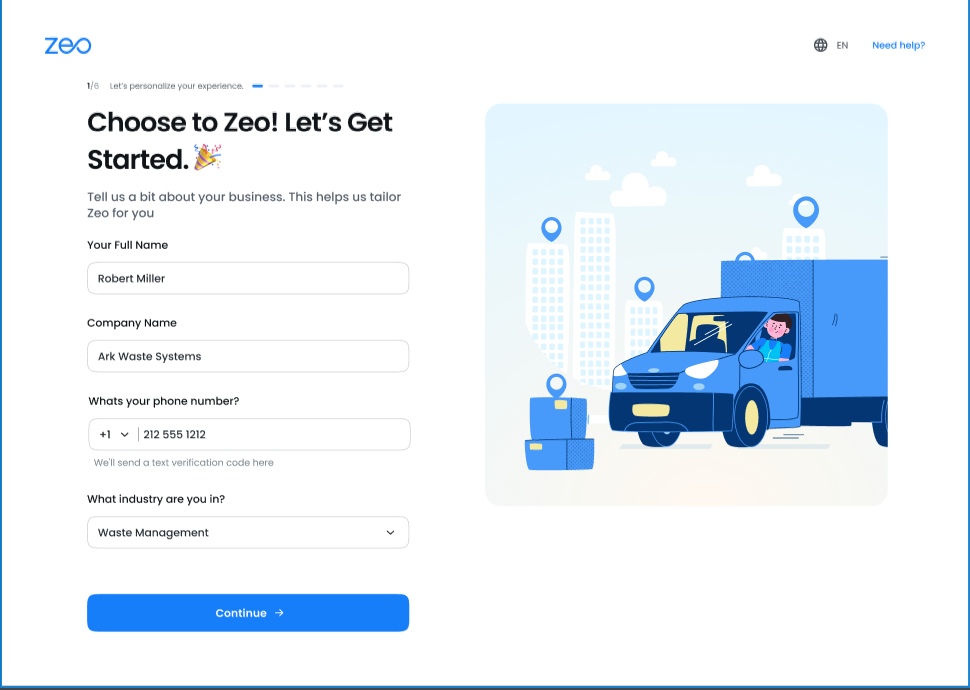
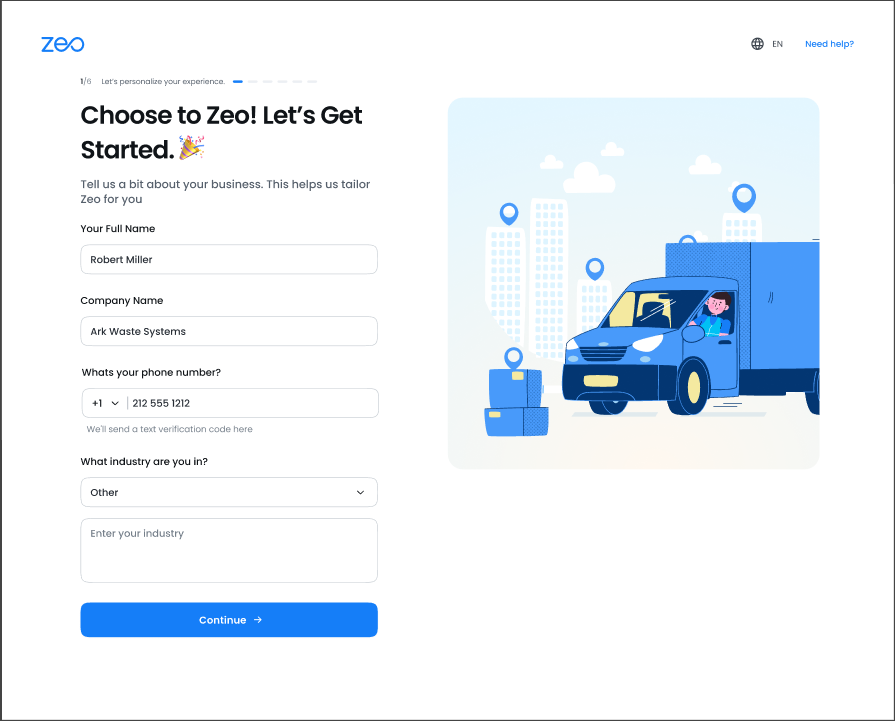
- Pahina 2/7 – Dispatch Hub
Ang iyong dispatch hub (store) ay ang default na panimulang punto para sa mga ruta, ngunit maaari mo itong i-override sa ibang pagkakataon gamit ang anumang custom na lokasyon habang gumagawa ng ruta.- Idagdag ang address ng iyong tindahan at isang palayaw para sa iyong hub.
- Ang hub na ito ay magsisilbing default na panimulang punto ng iyong driver.
- Maaari mong i-edit o i-update ang lokasyon ng pagsisimula at pagtatapos sa ibang pagkakataon kung kinakailangan.
- Pahina 3/7 – Mga Detalye ng Driver
- Magpasok Email ng Driver (sapilitan), kasama ang Pangalan at Numero ng Telepono.
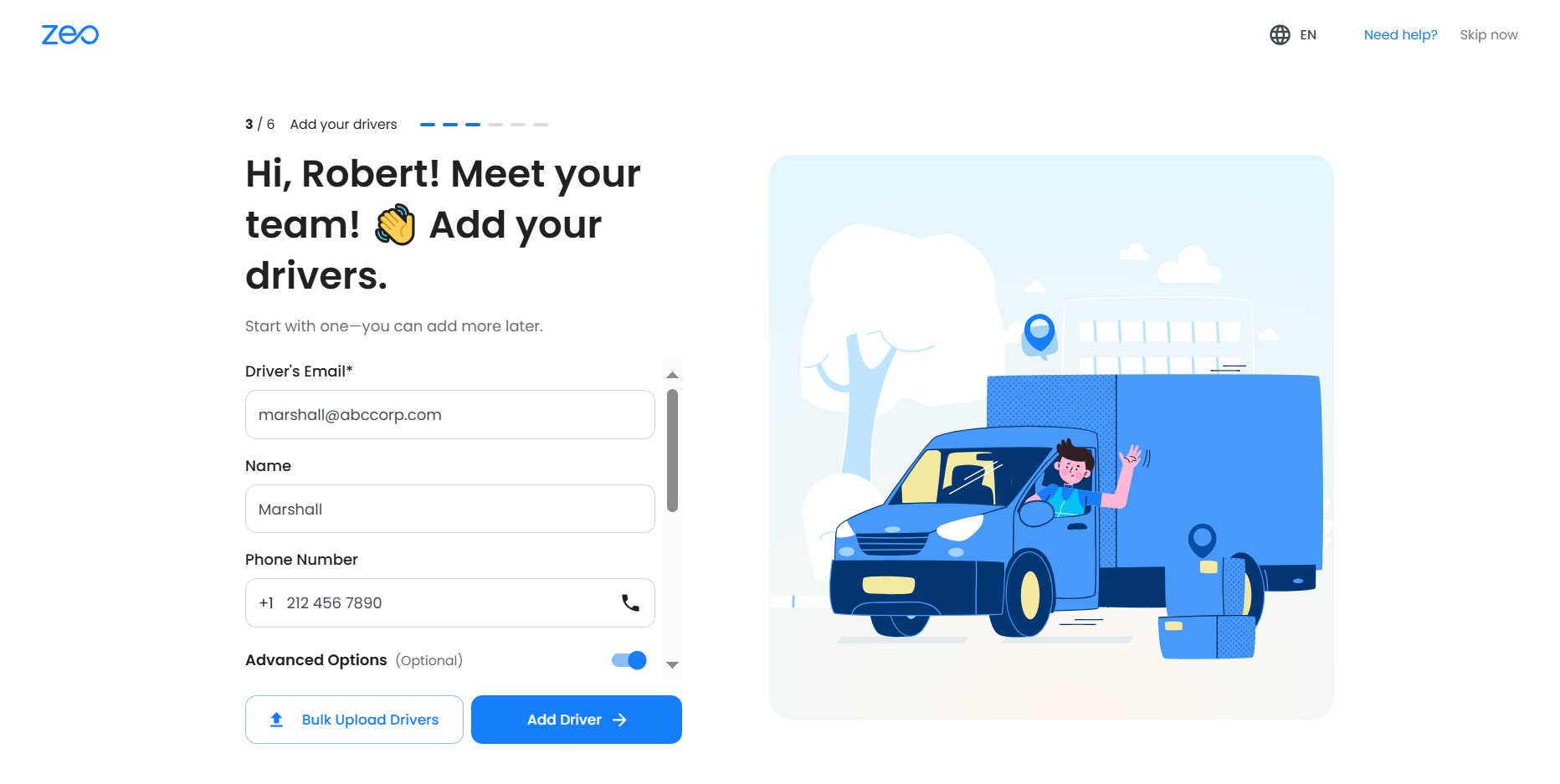
- paggamit Mga Advanced na Pagpipilian (opsyonal) upang itakda ang panimulang lokasyon, oras ng trabaho, at mga pahinga.
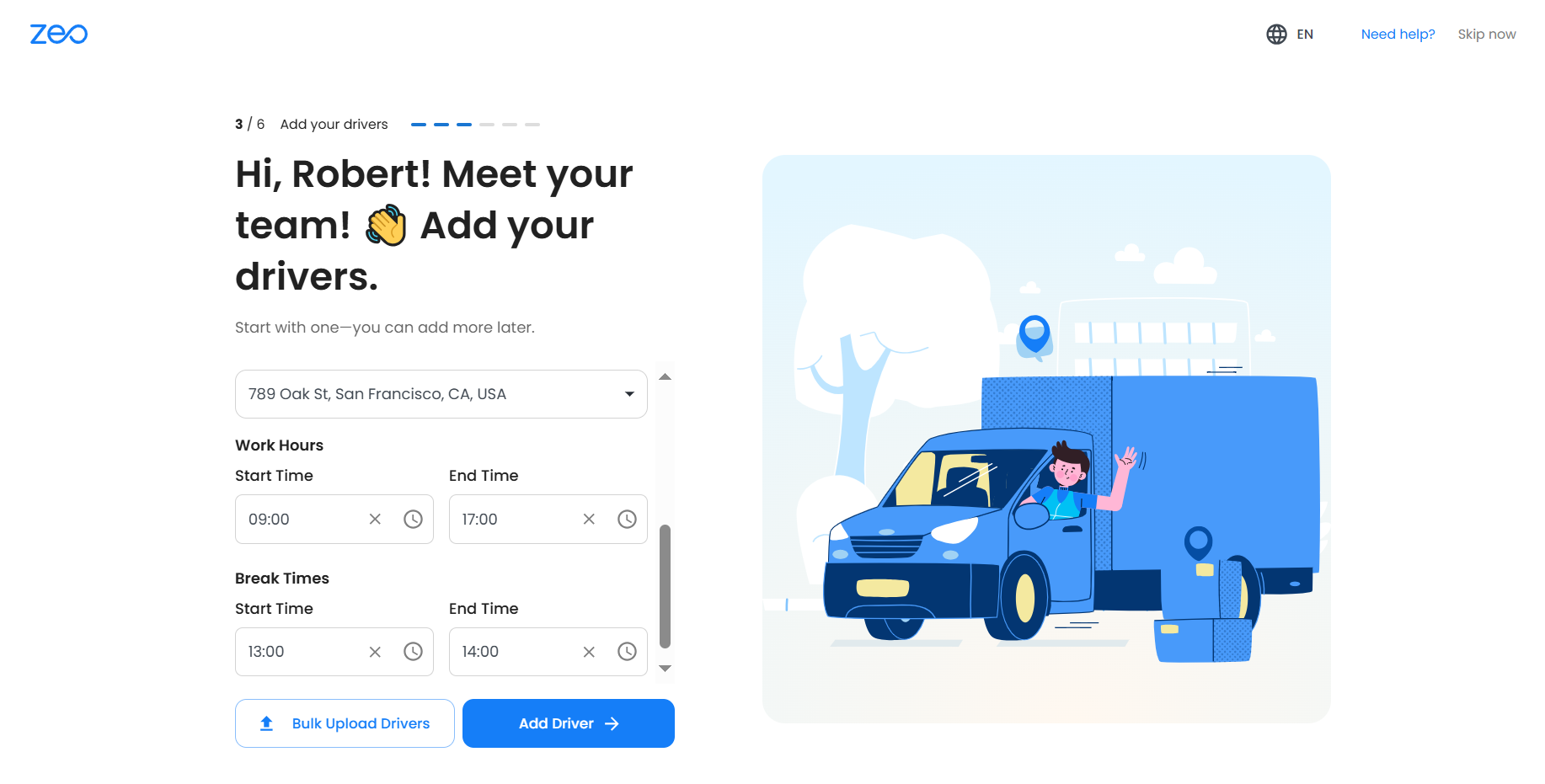
- Magdagdag ng maramihang mga driver nang sabay-sabay sa Maramihang Pag-upload feature sa pamamagitan ng Excel, Google Sheets, o manual entry.
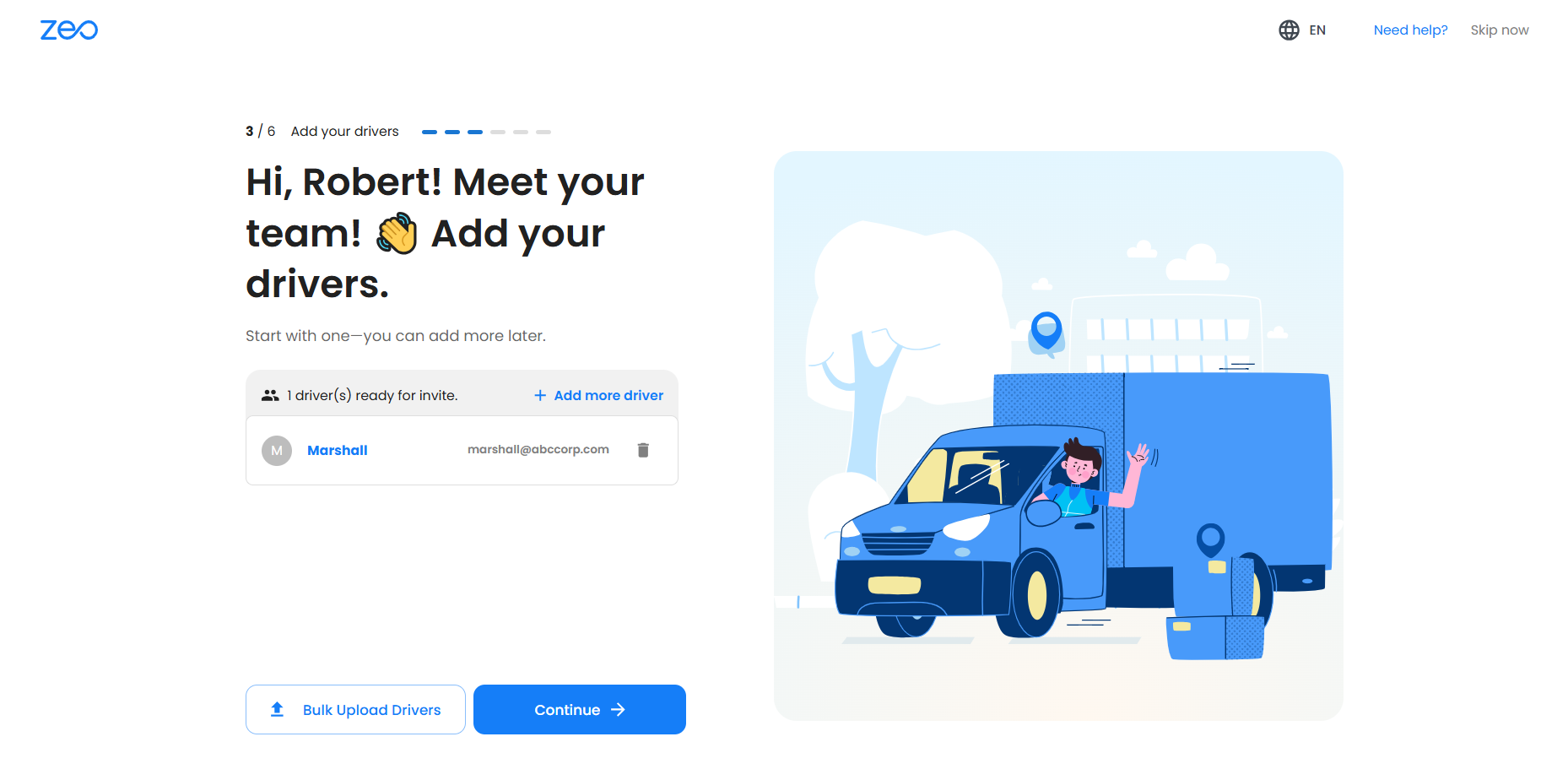
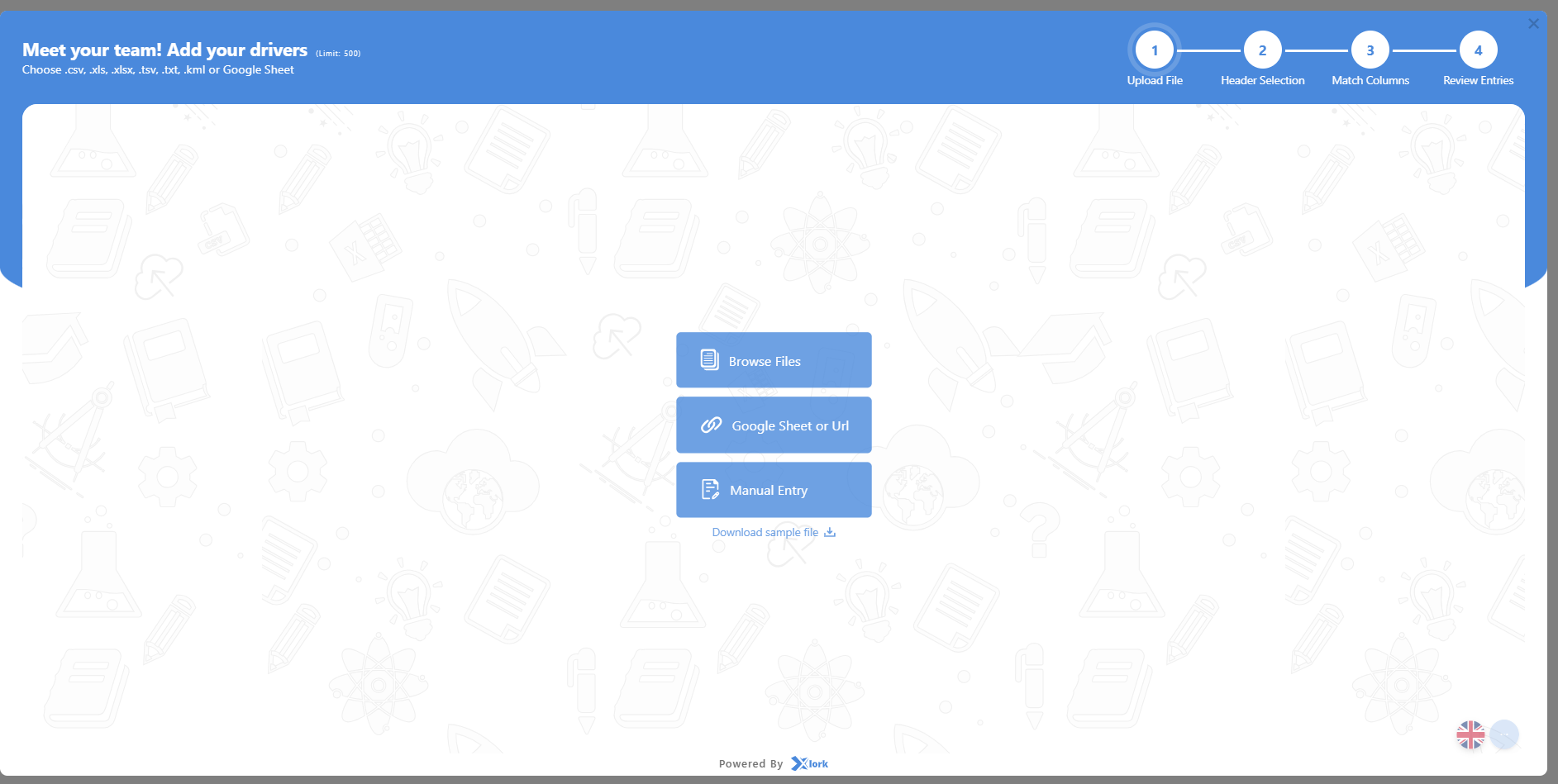
- Magpasok Email ng Driver (sapilitan), kasama ang Pangalan at Numero ng Telepono.
- Pahina 4/7 – Huminto
- Humihinto ang pag-upload sa pamamagitan ng Excel, Google Sheets, o manu-manong ilagay ang mga ito.
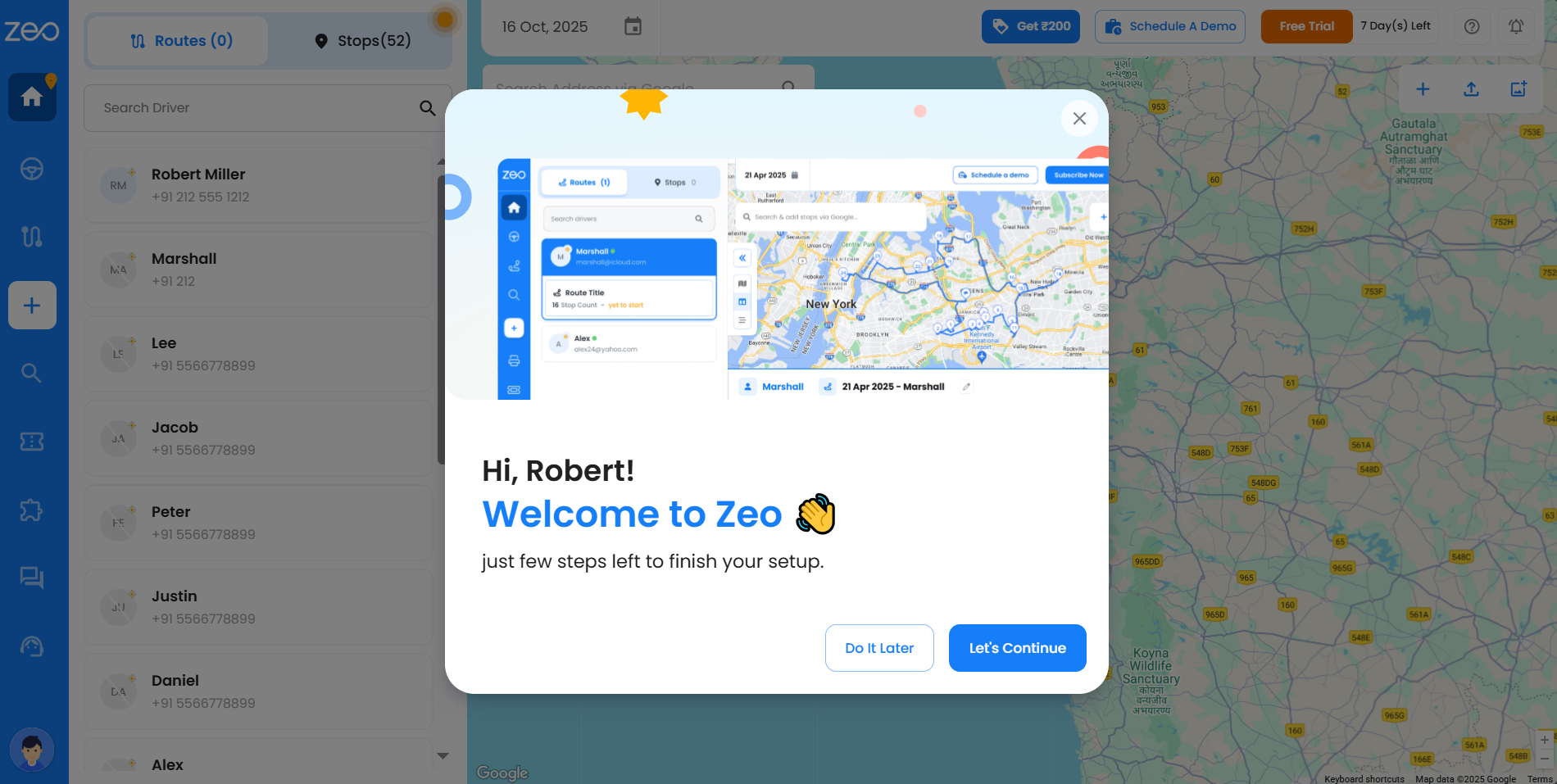
- Kapag na-upload na, lalabas ang mga paghinto sa dashboard. Piliin ang mga ito at i-click Auto Optimize upang makabuo ng pinakamahusay na ruta.
- Humihinto ang pag-upload sa pamamagitan ng Excel, Google Sheets, o manu-manong ilagay ang mga ito.
- Pahina 5/7 – Magtalaga ng mga Driver
- Pumili ng mga driver para sa iyong mga paghinto at i-click Magtalaga ng Driver.
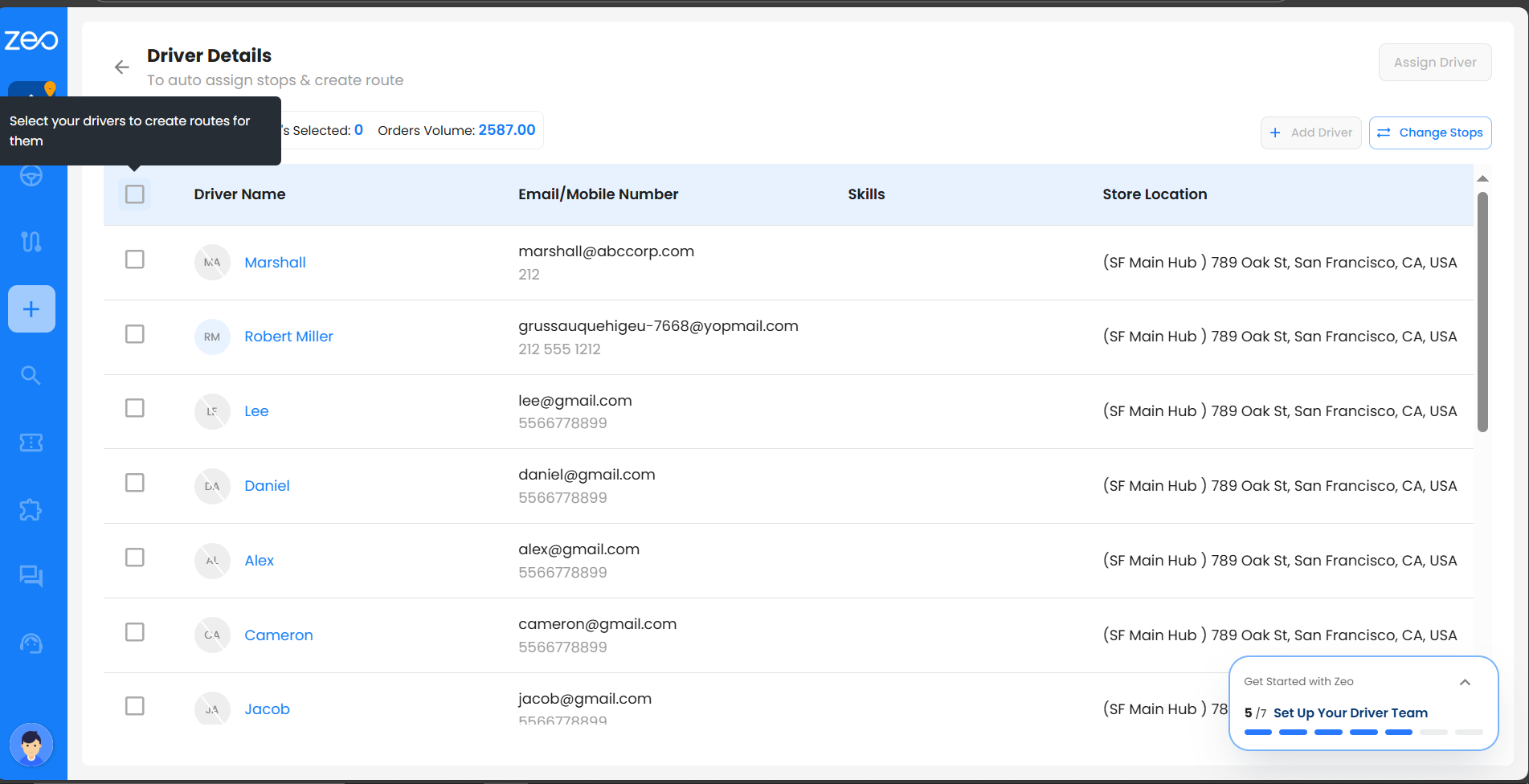
- Pumili ng mga driver para sa iyong mga paghinto at i-click Magtalaga ng Driver.
- Pahina 6/7 – Iskedyul ang Ruta
- Itakda ang ruta petsa at oras ng pagsisimula (opsyonal ang petsa/oras ng pagtatapos).
- Maaari mo ring i-edit ang mga lokasyon ng pagsisimula at pagtatapos dito. Suriin bago i-save.
- Pahina 7/7 – Tapusin ang Ruta
- Ang iyong ruta ay ma-optimize at mase-save.
- I-click ang Tingnan sa Playground upang buksan ang dashboard para sa detalyadong pag-access sa ruta.
Paano ako magsa-sign up at makukumpleto ang mga hakbang sa onboarding upang maabot ang dashboard sa unang pagkakataon?
Pag-sign up para sa Zeo Route Planner ay mabilis, secure, at idinisenyo para ma-onboard ka nang maayos. Binibigyang-daan ka ng platform na gumawa ng account gamit ang alinman sa iyong email sa trabaho o Google at gagabay sa iyo Hakbang 1 (Paggawa ng Account) at Hakbang 2 (Setup ng Store) — na parehong sapilitan bago i-access ang dashboard.
Dapat mong kumpletuhin ang Hakbang 1 at Hakbang 2 ng proseso ng pag-setup sa panahon ng onboarding. Mula sa Hakbang 3 (Pagdaragdag ng Driver) pasulong, maaari mong piliing magdagdag ng mga driver o laktawan ang hakbang at pumasok sa dashboard.
Mga Hakbang para sa Pagpaparehistro at Pagpapatunay:
- Bisitahin ang website ng Zeo Route Planner at i-click Magsimula nang Libre.
- Pumili ng isang opsyon:
Paraan 1 – Email Signup
- Ipasok ang iyong email at i-click Magpatuloy.
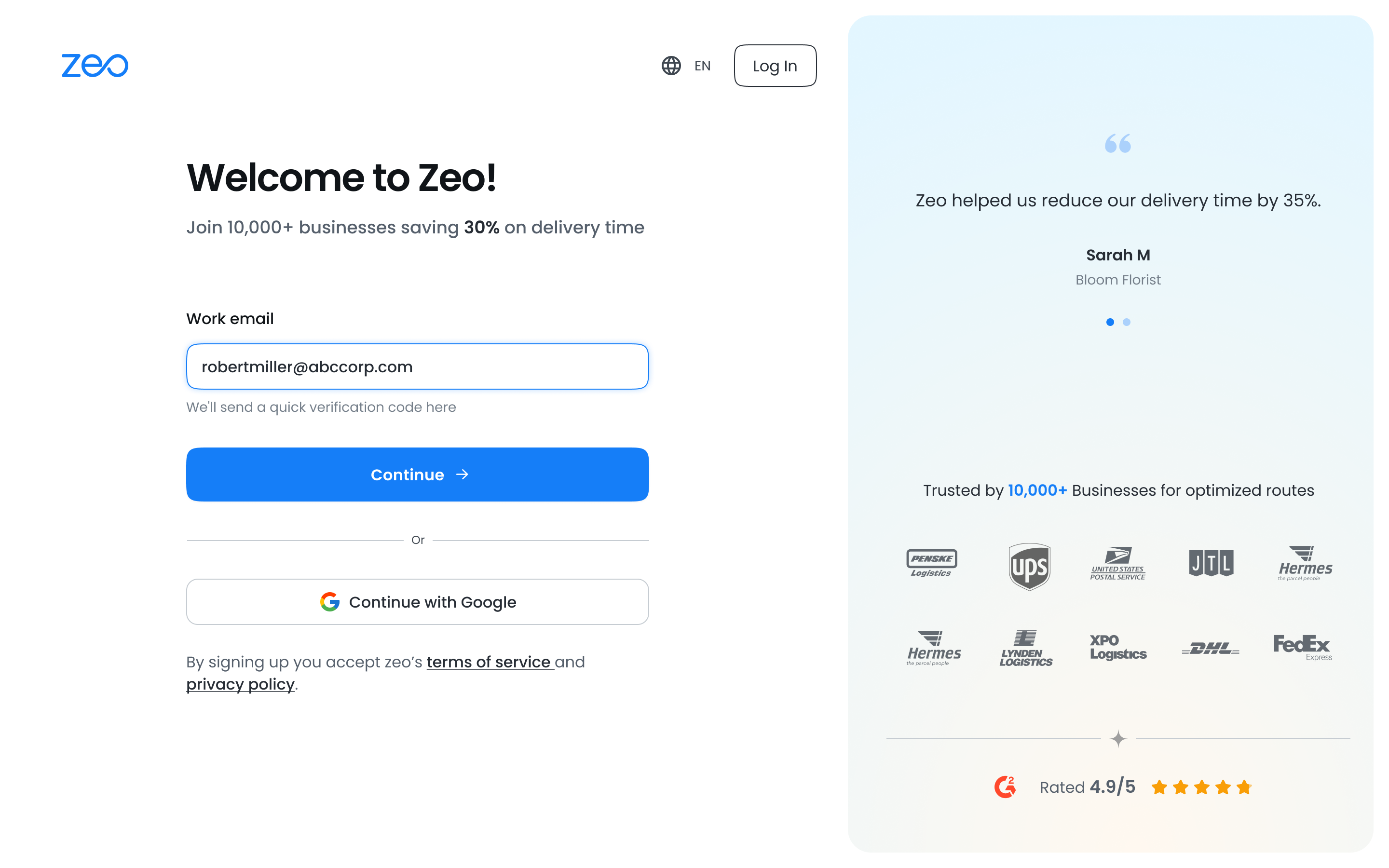
- Gumawa ng malakas na password (hindi bababa sa 8 character, 1 numero, 1 espesyal na simbolo).
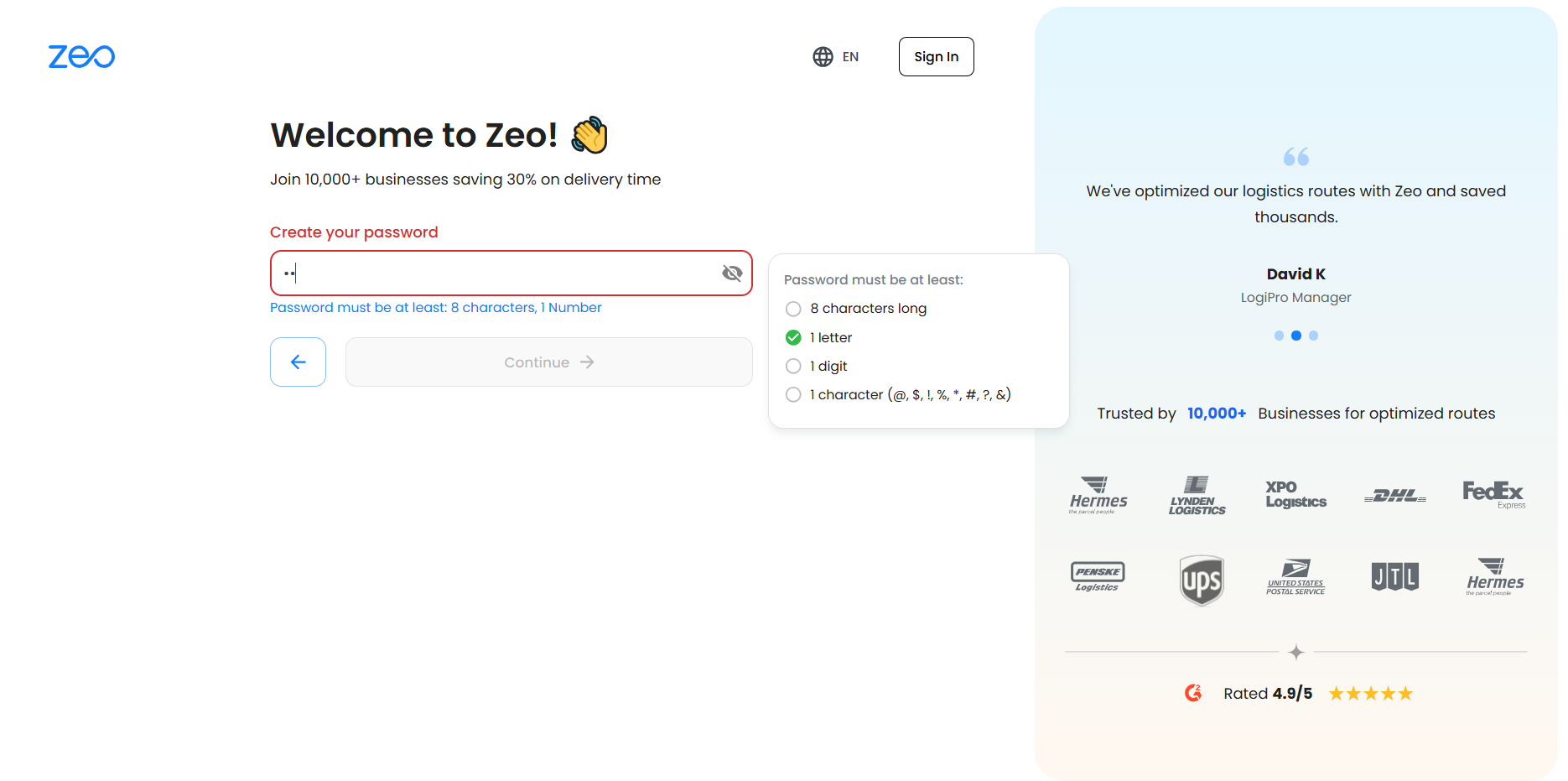
- Isang 6 na digit na verification code ang ipapadala sa iyong email — ilagay ito para i-verify.
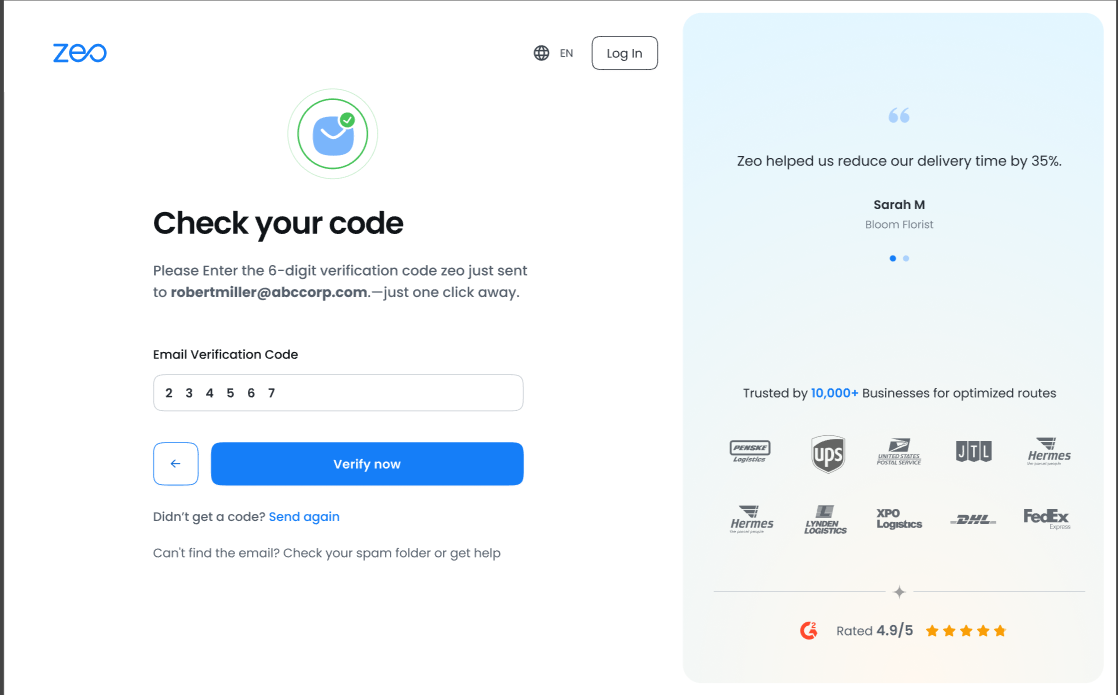
tandaan: Kung hindi wasto ang email, makakakita ka ng mensahe ng error na nag-uudyok sa pagwawasto.
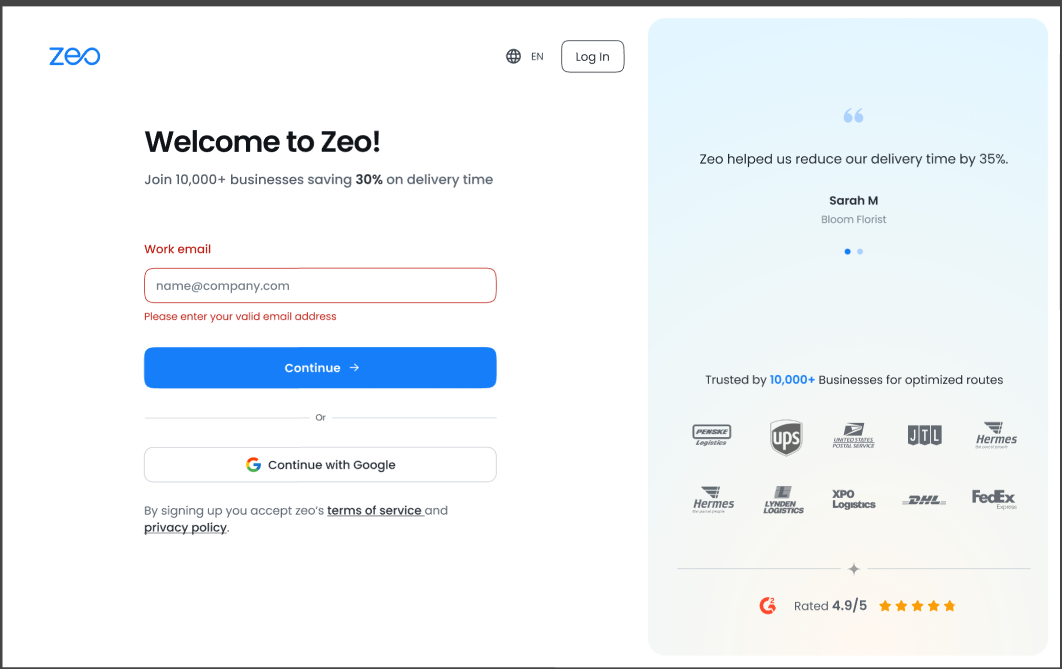
Paraan 2 – Google Account
- Piliin ang iyong Google account.
- Tanggapin ang mga tuntunin sa privacy.
- Awtomatiko kang mai-log in.
- Kapag na-verify na, mapupunta ka sa Maligayang pagdating Pahina, kung saan ang iyong 7-araw na libreng pagsubok nagsisimula sa lahat ng premium na feature na naka-unlock. Maaari mo na ngayong gawin ang iyong unang na-optimize na ruta kasunod ng mga tagubilin sa screen.
Tip: Kung hindi mo natanggap ang code, tingnan ang iyong spam folder o i-click Muling Ipadala ang Verification Email.
Mga Hakbang para sa Workspace Setup:
Hakbang 1 – Mga Pangunahing Detalye (Mandatory)
- Ipasok ang iyong Pangalan, Pangalan ng Kumpanya, Numero ng Telepono, at piliin ang iyong Industrya mula sa pagbagsak.
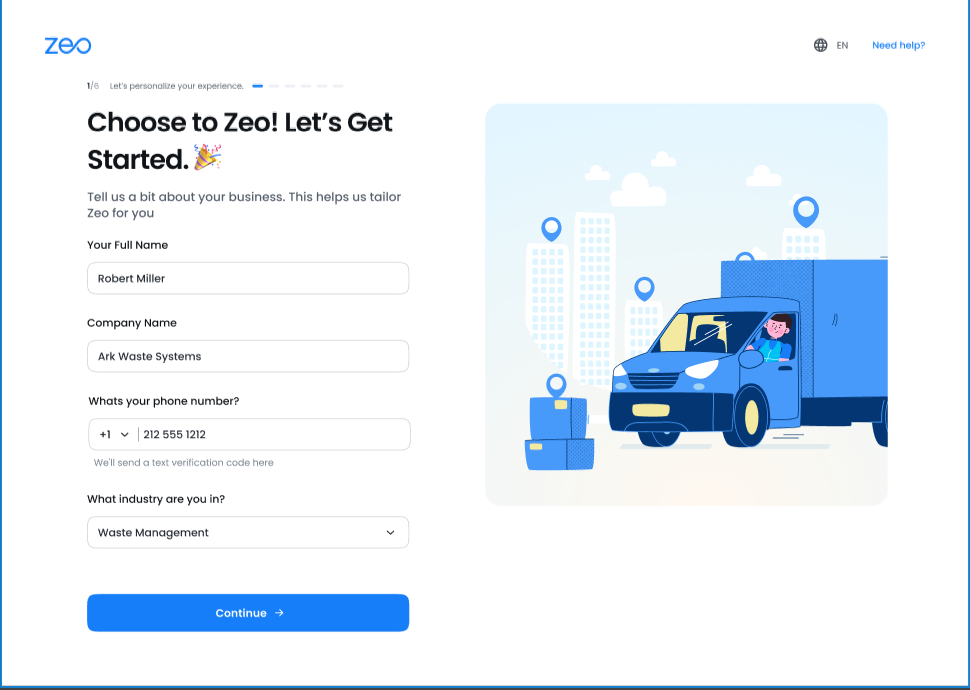
- Kung hindi nakalista ang iyong industriya, pumili iba at i-type ito nang manu-mano. (Hindi ito maa-update mamaya.)
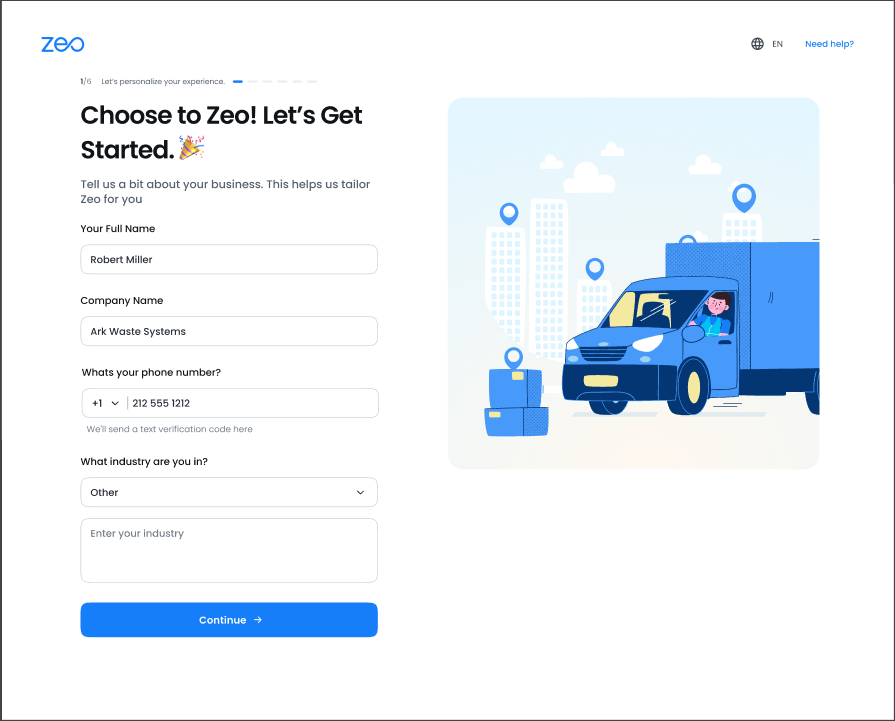
Hakbang 2 – Dispatch Hub
- Idagdag ang address ng iyong tindahan at isang palayaw para sa iyong hub.
- Ang hub na ito ay nagsisilbing default na start point ng driver ngunit maaaring i-edit kung kinakailangan.
- Kukumpirmahin ng isang matagumpay na popup ang pagkumpleto ng Hakbang 2 at dadalhin ka sa Hakbang 3 (Driver Setup).
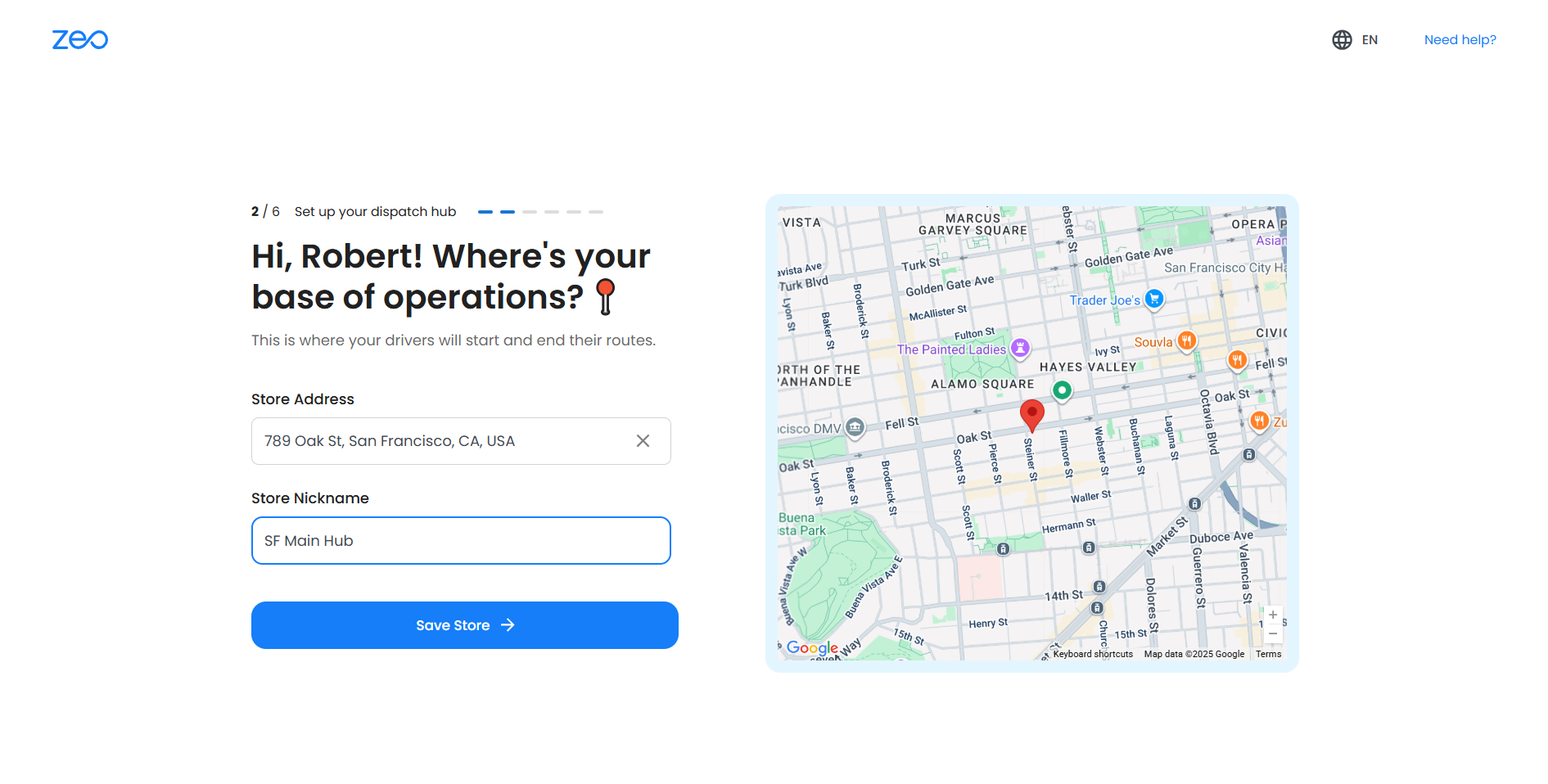
Kapag naabot mo na Hakbang 3, kumpleto na ang setup ng iyong account. Maaari kang mag-log out at mag-log in anumang oras upang direktang ma-access ang dashboard.
Mahalaga:
- Ang mga hakbang 1 at 2 ay sapilitan. Hindi mo maaaring laktawan ang mga hakbang na ito o i-access ang dashboard nang hindi kinukumpleto ang mga ito.
- Kung isasara mo ang window sa Hakbang 1 o Hakbang 2, kakailanganin mong kumpletuhin ang pag-setup hanggang Hakbang 2 bago magpatuloy.
- Pagkatapos lamang maabot Hakbang 3 (Driver Setup) maaari mong piliin na magdagdag ng mga driver o laktawan at pumasok sa dashboard.
Paano gawing bahagi ng aking fleet ang isang driver?
Upang maidagdag ang driver sa fleet, kailangan mong magtalaga ng upuan sa driver. Sundin ang mga hakbang sa ibaba:
- Mag-click sa Mga Plano at Pagbabayad sa taskbar. Mag-click sa Magtalaga ng Mga Upuan sa Mga Driver.
- Dito maaari kang magtalaga at mag-unassign ng mga upuan sa mga driver depende sa bilang ng mga upuan na mayroon ka ayon sa iyong subscription.
- Pagkatapos ay mag-click sa I-update ang Subscription. I-update nito ang pagtatalaga ng mga upuan sa mga driver. Ngayon ay madali ka nang magtalaga ng mga ruta sa driver dahil nabigyan sila ng upuan sa iyong fleet.
Makikita ba sa page ng playground at sa mga ulat ang custom at napiling stop failure na dahilan?
Oo, ang mga napiling dahilan ng pagkabigo, kabilang ang mga custom, ay makikita sa page ng playground at isasama sa mga ulat ayon sa kasalukuyang functionality.
Makikita ba ng mga driver ang mga napiling dahilan ng pagkabigo sa paghinto?
Oo, anumang dahilan ang napili (default o custom) sa tampok na Manage Stop Failed Reasons ay makikita ng mga driver. Kapag ang paghinto ay minarkahan bilang isang nabigong paghahatid o pickup, makikita ng mga driver ang na-update na listahan ng mga dahilan sa kanilang interface, na nagpapahintulot sa kanila na piliin ang pinakaangkop na dahilan para sa pagkabigo.
Maaari ba akong lumikha ng ruta para sa isang lugar sa isang bansa habang naninirahan sa ibang bansa?
Binibigyang-daan ka ng Zeo na gumawa ng mga ruta para sa ibang mga bansa, ngunit depende sa mga halaga ng subscription para sa iyong gustong bansa, maaaring kailanganin mong i-upgrade ang iyong plano. Kung naaangkop ito, gagabayan ka ni Zeo sa proseso.
Maaari ko bang ibalik ang mga pagbabago pagkatapos i-save ang bagong hanay ng mga dahilan ng paghinto ng pagkabigo?
Sa sandaling i-save mo ang bagong hanay ng mga dahilan, ang mga pagbabago ay ilalapat kaagad. Gayunpaman, maaari mong palaging baguhin ang mga dahilan o gamitin ang button na "Itakda sa Default" upang bumalik sa mga default na dahilan anumang oras. Pakitandaan na walang mga bagong pagbabago na magaganap kung ang mga ito ay isasagawa kapag ang driver ay nasa ruta.
Sapilitan bang magkaroon ng kahit isang stop fail na dahilan na pinili mula sa ibinigay na default na stop fail na dahilan sa Zeo?
Oo, kahit isang dahilan (default man o custom) ang dapat piliin ng may-ari ng fleet mula sa listahan ng mga available na default na stop fail na dahilan sa Zeo para i-save ang iyong mga pagbabago. Kung susubukan mong alisin sa pagkakapili ang lahat ng dahilan, isang mensahe ng error ang mag-uudyok sa iyo na pumili ng kahit isa.
Paano muling ayusin ang mga idinagdag na hinto nang hindi gumagamit ng drag at drop
Binibigyan ka ng Zeo ng feature kung saan madali mong maisasaayos at mai-edit ang iyong mga stop kapag naidagdag nang hindi aktwal na gumagamit ng drag at drop.
Upang gawin ito, sundin ang mga hakbang sa ibaba:
- Gumawa ng ruta at idagdag ang lahat ng hintuan sa ruta. Para malaman kung paano magdagdag ng mga stop, sumangguni sa Paano mag-import ng mga stop mula sa Excel
- Kapag naidagdag na ang mga paghinto, makikita mo ang listahan ng lahat ng mga paghinto na idinagdag, Upang muling ayusin ang mga paghinto, makakakita ka ng isang pindutan sa kanan sa kaliwa ng numero ng paghinto. Pindutin mo.
- Ang isang pop up menu ay lilitaw na nagpapakita ng Kasalukuyang posisyon ng paghinto sa listahan at kung nais mong i-update ito, Isang drop down ang makikita sa tabi mismo ng lugar ng teksto ng Kasalukuyang posisyon. Pindutin mo.
- Maaari mo na ngayong ilagay ang paghinto sa anumang lugar sa listahan ng mga hintuan sa pamamagitan ng pagpili sa bagong index mula sa drop down.
- Kapag tapos na ang pag-aayos, Mag-click sa "Mag-navigate bilang idinagdag" upang lumikha ng ruta ng mga paghinto sa napiling pagkakasunud-sunod. Ngayon ang iyong ninanais na ruta ay malilikha sa lahat ng mga paghinto na itinakda nang sunud-sunod sa na-update na pagkakasunud-sunod.
Maaari bang suriin ng gumagamit kung ang mga paghinto na sakop ng driver ay matagumpay/nabigo
Oo, maaari kang pumunta sa mga detalye ng ruta sa dashboard at tingnan kung ilang hinto ang nagtagumpay at ilan ang nabigo.
Sundin ang mga sumusunod na hakbang:
- Pumunta sa dashboard at tingnan ang lahat ng ruta para sa araw. Piliin ang petsa ng ruta sa pamamagitan ng kalendaryo sa kaliwang sulok sa itaas at piliin ang naaangkop na ruta.
- Piliin ang ruta at makikita mo ang mga detalye ng ruta kasama ng mga hinto para sa ruta.
- Sa bawat paghinto ng paghahatid, makikita mo ang impormasyon sa pagkumpleto ng paghinto. Kung ang paghinto ay sakop ng driver, makikita mo kung ang paghinto ay tagumpay o pagkabigo.
- Kung ang isang paghinto ay pagkabigo, makikita mo rin ang dahilan (kung mayroon man) sa tabi mismo ng mensahe ng pagkabigo.
Maaari ko bang makita bilang manager kung matagumpay na naihatid ng driver ang parsela sa customer
Oo, maaari kang pumunta sa mga detalye ng ruta sa dashboard at tingnan kung matagumpay na naihatid ang parsela sa customer o hindi. Sundin ang mga sumusunod na hakbang:
- Pumunta sa dashboard at tingnan ang lahat ng ruta para sa araw.
- Piliin ang ruta at makikita mo ang mga detalye ng ruta kasama ng mga hinto para sa ruta.
- Sa bawat paghinto ng paghahatid, makikita mo kung ang mga parsela ay matagumpay na naihatid sa mga customer o hindi.
- Makikita mo rin ang patunay ng paghahatid kung pinagana. Upang malaman ang higit pa tungkol sa patunay ng paghahatid, sumangguni sa: Paano namin tinitiyak na ang isang Katibayan ay kinokolekta sa oras ng paghahatid upang makakuha ng karagdagang layer ng kumpirmasyon sa paghahatid mula sa customer?
Paano natin masusubaybayan ang ating driver habang sila ay nasa ruta?
Maaari mong subaybayan ang iyong driver sa ruta, Ang kailangan mo lang gawin ay, pumunta sa Dashboard, Makikita mo ang lahat ng mga ruta na ginawa para sa araw, Dito maaari mong piliin ang iyong ruta. Magagawa mong makita ang mapa ng ruta at ang driver na nakatalaga sa ruta.
Sa tabi mismo ng pangalan ng driver, makikita mo ang isang kulay na ilaw. Ang ilaw na ito ay magiging berde o kulay abo.
- Berde: Kasalukuyang online ang driver o ginagamit ang app sa huling 15 minuto, sa pamamagitan ng pag-click sa opsyon sa mapa sa tabi mismo nito, maa-access mo ang eksaktong lokasyon ng driver. Magagawa mong makita kung ang driver ay nasa tamang ruta at kung sila ay gumagalaw o hindi. Sa ganitong paraan, masusubaybayan mo ang iyong driver.
- Kahel: Kung naging aktibo ang driver sa nakalipas na 24 na oras,
- Kulay-abo: Hindi ginamit ng driver ang app sa nakalipas na 24 na oras. Maaari mo pa ring subaybayan ang huling naitala na lokasyon ng driver sa pamamagitan ng pag-click sa opsyon sa mapa.
Paano suriin ang mga notification
Pumunta sa dashboard at hanapin ang icon na bell sa kanang sulok sa itaas ng screen.
Mag-click dito at dito mo makikita ang lahat ng mga notification.
Kasama sa mga notification na ito ang mga sumusunod na bagay:
- Impormasyon tungkol sa iyong account tulad ng pagbabayad, pag-activate atbp.
- Mga detalye ng aktibong ruta: Kabilang dito ang lahat ng impormasyon tungkol sa mga driver sa ruta, ang mga paghinto na kanilang nasaklaw, tagumpay/kabiguan ng mga paghinto at sa sandaling natapos ang ruta. Ang lahat ng mga notification ay magkakaroon din ng oras ng kaganapan sa kanila.
Paano maghanap para sa lahat ng paghinto gamit ang pandaigdigang paghahanap
- mag-click sa pandaigdigang paghahanap mula sa taskbar, May lalabas na bagong menu.
- Sa parehong pahina, mag-click sa opsyong "Piliin ang Paghahanap Sa pamamagitan ng" at lilitaw ang isang bagong drop down na menu. Pumili ng address.
- Ibigay ang iba pang detalye sa page na kinabibilangan ng Petsa at pangalan ng stop na iyong hinahanap. Mag-click sa pindutan ng Paghahanap.
- Ngayon ang mga detalye ng paghinto at ruta ay lalabas sa screen na magagamit ng user para sa anumang pagpaplano sa hinaharap o pagsuri sa katayuan ng paghahatid.
Paano baguhin ang wika ng website ni Zeo?
- Kapag binuksan mo ang website ng ZEO Route Planner, sa kanang sulok sa ibaba makikita mo ang English bilang default na wika. Makakakita ka rin ng maliit na arrow sa tabi mismo ng wika.
- Mag-click sa maliit na arrow na ito, makakakuha ka ng pagbubukas ng dialog box kung saan naroroon ang listahan ng mga wika kung saan magagamit ang platform.
- Kaya maaari mong piliin ang kinakailangang wika at awtomatiko itong mai-load sa partikular na wikang iyon.
Paano magdagdag ng mga tindahan?
- Pumunta sa dashboard, mag-navigate sa icon ng mga gumagamit, mag-click sa mga setting.
- Mag-navigate sa mga tindahan, mag-click sa magdagdag ng tindahan opsyon. May lalabas na bagong menu kung saan kakailanganin mong magdagdag ng lokasyon ng tindahan.
- Kailangan mong ibigay ang address ng tindahan dito. Bukod sa address ng tindahan, maaari ding magbigay ang user ng mga detalye ng tindahan na kinabibilangan ng:
- Pangalan ng Lokasyon(Opsyonal): Ito ay isang palayaw na maaari mong ibigay na gagamitin kapag nagdagdag ka ng driver at pumili ng isang tindahan mula sa isang buong listahan para sa driver.
- Area code (opsyonal). Ang mga patlang na ito ay tumutulong sa paggawa ng ruta nabigasyon maginhawa at epektibo
- Latitude at Longitude ng hintuan: Nakakatulong ang mga detalyeng ito na subaybayan ang posisyon ng hintuan sa globo at pagbutihin ang proseso ng pag-optimize ng ruta.
- Mga Delivery Zone: Kapag na-enable na, maaaring tukuyin ng user ang mga heyograpikong lugar sa mapa sa paligid ng tindahan na maaaring magamit Upang gawin ito, gamitin ang mapa at mag-click sa opsyon ng cursor sa itaas mismo ng mapa, Ngayon ay maaari kang magtakda ng anumang coordinate bilang isang sulok na punto at lumikha ng saradong hangganan. Ang hangganang ito ay magseserbisyo sa saklaw para sa tindahan.
- Kapag naidagdag na, mag-click sa opsyon sa pag-save at magdaragdag ng bagong stop.
Paano makipag-chat sa mga driver?
Para makipag-chat sa mga driver, hanapin Makipag-chat sa mga Driver opsyon sa taskbar. Dito makikita mo ang listahan ng lahat ng mga driver at maaari kang makipag-chat sa kanila nang walang putol. Maaari ka ring magpadala ng mga attachment sa chat kung kinakailangan. Makukuha ng mga driver ang mga mensaheng ito sa kanilang zeo application.
Paano magdagdag ng mga driver mula sa isang listahan na magagamit sa desktop?
Para mabilis na magdagdag ng mga driver at sabay-sabay sa Zeo, gumawa ng spreadsheet na may mga nabanggit na parameter sa ibaba at sundin ang mga hakbang upang i-upload ang spreadsheet sa Zeo.
- Ihanda ang Iyong Spreadsheet: Hinahayaan ng Zeo ang user na ipasok ang mga sumusunod na detalye:
- Pangalan(Opsyonal): Dito kailangan mong ibigay ang pangalan ng driver. Ang pangalang ito ay makikita ng customer sa oras na pagsubaybay sa lokasyon Ang pagkakaroon ng pangalan na ibinigay para sa isang driver ay makakatulong din sa pag-iwas sa anumang pagkalito habang nagtatalaga ng ruta sa driver kasama ang email-id
- Mga Email(Mandatory): Tinutukoy ng field na ito ang driver at tinutulungan ang manager na kumonekta sa driver sa driver app ng Zeo.
- Numero ng Telepono: (Opsyonal) Tutulungan ka ng field na ito na ibahagi ang mga detalye ng contact ng driver habang sinusubaybayan ang paghahatid
- Lokasyon ng Tindahan: (Opsyonal)Ang lugar kung saan matatagpuan ang bodega/operasyonal na tindahan para sa driver. Ito ay isang drop down na menu na binubuo ng lahat ng mga tindahan. Kung gusto mong magdagdag ng mga bagong tindahan, sumangguni sa Paano magdagdag ng mga tindahan
- Mga Kasanayan (Opsyonal) Tinutulungan ka nitong maunawaan ang espesyalisasyon ng driver upang kapag ang isang bagong ruta ay nilikha para sa isang gawain na isang partikular na driver lamang ang maaaring kumpletuhin, Madali mo siyang maitalaga sa ruta Ito ay isang drop down na menu na binubuo ng lahat ng mga tindahan. Kung nais mong magdagdag ng mga bagong kasanayan, sumangguni Paano tukuyin ang iba't ibang mga kasanayan/uri ng trabaho para sa mga driver sa Zeo?
- I-access ang Import Feature: Ang opsyong ito ay available sa pahina ng mga driver, mag-upload ng mga driver. Maaari mong i-upload ang input file mula sa system, google drive at maaari mong ibigay ang iyong google sheet link/url. Gawing paganahin ang iyong pahintulot sa Accessibility para sa sheet
- Maaari mo ring manu-manong idagdag ang lahat ng mga detalye ng driver sa parehong pahina sa pamamagitan ng pag-access sa mag-upload nang manu-mano tampok
- Imapa ang Iyong Data: kakailanganin mong itugma ang mga column sa iyong spreadsheet sa naaangkop na mga field sa Zeo, gaya ng pangalan, numero ng telepono, kasanayan, email atbp
- Suriin at Kumpirmahin: Bago i-finalize ang pag-import, suriin ang impormasyon upang matiyak na tama ang lahat. Maaari kang magkaroon ng pagkakataon na i-edit o ayusin ang anumang mga detalye kung kinakailangan
- Kumpletuhin ang Pag-import: Kapag na-verify na ang lahat, kumpletuhin ang proseso ng pag-import. Ang iyong mga driver ay idaragdag sa iyong listahan ng pagpaplano ng ruta sa loob ng Zeo.
Paano tukuyin ang iba't ibang mga kasanayan/uri ng trabaho para sa mga driver sa Zeo?
Ang mga kasanayan ay tumutukoy sa mga partikular na kakayahan o kwalipikasyon na taglay ng mga driver, na may kaugnayan sa mga uri ng serbisyong ibinibigay nila.
Upang magdagdag ng mga kasanayan para sa isang driver sa zeo, sundin ang mga hakbang sa ibaba:
- Pumunta sa Seksyon ng Profile at piliin ang mga setting.
- Piliin ang opsyon sa mga kasanayan at maaari mong idagdag ang lahat ng mga kasanayang nais mo para sa driver sa pamamagitan ng pag-click sa opsyon na Magdagdag.
- Maaari ka ring mag-upload ng mga kasanayan sa pamamagitan ng tampok na pag-upload upang magdagdag ng mga kasanayan nang maramihan.
- Kapag naidagdag, i-click ang i-save at pagkatapos ay idadagdag ang mga bagong kasanayan at maaaring italaga sa anumang driver.
Paano magtalaga ng mga sasakyan sa mga driver?
- Upang magtalaga ng mga sasakyan sa mga driver, mag-navigate sa mga driver sa taskbar at mag-click sa driver kung saan mo gustong italaga ang sasakyan.
- May lalabas na bagong menu na binubuo ng mga detalye ng driver. pumunta sa opsyon sa sasakyan at mag-click sa drop down na opsyon.
- piliin ang sasakyan na gusto mong italaga sa partikular na driver na ito i-click ang i-save at ang sasakyan ay inilaan sa driver na ito.
Paano i-configure ang mga sasakyan sa fleet?
- Mag-navigate sa seksyong Mga Setting ng fleet platform. Ang pagpipiliang Mga Sasakyan ay magagamit sa mga setting.
- Mula doon, maaari mong idagdag, i-edit at tanggalin ang lahat ng magagamit na mga sasakyan
- Posible ang pagdaragdag ng sasakyan sa pamamagitan ng pagbibigay ng mga detalye ng sasakyan sa ibaba:
- Pangalan ng Sasakyan:(Mandatory) Nakakatulong ito sa pagtukoy ng tamang sasakyan sa oras ng pagtatalaga ng sasakyan sa driver para sa isang ruta, Kung mayroon kang dalawang sasakyan, madali mong matukoy ang pagkakaiba ng dalawang sasakyan batay sa kanilang mga pangalan.
- Uri ng Sasakyan-Kotse/Truck/Bike/Scooter (Opsyonal): Nakakatulong din ito sa oras ng pagtatalaga ng sasakyan sa driver para sa isang ruta Para sa isang maliit na paghahatid ng parsela, hindi mo nais na magtalaga ng isang trak. Ito ay kapaki-pakinabang din kapag ang tagaplano ng ruta ay masasaksihan ang mga ruta na may ilang mga paghihigpit sa batayan ng uri ng sasakyan. Bilang default, pinili ang uri ng sasakyan sa Isang kotse.
- Numero ng Sasakyan: (Opsyonal) Nakakatulong ito sa pagtukoy ng tamang sasakyan sa oras ng pagtatalaga ng sasakyan sa driver para sa isang ruta, Kung marami kang sasakyan, madali mong maiiba ang dalawang sasakyan batay sa kanilang numero.
- Pinakamataas na Kapasidad ng sasakyan: (Opsyonal)Kabuuang masa/bigat sa kg/lbs ng mga kalakal na maaaring dalhin ng sasakyan. Ito ay mahalaga upang maunawaan kung gaano karaming mga parsela ang maaaring dalhin ng Sasakyan
Pakitandaan na gagana lang ang feature na ito kapag binanggit ang kapasidad ng indibidwal na parsela, ang mga paghinto ay ino-optimize nang naaayon.
- Pinakamataas na Dami ng sasakyan: (Opsyonal)Kabuuang volume sa cubic meter ng Sasakyan
- Pinakamataas na Distansya na maaaring ilakbay ng sasakyan: (Opsyonal)Ang maximum na distansya na maaaring ilakbay ng sasakyan sa isang punong tangke ng gasolina, nakakatulong ito sa pagkuha ng magaspang na ideya ng mileage ng sasakyan at affordability sa ruta
- Buwanang gastos sa paggamit ng sasakyan: (Opsyonal)Ito ay tumutukoy sa nakapirming halaga ng pagpapatakbo ng sasakyan sa buwanang batayan.
- Kapasidad ng Margin: (Opsyonal)Ang kapasidad sa % ng kabuuang kapasidad na maaaring matagumpay na magamit para sa paglalagay ng parsela sa loob ng Sasakyan
- Dami ng margin:(Opsyonal)Ang volume sa % ng kabuuang volume na maaaring matagumpay na magamit para sa paglalagay ng parsela sa loob ng Sasakyan
Ito ay kapaki-pakinabang upang malaman kung gaano karaming mga parsela ang maaaring magkasya sa Sasakyan
Pakitandaan na gagana lang ang feature na ito kapag binanggit ang volume ng indibidwal na parsela, ang mga paghinto ay ino-optimize nang naaayon.
Makakatulong ang mga setting na ito sa pag-optimize ng mga ruta batay sa mga kakayahan at kinakailangan ng iyong fleet.
Paano magdagdag ng mga driver nang manu-mano?
- Mag-click sa icon ng mga driver sa Zeo TaskBar.
- Mag-click sa magdagdag ng driver, Isang bagong pahina ang lalabas kung saan kailangan mong ipasok ang mga detalye ng driver At pagkatapos ay ipasok ang lahat ng kinakailangang mga detalye na kinabibilangan ng:
- Pangalan(Opsyonal): Dito kailangan mong ibigay ang pangalan ng driver. Ang pangalang ito ay makikita ng customer sa oras na pagsubaybay sa lokasyon Ang pagkakaroon ng pangalan na ibinigay para sa isang driver ay makakatulong din sa pag-iwas sa anumang pagkalito habang nagtatalaga ng ruta sa driver kasama ang email-id.
- Mga Email(Mandatory): Tinutukoy ng field na ito ang driver at tinutulungan ang manager na kumonekta sa driver sa driver app.
- Oras ng Pagsisimula at Paghinto:(Opsyonal) Ang field na ito ay makakatulong sa iyo at sa driver na makakuha ng malinaw na larawan kung kailan magsisimula para sa ruta at kung kailan ito tatapusin. Magiging kapaki-pakinabang ito kapag kailangan mong ihanay ang mga ruta ng driver sa kanilang mga timing ng shift.
- Oras ng pahinga: Ang oras sa kanilang shift kapag ang driver ay hindi available o nasa pahinga.
- Numero ng Telepono: (Opsyonal) Tutulungan ka ng field na ito na ibahagi ang mga detalye ng contact ng driver sa panahon ng pagsubaybay sa paghahatid
- Lokasyon ng tindahan: (Opsyonal)Ang lugar kung saan matatagpuan ang warehouse/operational store para sa driver at magiging panimulang punto para sa kanilang mga ruta. Ito ay isang drop down na menu na binubuo ng lahat ng mga tindahan. Kung gusto mong magdagdag ng mga bagong tindahan, sumangguni sa Paano magdagdag ng mga tindahan
- Sasakyan: (Opsyonal) Ang sasakyan na itatalaga sa driver. Ito ay isang drop down na menu na binubuo ng lahat ng mga sasakyan. Kung gusto mong magdagdag ng mga bagong sasakyan, sumangguni sa Paano magdagdag ng mga sasakyan sa fleet
- Mga Kasanayan (Opsyonal): Tinutulungan ka nitong maunawaan ang pagdadalubhasa ng driver upang kapag ang isang bagong ruta ay nilikha para sa isang gawain na isang partikular na driver lamang ang maaaring makumpleto, Madali mong maitalaga ang mga ito sa ruta, Ito ay isang drop down na menu na binubuo ng lahat ng mga kasanayan. Kung nais mong magdagdag ng mga bagong kasanayan, sumangguni Paano tukuyin ang iba't ibang mga kasanayan/uri ng trabaho para sa mga driver sa Zeo?
- Mag-click sa save Maaari mong makita ang mga bagong idinagdag na driver. Ito ay kung paano ka makakapagdagdag ng driver nang manu-mano.
Paano ako gagawa ng account sa Zeo Fleet Planner?
Ang paggawa ng account sa Zeo Fleet Planner ay isang straight forward na proseso, Narito kung paano mo mase-set up ang iyong account:
Titiyakin ng gabay na ito ang isang komprehensibong pag-unawa sa proseso ng pagpaparehistro, na iniayon sa iyong tinukoy na daloy para sa fleet platform.
- Pag-access sa Website: Sa pamamagitan ng Paghahanap o Direktang Link: Maghanap para sa Zeo Route Planner sa Google o direktang mag-navigate sa https://zeorouteplanner.com/.
- Paunang Pakikipag-ugnayan sa Website: Landing Page: Sa homepage, hanapin at i-click ang Start for Free na opsyon sa navigation menu.
- Proseso ng pagpaparehistro:
- Pagpili ng Pag-sign Up: Piliin ang Mag-sign Up upang magpatuloy.
- Mga Opsyon sa Pag-sign Up:
- Mag-sign Up sa pamamagitan ng Gmail: Ang pag-click sa Gmail ay nagre-redirect sa iyo sa pahina ng pag-sign in ng Google. Piliin ang iyong account o mag-log in.
- Mag-sign Up sa pamamagitan ng Email: Nangangailangan ng pagpasok ng pangalan ng organisasyon, iyong email, at isang password. Sundin ang anumang karagdagang mga prompt upang makumpleto ang pag-setup
- Pagkumpleto ng Sign-Up: Dashboard Access: Pagkatapos ng pagpaparehistro, ididirekta ka sa iyong dashboard. Dito, maaari mong simulan ang pamamahala sa iyong fleet, magdagdag ng mga driver, at magplano ng mga ruta.
- Pagsubok at Subscription
- Panahon ng Pagsubok: Karaniwang may access ang mga bagong user sa isang libreng 7 araw na panahon ng pagsubok. I-explore ang mga feature nang walang commitment.
- Pag-upgrade ng Subscription: Available sa iyong dashboard ang mga opsyon para i-upgrade ang iyong subscription.
- Kung gumagamit ka ng anumang mga isyu sa proseso ng pag-sign up, huwag mag-atubiling ipadala sa koreo ang aming customer support team sa support@zeoauto.in
Nagbibigay ba ang Zeo ng mga advanced na sesyon ng pagsasanay para sa pag-optimize ng pagpaplano ng ruta at mga diskarte sa pamamahala ng fleet?
Oo, nag-aalok ang Zeo ng mga advanced na sesyon ng pagsasanay at mga demo na idinisenyo upang tulungan ang mga user na ma-optimize ang pagpaplano ng ruta at mapahusay ang mga diskarte sa pamamahala ng fleet. Ang mga session na ito ay nagta-target ng mga user na pamilyar sa mga pangunahing pag-andar ng Zeo Route Planner at Zeo Fleet Platform ngunit nais na mas malalim ang pagsusuri sa madiskarte at mahusay na paggamit. Gayundin, patuloy na nag-a-upload si Zeo ng mga video na naaayon sa mga bagong feature nito sa youtube. Kaya ang mga gumagamit ay maaari ring kumuha ng mga sanggunian mula sa kanila.
Anong mga mapagkukunan ng pagsasanay ang ibinibigay ni Zeo para sa mga tagapamahala ng fleet?
Gumagana ang Zeo sa platform ng tulong at paggabay kung saan ang sinumang bagong customer ay binibigyan ng access sa maraming mapagkukunan na kinabibilangan ng:
- Channel sa Youtube: Ang Zeo ay may nakalaang youtube channel dito ang mga video tungkol sa mga feature at functionality ng platform ay regular na nai-post.
- Blogs: Ang Zeo ay nag-post ng mga blog tungkol sa iba't ibang mga paksa na umiikot sa platform nito sa napapanahong batayan, ang mga blog na ito ay mga nakatagong hiyas para sa mga gumagamit na masyadong mausisa tungkol sa bawat bagong tampok na ipinapatupad sa Zeo at nais na gamitin ito.
Paano ko maa-access ang Zeo Fleet Patform sa system?
- Ang platform na ito ay naglalayon sa mga tagapamahala ng fleet o mga may-ari ng negosyo, na nagbibigay sa kanila ng mga komprehensibong tool upang masubaybayan at pamahalaan ang buong fleet, kabilang ang pagsubaybay sa distansyang nilakbay ng mga driver, kanilang mga lokasyon, at mga paghinto na kanilang nasaklaw.
- Pinapagana ang pagsubaybay sa lahat ng aktibidad ng fleet sa real-time, na nag-aalok ng mga insight sa mga lokasyon ng driver, mga distansyang nilakbay, at pag-unlad sa kanilang mga ruta.
- Ang fleet platform ay maaaring ma-access sa pamamagitan ng isang web browser sa mga desktop at nagbibigay-daan ito para sa pagpaplano at pamamahala ng paghahatid o mga ruta ng pickup sa mas malaking sukat, na nag-o-optimize ng mga operasyon para sa buong fleet.
- Ang Zeo fleet platform ay maa-access lamang sa pamamagitan ng web.
Maaari bang magbigay si Zeo ng analytics o pag-uulat sa kahusayan ng ruta at pagganap ng driver sa fleet platform?
Ang pagiging naa-access ng Zeo Fleet Platform ay tumutugon sa magkakaibang pangangailangan ng mga tagapamahala ng fleet na may hanay ng mga tampok na idinisenyo para sa pagpaplano at pamamahala ng ruta.
Nasa ibaba ang isang detalyadong, breakdown ng mga feature at data na ibinigay:
Ang Zeo Fleet Platform ay naa-access sa pamamagitan ng isang web browser sa mga desktop, na nagbibigay ng pinalawak na hanay ng mga tool para sa pagpaplano ng ruta at pamamahala ng fleet.
Mga Tampok para sa Mga Tagapamahala ng Fleet:
- Multi-Driver Route Assignment: Pinapagana ang pag-upload ng mga listahan ng address o pag-import ng mga ito sa pamamagitan ng API para sa awtomatikong pagtatalaga ng mga paghinto sa mga driver, na nag-o-optimize para sa oras at distansya sa buong fleet.
- Pagsasama sa Mga Platform ng E-commerce: Kumokonekta sa Shopify, WooCommerce, at Zapier para i-automate ang pag-import ng mga order para sa pagpaplano ng ruta ng paghahatid.
- Skill-Based Stop Assignment: Nagbibigay-daan sa mga fleet manager na magtalaga ng mga stop batay sa mga partikular na kasanayan ng mga driver, pagpapabuti ng kahusayan at serbisyo sa customer.
- Nako-customize na Pamamahala ng Fleet: Nag-aalok ng mga opsyon para i-optimize ang mga ruta batay sa iba't ibang salik, kabilang ang pagbabawas ng karga o ang bilang ng mga sasakyang kinakailangan.
Data at Analytics:
Nagbibigay ng komprehensibong analytics at mga tool sa pag-uulat para sa mga tagapamahala ng fleet upang subaybayan ang kahusayan, pagganap, at upang makagawa ng matalinong mga pagpapasya batay sa makasaysayang data at mga uso.
Sa buod, ang pagiging naa-access ng Zeo fleet platform ay nagbibigay ng kapangyarihan sa mga tagapamahala ng fleet na may isang hanay ng mga komprehensibong tampok at data para sa mahusay na pagpaplano at pamamahala ng ruta, na iniayon sa mga natatanging kinakailangan ng mga gumagamit ng desktop.
Maaari bang ma-access ng maraming user ang parehong Zeo account sa fleet platform?
Ang Zeo Fleet Platform ay tahasang idinisenyo upang suportahan ang multi-user na pag-access. Ang mga tagapamahala ng fleet ay maaaring gumawa at mamahala ng mga ruta para sa maraming driver, na ginagawa itong angkop para sa mga koponan at mas malalaking operasyon.
Paano ako makakapag-set up ng mga notification at alerto sa loob ng Zeo fleet platform?
- Maaaring matanggap ng user ang mga notification at alerto mula sa mga sumusunod na lugar
- Real time delivery Tracking at in app chat: Maaaring makatanggap ang may-ari ng mga alerto tungkol sa progreso at pagpoposisyon ng driver sa isang ruta dahil masusubaybayan niya ang driver sa realtime na batayan. Kasabay nito, pinapayagan din ng platform ang pakikipag-chat sa pagitan ng may-ari at driver.
- Abiso sa pagtatalaga ng ruta: Sa tuwing magtatalaga ang may-ari ng ruta sa isang driver, matatanggap ng driver ang mga detalye ng ruta at hanggang sa oras na hindi tanggapin ng driver ang nakatalagang gawain, hindi magsisimula ang pag-optimize ng ruta. Kapag natanggap, ang may-ari ay makakatanggap ng abiso ng pagsisimula ng ruta, at patuloy na makakatanggap ng mga abiso para sa bawat hakbang ng ruta.
- Web hook based na paggamit: ang mga application na gumagamit ng zeo sa tulong ng API integration nito ay maaaring gumamit ng webhook kung saan kailangan nilang ilagay ang kanilang URL ng application at makakatanggap sila ng mga alerto at notification sa mga oras ng pagsisimula/paghinto ng ruta, pag-usad ng biyahe atbp.
Mayroon bang mga tutorial o gabay na magagamit para sa mga bagong user?
Nag-aalok ang Zeo ng iba't ibang mapagkukunan upang matulungan ang mga bagong user na makapagsimula at masulit ang mga feature nito. Kabilang dito ang:
- -Youtube Channel: Ang Zeo ay may nakalaang youtube channel kung saan nagpo-post ang team ng mga video na nauugnay sa mga feature at functionality na available sa ilalim ng Zeo. Maaaring sumangguni ang mga Bagong User sa mga video para sa isang streamline na karanasan sa pag-aaral.
- -Mga Blog ng Application: Maaaring ma-access ng customer ang mga blog na nai-post ni Zeo upang maging pamilyar sa platform at makakuha ng gabay sa napapanahong batayan para sa lahat ng mga bagong feature at functionality na inaalok ng platform.
- -Mga Seksyon ng FAQ: Mga sagot sa lahat ng madalas itanong na maaaring sinabi ng mga bagong user kay Zeo.
- Makipag-ugnayan sa amin: Kung ang customer ay may anumang mga tanong/isyu na hindi nasasagot sa alinman sa mga mapagkukunan sa itaas, maaari siyang sumulat sa amin at ang Customer support team sa zeo ay makikipag-ugnayan sa iyo upang malutas ang iyong query.
Anong suporta ang available para sa pag-set up ng Zeo sa unang pagkakataon?
Nagbibigay ang Zeo ng dokumentasyon at mga tutorial sa YouTube at mga blog upang matulungan ang mga user na epektibong ma-navigate ang mga unang hakbang sa pag-setup.
Ano ang proseso para sa paglipat ng data mula sa isa pang tool sa pagpaplano ng ruta patungo sa Zeo?
Ang proseso para sa paglipat ng data mula sa isa pang tool sa pagpaplano ng ruta sa Zeo ay nagsasangkot ng pag-export ng mga stop na impormasyon mula sa kasalukuyang tool sa isang katugmang format (gaya ng CSV o Excel) at pagkatapos ay i-import ito sa Zeo. Nag-aalok ang Zeo ng gabay o mga tool para tulungan ang mga user sa proseso ng paglilipat na ito, na tinitiyak ang maayos na paglipat ng data.
Paano maisasama ng mga negosyo ang kanilang mga kasalukuyang daloy ng trabaho sa Zeo Route Planner?
Ang pagsasama ng Zeo Route Planner sa mga kasalukuyang workflow ng negosyo ay nag-aalok ng streamlined na diskarte sa pamamahala ng mga delivery at fleet operations. Pinahuhusay ng prosesong ito ang kahusayan sa pamamagitan ng pagkonekta sa makapangyarihang mga kakayahan sa pag-optimize ng ruta ng Zeo sa iba pang mahahalagang software application na ginagamit ng negosyo.
Narito ang isang detalyadong gabay sa kung paano makakamit ng mga negosyo ang pagsasamang ito:
- Pag-unawa sa Zeo Route Planner's API: Magsimula sa pamamagitan ng pagiging pamilyar sa dokumentasyon ng API ng Zeo Route Planner. Ang API ay nagbibigay-daan sa direktang komunikasyon sa pagitan ng Zeo at iba pang mga system, na nagbibigay-daan para sa awtomatikong pagpapalitan ng impormasyon tulad ng mga detalye ng paghinto, mga resulta ng pag-optimize ng ruta, at mga kumpirmasyon sa paghahatid.
- Pagsasama ng Shopify: Para sa mga negosyong gumagamit ng Shopify para sa e-commerce, ang pagsasama ni Zeo ay nagbibigay-daan para sa awtomatikong pag-import ng mga delivery order sa Zeo Route Planner. Inaalis ng prosesong ito ang manu-manong pagpasok ng data at tinitiyak na ang mga iskedyul ng paghahatid ay na-optimize batay sa pinakabagong impormasyon ng order. Kasama sa pag-set up ang pag-configure ng Shopify-Zeo connector sa loob ng Shopify app store o paggamit ng Zeo's API para custom na pagsamahin ang iyong Shopify store.
- Pagsasama ng Zapier: Nagsisilbing tulay ang Zapier sa pagitan ng Zeo Route Planner at libu-libong iba pang app, na nagbibigay-daan sa mga negosyo na i-automate ang mga workflow nang hindi nangangailangan ng custom na coding. Halimbawa, maaaring mag-set up ang mga negosyo ng Zap (isang workflow) na awtomatikong nagdaragdag ng bagong paghinto ng paghahatid sa Zeo sa tuwing may natatanggap na bagong order sa mga app tulad ng WooCommerce, o kahit sa pamamagitan ng mga custom na form. Tinitiyak nito na ang mga pagpapatakbo ng paghahatid ay walang putol na naka-sync sa mga benta, pamamahala ng customer, at iba pang kritikal na proseso ng negosyo.
Mga Kagustuhan
Paano ko mapi-preview ang aking setup ng pagba-brand bago i-save?
Tinutulungan ka ng live na preview na kumpirmahin ang lahat ng detalye bago ilapat ang mga ito sa buong mundo.
- Tumingin sa kanang panel sa page ng Branding.
- Kasama sa preview ang:
- Ang iyong logo at kulay ng tatak
- Larawan ng driver, ETA, at pindutan ng contact
- Delivery address at custom na mensahe
- Gumawa ng anumang mga pag-edit ayon sa kinakailangan sa kaliwang panel — lalabas agad ang mga ito sa preview.
- Kapag nasiyahan, i-click ang Update para mag-apply.
Paano ako makakapagdagdag ng custom na mensahe para sa aking mga customer sa live na pahina ng pagsubaybay?
Nagbibigay-daan sa iyo ang mga custom na mensahe na batiin o ipaalam sa mga customer nang direkta sa live na screen ng pagsubaybay. Para magtakda o mag-edit ng custom na mensahe:
- Buksan ang Branding Page
- Mag-log in sa iyong Zeo Fleet dashboard.
- I-click ang iyong Profile Icon sa ibabang kaliwang sulok.
- Pumunta sa Mga Setting → piliin ang Branding.
- Idagdag ang Iyong Custom na Mensahe
- Hanapin ang field ng Custom na Mensahe.
- I-type ang iyong mensahe. Maaari kang magsama ng mga dynamic na placeholder na awtomatikong pupunan ng mga detalyeng partikular sa customer:
- %{NAME} → Pangalan ng customer
- %{ETA} → Tinantyang Oras ng Pagdating
- %{NO_OF_STOPS} → Bilang ng mga hinto bago sa kanila
- Halimbawang Mensahe
- "Kumusta %{NAME}, darating ang iyong order sa humigit-kumulang %{ETA}. May %{NO_OF_STOPS} na paghinto bago ka."
- I-preview at I-save
- Tingnan ang live na panel ng preview upang i-verify ang iyong pag-format.
- I-click ang I-update upang i-finalize at ilapat ang iyong mensahe sa lahat ng hinaharap na live na link sa pagsubaybay.
Paano ko mababago ang kulay ng aking tatak sa pahina ng pagsubaybay?
Ang pagtatakda ng kulay ng brand ay nagpapanatili sa iyong live na link sa pagsubaybay na nakikitang pare-pareho sa pagkakakilanlan ng iyong kumpanya. Upang itakda o baguhin ang kulay ng iyong brand:
- Buksan ang Branding Page
- Mag-log in sa iyong Zeo Fleet dashboard.
- I-click ang iyong Profile Icon sa ibabang kaliwang sulok.
- Pumunta sa Mga Setting → piliin ang Branding.
- Piliin ang Kulay ng Iyong Brand
- Mag-scroll sa seksyong Kulay ng Brand.
- Gamitin ang Color Picker upang manu-manong pumili ng shade o ilagay ang iyong HEX code (hal., #313131).
- Isaayos ang mga slider ng liwanag, saturation, at hue para i-fine-tune ang iyong pinili.
- I-preview at I-save
- Tingnan ang real-time na panel ng preview sa kanan upang kumpirmahin kung paano ito lalabas sa mga customer.
- I-click ang I-update upang ilapat ang iyong kulay sa lahat ng hinaharap na live na link sa pagsubaybay.
tandaan: Ang HEX code ay isang anim na character na alphanumeric na representasyon ng kulay na ginagamit sa digital na disenyo (hal., #FFFFFF para sa puti).
Paano ko mai-update ang live na larawan sa pagsubaybay na lumalabas sa preview ng link na ibinahagi sa mga customer?
Lumalabas ang larawan ng naibabahaging link kapag binuksan ng mga customer ang iyong live na link sa pagsubaybay o i-preview ito sa isang mensahe.
- Pumunta sa Mga Setting at buksan ang page ng Branding.
- Sa seksyong Live na Pagba-brand ng Lokasyon, hanapin ang Naibabahaging Larawan ng Link pagpipilian.
- I-hover ang iyong cursor sa asul na avatar icon. May lalabas na asul na icon ng camera.
- Mag-click sa icon ng camera upang buksan ang window ng file ng iyong device.
- Piliin ang larawang gusto mong gamitin. Ang sinusuportahang limitasyon sa laki ay 1 MB, at ang inirerekomendang resolution ay 640×480 pixels.
- Ang imahe ay agad na mag-a-update sa preview window sa kanang bahagi ng screen.
- I-click ang Mga update upang kumpirmahin ang iyong mga pagbabago.
- Lalabas na ngayon ang bagong larawan sa bawat live na link sa pagsubaybay na ibinahagi sa mga customer.
Paano ko makokontrol kung lalabas ang logo o hindi?
Madali mong mapipili kung ang logo ng iyong kumpanya ay dapat ipakita o pansamantalang itago sa live na pahina ng pagsubaybay.
- Mag-navigate sa Mga Setting at buksan ang seksyong Pagba-brand.
- Pumunta sa lugar ng Upload Logo.
- Sa tabi ng na-upload na logo, i-click ang Itago opsyon na alisin ang logo mula sa live na pahina ng pagsubaybay.
- Upang gawing nakikitang muli ang logo, i-click Palabasin sa bilang na (Muling lilitaw ang parehong button kapag naitago ang logo).
- I-click ang Mga update sa kanang sulok sa itaas upang i-save ang iyong kagustuhan.
- Ipapakita na ngayon ng live na link sa pagsubaybay ang iyong napiling setting ng visibility ng logo.
Paano ko mai-upload ang logo ng aking kumpanya upang lumabas sa live na pahina ng pagsubaybay?
Ang logo ng iyong kumpanya ay tumutulong sa mga customer na agad na makilala ang iyong brand. Tinitiyak ng pagdaragdag nito na lalabas ang pagkakakilanlan ng iyong negosyo sa bawat live na link sa pagsubaybay na ibinahagi sa mga customer.
- Pumunta sa Mga Setting at piliin ang page ng Branding.
- Sa ilalim ng Logo ng Pag-upload, i-hover ang iyong cursor sa asul na icon ng avatar. Isang asul na icon ng camera ang lalabas dito.
- I-click ang asul na icon ng camera. Magbubukas ang isang file window sa iyong device.
- Piliin ang file ng logo ng iyong kumpanya mula sa iyong device. Ang sinusuportahang limitasyon sa laki ay 1 MB, at ang mga inirerekomendang dimensyon ay 120×120 pixels.
- Sa sandaling napili, awtomatikong lilitaw ang iyong logo bilang kapalit ng preview ng avatar.
- I-click ang Update sa kanang sulok sa itaas para i-save ang iyong mga pagbabago.
- Lalabas na ngayon ang iyong na-upload na logo sa kaliwang sulok sa itaas ng live na page sa pagsubaybay na nakikita ng iyong mga customer.
Mga Tala:
- Karaniwang kasama sa mga sinusuportahang format ang PNG at JPEG.
- Maaari kang muling mag-upload ng bagong logo anumang oras upang ipakita ang rebranding o mga pagbabago sa disenyo.
Paano ko mape-personalize ang page ng live na lokasyon gamit ang branding ng aking kumpanya (logo, pangalan, mga kulay)?
Nagbibigay-daan sa iyo ang Live Location Branding na i-customize kung paano nakikita ng iyong mga customer ang iyong negosyo kapag binuksan nila ang live na page sa pagsubaybay. Tinitiyak nito na ang pagkakakilanlan ng iyong brand — logo, mga kulay, at mensahe — ay palaging nakikita at pare-pareho sa tuwing sinusubaybayan ang isang paghahatid.
Para i-configure ang Live Location Branding sa Fleet platform, sundin ang mga hakbang na ito:
a. Buksan ang Branding Page
- Mag-log in sa iyong Zeo Fleet dashboard.
- I-click ang iyong Profile Icon sa ibabang kaliwang sulok.
- Piliin ang Mga Setting → pagkatapos ay i-click ang Branding. Bubuksan nito ang page ng Live na Pagba-brand ng Lokasyon kasama ang lahat ng opsyon sa pagpapasadya.
b. Galugarin ang Mga Pangunahing Opsyon sa Branding
- Pag-upload ng Logo: Idagdag ang logo ng iyong kumpanya upang ito ay maipakita sa tuktok ng live na pahina ng pagsubaybay. Nakakatulong ito sa mga customer na agad na makilala ang iyong brand.
- Larawan ng Naibabahaging Link: Lumalabas ang larawang ito kapag binuksan o i-preview ng mga customer ang iyong live na link sa pagsubaybay (hal., mula sa SMS o email). Ang isang malinis na larawan ng tatak o larawan ng produkto ay nagpapabuti sa tiwala at visibility.
- Pangalan ng Kumpanya: Lalabas ang iyong opisyal na pangalan ng negosyo sa live na pahina ng pagsubaybay, kaya laging alam ng mga customer kung sino ang naghahatid ng kanilang order.
- Kulay ng Brand: Itugma ang page sa hitsura at pakiramdam ng iyong brand sa pamamagitan ng pagpili ng iyong opisyal na kulay o paglalagay ng HEX code. Lumilikha ito ng magkakaugnay na karanasan.
- Custom na Mensahe: Magdagdag ng personalized na pagbati o status message na may mga placeholder tulad ng pangalan ng customer o ETA upang gawing mas personal ang karanasan.
- Live Preview Panel: Tingnan ang iyong mga pagbabago na na-update nang real-time sa kanang bahagi ng screen bago i-save. Tinitiyak nito na ang disenyo ay mukhang eksakto sa gusto mo.
c. I-save ang Iyong Configuration
- Kapag na-update na ang lahat ng field, i-click ang Update (kanang sulok sa itaas).
- Agad na inilalapat ang iyong mga pagbabago sa lahat ng bagong live na link sa pagsubaybay na ibinahagi sa mga customer.
Paano ko mapi-filter ang aking listahan ng driver batay sa kanilang mga kasanayan?
Madali mong ma-filter ang iyong listahan ng driver batay sa kanilang mga kasanayan upang i-streamline ang iyong pamamahala ng fleet sa Zeo. Para maghanap ng mga driver na may partikular na kasanayan, sundin ang mga hakbang na ito:
Hakbang 1: Pumunta sa seksyong Mga Driver sa taskbar.
Hakbang 2: Hanapin ang opsyon sa Filter ng Mga Kasanayan sa tuktok ng listahan ng mga driver.
Hakbang 3: I-click ang dropdown ng filter at piliin ang (mga) kasanayan na gusto mong i-filter.
Hakbang 4: Maa-update ang listahan ng driver upang ipakita lamang ang mga driver na may mga napiling kasanayan.
Binibigyang-daan ka nitong mabilis na matukoy ang mga kwalipikadong driver para sa mga partikular na trabaho o ruta.
Maaari ko bang i-filter ang mga driver batay sa kanilang nakatalagang uri ng sasakyan?
Oo, madali mong ma-filter ang iyong listahan ng driver ayon sa uri ng sasakyan upang gawing mas organisado at mahusay ang pamamahala sa iyong fleet. Upang tingnan ang mga driver batay sa kanilang nakatalagang uri ng mga sasakyan, gawin ang sumusunod:
Hakbang 1: Mag-navigate sa seksyong Mga Driver sa taskbar.
Hakbang 2: Hanapin ang dropdown ng Filter ng Uri ng Sasakyan sa tuktok ng listahan.
Hakbang 3: Piliin ang uri ng sasakyan na gusto mong i-filter gamit ang (Kotse, Truck, Scooter, Paa, Bike).
Hakbang 4: Ang listahan ay magre-refresh upang ipakita lamang ang mga driver na nakatalaga sa napiling uri ng sasakyan.
Ang pag-filter ayon sa uri ng sasakyan ay nakakatulong na matiyak na ang mga tamang driver ay tumutugma sa mga tamang ruta at kagamitan.
Paano ko mababago ang mga unit ng distansya sa aking account?
Upang baguhin ang mga unit ng distansya, sundin ang mga hakbang na ito:Hakbang 1: Mag-click sa icon ng user sa kaliwang sulok sa ibaba ng iyong screen at mag-navigate sa mga kagustuhan.
Hakbang 2: Sa mga kagustuhan, mag-navigate sa opsyong "Distansya Sa", i-click ito.
Hakbang 3: May lalabas na bagong pop up. Pumili mula sa dalawang unit ng distansya (Kilometro/Miles) at pagkatapos ay mag-click sa Update Preferences.
Hakbang 4: Ngayon ang mga yunit ng distansya sa platform ay na-update.
Paano ko ilalagay ang mga gastos sa gasolina sa aking account?
Ang pagpasok ng gastusin sa gasolina (bawat km/mi) ay nagbibigay-daan sa mga negosyo na ipasok at subaybayan ang mga gastos sa gasolina bilang bahagi ng kanilang pagpaplano ng ruta at pamamahala ng fleet, na tumutulong sa pag-optimize ng mga ruta upang mabawasan ang pagkonsumo at gastos ng gasolina.
Upang ipasok ang halaga ng gasolina, gawin ang sumusunod:
Hakbang 1: Mag-click sa icon ng user sa kaliwang sulok sa ibaba ng iyong screen at mag-navigate sa mga kagustuhan.
Hakbang 2: Sa mga kagustuhan, mag-navigate sa opsyon na "Fuel Entry", i-click ito.
Hakbang 3: May lalabas na bagong kahon— ilagay ang halaga at i-click ang Update Preferences.
Hakbang 4: Ngayon, ang halaga ng gasolina ay na-update.
Ano ang tampok na Day Plan sa Mga Naka-iskedyul na Ruta?
Hinahayaan ka ng feature na Day Plan na magtalaga ng mga driver sa partikular na naka-iskedyul na ruta at magtakda pa ng iba't ibang driver para sa mga partikular na araw ng linggo, ngunit tandaan na isang driver lang ang maaaring italaga sa bawat ruta.
Upang magtalaga ng driver sa iskedyul ng Naka-iskedyul na Ruta, sundin ang mga hakbang sa ibaba:
- Maaari kang mag-click sa icon ng Mga Ruta sa iyong taskbar sa ilalim ng tab na mga ruta at piliin ang Tab na Mga Ruta.
- Hanapin ang rutang gusto mo at i-click ang menu na tatlong tuldok (:) sa ilalim ng column na Mga Pagkilos.
- Piliin ang 'Itakda ang Iskedyul'.
- Maaari kang pumili ng isang dalas na iyong pinili mula sa tab na Umuulit:
- Araw-araw: Nangangahulugan ito na ang iyong ruta ay gagawin araw-araw. Itakda ang petsa ng pagsisimula ng iskedyul (mandatory) at petsa ng pagtatapos (opsyonal) – Maaari mong piliin ang petsa kung kailan dapat magsimula at magtatapos ang ruta.
- Lingguhan: Nangangahulugan ito na gagawin ang iyong ruta sa parehong (mga) araw ng linggo na iyong pinili. Piliin ang (mga) kinakailangang araw ng linggo, itakda ang petsa ng pagsisimula ng iskedyul (mandatory), at petsa ng pagtatapos (opsyonal) – Maaari mong piliin ang petsa kung kailan dapat magsimula at magtatapos ang ruta.
- Buwanang: Nangangahulugan ito na gagawin ang iyong ruta sa parehong (mga) petsa ng buwan na iyong pinili. Piliin ang (mga) kinakailangang petsa ng buwan (mandatory), magdagdag ng petsa ng pagsisimula (mandatory), at petsa ng pagtatapos (opsyonal) – Maaari mong piliin ang petsa kung kailan dapat magsimula at magtapos ang ruta.
- Kung hindi ka pipili ng petsa ng pagtatapos, ang iyong ruta ay paulit-ulit nang walang katapusan (Ulitin magpakailanman) hanggang sa magpasya kang ihinto ito.
- Pumunta sa tab na Piliin ang Driver para sa pagpili ng iyong mga driver. Mayroong 2 feature sa tab na ito:
- Plano sa Araw – Bilang default, ang isang driver ay paunang napili. Maaari kang pumili ng ibang driver mula sa dropdown para sa isang partikular na araw ng trabaho.
- Pag-override ng Petsa (opsyonal) – Magbibigay ka ng petsa at ang driver na nauugnay dito. Isasaalang-alang lamang ng setup na ito ang driver na pipiliin mo para sa petsang iyon, kahit na iba ang pang-araw-araw / lingguhan / buwanang driver para sa araw na iyon. Maaari kang mag-click sa Add Date Specific, pagkatapos ay piliin ang mga petsa at ang driver.
- Pumunta sa tab na Mga Blackout Period (opsyonal) at piliin ang mga petsa na gusto mong i-blacklist.
- I-click ang "I-save ang Iskedyul".
- Makakakita ka ng popup na "Matagumpay na Na-save ang Iskedyul" na nagkukumpirma sa iyong setup.
Ano ang Date Override sa Naka-iskedyul na Ruta?
Sa Date Override, makukuha mo ang flexibility na magtalaga ng isang partikular na driver sa ruta para sa isang partikular na petsa. Nangangahulugan ito na sa napiling petsa, tatakbo lang ang ruta kasama ang driver na iyong pinili—kahit na ibang driver ang karaniwang nakatalaga para sa araw na iyon sa iyong pang-araw-araw, lingguhan, o buwanang iskedyul. Nagbibigay ito sa iyo ng kumpletong kontrol upang madaling mahawakan ang mga pagbubukod nang hindi nakakagambala sa iyong regular na iskedyul.
Upang magtakda ng override ng petsa sa iskedyul ng Naka-iskedyul na Ruta, sundin ang mga hakbang sa ibaba:
- Maaari kang mag-click sa icon ng Mga Ruta sa iyong taskbar sa ilalim ng tab na mga ruta at piliin ang Tab na Mga Ruta.
- Hanapin ang rutang gusto mo at i-click ang menu na tatlong tuldok (:) sa ilalim ng column na Mga Pagkilos.
- Piliin ang 'Itakda ang Iskedyul'.
- Maaari kang pumili ng isang dalas na iyong pinili mula sa tab na Umuulit:
- Araw-araw: Nangangahulugan ito na ang iyong ruta ay gagawin araw-araw. Itakda ang petsa ng pagsisimula ng iskedyul (mandatory) at petsa ng pagtatapos (opsyonal) – Maaari mong piliin ang petsa kung kailan dapat magsimula at magtatapos ang ruta.
- Lingguhan: Nangangahulugan ito na gagawin ang iyong ruta sa parehong (mga) araw ng linggo na iyong pinili. Piliin ang (mga) kinakailangang araw ng linggo, itakda ang petsa ng pagsisimula ng iskedyul (mandatory), at petsa ng pagtatapos (opsyonal) – Maaari mong piliin ang petsa kung kailan dapat magsimula at magtatapos ang ruta.
- Buwanang: Nangangahulugan ito na gagawin ang iyong ruta sa parehong (mga) petsa ng buwan na iyong pinili. Piliin ang (mga) kinakailangang petsa ng buwan (mandatory), magdagdag ng petsa ng pagsisimula (mandatory), at petsa ng pagtatapos (opsyonal) – Maaari mong piliin ang petsa kung kailan dapat magsimula at magtapos ang ruta.
- Kung hindi ka pipili ng petsa ng pagtatapos, ang iyong ruta ay paulit-ulit nang walang katapusan (Ulitin magpakailanman) hanggang sa magpasya kang ihinto ito.
- Pumunta sa tab na Piliin ang Driver para sa pagpili ng iyong mga driver. Mayroong 2 feature sa tab na ito:
- Plano sa Araw – Bilang default, ang isang driver ay paunang napili. Maaari kang pumili ng ibang driver mula sa dropdown para sa isang partikular na araw ng trabaho.
- Pag-override ng Petsa (opsyonal) – Magbibigay ka ng petsa at ang driver na nauugnay dito. Isasaalang-alang lamang ng setup na ito ang driver na pipiliin mo para sa petsang iyon, kahit na iba ang pang-araw-araw / lingguhan / buwanang driver para sa araw na iyon. Maaari kang mag-click sa Add Date Specific, pagkatapos ay piliin ang mga petsa at ang driver.
- Pumunta sa tab na Mga Blackout Period (opsyonal) at piliin ang mga petsa na gusto mong i-blacklist.
- I-click ang "I-save ang Iskedyul".
- Makakakita ka ng popup na "Matagumpay na Na-save ang Iskedyul" na nagkukumpirma sa iyong setup.
tandaan: Kung hindi ka pipili ng petsa ng pagtatapos, ang iyong ruta ay paulit-ulit nang walang katapusan (Ulitin magpakailanman) hanggang sa magpasya kang ihinto ito.
Ano ang feature ng blackout period at ano ang mangyayari kung ang petsa ng blackout ay nag-overlap sa nakaiskedyul na ruta?
Ang mga panahon ng blackout ay ang mga araw kung saan walang ruta na maiiskedyul kahit na bahagi ito ng iyong napiling dalas (araw-araw / lingguhan / buwanan). Kapag pinili mo ang iyong mga petsa ng blackout, ang nakaiskedyul na ruta ay hindi gagawin para sa petsang iyon at hindi ito lilitaw sa tab na Mga Ruta ng tampok na Mga Ruta sa iyong taskbar.
Paano ako magdagdag ng custom na dahilan para sa paghinto ng pagkabigo?
Upang magdagdag ng custom na dahilan para sa paghinto ng pagkabigo, sundin ang mga hakbang sa ibaba:
1. Maaari mong i-access at pamahalaan ang tampok na ito sa pamamagitan ng pag-navigate sa seksyong Mga Kagustuhan sa loob ng Zeo at pagpili sa Itigil ang mga Nabigong Dahilan pagpipilian. Mag-click sa Paganahin.
2. May lalabas na bagong menu kung saan maaari mong ilagay ang iyong custom na dahilan.
3. I-type ang iyong dahilan sa input field sa ilalim ng custom na dahilan at pindutin ang Enter. Mag-click sa Mag-apply, ang bagong dahilan ay idaragdag sa iyong listahan ng mga dahilan ng pagkabigo.
Maaari ba akong magtanggal ng custom na dahilan para sa paghinto ng pagkabigo?
Oo, maaari mong tanggalin ang anumang custom na dahilan na iyong idinagdag. Sundin ang mga hakbang sa ibaba:
1. Maaari mong i-access at pamahalaan ang tampok na ito sa pamamagitan ng pag-navigate sa seksyong Mga Kagustuhan sa loob ng Zeo at pagpili sa Itigil ang mga Nabigong Dahilan pagpipilian. Mag-click sa Paganahin.
2. May lalabas na bagong menu kung saan maaari mong tanggalin ang iyong mga custom na dahilan.
3. Mag-click sa custom na dahilan para i-edit ito o gamitin ang cross (X) na button sa tabi nito para tanggalin. ang mga custom na dahilan ay tatanggalin mula sa iyong listahan ng mga dahilan ng pagkabigo.
Ano ang mangyayari kung gusto kong i-reset sa default na mga dahilan ng pagkabigo sa paghinto?
Upang i-reset ang isang custom na dahilan para sa paghinto ng pagkabigo, sundin ang mga hakbang sa ibaba:
1. Maaari mong i-access at pamahalaan ang tampok na ito sa pamamagitan ng pag-navigate sa seksyong Mga Kagustuhan sa loob ng Zeo at pagpili sa Itigil ang mga Nabigong Dahilan pagpipilian. Mag-click sa Paganahin.
2. May lalabas na bagong menu kung saan maaari mong ilagay ang iyong custom na dahilan.
3. Sa pamamagitan ng pag-click sa Itakda sa Default button, aalisin sa pagkakapili ang lahat ng custom na dahilan, at pipiliin muli ang lahat ng default na dahilan.
Paano pipigilan ang mga customer na makipag-ugnayan sa mga driver na nasa ruta para ihatid ang kanilang parsela?
Upang pigilan ang mga customer na makipag-ugnayan sa mga driver na nasa ruta para ihatid ang kanilang parsela, maaaring i-disable ng user ang pagtawag ng customer tampok
Upang gawin ito, sundin ang mga hakbang sa ibaba:
- Mag-click sa icon ng user sa taskbar. mag-navigate sa mga kagustuhan.
- Sa mga kagustuhan, mag-navigate sa opsyon sa pagtawag ng customer, i-click ito.
- Lumilitaw ang isang bagong pop up, i-click ang huwag paganahin
- at pagkatapos ay mag-click sa Update Preferences.
- Ngayon ang tampok na pagtawag sa customer ay hindi pinagana at ang customer ay hindi makakakuha ng impormasyon sa pakikipag-ugnayan ng driver upang makipag-ugnay.
Paano namin natitiyak na ang isang Katibayan ay kinokolekta sa oras ng paghahatid upang makakuha ng karagdagang layer ng kumpirmasyon sa paghahatid mula sa customer?
Katibayan ng paghahatid ay isang tampok na maaaring magamit kapag ang driver ay gumawa ng isang paghahatid at nais niyang makakuha ng isang patunay nito. Bilang default, hindi pinagana ang feature na ito
- Mag-click sa icon ng user sa taskbar. mag-navigate sa mga kagustuhan.
- Sa mga kagustuhan, mag-navigate sa Katibayan ng Paghahatid pagpipilian, mag-click dito.
- Lumilitaw ang isang bagong pop up, i-click ang paganahin
- at pagkatapos ay mag-click sa Update Preferences.
- Ngayon ang tampok na Proof Of Delivery ay pinagana at sa tuwing ang parsela ay naihatid sa customer, isang patunay ng paghahatid ay kailangang magbigay upang markahan ang paghinto bilang kumpleto
Paano matiyak na kinokolekta ng driver ang mga detalye ng pagbabayad at mga tala mula sa customer sa oras ng paghahatid ng parsela sa customer upang mapanatili ang isang talaan ng mga pagbabayad.
Upang mapanatili at maitala ang mga pagbabayad mula sa mga customer pagkatapos maihatid ang parsela bilang tanda ng paghahatid at pagkumpleto ng pagbabayad , maaaring gamitin ng User ang opsyong “POD Payment”.
Upang gamitin ito, sundin ang hakbang sa ibaba:
- Mag-click sa icon ng user sa taskbar. mag-navigate sa mga kagustuhan.
- Sa mga kagustuhan, mag-navigate sa opsyong “POD payment”, i-click ito.
- Lumilitaw ang isang bagong pop up, i-click ang paganahin. at pagkatapos ay mag-click sa Update Preferences.
- Ngayon ang tampok na pagbabayad ng POD ay pinagana at maaaring itala ng driver ang mga detalye ng pagbabayad ng customer sa oras ng paghahatid ng parsela.
- Kapag naihatid na ang parsela at minarkahan ng driver ang paghinto bilang tagumpay, makakakuha sila ng pop-up na may opsyon na "Kumuha ng Pagbabayad". Kapag na-click nila ang opsyon, magagawa nilang itala ang pagbabayad.
- Ang menu ng pagbabayad ay binubuo ng mga sumusunod na opsyon:
- Opsyon sa pagbabayad ng cash: Kung ang pagbabayad ay ginawa sa anyo ng cash, maaaring itala ng driver ang halagang natanggap.
- Pagpipilian sa Online na Pagbabayad: Ang bawat online na transaksyon ay magkakaroon ng natatanging transaction id na nauugnay dito. Kaya kung ang pagbabayad ay ginawa online, maaaring itala ng driver ang transaction id. Maaari ding i-click at i-save ng driver ang larawan ng page na “Successful Transaction” bilang patunay ng kumpirmasyon sa pagbabayad.
- Magbayad Mamaya: Kung nais ng customer na magbayad nang direkta sa may-ari ng fleet, maaaring piliin ng driver ang opsyong ito at banggitin din ang anumang mga detalye tungkol sa pagbabayad sa hinaharap sa seksyon ng mga tala.
- Kapag naidagdag ang mga detalye, mag-click sa pindutan ng I-save. Ngayon ang mga detalye ng pagbabayad ay naidagdag na sa Zeo at makikita mo ang mga detalyeng ito sa ulat ng biyahe.
Paano masigurado na ang driver ay hindi nag-e-edit ng ruta sa kalagitnaan?
Upang matiyak na ang driver ay hindi mag-e-edit ng ruta sa kalagitnaan, maaari mong gamitin ang "Route Edit By Driver", para magamit ang feature na ito,
sundin ang mga hakbang sa ibaba:
- Mag-click sa icon ng user sa taskbar. mag-navigate sa mga kagustuhan.
- Sa mga kagustuhan, mag-navigate sa opsyong "Route Edit By driver", i-click ito.
- Lumilitaw ang isang bagong pop up, i-click ang hindi pinagana. at pagkatapos ay mag-click sa Update Preferences.
- Ngayon ang tampok na Route Edit By driver ay hindi pinagana at hindi na mai-edit ng driver ang ruta.
Paano ipaalam sa tagaplano ng ruta na maiwasan ang ilang uri ng mga kalsada habang gumagawa ng ruta?
Upang maiwasan ang ilang uri ng mga kalsada habang gumagawa ng ruta, maaari mong gamitin ang feature na "Iwasan ang Param" kung saan maaari niyang banggitin kung anong uri ng mga kalsada ang iiwasan, para magamit ang feature na ito,
Sundin ang mga sumusunod na hakbang:
- Mag-click sa icon ng user sa taskbar. mag-navigate sa mga kagustuhan.
- Sa mga kagustuhan, mag-navigate sa opsyon na "Iwasan ang Params", i-click ito.
- May lalabas na bagong pop up, na binubuo ng mga parameter: mga tunnels ferry, tulay, highway at ford. Mag-click sa mga gusto mong iwasan at pagkatapos ay mag-click sa Update Preferences.
- Ngayon ang mga param na ito ay maiiwasan habang gumagawa ng anumang ruta.
Paano baguhin ang mga kagustuhan sa wika
Available ang Zeo sa 42 iba't ibang wika, upang baguhin ang wika,
Sundin ang mga hakbang sa ibaba:
- Mag-click sa icon ng gumagamit sa taskbar, mag-navigate sa mga kagustuhan, maaari mong makita ang pagpipilian sa wika dito.
- Mag-click sa opsyon sa wika, makikita mo ang listahan ng mga wika kung saan maaari mong gamitin ang platform.
- Piliin ang kinakailangang wika, mag-click sa mga kagustuhan sa pag-update at pagkatapos ay maa-update ang iyong mga kagustuhan nang naaayon at ang iyong wika ay binago.
Paano baguhin ang default na oras ng paghihintay sa paghinto.
Ang default na oras ng paghihintay ay ang pinakamababang oras ng paghihintay para sa driver na maghintay sa hintuan kung ang receiver/scheduler ay hindi available sa paghinto o tumatakbo nang huli.
Upang baguhin ang default na oras ng paghihintay, gawin ang sumusunod:
- Mag-click sa icon ng user sa taskbar. mag-navigate sa mga kagustuhan.
- Sa mga kagustuhan, mag-navigate sa "Default na Oras ng Paghihintay para sa Paghinto", i-click ito.
- May lalabas na bagong pop up, magbigay ng oras. at pagkatapos ay mag-click sa Update Preferences.
- Ngayon ang default na oras ng paghihintay ay na-update na.
Paano baguhin ang Time Zone
- Mag-click sa icon ng user sa taskbar. mag-navigate sa mga kagustuhan.
- Sa mga kagustuhan, mag-navigate sa opsyong "Time Zone", i-click ito.
- May lalabas na bagong drop down na binubuo ng maraming timezone, piliin ang iyong timezone. at pagkatapos ay mag-click sa Update Preferences.
- Ngayon na-update na ang time zone.
Paano baguhin ang format ng Oras
- Mag-click sa icon ng user sa taskbar. mag-navigate sa mga kagustuhan.
- Sa mga kagustuhan, mag-navigate sa opsyong "Format ng Oras", i-click ito.
- Lumilitaw ang isang bagong pop up na pumili mula sa dalawang format ng oras at pagkatapos ay mag-click sa Mga Kagustuhan sa Pag-update.
- Ngayon ang format ng oras sa platform ay na-update na.
Paano baguhin ang code ng bansa
- Mag-click sa icon ng user sa taskbar. mag-navigate sa mga kagustuhan.
- Sa mga kagustuhan, mag-navigate sa opsyon na "country code", i-click ito.
- May lalabas na bagong drop down na binubuo ng maraming country code, piliin ang iyong country code. at pagkatapos ay mag-click sa Update Preferences.
- Ngayon na-update na ang country code. ipapakita ang country code kapag may idaragdag na bagong driver, Para malaman kung paano magdagdag ng mga driver, sumangguni sa Paano magdagdag ng mga driver nang manu-mano. Makikita rin ito sa oras ng pagdaragdag ng mga detalye ng customer tulad ng numero ng telepono, Para malaman kung paano magdagdag ng mga detalye ng stop, sumangguni sa Paano magdagdag ng mga detalye ng customer sa mga stop
Maaari ba akong magtakda ng iba't ibang priyoridad para sa maraming paghinto sa parehong ruta?
Oo, maaari kang magtalaga ng iba't ibang priyoridad (Normal o ASAP) sa maraming paghinto sa isang ruta. Ang sistema ay palaging mag-iskedyul ng ASAP na huminto muna bago ang mga Normal. Sa loob ng bawat pangkat (ASAP / Normal), ang mga paghinto ay higit na inaayos batay sa kalapitan, mga palugit ng oras, o iba pang mga custom na panuntunan.
Mga hakbang upang itakda ang priyoridad sa paghinto para sa bawat paghinto:
- Mag-click sa Lumikha icon sa kaliwang taskbar.
- Punan ang mga detalye ng iyong ruta:
- Pamagat ng Ruta: Pangalanan ang iyong ruta upang madaling makilala ito sa ibang pagkakataon.
- Magtalaga ng Driver: Piliin ang driver na tatakbo sa rutang ito mula sa dropdown.
- Simulang Lokasyon: Tukuyin kung saan magsisimula ang iyong ruta.
- Pangwakas na Lokasyon (opsyonal): Tukuyin kung saan nagtatapos ang iyong ruta. Kung pareho sa lokasyon ng pagsisimula, lagyan ng check ang "Bumalik ako sa aking panimulang lokasyon".
- Petsa at Oras ng Pagsisimula: Piliin kung kailan magsisimula ang ruta. Ang mga default na halaga ay prefilled ngunit nae-edit.
- Petsa at Oras ng Pagtatapos (opsyonal): Piliin kung kailan dapat magtapos ang ruta.
- Magdagdag ng Mga Paghinto gamit ang alinman sa mga magagamit na pamamaraan:
- Search Stop, Available Stops, Mga Paborito, Upload Stops, o pag-upload ng larawang may mga stop.
- Pagkatapos magdagdag ng stop, i-click ito at piliin ang priyoridad nito mula sa Itigil ang Priyoridad dropdown.
- I-click ang I-save at I-optimize sa sandaling ang lahat ng paghinto at mga detalye ay naidagdag.
Maaari bang baguhin ang priyoridad ng hintuan pagkatapos ng paggawa ng ruta, at ano ang mangyayari kapag ito ay nangyari?
Oo, maaari mong baguhin ang priyoridad ng paghinto para sa anumang paghinto kahit na nalikha na ang ruta. Mayroong dalawang paraan upang i-edit ang priyoridad ng paghinto gamit ang mga feature ng taskbar:
- Sa pamamagitan ng Seksyon ng Mga Ruta:
- Mag-click sa ruta seksyon sa kaliwang taskbar.
- Piliin ang iyong ruta, pagkatapos ay i-click ang tatlong tuldok na menu sa column ng Pagkilos.
- Piliin Patnugutan mula sa menu.
- Sa pahina ng I-update ang Ruta, mag-click sa anumang stop para i-edit ang mga detalye gaya ng stop priority, stop type, pangalan ng customer, numero ng telepono, email, At higit pa.
tandaan: Maaari mo ring tanggalin ang isang partikular na paghinto mula sa pahinang ito kung kinakailangan.
- Sa pamamagitan ng Dashboard:
- Mag-click sa Home icon sa kaliwang taskbar.
- Mula sa tab na Mga Ruta, piliin ang gustong ruta mula sa listahan ng driver.
- I-click ang tatlong tuldok na menu sa tabi ng pamagat ng Ruta.
- Piliin Patnugutan upang pumunta sa page ng Update Route at gumawa ng mga pagbabago sa anumang hinto.
tandaan: Maaari mo ring tanggalin ang isang partikular na paghinto mula rito kung kinakailangan.
Ano ang mangyayari pagkatapos baguhin ang stop priority:
- Pagbabago ng stop mula sa Normal sa ASAP muling inaayos ang stop queue, inililipat ang bagong markang ASAP stop sa pinakamaagang posibleng posisyon sa ruta.
- Pagbabago ng stop mula sa ASAP to Normal ibinabalik ito sa karaniwang order ng ruta. Ang mga natitirang paghinto sa ASAP ay mauuna dito.
Paano nakakaapekto ang pagpili sa ASAP sa paghahatid o pagpaplano ng transportasyon?
Kapag nagtakda ka ng stop o maraming paghinto sa Priyoridad sa lalong madaling panahon, nilalampasan nito ang regular na plano ng ruta. Ibig sabihin nito:
- Ang mga agarang paghinto ay unang inihahain, anuman ang kanilang posisyon sa orihinal na ruta.
- Maaaring magbago ang pangkalahatang pagkakasunud-sunod ng ruta upang bigyang-priyoridad ang mga paghinto sa ASAP.
- Maaaring tumaas ang oras o distansya ng paglalakbay para sa ruta, dahil naantala ang mga normal na paghinto.
- Tinitiyak nito na ang mga pinakakagyat na paghahatid o serbisyo ay nakumpleto nang maaga hangga't maaari.
Mga paraan upang itakda ang Itigil na Priyoridad:
- Pamamaraan 1: paggamit Lumikha ng Ruta opsyon mula sa taskbar. Mag-click dito para sa sanggunian.
- Pamamaraan 2: paggamit Tapalodo mula sa taskbar. Mag-click dito para sa sanggunian.
Sa anong mga sitwasyon dapat piliin ang priyoridad sa ASAP sa halip na Normal?
Dapat kang pumili ASAP (As Soon As Possible) bilang ihinto ang priyoridad kapag ang paghahatid ay lubhang apurahan. Kabilang dito ang mga senaryo tulad ng:
- Paghahatid ng mga nabubulok na kalakal (hal., pagkain, bulaklak, gamot)
- Mga pang-emergency na supply o agarang kahilingan ng customer
- Mga sitwasyon kung saan ang mga pagkaantala ay maaaring magdulot ng mga isyu o parusa
- Kapag inaasahan ng isang customer ang agarang serbisyo o paghahatid na sensitibo sa oras
Ang pagtatakda ng paghinto bilang ASAP ay nagsisiguro na ito ay inuuna kaysa sa mga normal na paghinto at hinahawakan nang walang pagkaantala.
Mga paraan upang itakda ang Itigil na Priyoridad:
- Pamamaraan 1: paggamit Lumikha ng Ruta opsyon mula sa taskbar. Mag-click dito para sa sanggunian.
- Pamamaraan 2: paggamit Tapalodo mula sa taskbar. Mag-click dito para sa sanggunian.
Ano ang tampok na Stop Priority at paano ito gumagana?
Ang Itigil ang Priyoridad Hinahayaan ka ng feature na madaling markahan kung gaano kaapura ang bawat paghinto sa iyong paghahatid o ruta ng serbisyo. Maaari itong italaga bilang alinman ASAP (As Soon As Possible) or normal.
- ASAP: Itinuring na apurahan at pinlano bago ang normal na paghinto. Tumutulong na pangasiwaan ang mga kagyat na gawain nang mabilis at pinananatiling mahusay ang mga ruta.
- Normal: Mas mababang priyoridad kumpara sa mga ASAP stop. Naka-iskedyul pagkatapos makumpleto ang lahat ng paghinto sa ASAP ngunit nananatili pa ring bahagi ng iyong ruta.
Narito kung paano mo maaaring itakda ang stop priority sa ilang simpleng hakbang lang:
Mga paraan upang itakda ang Itigil na Priyoridad:
- Pamamaraan 1: paggamit Lumikha ng Ruta opsyon mula sa taskbar. Mag-click dito para sa sanggunian.
- Pamamaraan 2: paggamit Tapalodo mula sa taskbar. Mag-click dito para sa sanggunian.
Paano ko matatanggal ang lahat ng paborito kong stop nang sabay-sabay sa halip na alisin ang mga ito nang paisa-isa?
Hinahayaan ka ng pagpipiliang Mga Paborito na Paghinto na i-save ang mga madalas na ginagamit na paghinto para sa mabilis na pag-access kapag gumagawa ng mga ruta. Kung gusto mong magdagdag ng bagong listahan ng mga paboritong hinto at alisin ang mga kasalukuyan, narito kung paano mo matatanggal ang lahat ng mga ito nang sabay-sabay.
Mga Hakbang:
- Mag-log in sa iyong May-ari ng Fleet account.
- Mag-click sa icon ng gumagamit sa kaliwang ibaba.
- piliin Setting, pagkatapos ay mag-click sa Paborito.
- Lagyan ng check ang checkbox sa tabi ng mga lokasyon kung gusto mong alisin ang lahat ng paborito mong hinto. Kapag napili, dalawang pagpipilian—alisin at Idagdag sa Maps—ay lilitaw sa kanan.
- Mag-click sa alisin na pindutan sa kanan.
- Ang lahat ng iyong paghinto na naka-save sa Mga Paborito ay tatanggalin, at isang mensahe ng tagumpay na nagsasabing "Mga Paborito Tinanggal" lalabas upang kumpirmahin ang pagkilos.
tandaan: Maa-access mo lang ang feature na Mga Paborito kung mayroon kang Pamamahala sa Ruta plano, ang Pamamahala ng Fleet plano, o nasa 7-araw na Libreng Pagsubok.
Paano ako magtatalaga ng mga priyoridad sa paghinto para sa mga rutang kinasasangkutan ng maraming driver?
Narito kung paano mo itatakda ang priyoridad sa paghinto (ASAP / Normal) para sa anumang (mga) paghinto sa iyong mga ruta ng maramihang-driver:
- Mag-click sa Tapalodo icon sa kaliwang taskbar.
- Pumunta sa Pinipigilan ang Tab at i-click ang Mga Paghinto sa Pag-upload.
- Makakakita ka ng tatlong opsyon para i-upload ang iyong mga paghinto:
- Opsyon 1 – Mag-browse ng Mga File:
- Tiyaking kasama sa iyong file ang lahat ng detalye ng stop (Address, City, State, Country, Stop Priority, atbp.).
- Pahina ng Pag-upload ng File: Kung marami ang mga sheet, piliin ang tama at i-click ang "Magpatuloy".
- Pahina ng Pinili ng Mga Header: Piliin ang row na may mga header ng column at i-click ang “Magpatuloy”.
- Column ng Tugma: Imapa ang iyong mga column ng file sa mga field ng system at i-click ang "Kumpirmahin ang Pagma-map".
- Suriin ang mga Entry: I-verify ang data at i-click ang "Isumite".
- Opsyon 2 – Google Sheet / URL:
- Ilagay ang Google Sheet URL at i-click ang “Proceed”.
- I-mapa ang mga column nang tama sa seksyong “Match Column,” pagkatapos ay i-click ang “Confirm Mapping”.
- Suriin ang mga entry at i-click ang "Isumite".
- Lalabas ang mga na-upload na stop sa Tab na Mga Stop sa dashboard.
- Pagpipilian 3 – Manu-manong Pagpasok:
- Punan ang lahat ng kinakailangang field: Address ng Bahay, Lungsod, Estado, Bansa.
- Itakda ang stop priority sa pamamagitan ng pagpili sa ASAP o Normal mula sa dropdown sa Stop Priority column.
- I-click ang Ipasa sa sandaling maidagdag ang lahat ng paghinto.
- Opsyon 1 – Mag-browse ng Mga File:
- Piliin ang lahat o partikular na paghinto para sa iyong ruta at i-click Auto Optimize.
- Piliin ang bilang ng (mga) driver at i-click Magtalaga ng Driver.
- Suriin ang mga detalye ng ruta: pamagat, mga lokasyon ng pagsisimula/pagtatapos, mga petsa ng pagsisimula/pagtatapos, at mga timing para sa bawat driver.
- I-click ang I-save at I-optimize upang tapusin ang mga ruta. Ang bawat driver ay bibigyan ng ruta.
- Opsyonal: I-click Tingnan sa Playground upang makita ang mga detalyadong ruta para sa lahat ng mga driver.
tandaan: Ginagawa ang mga ruta na nagbibigay ng priyoridad sa mga ASAP stop, na inilalagay ang mga ito sa tuktok ng stop order bago huminto ang Normal.
Paano ako magtatalaga ng mga priyoridad sa paghinto para sa mga ruta na may iisang driver?
Narito kung paano mo itatakda ang priyoridad sa paghinto (ASAP / Normal) para sa anumang (mga) paghinto sa iyong mga rutang nag-iisang driver:
- Mag-click sa Lumikha icon sa kaliwang taskbar.
- Punan ang mga detalye ng iyong ruta:
- Pamagat ng Ruta: Pangalanan ang iyong ruta para sa madaling pagkakakilanlan sa ibang pagkakataon.
- Magtalaga ng Driver: Piliin ang driver na tatakbo sa rutang ito mula sa dropdown.
- Simulang Lokasyon: Tukuyin kung saan magsisimula ang iyong ruta.
- Pangwakas na Lokasyon (opsyonal): Tukuyin kung saan nagtatapos ang iyong ruta. Kung ito ay pareho sa panimulang lokasyon, lagyan ng check ang “Bumalik ako sa aking panimulang lokasyon”.
- Petsa at Oras ng Pagsisimula: Piliin ang petsa at oras kung kailan magsisimula ang ruta (pre-filled bilang default ngunit nae-edit).
- Petsa at Oras ng Pagtatapos (opsyonal): Piliin ang petsa at oras kung kailan dapat magtapos ang ruta.
- Magdagdag ng Mga Paghinto gamit ang anumang magagamit na paraan:
- Search Stop, Available Stops, Mga Paborito, Upload Stops, o pag-upload ng larawang may mga stop.
- Pagkatapos magdagdag ng stop, i-click ito at piliin ang priyoridad nito mula sa Itigil ang Priyoridad dropdown.
- I-click ang I-save at I-optimize sa sandaling ang lahat ng paghinto at mga detalye ay naidagdag.
Pag-optimize sa Ruta
Paano ako magtatalaga ng mga driver sa aking mga na-optimize na ruta habang nasa onboarding?
Pagkatapos mong matapos ang awtomatikong pag-optimize ng iyong mga paghinto sa dashboard, zeo awtomatikong gagabay sa iyo sa Pagtatalaga sa Driver screen. Ikinokonekta ng hakbang na ito ang nakaplanong ruta sa isang partikular na driver para matanggap nila ito sa kanilang mobile app at simulan ang kanilang biyahe. Ito ay isang mahalagang bahagi ng daloy — nang hindi nagtatalaga ng driver, hindi mo magagawang tapusin o maipadala ang ruta.
Kung hindi ka pa nagdaragdag ng anumang mga driver, ipo-prompt ka ni Zeo na gawin ito dito, na tinitiyak na maaari kang sumulong nang hindi babalik sa ibang seksyon.
Mga Hakbang:
- Pagkatapos ng pag-optimize sa dashboard, mapupunta ka sa Piliin ang Mga Driver pahina.
- Pumili ng isa o maramihang mga driver italaga:
- Libreng subok: Magtalaga ng sinumang driver.
- Bayad na Plano: Tiyaking mayroon kang sapat na upuan. Kung hindi, a Bumili ng mga upuan lalabas ang popup.
- I-click ang Magtalaga ng Driver sa kanang tuktok.
- Pagkatapos italaga ang driver, awtomatikong ididirekta ka ni Zeo sa Mga Detalye ng Ruta screen.
- Sa screen na ito, maaari mong suriin ang mga detalye ng ruta, ayusin ang timing, at baguhin ang mga lokasyon ng pagsisimula at pagtatapos kung kinakailangan.
- Sa sandaling nag-click ka I-save at I-optimize, ang ruta ay magiging handa para sa driver upang simulan ang kanilang biyahe.
tandaan: Dapat tanggapin ng mga driver ang imbitasyon sa kanilang mobile app upang matanggap at tingnan ang itinalagang ruta.
Paano ko i-auto-optimize ang aking mga paghinto sa isang matalinong ruta habang nasa onboarding?
Kapag nakumpleto na ang pag-signup, makakarating ka sa dashboard. Ang tampok na auto-optimize sa dashboard ay tumutulong sa iyo na ayusin ang lahat ng iyong paghinto sa posibleng pagkakasunud-sunod upang ang iyong mga driver ay tumahak sa pinakamaikling at pinakamabilis na landas. Makakatipid ito ng oras, binabawasan ang mga gastos sa gasolina, at ginagawang mas mahusay ang iyong mga paghahatid.
Mga Hakbang:
- Makikita mo ang lahat ng na-upload na paghinto sa ilalim ng Pinipigilan ang Tab.
- Piliin ang iyong mga Stop:
- Gamitin ang mga checkbox upang piliin kung aling mga hinto ang gusto mong isama sa ruta.
- Maaari ka ring pumili ng mga stop nang direkta sa mapa sa pamamagitan ng pag-click sa mga ito o paggamit ng mga tool sa pagpili (bilog, parihaba, o libreng hugis) sa kanang bahagi sa itaas.
- Kung gusto mo, maaari mong piliin ang lahat ng hinto nang sabay-sabay.
- I-click ang Auto Optimize.
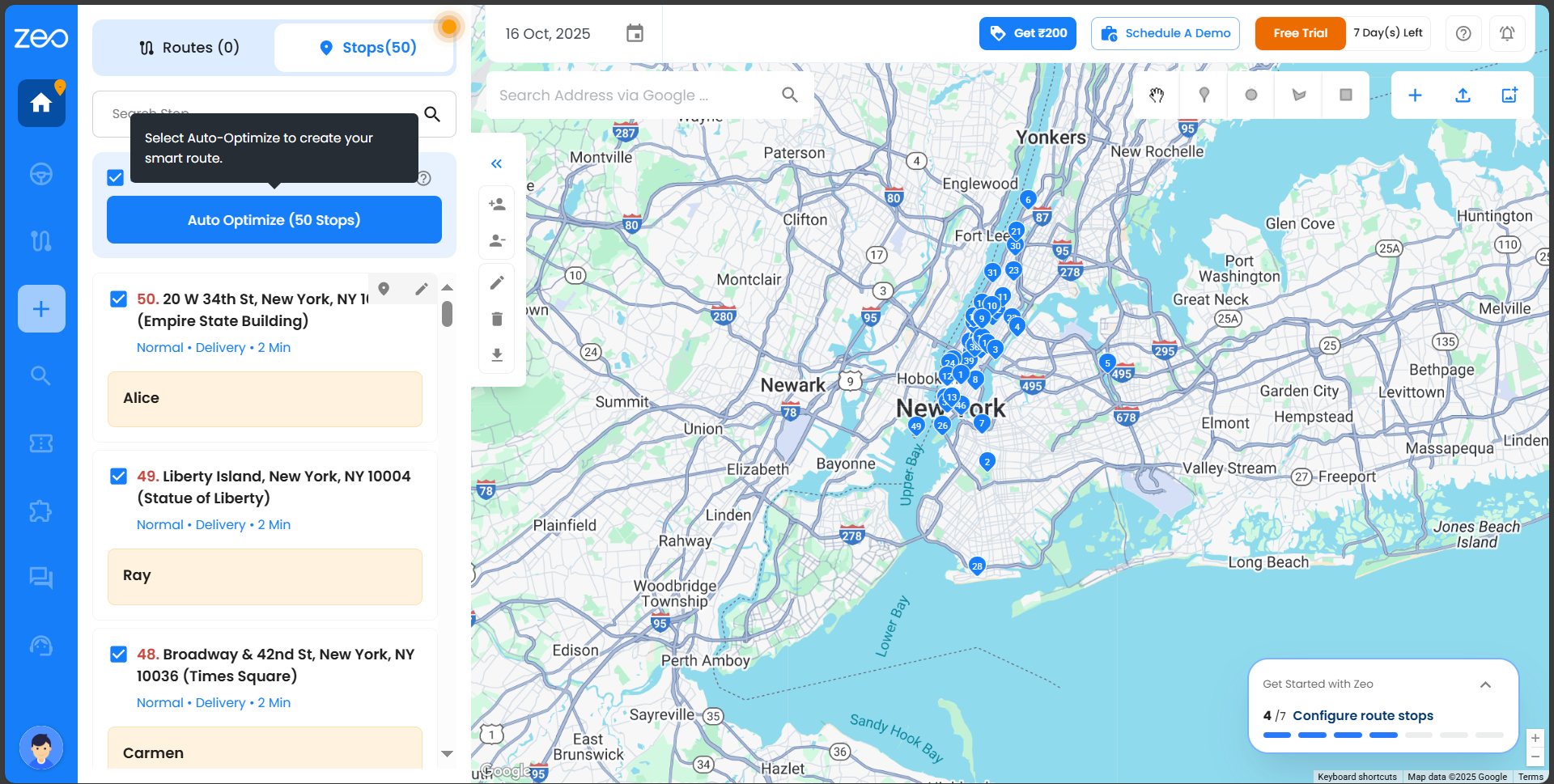
- Suriin ang iyong mga paghinto, i-update ang mga pagpipilian kung kinakailangan, at i-click Piliin ang Mga Stop sa kanang itaas upang magpatuloy.
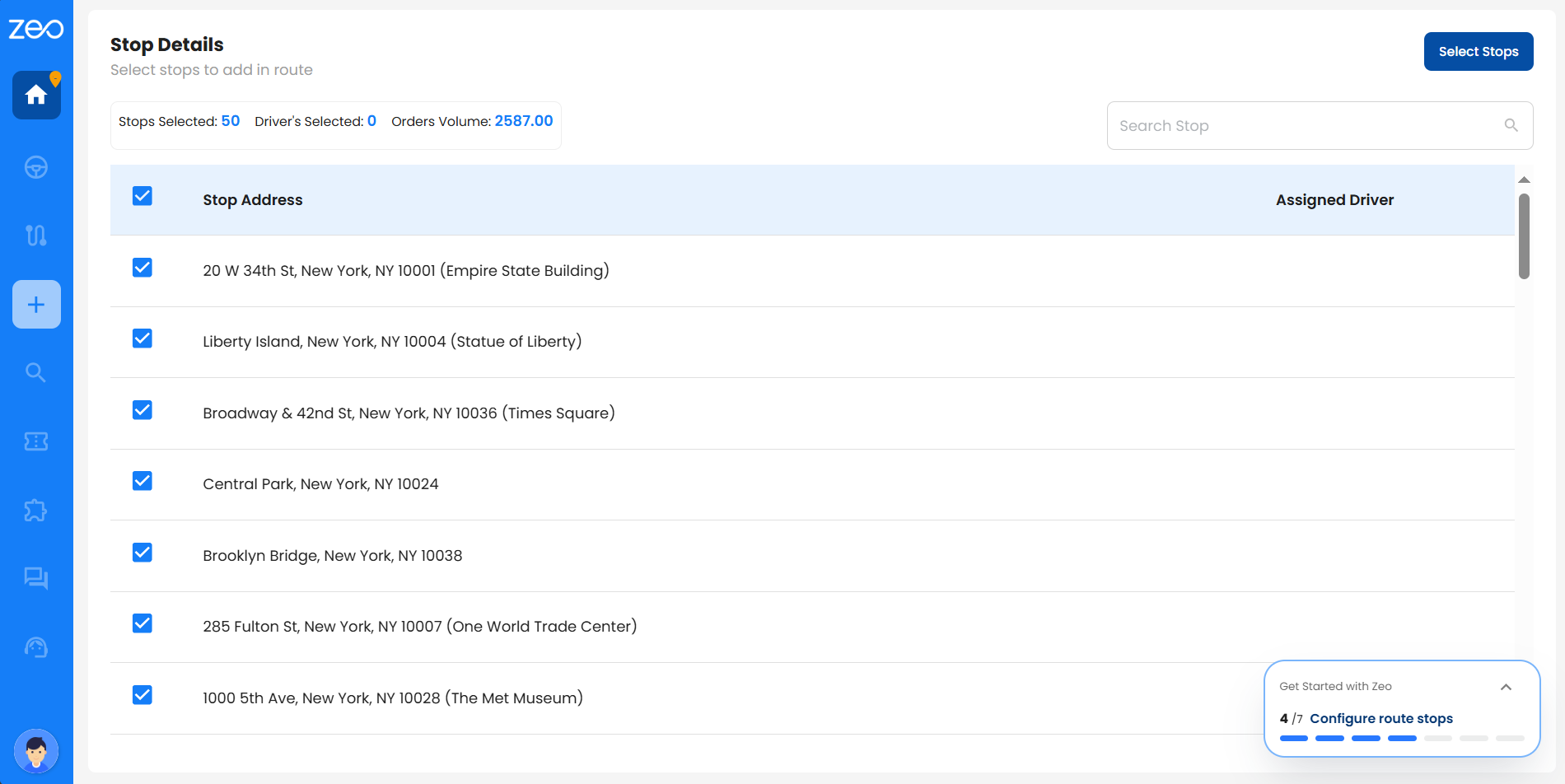
- Piliin ang driver na gusto mong italaga ang mga paghinto, pagkatapos ay i-click Magtalaga ng Driver sa kanang tuktok.
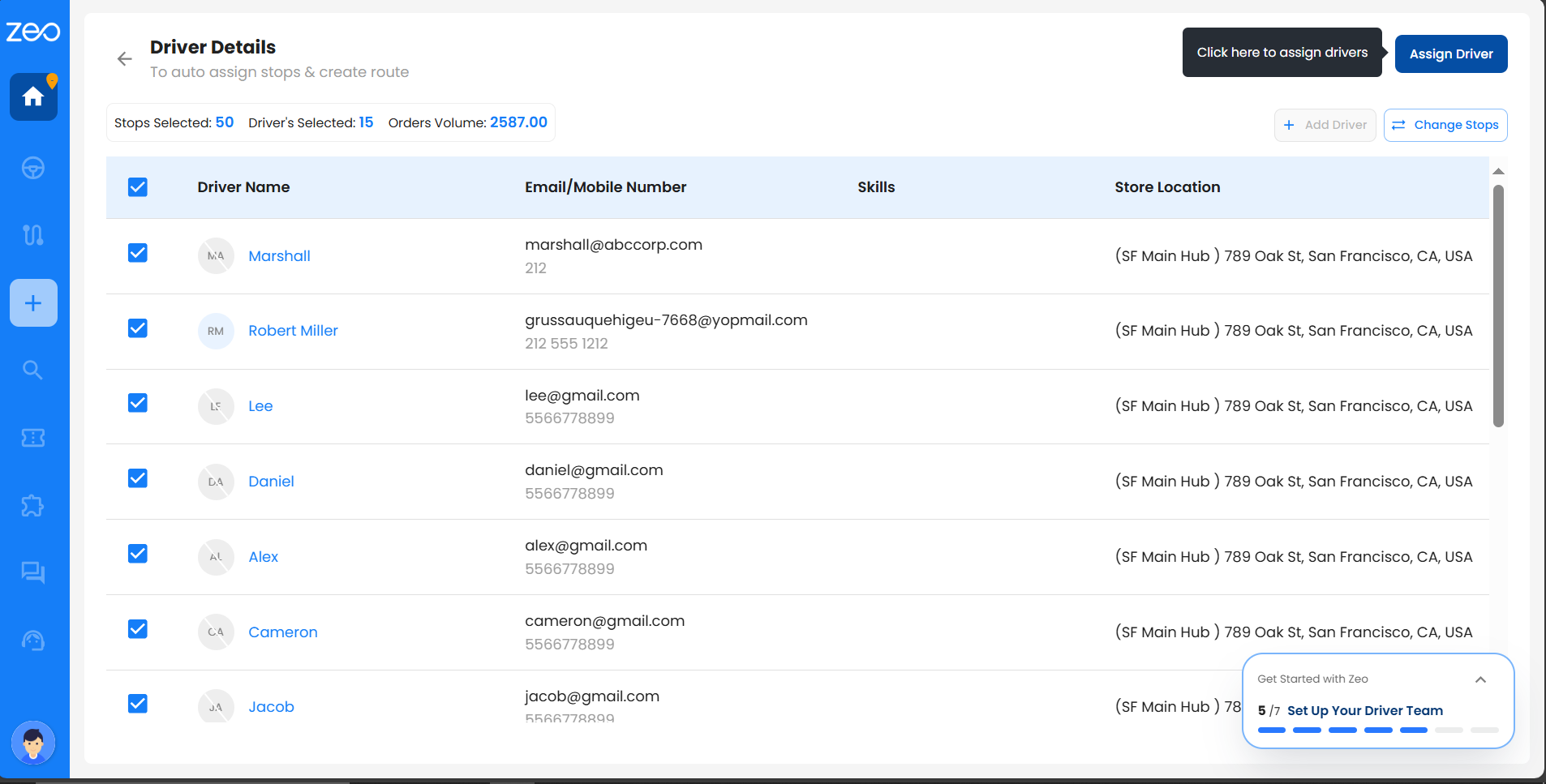
- Agad na inaayos ni Zeo ang iyong mga paghinto sa pinakamabisang pagkakasunod-sunod ng mga driver at dadalhin ka sa pahina upang suriin ang mga detalye ng ruta.
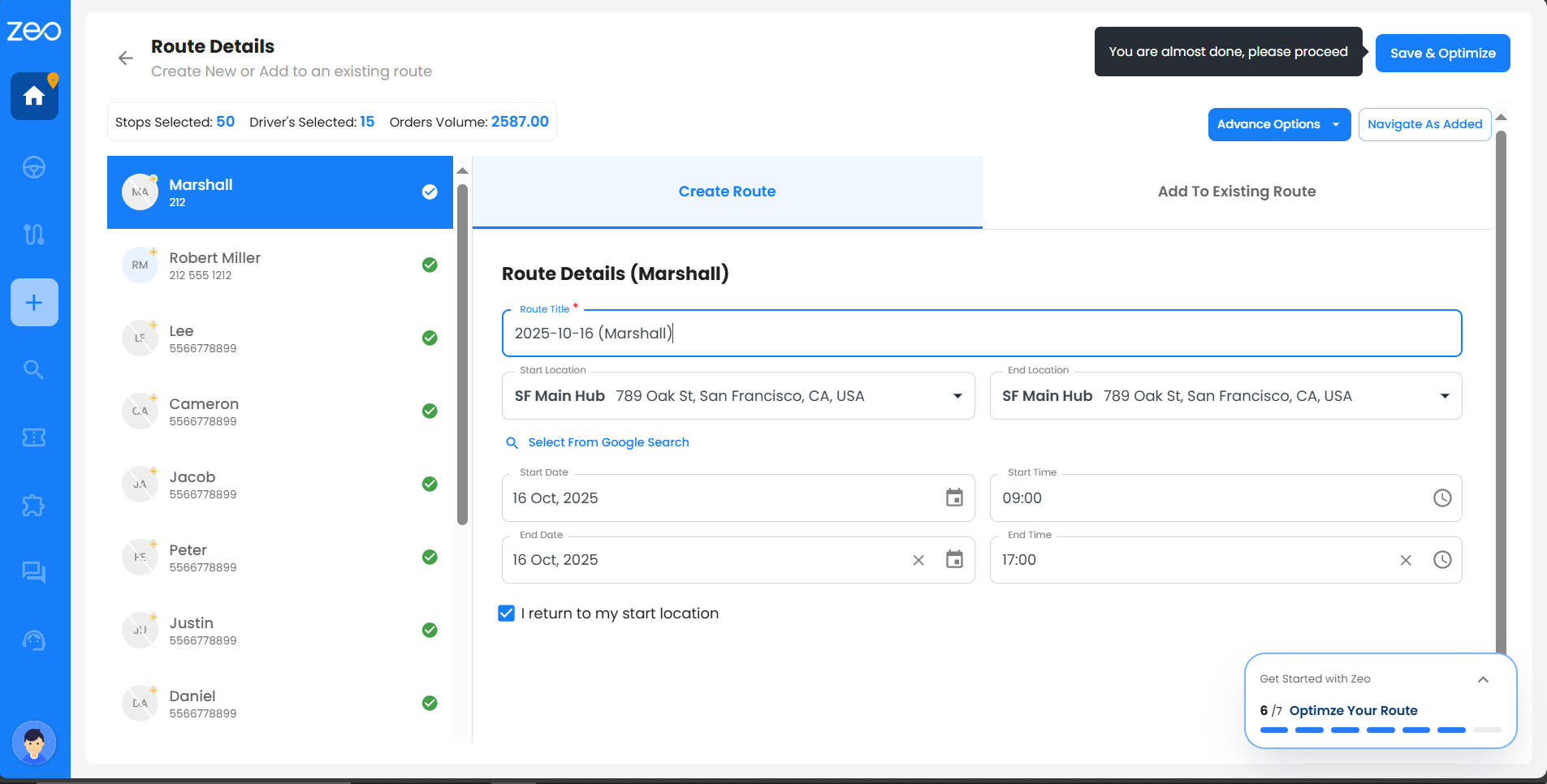
Tip: Gumagamit ang feature na Auto Optimize ng mga matatalinong algorithm para mabawasan ang oras at distansya ng paglalakbay. Maaari mong manu-manong muling ayusin ang mga paghinto sa ibang pagkakataon kung kailangan mong ayusin ang ruta.
Paano magdagdag ng mga hinto sa isang ruta mula sa Mga Paborito?
Mga Paboritong Paghinto sa Zeo ay mga madalas na ginagamit na lokasyon—gaya ng mga bodega, address ng customer, o regular na delivery point—na iyong nai-save nang isang beses at muling ginagamit kapag kinakailangan. Makakatipid ito ng oras, binabawasan ang mga error sa pagpasok ng address, at ginagawang mas mabilis ang pagpaplano ng ruta.
Maaari kang magdagdag ng mga paboritong hinto sa isang ruta sa dalawang paraan:
- Mula sa Lumikha ng Ruta opsyon sa taskbar
- Mula sa Paborito seksyon sa Mga Setting
Paraan 1: Magdagdag ng Mga Paboritong Paghinto mula sa "Gumawa ng Ruta"
- Pumunta sa Taskbar at i-click Lumikha ng Ruta.
- Bubukas ang isang dialog box; i-click Lumikha ng Ruta muli upang pumunta sa pahina ng Lumikha ng Ruta.
- I-click ang dropdown sa Magtalaga ng Driver kahon upang piliin ang iyong gustong driver.
- Maaari mong baguhin ang mga lokasyon ng pagsisimula at pagtatapos, petsa at oras ng pagsisimula, at opsyonal na magdagdag ng petsa at oras ng pagtatapos.
- Mag-click sa Paborito.
- Mag-browse o maghanap para sa (mga) paboritong stop na gusto mong idagdag.
- Pumili ng isa o maraming hinto sa pamamagitan ng paglalagay ng check sa mga kahon.
- I-click ang Magdagdag ng Mga Paghinto sa Ruta para isama sila sa ruta.
- Kapag naidagdag na, maaari mong suriin o i-edit ang mga detalye (hal., impormasyon ng customer, mga tala sa paghahatid, mga palugit ng oras, uri ng paghinto, o priyoridad sa paghinto).
- I-click ang I-save at I-optimize upang tapusin ang ruta.
Paraan 2: Magdagdag ng Mga Paboritong Paghinto mula sa Seksyon ng Mga Paborito sa Mga Setting
- Mag-click sa iyong icon ng Profile (kaliwang sulok sa ibaba) at pumunta sa Setting.
- Mag-navigate sa Paborito Tab.
- Makakakita ka ng listahan ng lahat ng naka-save na paboritong paghinto.
- Piliin ang (mga) hintuan na gusto mong idagdag sa iyong ruta.
- I-click ang Idagdag sa Maps sa kanang sulok sa itaas.
- Ang mga paghintong ito ay awtomatikong idaragdag sa Hinihinto tab sa dashboard.
- Mula sa Hinihinto tab, piliin ang mga hinto at i-click Auto Optimize.
- Suriin at kumpirmahin ang mga paghinto, pagkatapos ay i-click Piliin ang Mga Stop.
- Magtalaga ng isa o maramihang mga driver at i-click Magtalaga ng Driver.
- Sa Mga Detalye ng Ruta screen, ayusin ang timing o start/end point kung kinakailangan, pagkatapos ay i-click I-save at I-optimize.
Paano magdagdag ng mga hinto gamit ang Search Address at lumikha ng isang na-optimize na ruta?
Pagdaragdag ng paghinto sa paggamit Maghanap ng Address sa Zeo ay simple at maaaring gawin sa dalawang paraan — direkta mula sa Tapalodo o mula sa Lumikha ng Ruta opsyon sa Taskbar. Tinutulungan ka ng parehong daloy na mabilis na mahanap at magdagdag ng mga tumpak na lokasyon ng paghinto para sa mas maayos na pagpaplano ng ruta.
Paraan 1: Magdagdag ng Mga Paghinto sa pamamagitan ng Dashboard
- Mag-log in sa iyong Zeo account — direktang dadalhin ka nito sa Dashboard.
- Piliin ang ruta or Hinihinto Tab.
- Sa kahon ng Search Address sa pamamagitan ng Google, i-type ang address ng stop na gusto mong idagdag.
- Piliin ang tamang lokasyon mula sa mga mungkahi.
- Mag-hover sa stop at i-click ang icon na lapis/i-edit upang magdagdag ng mga detalye.
- Punan ang lahat ng kinakailangang parameter:
- Delivery note, Stop type, Stop priority, Invoice number
- Magtalaga ng driver, Oras ng pagsisimula at pagtatapos, Kapasidad, Dami, Bilang ng parsela, Tagal
- Pangalan ng customer, telepono, email (auto-filled ang Latitude at longitude)
- I-click ang I-save ang upang idagdag ang stop sa iyong listahan.
- Lalabas ang lahat ng idinagdag na paghinto sa ilalim ng Hinihinto tab at maaaring gamitin para sa auto optimization.
- Pumili ng mga partikular na paghinto o pag-click Piliin Lahat at pagkatapos ay Auto Optimize.
- Suriin ang iyong pinili, ayusin kung kinakailangan, at i-click Piliin ang Mga Stop sa kanang itaas.
- Pumili ng isa o maramihang mga driver at i-click Magtalaga ng Driver sa kanang itaas.
- Ngayon, awtomatiko kang ididirekta sa Mga Detalye ng Ruta screen. Sa screen na ito, maaari mong suriin ang mga detalye ng ruta, ayusin ang timing, at lokasyon ng pagsisimula at pagtatapos kung kinakailangan.
- Kapag nag-click sa I-save at I-optimize, aabisuhan ang driver at magiging handa na upang simulan ang kanilang biyahe.
- Ipapakita ang isang buod: kabuuang mga ruta, mga driver na nakikibahagi, idinagdag na mga paghinto, oras ng transportasyon, oras ng pagkumpleto, at kabuuang distansya.
tandaan: Gamitin ang daloy na ito upang magdagdag at pamahalaan ang mga paghinto nang maaga bago italaga ang mga ito sa mga ruta para sa maraming driver.
Paraan 2: Magdagdag ng Mga Paghinto sa pamamagitan ng opsyong Lumikha ng Ruta sa Taskbar
- Mag-log in sa iyong Zeo account — direktang dadalhin ka nito sa Dashboard.
- I-click ang Lumikha ng Ruta opsyon sa taskbar.
- Bubukas ang isang dialog box; i-click Lumikha ng Ruta muli upang pumunta sa pahina ng Lumikha ng Ruta.
- I-click ang dropdown sa Magtalaga ng Driver kahon upang piliin ang iyong gustong driver.
- Maaari mong baguhin ang mga lokasyon ng pagsisimula at pagtatapos, petsa at oras ng pagsisimula, at opsyonal na magdagdag ng petsa at oras ng pagtatapos.
- Mag-click sa Maghanap ng Address sa pamamagitan ng Google.
- Ilagay ang address sa field ng Search Address.
- Piliin ang tamang lokasyon mula sa mga mungkahi sa paghahanap.
- Punan ang anumang mga opsyonal na detalye tulad ng impormasyon ng customer, mga tala sa paghahatid, mga palugit ng oras, uri ng paghinto, o priyoridad sa paghinto.
- Ulitin ang mga hakbang 6–9 upang magdagdag ng maramihang paghinto kung kinakailangan.
- I-click ang I-save at I-optimize upang maitayo kaagad ang ruta.
tandaan: Gamitin ang daloy na ito kapag gusto mong magdagdag ng mga hinto at bumuo kaagad ng ruta para sa isang driver.
Maaari ba akong muling i-optimize o magdagdag ng mga paghinto pagkatapos na simulan ng mga driver ang kanilang mga paghahatid?
Oo, maaari mong muling i-optimize ang mga ruta kahit na nagsimula na ang mga ito. Sundin ang mga hakbang sa ibaba:
- Mag-click sa iyong dashboard at piliin ang rutang gusto mong i-optimize muli.
- I-click ang menu na tatlong tuldok na matatagpuan sa tabi ng pamagat ng ruta.
- Piliin ang opsyong I-edit mula sa menu.
- May lalabas na dialog box na humihiling sa iyong kumpirmahin ang muling pag-optimize gamit ang dalawang button: "I-reset at I-reoptimize" at "Panatilihin ang Progreso."
- Kung nag-click ka I-reset at I-optimize muli, lahat ng paghinto na minarkahan bilang kumpleto, nabigo, o nilaktawan ay ire-reset sa normal at isasama muli sa pag-optimize.
- Kung nag-click ka Panatilihin ang Progreso, ang mga paghinto na minarkahan bilang kumpleto, nabigo, o nilaktawan ay hindi isasama sa muling pag-optimize, na magbibigay-daan sa iyong gumawa ng anumang mga pagbabagong kailangan at magdagdag o magtanggal ng mga paghinto.
- Pagkatapos gawin ang iyong mga pagbabago, i-click ang I-save at Bahagyang Optimize button sa kanang ibaba.
- May lalabas na mensahe ng tagumpay na nagpapatunay sa iyong pag-update sa ruta.
Paano ako makakapag-set up ng pag-optimize na nakabatay sa kasanayan para sa aking mga ruta?
Tinitiyak ng pag-optimize na nakabatay sa kasanayan ni Zeo na ang tamang driver na may naaangkop na kadalubhasaan ay awtomatikong itinalaga sa bawat paghinto batay sa mga kinakailangan sa serbisyo.
Narito kung paano mag-set up ng pag-optimize na nakabatay sa kasanayan para sa iyong mga ruta:1. Upang magdagdag ng isang kasanayan, mangyaring sumangguni sa link - Paano tukuyin ang iba't ibang mga kasanayan/uri ng trabaho para sa mga driver sa Zeo?
2. Upang mag-upload ng mga kasanayan nang maramihan, mangyaring sumangguni sa link - Paano magdagdag ng mga kasanayan nang maramihan?
3. Upang magtalaga ng mga kasanayan sa isang driver, mangyaring sumangguni sa link - Paano banggitin na ang driver ay may ilang mga kasanayan na nakatakda sa Zeo platform?
Upang Mag-upload ng Mga Paghinto at Gumawa ng Ruta na may pag-optimize na nakabatay sa Kasanayan, sundin ang mga hakbang sa ibaba:Hakbang 1: Mag-click sa Dashboard at piliin ang Stops Tab.
Hakbang 2: I-click ang 'Upload Stops' na button, pagkatapos ay piliin ang 'Browse File' para piliin at i-upload ang iyong Excel o CSV file. Tiyaking may kasamang column na Mga Kasanayan ang iyong Excel file na tumutukoy kung anong kadalubhasaan ang kailangan ng bawat paghinto.
Hakbang 3: Suriin ang mga entry at i-click ang Magpatuloy, pagkatapos ay i-click ang Kumpirmahin ang Mapping at pagkatapos ay Isumite.
Hakbang 4: Kapag na-upload na ang mga stop, i-click ang Piliin Lahat o piliin ang mga stop na gusto mo, at i-click ang “Auto Optimize”.
Hakbang 5: I-click ang “Piliin ang Mga Paghinto” sa kanang tuktok upang kumpirmahin ang iyong pagpili.
Hakbang 6: Piliin ang iyong mga driver mula sa listahan ng driver at i-click ang Italaga ang Driver.
Hakbang 7: Suriin ang mga detalye ng ruta tulad ng pamagat, lokasyon ng pagsisimula/pagtatapos, petsa, at oras.
Hakbang 8: I-click ang “I-save at I-optimize” para buuin ang na-optimize na ruta.
Hakbang 9: Kapag tapos na, makikita mo ang lahat ng mahahalagang detalye—mga ginawang ruta, itinalaga ang mga driver, idinagdag ang mga paghinto, oras ng transportasyon at pagkumpleto, at kabuuang distansya.
Hakbang 10: I-click ang “View Playground” para makita ang mga ruta nang detalyado.
Maaari ko bang i-optimize ang mga paghinto sa loob ng isang partikular na lugar o teritoryo?
Oo, maaari kang pumili at mag-optimize ng mga paghinto sa loob ng isang partikular na lugar gamit ang mga tool tulad ng Draw a Circle, Draw a Shape, o Draw a Rectangle.
Sundin ang mga hakbang:Hakbang 1: Mag-click sa Dashboard sa taskbar.
Hakbang 2: Sa ilalim ng tab na Stops, i-click ang Upload Stops at magdagdag ng mga stop nang maramihan sa pamamagitan ng Excel, CSV, Google Sheets, o manual entry.
Hakbang 3: Gamitin ang mga tool sa hugis sa kanang tuktok upang pumili ng mga hinto sa loob ng gustong lugar.
Hakbang 4: Sa sandaling napili, ang mga hinto sa kaliwa ay titingnan. I-click ang “Auto Optimize” kung wala nang hinto na kailangang idagdag.
Hakbang 5: I-click ang button na “Piliin ang Mga Paghinto” sa kanang tuktok upang kumpirmahin ang iyong pagpili.
Hakbang 6: Pumili ng driver at i-click ang "Italaga ang Driver" sa kanang tuktok.
Hakbang 7: Suriin ang mga detalye ng ruta—pamagat, lokasyon ng pagsisimula/pagtatapos, petsa, at oras—bago ang pag-optimize.
Hakbang 8: I-click ang “I-save at I-optimize” sa kanang tuktok.
Hakbang 9: Ang na-optimize na ruta ay magpapakita ng mga pangunahing detalye tulad ng mga rutang ginawa, mga driver na nakikipag-ugnayan, mga paghinto na idinagdag, transportasyon at oras ng pagkumpleto, at distansyang sakop. I-click ang “View Playground” para makita ang ruta nang detalyado.
Maaari ba akong magbahagi ng live na lokasyon gamit ang tampok na pandaigdigang paghahanap?
Tinutulungan ka ng feature na Ibahagi ang Live na Lokasyon na panatilihing may kaalaman at walang pag-aalala ang iyong mga customer. Sa isang click lang,
maaari kang magpadala kaagad ng text message sa kanilang mobile number, na nagsasabing:
"Kumusta, papunta na ang parcel mo. Maaari mong tingnan ang live na lokasyon dito: [tracking link]."
Kung gusto mong gumawa ng mga pagbabago, madali mong mako-customize ang mensahe sa itaas upang umangkop sa iyong mga pangangailangan sa tatlo lang
mga simpleng hakbang:
- I-click ang icon ng User sa kaliwang ibaba.
- Pumunta sa Mga Setting, pagkatapos ay piliin ang Pagba-brand mula sa kaliwang taskbar.
- Sa kahon ng I-customize ang Mensahe sa pahinang ito, i-update ang mensahe ayon sa iyong pangangailangan at i-save ang mga pagbabago.
Nagbibigay-daan ito sa iyong mga customer na subaybayan ang kanilang order sa real time, bumuo ng tiwala, at alisin ang pagkabalisa ng hindi alam
kanilang katayuan ng order. Ang opsyon sa live na lokasyon ay pinagana lamang kapag idinagdag mo ang numero ng telepono ng customer
kung hindi, ito ay nananatiling hindi pinagana.
Upang magbahagi ng live na lokasyon gamit ang pandaigdigang paghahanap, sundin ang mga hakbang sa ibaba:
Hakbang 1 – Maaari kang mag-click sa opsyong Global Search mula sa iyong taskbar.
Hakbang 2 – Mula sa mga opsyon sa filter, maaari kang pumili ng alinmang opsyon mula sa dropdown. (sapilitan)
- Pangalan ng customer – pinili bilang default
- Ihinto ang address,
- Invoice – Order no.
- Stop ID / Tracking ID – Ito ay natatanging identifier na awtomatikong binubuo ni Zeo para makilala mo
bawat hinto sa isang ruta. - Mga Tala – Nangangahulugan ito ng nilalaman na nakasulat sa tala sa paghahatid.
Hakbang 3 – Pumili ng petsa o magtakda ng hanay ng petsa ayon sa iyong pangangailangan.
Hakbang 4 – Piliin ang (mga) driver na gusto mong hanapin.
Hakbang 5 – Ilagay ang mga detalye sa box para sa Paghahanap batay sa filter na iyong pinili sa Hakbang 2. (mandatory)
Hakbang 6 – Pagkatapos, mag-click sa Paghahanap, at lahat ng iyong nauugnay na resulta ay lilitaw sa ibaba.
Makikita mo ang mga sumusunod na detalye sa iyong card ng mga resulta ng paghahanap:
- Ihinto ang Address
- Petsa ng Ruta (mandatory), Pamagat ng Ruta (mandatory) at numero ng order / numero ng invoice (kung mayroon man)
- Impormasyon ng customer – Maaari mong makita ang: Pangalan ng customer, numero ng telepono at Email Id.
- katayuan – Makikita mo kung matagumpay na naserbisyuhan ang iyong ruta / nagsisimula pa lang / nilaktawan / nabigo /
driver sa ruta.- Kung ang paghinto ay minarkahan ng tagumpay, makikita mo ang eksaktong petsa at oras na minarkahan ito bilang tagumpay.
- Kung ang isang paghinto ay minarkahang nilaktawan, makikita mo ang eksaktong petsa at oras na minarkahan ito bilang nilaktawan.
- Kung ang isang paghinto ay minarkahan na nabigo, makikita mo ang dahilan kasama ang eksaktong petsa at oras na minarkahan ito bilang nabigo.
- Kung ang isang ruta ay nagpapatuloy, makikita mo ang status na minarkahan bilang 'Driver sa ruta' na may eksaktong petsa at oras sa ETA.
- Kung hindi pa nagsisimula ang ruta, makikita mo ang status na minarkahan bilang 'Magsisimula pa'.
- Stop Id / Tracking ID – Ito ay natatanging identifier na awtomatikong binubuo ni Zeo para makilala mo ang bawat paghinto
sa isang ruta. - Drayber – Makikita mo ang: Pangalan ng Driver at Email Id
- Katibayan ng Paghahatid – Maaari mong tingnan ang na-upload na patunay ng paghahatid, tulad ng mga larawan ng item o ng customer
pirma, kung magagamit. - Paalala sa Paghahatid – Maaari mong makita ang tala na nakasulat mula sa panig ng service provider.
- Tala ng Serbisyo - Maaari mong makita ang tala na nakasulat sa seksyon ng patunay ng paghahatid sa app.
- Tala ng Customer – Hinahayaan ka ng talang ito na magbahagi ng mga partikular na tagubilin sa iyong driver.
Mayroon ka ring mga pagpipilian sa kanang tuktok upang Magpadala ng Live na Lokasyon, View at ang menu na Tatlong Dots para sa karagdagang
aksyon.
nota – Kung makakita ka ng heading na walang mga detalye, nangangahulugan ito na hindi naidagdag ng may-ari ng fleet ang impormasyong iyon, kaya lumilitaw ito
walang laman para sa iyo.
Hakbang 7 – Mag-click sa icon ng Ibahagi, na matatagpuan sa kaliwa ng View button.
Hakbang 8 – Makakakita ka ng popup na mensahe na 'Naipadala ang Live na Lokasyon sa (mga) Customer na nagkukumpirma sa iyong pagkilos.
Maaari ba akong mag-edit ng paghinto sa paggamit ng pandaigdigang paghahanap?
Hindi lamang nakakatulong sa iyo ang Global Search na makahanap ng mga hinto ngunit hinahayaan ka ring i-edit ang mga ito. Narito kung paano mo ito magagawa: sundin ang mga hakbang sa ibaba. Tandaan na maaari ka lamang mag-edit ng mga hinto na may katayuang 'Magsisimula pa' o 'Driver sa Ruta' — ang mga paghinto na minarkahan bilang nabigo, nilaktawan, o matagumpay na naserbisyuhan ay hindi maaaring i-edit.
Mga hakbang sa paghahanap:
- Mag-click sa opsyong Global Search mula sa iyong taskbar.
- Mula sa mga opsyon sa filter, pumili ng isang opsyon mula sa dropdown (mandatory):
- Pangalan ng Customer – pinili bilang default
- Ihinto ang address
- Singilin – Order no.
- Stop ID / Tracking ID – natatanging identifier na awtomatikong nabubuo ni Zeo para sa bawat paghinto
- Mga Tala – ipinapakita ang tekstong nakasulat sa tala sa paghahatid
- Pumili ng petsa o magtakda ng hanay ng petsa ayon sa iyong pangangailangan.
- Piliin ang (mga) driver na gusto mong hanapin.
- Ilagay ang mga detalye sa box para sa Paghahanap batay sa filter na pinili mo sa Hakbang 2 (mandatory).
- Mag-click sa Paghahanap, at lahat ng iyong nauugnay na resulta ay lilitaw sa ibaba.
Ipinapakita ang mga detalye sa iyong card ng mga resulta ng paghahanap:
- Ihinto ang Address
- Petsa ng Ruta, Pamagat ng Ruta at numero ng order / numero ng invoice (kung mayroon man)
- Impormasyon ng customer – pangalan, numero ng telepono at email Id
- katayuan – matagumpay na naserbisyuhan / nagsisimula pa lang / nilaktawan / nabigo / driver sa ruta
- Kung ang paghinto ay minarkahan ng tagumpay, makikita mo ang eksaktong petsa at oras na minarkahan ito bilang tagumpay.
- Kung ang isang paghinto ay minarkahang nilaktawan, makikita mo ang eksaktong petsa at oras na minarkahan ito bilang nilaktawan.
- Kung ang isang paghinto ay minarkahan na nabigo, makikita mo ang dahilan kasama ang eksaktong petsa at oras na minarkahan ito bilang nabigo.
- Kung ang isang ruta ay nagpapatuloy, makikita mo ang status na minarkahan bilang 'Driver sa ruta' na may eksaktong petsa at oras sa ETA.
- Kung hindi pa nagsisimula ang ruta, makikita mo ang status na minarkahan bilang 'Magsisimula pa'.
- Stop Id / Tracking ID – natatanging identifier na nabuo para sa bawat stop
- Drayber – pangalan at email Id
- Katibayan ng Paghahatid – na-upload na patunay tulad ng mga larawan ng item o pirma ng customer (kung magagamit)
- Paalala sa Paghahatid – nakasulat na tala mula sa panig ng service provider
- Tala ng Serbisyo - tala na nakasulat sa seksyon ng patunay ng paghahatid sa app
- Tala ng Customer – mga partikular na tagubilin na ibinahagi sa iyong driver
Mayroon ka ring mga opsyon sa kanang itaas upang Magpadala ng Live na Lokasyon, Tingnan ang iyong Bansa, at ang Tatlong Tuldok menu para sa mga karagdagang pagkilos.
tandaan: Kung makakita ka ng heading na walang mga detalye, nangangahulugan ito na hindi naidagdag ng may-ari ng fleet ang impormasyong iyon, kaya mukhang walang laman ito para sa iyo.
Para i-edit ang (mga) stop:
- Mag-click sa tatlong-tuldok na menu ng iyong kaukulang resulta card.
- Mag-click sa opsyon na 'Edit Stop'.
- Ang isang dialog box na pinangalanang "Stop details" ay bubukas kung saan maaari mong gawin ang mga sumusunod na pag-edit:
- Paalala sa Paghahatid – ibahagi ang mahahalagang tagubilin o mensahe mula sa mga service provider sa driver
- Oras ng Simula at Oras ng Pagtatapos – itakda kung kailan dapat i-serve ang stop (hal., 8am simula, 10am end)
- Invoice No.
- Impormasyon ng Customer – pangalan, email, at numero ng telepono
- Mag-click sa I-save ang kapag na-edit mo na ang iyong mga detalye.
- Makakakita ka ng a "Tagumpay" popup na nagkukumpirma sa iyong paghinto ng mga pag-edit.
Paano ako makakahanap ng hintuan sa maraming ruta?
Kung naghahanap ka ng partikular na hintuan at ayaw mong dumaan sa bawat ruta nang manu-mano, magagawa mo
hanapin ito sa maraming ruta gamit ang tampok na Global Search.
Napakadali ng paghahanap ng iyong mga hintuan sa mga ruta—sundan lang ang ilang simpleng hakbang.
Hakbang 1 – Maaari kang mag-click sa opsyong Global Search mula sa iyong taskbar.
Hakbang 2 – Mula sa mga opsyon sa filter, maaari kang pumili ng alinmang opsyon mula sa dropdown. (sapilitan)
– Pangalan ng customer – pinili bilang default.
- Stop address,
– Invoice – Order no.,
– Stop ID / Tracking ID- Ito ay natatanging identifier na awtomatikong binubuo ni Zeo para makilala mo
bawat hinto sa isang ruta.
– Mga Tala – Ito ay nangangahulugan ng nilalamang nakasulat sa tala sa paghahatid.
Hakbang 3 – Pumili ng petsa o magtakda ng hanay ng petsa ayon sa iyong pangangailangan.
Hakbang 4 – Piliin ang (mga) driver na gusto mong hanapin.
Hakbang 5 – Ilagay ang mga detalye sa box para sa Paghahanap batay sa filter na iyong pinili sa Hakbang 2. (mandatory)
Hakbang 6 – Pagkatapos, mag-click sa Paghahanap, at lahat ng iyong nauugnay na resulta ay lilitaw sa ibaba.
Makikita mo ang mga sumusunod na detalye sa iyong card ng mga resulta ng paghahanap:
1. Ihinto ang Address
2. Petsa ng Ruta, Pamagat ng Ruta at numero ng order / numero ng invoice (kung mayroon man)
3. Impormasyon ng customer – Maaari mong makita ang: Pangalan ng customer, Numero ng telepono at Email Id.
4. Katayuan - Makikita mo kung matagumpay na naserbisyuhan ang iyong ruta / nagsisimula pa lang / nilaktawan / nabigo /
driver sa ruta.
– Kung ang paghinto ay minarkahan ng tagumpay, makikita mo ang eksaktong petsa at oras na minarkahan ito bilang tagumpay.
– Kung ang isang paghinto ay minarkahang nilaktawan, makikita mo ang eksaktong petsa at oras na minarkahan ito bilang nilaktawan.
– Kung ang isang paghinto ay minarkahan na nabigo, makikita mo ang dahilan kasama ang eksaktong petsa at oras na minarkahan ito bilang nabigo.
– Kung ang isang ruta ay nagpapatuloy, makikita mo ang katayuan na minarkahan bilang 'Driver sa ruta' na may eksaktong petsa at oras sa ETA.
– Kung hindi pa nagsisimula ang ruta, makikita mo ang status na minarkahan bilang 'Magsisimula pa'.
5. Stop Id / Tracking ID – Ito ay natatanging identifier na awtomatikong binubuo ni Zeo para makilala mo ang bawat paghinto
sa isang ruta.
6. Drayber – Makikita mo ang: Pangalan ng Driver at Email Id
7. Katibayan ng Paghahatid – Maaari mong tingnan ang na-upload na patunay ng paghahatid, tulad ng mga larawan ng item o ng customer
pirma, kung magagamit.
8. Paalala sa Paghahatid – Maaari mong makita ang tala na nakasulat mula sa panig ng service provider.
9. Tala ng Serbisyo - Maaari mong makita ang tala na nakasulat sa seksyon ng patunay ng paghahatid sa app
10. Tala ng Customer – Hinahayaan ka ng talang ito na magbahagi ng mga partikular na tagubilin sa iyong driver.
Mayroon ka ring mga opsyon sa kanang tuktok upang Magpadala ng Live na Lokasyon, View at ang menu na Tatlong Dots para sa mga karagdagang pagkilos.
tandaan: Kung makakita ka ng heading na walang mga detalye, nangangahulugan ito na hindi naidagdag ng may-ari ng fleet o ng driver ang impormasyong iyon,
kaya mukhang walang laman para sa iyo.
Kung gusto mong makita ang paghinto nang detalyado, maaari kang mag-click sa opsyon na Tingnan, at dadalhin ka nito sa dashboard kung saan makikita mo ang rutang ipinapakita sa mapa at ang lahat ng hintuan ng iyong ruta ay ipapakita sa
detalye.
Ano ang Naka-iskedyul na Mga Ruta at bakit ko ito gagamitin?
Tinutulungan ka ng mga naka-iskedyul (paulit-ulit) na Ruta na mag-set up ng mga ruta ng paghahatid na awtomatikong umuulit (araw-araw, lingguhan, o buwanan). Sa halip na likhain ang parehong mga ruta nang paulit-ulit, i-set up mo lang ang mga ito nang isang beses at awtomatikong bubuo ang mga ito para sa iyo ng system. Sa ganitong paraan, maalis mo ang mga sumusunod na problema:
- Awtomatikong gumagawa ng mga plano sa ruta para sa pang-araw-araw, lingguhan, o buwanang mga iskedyul.
- Binabawasan ang manu-manong trabaho - Hindi na kailangan para sa paulit-ulit na pag-setup o pagpasok ng data.
- Binabawasan ang mga error.
- Makakatipid ng oras para sa parehong may-ari ng fleet at mga driver.
- Ginagawang maayos, pare-pareho, at mahusay ang mga paghahatid.
Paano ako magse-set up ng Naka-iskedyul na Iskedyul ng Ruta?
Ang pagse-set up ng iyong Naka-iskedyul na Iskedyul ng Ruta ay simple at isang mahusay na paraan upang makatipid ng oras sa mga paulit-ulit na paghahatid!
Maaari mong i-set up ang iyong iskedyul ng Naka-iskedyul na Ruta sa 3 magkakaibang paraan:
- Paraan 1 – Naka-iskedyul na Ruta gamit ang Lumikha ng Ruta: Mag-click dito para tingnan ang sagot
- Paraan 2 – Naka-iskedyul na Ruta gamit ang “Mga Ruta”: Mag-click dito para tingnan ang sagot
- Paraan 3 – Naka-iskedyul na Ruta gamit ang Dashboard: Mag-click dito para tingnan ang sagot
Maaari ba akong lumikha ng Naka-iskedyul na Ruta nang direkta habang gumagawa ng bagong ruta?
Gustong makatipid ng oras at i-automate ang iyong mga paghahatid sa simula pa lang? Gamit ang opsyong Lumikha ng Ruta, madali kang makakapag-set up ng Naka-iskedyul na Ruta habang gumagawa ng bagong ruta.
Sundin lamang ang mga simpleng hakbang na ito:
Paglikha ng Naka-iskedyul na Ruta gamit ang tampok na Lumikha ng Ruta:
- Maaari kang mag-click sa Lumikha ng Ruta opsyon mula sa iyong taskbar.
- Punan ang mga detalye ng iyong ruta:
- Pamagat ng Ruta – Pangalanan mo ang iyong ruta upang madaling makilala ito sa ibang pagkakataon.
- Magtalaga ng Driver – Pipiliin mo ang driver na tatakbo sa rutang ito mula sa dropdown.
- Simulan ang Lokasyon – Ipinapaliwanag nito kung saan magsisimula ang iyong ruta.
- Pangwakas na Lokasyon (opsyonal) – Ipinapaliwanag nito kung saan nagtatapos ang iyong ruta (maaaring pareho sa lokasyon ng pagsisimula). Kung pareho ito sa iyong lokasyon ng pagsisimula, lagyan lang ng check ang kahon na may label na 'Bumalik ako sa aking panimulang lokasyon'.
- Itakda ang Petsa ng Pagsisimula at Oras ng Pagsisimula – Piliin ang petsa at oras kung kailan magsisimula ang ruta. Ang mga kahon na ito ay prefilled bilang default, ngunit maaari mong baguhin ang mga ito.
- Itakda ang Petsa ng Pagtatapos at Oras ng Pagtatapos (opsyonal) – Piliin ang petsa at oras kung kailan dapat magtapos ang ruta.
- Magdagdag ng Mga Paghinto gamit – Magdagdag ng mga delivery o pickup point sa pamamagitan ng Search Address / Upload Stops / Available Stops / Favorites / Upload Image with Stops.
- Iskedyul ang Ruta – Lagyan ng tsek ang opsyong ito para iiskedyul ang iyong ruta.
- Mag-click sa I-save at I-optimize kapag naidagdag mo na ang lahat ng iyong mga detalye.
- Mag-click sa Itakda ang Iskedyul button na ipinapakita sa playground.
- Pumili ng isang dalas na iyong pinili mula sa tab na Umuulit:
- Araw-araw:
- Gagawin ang iyong ruta araw-araw.
- Itakda ang petsa ng pagsisimula ng iskedyul (mandatory) at petsa ng pagtatapos (opsyonal).
- Maaari mong piliin ang petsa kung kailan dapat magsimula at magtatapos ang iskedyul.
- Lingguhan:
- Gagawin ang iyong ruta sa parehong (mga) araw ng linggo na iyong pinili.
- Piliin ang (mga) kinakailangang araw, itakda ang petsa ng pagsisimula ng iskedyul (mandatory), at petsa ng pagtatapos (opsyonal).
- Maaari mong piliin ang petsa kung kailan dapat magsimula at magtatapos ang iskedyul.
- Buwanan:
- Gagawin ang iyong ruta sa parehong (mga) petsa ng buwan na iyong pinili.
- Piliin ang (mga) kinakailangang petsa, magdagdag ng petsa ng pagsisimula (mandatory), at petsa ng pagtatapos (opsyonal).
- Kung hindi ka pipili ng petsa ng pagtatapos, ang iyong ruta ay paulit-ulit nang walang katapusan (Ulitin magpakailanman) hanggang sa magpasya kang ihinto ito.
- Maaari mong piliin ang petsa kung kailan dapat magsimula at magtatapos ang iskedyul.
- Araw-araw:
- Pumunta sa Piliin ang Driver tab para sa pagpili ng iyong mga driver:
- Plano sa Araw – Bilang default, ang isang driver ay paunang napili. Maaari kang pumili ng ibang driver para sa mga partikular na araw ng trabaho.
- Pag-override ng Petsa (opsyonal):
- Magbigay ng petsa at magtalaga ng driver. Ino-override nito ang pang-araw-araw/lingguhan/buwanang driver para sa petsang iyon.
- I-click ang Magdagdag ng Partikular sa Petsa, pagkatapos ay piliin ang mga petsa at driver.
- Pumunta sa Mga Panahon ng Blackout (opsyonal) tab at piliin ang mga petsa na gusto mong i-blacklist.
- I-click ang I-save ang Iskedyul.
- Makakakita ka ng a "Matagumpay na Na-save ang Iskedyul" popup na nagkukumpirma sa iyong setup.
tandaan: Kung hindi ka pipili ng petsa ng pagtatapos, ang iyong ruta ay paulit-ulit nang walang katapusan (Ulitin magpakailanman) hanggang sa magpasya kang ihinto ito.
Maaari ba akong mag-set up ng Naka-iskedyul na Ruta nang direkta mula sa dashboard?
Oo, maaari mong mabilis na i-set up ang iyong iskedyul ng Naka-iskedyul na Ruta mula mismo sa dashboard pagkatapos magawa ang isang ruta.
Sundin ang mga hakbang sa ibaba upang i-set up ito sa ilang minuto:
Paglikha ng Naka-iskedyul na Ruta gamit ang tampok na Dashboard:
- Mag-click sa Home icon sa iyong taskbar at pagkatapos ay pumili ng ruta na nagawa mo na.
- Mag-click sa tatlong tuldok (:) opsyon sa menu ng rutang iyon.
- piliin Itakda ang Iskedyul.
- Pumili ng isang dalas na iyong pinili mula sa tab na Umuulit:
- Araw-araw:
- Gagawin ang iyong ruta araw-araw.
- Itakda ang petsa ng pagsisimula ng iskedyul (mandatory) at petsa ng pagtatapos (opsyonal).
- Maaari mong piliin ang petsa kung kailan dapat magsimula at magtatapos ang iskedyul.
- Lingguhan:
- Gagawin ang iyong ruta sa parehong (mga) araw ng linggo na iyong pinili.
- Piliin ang (mga) kinakailangang araw, itakda ang petsa ng pagsisimula ng iskedyul (mandatory), at petsa ng pagtatapos (opsyonal).
- Maaari mong piliin ang petsa kung kailan dapat magsimula at magtatapos ang iskedyul.
- Buwanan:
- Gagawin ang iyong ruta sa parehong (mga) petsa ng buwan na iyong pinili.
- Piliin ang (mga) kinakailangang petsa, magdagdag ng petsa ng pagsisimula (mandatory), at petsa ng pagtatapos (opsyonal).
- Kung hindi ka pipili ng petsa ng pagtatapos, ang iyong ruta ay paulit-ulit nang walang katapusan (Ulitin magpakailanman) hanggang sa magpasya kang ihinto ito.
- Maaari mong piliin ang petsa kung kailan dapat magsimula at magtatapos ang iskedyul.
- Araw-araw:
- Pumunta sa Piliin ang Driver tab para sa pagpili ng iyong mga driver:
- Plano sa Araw – Bilang default, ang isang driver ay paunang napili. Maaari kang pumili ng ibang driver para sa mga partikular na araw ng trabaho.
- Pag-override ng Petsa (opsyonal):
- Magbigay ng petsa at ang driver na nauugnay dito. Ino-override nito ang pang-araw-araw/lingguhan/buwanang driver para sa petsang iyon.
- I-click ang Magdagdag ng Partikular sa Petsa, pagkatapos ay piliin ang mga petsa at driver.
- Pumunta sa Mga Panahon ng Blackout (opsyonal) tab at piliin ang mga petsa na gusto mong i-blacklist.
- I-click ang I-save ang Iskedyul.
- Makakakita ka ng a "Matagumpay na Na-save ang Iskedyul" popup na nagkukumpirma sa iyong setup.
tandaan: Kung hindi ka pipili ng petsa ng pagtatapos, ang iyong ruta ay paulit-ulit nang walang katapusan (Ulitin magpakailanman) hanggang sa magpasya kang ihinto ito.
Maaari ba akong mag-set up ng nakaiskedyul na ruta pagkatapos magawa ang isang ruta?
Gustong pamahalaan ang iyong mga Naka-iskedyul na Ruta nang mabilis at walang kahirap-hirap? Oo, maaari ka ring mag-set up ng nakaiskedyul na ruta pagkatapos magawa ang iyong ruta. Sundin lamang ang mga simpleng hakbang na ito upang i-set up ang iyong iskedyul mula sa seksyong Mga Ruta sa iyong taskbar.
Naka-iskedyul na Ruta gamit ang "Mga Ruta":
- Mag-click sa ruta icon sa iyong taskbar sa ilalim ng tab na Mga Ruta at piliin ruta.
- Hanapin ang rutang gusto mo at i-click ang tatlong tuldok (:) na menu sa ilalim ng column na Mga Pagkilos.
- piliin Itakda ang Iskedyul.
- Pumili ng isang dalas na iyong pinili mula sa tab na Umuulit:
- Araw-araw:
- Gagawin ang iyong ruta araw-araw.
- Itakda ang petsa ng pagsisimula ng iskedyul (mandatory) at petsa ng pagtatapos (opsyonal).
- Maaari mong piliin ang petsa kung kailan dapat magsimula at magtatapos ang iskedyul.
- Lingguhan:
- Gagawin ang iyong ruta sa parehong (mga) araw ng linggo na iyong pinili.
- Piliin ang (mga) kinakailangang araw, itakda ang petsa ng pagsisimula ng iskedyul (mandatory), at petsa ng pagtatapos (opsyonal).
- Maaari mong piliin ang petsa kung kailan dapat magsimula at magtatapos ang iskedyul.
- Buwanan:
- Gagawin ang iyong ruta sa parehong (mga) petsa ng buwan na iyong pinili.
- Piliin ang (mga) kinakailangang petsa, magdagdag ng petsa ng pagsisimula (mandatory), at petsa ng pagtatapos (opsyonal).
- Kung hindi ka pipili ng petsa ng pagtatapos, ang iyong ruta ay paulit-ulit nang walang katapusan (Ulitin magpakailanman) hanggang sa magpasya kang ihinto ito.
- Maaari mong piliin ang petsa kung kailan dapat magsimula at magtatapos ang iskedyul.
- Araw-araw:
- Pumunta sa Piliin ang Driver tab para sa pagpili ng iyong mga driver:
- Plano sa Araw – Bilang default, ang isang driver ay paunang napili. Maaari kang pumili ng ibang driver para sa mga partikular na araw ng trabaho.
- Pag-override ng Petsa (opsyonal):
- Magbigay ng petsa at ang driver na nauugnay dito. Ino-override nito ang pang-araw-araw/lingguhan/buwanang driver para sa petsang iyon.
- I-click ang Magdagdag ng Partikular sa Petsa, pagkatapos ay piliin ang mga petsa at driver.
- Pumunta sa Mga Panahon ng Blackout (opsyonal) tab at piliin ang mga petsa na gusto mong i-blacklist.
- I-click ang I-save ang Iskedyul.
- Makakakita ka ng a "Matagumpay na Na-save ang Iskedyul" popup na nagkukumpirma sa iyong setup.
tandaan: Kung hindi ka pipili ng petsa ng pagtatapos, ang iyong ruta ay paulit-ulit nang walang katapusan (Ulitin magpakailanman) hanggang sa magpasya kang ihinto ito.
Gaano kadalas ako makakapag-iskedyul ng mga ruta na mauulit?
Maaari kang mag-iskedyul ng mga ruta na mauulit araw-araw, lingguhan, o buwanan, nakasalalay sa iyong mga pangangailangan.
- Araw-araw
- Gagawin ang iyong ruta araw-araw.
- Maaari mong piliin ang petsa kung kailan dapat magsimula at magtatapos ang iskedyul.
- Lingguhan
- Gagawin ang iyong ruta sa parehong (mga) araw ng linggo na iyong pinili.
- Maaari mong piliin ang petsa kung kailan dapat magsimula at magtatapos ang iskedyul.
- Buwanan
- Gagawin ang iyong ruta sa parehong (mga) petsa ng buwan na iyong pinili.
- Maaari mong piliin ang petsa kung kailan dapat magsimula at magtatapos ang iskedyul.
Kung nakalimutan mong mag-set up ng isang Naka-iskedyul na Ruta nang mas maaga, huwag mag-alala — maaari mo pa ring sundin ang mga hakbang sa ibaba upang gumawa ng isa ngayon.
Naka-iskedyul na Ruta gamit ang "Mga Ruta":
- Mag-click sa ruta icon sa iyong taskbar sa ilalim ng tab na Mga Ruta at piliin ruta.
- Hanapin ang rutang gusto mo at i-click ang tatlong tuldok (:) na menu sa ilalim ng column na Mga Pagkilos.
- piliin Itakda ang Iskedyul.
- Pumili ng isang dalas na iyong pinili mula sa tab na Umuulit:
- Araw-araw – Itakda ang petsa ng pagsisimula ng iskedyul (mandatory) at petsa ng pagtatapos (opsyonal).
- Lingguhan – Piliin ang (mga) kinakailangang araw, itakda ang petsa ng pagsisimula ng iskedyul (mandatory), at petsa ng pagtatapos (opsyonal).
- Buwanan – Piliin ang (mga) kinakailangang petsa, magdagdag ng petsa ng pagsisimula (mandatory), at petsa ng pagtatapos (opsyonal).
- Kung hindi ka pipili ng petsa ng pagtatapos, ang iyong ruta ay paulit-ulit nang walang katapusan (Ulitin magpakailanman) hanggang sa magpasya kang ihinto ito.
- Pumunta sa Piliin ang Driver tab para sa pagpili ng iyong mga driver:
- Plano sa Araw – Bilang default, ang isang driver ay paunang napili. Maaari kang pumili ng ibang driver para sa mga partikular na araw ng trabaho.
- Pag-override ng Petsa (opsyonal):
- Magbigay ng petsa at ang driver na nauugnay dito. Ino-override nito ang pang-araw-araw/lingguhan/buwanang driver para sa petsang iyon.
- I-click ang Magdagdag ng Partikular sa Petsa, pagkatapos ay piliin ang mga petsa at driver.
- Pumunta sa Mga Panahon ng Blackout (opsyonal) tab at piliin ang mga petsa na gusto mong i-blacklist.
- I-click ang I-save ang Iskedyul.
- Makakakita ka ng a "Matagumpay na Na-save ang Iskedyul" popup na nagkukumpirma sa iyong setup.
tandaan: Kung hindi ka pipili ng petsa ng pagtatapos, ang iyong ruta ay paulit-ulit nang walang katapusan (Ulitin magpakailanman) hanggang sa magpasya kang ihinto ito.
Paano ko mae-edit ang aking mga oras ng pagsisimula at pagtatapos ng isang nakaiskedyul na ruta?
Kapag gumawa ka ng iskedyul para sa isang partikular na ruta, awtomatiko itong tumatagal ng oras ng Pagsisimula at Pagtatapos mula sa iyong orihinal na ruta, kaya hindi na kailangang ilagay muli ang mga ito. Makukuha mo ang kakayahang umangkop upang itakda ang mga petsa ng pagsisimula at pagtatapos ng iskedyul. Dagdag pa, kung gusto mong ayusin ang mga timing sa ibang pagkakataon, magagawa mo ito sa dalawang magkahiwalay na paraan.
Paraan 1 – I-edit ang mga timing para sa isang partikular na ruta sa isang partikular na araw:
- Mag-click sa ruta icon sa iyong taskbar at piliin ruta Tab.
- Hanapin ang rutang gusto mong i-edit at i-click ang tatlong tuldok (:) na menu sa ilalim ng column na Mga Pagkilos.
- piliin I-edit ang Ruta at ikaw ay i-navigate sa I-update ang Pahina ng Ruta kung saan maaaring gawin ang mga sumusunod na pag-edit:
- Pamagat ng Ruta – Pangalanan ang iyong ruta upang madaling makilala ito sa ibang pagkakataon.
- Simulan ang Lokasyon – Tinutukoy kung saan magsisimula ang iyong ruta.
- Pangwakas na Lokasyon (opsyonal) – Tinutukoy kung saan nagtatapos ang iyong ruta (maaaring pareho sa lokasyon ng pagsisimula). Kung pareho ito sa iyong lokasyon ng pagsisimula, lagyan ng check ang kahon 'Babalik ako sa aking panimulang lokasyon'.
- Itakda ang Petsa ng Pagsisimula at Oras ng Pagsisimula – Prefilled bilang default ngunit maaaring baguhin.
- Itakda ang Petsa ng Pagtatapos at Oras ng Pagtatapos (opsyonal) – Piliin kung kailan dapat magtapos ang ruta.
- Magdagdag ng Mga Paghinto – Magdagdag ng mga delivery o pickup point sa pamamagitan ng Search Address / Upload Stops / Available Stops / Favorites / Upload Image with Stops.
- Itigil ang mga detalye – I-edit ang pangalan ng customer, email, parcel, invoice, atbp.
- Iskedyul ang Ruta – Lagyan ng tsek ang checkbox na ito kung gusto mong gumawa ng bagong iskedyul o magbago ng isip pagkatapos ng paunang pag-setup.
Kung normal ang uri ng iyong ruta – Maaari mong i-set up ang iyong iskedyul mula sa dashboard.
Kung nakaiskedyul ang uri ng iyong ruta – Ipinapakita na nito na nakaiskedyul ito sa dashboard. - Mag-click sa I-save at I-optimize kapag na-edit mo na ang lahat ng iyong mga detalye.
tandaan:Piliin ang petsa at oras kung kailan magsisimula ang ruta. Ang mga kahon na ito ay prefilled bilang default, ngunit maaari mong baguhin ang mga ito.
Paraan 2 – I-edit ang mga timing para sa buong iskedyul:
- Mag-click sa ruta icon sa iyong taskbar at piliin ang Iskedyul Tab.
- Hanapin ang nakaiskedyul na ruta na gusto mong i-edit at i-click ang tatlong tuldok (:) na menu sa ilalim ng column na Mga Pagkilos.
- piliin I-edit ang Ruta – makakakita ka ng isang popup na mensahe.
- I-click ang Patunayan na i-navigate sa I-update ang Pahina ng Ruta kung saan maaaring gawin ang mga sumusunod na pag-edit:
- Pamagat ng Ruta – Pangalanan ang iyong ruta upang madaling makilala ito sa ibang pagkakataon.
- Simulan ang Lokasyon – Tinutukoy kung saan magsisimula ang iyong ruta.
- Pangwakas na Lokasyon (opsyonal) – Tinutukoy kung saan nagtatapos ang iyong ruta (maaaring pareho sa lokasyon ng pagsisimula). Kung pareho ito sa iyong lokasyon ng pagsisimula, lagyan ng check ang kahon 'Babalik ako sa aking panimulang lokasyon'.
- Itakda ang Petsa ng Pagsisimula at Oras ng Pagsisimula – Prefilled bilang default ngunit maaaring baguhin.
- Itakda ang Petsa ng Pagtatapos at Oras ng Pagtatapos (opsyonal) – Piliin kung kailan dapat magtapos ang ruta.
- Magdagdag ng Mga Paghinto – Magdagdag ng mga delivery o pickup point sa pamamagitan ng Search Address / Upload Stops / Available Stops / Favorites / Upload Image with Stops.
- Itigil ang mga detalye – I-edit ang pangalan ng customer, email, parcel, invoice, atbp.
- Mag-click sa I-save at I-optimize kapag na-edit mo na ang lahat ng iyong mga detalye.
tandaan:Piliin ang petsa at oras kung kailan magsisimula ang ruta. Ang mga kahon na ito ay prefilled bilang default, ngunit maaari mong baguhin ang mga ito.
Kung mag-e-edit ako ng ruta mula sa tab na Mga Ruta, makakaapekto ba ito sa buong iskedyul?
Hindi. Kahit na ito ay isang normal o nakaiskedyul na uri ng ruta, ang mga pag-edit sa tab na Mga Ruta ay nalalapat lamang sa partikular na rutang iyon para sa araw na iyon. Ang paulit-ulit na iskedyul ay nananatiling pareho.
Upang i-edit ang iyong ruta mula sa tab na Mga Ruta, sundin ang mga hakbang na ito:
- Mag-click sa ruta icon sa iyong taskbar at piliin ang ruta Tab.
- Hanapin ang rutang gusto mong i-edit at i-click ang tatlong tuldok (:) na menu sa ilalim ng column na Mga Pagkilos.
- piliin I-edit ang Ruta at ikaw ay i-navigate sa I-update ang Pahina ng Ruta kung saan maaaring gawin ang mga sumusunod na pag-edit:
- Pamagat ng Ruta – Pangalanan ang iyong ruta upang madaling makilala ito sa ibang pagkakataon.
- Simulan ang Lokasyon – Tinutukoy kung saan magsisimula ang iyong ruta.
- Pangwakas na Lokasyon (opsyonal) – Tinutukoy kung saan nagtatapos ang iyong ruta (maaaring pareho sa lokasyon ng pagsisimula). Kung gayon, lagyan ng tsek ang kahon 'Babalik ako sa aking panimulang lokasyon'.
- Itakda ang Petsa ng Pagsisimula at Oras ng Pagsisimula – Prefilled bilang default ngunit maaaring baguhin.
- Itakda ang Petsa ng Pagtatapos at Oras ng Pagtatapos (opsyonal) – Piliin kung kailan dapat magtapos ang ruta.
- Magdagdag ng Mga Paghinto – Magdagdag ng mga delivery o pickup point sa pamamagitan ng Search Address / Upload Stops / Available Stops / Favorites / Upload Image with Stops.
- Itigil ang mga detalye – I-edit ang pangalan ng customer, email, parcel, invoice, atbp.
- Mag-click sa I-save at I-optimize kapag na-edit mo na ang lahat ng iyong mga detalye.
tandaan:Piliin ang petsa at oras kung kailan magsisimula ang ruta. Ang mga kahon na ito ay prefilled bilang default, ngunit maaari mong baguhin ang mga ito.
Paano mag-edit ng nakaiskedyul na ruta?
Gusto mong mabilis na ayusin ang iyong nakaiskedyul na ruta upang umangkop sa iyong nagbabagong mga pangangailangan? Ang pag-edit ng nakaiskedyul na ruta ay madali at hinahayaan kang i-update ang mga timing, hinto, o iba pang mga detalye kapag kinakailangan. Mula noon, susundan ng lahat ng iyong paparating na ruta ang na-update na ruta ng iskedyul.
Tandaan: Kung ang ruta para sa araw na ito ay nagawa na, ang mga bagong pagbabago ay hindi makikita dito, ngunit makikita mo ang mga ito sa iyong mga paparating na ruta. Upang gumawa ng mga pagbabago sa iyong kasalukuyang kasalukuyang ruta, mag-click dito para sa sunud-sunod na mga tagubilin.
Upang i-edit ang iyong nakaiskedyul na ruta, sundin ang mga hakbang na ito:
- Mag-click sa ruta icon sa iyong taskbar at piliin ang Iskedyul Tab.
- Hanapin ang nakaiskedyul na ruta na gusto mong i-edit at i-click ang tatlong tuldok (:) na menu sa ilalim ng column na Mga Pagkilos.
- piliin I-edit ang Ruta – makakakita ka ng isang popup na mensahe.
- I-click ang Patunayan na i-navigate sa I-update ang Pahina ng Ruta kung saan maaaring gawin ang mga sumusunod na pag-edit:
- Pamagat ng Ruta – Pangalanan ang iyong ruta upang madaling makilala ito sa ibang pagkakataon.
- Simulan ang Lokasyon – Tinutukoy kung saan magsisimula ang iyong ruta.
- Pangwakas na Lokasyon (opsyonal) – Tinutukoy kung saan nagtatapos ang iyong ruta (maaaring pareho sa lokasyon ng pagsisimula). Kung gayon, lagyan ng tsek ang kahon 'Babalik ako sa aking panimulang lokasyon'.
- Itakda ang Petsa ng Pagsisimula at Oras ng Pagsisimula – Prefilled bilang default ngunit maaaring baguhin.
- Itakda ang Petsa ng Pagtatapos at Oras ng Pagtatapos (opsyonal) – Piliin kung kailan dapat magtapos ang ruta.
- Magdagdag ng Mga Paghinto – Magdagdag ng mga delivery o pickup point sa pamamagitan ng Search Address / Upload Stops / Available Stops / Favorites / Upload Image with Stops.
- Itigil ang mga detalye – I-edit ang pangalan ng customer, email, parcel, invoice, atbp.
- Mag-click sa I-save at I-optimize kapag na-edit mo na ang lahat ng iyong mga detalye.
tandaan:Piliin ang petsa at oras kung kailan magsisimula ang ruta. Ang mga kahon na ito ay prefilled bilang default, ngunit maaari mong baguhin ang mga ito.
Paano i-edit ang dalas / mga driver / mga petsa ng blackout sa isang iskedyul?
Kung gusto mong i-edit ang iskedyul para sa isang naka-iskedyul na ruta — tulad ng pagpapalit ng dalas, mga driver, petsa ng blackout, o iba pang mga setting — madali mo itong magagawa sa pamamagitan ng pagsunod sa prosesong ito. Mula noon, susundan ng lahat ng iyong paparating na ruta ang na-update na iskedyul.
Tandaan: Kung ang ruta para sa araw na ito ay ginawa na bilang bahagi ng isang naka-iskedyul na ruta, ang mga bagong pagbabago ay hindi makikita dito. Makikita mo lang sila sa iyong paparating na mga ruta.
Mga hakbang sa pag-edit ng nakaiskedyul na ruta:
- Mag-click sa ruta icon sa iyong taskbar sa ilalim ng tab na Mga Ruta at piliin ang Iskedyul Tab.
- Hanapin ang nakaiskedyul na ruta na gusto mong i-edit at i-click ang tatlong tuldok (:) na menu sa ilalim ng column na Mga Pagkilos.
- piliin I-edit ang Iskedyul – may lalabas na popup message na humihingi ng kumpirmasyon bago magpatuloy.
Ngayon, gumawa ng mga pag-edit sa dialog box ng iskedyul ng Mga Naka-iskedyul na Ruta:
A. Dalas (Umuulit na Tab):
- Araw-araw -
- Ang ruta ay ginagawa araw-araw. Itakda ang petsa ng pagsisimula ng iskedyul (mandatory) at petsa ng pagtatapos (opsyonal).
- Maaari mong piliin ang petsa kung kailan dapat magsimula at magtatapos ang iskedyul.
- Lingguhan -
- Ginagawa ang ruta sa mga napiling araw ng linggo. Pumili ng (mga) araw ng linggo, itakda ang petsa ng pagsisimula ng iskedyul (mandatory), at petsa ng pagtatapos (opsyonal).
- Maaari mong piliin ang petsa kung kailan dapat magsimula at magtatapos ang iskedyul.
- Buwanan -
- Ang ruta ay ginawa sa napiling (mga) petsa ng buwan. Pumili ng (mga) petsa (mandatory), petsa ng pagsisimula (mandatory), at petsa ng pagtatapos (opsyonal).
- Maaari mong piliin ang petsa kung kailan dapat magsimula at magtatapos ang iskedyul.
Kung walang napiling petsa ng pagtatapos, ang ruta ay patuloy na uulit nang walang katiyakan (“Ulitin magpakailanman”) hanggang sa ihinto mo ito.
B. Piliin ang Driver (Driver Tab):
- Plano sa Araw – Ang isang driver ay paunang napili bilang default. Maaari kang pumili ng ibang driver mula sa dropdown para sa anumang karaniwang araw.
- Pag-override ng Petsa (opsyonal) – Magtalaga ng isang partikular na driver para sa ilang mga petsa. I-override nito ang pang-araw-araw/lingguhan/buwanang driver para sa petsang iyon.
C. Mga Panahon ng Blackout (opsyonal):
- Piliin ang mga petsa na gusto mong i-blacklist.
- I-click ang I-save ang Iskedyul.
- Makakakita ka ng a "Matagumpay na Na-save ang Iskedyul" popup na nagkukumpirma sa iyong setup.
Ano ang mangyayari kung magtanggal ako ng ruta mula sa tab na Mga Ruta?
Kung tatanggalin mo ang isang ruta mula sa tab na Mga Ruta, dalawang bagay ang maaaring mangyari:
- Normal na Ruta – Ang ruta ay ganap na tatanggalin. (Uri ng Ruta – Normal)
- Naka-iskedyul na Ruta – Tanging ang ruta ng partikular na petsa ay tatanggalin, habang ang natitirang bahagi ng mga naka-iskedyul na ruta ay mananatiling buo. (Uri ng Ruta – Naka-iskedyul)
Mga hakbang upang magtanggal ng ruta mula sa tab na Mga Ruta:
- Mag-click sa ruta icon sa iyong taskbar at piliin ang tab na Mga Ruta.
- Hanapin ang rutang gusto mong tanggalin at i-click ang tatlong tuldok (:) na menu sa ilalim ng column na Mga Pagkilos.
- piliin alisin – isang popup na mensahe ang ipapakita upang kumpirmahin ang aksyon.
- Makakakita ka ng a "Natanggal ang Ruta" popup na nagkukumpirma sa pagtanggal ng iyong ruta.
Ano ang mangyayari kung magtanggal ako ng iskedyul mula sa tab na Mga Iskedyul?
Kapag nagtanggal ka ng nakaiskedyul na ruta mula sa Iskedyul tab, ang lahat ng paparating na ruta sa ilalim ng iskedyul na iyon ay tatanggalin. Ang mga nakaraan, kasalukuyan, at natapos na mga ruta ay mananatiling ligtas sa iyong ruta Tab.
Mga hakbang para magtanggal ng Naka-iskedyul na Ruta:
- Mag-click sa ruta icon sa iyong taskbar at piliin ang Iskedyul Tab.
- Hanapin ang rutang gusto mong tanggalin at i-click ang tatlong tuldok (:) na menu sa ilalim ng column na Mga Pagkilos.
- piliin Tanggalin ang Iskedyul – isang popup na mensahe ang ipapakita upang kumpirmahin ang aksyon.
- Makakakita ka ng a "Matagumpay na Natanggal ang Iskedyul" popup na nagkukumpirma sa pagtanggal ng iyong iskedyul.
Paano magdagdag ng mga paghinto gamit ang paghahanap?
1. Upang gumawa ng ruta at magdagdag ng mga paghinto nang isa-isa, piliin ang + opsyon mula sa taskbar.
2. Ngayon, mag-click sa Lumikha ng Ruta at ililipat ka sa isang pahina upang lumikha ng Bagong ruta. I-access ang opsyong ""Search Address"" sa screen at Idagdag ang lahat ng mga hinto nang paisa-isa.
3. Kapag naidagdag na ang mga hinto, mag-click sa opsyong ""Italaga ang Driver"" sa kanang sulok sa itaas ng page para italaga ang driver na magdadala sa ruta.
4. Ngayon ay mayroon ka nang mga sumusunod na detalye ng ruta na paunang napuno na maaaring i-edit ayon sa mga kinakailangan.
- a. Pangalan ng ruta: (Opsyonal) Tutulungan ka ng field na ito na madaling matukoy ang iyong ruta kapag magkakaroon ka ng maraming ruta na gagawin sa loob ng araw at kakailanganin mong i-edit ang mga pagbabago sa ruta sa hinaharap.
- b. Oras ng pagsisimula at Oras ng Pagtatapos ng ruta (Opsyonal): Ang field na ito ay makakatulong sa iyo at sa driver na makakuha ng malinaw na larawan kung kailan magsisimula para sa ruta at kung kailan ito matatapos para sa araw na iyon.
- c. Ang lokasyon ng pagsisimula (Mandatory) at mga lokasyon ng pagtatapos (Opsyonal).: Makakatulong ito sa pagpapaalam sa driver at tagaplano ng ruta kung ano ang magiging punto ng pagsisimula ng ruta at kung saan matatapos ang ruta, maaari itong maging isang tindahan, bodega o anumang iba pang lokasyon.
5. Ang mga paghinto ay maaaring i-navigate nang sunud-sunod at sa paraang idinagdag ang mga ito sa pamamagitan ng pagpili Mag-navigate bilang Idinagdag opsyon, kung hindi ay maaaring piliin ng user ang ""I-save at i-optimize"" na opsyon at gagawa si Zeo ng ruta para sa nakatalagang driver.
Paano i-edit ang isang nalikha nang ruta?
1. Upang i-edit ang ruta, pumunta sa dashboard, kung saan makikita mo ang ruta.
2. Mag-click sa pagpipiliang tatlong tuldok; makakahanap ka ng maraming mga pagpipilian, mag-click sa i-edit.
3. Pagkatapos, ire-redirect ka sa isang pahina na binubuo ng lahat ng mga paghinto na hindi pa matatapos. Maaari kang gumawa ng maraming pagbabago tulad ng pagtanggal, pagdaragdag, at pag-update ng mga paghinto.
4. Ang mga opsyon sa pag-edit at pagtanggal ay available sa kanan ng bawat paghinto. Maaari mo ring idagdag ang mga paghinto sa ruta sa pamamagitan ng opsyon sa paghahanap.
5. Maaari mo ring i-edit ang mga detalye ng ruta na kinabibilangan ng:
- a. Pamagat ng ruta (Opsyonal): Tutulungan ka ng field na ito na madaling matukoy ang iyong ruta kapag magkakaroon ka ng maraming ruta na gagawin sa loob ng araw at kakailanganin mong i-edit ang mga pagbabago sa ruta sa hinaharap.
- b. Oras ng pagsisimula at pagtatapos (Opsyonal): Ang field na ito ay makakatulong sa iyo at sa driver na makakuha ng malinaw na larawan kung kailan magsisimula para sa ruta at kung kailan ito tatapusin. Magiging kapaki-pakinabang ito kapag kailangan mong ihanay ang mga ruta ng driver sa kanilang mga timing ng shift.
- c. Petsa ng pagsisimula (Mandatory): Ang field na ito ay makakatulong sa iyo at sa driver na makakuha ng malinaw na larawan kung kailan magsisimula para sa ruta. Magiging kapaki-pakinabang ito kapag kailangan mong pamahalaan ang maraming ruta sa bawat ruta na magsisimula sa ibang araw.
- d. Lokasyon ng pagsisimula (Mandatory) at lokasyon ng pagtatapos (Opsyonal): Makakatulong ito sa pagpapaalam sa driver at tagaplano ng ruta kung aling mga paghinto ang hindi dapat isaalang-alang para sa pagpaplano ng ruta ngunit sa halip ay dapat na partikular na ang pagsisimula at pagtatapos ng mga paghinto.
6. Kapag tapos na, mag-click sa i-save at i-optimize muli. Matagumpay na na-edit ang ruta.
7. Kung hindi mo nais na i-optimize ang ruta at mag-navigate lamang sa isang tiyak na pagkakasunud-sunod, maaari mong i-drag-drop ang mga paghinto sa kinakailangang pagkakasunud-sunod at pagkatapos ay mag-click sa pag-navigate bilang idinagdag. Ang na-update na ruta ay magiging eksakto sa pagkakasunud-sunod na nais ng user.
Paano i-save at i-optimize ang isang ruta?
Ang isang na-optimize na ruta ay isang ruta na nag-uugnay sa lahat ng mga hintuan sa paraang ang kabuuang oras upang masakop ang buong ruta ay pinakamababa.
Upang i-save at i-optimize ang isang ruta, sundin ang mga hakbang na ito:
1. Mag-click sa icon na + sa taskbar para gumawa ng ruta, may lalabas na bagong window.
2. Sa window na ito, kailangang italaga ng user ang driver at ibigay ang mga sumusunod na detalye:
- a. oras ng pagsisimula at pagtatapos (Opsyonal): Ang field na ito ay makakatulong sa iyo at sa driver na makakuha ng malinaw na larawan kung kailan magsisimula para sa ruta at kung kailan ito tatapusin. Magiging kapaki-pakinabang ito kapag kailangan mong ihanay ang mga ruta ng driver sa kanilang mga timing ng shift.
- b. petsa ng pagsisimula (Mandatory): Ang field na ito ay makakatulong sa iyo at sa driver na makakuha ng malinaw na larawan kung kailan magsisimula para sa ruta. Magiging kapaki-pakinabang ito na kakailanganin mong pamahalaan ang maraming ruta sa bawat ruta na magsisimula sa iba't ibang araw.
- c. Lokasyon ng pagsisimula(Mandatory) at lokasyon ng pagtatapos (opsyonal): Makakatulong ito sa pagpapaalam sa driver at tagaplano ng ruta kung aling mga paghinto ang hindi dapat isaalang-alang para sa pagpaplano ng ruta ngunit sa halip ay dapat na partikular na ang pagsisimula at pagtatapos ng mga paghinto.
3. Ngayon, ang user ay kailangang magdagdag ng mga paghinto gamit ang mga magagamit na opsyon. Ang mga ito ay maaaring gawin nang manu-mano o sa pamamagitan ng pag-import ng file o sa pamamagitan ng pagpili mula sa mga paborito.
4. Kapag naidagdag, I-click ang I-save at I-optimize. Gagawin nito ang Na-optimize na ruta.
Paano lumikha ng isang ruta para sa buong fleet nang sabay-sabay pagkatapos ma-import ang mga paghinto?
1. Lumikha ng ruta sa pamamagitan ng pag-import ng lahat ng mga detalye ng mga paghinto, Upang gawin ito, kailangan mong piliin ang ""Mga Paghinto sa Pag-upload"" sa tab na ""Mga Paghinto"" sa Dashboard . maaari kang mag-import ng file mula sa desktop o maaari mo ring i-upload ito mula sa google drive. Ang isang sample ng input file ay ibinigay din para sa sanggunian.
2. Kapag na-upload na ang input file, ire-redirect ka sa isang page na binubuo ng lahat ng idinagdag na stop sa ilalim ng mga checkbox. Markahan ang checkbox na pinangalanang ""Select All stops"" para piliin ang lahat ng stops para sa pag-optimize ng ruta. Maaari ka ring pumili ng mga partikular na hinto mula sa lahat ng na-upload na hinto kung gusto mong i-optimize ang ruta para sa mga paghinto lamang. Kapag tapos na iyon, mag-click sa ""Auto Optimize"" na button na available sa itaas lamang ng listahan ng mga hinto.
3. Ngayon ay ire-redirect ka sa pahina ng mga driver kung saan pipiliin mo ang mga driver na kukumpleto sa ruta. Kapag napili, i-click ang opsyong ""Magtalaga ng Driver"" sa kanang sulok sa itaas ng page.
4. Ngayon ay mayroon ka nang mga sumusunod na detalye ng ruta na paunang napuno na maaaring i-edit ayon sa mga kinakailangan
- a. Pangalan ng ruta: (Opsyonal) Tutulungan ka ng field na ito na madaling matukoy ang iyong ruta kapag magkakaroon ka ng maraming ruta na gagawin sa loob ng araw at kakailanganin mong i-edit ang mga pagbabago sa ruta sa hinaharap.
- b. Oras ng pagsisimula at Oras ng Pagtatapos ng ruta (Opsyonal): Ang field na ito ay makakatulong sa iyo at sa driver na makakuha ng malinaw na larawan kung kailan magsisimula para sa ruta at kung kailan ito matatapos para sa araw na iyon. Magiging kapaki-pakinabang ito kapag kailangan mong ihanay ang mga ruta ng driver sa kanilang mga timing ng shift.
- c. Ang lokasyon ng pagsisimula (Mandatory) at mga lokasyon ng pagtatapos (Opsyonal).: Makakatulong ito sa pagpapaalam sa driver at tagaplano ng ruta kung ano ang magiging punto ng pagsisimula ng ruta at kung saan matatapos ang ruta, maaari itong maging isang tindahan, bodega o anumang iba pang lokasyon.
5. Maaari mong gamitin ang opsyong Advanced na pag-optimize na nagbibigay-daan sa tampok na Min Vehicle. Sa sandaling ito ay pinagana, ang mga hinto ay HINDI awtomatikong itatalaga sa mga driver nang pantay-pantay batay sa bilang ng mga paghinto na sasaklawin, Ngunit ito ay awtomatikong itatalaga sa mga driver batay sa kabuuang distansya, maximum na kapasidad ng sasakyan, mga timing ng shift ng driver nang hindi isinasaalang-alang ng bilang ng mga hinto na sakop.
6. Ang mga hinto ay maaaring i-navigate nang sunud-sunod at sa paraang idinagdag sa pamamagitan ng pagpili sa ""Mag-navigate bilang Idinagdag"" na opsyon, kung hindi, maaari mong piliin ang opsyon na ""I-save at i-optimize"" at gagawa si Zeo ng ruta para sa mga driver.
7. Ididirekta ka sa pahina kung saan makikita mo kung gaano karaming iba't ibang mga ruta ang nilikha, bilang ng mga hinto, bilang ng mga driver na kinuha at kabuuang oras ng transportasyon.
8. Maaari mong i-preview ang ruta sa pamamagitan ng pag-click sa button na ito sa kanang sulok sa itaas na pinangalanang "Tingnan sa Playground".
Paano mag-import ng mga stop mula sa Excel?
1. Ihanda ang Iyong Spreadsheet: Maa-access mo ang Sample na file mula sa page na "mga paghinto sa pag-import" upang maunawaan kung ano ang lahat ng mga detalye na kakailanganin ni Zeo para sa pag-optimize ng ruta. Sa lahat ng detalye, ang Address ay minarkahan bilang mandatory na field. Ang mga mandatoryong detalye ay ang mga detalye na kailangang punan upang maipatupad ang pag-optimize ng ruta.
Bukod sa mga detalyeng ito, hinahayaan ni Zeo ang user na ipasok ang mga sumusunod na detalye:
- a. Address(Mandatory): Ito ang tamang address na dadalhin bilang paghinto sa ruta. Kailangan mong tukuyin ang buong address dito.
- b. Lungsod, Estado, Bansa(Opsyonal): Ang mga patlang na ito ay tumutulong sa paggawa ng ruta nabigasyon maginhawa at epektibo.
- c. Numero ng Kalye at Bahay(Opsyonal): Ang mga patlang na ito ay tumutulong sa paggawa ng ruta nabigasyon maginhawa at epektibo.
- d. Pincode, Area Code(Opsyonal): Ang mga patlang na ito ay tumutulong sa paggawa ng ruta nabigasyon maginhawa at epektibo.
- e. Latitude at Longitude ng hintuan: Nakakatulong ang mga detalyeng ito na subaybayan ang posisyon ng hintuan sa globo at pagbutihin ang proseso ng pag-optimize ng ruta.
- f. Pangalan ng driver na itatalaga (Mandatory): Ang bawat ruta ay kailangang may driver na kukumpleto sa ruta, Kapag ang isang ruta ay ginawa, ang driver ay makakatanggap ng isang abiso upang simulan ang ruta. Upang malaman kung paano magdagdag ng driver, sumangguni sa Paano magdagdag ng mga driver nang manu-mano
- g. Ihinto ang oras ng pagsisimula, oras ng paghinto at Tagal: kung ang paghinto ay kailangang saklawin sa ilalim ng ilang mga timing, Maaari mong gamitin ang entry na ito. Tandaan na naglalaan kami ng oras sa 24 na oras na format.
- h. Mga detalye ng customer tulad ng Pangalan ng Customer, Numero ng Telepono, Email-id. Ang numero ng telepono ay kailangang ibigay nang walang country code. Ang code ng bansa ay maaaring baguhin sa seksyon ng mga kagustuhan sa mga setting nang hiwalay. Para baguhin ang country code, sumangguni sa Paano baguhin ang country code. Ang lahat ng mga detalye ng customer na ibinigay ay ginagamit upang makipag-ugnayan sa customer. Ang live na lokasyon ng driver ay ipapadala sa numero ng telepono ng customer at email address.
- i. Mga detalye ng parsela tulad ng timbang ng parsela, dami, sukat, bilang ng parsela. Ang mga detalye ng parsela na ito ay mahalaga para maunawaan ng fleet manager kung aling sasakyan ang gagamitin at kung kayang tanggapin ng sasakyan ang lahat ng parsela. Upang malaman kung paano magbigay ng kapasidad at sukat ng sasakyan, sumangguni sa Paano magdagdag ng mga sasakyan sa fleet.
- j. Uri ng Paghinto: Dito maaari mong banggitin kung ang hinto ay Pickup/Delivery. Kung Pickup, maaari ka ring magbigay ng Lined Delivery. Upang malaman kung paano ito gawin, sumangguni sa: Paano idagdag ang naka-link na paghahatid habang humihinto ang pag-import
2. I-access ang Feature ng Pag-import: Available ang opsyong ito sa dashboard, piliin ang mga stop->upload stops. Maaari mong i-upload ang input file mula sa system, google drive at maaari mo ring idagdag nang manu-mano ang mga hinto. Sa manu-manong opsyon, sinusunod mo ang parehong pamamaraan ngunit sa halip na lumikha ng isang hiwalay na file at mag-upload, ang zeo ay nakikinabang sa iyo sa pagpasok ng lahat ng kinakailangang detalye ng paghinto doon mismo.
3. Piliin ang Iyong Spreadsheet: Mag-click sa opsyon sa pag-import at piliin ang spreadsheet file mula sa iyong device. Ang format ng file ay maaaring CSV, XLS, XLSX, TSV, .TXT .KML.
4. Imapa ang Iyong Data: kakailanganin mong itugma ang mga column sa iyong spreadsheet sa mga naaangkop na field sa Zeo, gaya ng address, lungsod, bansa, pangalan ng customer, contact number atbp.
5. Suriin at Kumpirmahin: Bago i-finalize ang pag-import, suriin ang impormasyon upang matiyak na tama ang lahat. Maaari kang magkaroon ng pagkakataon na i-edit o ayusin ang anumang mga detalye kung kinakailangan.
6. Kumpletuhin ang Pag-import: Kapag na-verify na ang lahat, kumpletuhin ang proseso ng pag-import. Ang iyong mga hinto ay idaragdag sa iyong listahan ng pagpaplano ng ruta sa loob ng Zeo. Upang malaman kung paano gumawa ng ruta kapag na-import na ang mga hinto, sumangguni sa: Paano gumawa ng ruta pagkatapos ma-import ang mga paghinto.
Paano gamitin ang ibinigay na feature na mga delivery zone, kapag nagdagdag kami ng tindahan?
Ang Delivery Zones ay isang feature na kapag pinagana, maaaring tukuyin ng user ang mga heyograpikong lugar sa mapa sa paligid ng tindahan na maaaring magamit.
Upang gawin ito, sundin ang mga hakbang:
- Pumunta sa opsyon na magdagdag ng mga tindahan sa Mga Setting, Mag-click sa magdagdag ng tindahan. at pagkatapos ay piliin ang Delivery Zone.
- Gamitin ang mapa at mag-click sa opsyon ng cursor sa itaas mismo ng mapa, Ngayon ay maaari kang magtakda ng anumang coordinate bilang isang sulok na punto at lumikha ng isang saradong hangganan.
- Tinutukoy ng hangganang ito ang saklaw ng serbisyo ng tindahan. Sa pamamagitan ng pagtatatag ng delivery zone, naitakda mo ang lugar para sa mga operasyon ng tindahan. Kapag ang pag-import ay huminto at nagpapatakbo ng pag-optimize gamit ang tindahan na ito bilang panimulang punto, ang magreresultang ruta ay magsasama lamang ng mga paghinto sa loob ng zone na iyon.
Paano kung nais kong takpan ang aking mga na-optimize na paghinto ng ruta sa reverse sequence?
Ang "Reverse stops" ay isang feature kung saan ganap na mababaligtad ng user ang pagkakasunud-sunod ng mga paghinto sa ruta.
Pakitandaan na gagana lang ang feature na reverse stops kung pareho ang ibinigay na mga lokasyon ng pagsisimula at pagtatapos.
- Upang baligtarin ang mga paghinto ng ruta, pumunta sa dashboard at piliin ang ruta sa tab na mga ruta
- Maaari kang mag-click sa tatlong tuldok na magagamit bilang mga opsyon sa screen at pagkatapos ay piliin ang mga reverse stop.
- Ngayon ay makikita mo na ang lahat ng iyong paghinto sa ruta sa reverse order.
Paano magtakda ng puwang ng oras ng paghahatid para sa mga paghinto?
Ang pagdaragdag ng mga puwang ng oras ng paghahatid ay nagbibigay ng kalinawan para sa parehong mga tauhan ng paghahatid at ang tatanggap, na tinitiyak na ang mga paghahatid ay ginawa sa mga maginhawang oras, binabawasan ang mga hindi nasagot na paghahatid at pagpapahusay sa pangkalahatang kasiyahan ng customer.
Upang magdagdag ng mga puwang ng oras ng paghahatid, sundin ang mga hakbang sa ibaba:
- Sa sandaling maidagdag ang isang paghinto, Mag-click sa paghinto upang makita ang mga detalye ng paghinto.
- Makikita mo ang Opsyon ng Stop start time at Stop end timePunan ang kaukulang oras at pagkatapos ay pindutin ang save
- Ngayon, isasaalang-alang ng pag-optimize ng ruta ang iyong puwang ng oras ng paghahatid.
Paano gumawa ng isang na-optimize na ruta na may ilang mga paghinto na binigyan ng higit na priyoridad kaysa sa iba?
- Sa sandaling maidagdag ang isang paghinto, Mag-click sa paghinto upang makita ang mga detalye ng paghinto.
- Makakakita ka ng drop down ng Stop priority na mayroong dalawang opsyon na Normal at ASAP.
- Normal: Nangangahulugan ito na ang paghinto ay hindi makakakuha ng anumang priyoridad sa oras ng pag-optimize ng ruta at maaaring ilagay sa anumang posisyon ng listahan ng ruta ng optimizer.
- ASAP: Ito ay nagpapahiwatig na ang paghinto ay binibigyang-priyoridad sa panahon ng pag-optimize ng ruta, na tinitiyak na ito ay naka-iskedyul sa pinakamaagang posibleng posisyon sa loob ng listahan ng na-optimize na ruta.
- Piliin ang opsyon at itakda ito sa ASAP at pagkatapos ay pindutin ang i-save Ngayon ay i-optimize ni Zeo ang ruta sa paraang ang mga hinto na ang mga priyoridad ay itinakda ay mabibigyan ng higit na kahalagahan kaysa sa iba.
Paano gumawa at mag-link ng pickup at delivery stops?
- Sa sandaling maidagdag ang isang paghinto, Mag-click sa paghinto upang makita ang mga detalye ng paghinto.
- Makikita mo ang Opsyon ng Stop type Piliin ang opsyon at itakda ito sa Delivery/Pickup ayon sa kinakailangan at pagkatapos ay pindutin ang save
- Ngayon ay isasaalang-alang ng pag-optimize ng ruta ang iyong hintuan batay sa kung ang hintuan ay paghahatid o pagsundo.
- Kung gusto mong gumawa ng ruta na binubuo ng pickup at delivery ng parehong parcel, maaari mong gamitin ang feature na Naka-link na Paghahatid
- Kapag ang Stop type ay nakatakda sa Pickup, makikita mo ang Linked Delivery na opsyon sa kanan ng stop, i-click ito, may lalabas na bagong window.
- Dito, maaari mong ibigay ang lahat ng naka-link na paghahatid batay sa pickup point. Kapag naidagdag na, mag-click sa I-link ang mga paghahatid at idadagdag ang iyong mga punto ng paghahatid
Paano magdagdag ng mga hinto sa isang ruta mula sa mga paborito?
- Mag-click sa + icon sa kanang sulok sa itaas. Magbubukas ito ng bagong page para gumawa ng ruta
- pagkatapos ay mag-click sa mga paborito. Ngayon, maaari mong piliin ang mga kinakailangang paghinto na gusto mong idagdag sa ruta Kapag napili, mag-click sa magdagdag ng mga hinto sa ruta.
- Kapag naidagdag na, i-click ang Save and Optimize
Gagawa ito ng bagong ruta mula sa mga hintuan na minarkahan bilang paborito
Paano mag-navigate sa lahat ng mga paghinto nang sunud-sunod?
- Mag-click sa + icon sa kanang sulok sa itaas ng dasboard. Lalabas ang menu ng paglikha ng ruta.
- Magdagdag ng mga paghinto gamit ang alinman sa mga opsyon na magagamit at Magtalaga ng driver. Kapag nakumpleto, mag-click sa mag-navigate bilang idinagdag opsyon at ang ruta ay nilikha sa paraang makakapag-navigate ang driver sa lahat ng hinto nang sunud-sunod.
Paano mag-import ng mga stop gamit ang link ng Google sheet?
- Ihanda ang Iyong Spreadsheet: Maaari mong ma-access ang Sample file mula sa huminto ang pag-import pahina upang maunawaan kung ano ang lahat ng mga detalye na kakailanganin ni Zeo para sa pag-optimize ng ruta. Sa lahat ng mga detalye, ang Address ay minarkahan bilang mandatory field na mandatoryong mga detalye ay ang mga detalye na kailangang punan upang maipatupad ang pag-optimize ng ruta.
Bukod sa mga detalyeng ito, hinahayaan ni Zeo ang user na ipasok ang mga sumusunod na detalye:- Address(Mandatory): Ito ang tamang address na dadalhin bilang paghinto sa ruta Kailangan mong tukuyin ang buong address dito.
- Lungsod, Estado, Bansa(Opsyonal): Ang mga patlang na ito ay tumutulong sa paggawa ng ruta nabigasyon maginhawa at epektibo
- Numero ng Kalye at Bahay(Opsyonal): Ang mga patlang na ito ay tumutulong sa paggawa ng ruta nabigasyon maginhawa at epektibo
- Pincode, Area Code(Opsyonal): Ang mga patlang na ito ay tumutulong sa paggawa ng ruta nabigasyon maginhawa at epektibo
- Latitude at Longitude ng hintuan: Nakakatulong ang mga detalyeng ito na subaybayan ang posisyon ng hintuan sa globo at pagbutihin ang proseso ng pag-optimize ng ruta.
- Pangalan ng driver na itatalaga (Opsyonal): Ang bawat hinto ay maaaring magkaroon ng nakatalagang driver o maaari silang awtomatikong italaga sa ibang pagkakataon, Kapag ang isang ruta ay ginawa, ang driver ay makakatanggap ng isang abiso upang simulan ang ruta Upang malaman kung paano magdagdag ng isang driver, sumangguni Paano magdagdag ng mga driver nang manu-mano
- Ihinto ang oras ng pagsisimula, oras ng pagtatapos at Tagal: kung ang paghinto ay kailangang saklawin sa ilalim ng ilang mga timing, Maaari mong gamitin ang entry na ito. Tandaan na naglalaan kami ng oras sa 24 na oras na format.
- Ang mga detalye ng customer tulad ng Pangalan ng Customer, Numero ng Telepono, Email-Id Numero ng telepono ay kailangang ibigay nang walang country code
- Ang code ng bansa ay maaaring baguhin sa seksyon ng mga kagustuhan sa mga setting nang hiwalay. Para baguhin ang country code, sumangguni sa Paano baguhin ang country code
- Ang lahat ng mga detalye ng customer na ibinigay ay ginagamit upang makipag-ugnayan sa customer. Ang live na lokasyon ng driver ay ipapadala sa numero ng telepono ng customer at email address.
- Mga detalye ng parsela tulad ng timbang ng parsela, dami, sukat, bilang ng parsela. Ang mga detalye ng parsela na ito ay mahalaga para maunawaan ng fleet manager kung aling sasakyan ang gagamitin at kung kayang tanggapin ng sasakyan ang lahat ng parsela. Upang malaman kung paano magbigay ng kapasidad at sukat ng sasakyan, sumangguni sa Paano magdagdag ng mga sasakyan sa fleet.
- Uri ng Paghinto: Dito maaari mong banggitin kung ang hinto ay Pickup/Delivery. Kung Pickup, maaari ka ring magbigay ng Lined Delivery. Upang malaman kung paano ito gawin, sumangguni sa: Paano idagdag ang naka-link na paghahatid habang humihinto ang pag-import
- I-access ang Feature ng Pag-import: Available ang opsyong ito sa dashboard, piliin ang mga stop->upload stops. Maaari mong i-upload ang input file mula sa system, google drive at maaari mong ibigay ang iyong google sheet link/url. Gawing paganahin ang iyong pahintulot sa Accessibility para sa sheet
- Imapa ang Iyong Data: kakailanganin mong itugma ang mga column sa iyong spreadsheet sa mga naaangkop na field sa Zeo, gaya ng address, lungsod, bansa, pangalan ng customer, contact number atbp
- Suriin at Kumpirmahin: Bago i-finalize ang pag-import, suriin ang impormasyon upang matiyak na tama ang lahat. Maaari kang magkaroon ng pagkakataon na i-edit o ayusin ang anumang mga detalye kung kinakailangan
- Kumpletuhin ang Pag-import: Kapag na-verify na ang lahat, kumpletuhin ang proseso ng pag-import. Ang iyong mga hinto ay idaragdag sa iyong listahan ng pagpaplano ng ruta sa loob ng Zeo. Para malaman kung paano gumawa ng ruta kapag na-import na ang mga stop, sumangguni sa: Paano gumawa ng ruta pagkatapos ma-import ang mga stop
Paano mag-import ng mga stop na may manu-manong pagpasok?
- I-access ang Feature ng Pag-import: Available ang opsyong ito sa dashboard, piliin ang mga stop->upload stops. Maaari mong i-upload ang input file mula sa system, google drive at maaari mo ring idagdag nang manu-mano ang mga hinto. Sa manu-manong opsyon, sinusunod mo ang parehong pamamaraan ngunit sa halip na lumikha ng isang hiwalay na file at pag-upload, maaari mong ilagay ang lahat ng kinakailangang mga detalye ng paghinto doon mismo
- Ihanda ang Iyong manu-manong Mga Entry: Maa-access mo ang Sample file mula sa huminto ang pag-import pahina upang maunawaan kung ano ang lahat ng mga detalye na kakailanganin ni Zeo para sa pag-optimize ng ruta. Sa lahat ng mga detalye, ang Address ay minarkahan bilang mandatory field na mga mandatoryong detalye ay ang mga detalye na kailangang punan upang maipatupad ang pag-optimize ng ruta.
Bukod sa mga detalyeng ito, Hinahayaan ni Zeo ang user na ipasok ang mga sumusunod na detalye:- Address(Mandatory): Ito ang tamang address na dadalhin bilang paghinto sa ruta Kailangan mong tukuyin ang buong address dito.
- Lungsod, Estado, Bansa(Opsyonal): Nakakatulong ang mga field na ito sa paggawa ng mas tumpak na pag-navigate sa ruta.
- Numero ng Kalye at Bahay(Opsyonal): Ang mga patlang na ito ay tumutulong sa paggawa ng ruta nabigasyon maginhawa at epektibo
- Pincode, Area Code(Opsyonal): Ang mga patlang na ito ay tumutulong sa paggawa ng ruta nabigasyon maginhawa at epektibo
- Latitude at Longitude ng hintuan: Nakakatulong ang mga detalyeng ito na subaybayan ang posisyon ng hintuan sa globo at pagbutihin ang proseso ng pag-optimize ng ruta.
- Pangalan ng driver na itatalaga (Opsyonal): Ang bawat hinto ay kailangang may driver na kukumpleto sa ruta, Kapag ang isang ruta ay ginawa, ang driver ay makakatanggap ng isang abiso upang simulan ang ruta Upang malaman kung paano magdagdag ng isang driver, sumangguni sa Paano magdagdag ng mga driver nang manu-mano.
- Ihinto ang oras ng pagsisimula, oras ng pagtatapos at Tagal: kung ang paghinto ay kailangang saklawin sa ilalim ng ilang mga timing, Maaari mong gamitin ang entry na ito. Tandaan na naglalaan kami ng oras sa 24 na oras na format.
- Ang mga detalye ng customer tulad ng Pangalan ng Customer, Numero ng Telepono, Email-Id Numero ng telepono ay kailangang ibigay nang walang country code
Ang code ng bansa ay maaaring baguhin sa seksyon ng mga kagustuhan sa mga setting nang hiwalay. Para baguhin ang country code, sumangguni sa Paano baguhin ang country code
- Mga detalye ng parsela tulad ng timbang ng parsela, dami, sukat, bilang ng parsela. Ang mga detalye ng parsela na ito ay mahalaga para maunawaan ng fleet manager kung aling sasakyan ang gagamitin at kung kayang tanggapin ng sasakyan ang lahat ng parsela. Upang malaman kung paano magbigay ng kapasidad at sukat ng sasakyan, sumangguni sa Paano magdagdag ng mga sasakyan sa fleet.
- Uri ng Paghinto: Dito maaari mong banggitin kung ang hinto ay Pickup/Delivery. Kung Pickup, maaari ka ring magbigay ng Lined Delivery. Upang malaman kung paano ito gawin, sumangguni sa: Paano idagdag ang naka-link na paghahatid habang humihinto ang pag-import
Ang lahat ng mga detalye ng customer na ibinigay ay ginagamit upang makipag-ugnayan sa customer. Ang live na lokasyon ng driver ay ipapadala sa numero ng telepono ng customer at email address.
Paano awtomatikong magtalaga ng mga paghinto sa mga driver?
- Mag-navigate sa dashboard at mag-click sa tab na Stops Dito makikita mo ang mga na-upload na stop. Para malaman kung paano mag-upload/mag-import ng mga stop sa Zeo, sumangguni sa Paano mag-import ng mga stop mula sa Excel
- Piliin ang mga kinakailangang paghinto sa pamamagitan ng pagmarka sa checkbox sa kanan ng bawat paghinto, mag-click sa piliin ang Lahat ng checkbox kung nais ng user na piliin ang lahat ng mga hinto.
- mag-click sa opsyong Auto-Optimize. May lalabas na bagong menu. Mag-click sa mga driver kung kanino mo gustong italaga ang mga paghinto. Mag-click sa Magtalaga ng Driver.
- Ang mga awtomatikong na-optimize na ruta ay nilikha sa pagitan ng mga driver na naghahati sa mga hinto nang pantay. Kung ang user ay hindi gustong hatiin ang mga hinto sa mga driver batay sa bilang ng mga hinto ngunit ang aktwal na distansya na nilakbay ng kanyang mga driver, maaari niyang piliin ang Mga Advanced na Pagpipilian at piliin ang checkbox na Min Vehicle
- .I-verify ang mga detalye ng mga driver at i-click ang Save and Optimize
Maaari bang tanggapin ni Zeo ang mga partikular na window ng oras para sa mga paghahatid?
Oo, pinapayagan ng Zeo ang mga user na tukuyin ang mga palugit ng oras para sa bawat paghinto o lokasyon ng paghahatid. Ang mga gumagamit ay maaaring mag-input ng mga puwang ng oras sa mga detalye ng paghinto na nagsasaad kung kailan dapat gawin ang mga paghahatid, at isasaalang-alang ng mga algorithm sa pag-optimize ng ruta ng Zeo ang mga hadlang na ito kapag nagpaplano ng mga ruta upang matiyak ang mga paghahatid sa oras. Upang magawa ito, sundin ang mga hakbang sa ibaba:
- Gumawa ng ruta at magdagdag ng mga hinto nang manu-mano o i-import ang mga ito sa pamamagitan ng isang input file.
- Kapag naidagdag na ang mga stop, maaari kang pumili ng stop, may lalabas na pop-up at makikita mo ang maraming detalye ng stop.
- Sa mga detalyeng iyon, piliin ang oras ng pagtigil sa pagsisimula at paghinto ng oras ng pagtatapos at banggitin ang mga timing. Ngayon ang parsela ay ihahatid sa loob ng mga takdang oras na ito.
Maaari bang i-optimize ang mga ruta para sa iba't ibang uri at laki ng sasakyan?
Oo, pinapayagan ng Zeo Route Planner ang pag-optimize ng ruta batay sa iba't ibang uri at laki ng sasakyan. Ang mga gumagamit ay maaaring mag-input ng mga detalye ng sasakyan tulad ng volume, numero, uri at allowance sa timbang upang matiyak na ang mga ruta ay na-optimize nang naaayon. Binibigyang-daan ng Zeo ang maraming uri ng mga uri ng sasakyan na maaaring piliin ng user. Kabilang dito ang kotse, trak, scooter at bisikleta. Maaaring piliin ng user ang uri ng sasakyan ayon sa kinakailangan.
Halimbawa: ang scooter ay may mas kaunting bilis at kadalasang ginagamit para sa paghahatid ng pagkain samantalang ang bisikleta ay may mas mataas na bilis at maaari itong gamitin para sa malalayong distansya at paghahatid ng parsela.
Upang magdagdag ng sasakyan at ang detalye nito, sundin ang mga hakbang:
- Pumunta sa mga setting at Piliin ang opsyong Mga Sasakyan sa kaliwa.
- Piliin ang opsyong magdagdag ng sasakyan na available sa kanang sulok sa itaas.
- Magagawa mo na ngayong magdagdag ng sasakyan sa mga sumusunod na detalye:
- Pangalan ng Sasakyan:(Mandatory) Nakakatulong ito sa pagtukoy ng tamang sasakyan sa oras ng pagtatalaga ng sasakyan sa driver para sa isang ruta, Kung mayroon kang dalawang sasakyan, madali mong matukoy ang pagkakaiba ng dalawang kotse batay sa kanilang mga pangalan.
- Uri ng Sasakyan-Kotse/Truck/Bike/Scooter (Opsyonal): Nakakatulong din ito sa oras ng pagtatalaga ng sasakyan sa driver para sa isang ruta. Para sa isang maliit na paghahatid ng parsela, hindi mo nais na magtalaga ng isang trak. Ito ay kapaki-pakinabang din kapag ang tagaplano ng ruta ay masaksihan ang mga ruta na may ilang mga paghihigpit batay sa uri ng sasakyan. Kaya kung tutukuyin mo ang uri ng sasakyan, Magagawang i-account iyon ng tagaplano ng ruta at makakagawa ng angkop na ruta para doon. Bilang default, pinili ang uri ng sasakyan sa Isang kotse.
- Numero ng Sasakyan: (Opsyonal) Nakakatulong ito sa pagtukoy ng tamang sasakyan sa oras ng pagtatalaga ng sasakyan sa driver para sa isang ruta, Kung marami kang sasakyan, madali mong maiiba ang dalawang sasakyan batay sa kanilang numero.
- Pinakamataas na Kapasidad ng sasakyan: (Opsyonal)Kabuuang masa/bigat sa kg/lbs ng mga kalakal na maaaring dalhin ng sasakyan. Ito ay mahalaga upang maunawaan kung gaano karaming mga parsela ang maaaring dalhin ng sasakyan. Pakitandaan na gagana lang ang feature na ito kapag binanggit ang kapasidad ng indibidwal na parsela, ang mga paghinto ay ino-optimize nang naaayon.
- Pinakamataas na Dami ng sasakyan: (Opsyonal)Kabuuang volume sa cubic meter ng sasakyan. Ito ay kapaki-pakinabang upang malaman kung gaano karaming mga parsela ang maaaring magkasya sa sasakyan. Pakitandaan na gagana lang ang feature na ito kapag binanggit ang volume ng indibidwal na parsela, ang mga paghinto ay ino-optimize nang naaayon.
- Pinakamataas na Distansya na maaaring ilakbay ng sasakyan: (Opsyonal)Ang maximum na distansya na maaaring ilakbay ng sasakyan sa isang punong tangke ng gasolina, nakakatulong ito sa pagkuha ng magaspang na ideya ng mileage ng sasakyan at affordability sa ruta.
- Buwanang gastos sa paggamit ng sasakyan: (Opsyonal)Ito ay tumutukoy sa nakapirming halaga ng pagpapatakbo ng sasakyan sa buwanang batayan.
- Makakatulong ang mga setting na ito sa pag-optimize ng mga ruta batay sa mga kakayahan at kinakailangan ng iyong fleet.
- Kapasidad ng Margin: (Opsyonal)Ang kapasidad sa % ng kabuuang kapasidad na maaaring matagumpay na magamit para sa paglalagay ng parsela sa loob ng sasakyan.
- Dami ng margin:(Opsyonal)Ang volume sa % ng kabuuang volume na maaaring matagumpay na magamit para sa paglalagay ng parsela sa loob ng sasakyan.
Paano ko magagamit ang Zeo para i-optimize ang mga ruta para sa mga electric o hybrid na sasakyan?
Nag-aalok ang Zeo Route Planner ng iniangkop na diskarte para sa pag-optimize ng mga ruta partikular para sa mga de-kuryente o hybrid na sasakyan, na isinasaalang-alang ang kanilang mga natatanging pangangailangan tulad ng mga limitasyon sa hanay at mga kinakailangan sa recharging.
Upang matiyak na isinasaalang-alang ng iyong pag-optimize ng ruta ang mga partikular na kakayahan ng mga de-kuryente o hybrid na sasakyan, sundin ang mga hakbang na ito upang mag-input ng mga detalye ng sasakyan, kabilang ang maximum na hanay ng distansya, sa loob ng Zeo platform:
- Mag-navigate sa menu ng mga setting at piliin ang Mga Sasakyan pagpipilian mula sa sidebar.
- Mag-click sa Magdagdag ng Sasakyan button na matatagpuan sa kanang sulok sa itaas ng interface.
- Sa form ng mga detalye ng sasakyan, maaari kang magdagdag ng komprehensibong impormasyon tungkol sa iyong sasakyan. Kabilang dito ang:
-
Pangalan ng Sasakyan: Isang natatanging identifier para sa sasakyan.
- Numero ng Sasakyan: Ang plaka ng lisensya o ibang numero ng pagkakakilanlan.
- Uri ng Sasakyan: Tukuyin kung electric, hybrid, o conventional fuel-based ang sasakyan.
- Volume: Ang dami ng kargamento na maaaring dalhin ng sasakyan, na may kaugnayan sa pagpaplano ng mga kapasidad ng pagkarga.
- Pinakamataas na Kapasidad: Ang limitasyon sa timbang na madadala ng sasakyan, mahalaga para sa pag-optimize ng kahusayan sa pagkarga.
- Pinakamataas na Saklaw ng Distansya: Kritikal, para sa mga de-kuryente at hybrid na sasakyan, ilagay ang maximum na distansya na maaaring ibiyahe ng sasakyan sa isang full charge o tangke. Tinitiyak nito na ang mga rutang binalak ay hindi lalampas sa kakayahan ng hanay ng sasakyan, na napakahalaga para maiwasan ang pagkaubos ng enerhiya sa kalagitnaan ng ruta.
Sa pamamagitan ng maingat na pagpasok at pag-update ng mga detalyeng ito, maaaring maiangkop ni Zeo ang pag-optimize ng ruta upang matugunan ang partikular na hanay at mga pangangailangan sa pag-recharge o pag-refuel ng mga de-kuryente at hybrid na sasakyan. Lalo na kapaki-pakinabang ang feature na ito para sa mga fleet manager at driver ng mga electric o hybrid na sasakyan, na nagbibigay-daan sa kanila na i-maximize ang kahusayan habang pinapaliit ang epekto sa kapaligiran ng kanilang mga ruta.
Sinusuportahan ba ni Zeo ang mga split delivery o pickup sa loob ng parehong ruta?
Ang Zeo Route Planner ay idinisenyo upang mahawakan ang mga kumplikadong pangangailangan sa pagruruta, kabilang ang kakayahang pamahalaan ang mga split delivery at pickup sa loob ng parehong ruta. Ang kakayahang ito ay mahalaga para sa mga user na kailangang mag-optimize ng mga logistical operation, na tinitiyak ang kahusayan at flexibility. Narito kung paano ito nakakamit sa Zeo Fleet Platform para sa mga tagapamahala ng fleet:
Paano umaangkop si Zeo sa mga real-time na pagbabago sa availability o kapasidad ng driver?
Patuloy na sinusubaybayan ni Zeo ang availability at kapasidad ng driver sa real-time. Kung may mga pagbabago, gaya ng pagiging hindi available ng isang driver para sa isang ruta dahil sa mga timing ng shift o pag-abot sa kapasidad ng sasakyan, dynamic na inaayos ng Zeo ang mga ruta at pagtatalaga upang ma-optimize ang kahusayan at mapanatili ang mga antas ng serbisyo.
Paano tinitiyak ng Zeo ang pagsunod sa mga lokal na batas at regulasyon sa pagpaplano ng ruta?
Tinitiyak ng Zeo ang pagsunod sa mga lokal na batas at regulasyon sa pamamagitan ng pagpapanatili ng mga sumusunod na katangian:
- Ang bawat pagdadagdag ng sasakyan ay may ilang partikular na detalye tulad ng saklaw, kapasidad atbp. na pinupunan ng user habang idinaragdag ito. Kaya, sa tuwing itatalaga ang partikular na sasakyang iyon para sa isang ruta, tinitiyak ni Zeo na sinusunod ang mga batas sa regulasyon batay sa kapasidad at uri ng sasakyan.
- Sa lahat ng ruta, ang Zeo (sa pamamagitan ng mga third-party navigation app) ay nagbibigay ng naaangkop na bilis sa pagmamaneho sa ilalim ng lahat ng batas sa mismong ruta upang manatiling alam ng drayber ang saklaw ng bilis na kailangan niyang pasukin.
Paano sinusuportahan ni Zeo ang mga return trip o round-trip planning sa fleet planning?
Ang suporta ni Zeo para sa mga pabalik na biyahe o round-trip na pagpaplano ay idinisenyo upang i-streamline ang mga operasyon para sa mga user na kailangang bumalik sa kanilang panimulang lokasyon pagkatapos makumpleto ang kanilang mga paghahatid o pagsundo.
Narito kung paano mo magagamit ang feature na ito nang sunud-sunod:
Tinitiyak ng feature na ito na ang mga user na nagsasagawa ng mga round-trip ay magagawa ito nang mahusay, na nakakatipid ng oras at mga mapagkukunan sa pamamagitan ng pagliit ng hindi kinakailangang paglalakbay. Ito ay partikular na kapaki-pakinabang para sa mga negosyong may mga sasakyan na bumabalik sa isang sentral na lokasyon sa dulo ng isang delivery o service circuit.
Paano ko mai-optimize ang isang ruta para sa pinakamaikling oras kumpara sa pinakamaikling distansya?
Sinusubukan ng pag-optimize ng ruta ng Zeo na ibigay ang ruta ng pinakamaikling distansya at pinakamaikling oras. Tumutulong din ang Zeo kung nais ng user na unahin ang ilang mga paghinto at hindi unahin ang iba, Isinasaalang-alang ito ng pag-optimize ng ruta habang inihahanda ang ruta. Maaari ring itakda ng user ang gustong mga puwang ng oras kung saan nais ng user na maabot ng driver ang hintuan, ang pag-optimize ng ruta ang bahala dito.
Anong mga salik ang isinasaalang-alang ni Zeo sa pagkalkula ng pinakamainam na ruta?
Isinasaalang-alang ng Zeo ang iba't ibang salik kapag kinakalkula ang mga pinakamainam na ruta, kabilang ang distansya sa pagitan ng mga hintuan, tinatayang oras ng paglalakbay, mga kondisyon, mga limitasyon sa paghahatid (tulad ng mga oras na itinakda at kapasidad ng sasakyan), pagbibigay-priyoridad sa mga hintuan, at anumang mga kagustuhan o limitasyon na tinukoy ng gumagamit. Sa pamamagitan ng pagsasaalang-alang sa mga salik na ito, nilalayon ng Zeo na bumuo ng mga ruta na nagpapaliit sa oras at distansya ng paglalakbay habang natutugunan ang lahat ng mga kinakailangan sa paghahatid.
Maaari bang magmungkahi si Zeo ng pinakamagandang oras para sa mga paghahatid batay sa mga nakaraang padron?
Pagdating sa pagpaplano ng iyong mga ruta gamit ang Zeo, ang aming proseso ng pag-optimize, kabilang ang paglalaan ng mga ruta sa mga drayber, ay gumagamit ng historical data upang matiyak ang mahusay na pagpili ng landas. Nangangahulugan ito na habang ang paunang pag-optimize ng ruta ay batay sa mga nakaraang pattern, nagbibigay kami ng flexibility para sa mga real-time na pagsasaayos. Kapag naitalaga na ang mga hintuan, may opsyon ang mga drayber na mag-navigate gamit ang mga sikat na serbisyo tulad ng Google Maps o Waze, na parehong isinasaalang-alang ang mga real-time na kondisyon. Tinitiyak ng kombinasyong ito na ang iyong pagpaplano ay nakaugat sa maaasahang data, habang pinapayagan din ang mga on-the-go na pagsasaayos upang mapanatili ang iyong mga paghahatid sa iskedyul at ang iyong mga ruta ay maging mas mahusay hangga't maaari. Kung mayroon kang anumang mga katanungan o kailangan ng karagdagang paglilinaw kung paano isinasama ng Zeo ang data sa pagpaplano ng ruta, narito ang aming support team upang tumulong!
Pagpepresyo at Mga Plano
Maaari ko bang ilipat ang aking plano sa subscription pagkatapos mag-sign up?
Oo, maaari kang lumipat ng plano ng subscription pagkatapos mag-sign up. Sundin ang mga hakbang na ito:
- Pumunta sa Mga Plano at Pagbabayad at piliin “Plano sa Pag-upgrade”. Makikita mo ang lahat ng mga planong inaalok ng Zeo, piliin ang plano na gusto mong piliin mula sa mga available na plano. Mag-click sa Mag-subscribe.
- Maaari mong i-update ang iyong paraan ng pagbabayad sa pamamagitan ng pagdaragdag ng mga bagong detalye ng credit card o paggamit ng naka-save na card.
- Ngayon ang iyong plano sa subscription ay matagumpay na na-update.
Maaari ba akong mag-upgrade sa isang bayad na plano sa panahon ng libreng pagsubok?
Oo! Kung gusto mo ng walang patid na pag-access sa mga premium na feature at mas maraming driver seat, maaari kang mag-upgrade anumang oras sa panahon ng iyong libreng pagsubok. Tinitiyak nito ang maayos na pag-scale nang walang downtime.
Mga Hakbang:
- Pumunta sa Mga Plano at Pagbabayad sa dashboard.
- Tingnan ang magagamit na mga plano - Pag-optimize sa Ruta, Pamamahala sa Ruta, at Pamamahala ng Fleet.
- I-click ang I-upgrade sa planong gusto mo.
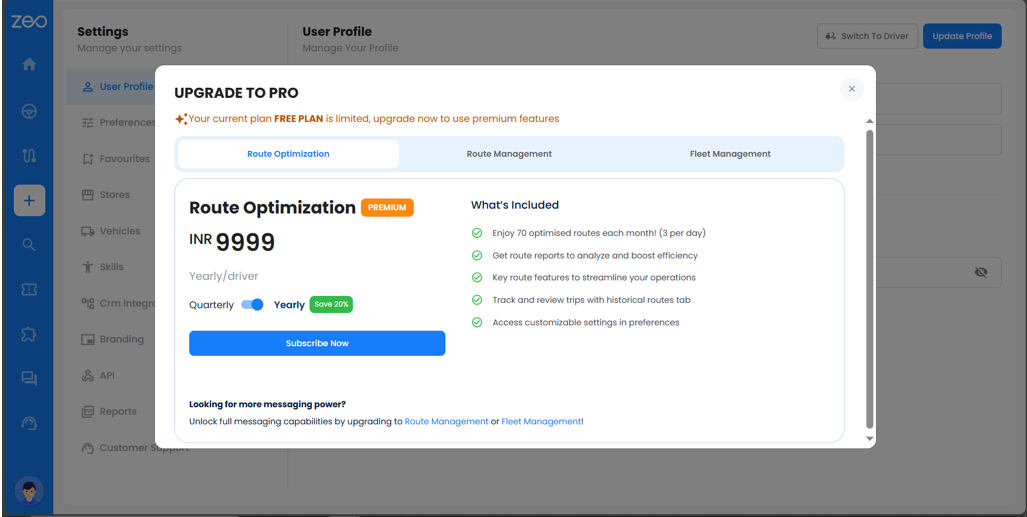
- Magpasok Mga detalye ng pagbabayad ligtas at kumpirmahin.
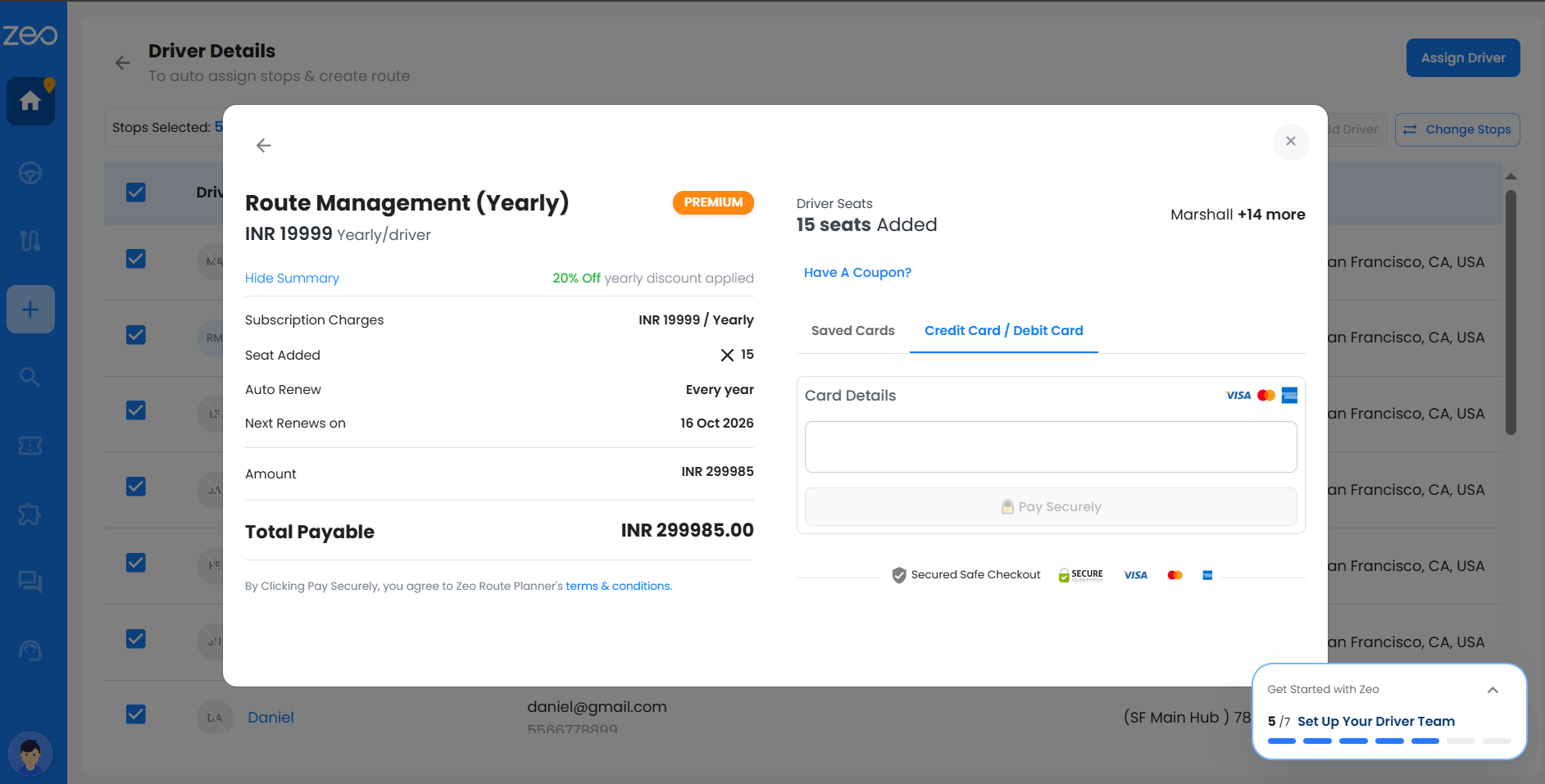
- Magtalaga ng mga upuan sa pagmamaneho at magpatuloy sa pagruruta nang walang pagkaantala.
Ang pag-upgrade sa panahon ng pagsubok ay nagbibigay-daan sa iyong i-unlock nang maaga ang mga advanced na kakayahan.
Ano ang dapat kong gawin kapag natapos na ang aking libreng pagsubok at kailangan kong magbayad?
Kung gumagawa ka pa rin ng mga ruta pagkatapos mag-expire ang iyong libreng pagsubok, aabisuhan ka kapag sinubukan mong magtalaga ng driver pagkatapos ng paghinto ng pag-upload. Ipo-prompt ka ni Zeo na i-activate ang mga upuan bago magpatuloy. Tinitiyak nito na mananatiling aktibo ang iyong plano at maaari kang magpatuloy sa pagtatalaga ng mga ruta nang walang pagkaantala.
Mga Hakbang:
- Piliin ang (mga) driver upang italaga ang ruta sa Pahina ng Mga Detalye ng Driver.
- I-click ang Magtalaga ng Driver sa kanang tuktok. May lalabas na dialog box na mag-uudyok sa iyo na i-activate ang mga kinakailangang upuan.
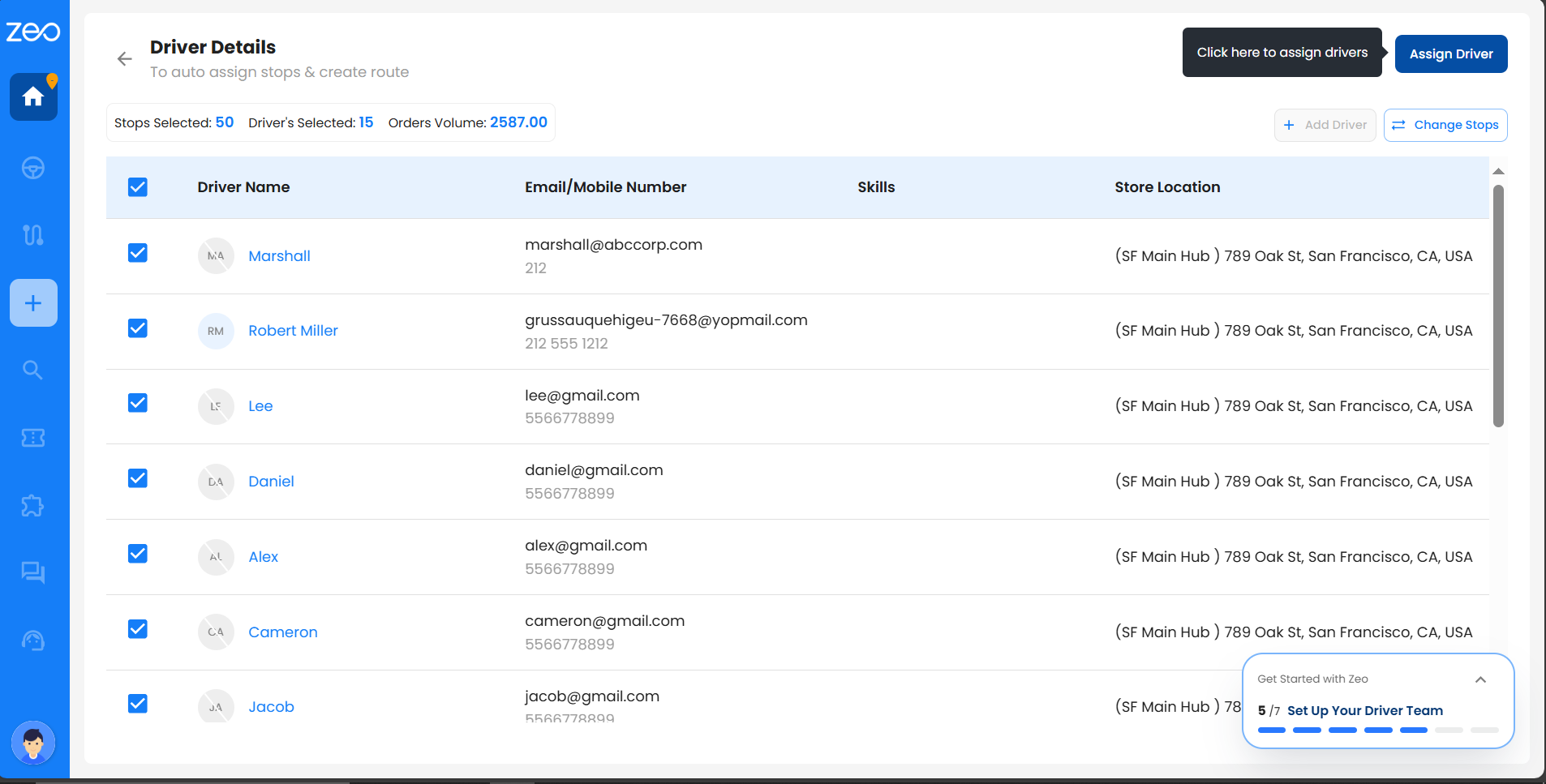
- I-click ang Bumili ng mga upuan.
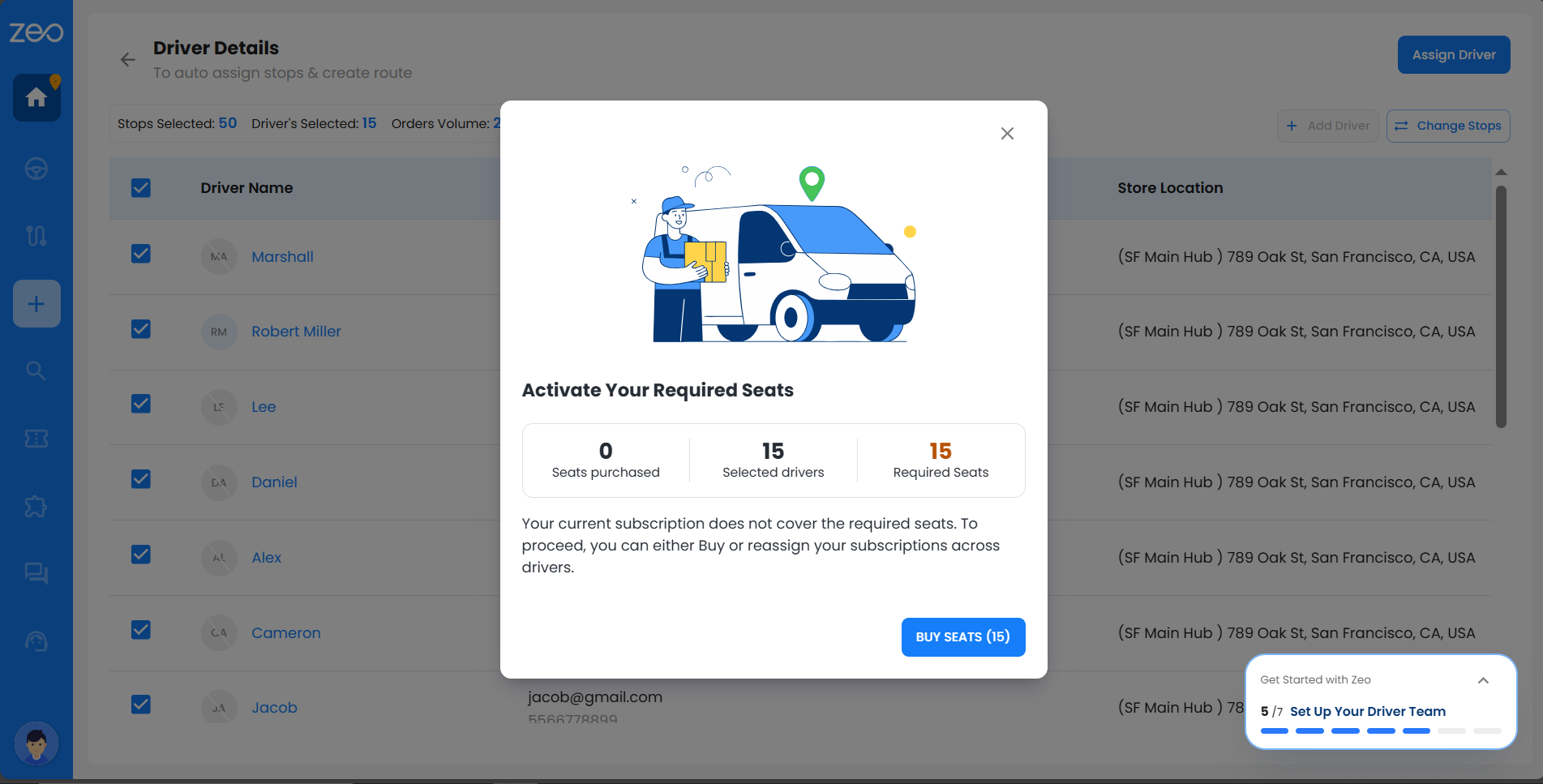
- Ipasok ang iyong mga detalye ng card sa screen ng pagbabayad.
- Maghintay para sa pagproseso ng pagbabayad.
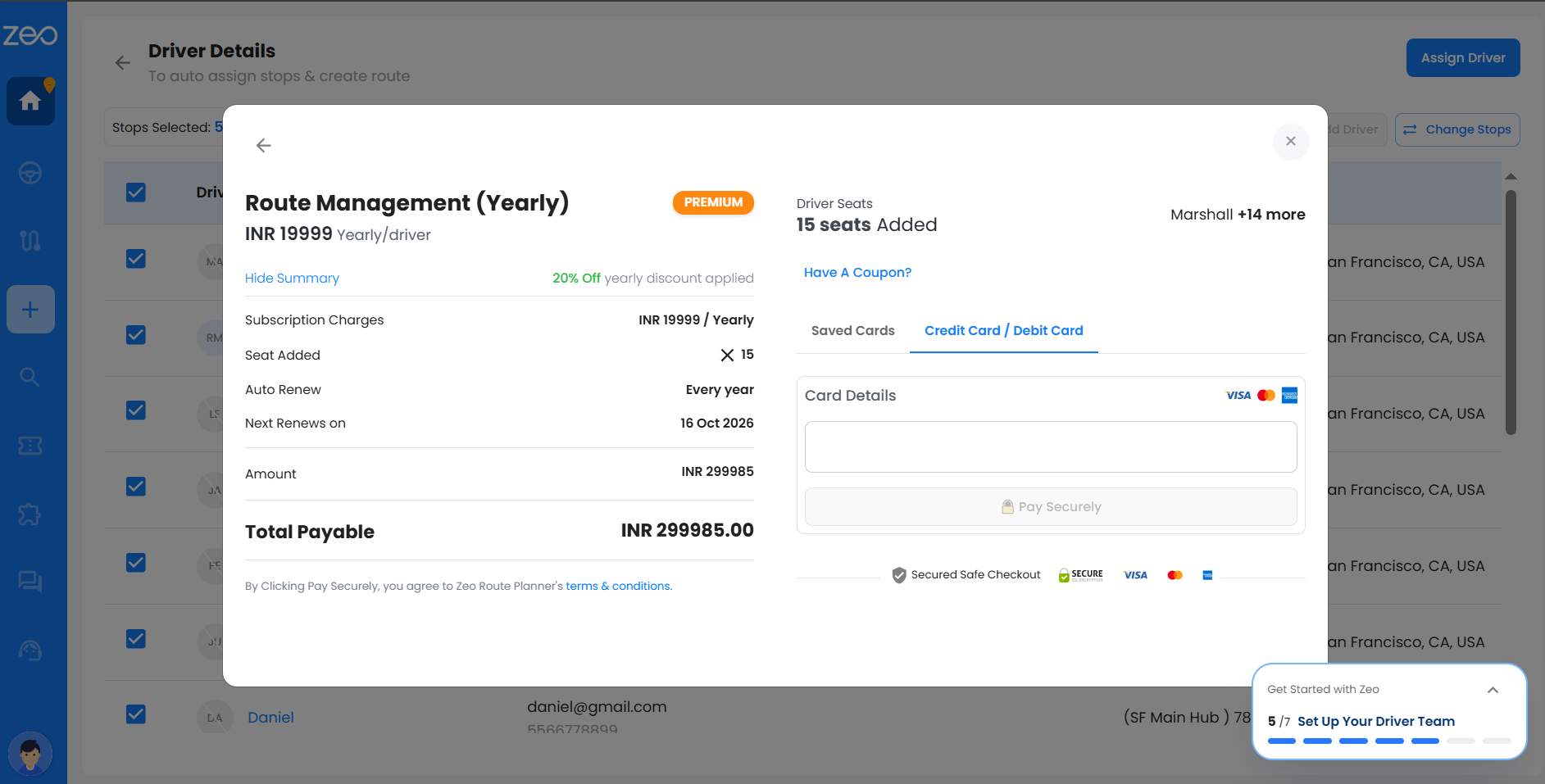
- Babalik ka sa Pahina ng Mga Detalye ng Driver na may isang kumpirmasyon ng tagumpay, at maaaring italaga kaagad ang mga ruta.
Ano ang modelo ng pagpepresyo ng per-driver seat ni Zeo?
Sumusunod si Zeo sa modelo ng pagpepresyo ng per-driver seat, na nangangahulugang sisingilin ka batay sa bilang ng mga aktibong driver seat sa iyong account. Ang bawat upuan ay tumutugma sa isang driver na maaaring ma-access ang mga tampok ng pagruruta at paghahatid ng platform. Maaari ka ring magtalaga o mag-unassign ng mga upuan anumang oras gamit ang isang simpleng toggle sa pagitan ng mga driver, na nagbibigay sa iyo ng ganap na kakayahang umangkop sa pamamahala sa iyong team.
Kung kailangan mong magdagdag ng mas aktibong driver, madali kang makakabili ng mga karagdagang upuan. – Mangyaring sumangguni sa link
Paano ako bibili ng mga upuan para sa mga driver?
Ang pagtiyak na ang bawat driver ay may aktibong upuan na nagbibigay-daan sa kanila na makatanggap ng mga ruta, ma-access ang mobile app, at ganap na masubaybayan sa panahon ng operasyon.
Kung isa kang bagong user sa isang libreng pagsubok o katatapos lang ng iyong pagsubok, maaari kang bumili ng mga upuan sa pagmamaneho sa pamamagitan ng pagsunod sa mga simpleng hakbang na ito:
Hakbang 1: Pumunta sa seksyong Mga Plano at Pagbabayad sa taskbar. Dito, makikita mo ang lahat ng mga plano sa subscription na inaalok ng Zeo.
Hakbang 2: Piliin ang planong gusto mong samahan, piliin ang iyong gustong ikot ng pagsingil — quarterly o taun-taon — at i-click ang Mag-subscribe.
Hakbang 3: Ilagay ang bilang ng mga upuan sa pagmamaneho na nais mong bilhin.
Hakbang 4: Idagdag ang mga detalye ng iyong card at i-click ang “Pay Securely.”
Hakbang 5: Pagkatapos ng pagbabayad, ire-redirect ka sa dialog box na "Magtalaga ng Mga Upuan sa Driver."
Hakbang 6: I-TOggle ang ON sa tabi ng driver na gusto mong italaga ng upuan.
Hakbang 7: I-click ang “I-update ang Subscription” upang kumpirmahin — ang upuan ay itatalaga kaagad.
Kapag tapos na, ang iyong mga upuan sa pagmamaneho, mga detalye ng pagbabayad, at plano ng subscription ay matagumpay na maa-update.
Madali kang makakabili ng mga karagdagang upuan sa pagmamaneho sa loob ng iyong kasalukuyang plano sa pamamagitan ng pagsunod sa mga hakbang na ito:
Hakbang 1: Pumunta sa seksyong Mga Plano at Pagbabayad sa taskbar at i-click ang “Buy More Seats.”
Hakbang 2: Ilagay ang bilang ng mga driver seat na gusto mong bilhin.
Hakbang 3: Idagdag ang mga detalye ng iyong card o gumamit ng naka-save na card, pagkatapos ay i-click ang “Pay Securely.”
Kapag nakumpleto na ang pagbabayad, ang mga bagong upuan ay agad na idaragdag sa iyong account.
Ano ang mangyayari kung susubukan kong gumamit ng Mga Naka-iskedyul na Ruta nang walang plano sa Pamamahala ng Fleet?
Kung susubukan mong gumawa ng Naka-iskedyul na Ruta sa pamamagitan ng pag-click sa “Itakda ang Iskedyul” button nang hindi kasama sa Fleet Management Plan, makakakita ka ng upgrade prompt. Sa pamamagitan ng pag-click sa 'I-upgrade' button na ipinapakita nito sa iyo kung ano ang kasama sa Fleet Management plan at nagbibigay-daan sa iyong mag-upgrade kung gusto mo ng access sa Mga Naka-iskedyul na Ruta at lahat ng iba pang premium na feature.
Narito kung paano mo madaling ma-upgrade ang iyong plano:
- Maaari kang mag-click sa pindutang 'Mag-upgrade Ngayon' na ipinapakita bilang isang popup na mensahe sa dialog box na 'Mga Naka-iskedyul na Ruta'.
- Sa dialog box na 'Mag-upgrade sa Aming Plano sa Pamamahala ng Fleet', maaari kang mag-click muli sa 'Mag-upgrade Ngayon'.
- Ilagay ang mga detalye ng iyong card.
- Maaari kang mag-click sa 'Pay Securely'.
- Makakakita ka ng mensahe ng tagumpay at ididirekta sa dialog box na 'Mga Plano at Pagbabayad'.
Ano ang mga bagong plano na inaalok ni Zeo?
Nag-aalok na ngayon si Zeo ng tatlong natatanging mga plano na iniayon sa iba't ibang pangangailangan ng negosyo:
- Pag-optimize ng Ruta: Tamang-tama para sa mga negosyong may mga pangunahing kinakailangan sa pagpaplano ng ruta.
- Pamamahala ng Ruta: Idinisenyo upang pamahalaan ang mga driver at paghahatid mula simula hanggang matapos.
- Pamamahala ng Fleet: Nagbibigay ng komprehensibong visibility, advanced na analytics, at buong pangangasiwa ng koponan.
Paano naiiba ang Route Optimization, Route Management, at Fleet Management?
Nag-aalok ang bawat plano ng pagtaas ng antas ng pag-access at mga kakayahan:
- Pag-optimize sa Ruta nakatutok sa solong pagpaplano ng ruta.
- Pamamahala sa Ruta nagdadagdag ng mga takdang-aralin sa driver at tindahan upang i-streamline ang iyong mga operasyon.
- Pamamahala ng Fleet nagpapatuloy ng isang hakbang, nag-aalok ng kumpletong pamamahala ng koponan, real-time na pagsubaybay, at mahusay na analytics.
Ano ang mga presyo para sa bawat plano?
Para sa pinaka-up-to-date na impormasyon sa pagpepresyo, pakibisita ang aming Pahina ng Pagpepresyo.
Ano ang mangyayari pagkatapos ng aking pagsubok?
Kapag nag-expire na ang iyong panahon ng pagsubok, kakailanganin mong pumili ng plano ng subscription para patuloy na magamit ang Zeo nang walang anumang pagkaantala.
Paano ako magpapalit ng mga plano?
Madali mong maa-upgrade o ma-downgrade ang iyong plano mula sa tab na “Mga Plano at Pagbabayad” sa iyong Zeo dashboard.
Isa na akong nagbabayad na user—paano nakakaapekto sa akin ang bagong pagpepresyo??
Oo, kung nasa isang legacy plan ka, maaari mo itong ipagpatuloy. Gayunpaman, mangyaring tandaan na walang mga bagong upuan ang maaaring idagdag. Upang palawakin ang iyong koponan, kakailanganin mong bumili ng mga karagdagang user sa ilalim ng alinman sa mga plano sa Pamamahala ng Ruta o Fleet Management.
Paano baguhin ang paraan ng pagbabayad?
1. Pumunta sa Mga Plano at Pagbabayad at mag-click sa Magtalaga ng Mga Upuan sa driver.
2. Maaari mo na ngayong gawin ang mga pagbabago sa iyong subscription at driver seat at sa oras ng pagbabayad, ilagay ang mga bagong detalye ng credit card.
3. Kapag naidagdag na , tatanungin ka kung gusto mong magbayad sa pamamagitan ng credit card na ito mula ngayon o magbayad nang isang beses. Piliin ang naaangkop na opsyon.
4. Ngayon ang iyong mga detalye ng pagbabayad ay matagumpay na na-update.
Maaari ko bang subaybayan ang paggamit ng aking subscription at ayusin ito batay sa aking mga pangangailangan sa Fleet platform?
Upang epektibong masubaybayan ang iyong subscription at pamahalaan ang paglalaan ng mga upuan sa loob ng Zeo Route Planner, sundin lang ang mga hakbang na ito:
- Mag-navigate sa Seksyon ng Mga Plano at Pagbabayad: Mag-log in sa iyong Zeo account at dumiretso sa dashboard. Dito, makikita mo ang seksyong Mga Plano at Pagbabayad, na nagsisilbing hub para sa lahat ng detalye ng iyong subscription.
- Suriin ang Iyong Subscription: Sa lugar na Mga Plano at Pagbabayad, makakakita ka ng pangkalahatang-ideya ng iyong kasalukuyang plano, kasama ang kabuuang bilang ng mga upuan na available sa ilalim ng iyong subscription at detalyadong impormasyon sa kanilang pagtatalaga.
- Suriin ang Mga Pagtatalaga ng Upuan: Binibigyang-daan ka rin ng seksyong ito na makita kung aling mga upuan ang itinalaga kung kanino, na nagbibigay ng kalinawan sa kung paano ibinabahagi ang iyong mga mapagkukunan sa mga miyembro ng iyong koponan o mga driver.
Sa pamamagitan ng pagbisita sa seksyong Mga Plano at Pagbabayad sa iyong dashboard, maaari mong bantayang mabuti ang iyong paggamit ng subscription, na tinitiyak na patuloy itong nakakatugon sa iyong mga kinakailangan sa pagpapatakbo. Idinisenyo ang feature na ito upang bigyan ka ng flexibility na ayusin ang mga pagtatalaga ng upuan kung kinakailangan, na tumutulong sa iyong mapanatili ang pinakamainam na kahusayan sa iyong mga pagsisikap sa pagpaplano ng ruta.
Para sa paggawa ng mga pagbabago sa iyong subscription, sundin ang mga hakbang na ito:
- Pumunta sa Mga Plano at Pagbabayad at piliin “Plano sa Pag-upgrade”. Makikita mo ang lahat ng mga planong inaalok ng Zeo, piliin ang plano na gusto mong piliin mula sa mga available na plano. Kapag napili, piliin ang dalas sa pagitan ng quarterly at taunang. Mag-click sa Mag-subscribe.
- Piliin ang Driver seat at ibigay ang mga detalye ng pagbabayad. Kapag nakumpleto na, matagumpay mong nabago ang mga plano, upuan ng driver, at paraan ng pagbabayad.
Mayroon bang mga diskwento na magagamit para sa mga non-profit na organisasyon o mataas na dami ng mga gumagamit?
Maaaring mag-alok ang Zeo ng mga diskwento para sa mga non-profit na organisasyon o user na may mataas na dami, depende sa mga partikular na pagsasaayos at kasunduan. Para sa higit pang mga detalye, mangyaring makipag-ugnayan sa suporta sa customer.
Mayroon bang panahon ng pangako o bayad sa pagkansela para sa mga subscription sa Zeo?
Hindi, walang panahon ng pangako o bayad sa pagkansela para sa mga subscription sa Zeo. Maaari mong kanselahin ang iyong subscription anumang oras nang hindi nagkakaroon ng anumang karagdagang singil.
Nag-aalok ba ang Zeo ng mga refund para sa mga hindi nagamit na panahon ng subscription?
Karaniwang hindi nag-aalok ang Zeo ng mga refund para sa mga hindi nagamit na panahon ng subscription. Gayunpaman, maaari mong kanselahin ang iyong subscription anumang oras, at mananatili kang access sa Zeo hanggang sa katapusan ng iyong kasalukuyang panahon ng pagsingil.
Paano ako makakakuha ng custom na quote para sa aking mga partikular na pangangailangan sa negosyo?
Para sa isang pasadyang quote na iniayon sa iyong partikular na pangangailangan sa negosyo, maaari kang direktang makipag-ugnayan sa sales team ng Zeo sa pamamagitan ng kanilang website o platform. Makikipagtulungan sila sa iyo upang maunawaan ang iyong mga kinakailangan at magbigay ng personalized na quote.
Paano maihahambing ang pagpepresyo ni Zeo sa iba pang mga solusyon sa pagpaplano ng ruta sa merkado?
Nakikilala ng Zeo Route Planner ang sarili nito sa merkado na may malinaw at transparent na istraktura ng pagpepresyo na nakabatay sa upuan. Tinitiyak ng diskarteng ito na magbabayad ka lang para sa bilang ng mga driver o upuan na talagang kailangan mo, na ginagawa itong isang nababaluktot at cost-effective na opsyon para sa mga negosyo sa lahat ng laki. Isa kang indibidwal na driver o namamahala ng isang fleet, nag-aalok ang Zeo ng mga pinasadyang plano na direktang umaayon sa iyong mga partikular na kinakailangan.
Kung ikukumpara sa iba pang mga solusyon sa pagpaplano ng ruta, binibigyang-diin ni Zeo ang transparency sa pagpepresyo nito, upang madali mong maunawaan at mahulaan ang iyong mga gastos nang hindi nababahala tungkol sa mga nakatagong bayarin o hindi inaasahang gastos. Ang direktang modelo ng pagpepresyo na ito ay bahagi ng aming pangako sa pagbibigay ng halaga at pagiging simple sa aming mga user.
Upang makita kung paano sumusukat si Zeo laban sa iba pang mga opsyon sa market, hinihikayat ka naming galugarin ang isang detalyadong paghahambing ng mga feature, pagpepresyo, at mga review ng customer. Para sa higit pang mga insight at upang mahanap ang plano na pinakaangkop para sa iyong mga pangangailangan, bisitahin ang aming komprehensibong pahina ng paghahambing- https://zeorouteplanner.com/fleet-comparison/
Sa pamamagitan ng pagpili sa Zeo, pumipili ka para sa isang solusyon sa pagpaplano ng ruta na pinahahalagahan ang kalinawan at kasiyahan ng gumagamit, na tinitiyak na mayroon ka ng lahat ng mga tool na kailangan mo upang ma-optimize ang iyong mga operasyon sa paghahatid nang mahusay.
Ano ang mangyayari sa aking data at mga ruta kung magpasya akong kanselahin ang aking subscription sa Zeo?
Kung pipiliin mong kanselahin ang iyong subscription sa Zeo Route Planner, mahalagang maunawaan kung paano nakakaapekto ang desisyong ito sa iyong data at mga ruta. Narito ang maaari mong asahan:
- Access Pagkatapos ng Pagkansela: Sa una, maaari kang mawalan ng access sa ilan sa mga premium na feature o functionality ng Zeo na available sa ilalim ng iyong subscription plan. Kabilang dito ang advanced na pagpaplano ng ruta at mga tool sa pag-optimize, bukod sa iba pa.
- Pagpapanatili ng Data at Ruta: Sa kabila ng pagkansela, pinapanatili ng Zeo ang iyong data at mga ruta para sa isang paunang natukoy na panahon. Ang patakaran sa pagpapanatili na ito ay idinisenyo nang isinasaalang-alang ang iyong kaginhawahan, na nagbibigay sa iyo ng kakayahang umangkop upang muling isaalang-alang ang iyong desisyon at madaling muling i-activate ang iyong subscription kung pipiliin mong bumalik.
- Muling pag-activate: Kung magpasya kang bumalik sa Zeo sa loob ng panahon ng pagpapanatiling ito, makikita mo na ang iyong kasalukuyang data at mga ruta ay madaling magagamit, na nagbibigay-daan sa iyong magpatuloy kung saan ka tumigil nang hindi na kailangang magsimula sa simula.
Pinahahalagahan ng Zeo ang iyong data at nilalayon nitong gawin ang anumang paglipat nang kasing-kinis hangga't maaari, lumipat ka man o nagpasya na muling sumali sa amin sa hinaharap.
Mayroon bang anumang mga bayarin sa pag-setup o mga nakatagong gastos na nauugnay sa paggamit ng Zeo Route Planner?
Pagdating sa paggamit ng Zeo Route Planner, maaari mong asahan ang isang tapat at transparent na modelo ng pagpepresyo. Ipinagmamalaki namin ang aming sarili sa pagtiyak na ang lahat ng mga gastos ay ipinapaalam nang maaga, nang walang mga nakatagong bayarin o hindi inaasahang mga singil sa pag-setup na dapat ipag-alala. Ang transparency na ito ay nangangahulugan na maaari mong planuhin ang iyong badyet sa subscription nang may kumpiyansa, alam kung ano mismo ang kasama ng serbisyo nang walang anumang mga sorpresa sa susunod na linya. Isa kang indibidwal na driver o namamahala ng isang fleet, ang aming layunin ay magbigay ng malinaw, direktang access sa lahat ng mga tool sa pagpaplano ng ruta na kailangan mo, na may pagpepresyo na madaling maunawaan at pamahalaan.
Nag-aalok ba ang Zeo ng anumang mga garantiya sa pagganap o mga SLA (Mga Kasunduan sa Antas ng Serbisyo)?
Maaaring mag-alok ang Zeo ng mga garantiya sa pagganap o mga SLA para sa ilang partikular na plano sa subscription o mga kasunduan sa antas ng enterprise. Ang mga garantiya at kasunduang ito ay karaniwang nakabalangkas sa mga tuntunin ng serbisyo o kontrata na ibinigay ng Zeo. Maaari kang magtanong tungkol sa mga partikular na SLA sa sales o support team ni Zeo.
Access sa Feature at Mga Limitasyon sa Paggamit
Paano ko agad maaabisuhan ang lahat ng mga customer na naka-iskedyul para sa mga ruta ngayon sa isang pag-click?
Magagawa mo ito sa pamamagitan ng paggamit sa aming mga Add-on plan. Sundin ang mga tagubilin sa ibaba:
- Mag-navigate sa Addons sa taskbar. Dito mo masasaksihan ang maramihang mga plano na maaari mong bilhin upang aliwin ang iyong pang-araw-araw na pamamahala sa ruta.
- Mag-subscribe sa “Message trigger para sa lahat ng user” at gawin ang mga kinakailangang pagbabayad.
- Kapag na-click mo ang “Ipadala ang Update sa Paghahatid”, lalabas ang isang dialog na may pamagat na 'Kumpirmasyon para sa Update sa Paghahatid.'
- Pagkatapos mong i-click ang OK, kinukumpirma ng isang mensahe ng tagumpay na matagumpay na naipadala ang iyong mensahe.
- Pakitandaan na ang mga alertong notification sa mga customer ay direktang ipinapadala sa pamamagitan ng built-in na sistema ng pagmemensahe ni Zeo sa anyo ng SMS. Bilang default, 250 na mensahe sa bawat driver ang buwanang pinupunan ni Zeo. Upang malaman ang higit pa tungkol sa mga message pack, sumangguni "Ano ang message pack? Paano bumili ng mas malaking message pack?"
- Kung ang automation na itinakda mo ay lumampas sa 250 sa isang buwan, hihinto ito.
- Upang ma-restart ito, kailangan mong hiwalay na bumili ng mga message pack na magagamit sa parehong pahina.
- Ngayon ay naitakda na ang automation at aabisuhan ang mga customer na nakaiskedyul na huminto para sa ruta ngayong araw.
Paano magdagdag ng mga lokasyon ng tindahan sa mga mapa at gumawa ng na-optimize na ruta?
Mabilis mong mako-convert ang iyong mga address ng tindahan sa mga hintuan at ma-optimize ang mga ruta sa ilang hakbang lang.
Hakbang 1: I-click ang icon ng user sa kaliwang sulok sa ibaba at pumunta sa Mga Setting.
Hakbang 2: Piliin ang Mga Tindahan mula sa kaliwang panel upang tingnan ang lahat ng iyong na-upload na tindahan.
Hakbang 3: Piliin ang mga address ng tindahan na gusto mong idagdag at i-click ang “Idagdag sa Mga Mapa” sa kanang bahagi sa itaas.
Hakbang 4: May lalabas na mensahe ng tagumpay na nagpapatunay na nagawa na ang mga paghinto.
Hakbang 5: Pumunta sa Dashboard, piliin ang "Stops Tab" para makita ang mga idinagdag na address ng tindahan.
Hakbang 6: Piliin ang mga hinto at i-click ang “Auto Optimize.”
Hakbang 7: I-click ang “Piliin ang Mga Paghinto” sa kanang tuktok upang kumpirmahin ang iyong pagpili.
Hakbang 8: Pumili ng driver at i-click ang "Italaga ang Driver."
Hakbang 9: Suriin ang mga detalye ng ruta tulad ng pamagat, lokasyon ng pagsisimula/pagtatapos, petsa, at oras.
Hakbang 10: I-click ang “I-save at I-optimize” para buuin ang na-optimize na ruta.
Hakbang 11: Kapag tapos na, makikita mo ang lahat ng mahahalagang detalye—mga ginawang ruta, itinalaga ang mga driver, idinagdag ang mga paghinto, oras ng transportasyon at pagkumpleto, at kabuuang distansya.
Hakbang 12: I-click ang “View Playground” para makita ang mga ruta nang detalyado.
Paano ko ie-export o ida-download ang aking listahan ng tindahan?
Ang pag-export ng iyong listahan ng tindahan ay mabilis at madali kung ikaw ay nasa isang Route Management o Fleet Management plan.
Narito kung paano mo ito magagawa nang sunud-sunod:Hakbang 1: Mag-click sa icon ng user sa ibabang kaliwang sulok ng iyong screen at mag-navigate sa mga setting.
Hakbang 2: Piliin ang Mga Tindahan mula sa kaliwang panel upang tingnan ang lahat ng iyong na-upload na tindahan.
Hakbang 3: I-click ang "I-export" sa kanang sulok sa itaas.
Hakbang 4: Ang listahan ng tindahan ay mada-download bilang isang Excel file sa iyong system.
Paano mag-import ng mga stop gamit ang pag-upload ng imahe?
Mayroong dalawang paraan upang mag-import ng mga paghinto gamit ang pag-upload ng larawan.
Narito kung paano mo ito magagawa:
Paraan 1 – Mag-upload ng larawan na may Stops mula sa DashboardHakbang 1: Mag-log in sa iyong account at pumunta sa Dashboard.
Hakbang 2: Mag-click sa pindutang "Mag-upload ng Larawan na may Mga Paghinto" na matatagpuan sa kanang sulok sa itaas.
Hakbang 3: Sa dialog box na bubukas, i-click ang “Browse to Upload” at piliin ang kinakailangang .jpeg, .jpg, o .png na larawan mula sa iyong mga file.
Hakbang 4: I-click ang Buksan at pagkatapos ay Magpatuloy upang iproseso ang larawan.
Hakbang 5: Kapag naproseso na, lalabas ang stop sa ilalim ng tab na Mga Stop sa kaliwang panel, pagkatapos ay piliin ang (mga) stop at i-click ang Auto Optimize.
Hakbang 6: I-click ang button na “Piliin ang Mga Paghinto” sa kanang tuktok upang kumpirmahin ang iyong pagpili.
Hakbang 7: Piliin ang driver kung kanino mo gustong italaga ang ruta at i-click ang "Italaga ang Driver."
Hakbang 8: Suriin ang mga detalye ng ruta kabilang ang pamagat, lokasyon ng pagsisimula/pagtatapos, petsa, at oras upang matiyak ang katumpakan.
Hakbang 9: I-click ang “I-save at I-optimize” sa kanang bahagi sa itaas para buuin ang na-optimize na ruta.
Hakbang 10: Kapag nakumpleto na ang pag-optimize, makikita mo ang lahat ng mahahalagang detalye—mga ginawang ruta, itinalaga ang mga driver, idinagdag ang mga paghinto, oras ng transportasyon, oras ng pagkumpleto, at distansyang sakop.
Hakbang 11: I-click ang "Tingnan ang Palaruan" upang makita ang na-finalize na ruta nang detalyado.
Paraan 2 – Mag-upload ng larawan na may Mga Paghinto mula sa Lumikha ng RutaHakbang 1: Mag-log in sa iyong account at pumunta sa “Gumawa ng Ruta” sa taskbar. I-click ang “Gumawa ng Ruta” para magsimula.
Hakbang 2: Pumili ng driver mula sa dropdown.
Hakbang 3: Punan ang mga detalye ng ruta:
– Pamagat ng Ruta – Pangalanan ang iyong ruta.
– Magtalaga ng Driver – Piliin ang driver.
– Start (mandatory) at End Location (opsyonal) – Tukuyin kung saan magsisimula at magtatapos ang ruta.
– Petsa/Oras ng Pagsisimula at Pagtatapos – Itakda kung kailan magsisimula at (opsyonal) ang ruta.
Hakbang 4: Sa ilalim ng Add Stops, i-click ang “Upload Image with Stops.”
Hakbang 5: Sa dialog box, i-click ang “Browse to Upload” at piliin ang iyong .jpeg, .jpg, o .png na larawan.
Hakbang 6: I-click ang Buksan at pagkatapos ay Magpatuloy upang iproseso ang larawan.
Hakbang 7: Kapag naproseso na, awtomatikong lalabas ang mga paghinto.
Hakbang 8: I-click ang “I-save at I-optimize” sa kanang ibaba.
Hakbang 9: Ang iyong ruta ay ma-optimize at matagumpay na malilikha.
Maaari ba akong mag-download ng buod para sa anumang ruta, nakaraan man ito, patuloy, o paparating?
Ganap! Kahit na ang isang ruta ay natapos sa nakaraan, maaari mo pa ring i-download ang buod nito. Maaari kang mag-download ng buod para sa anumang ruta—mula man ito sa nakaraan, kasalukuyang nagpapatuloy, o kahit na nakaiskedyul para sa hinaharap.
Ang kailangan mo lang gawin ay sundin ang mga simpleng hakbang sa ibaba:
- Mag-click sa opsyong Global Search mula sa iyong taskbar.
- Mula sa mga opsyon sa filter, maaari kang pumili ng alinman sa isang opsyon mula sa dropdown (mandatory):
- Pangalan ng Customer – pinili bilang default
- Ihinto ang address
- Invoice – Order no.
- Stop ID / Tracking ID – isang natatanging identifier na awtomatikong nabubuo ni Zeo para sa bawat paghinto sa isang ruta
- Mga Tala – ang nilalamang nakasulat sa tala sa paghahatid
- Pumili ng petsa o magtakda ng hanay ng petsa ayon sa iyong pangangailangan.
- Piliin ang (mga) driver na gusto mong hanapin.
- Ilagay ang mga detalye sa box para sa Paghahanap batay sa filter na pinili mo sa Hakbang 2 (mandatory).
- Mag-click sa Paghahanap, at lahat ng iyong nauugnay na resulta ay lilitaw sa ibaba.
Makikita mo ang mga sumusunod na detalye sa iyong card ng resulta ng paghahanap:
- Ihinto ang Address
- Petsa ng Ruta, Pamagat ng Ruta at numero ng order / numero ng invoice (kung mayroon man)
- Impormasyon ng customer – pangalan, numero ng telepono at email Id
- katayuan – matagumpay na naserbisyuhan / nagsisimula pa lang / nilaktawan / nabigo / driver sa ruta
- Kung ang paghinto ay minarkahan ng tagumpay, makikita mo ang eksaktong petsa at oras na minarkahan ito bilang tagumpay.
- Kung ang isang paghinto ay minarkahang nilaktawan, makikita mo ang eksaktong petsa at oras na minarkahan ito bilang nilaktawan.
- Kung ang isang paghinto ay minarkahan na nabigo, makikita mo ang dahilan kasama ang eksaktong petsa at oras na minarkahan ito bilang nabigo.
- Kung ang isang ruta ay nagpapatuloy, makikita mo ang katayuan na minarkahan bilang Driver sa ruta na may eksaktong petsa at oras sa ETA.
- Kung hindi pa nagsisimula ang ruta, makikita mo ang status na minarkahan bilang Magsisimula pa.
- Stop Id / Tracking ID – natatanging identifier na awtomatikong nabubuo ni Zeo para sa bawat paghinto
- Drayber – pangalan at email Id
- Katibayan ng Paghahatid – na-upload na patunay tulad ng mga larawan ng item o pirma ng customer (kung magagamit)
- Paalala sa Paghahatid – nakasulat na tala mula sa panig ng service provider
- Tala ng Serbisyo - tala na nakasulat sa seksyon ng patunay ng paghahatid sa app
- Tala ng Customer – mga partikular na tagubilin na ibinahagi sa iyong driver
Mayroon ka ring mga opsyon sa kanang itaas upang Magpadala ng Live na Lokasyon, Tingnan ang iyong Bansa at ang Tatlong Tuldok menu para sa mga karagdagang pagkilos.
tandaan: Kung makakita ka ng heading na walang mga detalye, nangangahulugan ito na hindi naidagdag ng may-ari ng fleet ang impormasyong iyon, kaya mukhang walang laman ito para sa iyo.
Upang i-download ang buod, sundin ang mga hakbang sa ibaba:
- Mag-click sa tatlong-tuldok na menu ng iyong kaukulang resulta card.
- Mag-click sa opsyong 'I-download ang Buod'.
- Pagkatapos ay awtomatikong mada-download ang PDF sa iyong seksyon ng mga pag-download.
Makikita mo ang mga sumusunod na detalye sa PDF:
- Impormasyon ng customer – pangalan, address ng customer, numero ng telepono, email Id, numero ng invoice, petsa ng ruta at pamagat ng ruta
- Status – matagumpay na naserbisyuhan / nagsisimula pa lang / nilaktawan / nabigo / driver sa ruta
- Kung ang paghinto ay minarkahan ng tagumpay, makikita mo ang eksaktong petsa at oras na minarkahan ito bilang tagumpay.
- Kung ang isang paghinto ay minarkahang nilaktawan, makikita mo ang eksaktong petsa at oras na minarkahan ito bilang nilaktawan.
- Kung ang isang paghinto ay minarkahan na nabigo, makikita mo ang dahilan kasama ang eksaktong petsa at oras na minarkahan ito bilang nabigo.
- Kung ang isang ruta ay nagpapatuloy, makikita mo ang katayuan na minarkahan bilang Driver sa ruta na may eksaktong petsa at oras sa ETA.
- Kung hindi pa nagsisimula ang ruta, makikita mo ang status na minarkahan bilang Magsisimula pa.
- paghahatid – ang petsa kung kailan ginawa ang iyong paghahatid
- Stop Id – natatanging identifier na awtomatikong nabubuo ni Zeo para sa bawat paghinto
- Itigil ang Impormasyon – ipinapakita kung normal ang paghinto o minarkahan bilang mataas na priyoridad (ASAP), pickup man ito o paghahatid, at ang oras ng paghihintay sa lokasyon
- Nakatalagang Driver - pangalan ng driver
- Stop Note – tala mula sa service provider sa mga customer
- Tala ng Serbisyo - tala na nakasulat sa seksyon ng patunay ng paghahatid sa app
- Tala ng Customer – mga partikular na tagubilin na ibinahagi sa iyong driver
- Lagda ng Customer – pirma ng customer bilang patunay
- Katibayan ng Paghahatid - Nag-upload ng mga larawan ng item bilang patunay (kung magagamit)
Ang lahat ng mga detalye sa PDF ay nakasalalay sa mga setting at impormasyong ipinasok ng may-ari at driver ng fleet. Anuman ang mga detalye na idaragdag nila, iyon lang ang makikita mo sa PDF.
Maaari ba akong maghanap ng data na mas matanda sa 6 na buwan?
"Oo, kaya mo! Meron walang limitasyong oras — maaari mong hanapin at i-access ang iyong data mula sa anumang petsa, buwan man ito o kahit na taon, at maaari mo ring hanapin ang iyong nagpapatuloy o hinaharap na mga ruta.”
Ano ang tampok na Global Search?
Maaari mong gamitin ang tampok na Pangkalahatang Paghahanap upang mabilis na maghanap ng mga nakaraan, kasalukuyan, o mga paghinto sa hinaharap. Sa halip na manu-manong suriin ang maraming ruta o driver, maaari mong agad na mahanap ang address, status ng order, o impormasyon ng driver na kailangan mo.
Lalo itong nakakatulong kapag sinusubukan mong subaybayan ang hindi mabilang na mga order na natupad ng iyong fleet o kapag nagtanong ang isang customer tungkol sa status ng order ng isang partikular na serbisyo. Sa Global Search, madali mong maa-access ang mga nakaraang order, pickup, detalye ng driver, o partikular na address—lahat sa isang lugar.
Maaari kang maghanap sa iyong mga hinto sa mga ruta sa ilang madaling hakbang lamang:
- Hakbang 1 – Mula sa opsyon sa filter, pumili ng isang opsyon mula sa dropdown:
- Pangalan ng customer (default)
- Ihinto ang address
- Numero ng invoice / Order
- Stop ID / Tracking ID – isang natatanging identifier na awtomatikong nabubuo ni Zeo para sa bawat paghinto sa isang ruta
- Mga Tala – ang nilalamang nakasulat sa tala sa paghahatid
- Hakbang 2 – Pumili ng petsa o magtakda ng hanay ng petsa kung kinakailangan.
- Hakbang 3 – Piliin ang (mga) driver na gusto mong hanapin.
- Hakbang 4 – Ilagay ang mga detalye sa box para sa Paghahanap batay sa filter na iyong pinili sa Hakbang 1 (mandatory).
- Hakbang 5 - Mag-click sa Maghanap, at ang iyong mga nauugnay na resulta ay lilitaw sa ibaba.
Magagamit mo ang feature na ito anuman ang plano mo—Route Optimization, Route Management, Fleet Management, o kahit sa panahon ng iyong 7-araw na libreng pagsubok.
Sino ang maaaring gumamit ng tampok na Mga Naka-iskedyul na Ruta?
Ang naka-iskedyul (paulit-ulit) na Ruta ay isang premium na tampok na magagamit sa Plano ng Pamamahala ng Fleet (o sa panahon ng 7-araw na libreng pagsubok).
Gamit ang Fleet Management Plan, makakakuha ka ng access sa mga benepisyong ito:
- Pagsasama ng CRM
- Access sa API at webhook
- Mga premium na add-on (tulad ng mga automated na trigger at custom na pagruruta)
- Delivery zone management para sa optimized fleet operations
- Lahat ng benepisyo ng Route Management Plan
Mahalaga: Kung ikaw ay nasa Route Optimization o Route Management Plan, makikita mo pa rin ang feature na Naka-iskedyul na Ruta, ngunit ang "I-save ang Iskedyul" idi-disable ang button. Upang i-unlock ito, kailangan mong mag-upgrade sa Fleet Management Plan.
Mga paraan para mag-upgrade sa Fleet Management Plan:
Pamamaraan 1:
- Mag-click sa Mag-upgrade na ngayon button na ipinapakita bilang isang popup message sa Naka-iskedyul na Mga Ruta dialog box.
- Sa Mag-upgrade sa Aming Plano sa Pamamahala ng Fleet dialog box, mag-click Mag-upgrade na ngayon muli.
- Ilagay ang mga detalye ng iyong card.
- I-click ang Magbayad ng Ligtas.
- Makakakita ka ng mensahe ng tagumpay at ididirekta sa Mga Plano at Pagbabayad dialog box.
Pamamaraan 2:
- Pumunta sa Mga Plano at Pagbabayad.
- Piliin ang Plano ng Pamamahala ng Fleet.
- Mag-click sa Mag-subscribe Ngayon.
- Ilagay ang mga detalye ng iyong card.
- I-click ang Magbayad ng Ligtas.
- Makakakita ka ng mensahe ng tagumpay at ididirekta sa Mga Plano at Pagbabayad dialog box.
Bakit hindi ko ma-access ang isang partikular na feature sa aking plano?
Ang mga feature ay may gated batay sa iyong subscription tier. Upang makita kung aling mga feature ang available sa iyong plano, mangyaring sumangguni sa Pahina ng Pagpepresyo.
Ilang ruta ang maaari kong gawin bawat buwan?
Ang bilang ng mga ruta na maaari mong gawin ay depende sa iyong plano:
Pag-optimize ng Ruta: Hanggang 3 ruta bawat araw.
Pamamahala ng Ruta at Pamamahala ng Fleet: Walang limitasyong mga ruta.
Bakit hindi makita ng aking team ang mga live na update sa ruta?
Ang live na pagsubaybay ay magagamit lamang sa mga plano sa Pamamahala ng Ruta at Pamamahala ng Fleet.
Nasa Route Optimization plan ako, at hindi ma-access ng driver ko ang mga ruta sa mobile app—bakit?
Ang pag-access ng driver ay hindi kasama sa plano sa Pag-optimize ng Ruta. Upang paganahin ang tampok na ito, mangyaring mag-upgrade sa Pamamahala ng Ruta o Pamamahala ng Fleet.
Bakit hindi makita ng aking driver ang mga nakatalagang ruta sa mobile app?
Ang pag-access sa app ng driver ay hindi kasama sa plano sa Pag-optimize ng Ruta. Para makakuha ng access, isaalang-alang ang pag-upgrade sa Route Management o Fleet Management plan.
Bakit hindi ako makapagtalaga ng mga ruta sa mga partikular na driver?
Available ang functionality ng pagtatalaga ng ruta simula sa plano ng Pamamahala ng Ruta.
Bakit hindi ko nakikita ang live na pagsubaybay para sa aking mga driver?
Ang live na pagsubaybay ay kasama lamang sa mga plano sa Pamamahala ng Ruta at Pamamahala ng Fleet.
Bakit hindi matawagan ng aking mga driver ang mga customer mula sa app?
Ang pagpapagana ng tawag ay eksklusibo sa mga tier ng Pamamahala ng Ruta at Pamamahala ng Fleet.
Bakit hindi ako makagawa o makapagtalaga ng mga sasakyan sa aking mga driver?
Ang kakayahang gumawa at magtalaga ng mga sasakyan ay hindi magagamit sa plano ng Pag-optimize ng Ruta.
Bakit hindi ko maidagdag ang pagba-brand o custom na tema ng aking kumpanya?
Pamamahala ng Ruta: Buong pagba-brand at pagpapasadya ng mga tema.
Pamamahala ng Fleet: Buong pagba-brand at pag-customize ng mga tema.
Pag-optimize ng Ruta: Hindi sinusuportahan ang custom na pagba-brand at mga tema.
Bakit hindi ako makapagdagdag o makapagpamahala ng mga tindahan sa aking dashboard?
Available ang mga feature sa pamamahala ng tindahan simula sa plano ng Pamamahala ng Ruta.
Bakit hindi ako makabili ng mga premium na add-on tulad ng capacity-based routing o skill-based routing?
Available lang ang mga advanced na feature na ito sa mga plano sa Pamamahala ng Ruta at Fleet Management.
Bakit ako nakakakita ng button sa pag-upgrade sa webhook o API page para sa mga panlabas na pagsasama?
Ang pag-access sa mga feature na ito ay nangangailangan ng Fleet Management plan. Kakailanganin mong mag-upgrade para ma-access ang webhook at mga functionality ng API.
Teknikal na Suporta at Pag-troubleshoot
Ano ang Natatanging Stop ID (UUID)?
Isa itong natatanging identifier na awtomatikong binubuo ni Zeo para makilala mo ang bawat paghinto sa isang ruta.
Ano ang mangyayari kung iiwan kong walang laman ang box para sa Paghahanap sa tampok na Pangkalahatang Paghahanap?
Kung hahayaan mong walang laman ang box para sa paghahanap, kahit na pagkatapos pumili ng mga filter, driver, at petsa, ang pindutan ng paghahanap mananatili pa rin hindi pinagana at walang resultang mahahanap hanggang sa ilagay mo ang text. Ngunit, kung napunan mo ang box para sa paghahanap at pumili ng hindi bababa sa isang opsyon sa mga filter, driver, o petsa, ie-enable ang search button.
Ano ang mangyayari kung maglagay ako ng mga maling detalye sa kahon ng Pandaigdigang Paghahanap?
Kung pipiliin mo ang isang filter tulad ng invoice Number ngunit pumasok mga titik sa field ng teksto, lalabas ang system 'Walang Nahanap na Resulta' at hilingin sa iyo na magpasok ng wastong input.
Halimbawa, kung pipiliin mo ang Pangalan ng Customer bilang filter, dapat mo lang i-type ang pangalan ng customer sa box para sa Paghahanap.
Bakit ipinapakita pa rin ang aking Naka-iskedyul na Ruta bilang "Normal" sa halip na "Naka-iskedyul" sa Uri ng Ruta?
Kapag gumawa ka ng anumang ruta, lalabas muna ito bilang "Normal" sa ilalim ng Uri ng Ruta. Magiging "Naka-iskedyul" lang ito kapag mauulit na ang ruta sa susunod na araw, linggo, o buwan batay sa dalas na iyong pinili.
Ang salitang "Naka-iskedyul" sa ilalim ng Uri ng Ruta ay lalabas lamang kapag ang ruta ay bahagi ng paparating na nakaiskedyul na serye. Kahit na magtakda ka ng ruta na uulitin sa hinaharap, lalabas pa rin ito bilang "Normal" hanggang sa umabot ito sa susunod na petsa ng pag-uulit.
Saan ako makakapag-ulat ng bug o isyu sa Zeo Route Planner?
Maaari kang mag-ulat ng anumang mga bug o isyu sa Zeo Route Planner nang direkta sa pamamagitan ng aming mga channel ng suporta. Maaaring kabilang dito ang pagpapadala ng email sa aming team ng suporta, o pakikipag-ugnayan sa amin sa pamamagitan ng in-app na support chat. Sisiyasatin ng aming team ang isyu at magsisikap na malutas ito sa lalong madaling panahon.
Paano pinangangasiwaan ni Zeo ang mga backup at pagbawi ng data?
Gumagamit ang Zeo ng matatag na pag-backup ng data at mga pamamaraan sa pagbawi upang matiyak ang kaligtasan at integridad ng iyong data. Regular naming bina-back up ang aming mga server at database para ma-secure ang mga offsite na lokasyon. Sa kaganapan ng pagkawala ng data o katiwalian, maaari naming mabilis na maibalik ang data mula sa mga backup na ito upang mabawasan ang downtime at matiyak ang pagpapatuloy ng serbisyo. Ang user ay hindi makakaranas ng anumang pagkawala ng data, maging ito ay mga ruta, mga driver atbp anumang oras habang lumilipat ng mga platform upang patakbuhin ang application. Hindi rin makakaranas ang mga user ng anumang isyu sa pagpapatakbo ng app sa kanilang bagong device.
Anong mga hakbang ang dapat kong gawin kung ang aking mga ruta ay hindi nag-o-optimize nang tama?
Kung makatagpo ka ng mga isyu sa pag-optimize ng ruta, may ilang hakbang na maaari mong gawin upang i-troubleshoot ang problema. Una, i-double check na ang lahat ng impormasyon ng address at ruta ay naipasok nang tama. Tiyaking tumpak na na-configure ang mga setting ng iyong sasakyan at mga kagustuhan sa pagruruta. Tiyaking pinili mo ang "I-optimize ang ruta" sa halip na "Mag-navigate bilang idinagdag" mula sa hanay ng mga opsyon na magagamit para sa pagpaplano ng ruta. Kung magpapatuloy ang isyu, makipag-ugnayan sa aming team ng suporta para sa tulong. Magbigay ng mga detalye tungkol sa mga partikular na ruta at pamantayan sa pag-optimize na iyong ginagamit, pati na rin ang anumang mga mensahe ng error o hindi inaasahang pag-uugali na iyong naobserbahan.
Paano ako hihingi ng mga bagong feature o magmumungkahi ng mga pagpapahusay para sa Zeo?
Pinahahalagahan namin ang feedback mula sa aming mga user at aktibong hinihikayat ang mga mungkahi para sa mga bagong feature at pagpapahusay. Maaari kang magsumite ng mga kahilingan sa tampok at mungkahi sa pamamagitan ng iba't ibang mga channel, tulad ng chat widget ng aming website, i-mail sa amin sa support@zeoauto.in o direktang makipag-chat sa amin sa pamamagitan ng Zeo Route Planner app o platform. Regular na sinusuri ng aming team ng produkto ang lahat ng feedback at isinasaalang-alang ito kapag nagpaplano ng mga update at pagpapahusay sa hinaharap sa platform.
Mayroon bang anumang mga kilalang isyu o iskedyul ng pagpapanatili na dapat malaman ng mga user?
Regular na ina-update ng Zeo ang mga user nito tungkol sa anumang mga kilalang isyu o naka-iskedyul na pagpapanatili sa pamamagitan ng mga notification sa email, mga anunsyo sa kanilang website, o sa loob ng dashboard ng platform.
Maaari ding tingnan ng mga user ang page ng status ni Zeo at mga notification sa app para sa mga update sa patuloy na pagpapanatili o mga iniulat na isyu.
Ano ang patakaran ni Zeo sa mga update at upgrade ng software?
Regular na naglalabas si Zeo ng mga update at upgrade ng software para mapahusay ang performance, magdagdag ng mga bagong feature, at matugunan ang anumang mga kahinaan sa seguridad.
Karaniwang awtomatikong inilalabas ang mga update sa mga user, na tinitiyak na mayroon silang access sa pinakabagong bersyon ng platform nang walang anumang karagdagang pagsisikap. Para sa mga user na may mobile application, kailangan nilang i-enable ang feature na auto update para sa app sa kanilang device para awtomatikong ma-update ang app sa napapanahong paraan.
Paano pinapamahalaan ni Zeo ang feedback ng user at mga kahilingan sa feature?
- Si Zeo ay aktibong nanghihingi at nangongolekta ng feedback ng user at mga kahilingan sa tampok sa pamamagitan ng iba't ibang channel, kabilang ang email, sa app chat at mga survey.
- Sinusuri ng team ng pagbuo ng produkto ang mga kahilingang ito at binibigyang-priyoridad ang mga ito batay sa mga salik gaya ng pangangailangan ng user, pagiging posible, at madiskarteng pagkakahanay sa roadmap ng platform.
Mayroon bang mga nakalaang account manager o kinatawan ng suporta para sa mga enterprise account?
Ang customer support team sa Zeo ay handang tumulong sa mga gumagamit nang walang tigil. Para sa mga fleet account, handang tumulong din ang mga account manager sa pinakamabilis na panahon.
Paano inuuna at tinutugunan ni Zeo ang mga kritikal na isyu o downtime?
- Sinusunod ni Zeo ang isang paunang natukoy na proseso ng pagtugon at pagresolba sa insidente upang bigyang-priyoridad at matugunan ang mga kritikal na isyu o downtime kaagad.
- Tinutukoy ng kalubhaan ng isyu ang pagkaapurahan ng pagtugon, na may mga kritikal na isyu na tumatanggap ng agarang atensyon at pagdami kung kinakailangan.
- Pinapanatili ng Zeo ang mga user na alam ang tungkol sa katayuan ng mga kritikal na isyu sa pamamagitan ng support chat/mail thread at nagbibigay ng mga regular na update hanggang sa malutas nang kasiya-siya ang isyu.
Mga setting ng Zeo Profile
Paano ko ilalagay o ie-edit ang aking Pangalan ng Kumpanya?
Tinitiyak ng pangalan ng iyong kumpanya na agad na malalaman ng mga customer kung sino ang naghahatid ng kanilang parsela.
- Buksan ang Branding Page
- Mag-log in sa iyong Zeo Fleet dashboard.
- I-click ang iyong Profile Icon sa ibabang kaliwang sulok.
- Pumunta sa Mga Setting → piliin ang Branding.
- I-edit ang Pangalan ng Kumpanya
- Hanapin ang field na Pangalan ng Kumpanya.
- I-type ang iyong opisyal na pangalan ng negosyo nang eksakto kung paano mo ito gustong ipakita.
- Tingnan ang live na panel ng preview para kumpirmahin ang spelling at capitalization.
- I-save ang mga Pagbabago
- I-click ang Update para ilapat ang iyong mga pagbabago.
tandaan: Lumalabas ang pangalan ng kumpanya sa tabi ng mga detalye ng paghahatid sa page ng pagsubaybay ng customer.
Paano ko ilalagay ang mga detalye ng aking personal at kumpanya habang nasa proseso ng onboarding?
Pagkatapos mong makumpleto ang pagpaparehistro at pagpapatunay ng account, Tagaplano ng Ruta ng Zeo ay awtomatikong gagabay sa iyo sa setup ng workspace screen. Ang hakbang na ito ay mandatory at tinitiyak na ang iyong account ay maayos na na-configure sa impormasyon ng iyong negosyo bago i-access ang anumang iba pang feature.
Ang mga detalyeng ito ay kinokolekta sa isang nakatuon “Pag-setup ng Workspace – Hakbang 1: Personal na Impormasyon” form na lalabas kaagad pagkatapos mag-sign up.
Mga Hakbang:
- Kapag na-verify na ang iyong account, ire-redirect ka sa Pag-setup ng Workspace flow.
- In Hakbang 1: Personal na Impormasyon, ipasok ang mga sumusunod na detalye:
- Buong pangalan – ang iyong pangalan bilang may-ari ng account o pangunahing admin.
- Pangalan ng Kumpanya – ang pangalan ng iyong negosyo o organisasyon.
- Numero ng Telepono – ginagamit para sa pag-verify ng account at mga abiso.
- Piliin ang iyong Industrya mula sa dropdown na listahan (hal., Logistics, E-commerce, Field Service, Healthcare, atbp.). Kung hindi nakalista ang iyong industriya, piliin “Iba pa” at i-type ito nang manu-mano sa field ng teksto.
- I-click ang Magpatuloy upang magpatuloy sa Hakbang 2: Pag-setup ng Dispatch Hub (Store)., kung saan mo iko-configure ang lokasyon ng iyong hub.
Mahalaga:
- Kapag nakumpleto na, maaaring i-edit ang mga detalyeng ito sa ibang pagkakataon mula sa Mga Setting ng account kung kinakailangan, maliban sa Industrya.
Ano ang Shareable Link Photo at paano ko ito mai-upload?
Ang naibabahaging larawan ng link ay nagsisilbing visual na elemento ng pagba-brand na lumilitaw kapag na-access ng mga customer ang live na page ng pagsubaybay sa lokasyon na ibinahagi ng mga driver. Kapag ibinahagi ng isang driver ang kanilang live na lokasyon sa isang customer sa pamamagitan ng SMS, ang na-upload na larawan ay nagiging kitang-kita sa interface ng pagsubaybay, na lumilikha ng isang propesyonal at may tatak na karanasan para sa customer.
Upang mag-upload ng naibabahaging larawan ng link, sundin ang mga hakbang sa ibaba:Hakbang 1: Mag-click sa icon ng user sa ibabang kaliwang sulok ng iyong screen at mag-navigate sa mga setting.
Hakbang 2: Piliin ang Branding mula sa kaliwang panel.
Hakbang 3: I-upload ang iyong larawan sa ilalim ng 'Naibabahaging Larawan ng Link'.
Hakbang 4: I-click ang 'I-update' sa kanang tuktok upang i-save. Kukumpirmahin ng mensahe ng tagumpay ang pag-upload.
Maaari ba akong lumipat mula sa isang Fleet Owner account patungo sa isang Driver account?
Oo, madali kang lumipat mula sa iyong Fleet Owner account patungo sa isang Single Driver account. Sundin lamang ang mga simpleng hakbang na ito:
Hakbang 1 – Mag-click sa icon ng user sa ibabang kaliwang sulok ng iyong screen.
Hakbang 2 – Pumunta sa Mga Setting at buksan ang seksyong Profile ng User mula sa kaliwang panel.
Hakbang 3 – Mag-click sa pindutang “Lumipat sa Driver” sa kanang sulok sa itaas.
Kapag tapos na, ire-redirect ka sa iyong Driver account, kung saan maa-access mo ang lahat ng feature ng single-driver at i-activate ang plano na iyong pinili mula mismo sa web.
Paano baguhin ang email id at password?
- Mag-click sa icon ng user sa taskbar. mag-navigate sa mga setting.
- Sa mga setting, pumunta sa profile ng user ng customer, i-click ito.
- Dito maaari mong i-update ang iyong password sa pamamagitan ng pagbibigay ng bago at lumang password.
- Pakitandaan na may ilang mga paghihigpit sa pagpili ng password na nakasulat sa pahina, mabait na sumunod sa mga ito.
- Upang baguhin ang email id, kailangan mong makipag-ugnayan sa customer support.
Paano magbigay ng logo at pangalan para makita ng customer ang logo ng mga service provider sa halip na ang Zeo habang sinusubaybayan ang live na lokasyon
Maaari mong i-upload ang iyong logo at magdagdag ng pangalan ng kumpanya sa Zeo, upang sa tuwing maa-access ng customer ang live na lokasyon ng driver, makikita niya ang logo ng iyong kumpanya sa kaliwang sulok sa itaas ng mapa.
Upang gawin ito, sundin ang mga hakbang sa ibaba:
- Pumunta sa mga setting mula sa icon ng User at piliin ang opsyon sa Pagba-brand. Ngayon ay makikita mo ang opsyon sa pag-upload ng logo.
- Mag-click sa opsyon at piliin ang logo mula sa iyong system. Kapag na-upload na, i-click ang Update.
- Mag-scroll pababa at idagdag ang pangalan ng kumpanya. Kapag naidagdag na, ibigay ang color palette na tumutugma sa iyong brand, bilang default, nakatakda ito sa itim.
- Ngayon ay na-upload na ang logo ng iyong brand at naitakda na ang pangalan ng kumpanya at gagamitin sa oras na gagamitin ng customer ang live na pagsubaybay.
Pagsasama at Pagkakatugma
Anong mga API ang inaalok ng Zeo para sa mga custom na pagsasama?
Tagaplano ng Ruta ng Zeo nag-aalok ng komprehensibong hanay ng mga API na idinisenyo para sa mga custom na pagsasama, na nagbibigay-daan sa mga may-ari ng fleet at maliliit na negosyo na lumikha, mamahala, at mag-optimize ng mga ruta nang mahusay habang sinusubaybayan ang katayuan ng paghahatid at mga live na lokasyon ng mga driver.
Narito ang isang buod ng mga pangunahing API na ibinibigay ni Zeo para sa mga custom na pagsasama:
Pagpapatotoo: Tinitiyak ang secure na access sa API sa pamamagitan ng mga API key. Maaaring irehistro at pamahalaan ng mga user ang kanilang mga API key sa pamamagitan ng platform ng Zeo.
Mga Store Owner API:
- Lumikha ng Mga Paghinto: Nagbibigay-daan sa pagdaragdag ng maraming paghinto na may detalyadong impormasyon tulad ng address, mga tala, at tagal ng paghinto.
- Kunin ang Lahat ng Driver: Kinukuha ang isang listahan ng lahat ng mga driver na nauugnay sa account ng may-ari ng tindahan.
- Lumikha ng Driver: Pinapagana ang paggawa ng mga profile ng driver, kabilang ang mga detalye tulad ng email, address, at numero ng telepono.
- I-update ang Driver: Nagbibigay-daan para sa pag-update ng impormasyon ng driver.
- Tanggalin ang Driver: Pinapahintulutan ang pag-alis ng driver mula sa system.
- Lumikha ng Ruta: Pinapadali ang paglikha ng mga ruta na may tinukoy na mga punto ng pagsisimula at pagtatapos, kabilang ang mga detalye ng paghinto.
- Kumuha ng Impormasyon ng Ruta: Kinukuha ang detalyadong impormasyon tungkol sa isang partikular na ruta.
- Kumuha ng Route Optimized Info: Nagbibigay ng na-optimize na impormasyon ng ruta, kabilang ang mga detalye ng naka-optimize na order at paghinto.
- Tanggalin ang Ruta: Nagbibigay-daan para sa pagtanggal ng isang partikular na ruta.
- Kunin ang Lahat ng Mga Ruta ng Driver: Kinukuha ang isang listahan ng lahat ng mga ruta na nakatalaga sa isang partikular na driver.
- Kunin ang Lahat ng Mga Ruta ng May-ari ng Tindahan: Kinukuha ang lahat ng rutang ginawa ng may-ari ng tindahan, na may mga opsyon sa pag-filter batay sa petsa.
- Gumawa ng Ruta para sa Driver ng May-ari ng Tindahan: Nagbibigay-daan sa mga may-ari ng tindahan na kunin ang isang nagawa nang ruta para sa isang partikular na driver sa pamamagitan ng pagpasa ng mga parameter tulad ng mga start/end address, email ng driver, at mga detalye ng stop file.
Mga Paghahatid ng Pickup:
Ang Pickup Delivery ay isang routing workflow sa Zeo na idinisenyo para sa mga negosyong kailangang pangasiwaan ang parehong pickup at drop-off stop sa loob ng parehong ruta. Karaniwan itong ginagamit sa mga industriya tulad ng e-commerce, logistik, pamamahala ng basura, paglalaba, mga serbisyo ng courier, at pagbabalik ng rental — kung saan kinokolekta ng mga driver ang mga item mula sa isang lokasyon at ihahatid ang mga ito sa isa pa sa parehong biyahe.
Ang mga custom na API para sa pamamahala ng mga pagpapatakbo ng pickup at paghahatid ay kinabibilangan ng:
- Lumikha ng Ruta: Gumagawa ng ruta para sa mga paghahatid ng pick-up.
- I-update ang Ruta: Ina-update ang mga paghinto sa isang ruta para sa mga paghahatid ng pick-up.
- Kumuha ng Impormasyon ng Ruta: Kinukuha ang impormasyon ng ruta ng paghahatid para sa mga pickup.
- Tanggalin ang Ruta ng Paghahatid ng Pickup: Tinatanggal ang ruta ng paghahatid ng pickup.
- Kumuha ng Route Optimized Info: Kinukuha ang na-optimize na impormasyon ng ruta.
WebHooks: Sinusuportahan ng Zeo ang paggamit ng mga webhook upang ipaalam sa mga user ang tungkol sa mga partikular na kaganapan, na nagbibigay-daan para sa mga real-time na update at pagsasama sa ibang mga system.
Mga Error: Ang detalyadong dokumentasyon ay ibinibigay sa mga posibleng uri ng error sa panahon ng mga pakikipag-ugnayan ng API, na tumutulong sa mga developer na mag-troubleshoot nang epektibo.
Ang mga API na ito ay nag-aalok ng kakayahang umangkop para sa malalim na pag-customize at pagsasama sa mga umiiral nang system, pagpapahusay ng kahusayan sa pagpapatakbo at real-time na paggawa ng desisyon para sa pamamahala ng fleet at mga serbisyo sa paghahatid.
Para sa karagdagang detalye, kabilang ang mga detalye ng parameter at mga halimbawa ng paggamit, maaaring sumangguni ang mga user sa opisyal na dokumentasyon ng API ng Zeo na available sa platform.
Aling mga serbisyo ng mapa ang sinusuportahan ng Zeo para sa pagsasama ng nabigasyon, at maaari ba akong lumipat sa pagitan ng mga ito?
Sinusuportahan ng Zeo ang pagsasama sa mga sumusunod na serbisyo ng mapa:
- mapa ng Google
- Apple Maps
- TomTom Go
- Baidu Maps
- Dito namin Go
- Waze
- Sygic Maps
- Sygic Truck
- Mga Mapa ng Yandex
- Iba pang mga sikat na tool
Maaari kang lumipat sa pagitan ng mga provider na ito anumang oras sa pamamagitan ng pagsunod sa mga hakbang:
- Buksan ang Zeo mobile app at pumunta sa My Profile.
- I-tap ang Preferences.
- Piliin ang Mga Kagustuhan sa Pag-navigate.
- I-tap ang opsyong "Navigation In".
- Piliin ang iyong gustong serbisyo sa mapa sa ilalim ng Navigation In.
- I-click ang “I-save ang Mga Pagbabago” para mag-apply.
Maaari bang gamitin ang Zeo kasama ng iba pang navigation app tulad ng Google Maps o Waze?
Oo, maaaring gamitin ang Zeo Route Planner kasama ng iba pang navigation app tulad ng Google Maps, Waze, at marami pang iba. Kapag na-optimize na ang mga ruta sa loob ng Zeo, may opsyon ang mga user na mag-navigate papunta sa kanilang mga destinasyon gamit ang kanilang gustong navigation app. Nagbibigay ang Zeo ng kakayahang pumili mula sa iba't ibang provider ng mapa at navigation, kabilang ang Google Maps, Waze, Her Maps, Mapbox, Baidu, Apple Maps, at Yandex maps. Tinitiyak ng feature na ito na magagamit ng mga driver ang mga kakayahan sa pag-optimize ng ruta ng Zeo habang ginagamit ang mga real-time update, pamilyar na interface, at mga karagdagang feature sa navigation na inaalok ng kanilang gustong navigation app.
Paano tinitiyak ni Zeo ang tuluy-tuloy na pag-synchronize sa pagitan ng mobile app at web platform?
Ang tuluy-tuloy na pag-synchronize sa pagitan ng mobile app at web platform ng Zeo ay nangangailangan ng cloud-based na arkitektura na patuloy na nag-a-update ng data sa lahat ng user interface. Nangangahulugan ito na ang anumang mga pagbabagong ginawa sa app o sa web platform ay agad na makikita sa lahat ng device, na tinitiyak na ang mga driver, fleet manager, at iba pang stakeholder ay may access sa pinakabagong impormasyon. Ang mga diskarte tulad ng real-time na data streaming at panaka-nakang pagboto ay ginagamit upang mapanatili ang pag-synchronize, na sinusuportahan ng isang matatag na imprastraktura ng backend na idinisenyo upang mahawakan ang mataas na dami ng mga update ng data nang mahusay. Nagbibigay-daan ito sa Zeo na makuha ang Real time na Live na Lokasyon ng mga driver nito, mapadali sa mga pag-uusap sa app at pagsubaybay sa mga aktibidad ng driver (ruta, posisyon atbp.).
Karanasan ng User at Accessibility
Paano ko makikita ang detalyadong impormasyon sa operasyon ng serviceman sa pahina ng Pangkalahatang-ideya ng Maraming Ruta?
Sundin ang mga hakbang:
- Buksan ang Pangkalahatang-ideya ng Maraming Ruta pahina.
- Piliin ang kaugnay na petsa gamit ang date selector.
- Mag-hover sa ibabaw ng anumang icon ng serviceman na ipinapakita sa mapa.
- Lilitaw ang isang detail panel na nagpapakita ng operational data, kabilang ang:
- Live na lokasyon
- Kasalukuyang bilis
- Antas ng baterya ng device
- Kasalukuyang katayuan ng ruta
- Huling oras ng pag-update ng lokasyon
Nakakatulong ito sa iyo na matiyak na ang mga servicemen ay aktibo at mahusay na gumagana.
Paano ko makikita at masusubaybayan ang lahat ng ruta nang magkakasama para sa isang partikular na petsa sa Zeo?
Maaari mong gamitin ang pahina ng Pangkalahatang-ideya ng Maraming Ruta ng Zeo, pumili ng anumang petsa upang tingnan ang lahat ng rutang naka-iskedyul, nagpapatuloy, o natapos para sa araw na iyon. Awtomatikong ipinapakita ng pangkalahatang-ideya ang lahat ng ruta at mga itinalagang servicemen para sa napiling petsa. Ginagawa nitong madali ang pagsubaybay sa mga kasalukuyang operasyon, pagsusuri sa mga nakaraang pagganap, o paghahanda para sa mga paparating na paghahatid at iskedyul ng serbisyo.
Sundin ang mga hakbang na ito upang ma-access ang tampok:
- Mag-log in sa iyong Tagaplano ng Ruta ng Zeo dashboard.
- Mag-navigate sa Live Pagsubaybay buton. Magbubukas ang pahina ng Pangkalahatang-ideya ng Maraming Ruta sa isang bagong tab.
- Piliin ang petsang gusto mong tingnan gamit ang date selector.
- Awtomatikong ipapakita ng mapa ang lahat ng rutang nilikha para sa napiling petsang iyon.
- Makikita mo na ngayon ang mga lokasyon ng mga servicemen, mga ruta na dinadaanan, at mga katayuan ng paghinto sa iisang pinag-isang view.
Ano ang Pangkalahatang-ideya ng Multi-Route at paano ito nakakatulong sa pamamahala ng mga operasyon ng fleet?
Ang Multi-Route Overview ay isang live operational dashboard na nagpapakita ng lahat ng ruta at servicemen para sa isang napiling petsa sa isang interactive na mapa. Pinapayagan nito ang mga dispatcher at operations manager na subaybayan ang mga lokasyon ng servicemen, subaybayan ang progreso ng ruta, at tingnan ang mga status ng paghinto nang real time. Sa halip na lumipat sa pagitan ng mga indibidwal na ruta, makakakuha ka ng kumpletong visibility ng fleet mula sa isang screen, na tumutulong sa iyong matukoy ang mga pagkaantala, subaybayan ang performance, at gumawa ng mas mabilis na mga desisyon sa operasyon.
Sundin ang mga hakbang na ito upang ma-access ang tampok:
- Mag-log in sa iyong Zeo Route Planner dashboard.
- Mag-navigate papunta sa Live Tracking Button. Magbubukas ang pahina ng pangkalahatang-ideya ng maraming ruta sa isang bagong tab.
- Piliin ang petsang gusto mong tingnan gamit ang date selector.
- Awtomatikong ipapakita ng mapa ang lahat ng rutang nilikha para sa petsang iyon.
- Makikita mo na ngayon ang mga lokasyon ng mga servicemen, mga ruta na dinadaanan, at mga katayuan ng paghinto sa iisang pinag-isang view.
Maaari bang magdagdag ang mga customer ng mga tagubilin sa paghahatid sa live na page ng pagsubaybay?
Oo. Ang mga customer ay maaaring mag-iwan ng mga tala sa paghahatid nang direkta sa pamamagitan ng interface ng pagsubaybay.
- Kapag ang live na link sa pagsubaybay ay binuksan ng customer, isang mae-edit Mga tagubilin sa delivery lilitaw ang field.
- I-type ng customer ang kanilang tala (hal., "Umalis malapit sa gate ng seguridad").
- Ang pagtuturo ay awtomatikong ipinapakita sa app ng pagmamaneho para sa partikular na paghinto.
- Aabisuhan ang mga driver sa kanilang Zeo Route Planner app sa mga device at maaaring kumilos nang naaayon.
tandaan: Ang komunikasyon ay one-way — ang mga customer ay hindi maaaring makipag-chat sa mga driver, magsumite lamang ng nakasulat na mga tagubilin.
Maaari ba akong mag-sign up at kumpletuhin ang onboarding sa isang wika maliban sa English?
Oo, kaya mo! Binibigyang-daan ka ng Zeo Route Planner na ilipat ang wika ng interface mula sa simula, na ginagawang mas madali ang proseso ng pag-signup kung hindi Ingles ang iyong gustong wika. Tinitiyak nito na maaari mong kumportableng kumpletuhin ang pagpaparehistro sa wikang pinakanaiintindihan mo.
Mga Hakbang:
- Pumunta sa Mag-sign In / Mag-sign Up pahina pagkatapos mag-click Magsimula para sa Libre.
- Hanapin ang icon ng mundo sa kanang sulok sa itaas ng screen.
- Mag-click sa icon ng globo upang tingnan ang isang listahan ng mga magagamit na wika.
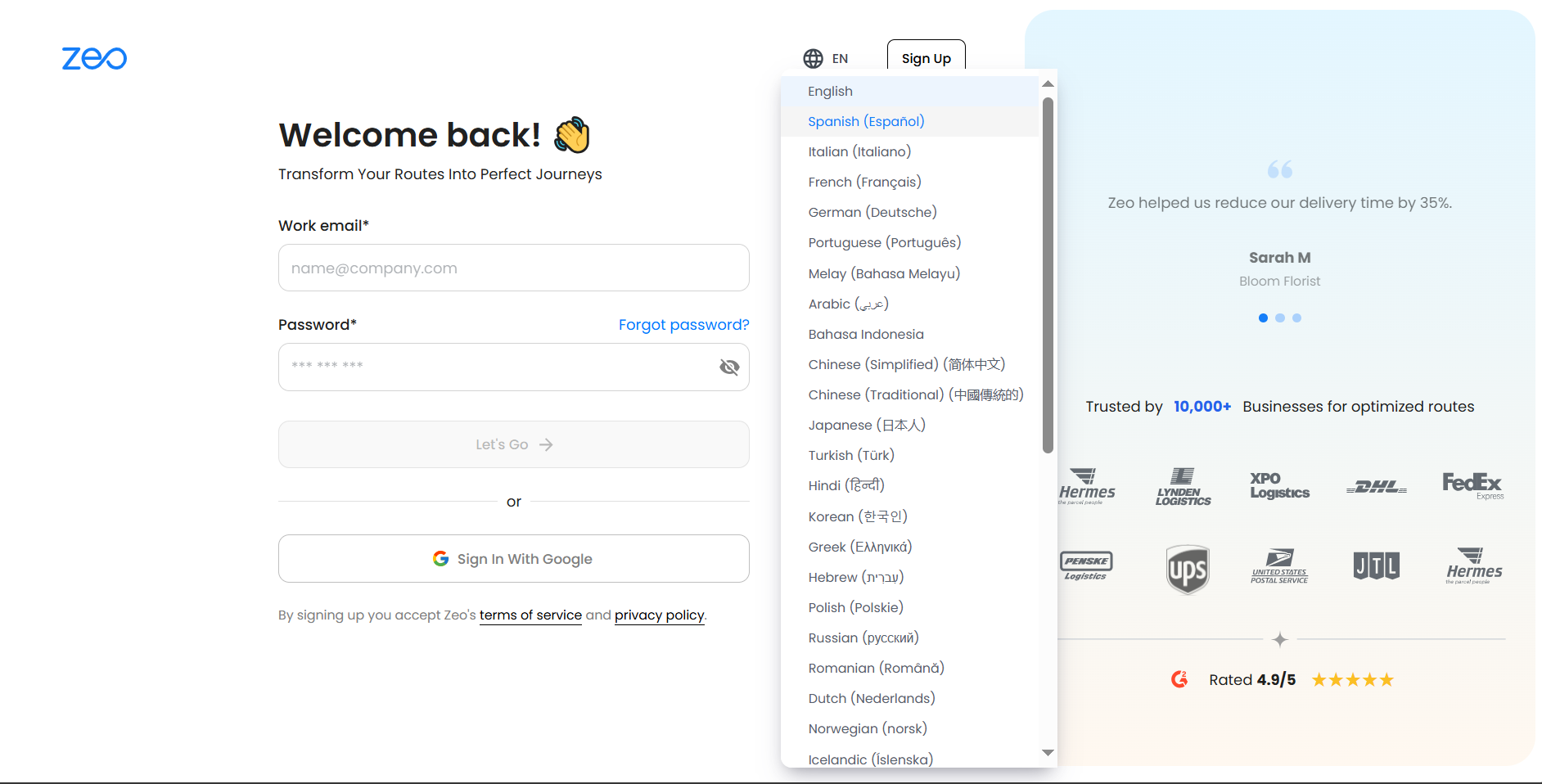
- Piliin ang iyong gustong wika mula sa dropdown na listahan.
- Agad na magre-refresh ang page, at maaari mong ipagpatuloy ang iyong proseso ng pag-signup sa piniling wika.
Ano ang mangyayari kapag natanggap ng aking driver ang kanilang unang ruta pagkatapos sumakay?
Sa sandaling maitalaga ang isang ruta, agad na inaabisuhan ang mga driver. Tinitiyak nito ang real-time na koordinasyon sa pagitan ng iyong mga pangkat sa pagpaplano at paghahatid nang walang pagkaantala.
Mga Hakbang:
- Ang driver ay tumatanggap ng isang in-app na abiso.
- Pag-tap Suriin ito Ngayon bubuksan ang itinalagang ruta, pagkatapos ay i-click Simulan ang aking Biyahe.
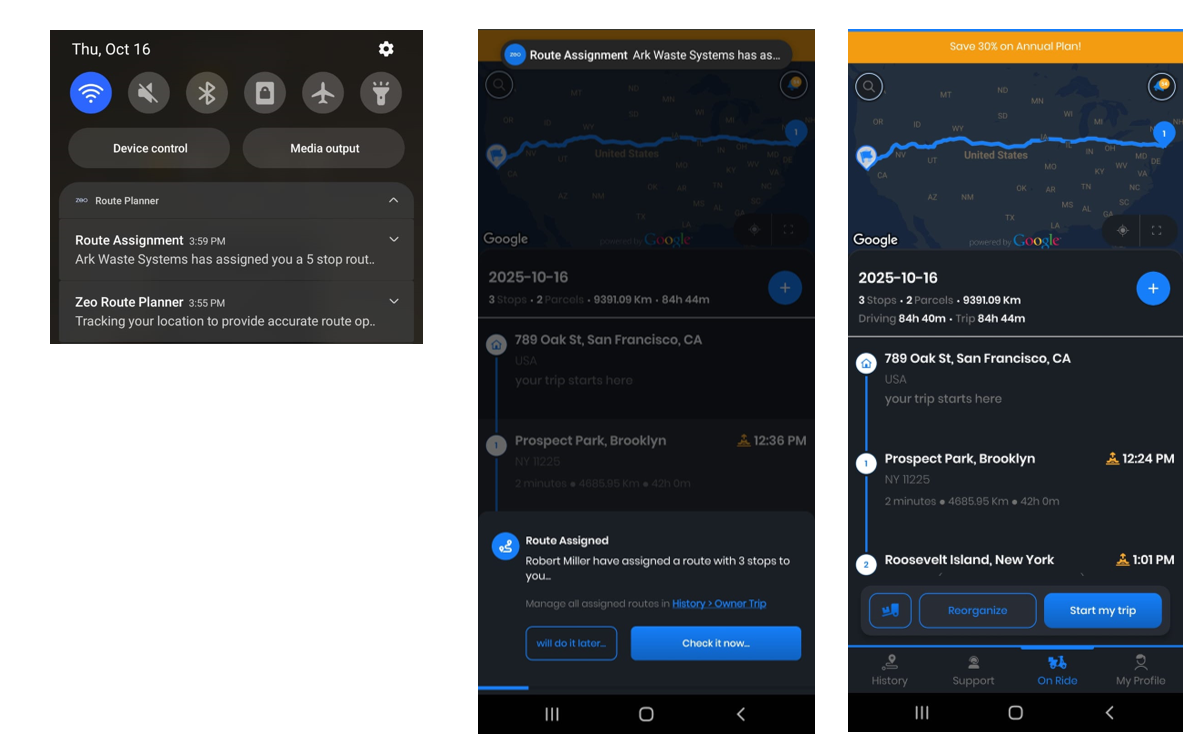
- Kung napalampas ang notification, maaari itong ma-access sa ibang pagkakataon mula sa Mga Notification or kasaysayan Tab.
- Nag-tap ang driver Ipagpatuloy ang Biyahe upang simulan ang nabigasyon.
- Ang bawat paghinto ay maaaring markahan bilang Tagumpay, Pagkabigo, O Nilaktawan.
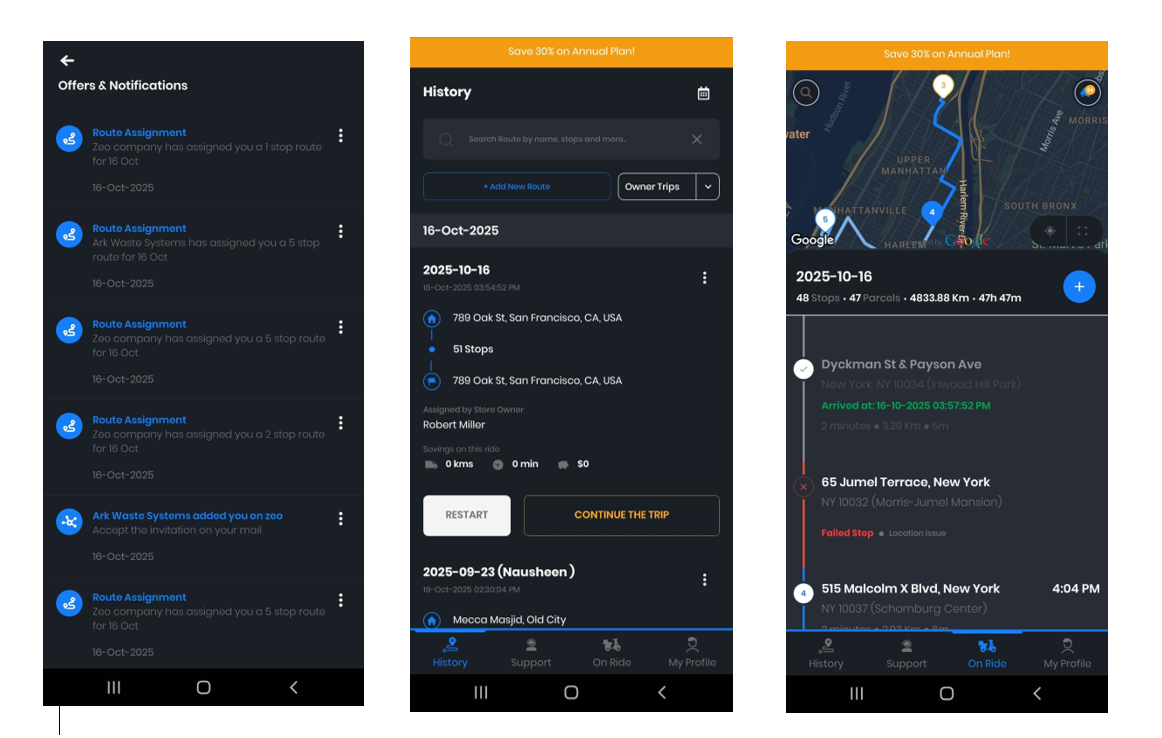
- Ang lahat ng mga update ay agad na sumasalamin sa Dashboard ng Fleet.
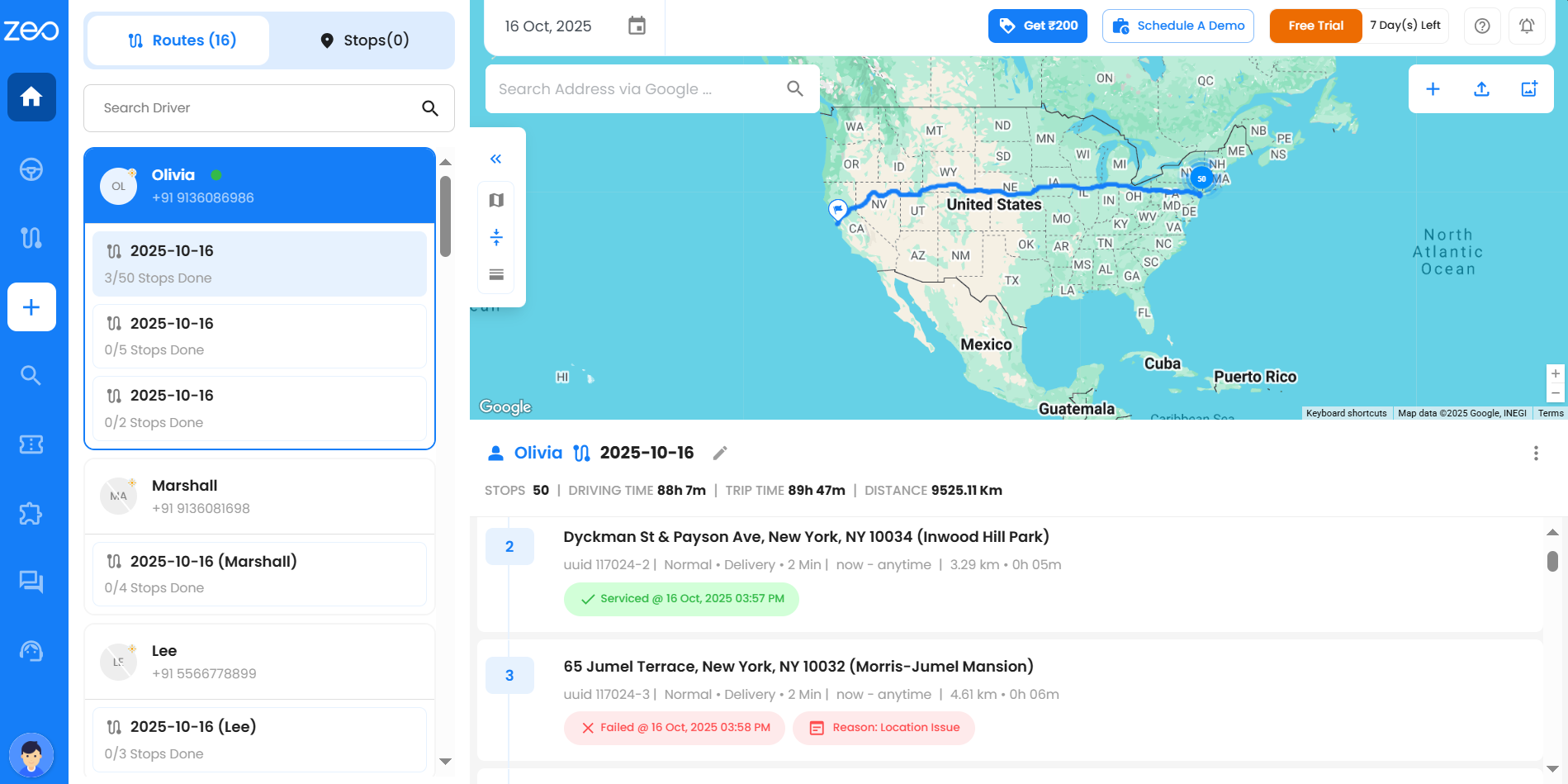
Anong impormasyon ng driver ang makikita ko sa quickview?
Ang driver quickview sa dashboard ay nagpapakita ng:
1. Real-time na status indicator (berde para sa online, gray para sa hindi aktibo),
2. Mga itinalagang ruta,
3. Kasalukuyang lokasyon,
4. Katayuan ng baterya at bilis, at
5. Pag-unlad ng paghahatid sa bawat paghinto.
Mabilis mong maa-assess ang status at performance ng bawat driver.
Paano ako lilipat sa pagitan ng iba't ibang mga mode ng view ng dashboard?
Ang tab na Mga Ruta sa dashboard ay nag-aalok ng tatlong natatanging view mode—map view, table view, at split view—na madali mong mapapalitan sa paggamit ng mga opsyon sa pagpapakita para sa isang komprehensibong karanasan sa pamamahala ng ruta.
1. View ng Mapa: Nagpapakita ng heograpikal na visualization ng lahat ng ruta, driver, at real-time na pagsubaybay sa lokasyon sa isang interactive na interface ng mapa.
2. Table View: Nagpapakita ng mga ruta, data ng driver, at mga paghahatid na may real-time na pagsubaybay sa mga katayuan sa bawat paghinto.
3. Split View: Pinagsasama ang parehong visualization ng mapa at mga detalyadong ruta sa isang interface, na nagbibigay-daan sa sabay-sabay na heograpikal at analytical na pagsubaybay.
Paano maaaring laktawan ng mga driver ang paghinto sa kanilang ruta?
Kapag kailangan mong laktawan ang paghinto sa iyong ruta, madaling markahan ng mga driver ang mga paghinto bilang nilaktawan sa pamamagitan ng mobile app kapag nakakaranas ng mga isyu tulad ng hindi available na customer, mga problema sa pag-access, o mga hadlang sa oras. Narito kung paano mo maaaring laktawan ang mga paghinto sa iyong ruta:
1. Buksan ang iyong Zeo Route Planner mobile app at mag-navigate sa page na "Sa Pagsakay" kung saan ipinapakita ang iyong aktibong ruta.
2. Hanapin ang hintuan na kailangan mong laktawan mula sa iyong kasalukuyang sequence ng ruta at i-click ang "Laktawan ang Stop".
3. Magpatuloy sa iyong mga natitirang ruta na paghinto habang ang nilaktawan na hintuan ay nananatiling sinusubaybayan para sa pag-follow-up.
4. Bumalik upang kumpletuhin ang mga nilaktawan na paghinto sa susunod na araw o muling iiskedyul ang mga ito para sa mga ruta sa hinaharap kung kinakailangan.
Paano ko makokontrol kung ang mga nilaktawan na paghinto ay dapat makumpleto o muling i-optimize bago mag-finalize ng isang ruta?
Kapag nilaktawan ang isang paghinto, awtomatiko itong na-flag sa system upang matiyak na hindi ito napalampas. Sa Mandatory Stop Completion, maaari mong piliin kung gagawing kinakailangan ang pagkumpleto sa mga nilaktawan na paghinto na ito bago i-finalize ang ruta.
Kung NAKA-ON ang toggle sa ilalim ng Mga Setting >> Mga Kagustuhan sa website:
– Dapat makumpleto o ma-optimize muli ang lahat ng nalaktawan na paghinto bago mo tapusin ang ruta.
– Tinitiyak nito na walang mga paghahatid o pagbisita na naiiwan.
– Maaari mong muling i-optimize ang ruta upang ayusin para sa mga nilaktawan na paghinto.
Kung NAKA-OFF ang toggle sa ilalim ng Mga Setting >> Mga Kagustuhan sa website:
– Maaari mong tapusin ang ruta nang hindi kinukumpleto ang mga nilaktawan na paghinto.
– Itatala lamang ng system ang mga ito bilang nilaktawan para sa hinaharap na pagsubaybay o manu-manong paghawak.
Ang kakayahang umangkop na ito ay nagbibigay-daan sa iyong magpasya kung ang mga nalaktawan na paghinto ay dapat mag-trigger ng muling pag-optimize o pangasiwaan sa ibang pagkakataon batay sa iyong mga pangangailangan sa pagpapatakbo.
Paano ko makikita ang lahat ng mga rutang ginawa ko?
Ang pagpapanatiling maayos at nasa oras ng iyong mga paghahatid ay mahalaga para sa maayos na operasyon at kasiyahan ng customer. Kapag nag-click ka sa icon na Mga Ruta sa iyong taskbar, bubukas ang pahina ng mga ruta sa kanang bahagi at naglalaman ng dalawang pangunahing tab: tab na Mga Ruta at tab na Mga Iskedyul.
Tab ng mga ruta:
Ipinapakita ng tab na Mga Ruta ang lahat ng iyong mga ruta na ginawa (patuloy, nakaraan, o paparating). Maaaring i-filter ang mga ito batay sa (mga) petsa o mga driver at maaari ding hanapin gamit ang pamagat ng ruta.
Kasama sa talahanayang ipinapakita sa tab na Mga Ruta ang mga sumusunod na column:
- Pamagat ng ruta: Tinutulungan ka ng pamagat ng iyong ruta na madaling makilala ito sa ibang pagkakataon. Bilang default, ang pamagat ng ruta ay napunan na para sa iyo, ngunit maaari mo itong baguhin anumang oras kung gusto mong gumamit ng ibang pangalan.
- Petsa ng ginawa: Ipinapakita nito sa iyo kung kailan aktwal na ginawa ang ruta.
- Petsa ng ruta: Ipinapakita nito sa iyo ang eksaktong petsa kung kailan magsisimula ang iyong ruta.
- Itinalaga ang driver: Ipapakita ang pangalan ng iyong napiling driver.
- lokasyon ng pagsisimula at pagtatapos: Ito ay nagpapakita sa iyo nang eksakto kung saan magsisimula ang ruta at kung saan ito matatapos.
- Mga paghinto tapos na: Ipinapakita nito kung gaano karaming mga paghinto ang nakumpleto mula sa kabuuang mga paghinto para sa partikular na rutang iyon, na tumutulong sa iyong madaling masubaybayan ang pag-usad.
- Uri ng ruta: Sinasabi nito sa iyo kung ang ruta ay isang normal na ruta o bahagi ng isang naka-iskedyul (paulit-ulit) na ruta.
- Mga aksyon: Mayroon itong tatlong tuldok sa ilalim ng column na ito. Kapag nag-click ka sa mga ito, lilitaw ang isang menu na may iba't ibang mga opsyon tulad ng I-edit, Tanggalin, I-download, Kopyahin ang Ruta, at Itakda ang Iskedyul na nagbibigay-daan sa iyong madaling pamahalaan ang iyong mga ruta.
Ano ang makikita ko kapag na-click ko ang button na 'Tingnan' sa isang resultang card pagkatapos maghanap gamit ang tampok na Global Search?
Kapag nag-click ka sa Tingnan ang iyong Bansa sa isang card ng mga resulta ng paghahanap, dadalhin ka sa dashboard kung saan ipinapakita ang buong ruta sa mapa. Mula doon, makikita mo nang detalyado ang lahat ng hintuan ng rutang iyon.
Anong mga detalye ang makikita ko sa mga resulta ng paghahanap?
Kapag naghanap ka ng partikular na paghinto, ipapakita ng resultang card ang mga sumusunod na detalye:
- Ihinto ang Address
- Mga Detalye ng Ruta – petsa, pamagat, at numero ng order/invoice (kung magagamit)
- Impormasyon ng Customer – pangalan, numero ng telepono, at email
- katayuan – ipinapakita kung matagumpay na naserbisyuhan ang iyong ruta, magsisimula pa, nilaktawan, nabigo, o kasalukuyang isinasagawa (Driver sa ruta).
- Kung minarkahan Tagumpay, makikita mo ang eksaktong petsa at oras kung kailan ito natapos.
- Kung minarkahan Nilaktawan, makikita mo ang eksaktong petsa at oras na nilaktawan ito.
- Kung minarkahan Nabigong, makikita mo ang dahilan kasama ang eksaktong petsa at oras.
- Kung nagpapatuloy ang ruta, lalabas ang status Driver sa ruta na may mga detalye ng ETA.
- Kung hindi nagsimula, lalabas ang status Magsisimula pa.
- Stop ID / Tracking ID – natatanging identifier na awtomatikong binuo ni Zeo
- Impormasyon ng Driver – pangalan at email ng driver
- Katibayan ng Paghahatid – na-upload na mga larawan o pirma ng customer (kung magagamit)
- Paalala sa Paghahatid – tala na isinulat ng service provider
- Tala ng Serbisyo - tala na nakasulat sa seksyon ng patunay ng paghahatid ng app
- Tala ng Customer - mga tagubilin na ibinigay para sa driver
Bukod pa rito, sa kanang tuktok ng bawat card ng resulta, makakahanap ka ng mga opsyon Magpadala ng Live na Lokasyon, Tingnan ang iyong Bansa, At isang Tatlong Tuldok menu para sa higit pang mga aksyon.
tandaan: Kung may lumabas na heading na walang mga detalye, nangangahulugan ito na hindi naidagdag ng may-ari ng fleet ang impormasyong iyon, kaya lalabas itong walang laman.
Ano ang pagkakaiba sa pagitan ng tab na Mga Ruta at ng tab na Mga Iskedyul?
Ang pagpapanatiling maayos at nasa oras ng iyong mga paghahatid ay mahalaga para sa maayos na operasyon at kasiyahan ng customer. Kapag nag-click ka sa icon ng Mga Ruta sa iyong taskbar, bubukas ang pahina ng mga ruta sa kanang bahagi at naglalaman ito dalawang pangunahing tab: Tab na Mga Ruta at ang tab na Mga Iskedyul.
- Tab ng mga ruta:
Ipinapakita ng tab na Mga Ruta ang lahat ng iyong mga rutang nagawa. Kasama sa talahanayang ipinapakita sa tab na Mga Ruta ang mga sumusunod na column:
- Pamagat ng ruta: Tinutulungan ka ng pamagat ng iyong ruta na madaling makilala ito sa ibang pagkakataon. Bilang default, ang pamagat ng ruta ay napunan na para sa iyo, ngunit maaari mo itong baguhin anumang oras kung gusto mong gumamit ng ibang pangalan.
- Petsa ng ginawa: Ipinapakita nito sa iyo kung kailan aktwal na ginawa ang ruta.
- Petsa ng ruta: Ipinapakita nito sa iyo ang eksaktong petsa kung kailan magsisimula ang iyong ruta.
- Itinalaga ang driver: Ipapakita ang pangalan ng iyong napiling driver.
- lokasyon ng pagsisimula at pagtatapos: Ito ay nagpapakita sa iyo nang eksakto kung saan magsisimula ang ruta at kung saan ito matatapos.
- Mga paghinto tapos na: Ipinapakita nito kung gaano karaming mga paghinto ang nakumpleto mula sa kabuuang mga paghinto para sa partikular na rutang iyon, na tumutulong sa iyong madaling masubaybayan ang pag-usad.
- Uri ng ruta: Sinasabi nito sa iyo kung ang ruta ay isang normal na ruta o bahagi ng isang naka-iskedyul (paulit-ulit) na ruta.
- Mga aksyon: Mayroon itong tatlong tuldok sa ilalim ng column na ito. Kapag nag-click ka sa mga ito, lalabas ang isang menu na may iba't ibang mga opsyon tulad ng I-edit, Tanggalin, I-download, Kopyahin ang Ruta at Itakda ang Iskedyul na nagbibigay-daan sa iyong madaling pamahalaan ang iyong mga ruta.
- Tab ng mga iskedyul:
Ang tab na Mga Iskedyul ay nagpapakita lamang ng mga pangunahing ruta o Naka-iskedyul na Mga Ruta na iyong na-iskedyul. Kasama sa talahanayang ipinapakita sa tab na Mga Iskedyul ang mga sumusunod na column:
- Pangalan ng iskedyul: Tinutulungan ka ng pangalan ng iyong iskedyul na madaling makilala ito sa ibang pagkakataon. Bilang default, ang pangalan ng iskedyul ay napunan na katulad ng pamagat ng ruta. Ngunit maaari mo itong baguhin, kung gusto mong gumamit ng ibang pangalan.
- Lokasyon ng Pagsisimula at Pagtatapos: Ito ay nagpapakita sa iyo nang eksakto kung saan magsisimula ang ruta at kung saan ito matatapos. Pareho ito sa lokasyon ng pagsisimula at pagtatapos ng ruta.
- Bilang ng mga Paghinto: Ipinapakita nito ang kabuuang paghinto para sa iskedyul ng partikular na rutang iyon.
- Nilikha Petsa: Ipinapakita nito sa iyo kung kailan aktwal na ginawa ang iskedyul ng Naka-iskedyul na Ruta.
- Dalas ng pagpapakita: Ipinapakita nito ang dalas na pinili mo (Araw-araw / Lingguhan / Buwan-buwan).
- Oras ng Pagsisimula at Pagtatapos: Kapareho ito ng oras ng pagsisimula at pagtatapos ng ruta.
- Huling Pagtakbo: Nangangahulugan lamang ang pinakahuling oras na nakumpleto ng iyong system ang rutang iyon.
- Susunod na Pagtakbo: Nangangahulugan ito ng petsa, kung kailan ang iyong iskedyul ay binalak na isakatuparan muli.
- Mga aksyon: Mayroon itong tatlong tuldok sa ilalim ng column na ito. Kapag nag-click ka sa mga ito, lilitaw ang isang menu na may iba't ibang mga opsyon tulad ng I-edit ang Iskedyul, I-edit ang Ruta, Tanggalin ang Iskedyul at Tingnan sa Mapa na nagbibigay-daan sa iyong madaling pamahalaan ang iyong mga ruta.
Binibigyang-daan ka ng setup na ito na madaling tingnan at pamahalaan ang bawat detalye ng iyong mga ruta para sa mas mahusay na organisasyon at kahusayan.
Paano kumukuha ng feedback si Zeo mula sa mga user na may mga kapansanan upang patuloy na mapabuti ang mga feature ng accessibility?
Kumukuha si Zeo ng feedback mula sa mga user na may mga kapansanan sa pamamagitan ng pagsasagawa ng mga survey, pag-aayos ng mga focus group, at pag-aalok ng mga direktang paraan para makipag-usap. Tinutulungan nito si Zeo na maunawaan ang kanilang mga pangangailangan at mapabuti ang mga feature ng pagiging naa-access nang naaayon.
Anong mga hakbang ang ginagawa ni Zeo para matiyak ang pare-parehong karanasan ng user sa iba't ibang device at platform?
Nakatuon ang Zeo sa paghahatid ng pare-parehong karanasan ng user sa iba't ibang device at platform. Upang makamit ito, nagpapatupad kami ng mga diskarte sa pagtugon sa disenyo at nagsasagawa ng masusing pagsubok sa malawak na hanay ng mga device. Tinitiyak nito na maayos ang pagsasaayos ng aming application sa iba't ibang laki ng screen, resolution, at operating system. Ang aming pagtuon sa pagpapanatili ng pagkakapare-pareho sa mga platform ay mahalaga sa aming pangako sa pag-aalok ng tuluy-tuloy at maaasahang karanasan sa lahat ng user, anuman ang kanilang pagpili ng device o platform.
Feedback at Pakikipag-ugnayan sa Komunidad
Paano ako magsusumite ng automation add-on na ideya?
Ang iyong mga ideya ay humuhubog sa produkto—at maaaring manalo ng mga reward. Para magsumite ng automation add-on na ideya, sundin ang mga hakbang:
- Mag-click sa Addons sa taskbar.
- Mag-scroll sa ibaba ng page at piliin ang Magrekomenda ng Mga Addon.
- Lalabas ang isang chatbot kung saan maaari kang magmungkahi ng iyong ideya at magkaroon ng pagkakataong manalo ng libreng buwan ng add-on kung ito ay mabuo.
May beta program ba ang Zeo para sa mga user na subukan at magbigay ng feedback sa mga bagong feature bago ang pangkalahatang release?
Isinasaalang-alang ni Zeo na ipakilala ang mga pagkakataon para sa mga user na lumahok sa beta testing o mga pilot program para sa mga paparating na feature. Ang inisyatibong ito ay magbibigay-daan sa aming mga user na makaranas ng mga bagong functionality bago ang kanilang opisyal na paglabas at magbigay ng napakahalagang feedback upang makatulong na pinuhin ang mga feature na ito. Ang mga user na interesadong maging bahagi ng prosesong ito ay makakahanap ng impormasyon sa kung paano mag-sign up sa pamamagitan ng aming app, website, o sa pamamagitan ng pakikipag-ugnayan sa aming customer support team.
Paano kinikilala at ginagantimpalaan ni Zeo ang mga user na may malaking kontribusyon sa komunidad o pagpapabuti ng produkto?
Kinikilala at ginagantimpalaan ni Zeo ang mga user na may malaking kontribusyon sa komunidad o mga pagsusumikap sa pagpapahusay ng produkto. Ang mga gumagamit ay ginagantimpalaan sa pamamagitan ng mga komplimentaryong voucher, mga espesyal na code ng diskwento, atbp
Mayroon bang opisyal na forum o social media group kung saan maaaring magbahagi ang mga user ng Zeo ng mga karanasan, hamon, at solusyon?
Maaaring ibahagi ng mga user ang kanilang mga feedback sa IOS, android, G2 at Capterra. Nagpapanatili din si Zeo ng isang opisyal na komunidad ng youtube kung saan maaaring magbahagi ang mga user ng mga karanasan, hamon, at solusyon. Ang mga platform na ito ay nagsisilbing mahalagang hub para sa pakikipag-ugnayan sa komunidad, pagbabahagi ng kaalaman, at direktang komunikasyon sa mga miyembro ng team ni Zeo.
Anong mga mekanismo ang mayroon si Zeo upang bigyang-priyoridad ang feedback ng user at mga kahilingan sa feature?
Ang Zeo ay may mga mekanismo na nakalagay upang unahin ang feedback ng user at mga kahilingan sa tampok. Kabilang dito ang pagsusuri sa dalas at kalubhaan ng mga kahilingan ng user, pagtatasa ng kanilang pagkakahanay sa roadmap at pananaw ng produkto ng Zeo, at pagsasaalang-alang sa potensyal na epekto sa karanasan at pagganap ng user.
Nagpapanatili ba ang Zeo ng pampublikong roadmap o feature request board kung saan masusubaybayan ng mga user ang mga paparating na development at magmungkahi ng mga pagpapahusay?
Buong pusong tinatanggap ni Zeo ang feedback ng customer at kung kinakailangan ang ilang partikular na pagpapatupad ng feature at makikinabang ang mga customer ni Zeo, ipapatupad ito ng team sa Zeo sa lalong madaling panahon.
Feedback at Customer Support
Ano ang dapat kong gawin kung nakatagpo ako ng error habang nagdaragdag ng mga dahilan para sa paghinto ng pagkabigo?
Kung makakaranas ka ng error, tiyaking hindi lalampas sa 35 character ang iyong custom na dahilan at hindi ka lumampas sa limitasyon ng 20 dahilan. Kung magpapatuloy ang isyu, mangyaring makipag-ugnayan sa suporta ng Zeo para sa tulong.
Paano makipag-ugnayan sa team ng suporta?
- Mag-login sa dashboard, mag-navigate sa Makipag-usap ka sa amin opsyon, i-click ito at pagkatapos ay makikita mo ang isang pop-up menu kung saan maaari mong i-type ang iyong mensahe
- I-type ang iyong query at pagkatapos ay karaniwang babalikan ka ng customer support team sa loob ng 30 minuto.
Ano ang dapat kong gawin kung makatagpo ako ng error sa pagruruta o glitch sa fleet platform?
Kung nakatagpo ka ng error sa pagruruta o glitch sa platform, maaari mong direktang iulat ang isyu sa aming team ng suporta. Mayroon kaming nakalaang support system para matugunan kaagad ang mga ganitong isyu. Mangyaring magbigay ng detalyadong impormasyon tungkol sa error o glitch na iyong naranasan, kabilang ang anumang mga mensahe ng error, mga screenshot kung maaari, at ang mga hakbang na humahantong sa isyu. Maaari mong iulat ang isyu sa pahina ng Suporta sa ilalim ng mga setting, makipag-ugnayan ka rin sa mga opisyal ng Zeo sa pamamagitan ng email id at numero ng whatsapp na ibinigay sa parehong pahina.
Paano direktang magsumite ang mga user ng feedback o mungkahi sa loob ng Zeo Route Planner fleet platform?
Ang pagsumite ng feedback o mga mungkahi nang direkta sa loob ng Zeo Route Planner fleet platform ay madali at diretso. Narito kung paano ito magagawa ng mga user:1. In-App Feedback Feature: Nagbibigay ang Zeo ng nakalaang feature ng feedback sa loob ng app o platform nito, na nagpapahintulot sa mga user na isumite ang kanilang mga komento, mungkahi, o alalahanin nang direkta mula sa kanilang dashboard o menu ng mga setting. Karaniwang ina-access ng mga user ang feature na ito sa pamamagitan ng pag-navigate sa Setting seksyon sa loob ng platform, kung saan nakahanap sila ng opsyong tulad ng Suporta. Dito, maibibigay ng mga user ang kanilang mga mungkahi.
2. Makipag-ugnayan sa Suporta: Ang mga user ay maaari ding direktang makipag-ugnayan sa customer support team ng Zeo upang ibahagi ang kanilang feedback. Karaniwang nagbibigay ang Zeo ng impormasyon sa pakikipag-ugnayan, gaya ng mga email address at numero ng telepono, para sa mga user na makipag-ugnayan sa mga kinatawan ng suporta. Maaaring ipaalam ng mga user ang kanilang feedback sa pamamagitan ng email o mga tawag sa telepono.
Pagsasanay at Edukasyon
Anong mga online na module ng pagsasanay o webinar ang inaalok ni Zeo upang matulungan ang mga bagong user na makapagsimula sa platform?
Tinitiyak ni Zeo na ang sinumang bagong user ay bibigyan ng access sa maraming mapagkukunan upang ang user(fleet manager/driver) ay madaling maunawaan ang platform. Kabilang dito ang:
- Channel sa Youtube: Ang Zeo ay may nakalaang youtube channel dito ang mga video tungkol sa mga feature at functionality ng platform ay regular na nai-post.
- Blogs: Ang Zeo ay nag-post ng mga blog tungkol sa iba't ibang mga paksa na umiikot sa platform nito sa napapanahong batayan, ang mga blog na ito ay mga nakatagong hiyas para sa mga gumagamit na masyadong mausisa tungkol sa bawat bagong tampok na ipinapatupad sa Zeo at nais na gamitin ito.
Mayroon bang magagamit na mga materyales sa pagtuturo o gabay para sa pagsasama ng Zeo sa iba pang mga sistema ng negosyo?
Oo, nagbibigay ang Zeo ng mga materyales sa pagtuturo at mga gabay para sa pagsasama ng pagpaplano ng ruta nito at platform ng pamamahala ng fleet sa iba pang mga sistema ng negosyo. Karaniwang kasama sa mga mapagkukunang ito ang:
- Dokumentasyon ng API: Mga detalyadong gabay at reference na materyales para sa mga developer, na sumasaklaw sa kung paano gamitin ang Zeo's API para sa pagsasama sa iba pang mga system, gaya ng logistics, CRM, at mga platform ng e-commerce. Available ang mga ito sa page ng API sa mga setting.
- Mga Tutorial sa Video: Ang mga maiikli, pagtuturong video na nagpapakita ng proseso ng pagsasama, pag-highlight ng mga pangunahing hakbang at pinakamahuhusay na kagawian ay available sa Zeo Youtube channel.
- Suporta sa Customer at Feedback: Access sa suporta sa customer para sa direktang tulong sa mga pagsasama, kasama ang feedback ng customer kung saan maaaring magbahagi ang mga user ng payo at solusyon.
Ang mga materyales na ito ay idinisenyo upang tulungan ang mga negosyo na walang putol na isama ang Zeo sa kanilang mga kasalukuyang system, pagpapabuti ng kahusayan sa pagpapatakbo at paggamit ng mga kakayahan sa pag-optimize ng ruta sa kanilang mga operasyon.
Paano maa-access ng mga user ang patuloy na suporta o mga refresher na kurso upang makasabay sa mga bagong feature at update?
Sinusuportahan ng Zeo ang mga user sa patuloy na pag-update at mga pagkakataon sa pag-aaral sa pamamagitan ng:
- Mga Online na Blog: Nagpapanatili ang Zeo ng up-to-date na hanay ng mga artikulo, gabay, at FAQ para sa mga customer upang galugarin at mapahusay ang kanilang paggamit.
- Mga Dedikadong Channel ng Suporta: Direktang pag-access sa suporta sa customer sa pamamagitan ng email, telepono, o chat.
- Channel sa Youtube: Ang Zeo ay may nakalaang youtube channel kung saan ito nagpo-post ng mga video na tumutugma sa mga pinakabagong feature at functionality nito. Ang mga gumagamit ay maaaring galugarin ang mga ito upang magdala ng mga bagong tampok sa loob ng kanilang trabaho.
Tinitiyak ng mga mapagkukunang ito na ang mga gumagamit ay may sapat na kaalaman at epektibong magagamit ang mga umuusbong na functionality ng Zeo.
Anong mga opsyon ang available para sa mga user upang i-troubleshoot ang mga karaniwang isyu o hamon nang nakapag-iisa?
Nag-aalok ang Zeo ng isang hanay ng mga opsyon sa tulong sa sarili para sa mga user upang i-troubleshoot ang mga karaniwang isyu nang nakapag-iisa. Ang mga sumusunod na mapagkukunan ay nagbibigay-daan sa mga user na makahanap ng mga solusyon sa mga karaniwang problema nang mabilis at mahusay:
- Pahina ng FAQ ng Zeo: Dito, nakakakuha ang user ng access sa komprehensibong hanay ng mga query at artikulong sumasaklaw sa mga karaniwang isyu, tip sa paggamit, at pinakamahuhusay na kagawian. Upang bisitahin ang pahina ng FAQ ni Zeo, Mag-click dito: Mga FAQ ng Zeo.
- Mga video ng tutorial sa Youtube: Available sa ZeoAuto youtube channel ang isang koleksyon ng mga how-to na video na nagpapakita ng mga pangunahing feature at gumagabay sa mga user sa pamamagitan ng mga karaniwang gawain at solusyon.
- Blogs: Maa-access ng mga user ang mga insightful na post sa blog ni Zeo na sumasaklaw sa mga update, tip, at pinakamahusay na kagawian upang mapahusay ang karanasan ng user.
- Dokumentasyon ng API: Ang isang detalyadong impormasyon para sa mga developer sa kung paano isama at gamitin ang Zeo's API, kasama ang mga halimbawa at mga tip sa pag-troubleshoot ay available sa Zeo auto website. Upang tingnan ito, pumunta sa Mga Setting->API->Higit Pang Impormasyon.
Mayroon bang mga komunidad ng gumagamit o mga forum ng talakayan kung saan maaaring humingi ng payo at magbahagi ang mga user ng pinakamahuhusay na kagawian?
Maaaring Isumite ng mga user ang kanilang karanasan o direktang humingi ng payo sa loob ng Zeo Route Planner app o platform upang matulungan ang Zeo na mapabuti ang functionality nito. Ang mga paraan upang gawin iyon ay binanggit sa ibaba:
- Tampok ng In-App na Feedback: Nagbibigay ang Zeo ng nakalaang feature ng feedback sa loob ng app o platform nito, na nagpapahintulot sa mga user na isumite ang kanilang mga komento, mungkahi, o alalahanin nang direkta mula sa kanilang dashboard o menu ng mga setting. Karaniwang ina-access ng mga user ang feature na ito sa pamamagitan ng pag-navigate sa seksyong ""Mga Setting"" sa loob ng app, kung saan makakahanap sila ng opsyon tulad ng ""Suporta"". Dito, maibibigay ng mga user ang kanilang mga mungkahi.
- Makipag-ugnay sa Suporta: Maaari ring direktang makipag-ugnayan ang mga user sa team ng suporta sa customer ni Zeo para ibahagi ang kanilang feedback. Karaniwang nagbibigay ang Zeo ng impormasyon sa pakikipag-ugnayan, gaya ng mga email address at numero ng telepono, para sa mga user na makipag-ugnayan sa mga kinatawan ng suporta. Maaaring ipaalam ng mga user ang kanilang feedback sa pamamagitan ng email o mga tawag sa telepono.
Paano tinitiyak ni Zeo na ang mga materyales at mapagkukunan ng pagsasanay ay napananatiling napapanahon sa mga pinakabagong feature at update ng platform?
Regular na naglalabas si Zeo ng mga update at upgrade ng software para mapahusay ang performance, magdagdag ng mga bagong feature, at matugunan ang anumang mga kahinaan sa seguridad na pinapanatiling napapanahon ang mga materyales sa pagsasanay, mapagkukunan at feature. Bawat pag-update, tinitiyak na ang mga gumagamit ay may access sa pinakabagong bersyon ng platform nang walang anumang karagdagang pagsisikap.
Mga Pag-unlad sa Hinaharap
Paano tinitipon at inuuna ni Zeo ang mga kahilingan para sa mga bagong feature o pagpapahusay mula sa komunidad ng gumagamit nito?
Kinokolekta at binibigyang-priyoridad ni Zeo ang mga kahilingan ng user sa pamamagitan ng mga feedback channel tulad ng in-app na suporta, mga review ng app, at suporta sa customer. Ang mga kahilingan ay sinusuri, ikinategorya, at binibigyang-priyoridad batay sa mga pamantayan tulad ng epekto ng user, demand, madiskarteng akma, at pagiging posible. Ang prosesong ito ay nagsasangkot ng mga cross-functional na koponan kabilang ang mga miyembro mula sa engineering, pamamahala ng produkto, disenyo, suporta sa customer, at marketing. Ang mga priyoridad na item ay isinama sa roadmap ng produkto at ipinapaalam pabalik sa komunidad.
Ano ang mga paparating na uso sa teknolohiya na tinutuklasan ni Zeo upang mapahusay ang pagpaplano at pag-optimize ng ruta?
Sinasaliksik ni Zeo ang mga trend tulad ng Artificial Intelligence (AI) at Machine Learning (ML) para sa dynamic na pag-optimize at pag-customize ng ruta. Nilalayon ng mga inobasyong ito na pahusayin ang kahusayan sa ruta, karanasan ng user, at scalability sa pagpaplano at pag-optimize nito.
Gaano kadalas naglalabas ng mga update si Zeo, at ano ang proseso para matiyak na maayos ang mga update na ito para sa mga user?
Ang Zeo ay naghahatid ng mga update lingguhan o buwanan, umaangkop sa mga pangangailangan ng user, pagbuo ng bagong feature, o pag-aayos ng bug. Ang aming tuluy-tuloy na proseso ng pag-update ay sumasaklaw sa mahigpit na pagsubok, unti-unting pag-deploy, komunikasyon ng user, at pagsusuri ng feedback, na tinitiyak ang isang maayos na paglipat at pinapanatili ang karanasan ng user.
May product innovation team ba si Zeo na nakatuon sa pagsasaliksik at pagbuo ng mga bagong functionality?
Oo, may pangkat ng produkto si Zeo na nakatuon sa pagsasaliksik at pagbuo ng mga bagong functionality. Nakatuon ang team na ito sa pagtukoy ng mga umuusbong na uso, paggalugad ng mga bagong teknolohiya, at pag-konsepto ng mga feature na maaaring mapahusay ang karanasan ng user, mapabuti ang kahusayan, at magbukas ng mga bagong merkado. Napakahalaga ng kanilang trabaho para matiyak na mananatili si Zeo sa unahan ng teknolohiya sa pag-optimize ng ruta at patuloy na matugunan ang mga umuusbong na pangangailangan ng mga user nito.
Paano binabalanse ng Zeo ang mga kahilingan ng user para sa mga bagong feature sa pagpapanatili ng katatagan at kakayahang magamit ng platform?
Binabalanse ng Zeo ang mga kahilingan ng user para sa mga bagong feature na may katatagan ng platform sa pamamagitan ng pagbibigay-priyoridad batay sa halaga at pagiging posible, pagsasagawa ng malawak na pagsubok para sa kalidad ng kasiguruhan, paggamit ng scalable na arkitektura upang suportahan ang paglago, pangangalap ng patuloy na feedback ng user, at pagpapatupad ng mga flag ng feature para sa unti-unting paglulunsad. Tinitiyak ng diskarteng ito ang pagbabago nang hindi nakompromiso ang pagganap o kakayahang magamit.
Mayroon bang mga partnership o collaborations sa mga gawa na maaaring makaimpluwensya sa hinaharap na direksyon ni Zeo?
Pinapalawak ng Zeo ang mga kakayahan sa pagsasama nito sa mga CRM, mga tool sa pag-automate ng web (tulad ng Zapier), at mga platform ng e-commerce na ginagamit ng mga customer upang i-streamline ang mga proseso at bawasan ang manu-manong pagsisikap. Ang nasabing mga partnership ay naglalayong pahusayin ang mga alok ng produkto, palawakin ang abot ng merkado, at paghimok ng inobasyon upang matugunan ang mga umuusbong na pangangailangan ng user at mga uso sa industriya.
Anong mga hakbang ang ginagawa ni Zeo upang matiyak na ang mga pag-unlad sa hinaharap ay naaayon sa mga pangangailangan ng user at mga uso sa industriya?
Tinitiyak ng Zeo na ang mga pag-unlad sa hinaharap ay naaayon sa mga pangangailangan ng gumagamit at mga uso sa industriya sa pamamagitan ng aktibong pagkolekta ng feedback ng gumagamit, pagsasagawa ng pananaliksik sa merkado, pagbuo ng mga estratehikong pakikipagtulungan, paggamit ng mga cross-functional na koponan sa pamamagitan ng pagsasama ng mga miyembro mula sa engineering, pamamahala ng produkto, disenyo, suporta sa customer, at marketing at regular na pag-update roadmap ng produkto nito. Tinutulungan ng diskarteng ito si Zeo na manatiling tumutugon sa mga kahilingan ng user at mga pagbabago sa industriya, na tinitiyak ang patuloy na pagbabago at kaugnayan.