



อัปเดตเมื่อ: 8 เมษายน 2025
การวางแผนเส้นทางการจัดส่งที่รวดเร็ว มีประสิทธิภาพ และมีประสิทธิผลเป็นกระดูกสันหลังของการดำเนินการด้านโลจิสติกส์ที่ราบรื่น ดังนั้น คาดว่าตลาดการจัดส่งในช่วงสุดท้ายจะเติบโตที่อัตรา CAGR 8.8% จนถึงปี 2030 $ พันล้านดอลลาร์ใน 132.71 2022.
นอกจากนี้ การจัดส่งไมล์สุดท้ายยังรวมถึง 53% ของต้นทุนค่าขนส่งรวมดังนั้นการเพิ่มประสิทธิภาพเส้นทางจึงยังคงมีความจำเป็นต่อการลดค่าใช้จ่ายและเพิ่มประสิทธิภาพ
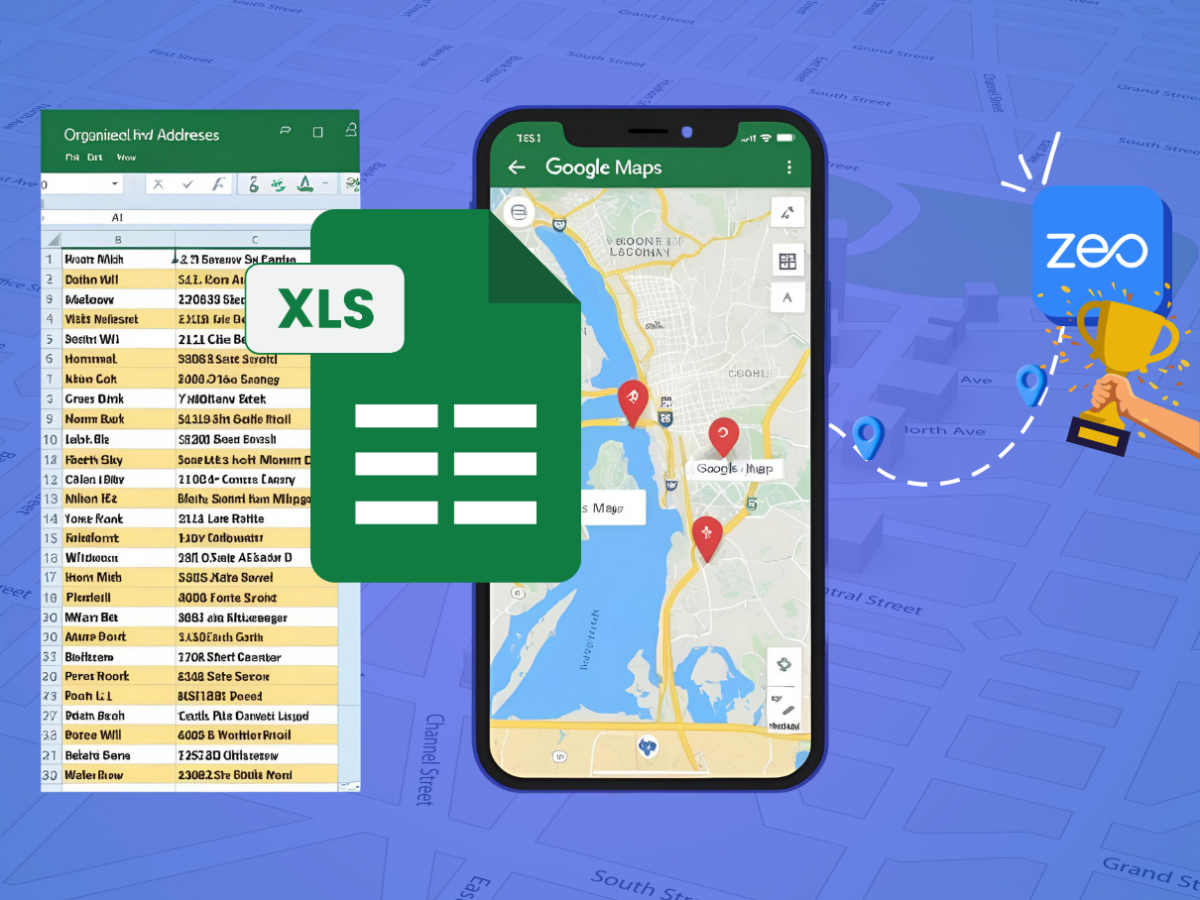
Excel นำเสนอความเรียบง่ายและความคุ้มทุนในการวางแผนเส้นทาง การตั้งค่าที่เหมาะสมใน Excel จะช่วยกำหนดลำดับความสำคัญของจุดจอดกลุ่มการจัดส่งได้อย่างมีประสิทธิภาพและยังผสานรวมกับ Google Maps สำหรับการนำทาง.
มาดูวิธีการวางแผนเส้นทางการจัดส่งโดยใช้ Excel พร้อมด้วยเทมเพลตฟรีเพื่อช่วยคุณเริ่มต้นใช้งานกัน
การวางแผนเส้นทางการจัดส่งด้วยสเปรดชีต
Microsoft Excel อาจไม่ใช่เครื่องมือแรกที่นึกถึงเมื่อวางแผนเส้นทางการจัดส่ง อย่างไรก็ตาม ทีมงานขนาดเล็กที่เข้าถึงเทคโนโลยีได้จำกัดอาจเลือกใช้เครื่องมือนี้
เป็นกระบวนการแบบแมนนวลที่มักเกิดข้อผิดพลาดได้ อย่างไรก็ตาม หากคุณปฏิบัติตามวิธีการที่ถูกต้อง งานก็จะสำเร็จลุล่วงได้
มาสำรวจกันว่ามันทำงานอย่างไร
การวางแผนเส้นทางการจัดส่งด้วยสเปรดชีต
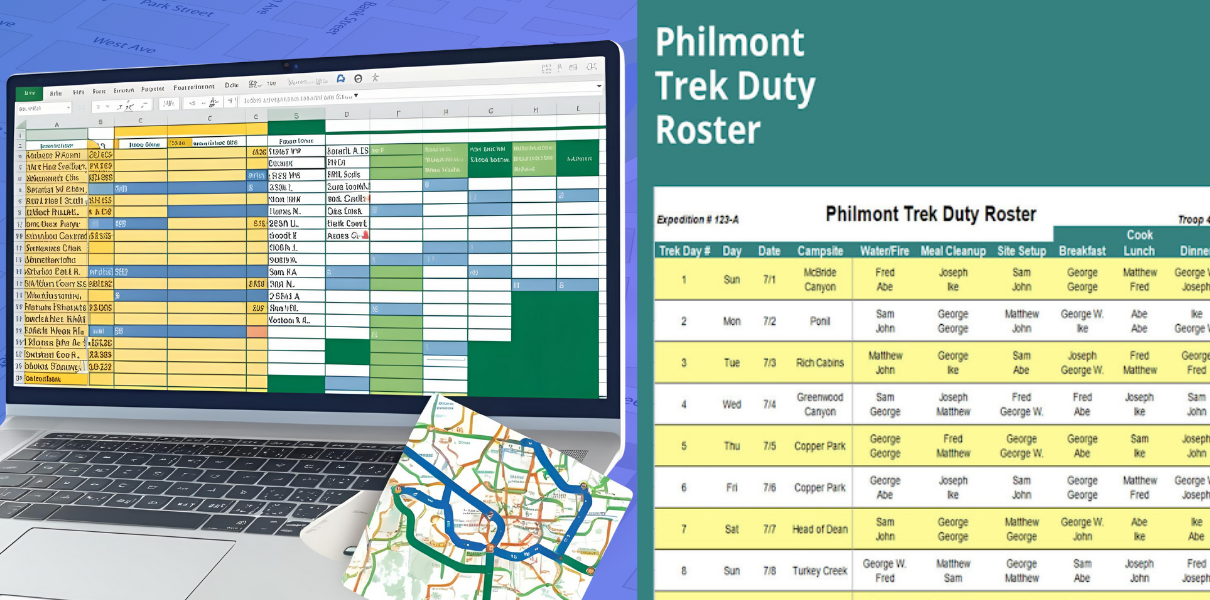
ธุรกิจต่างๆ ใช้สเปรดชีตเพื่อวัตถุประสงค์ต่างๆ งานหลักในการจัดส่งคือการแสดงรายการคำสั่งซื้อ ที่อยู่ และรายละเอียดกำหนดการในคอลัมน์ที่เป็นระเบียบเรียบร้อย
สูตรที่รวมกับฟีเจอร์ในตัวของ Microsoft Excel สามารถช่วยระบุการเดินทางและที่อยู่เร่งด่วนที่อยู่ใกล้ๆ กันได้ เป็นซอฟต์แวร์เพิ่มประสิทธิภาพเส้นทางเวอร์ชันพื้นฐาน แต่มีประโยชน์อย่างแน่นอนสำหรับผู้ที่ต้องการ
วิธีแก้ปัญหาอย่างรวดเร็ว
คุณทำให้มันเกิดขึ้นใน Excel ได้อย่างไร?
หากมี Excel เป็นศูนย์กลางในการวางแผนเส้นทางการจัดส่ง คุณจะต้องดำเนินการหลายขั้นตอน
ดังต่อไปนี้:
- องค์กรข้อมูล: จัดระเบียบคำสั่งซื้อ ที่อยู่ และรหัสคำสั่งซื้อของคุณเป็นแถวและคอลัมน์ที่ชัดเจน นอกจากนี้ ยังสามารถเพิ่มช่องข้อมูลพิเศษ เช่น กำหนดเวลาในการจัดส่งและคำแนะนำพิเศษ
- การเรียงลำดับและการกรอง: ฟังก์ชันการจัดเรียงของ Excel ทำให้สามารถจัดกลุ่มการจัดส่งตามสถานที่หรือช่องเวลาเพื่อลดการคาดเดาเมื่อวางแผนการจัดส่งหลายครั้ง
- การประมาณระยะทาง: แม้ว่า Excel จะไม่มีเครื่องคำนวณระยะทางในตัว แต่คุณสามารถใช้การป้อนข้อมูลง่ายๆ หรือสูตรเพื่อติดตามระยะทางได้ หากคุณมี
- การกำหนดลำดับความสำคัญของช่องเวลา: คำสั่งซื้อบางรายการจำเป็นต้องจัดส่งก่อนเวลาที่กำหนด สร้างคอลัมน์ "ลำดับความสำคัญ" และทำเครื่องหมายคำสั่งซื้อเหล่านี้เพื่อให้คุณสามารถกำหนดเวลาการจัดส่งก่อนได้
- การเข้ารหัสสีและการจัดรูปแบบตามเงื่อนไข: ใช้สีเพื่อเน้นคำสั่งเร่งด่วนหรือภารกิจที่ล่าช้า ซึ่งจะช่วยให้เห็นภาพรวมของสิ่งที่ต้องดำเนินการได้รวดเร็ว
ขั้นตอนข้างต้นสามารถให้โครงสร้างเพิ่มเติมสำหรับงานประจำวันของคุณได้ แม้จะค่อนข้างต้องใช้มือทำเมื่อเทียบกับซอฟต์แวร์เพิ่มประสิทธิภาพเส้นทางสมัยใหม่ แต่เป็นวิธีที่ดีเยี่ยมในการทำให้ทุกคนในทีมของคุณมีความเข้าใจตรงกัน
การใช้ Excel กับเครื่องมือวางแผนเส้นทาง Google Maps
การจับคู่ Excel กับ Google Maps จะช่วยให้ทีมของคุณมีความชัดเจนมากขึ้น ลองนึกถึง Excel ว่าเป็นคลังข้อมูลและ Google Maps เป็นเครื่องมือแสดงเส้นทางของคุณ
เมื่อรวมกันแล้ว พวกเขาจะมีพลังในการวางแผนเส้นทางการจัดส่ง
ตัวอย่าง:
หากคุณมีที่อยู่ 10 แห่งในใจกลางลอนดอน ให้ระบุที่อยู่เหล่านั้นใน Excel ส่งออกไปยัง Google Maps และสลับไปมาเพื่อดูตัวเลือกเส้นทางอื่นๆ เมื่อคุณสรุปแผนแล้ว ให้อัปเดตไฟล์ Excel ของคุณ วิธีการแบบเก่านี้มีประโยชน์มากสำหรับการวางแผนเส้นทางการจัดส่งในระดับเล็ก
มีวิธีง่ายๆ ดังนี้:

เพิ่มการประหยัดน้ำมันเชื้อเพลิง
ประหยัดน้ำมัน $200 ต่อเดือน!
เพิ่มประสิทธิภาพเส้นทางด้วยอัลกอริธึมของเรา ลดเวลาการเดินทางและต้นทุนอย่างมีประสิทธิภาพ
เริ่มต้นใช้งานฟรี
เตรียมข้อมูลของคุณใน Excel:
แสดงรายการที่อยู่จัดส่งในคอลัมน์เดียว เพิ่มคอลัมน์สำหรับรหัสคำสั่งซื้อ ชื่อผู้รับ และหมายเหตุพิเศษ
- ที่อยู่รายการ: สร้างคอลัมน์เฉพาะสำหรับที่อยู่จัดส่ง ตรวจสอบให้แน่ใจว่าที่อยู่แต่ละแห่งมีข้อมูลครบถ้วนและมีรูปแบบที่ถูกต้อง
- รายละเอียดเพิ่มเติม: เพื่อให้ข้อมูลที่ครอบคลุม โปรดใส่คอลัมน์สำหรับรหัสคำสั่งซื้อ ชื่อลูกค้า และหมายเหตุการจัดส่งพิเศษ
สร้างลิงก์ที่แชร์ได้:
คัดลอกคอลัมน์ที่อยู่ของคุณและเตรียมไว้สำหรับ Google Maps หากคุณมีที่อยู่หลายแห่ง ให้พิจารณาใช้ส่วนเสริมพิเศษ (เช่น "ส่วนเสริม Excel ของ Google Maps" หรือสคริปต์) ที่จะแปลงรายการของคุณให้เป็นรูปแบบที่เป็นมิตรกับแผนที่ (CSV หรือข้อความธรรมดา)
- ใช้เครื่องมือออนไลน์: ใช้เครื่องมือเช่น แบทช์จีโอ เพื่อแปลงข้อมูล Excel ของคุณเป็นแผนที่
- อัพโหลดข้อมูล: คัดลอกและวางข้อมูล Excel ของคุณลงในเครื่องมือเพื่อสร้างแผนที่ที่มีจุดส่งมอบทั้งหมดของคุณ
- สร้างลิงค์: เมื่อสร้างแผนที่แล้ว ให้สร้างลิงก์ที่สามารถแชร์ได้ซึ่งทีมของคุณสามารถเข้าถึงได้
แบ่งปันกับทีมของคุณ:
ต่อไป คุณควรให้พันธมิตรในการจัดส่งช่วงสุดท้ายใช้ข้อมูลนี้ ดังนั้น จึงมีขั้นตอนสองสามขั้นตอนที่ต้องปฏิบัติตาม
- ลิงค์แจกจ่าย: แชร์ลิงก์ที่สร้างขึ้นกับทีมจัดส่งของคุณ ซึ่งช่วยให้พวกเขาสามารถเข้าถึงเส้นทางที่วางแผนไว้ในอุปกรณ์ของตนได้
- การอัปเดตตามเวลาจริง: การเปลี่ยนแปลงใดๆ ที่เกิดขึ้นในเครื่องมือสามารถสะท้อนได้แบบเรียลไทม์ ทำให้ทุกคนได้รับแจ้งข้อมูลอัปเดต
เทมเพลต Excel ที่สามารถดาวน์โหลดได้
มีเวิร์กบุ๊ก Microsoft Excel ให้ดาวน์โหลดแล้ว โดยมีฟิลด์ที่ปรับแต่งได้สำหรับที่อยู่ ลำดับความสำคัญ เวลาจัดส่งโดยประมาณ หมายเหตุการสั่งซื้อ และอื่นๆ
การใช้ซอฟต์แวร์เพิ่มประสิทธิภาพเส้นทางเพื่อสร้างเส้นทางที่ดีขึ้น
แม้ว่า Excel ร่วมกับ Google Maps จะเป็นจุดเริ่มต้นที่ดี แต่บางครั้งคุณก็ต้องใช้กำลังที่มากขึ้น นั่นคือจุดที่ซอฟต์แวร์เพิ่มประสิทธิภาพเส้นทางเฉพาะทางเข้ามาช่วย
เครื่องมือเช่น Zeo Route Planner จะรวบรวมข้อมูลตำแหน่งจากจุดจอดหลายจุดและคำนวณเส้นทางที่สั้นที่สุดหรือเร็วที่สุดในพริบตา ซึ่งอาจช่วยชีวิตคุณได้เมื่อคุณต้องจัดการกับการจัดส่งหลายสิบหรือหลายร้อยครั้ง
ตัวอย่างเช่น Zeo Route Planner นั้นรองรับอุปกรณ์เคลื่อนที่ ดังนั้นผู้ขับขี่จึงสามารถดูเส้นทางแบบเรียลไทม์ จัดการพัสดุ และแม้แต่วิเคราะห์ประสิทธิภาพเส้นทางได้ ความสามารถเหล่านี้ทำให้การขยายขนาดทำได้ง่ายขึ้น ช่วยให้ทีมของคุณลดการเดินทางที่สูญเปล่าและมุ่งเน้นไปที่งานสำคัญได้
นั่นคือความแตกต่างที่ยิ่งใหญ่เมื่อเทียบกับการจัดเรียงเส้นทางด้วยตนเองใน Excel คือ มีการคาดเดาน้อยลง รับรู้แบบเรียลไทม์ได้มากขึ้น และลูกค้ามีความสุขมากขึ้น
นี่คือสิ่งที่ระบบดังกล่าวทำเพื่อคุณ:
- การเรียงลำดับทันที: คุณโหลดที่อยู่จำนวนมาก และซอฟต์แวร์จะสร้างลำดับเส้นทางอัจฉริยะ
- การจัดการกลุ่ม: ในกรณีที่คุณมีคนขับหลายคน แอปจะแบ่งการจัดส่งและแนะนำเส้นทางแยกกัน
- การติดตามและวิเคราะห์: แพลตฟอร์มบางแห่งมีข้อมูลเกี่ยวกับเวลาการเดินทาง กำหนดเวลาที่พลาด และการติดตามต้นทุน
- การทำงานร่วมกันที่ง่ายดาย: เนื่องจากเครื่องมือเหล่านี้ส่วนใหญ่ทำงานร่วมกับแอปมือถือ ผู้ขับขี่จึงได้รับข้อมูลอัปเดตเกี่ยวกับการเปลี่ยนแปลงทันที
สรุป
Excel เป็นจุดเริ่มต้นที่ดีสำหรับการวางแผนเส้นทางการจัดส่ง โดยเฉพาะสำหรับทีมที่กำลังมองหาวิธีจัดการการจัดส่งที่เป็นอิสระและเป็นระบบ Excel ช่วยให้คุณจัดระเบียบที่อยู่และจุดแวะพักกลุ่มได้ และยังผสานรวมกับ Google Maps เพื่อแสดงเส้นทางได้อีกด้วย อย่างไรก็ตาม เมื่อการดำเนินการขยายขนาดขึ้น Excel จะใช้เวลานานและขาดการทำงานอัตโนมัติ
สำหรับธุรกิจที่ต้องจัดส่งสินค้าจำนวนมาก การเปลี่ยนมาใช้ซอฟต์แวร์เพิ่มประสิทธิภาพเส้นทางเฉพาะ เช่น Zeo Route Planner ถือเป็นการเปลี่ยนแปลงครั้งสำคัญ ซึ่งแตกต่างจากสเปรดชีต Zeo Route Planner จะเพิ่มประสิทธิภาพเส้นทางและกระจายจุดจอดอย่างมีประสิทธิภาพโดยอัตโนมัติภายในเวลาไม่กี่วินาที การติดตามแบบเรียลไทม์ การเข้าถึงผ่านมือถือ และการสนับสนุนจากคนขับหลายคนจะช่วยลดความยุ่งยากในการทำงานด้วยตนเอง และช่วยให้ธุรกิจลดต้นทุนได้พร้อมกับปรับปรุงความเร็วในการจัดส่ง
พร้อมที่จะก้าวไปไกลกว่าการวางแผนเส้นทางด้วยตนเองใน Excel แล้วหรือยัง?
จองตัวอย่าง เพื่อให้ Zeo Route Planner ช่วยให้คุณใช้ประโยชน์จากโซลูชันที่ชาญฉลาดกว่า รวดเร็วกว่า และปรับขนาดได้มากขึ้น ซึ่งจะช่วยเพิ่มประสิทธิภาพในการจัดส่งของคุณ

คุณเป็นเจ้าของยานพาหนะหรือไม่?
ต้องการจัดการไดรเวอร์และการจัดส่งของคุณอย่างง่ายดายหรือไม่?
ขยายธุรกิจของคุณอย่างง่ายดายด้วย Zeo Routes Planner – เพิ่มประสิทธิภาพเส้นทางและจัดการผู้ขับขี่หลายคนอย่างง่ายดาย

เพิ่มการประหยัดน้ำมันเชื้อเพลิง
ประหยัดเวลาในการจัดส่ง 2 ชั่วโมงทุกวัน!
เพิ่มประสิทธิภาพเส้นทางด้วยอัลกอริธึมของเรา ลดเวลาการเดินทางและต้นทุนอย่างมีประสิทธิภาพ
เริ่มต้นใช้งานฟรี 




















