




อัปเดตเมื่อ: January 14, 2026
เวลาอ่านหนังสือ: 4 นาที
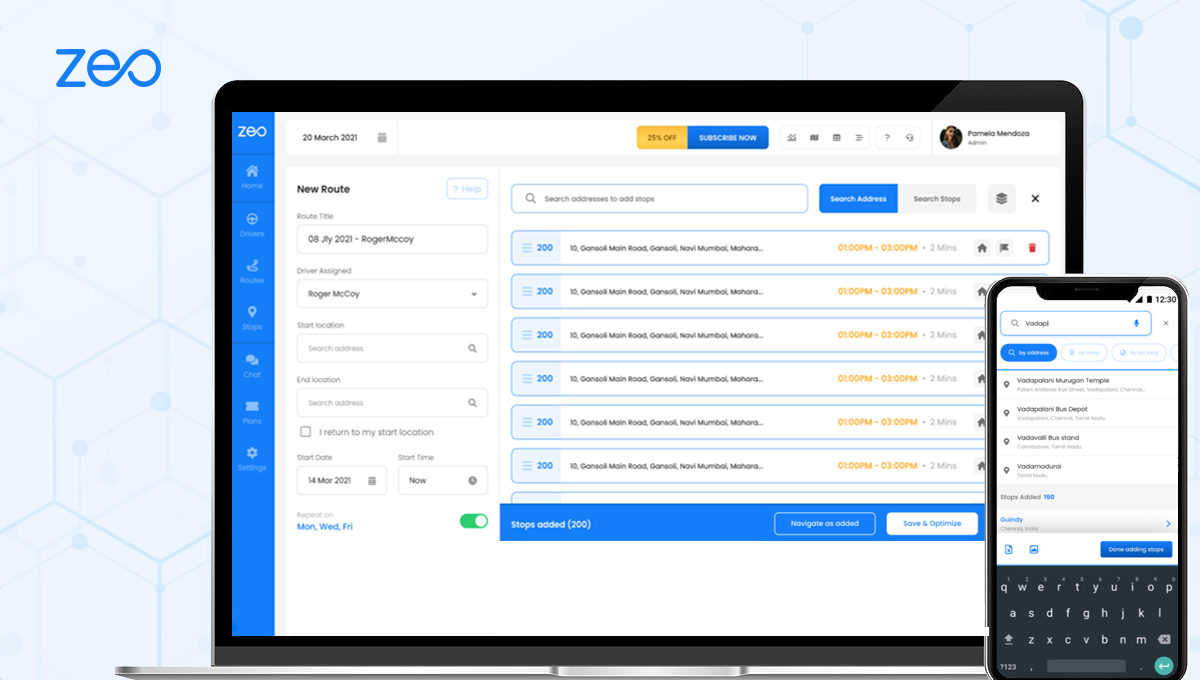
Zeo ช่วยให้คุณเพิ่มการหยุดได้อย่างง่ายดาย
Zeo ช่วยให้คุณเพิ่มการหยุดได้อย่างง่ายดาย คุณจะได้รับตัวเลือกมากมายในการนำเข้าที่อยู่ไปยังแอป การเพิ่มจุดแวะด้วยการพิมพ์เป็นวิธีหนึ่งในการเพิ่มจุดแวะที่ใช้บ่อยที่สุด นี่เป็นวิธีที่พวกเราทำ.
ไม่ว่าคุณจะจัดการ บริการซ่อมบำรุงระบบปรับอากาศ (HVAC), การวางแผน เส้นทางการทำความสะอาดสระว่ายน้ำหรือการจัดการการจัดส่งสินค้าสำหรับธุรกิจของคุณ ความสามารถในการเพิ่มจุดแวะพักได้อย่างรวดเร็วโดยการพิมพ์ที่อยู่เป็นสิ่งสำคัญสำหรับการวางแผนเส้นทางที่มีประสิทธิภาพ วิธีการที่ตรงไปตรงมานี้ช่วยให้คุณควบคุมกระบวนการสร้างเส้นทางได้อย่างสมบูรณ์
ทำตามขั้นตอนง่ายๆ ด้านล่างเพื่อเพิ่มจุดแวะโดยพิมพ์ในช่องค้นหาที่มีให้:
- เปิดแอปวางแผนเส้นทาง Zeo บนโทรศัพท์ของคุณแล้วไปที่แท็บ "ประวัติ"
- กด “+ เพิ่มเส้นทางใหม่”
- กดปุ่ม “เพิ่มหยุด”
- พิมพ์ที่อยู่ในแถบค้นหา
- เลือกที่อยู่จากเมนูแบบเลื่อนลง
- เพิ่มรายละเอียดเพิ่มเติม (หมายเหตุ รายละเอียดลูกค้า ฯลฯ)
- พิมพ์จุดหยุดถัดไปเพื่อเพิ่มจุดหยุดเพิ่มเติม
- คลิกเสร็จสิ้น
- ป้อนตำแหน่งเริ่มต้นและสิ้นสุดของคุณ
- กดบันทึกและเพิ่มประสิทธิภาพ
เคล็ดลับสำหรับการป้อนที่อยู่ให้ถูกต้องแม่นยำ
เมื่อพิมพ์ที่อยู่ลงในแถบค้นหาของ Zeo ความถูกต้องแม่นยำเป็นสิ่งสำคัญเพื่อให้แน่ใจว่าเส้นทางของคุณได้รับการปรับให้เหมาะสมอย่างถูกต้อง ต่อไปนี้คือแนวทางปฏิบัติที่ดีที่สุดที่ควรปฏิบัติตาม:
กรุณาระบุที่อยู่ให้ครบถ้วน: ควรระบุที่อยู่แบบเต็ม ถนน เมือง และรัฐ ทุกครั้งที่ทำได้ วิธีนี้จะช่วยให้ระบบระบุพิกัดทางภูมิศาสตร์ของ Zeo ระบุตำแหน่งที่แน่นอนได้ และลดโอกาสในการเลือกที่อยู่ผิดจากเมนูแบบดรอปดาวน์
ตรวจสอบคำแนะนำในเมนูแบบเลื่อนลง: ขณะที่คุณพิมพ์ Zeo จะแสดงที่อยู่แนะนำในเมนูแบบเลื่อนลง โปรดใช้เวลาสักครู่ในการตรวจสอบคำแนะนำเหล่านี้อย่างละเอียดและเลือกที่อยู่ตรงกับปลายทางที่คุณต้องการอย่างแม่นยำ
ตรวจสอบรายละเอียดสถานที่ตั้ง: หลังจากเลือกที่อยู่แล้ว ให้ตรวจสอบอีกครั้งว่าตำแหน่งนั้นปรากฏอย่างถูกต้องบนแผนที่ตัวอย่างหรือไม่ หากมีสิ่งใดดูผิดปกติ คุณสามารถย้อนกลับไปป้อนที่อยู่ใหม่ได้เสมอ
การเพิ่มรายละเอียดลูกค้าและหมายเหตุ
หนึ่งในคุณสมบัติที่มีค่าที่สุดเมื่อเพิ่มจุดแวะพักด้วยตนเองคือความสามารถในการใส่ข้อมูลลูกค้าโดยละเอียดและบันทึกย่อ ฟังก์ชันนี้มีประโยชน์อย่างยิ่งสำหรับธุรกิจบริการ เช่น... ช่างไฟฟ้าที่ต้องการเพิ่มประสิทธิภาพเส้นทางการทำงานประจำวันของตน หรือพนักงานส่งของที่ต้องการคำแนะนำเฉพาะสำหรับแต่ละจุดส่ง
ในส่วนรายละเอียดลูกค้า คุณสามารถเพิ่มข้อมูลต่อไปนี้ได้:
- ชื่อลูกค้าและข้อมูลติดต่อ
- คำแนะนำในการจัดส่งพิเศษ
- หมายเหตุเกี่ยวกับบริการหรือรายละเอียดการนัดหมาย
- ข้อกำหนดเกี่ยวกับบรรจุภัณฑ์หรืออุปกรณ์
- ช่วงเวลาที่ต้องการเข้าพบ
รายละเอียดเหล่านี้จะมีค่าอย่างยิ่งเมื่อคุณอยู่บนท้องถนน เพราะมันให้ข้อมูลบริบททั้งหมดที่คุณต้องการสำหรับแต่ละจุดแวะพักโดยไม่ต้องอ้างอิงเอกสารหรือระบบอื่น ๆ เพิ่มเติม
ข้อดีของการป้อนค่าหยุดด้วยตนเอง
แม้ว่า Zeo จะมีวิธีการนำเข้าที่อยู่หลายวิธี (รวมถึงการอัปโหลดจำนวนมากและการผสานรวม) แต่การพิมพ์จุดหยุดด้วยตนเองก็มีข้อดีเฉพาะตัวหลายประการ:
การควบคุมที่สมบูรณ์: คุณสามารถควบคุมการป้อนที่อยู่แต่ละรายการได้อย่างเต็มที่ เพื่อให้มั่นใจในความถูกต้องแม่นยำ และสามารถเพิ่มบันทึกรายละเอียดได้ตามต้องการ
การตรวจสอบแบบเรียลไทม์: เมื่อคุณเพิ่มจุดแวะแต่ละจุด คุณจะสามารถเห็นจุดนั้นบนแผนที่ได้ทันทีและตรวจสอบตำแหน่งก่อนที่จะไปยังจุดถัดไป
การวางแผนที่ยืดหยุ่น: คุณสามารถแก้ไข จัดลำดับใหม่ หรือลบจุดหยุดได้อย่างง่ายดายในระหว่างกระบวนการวางแผน โดยไม่ต้องกลับไปใช้ไฟล์หรือระบบภายนอก

เพิ่มการประหยัดน้ำมันเชื้อเพลิง
ประหยัดน้ำมัน $200 ต่อเดือน!
เพิ่มประสิทธิภาพเส้นทางด้วยอัลกอริธึมของเรา ลดเวลาการเดินทางและต้นทุนอย่างมีประสิทธิภาพ
เริ่มต้นใช้งานฟรี
เหมาะสำหรับเส้นทางสั้นๆ: สำหรับเส้นทางที่มีจุดจอดน้อย การป้อนข้อมูลด้วยตนเองมักจะเร็วกว่าการเตรียมและอัปโหลดสเปรดชีตหรือไฟล์ CSV
เมื่อใดควรใช้การป้อนข้อมูลด้วยตนเอง เมื่อเทียบกับวิธีการอื่นๆ
การป้อนจุดจอดด้วยตนเองนั้นเหมาะสมที่สุดในบางสถานการณ์ หากคุณวางแผนเส้นทางที่มีจุดจอด 5-15 จุด และจำเป็นต้องระบุรายละเอียดเฉพาะสำหรับแต่ละสถานที่ การพิมพ์ที่อยู่มักเป็นวิธีที่มีประสิทธิภาพที่สุด วิธีนี้ได้รับความนิยมเป็นพิเศษในหมู่เจ้าของธุรกิจขนาดเล็ก ผู้รับเหมาอิสระ และทีมบริการภาคสนามที่ให้ความสำคัญกับการควบคุมด้วยตนเองที่ได้รับ
สำหรับเส้นทางขนาดใหญ่หรือตารางเวลาที่เกิดขึ้นซ้ำๆ คุณอาจต้องการสำรวจคุณสมบัติการนำเข้าข้อมูลจำนวนมากหรือตัวเลือกการผสานรวมของ Zeo โดยเฉพาะอย่างยิ่งหากคุณกำลังจัดการการดำเนินงานที่ซับซ้อนคล้ายกับที่กล่าวถึงในบทความของเรา คู่มือซอฟต์แวร์ระบบการจัดส่ง.
คำถามที่พบบ่อย (FAQs)
ถาม: ฉันสามารถเพิ่มจุดจอดได้กี่จุดโดยการพิมพ์ที่อยู่ด้วยตนเอง?
A: คุณสามารถเพิ่มจุดจอดได้มากเท่าที่ต้องการโดยการพิมพ์ด้วยตนเอง แม้ว่าจะไม่มีข้อจำกัดที่เฉพาะเจาะจง แต่ผู้ใช้ส่วนใหญ่พบว่าการพิมพ์ด้วยตนเองนั้นเหมาะสมที่สุดสำหรับเส้นทางที่มีจุดจอดไม่เกิน 20-25 จุด สำหรับเส้นทางที่ใหญ่กว่านั้น คุณอาจพิจารณาใช้ตัวเลือกการนำเข้าแบบกลุ่มของ Zeo เพื่อประสิทธิภาพที่ดียิ่งขึ้น
ถาม: ถ้าที่อยู่1ที่ฉันต้องการค้นหาไม่ปรากฏในรายการแนะนำแบบดรอปดาวน์ ฉันควรทำอย่างไร?
A: หากที่อยู่ไม่ปรากฏในรายการแบบดรอปดาวน์ ลองป้อนในรูปแบบอื่น (เช่น เขียนคำว่า “Street” เต็มๆ แทนที่จะใช้ “St.”) หรือใส่รายละเอียดที่เฉพาะเจาะจงมากขึ้น เช่น รหัสไปรษณีย์ คุณยังสามารถลองป้อนเฉพาะเลขที่บ้านและชื่อถนนก่อน จากนั้นค่อยเพิ่มเมืองและรัฐก็ได้
ถาม: ฉันสามารถแก้ไขรายละเอียดลูกค้าและหมายเหตุหลังจากเพิ่มจุดแวะพักแล้วได้หรือไม่?
A: ใช่ค่ะ คุณสามารถแก้ไขรายละเอียดจุดจอดได้แม้หลังจากเพิ่มลงในเส้นทางแล้ว เพียงแตะที่จุดจอดในรายการเส้นทางของคุณ คุณก็จะสามารถแก้ไขที่อยู่ ข้อมูลลูกค้า บันทึก และรายละเอียดอื่นๆ ได้ตามต้องการ
ถาม: ที่อยู่ซึ่งพิมพ์ด้วยตนเองจะถูกบันทึกไว้เพื่อใช้ในอนาคตหรือไม่?
A: Zeo จะจดจำที่อยู่ที่คุณเคยใช้มาก่อน และอาจแนะนำที่อยู่เหล่านั้นในการวางแผนเส้นทางครั้งต่อไป คุณสมบัตินี้ช่วยเร่งกระบวนการสร้างเส้นทางเมื่อคุณสร้างเส้นทางที่มีลูกค้าประจำหรือสถานที่ที่ไปบ่อย
ถาม: ฉันสามารถเปลี่ยนลำดับของจุดจอดหลังจากที่เพิ่มจุดจอดโดยการพิมพ์แล้วได้หรือไม่?
A: ได้เลย! หลังจากที่คุณเพิ่มจุดแวะทั้งหมดด้วยตนเองแล้ว Zeo จะจัดลำดับเส้นทางให้เหมาะสมที่สุดสำหรับคุณเมื่อคุณกด “บันทึกและปรับให้เหมาะสม” นอกจากนี้ คุณยังสามารถจัดลำดับจุดแวะใหม่ได้ด้วยตนเองโดยการลากและวางตามลำดับที่คุณต้องการก่อนที่จะทำการปรับให้เหมาะสมได้อีกด้วย

คุณเป็นเจ้าของยานพาหนะหรือไม่?
ต้องการจัดการไดรเวอร์และการจัดส่งของคุณอย่างง่ายดายหรือไม่?
ขยายธุรกิจของคุณอย่างง่ายดายด้วย Zeo Routes Planner – เพิ่มประสิทธิภาพเส้นทางและจัดการผู้ขับขี่หลายคนอย่างง่ายดาย

เพิ่มการประหยัดน้ำมันเชื้อเพลิง
ประหยัดเวลาในการจัดส่ง 2 ชั่วโมงทุกวัน!
เพิ่มประสิทธิภาพเส้นทางด้วยอัลกอริธึมของเรา ลดเวลาการเดินทางและต้นทุนอย่างมีประสิทธิภาพ
เริ่มต้นใช้งานฟรี 




















