Hur man undviker vägtullar med Google Maps

Läsningstid: 4 minuter

Du har adressen. Rutten är fast. Men halvvägs sitter du fast vid en vägtullstation, igen. Du famlar efter växel, förlorar värdefull tid och undrar hur mycket du redan har spenderat den här veckan bara på att ta dig igenom grindarna.

För leveransförare, gig-arbetare och vardagspendlare kan vägtullar snabbt bli en dold kostnad. De kanske skär ner på resan några minuter, men de minskar bränslebudgeten, leveransvinsterna och tålamodet.

Den goda nyheten? Du behöver inte fortsätta betala för vägen om du inte vill. Google Maps ger dig möjlighet att undvika vägtullar, du behöver bara veta var du hittar dem. Och om du hanterar flera stopp finns det ett smartare sätt att kombinera avgiftsfria resor med effektiv ruttoptimeringLåt oss gå igenom allt.

Varför det är smart att undvika avgiftsbelagda vägar

Vägtullar kan verka små, men de ökar snabbt. Om du är ute på vägarna dagligen är det ett av de enklaste sätten att minska driftskostnaderna att undvika vägtullar.

Här är anledningen till att förare väljer att undvika vägtullar:

  • Kostnadsbesparingar – Särskilt för långdistansförare eller de som gör flera resor om dagen.
  • Mindre trafikstress – Inget mer väntande vid kiosker eller hantering av kontant-/kortproblem.
  • Budgetkontroll – Viktigt för företag som spårar förarkostnader.
  • Renare vägar – Vissa avgiftsfria vägar är tystare och mer konsekventa.

Avgiftsfritt betyder inte ineffektivt. I kombination med korrekt ruttoptimering får du det bästa av båda: inga vägtullar och ingen bortkastad tid.

Hur man undviker vägtullar på Google Maps (mobilapp)

Google Maps gör det enkelt, du behöver bara justera en snabbinställning innan du trycker på "Start".

Så här gör du det:

  1. Öppna Google Maps-appen.
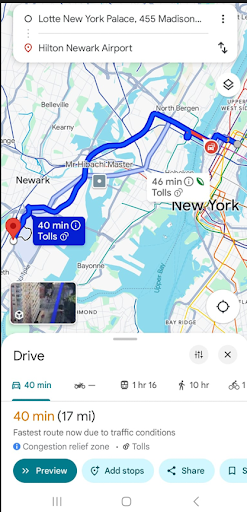
  2. Skriv in din destination i sökfältet.Hur man undviker vägtullar med Google Maps och Zeo Route Planner
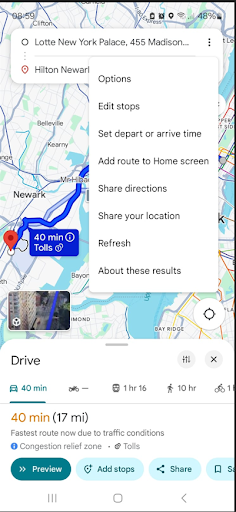
  3. Tryck på de tre punkterna (Fler alternativ) i det övre högra hörnet.
  4. Knacka på "Montering. "Hur man undviker vägtullar med Google Maps och Zeo Route Planner
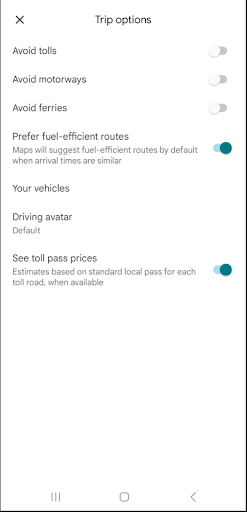
  5. Välj "Undvik vägtullar. "Hur man undviker vägtullar med Google Maps och Zeo Route Planner
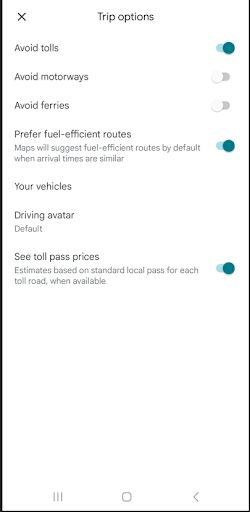
  6. När du väl har valt Undvik vägtullar, gå tillbaka till kartan och börja navigera.Hur man undviker vägtullar med Google Maps och Zeo Route Planner

Nu kommer du automatiskt att guidas genom en avgiftsfri rutt.

Hur man undviker vägtullar med Google Maps och Zeo Route Planner
öka bränslebesparingarna

Spara 2 timmar på leveranser, varje dag!

Optimera rutter med vår algoritm, minska restiden och kostnaderna effektivt.

Kom igång gratis

Hur man undviker vägtullar med Google Maps och Zeo Route Planner

Hur man undviker vägtullar på Google Maps (dator-/webbversion)

Om du föredrar att planera din resa på en dator, så här undviker du vägtullar på datorversionen:

  1. Gå till maps.google.com.
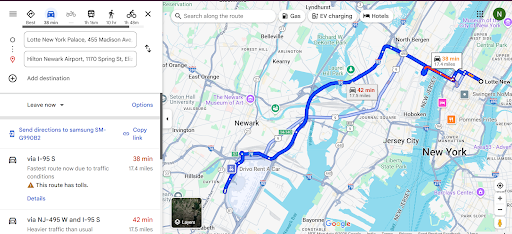
  2. Ange din startpunkt och destination.Hur man undviker vägtullar med Google Maps och Zeo Route Planner
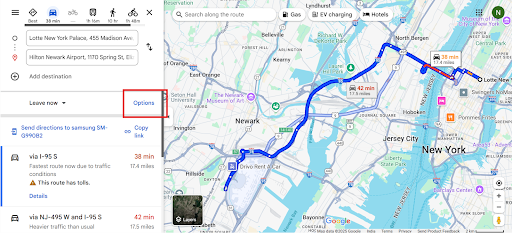
  3. Klicka "Montering” under platsfälten.Hur man undviker vägtullar med Google Maps och Zeo Route Planner
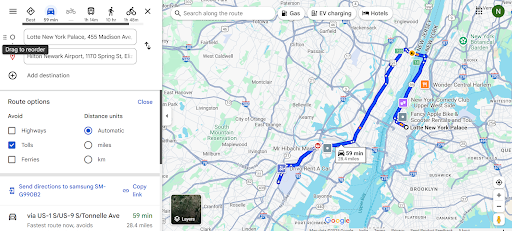
  4. Markera rutan för "Undvik vägtullar."Hur man undviker vägtullar med Google Maps och Zeo Route Planner
  5. Google Maps visar nu avgiftsfria rutter som du kan välja mellan.

Den fungerar för korta resor inom staden och längre leveranser utanför staden. Glöm bara inte att aktivera inställningen innan du ger dig av.

Ta det till en nivå högre: Använd ruttoptimering för smartare leveranser

Google Maps är utmärkt för privatresor eller enkla bilturer. Men om du är en leveransförare, entreprenör eller vagnparksoperatör behöver du mer än bara undvikande av vägtullar, du behöver optimering och kontroll.

Det är där ruttoptimeringsverktyg som Zeo Route Planner kan hjälpa till.

Här är vad Zeo låter dig göra som Google Maps inte kan:

  • Planera 100+ stopp på en rutt.
  • Få smart ruttplanering och schemaläggning för att nå leveransfönstren.
  • Spara timmar av manuell planering.
  • Spåra körsträcka, bränsle och prestanda på ett ställe.

Slutsats

Vägtullar kan verka som ett litet besvär, men med tiden tömmer de din plånbok och slösar bort din tid. Med några snabba tryck kan du undvika vägtullar i Google Maps och köra mer medvetet.
Och om du vill gå utöver grundläggande navigering och om du hanterar dussintals stopp eller vill skala upp din verksamhet, då är att kombinera avgiftsfri rutt med smart ruttoptimering vägen framåt.

Var effektiv. Behåll kontrollen. Och betala aldrig en vägtull du inte har registrerat dig för.

Betygsätt detta inlägg:

😡 0???? 0😊 0❤️ 1
I den här artikeln
öka bränslebesparingarna

Spara 2 timmar på leveranser, varje dag!

Optimera rutter med vår algoritm, minska restiden och kostnaderna effektivt.

Kom igång gratis
Få vårt nyhetsbrev

Få våra senaste uppdateringar, expertartiklar, guider och mycket mer i din inkorg!

    Genom att prenumerera godkänner du att ta emot e-postmeddelanden från Zeo och till vår integritetspolicy.

    Zeo frågeformulär

    Ofta
    frågade
    Frågor

    Lär dig mer

    Hur lägger jag till stopp genom att skriva och söka? web

    Följ dessa steg för att lägga till ett stopp genom att skriva och söka:

    • Gå till Lekplatssida. Du hittar en sökruta längst upp till vänster.
    • Skriv in önskat stopp så visas sökresultat medan du skriver.
    • Välj ett av sökresultaten för att lägga till hållplatsen i listan över ej tilldelade hållplatser.

    Hur importerar jag stopp i bulk från en excel-fil? web

    Följ dessa steg för att lägga till stopp samtidigt med hjälp av en excel-fil:

    • Gå till Lekplatssida.
    • I det övre högra hörnet ser du importikonen. Tryck på den ikonen så öppnas en modal.
    • Om du redan har en Excel-fil, tryck på knappen "Ladda upp hållplatser via flatfil" så öppnas ett nytt fönster.
    • Om du inte har en befintlig fil kan du ladda ner en exempelfil och mata in all din data därefter och sedan ladda upp den.
    • I det nya fönstret laddar du upp din fil och matchar rubrikerna och bekräftar mappningarna.
    • Granska dina bekräftade uppgifter och lägg till stoppet.

    Hur importerar jag stopp från en bild? Mobil

    Följ dessa steg för att lägga till flera stopp samtidigt genom att ladda upp en bild:

    • Gå till Zeo Route Planner App och öppna sidan On Ride.
    • Den nedre raden har 3 ikoner till vänster. Tryck på bildikonen.
    • Välj bilden från galleriet om du redan har en eller ta en bild om du inte har en.
    • Justera beskärningen för den valda bilden och tryck på beskär.
    • Zeo kommer automatiskt att upptäcka adresserna från bilden. Tryck på klar och spara och optimera för att skapa rutten.

    Hur lägger jag till ett stopp med latitud och longitud? Mobil

    Följ dessa steg för att lägga till stopp om du har adressens latitud och longitud:

    • Gå till Zeo Route Planner App och öppna sidan On Ride.
    • Du kommer att se en ikon. Tryck på den ikonen och tryck på Ny rutt.
    • Om du redan har en Excel-fil, tryck på knappen "Ladda upp hållplatser via flatfil" så öppnas ett nytt fönster.
    • Under sökfältet väljer du alternativet "efter lat long" och anger sedan latitud och longitud i sökfältet.
    • Du kommer att se resultat i sökningen, välj ett av dem.
    • Välj ytterligare alternativ efter behov och klicka på "Klar med tillagning av stopp".

    Hur lägger jag till stopp med QR-kod? Mobil

    Följ dessa steg för att lägga till stopp med QR-kod:

    • Gå till Zeo Route Planner App och öppna sidan On Ride.
    • Du kommer att se en ikon. Tryck på den ikonen och tryck på Ny rutt.
    • Den nedre raden har 3 ikoner till vänster. Tryck på QR-kodikonen.
    • Det kommer att öppna en QR-kodskanner. Du kan skanna normal QR-kod såväl som FedEx QR-kod och den kommer automatiskt att upptäcka adressen.
    • Lägg till hållplatsen till rutten med eventuella ytterligare alternativ.

    Hur tar jag bort ett stopp? Mobil

    Följ dessa steg för att ta bort ett stopp:

    • Gå till Zeo Route Planner App och öppna sidan On Ride.
    • Du kommer att se en ikon. Tryck på den ikonen och tryck på Ny rutt.
    • Lägg till några stopp med någon av metoderna och klicka på spara och optimera.
    • Från listan över hållplatser som du har, tryck länge på alla hållplatser som du vill ta bort.
    • Det öppnas ett fönster som ber dig välja de hållplatser som du vill ta bort. Klicka på knappen Ta bort och det kommer att ta bort stoppet från din rutt.