



Har du någonsin skickat ett paket och sedan omedelbart undrat: "Hur kontrollerar jag om det faktiskt är på väg?"
Du är inte den enda. Oavsett om du skickar en onlinebeställning, returnerar en produkt eller skickar en present är det avgörande att kunna spåra paketet. Den goda nyheten är att USPS gör detta enkelt. Det enda du behöver är spårningsnumret, som du hittar direkt på ditt USPS-kvitto.
Men var exakt är det? Hur ser det ut? Och vad gör du när du väl har det? Det är vad vi är här för att förklara. Låt oss gå igenom hur du hittar ditt USPS-spårningsnummer och varför det spelar en så viktig roll för en smidig hantering. pakethantering.
Vad är ett USPS-spårningsnummer?
Ett USPS-spårningsnummer är ditt pakets unika ID. Det är vanligtvis en 20- till 22-siffrig kod som genereras när du skickar ett paket. Du hittar den tryckt på ditt kvitto efter en USPS-transaktion.
Det här numret låter dig kontrollera statusen för din försändelse via USPS orderspårning. Du kommer att kunna se när ditt paket accepterades, när det är på väg och när det når destinationen. Den här enkla koden ger dig och din mottagare uppdateringar i realtid och trygghet.
Var hittar man spårningsnumret på USPS-kvittot
Direkt efter att du har skickat ditt paket vid disken får du ett kvitto från USPS. Den lilla papperslappen kanske ser oviktig ut, men den är nyckeln till att spåra ditt paket.
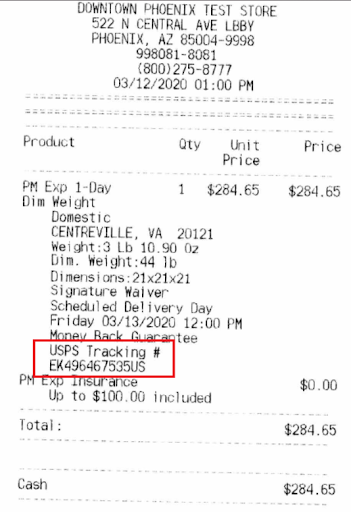
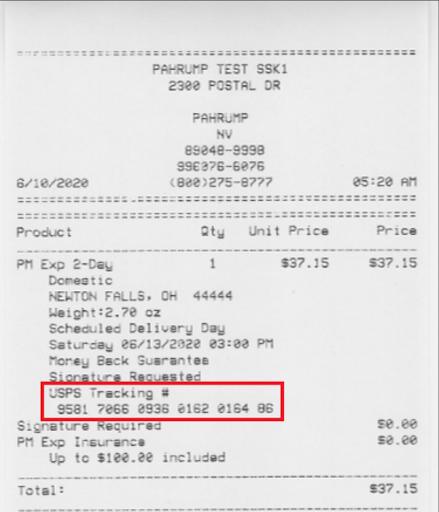
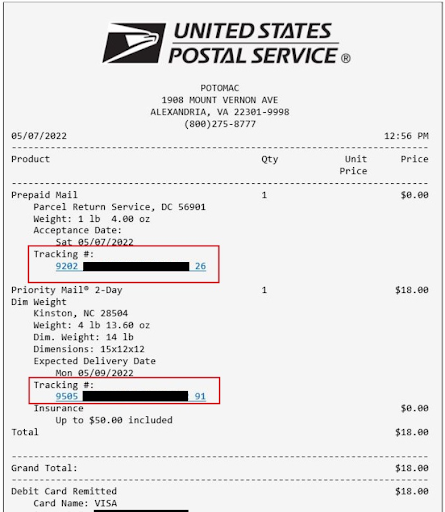
För att hitta spårningsnumret, titta längst ner på kvittot. Det visas vanligtvis precis under streckkoden och är märkt något i stil med "Spårningsnummer" eller "USPS-spårning". Det kan se ut som en lång rad siffror, ibland uppdelade i bitar för enklare läsning.
Se till att förvara kvittot på ett säkert ställe. Ta ett foto av spårningsnumret eller lagra det digitalt. Om du tappar bort det finns det inget enkelt sätt att få tillbaka det senare.
Utskrivet kvitto

öka bränslebesparingarna
Spara 2 timmar på leveranser, varje dag!
Optimera rutter med vår algoritm, minska restiden och kostnaderna effektivt.
Kom igång gratis
Utskrivet kvitto från en självbetjäningskiosk
e-kvitto (e-post)
Varför du borde spara kvittot
Tänk på ditt USPS-kvitto som din reservplan. Spårningsnumret som är tryckt på det gör mer än att bara hjälpa dig att kontrollera om ett paket har skickats. Här är varför det är en viktig del av pålitlig pakethantering:
- Det bekräftar att din försändelse har skickats
Spårningsnumret fungerar som officiellt bevis på att USPS accepterat ditt paket. Om något går fel längs vägen är detta nummer din första försvarslinje när du följer upp eller lämnar in ett krav. - Det håller dina kunder uppdaterade
Om du driver ett företag förväntar sig kunderna synlighet. Att dela USPS orderspårningsnummer visar dina kunder att du är organiserad och proaktiv. Det minskar antalet "var är mitt paket"-meddelanden och bygger förtroende. - Det hjälper dig att hålla dig organiserad
När du har flera försändelser kan det vara kaotiskt att spåra var och en utan ett system. Att spara varje spårningsnummer och länka det till dina interna orderregister förbättrar hur du hanterar dina paket och håller din logistik ren och spårbar. - Det stöder snabbare problemlösning
Paket blir försenade. Adresser förvirrar ibland leveranspersonalen. Att ha spårningsnumret låter dig snabbt identifiera var något gick fel så att du kan svara kunder med tillförsikt och tydlighet.
Bonus: USPS orderspårning är gratis och enkel att använda
Du behöver inte ladda ner en app eller skapa ett konto. Gå bara till USPS webbplats, ange ditt spårningsnummer så får du omedelbara uppdateringar. Detta är ett av de enklaste men ändå kraftfullaste verktygen för daglig pakethantering.
Sluttankar: Liten kvitto, stor effekt
Nästa gång du går från en USPS-disk med ett kvitto i handen, behandla det inte som pappersrester. Kvittot innehåller ditt spårningsnummer, och med det din möjlighet att behålla kontrollen över leveransprocessen.
USPS orderspårning hjälper dig inte bara att veta var ditt paket är. Det hjälper dig att driva verksamheten smidigare, betjäna dina kunder bättre och hantera paket med mycket mindre stress.
För alla som jonglerar flera leveranser eller försöker skala upp ett litet företag, spårningsnummer är mer än bara siffror. De är din logistiska livlina. Så håll fast vid kvittot och låt det arbeta för dig.

Är du flottägare?
Vill du enkelt hantera dina förare och leveranser?
Utvidga ditt företag utan ansträngning med Zeo Routes Planner – optimera rutter och hantera flera förare med lätthet.

öka bränslebesparingarna
Spara $200 på bränsle, varje månad!
Optimera rutter med vår algoritm, minska restiden och kostnaderna effektivt.
Kom igång gratis











