


Uppdaterad på: Mars 9, 2026
Läsningstid: 4 minuter
TL; DR: Google Maps har inte direkt stöd för att rita radiecirklar, men du kan skapa dem med hjälp av Google Mina kartor i kombination med verktyget Cirkeldiagram för att generera KML-filer. Denna kombination gör det möjligt för företag att visualisera serviceområden, analysera marknadspotential och planera täckningszoner effektivt. Ruttoptimeringsverktyg som Zeo Route Planner tillgodoser platsbaserade planeringsbehov med kapacitetsbaserad rutthantering och serviceområdeshantering, vilket hjälper leveransteam att spara 2+ timmar dagligen.
Från navigering till affärsplanering har Google Maps blivit ett oumbärligt verktyg för olika ändamål. Den är användarvänlig och kan användas både på stationära och mobiltelefoner. Verktyget har många funktioner, men det finns utrymme för förbättringar. Till exempel: Att rita en radie på Google Maps är fortfarande inte ett alternativ.
En radie på en karta tillåter användare att visualisera och analysera områden med ett specificerat avstånd från en specifik punkt.
I den här bloggen kommer vi att guida dig genom processen att rita en radie med hjälp av Google Mina kartor och Cirkel plot.
Låt oss dyka in.
Varför behöver du en kartradie?
Att rita en radie på en karta kan vara fördelaktigt av olika anledningar. Här är några vanliga användningsfall:
Lokalisering av serviceområden: Om du äger ett företag som tillhandahåller tjänster inom ett visst avstånd kan det vara bra att rita en radie på en karta för att avgöra vilka områden som faller inom ditt serviceområde. Detta är särskilt viktigt för leveransföretag, fältserviceföretag och lokala tjänsteleverantörer som behöver tydligt definiera sina operativa gränser.
Analysera marknadspotential: Genom att visualisera en radie runt din verksamhetsplats kan du bedöma den potentiella kundbasen inom ett specifikt avstånd. Denna information kan hjälpa till med marknadsförings- och expansionsstrategier. US Census Bureau uppgifter visar att förståelse för geografiska marknadsgränser är avgörande för planering av företagstillväxt.
Planeringsevenemang: Att känna till närhet till deltagare eller potentiella platser kan vara avgörande när man organiserar evenemang eller möten. Att rita en radie kan hjälpa dig att hitta lämpliga platser som är lättillgängliga för deltagarna.
Fastighets- och fastighetsforskning: Oavsett om du är en fastighetsmäklare eller en blivande köpare, kan en radie på en karta hjälpa dig att identifiera fastigheter inom önskat avstånd från bekvämligheter, skolor eller andra viktiga platser.
Planering av nödsituationer: Räddningstjänster, hälso- och sjukvårdsinrättningar och katastrofinsatsteam använder radiekartering för att fastställa täckningsområden och responstider. Detta bidrar till att säkerställa tillräcklig servicetäckning i olika samhällen.
Logistik och distribution: Företag med flera distributionscentraler eller lager använder radiemappning för att optimera områdestilldelningar och minimera överlappning mellan servicezoner. Denna metod bidrar till att minska driftskostnaderna samtidigt som servicekvaliteten bibehålls.
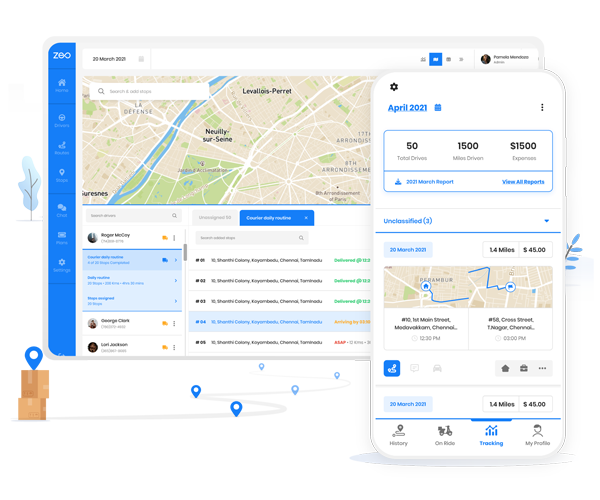
Är du flottägare?
Vill du enkelt hantera dina förare och leveranser?
Det är lätt att utöka din verksamhet med Zeo Routes Planner Fleet Management Tool – optimera dina rutter och hantera flera förare samtidigt.
Vad behöver du veta innan du använder en programvara för att skapa kartradie?
Innan du dyker in i processen att rita en radie på Google Maps måste du tänka på följande:
Bekanta dig med Google My Maps: Google Mina kartor är ett gratis webbaserat kartverktyg från Google. Det låter användare skapa och anpassa sina egna kartor, inklusive att rita former, lägga till markörer och dela kartor med andra. Se till att du har ett Google-konto och är inloggad innan du fortsätter.
Förstå Circle Plot Tool: Cirkel plot är en webbplats som erbjuder ett enkelt och effektivt sätt att rita en radie på Google Maps. Det ger ett användarvänligt gränssnitt och gör att du kan anpassa radien genom att ange mittpunkt, avstånd och måttenheter.
Känn ditt koordinatsystem: Processen innebär att arbeta med latitud- och longitudkoordinater. Att förstå hur dessa geografiska koordinater fungerar hjälper dig att placera din radius mittpunkt korrekt och verifiera resultaten.

öka bränslebesparingarna
Spara 2 timmar på leveranser, varje dag!
Optimera rutter med vår algoritm, minska restiden och kostnaderna effektivt.
Kom igång gratis
Överväg filhantering: Du kommer att arbeta med KML-filer (Keyhole Markup Language), vilka är standardformat för geografisk data. Se till att du har en särskild mapp för att spara och organisera dessa filer för framtida referens.
Läs mer: Topp 4 Google Maps-alternativ för att strömlinjeforma sista mile-leverans.
Hur man använder Google My Maps & Circle Plot för att skapa kartradie?
Att använda My Maps & Circle Plot är ett enkelt och effektivt sätt att rita en kartradie. Följande steg guidar dig genom processen:
- Klicka Skapa en ny karta på Google Mina kartor webbsajt.
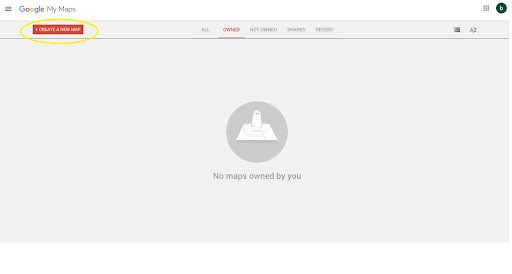
- Sök efter önskad adress och klicka på Lägg till i kartan.
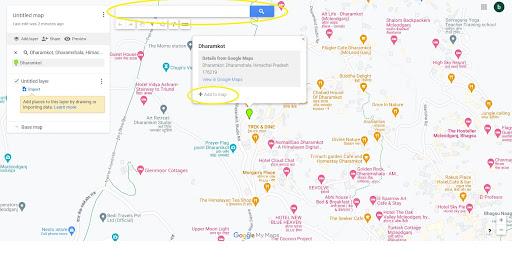
- kopiera Latitud och longitud av adressen.
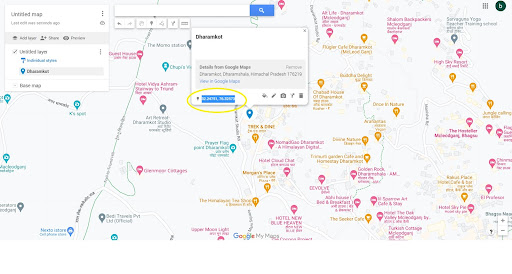
- Besök webbplatsen för Cirkel plot.
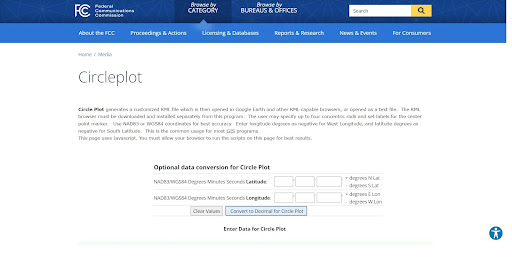
- Scrolla ner och ange Latitud och longitud
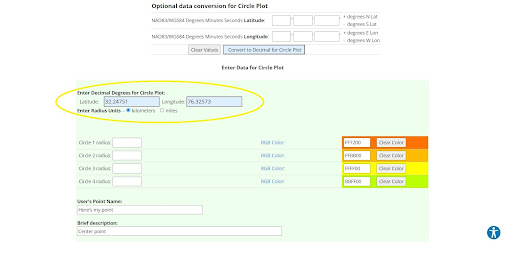
- Ange radius och nödvändig information, klicka sedan Skapa KML -fil.
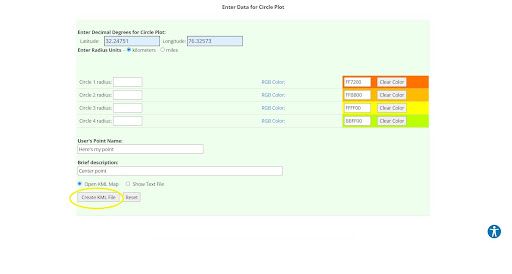
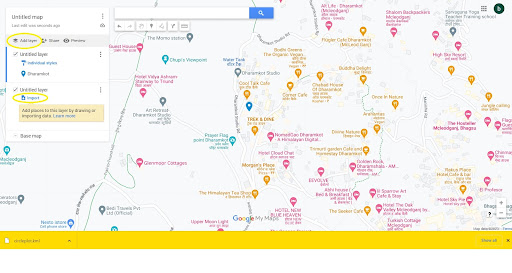
- En KML-fil kommer sedan att laddas ner. Gå till Mina kartor, klicka på Lägg till lageroch sedan klicka på Importera.
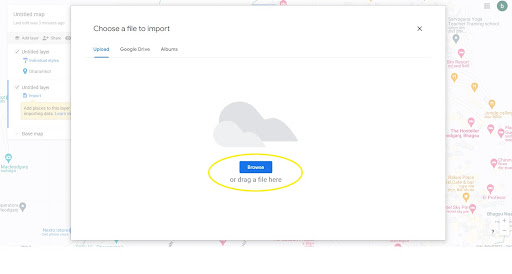
- Bläddra och välj KML-fil, och klicka Öppna.
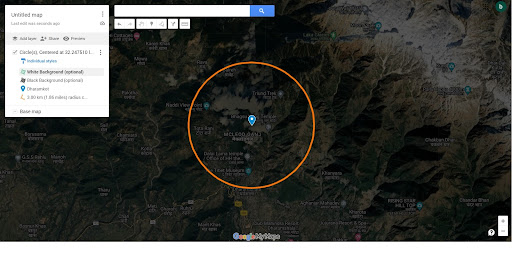
- Ocuco-landskapet radius kommer att visas på kartan; du kan export det om det behövs
Avancerade tips för radiemappning
När du väl behärskar den grundläggande processen för att skapa cirklar med kartradie kan du överväga dessa avancerade tekniker för att förbättra dina kartläggningsmöjligheter:
Flera radielager: Skapa flera radiecirklar med olika avstånd från samma mittpunkt för att visa servicenivåer eller priszoner. Detta är särskilt användbart för leveransföretag som tar ut olika priser baserat på avstånd.
Färgkodning: Använd olika färger för cirklar med olika radier för att skilja mellan servicetyper, prioriterade zoner eller driftområden. Med Google Mina kartor kan du anpassa utseendet på varje lager.
Kombinera med andra data: Importera ytterligare datalager, såsom kundernas platser, konkurrenternas positioner eller demografisk information, för att skapa omfattande affärsinformationskartor.
Vanliga uppdateringar: Bureau of Labor Statistics data visar att affärsområden ofta behöver justeras baserat på marknadsförändringar. Granska och uppdatera dina radiekartor kvartalsvis för att återspegla aktuell operativ kapacitet.
Inslag Up
Att rita en radie på Google Maps med Google My Maps och Circle Plot är ett kraftfullt sätt att visualisera och analysera områden inom ett visst avstånd. Oavsett om du är företagare, evenemangsplanerare eller fastighetsproffs kan det här verktyget ge värdefulla insikter för beslutsfattande. Vi hoppas att guiden visar sig vara av bra värde för din tid.
Överväg dessutom att kolla in vår produkt Zeo Route Planner om din verksamhet omfattar leveransverksamhet. Vår ruttplanering och flotthanteringslösning går långt med att effektivisera sista mils leverans och optimera leveransoperationer.
För att lära dig mer, boka en gratis demo i dag!
Vanliga frågor om partihandel med mat och dryck
Hur exakta är radiecirklar som skapas med Google My Maps och Circle Plot?
Radiecirklar som skapats med Google My Maps och Circle Plot är mycket exakta för de flesta affärsapplikationer, vanligtvis inom några meters precision. Circle Plot-verktyget använder geografiska standardberäkningar baserade på WGS84-koordinatsystemet, vilket är samma system som används av GPS-enheter och de flesta kartläggningsprogram.
Kan jag skapa flera radiecirklar på samma karta?
Ja, du kan skapa flera radiecirklar genom att generera separata KML-filer för varje radie och importera dem som olika lager i Google Mina kartor. Detta gör att du kan visualisera flera serviceområden, jämföra täckningszoner eller visa olika avståndsintervall från olika mittpunkter.
Vilka filformat kan jag exportera från Google Mina kartor efter att jag har skapat radiecirklar?
Med Google Mina kartor kan du exportera dina radiekartor i KML-, KMZ- och GeoJSON-format. Du kan också dela kartan offentligt eller privat, bädda in den på webbplatser eller skriva ut den direkt från webbläsaren för offlineanvändning.
Hur bestämmer jag den optimala serviceradien för mitt leveransföretag?
Den optimala serviceradien beror på faktorer som fordonskapacitet, trafikmönster och leveranstidsåtaganden. Börja med att analysera dina nuvarande leveransdata för att identifiera genomsnittliga restider och avstånd. Många företag har framgång med zoner med en radie på 10–20 mil, men detta varierar avsevärt beroende på plats och branschtyp.
Finns det programvara som kombinerar radiekartering med faktisk ruttoptimering?
Ja, dedikerade ruttplaneringsplattformar som Zeo Route Planner kombinerar visualisering av serviceområden med AI-driven ruttoptimering och kapacitetsbaserad ruttläggning. Dessa verktyg tilldelar automatiskt stopp till förare inom definierade serviceområden samtidigt som de tar hänsyn till fordonsgränser och tidsfönster, vilket hjälper företag med fler än 1.5 miljoner användare att optimera sina leveranser i fler än 150 länder.
Är du flottägare?
Vill du enkelt hantera dina förare och leveranser?
Utvidga ditt företag utan ansträngning med Zeo Routes Planner – optimera rutter och hantera flera förare med lätthet.

öka bränslebesparingarna
Spara $200 på bränsle, varje månad!
Optimera rutter med vår algoritm, minska restiden och kostnaderna effektivt.
Kom igång gratis





















