


Uppdaterad på: Januari 13, 2026
Läsningstid: <1 minut
Få riktning inom Zeo?
Vi vet att det är jobbigt att optimera din rutt i en applikation och att navigera genom en helt annan. Det finns ingen information på kartan om ditt stopp och oftare än inte slösar du bort ganska mycket tid på att bara växla mellan dessa två.
Oavsett om du klarar dig poolens servicevägar, hantering leveranser av bildelar, eller springer scheman för husbesiktning, den ständiga växlingen mellan ruttplanerings- och navigeringsappar stör ditt arbetsflöde och kostar värdefull tid. Denna fragmenterade upplevelse har varit en stor smärtpunkt för fältservicepersonal inom alla branscher.
På zeo har vi arbetat hårt för att hitta en lösning för våra iOS-användare för att göra upplevelsen mer sömlös och snabbare. Efter nästan en månads experiment,
Vi presenterar navigering i appen!
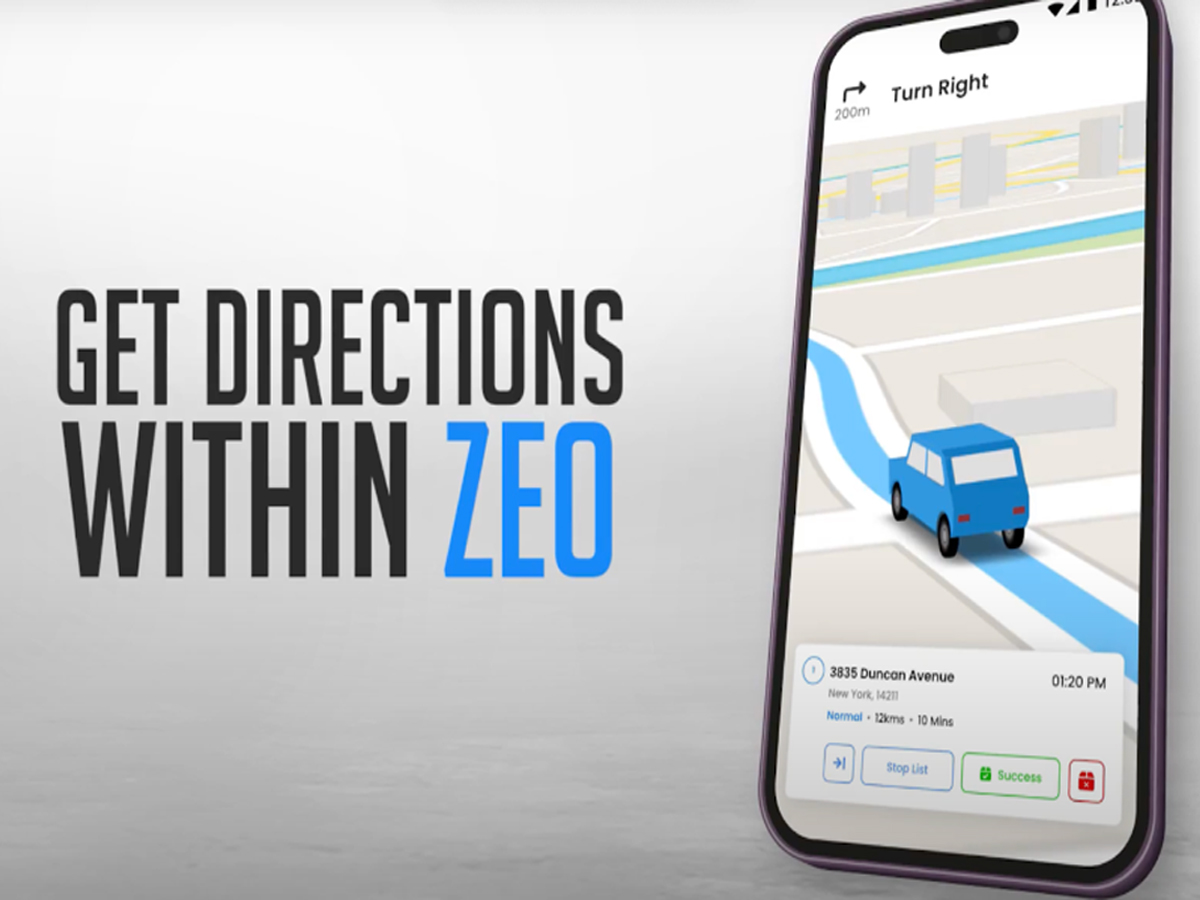
Få nu vägbeskrivningar till din destination utan att någonsin behöva lämna Zeo-appen. Lägg till dina hållplatser, skapa en rutt och börja navigera till det första stoppet. En helskärmskarta öppnas tillsammans med alla dina stoppdetaljer där du får sväng-för-sväng-anvisningar och du kan planera din rutt bättre. Navigera enkelt och gör ändringar i hållplatsen, kontakta kunden eller dela din liveplats, allt på en enda skärm.
Denna integrerade metod eliminerar den friktion som mobila fältarbetare möter dagligen. Istället för att jonglera flera appar kan du nu hantera hela ditt arbetsflöde, från ruttoptimering till kundkommunikation, i ett enda gränssnitt. Navigeringen i appen bibehåller sammanhanget kring dina stopp, kundinformation och ruttprioriteringar samtidigt som den ger tillförlitliga vägbeskrivningar tur-för-tur.
Navigeringsupplevelsen i helskärmsläge är speciellt utformad för fältpersonal som behöver snabb åtkomst till viktig information under körning. Du kan se kommande stopp, beräknade ankomsttider och kundinformation utan att förlora din navigeringskontext. Denna effektiviserade metod hjälper till att minska fel, sparar tid och förbättrar den totala produktiviteten under hela din arbetsdag.
Viktiga fördelar med navigering i appen
Det integrerade navigationssystemet erbjuder flera fördelar jämfört med att använda separata appar:
Sömlöst arbetsflöde: Inget mer växling mellan appar innebär färre distraktioner och en smidigare användarupplevelse. Dina optimerade rutter förblir synliga tillsammans med navigationsinstruktionerna, vilket hjälper dig att hålla koll på hela ditt schema.
Uppdateringar i realtid: Gör omedelbara justeringar av din rutt utan att lämna navigeringsskärmen. Om en kund avbokar eller ombokar kan du ändra din rutt direkt och fortsätta navigeringen utan avbrott.
Förbättrad kundservice: Få tillgång till kundkontaktinformation, servicemeddelanden och platsinformation direkt från navigationsgränssnittet. Denna omedelbara åtkomst hjälper dig att förbereda dig för varje stopp och hantera kundkommunikation mer effektivt.
Live platsdelning: Håll kunderna informerade om din ankomsttid genom att dela din position direkt från navigationsskärmen. Denna transparens förbättrar kundnöjdheten och minskar missade möten.
Stopphantering: Markera stopp som slutförda, lägg till anteckningar eller uppdatera serviceinformation utan att lämna navigeringsläget. Denna datainsamling i realtid säkerställer korrekt registrering och förbättrar servicedokumentationen.
Hur man börjar i appnavigering
Du kan enkelt börja navigera inom zeo (endast för Apple-användare för närvarande)
Gå till inställningar-> navigeringsinställningar-> navigering i-> aktivera i app-navigeringsalternativ

öka bränslebesparingarna
Spara $200 på bränsle, varje månad!
Optimera rutter med vår algoritm, minska restiden och kostnaderna effektivt.
Kom igång gratis
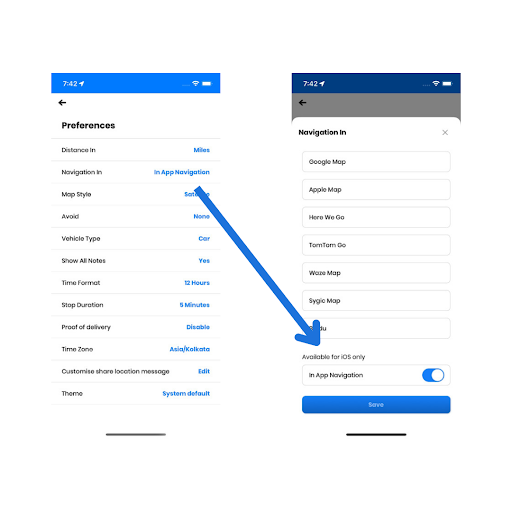
När det är aktiverat visas navigeringsalternativ när du startar din rutt. Tryck bara på "Navigera" bredvid ditt första stopp så öppnas helskärmsnavigeringsgränssnittet. Systemet guidar dig automatiskt genom varje stopp i din optimerade sekvens, vilket gör det enkelt att slutföra hela rutten effektivt.
Installationsprocessen är enkel och behöver bara göras en gång. Efter att du har aktiverat navigering i appen kommer alla dina framtida rutter att ha den här funktionen tillgänglig. Du kan alltid växla tillbaka till externa navigeringsappar om det behövs, vilket ger dig flexibilitet i hur du hanterar dina rutter.
Perfekt för fältservicepersonal
Den här navigeringsfunktionen i appen är särskilt värdefull för fältservicepersonal som hanterar flera stopp under dagen. Oavsett om du servar utrustning, gör leveranser eller utför inspektioner, förbättrar det avsevärt effektiviteten att ha alla dina verktyg på ett ställe.
Integrationen blir särskilt kraftfull när den kombineras med Zeos ruttoptimeringsfunktioner. Dina rutter är redan optimerade för kortast möjliga restid och avstånd, och nu kan du navigera dessa optimerade rutter utan några externa beroenden. Denna heltäckande lösning eliminerar vanliga arbetsflödesstörningar som kan förlänga din arbetsdag med timmar.
Fältteam rapporterar betydande förbättringar i sin dagliga produktivitet när de använder integrerade navigationssystem. Minskningen av appbyte, i kombination med bättre tillgång till kundinformation och ruttkontext, hjälper teamen att genomföra fler stopp per dag med mindre stress och förvirring.
Vanliga frågor om partihandel med mat och dryck
Finns navigering i appen tillgänglig för Android-enheter?
För närvarande är navigering i appen endast tillgänglig för iOS-användare. Vi arbetar med att lansera den här funktionen på Android-enheter inom en snar framtid. Android-användare kan fortsätta använda externa navigeringsappar via Zeos befintliga integrationsalternativ.
Fungerar navigering i appen offline?
Navigeringen i appen kräver en internetanslutning för detaljerade vägbeskrivningar och trafikuppdateringar i realtid. Din ruttinformation och hållplatsdetaljer förblir dock tillgängliga även med begränsad anslutning. Vi rekommenderar att du har tillräcklig datatäckning för bästa möjliga navigeringsupplevelse.
Kan jag fortfarande använda min föredragna navigationsapp istället?
Absolut! Navigeringsfunktionen i appen är valfri. Du kan aktivera eller inaktivera den när som helst via navigeringsinställningarna. När den är inaktiverad fortsätter Zeo att fungera med externa navigeringsappar som Apple Maps, Google Maps eller Waze som tidigare.
Kommer navigering i appen att tömma telefonens batteri snabbare?
Navigering i appen använder liknande resurser som andra navigeringsappar. Batteriförbrukningen är jämförbar med att använda separata appar för ruttplanering och navigering, men eftersom du bara kör en app istället för att växla mellan flera appar kan den totala effekten faktiskt vara lägre.
Kan jag anpassa navigationsgränssnittet?
Navigationsgränssnittet är utformat för optimal synlighet och användarvänlighet under körning. Även om omfattande anpassningsalternativ för närvarande inte är tillgängliga, justeras gränssnittet automatiskt för olika skärmstorlekar och orienteringar. Vi samlar kontinuerligt in användarfeedback för att förbättra navigationsupplevelsen.
Testa appen idag med en gratis provperiod och låt oss veta vad du tycker. Vi försöker ständigt förbättra våra användares upplevelse och optimera deras processer bättre.

Är du flottägare?
Vill du enkelt hantera dina förare och leveranser?
Utvidga ditt företag utan ansträngning med Zeo Routes Planner – optimera rutter och hantera flera förare med lätthet.

öka bränslebesparingarna
Problemfria leveranser och hämtningar!
Optimera rutter med vår algoritm, minska restiden och kostnaderna effektivt.
Kom igång gratis





















