Hur man grupperar flera stopp med samma adress med hjälp av Zeos flera SKU:er

Läsningstid: 4 minuter

Uppdaterad på: May 4, 2025

Om du någonsin har tittat på din rutt och tänkt: "Levererade jag inte just till det här stället?" – välkommen till klubben. Du inbillar dig inte. När fem olika kunder i samma byggnad gör beställningar blir din karta mer rörig.

Att leverera flera paket till samma plats men logga dem som separata stopp kan blockera din rutt, slösa tid och tömma ditt tålamod.

Det är just därför vi har skapat Zeos funktion för flera SKU:er. Den låter dig gruppera flera hållplatser med samma adress automatiskt och hålla din rutt ren, effektiv och stressfri.

Oavsett om du levererar till ett höghus eller en kontorsbyggnad med tio olika mottagare, eliminerar den här funktionen kaoset vid optimering av leveransrutter.

Varför Zeo introducerade funktionen för flera SKU:er

Låt oss säga att du levererar till 45 hållplatser. Fem av dem ligger i samma lägenhetskomplex, samma grind, samma byggnad, kanske till och med samma våning. Men din ruttplanerare behandlar dem som fem olika hållplatser. Vad händer sedan?

  • Du går runt samma block flera gånger.
  • Din karta ser mer komplex ut.
  • Du förlorar värdefull tid och ansträngning.

Det här är vad vi kallar samma plats för att stoppa kaos, och det blir snabbt dyrt under hektiska leveransdagar.

Vi förstår frustrationen som förare möter när de kör fram och tillbaka till samma plats, gång på gång. Grundorsaken? De flesta ruttplanerare inser inte att flera leveranser på samma latitud och longitud ska behandlas som en plats.

Så vi byggde in funktionen Flera SKU:er i Zeo Route Planner. Den identifierar samma stopp med samma latitud och longitud, samlar dem under en enda kod och låter dig fortfarande leverera och spåra varje beställning separat.

Hur man grupperar flera stopp med samma adress med hjälp av Zeos flera SKU:er, Zeo Route Planner
öka bränslebesparingarna

Spara $200 på bränsle, varje månad!

Optimera rutter med vår algoritm, minska restiden och kostnaderna effektivt.

Kom igång gratis

Hur man grupperar flera stopp med samma adress med hjälp av Zeos flera SKU:er, Zeo Route Planner

Låt oss förstå hur det kommer att göra ditt liv enklare.

Stegvis guide: Gruppera flera stopp med samma adress med Zeos funktion för flera SKU:er

Följ dessa enkla steg, så slipper du frustration och förvirring när du levererar flera paket på samma plats.

  1. I Zeo-appen klickar du på '+Lägg till ny rutt' och lägg till alla dina stopp för att skapa rutten.Hur man grupperar flera stopp med samma adress med hjälp av Zeos flera SKU:er, Zeo Route Planner
  2. Du kan söka hållplatsen efter adress, på kartan eller efter latitud och longitud. Dessutom kan du importera hållplatserna från ett Excel-ark, ladda upp en bild med hållplatserna eller helt enkelt skanna streckkoden för dina hållplatser.Hur man grupperar flera stopp med samma adress med hjälp av Zeos flera SKU:er, Zeo Route Planner
  3. Inledningsvis kommer rutten att visa flera hållplatser med samma adress.Hur man grupperar flera stopp med samma adress med hjälp av Zeos flera SKU:er, Zeo Route Planner
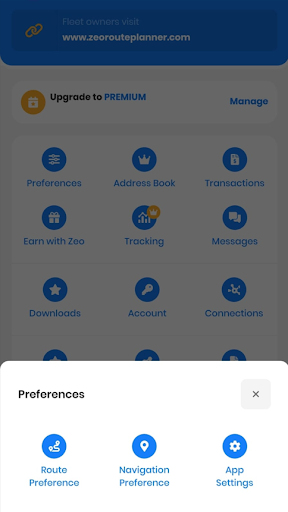
  4. Gå till "Min profil" och klicka på 'Inställningar'.Hur man grupperar flera stopp med samma adress med hjälp av Zeos flera SKU:er, Zeo Route Planner
  5. Från popup-fönstret som visas väljer du "Ruttinställningar".Hur man grupperar flera stopp med samma adress med hjälp av Zeos flera SKU:er, Zeo Route Planner
  6. Alla ruttspecifika funktioner kommer att visas. Scrolla ner till slutet och klicka på 'Gruppera samma adresser.'Hur man grupperar flera stopp med samma adress med hjälp av Zeos flera SKU:er, Zeo Route Planner
  7. Välj 'Gör det möjligt' alternativ och klicka på Spara ändringar.Hur man grupperar flera stopp med samma adress med hjälp av Zeos flera SKU:er, Zeo Route Planner
  8. Gå tillbaka till rutten och klicka på 'Redigera' alternativ och välj sedan 'Uppdatera och optimera rutten.'Hur man grupperar flera stopp med samma adress med hjälp av Zeos flera SKU:er, Zeo Route PlannerHur man grupperar flera stopp med samma adress med hjälp av Zeos flera SKU:er, Zeo Route Planner
  9. Alla hållplatser med samma adress kommer att slås ihop. Klicka på "Börja min resa."Hur man grupperar flera stopp med samma adress med hjälp av Zeos flera SKU:er, Zeo Route Planner
  10. Under huvudhållplatsen, klicka på '6 aktiviteter.' Listan över delhållplatser visas. Dessa aktiviteter anger antalet delhållplatser under samma adress (latitud och longitud).Hur man grupperar flera stopp med samma adress med hjälp av Zeos flera SKU:er, Zeo Route Planner
  11. Markera stoppet som lyckat eller misslyckat när det är slutfört. Du kan också välja orsaken från listan om leveransen misslyckades.Hur man grupperar flera stopp med samma adress med hjälp av Zeos flera SKU:er, Zeo Route PlannerHur man grupperar flera stopp med samma adress med hjälp av Zeos flera SKU:er, Zeo Route Planner

Slutsats

Här är den uppenbara sanningen – i leveransbranschen är tid pengar, och effektivitet är viktigare än allt annat. Zeos funktion för flera SKU:er är inte bara ett bra verktyg. Om den används strategiskt har den potential att bli ditt hemliga vapen mot onödiga resor, röriga kartor och kaos på leveransdagen.

När du grupperar flera hållplatser med samma adress eliminerar du bruset, snabbar upp dina rutter och får varje steg att räknas. Oavsett om du hanterar lägenhetsleveranser eller kontorspaket, ger det här verktyget stor effektivitet till din prestanda.

Så varsågod, låt Zeo förvandla samma stopp till en enda, optimerad leveranspunkt och ta din leveransruttoptimering till nästa nivå.

Betygsätt detta inlägg:

😡 0???? 0😊 1❤️ 1
I den här artikeln
öka bränslebesparingarna

Spara 2 timmar på leveranser, varje dag!

Optimera rutter med vår algoritm, minska restiden och kostnaderna effektivt.

Kom igång gratis
Få vårt nyhetsbrev

Få våra senaste uppdateringar, expertartiklar, guider och mycket mer i din inkorg!

    Genom att prenumerera godkänner du att ta emot e-postmeddelanden från Zeo och till vår integritetspolicy.

    Zeo frågeformulär

    Ofta
    frågade
    Frågor

    Lär dig mer

    Hur lägger jag till stopp genom att skriva och söka? web

    Följ dessa steg för att lägga till ett stopp genom att skriva och söka:

    • Gå till Lekplatssida. Du hittar en sökruta längst upp till vänster.
    • Skriv in önskat stopp så visas sökresultat medan du skriver.
    • Välj ett av sökresultaten för att lägga till hållplatsen i listan över ej tilldelade hållplatser.

    Hur importerar jag stopp i bulk från en excel-fil? web

    Följ dessa steg för att lägga till stopp samtidigt med hjälp av en excel-fil:

    • Gå till Lekplatssida.
    • I det övre högra hörnet ser du importikonen. Tryck på den ikonen så öppnas en modal.
    • Om du redan har en Excel-fil, tryck på knappen "Ladda upp hållplatser via flatfil" så öppnas ett nytt fönster.
    • Om du inte har en befintlig fil kan du ladda ner en exempelfil och mata in all din data därefter och sedan ladda upp den.
    • I det nya fönstret laddar du upp din fil och matchar rubrikerna och bekräftar mappningarna.
    • Granska dina bekräftade uppgifter och lägg till stoppet.

    Hur importerar jag stopp från en bild? Mobil

    Följ dessa steg för att lägga till flera stopp samtidigt genom att ladda upp en bild:

    • Gå till Zeo Route Planner App och öppna sidan On Ride.
    • Den nedre raden har 3 ikoner till vänster. Tryck på bildikonen.
    • Välj bilden från galleriet om du redan har en eller ta en bild om du inte har en.
    • Justera beskärningen för den valda bilden och tryck på beskär.
    • Zeo kommer automatiskt att upptäcka adresserna från bilden. Tryck på klar och spara och optimera för att skapa rutten.

    Hur lägger jag till ett stopp med latitud och longitud? Mobil

    Följ dessa steg för att lägga till stopp om du har adressens latitud och longitud:

    • Gå till Zeo Route Planner App och öppna sidan On Ride.
    • Du kommer att se en ikon. Tryck på den ikonen och tryck på Ny rutt.
    • Om du redan har en Excel-fil, tryck på knappen "Ladda upp hållplatser via flatfil" så öppnas ett nytt fönster.
    • Under sökfältet väljer du alternativet "efter lat long" och anger sedan latitud och longitud i sökfältet.
    • Du kommer att se resultat i sökningen, välj ett av dem.
    • Välj ytterligare alternativ efter behov och klicka på "Klar med tillagning av stopp".

    Hur lägger jag till stopp med QR-kod? Mobil

    Följ dessa steg för att lägga till stopp med QR-kod:

    • Gå till Zeo Route Planner App och öppna sidan On Ride.
    • Du kommer att se en ikon. Tryck på den ikonen och tryck på Ny rutt.
    • Den nedre raden har 3 ikoner till vänster. Tryck på QR-kodikonen.
    • Det kommer att öppna en QR-kodskanner. Du kan skanna normal QR-kod såväl som FedEx QR-kod och den kommer automatiskt att upptäcka adressen.
    • Lägg till hållplatsen till rutten med eventuella ytterligare alternativ.

    Hur tar jag bort ett stopp? Mobil

    Följ dessa steg för att ta bort ett stopp:

    • Gå till Zeo Route Planner App och öppna sidan On Ride.
    • Du kommer att se en ikon. Tryck på den ikonen och tryck på Ny rutt.
    • Lägg till några stopp med någon av metoderna och klicka på spara och optimera.
    • Från listan över hållplatser som du har, tryck länge på alla hållplatser som du vill ta bort.
    • Det öppnas ett fönster som ber dig välja de hållplatser som du vill ta bort. Klicka på knappen Ta bort och det kommer att ta bort stoppet från din rutt.