


Uppdaterad på: Februari 5, 2026
Läsningstid: 3 minuter
TL; DR: Google Maps erbjuder inte ruttoptimering för flera stopp, men gratis Chrome-plugins kan lägga till den här funktionen direkt i det välbekanta gränssnittet. Googles officiella dokumentation bekräftar att plattformen fokuserar på punkt-till-punkt-navigering snarare än optimering av flera stopp. Ruttoptimeringsverktyg som Zeo Route Planner åtgärdar detta med AI-driven ruttoptimering som automatiskt tilldelar stopp till förare, vilket hjälper leveransteam att spara 2+ timmar dagligen.
Gratis ruttoptimering på Google Maps
Google Maps är den mest populära kartleverantören i världen. Med mer än en miljard nedladdningar och används av mer än 150 miljoner människor varje dag, är det livlinan för vardagliga pendlingar.
Google Maps har många fördelar som t.ex
- Trafikuppdateringar i realtid
- Automatisk omdirigering för att hitta det kortaste avståndet mellan 2 punkter
- Uppdaterad information om vägtullar och vägavstängningar.
Ruttoptimering är dock en funktion som Google saknar.
Vad är ruttoptimering?
Ruttoptimering hjälper budförare att få de kortaste vägarna för att betjäna flera adresser.
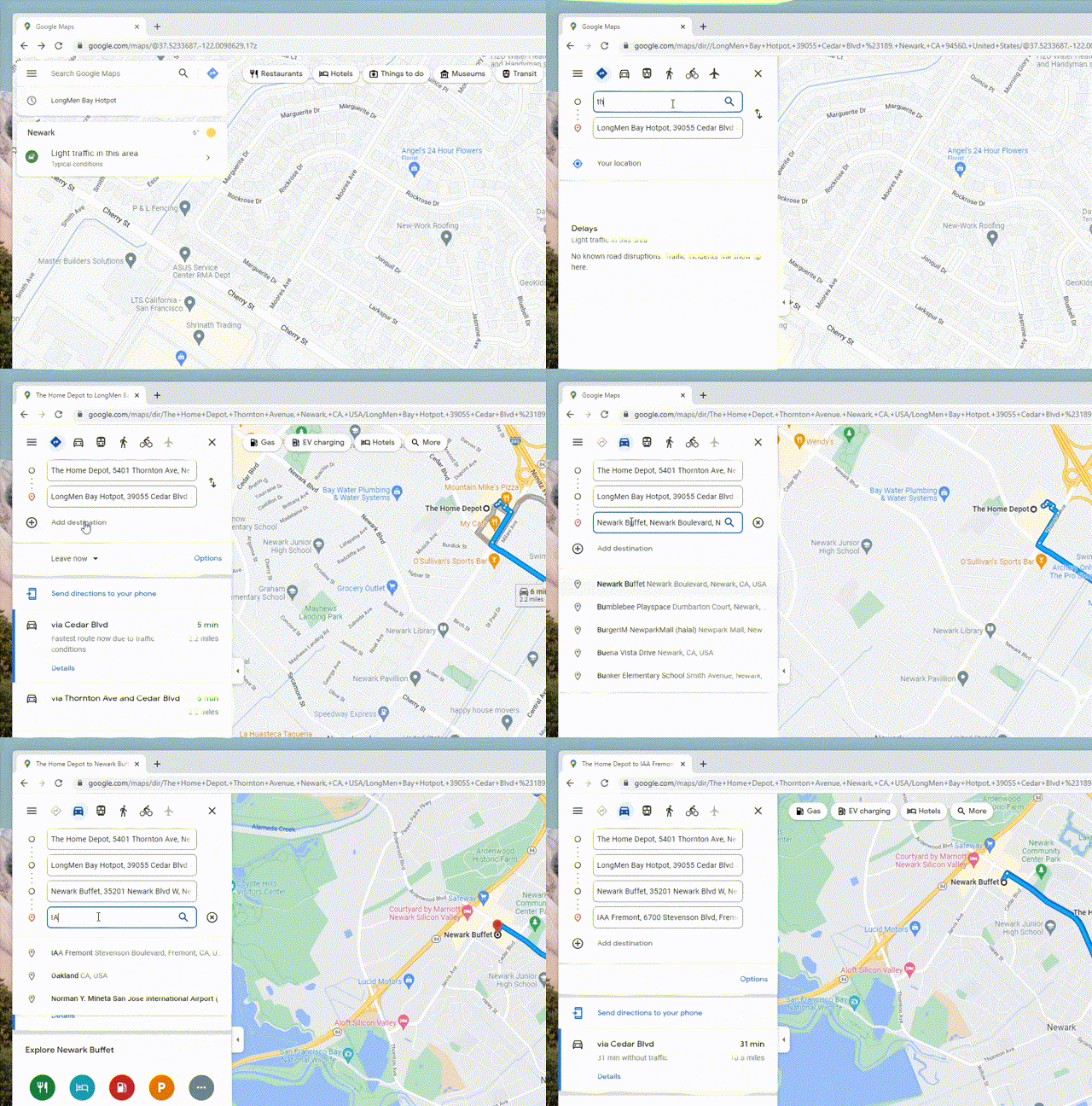
Google maps är bra för att berätta den kortaste vägen mellan 2 adresser. Men om du måste besöka fler än 2 hållplatser, säger det inte en optimerad ordning i vilken de ska besökas.
Med ruttoptimeringslösningar har förarna följande fördelar:
- Anger i vilken ordning en lista över hållplatser ska besökas.
- Ger det kortaste avståndet för den totala resans kostnad.
- Den totala resan tar minst tid och ger dig tillräckligt med tid för att slutföra andra uppgifter.
Varför ruttplanering med flera stopp är viktigt för affärsverksamheten
För företag som hanterar flera dagliga stopp kan skillnaden mellan optimerade och ooptimerade rutter vara betydande. Data från det amerikanska transportdepartementet visar att antalet körda kilometer för kommersiella fordon fortsätter att öka årligen, vilket gör effektiv ruttläggning viktigare än någonsin.
Servicepersonal som högtryckstvättteam, poolrengöringstjänsteroch säljare hanterar ofta 10–20+ stopp per dag. Utan korrekt sekvensering kan förarna backa i onödan, vilket ökar bränslekostnaderna och minskar antalet kunder de kan betjäna.
Eftersom Google Maps inte erbjuder ruttoptimering, måste budförare och fälttjänstpersonal lita på betalappar. Detta tar dem bort från användargränssnittet på Google maps och nyper fickan.
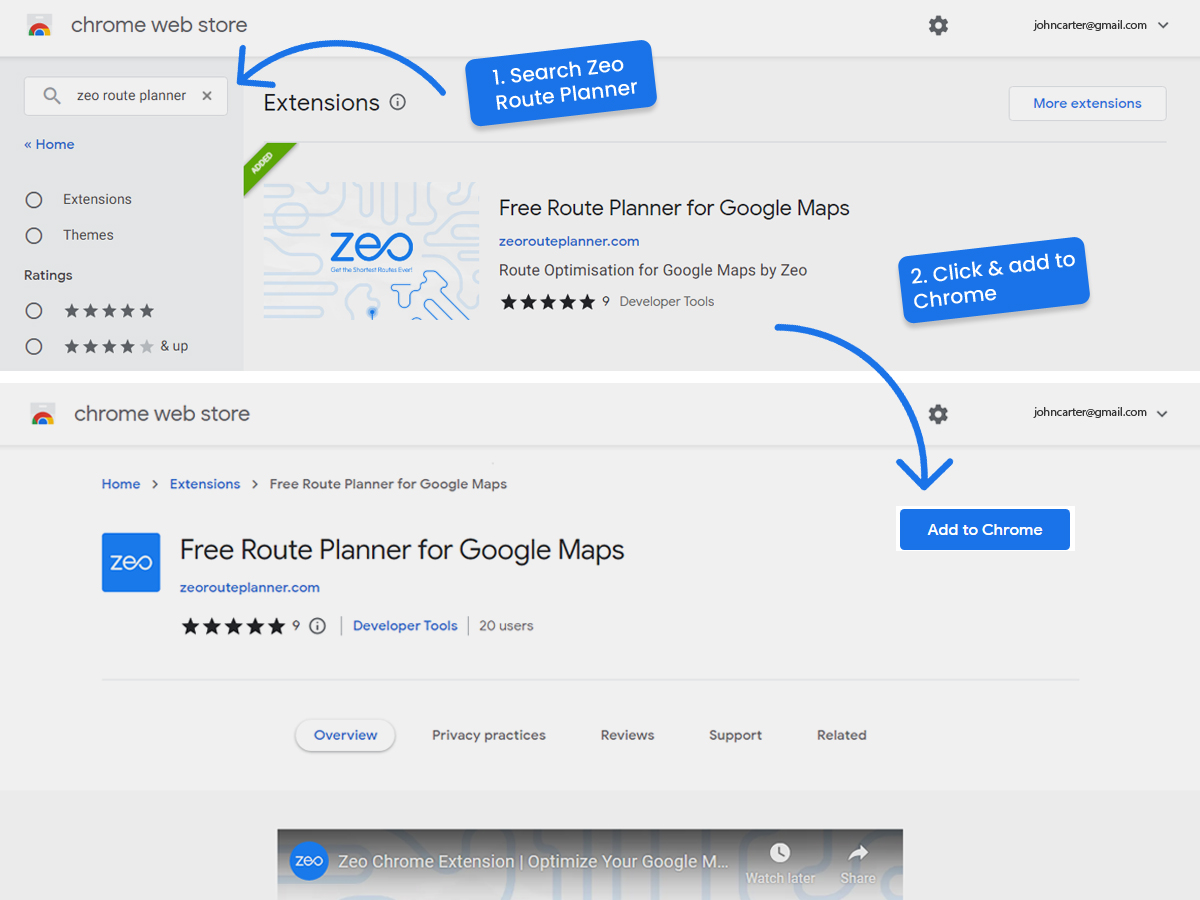
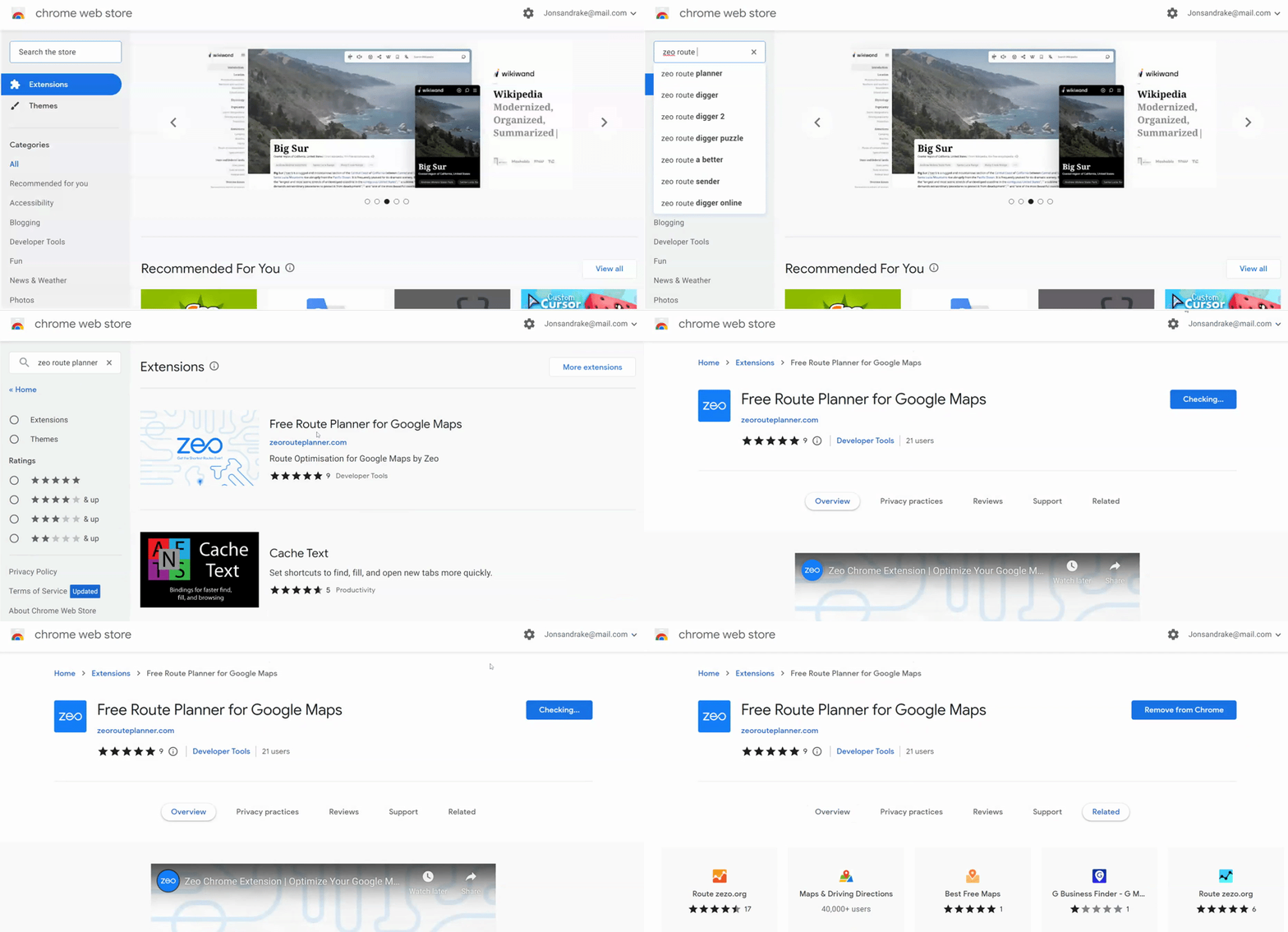
Zeo har löst det här problemet genom att bygga ett gratis Google Chrome-plugin för att få ruttoptimering till Google maps. Det finns ingen anledning att ladda ner en separat app. Få den perfekta beställningen på webben och överför den till dina Google maps sömlöst.
Gratis Zeo Web Plugin

öka bränslebesparingarna
Spara 2 timmar på leveranser, varje dag!
Optimera rutter med vår algoritm, minska restiden och kostnaderna effektivt.
Kom igång gratis
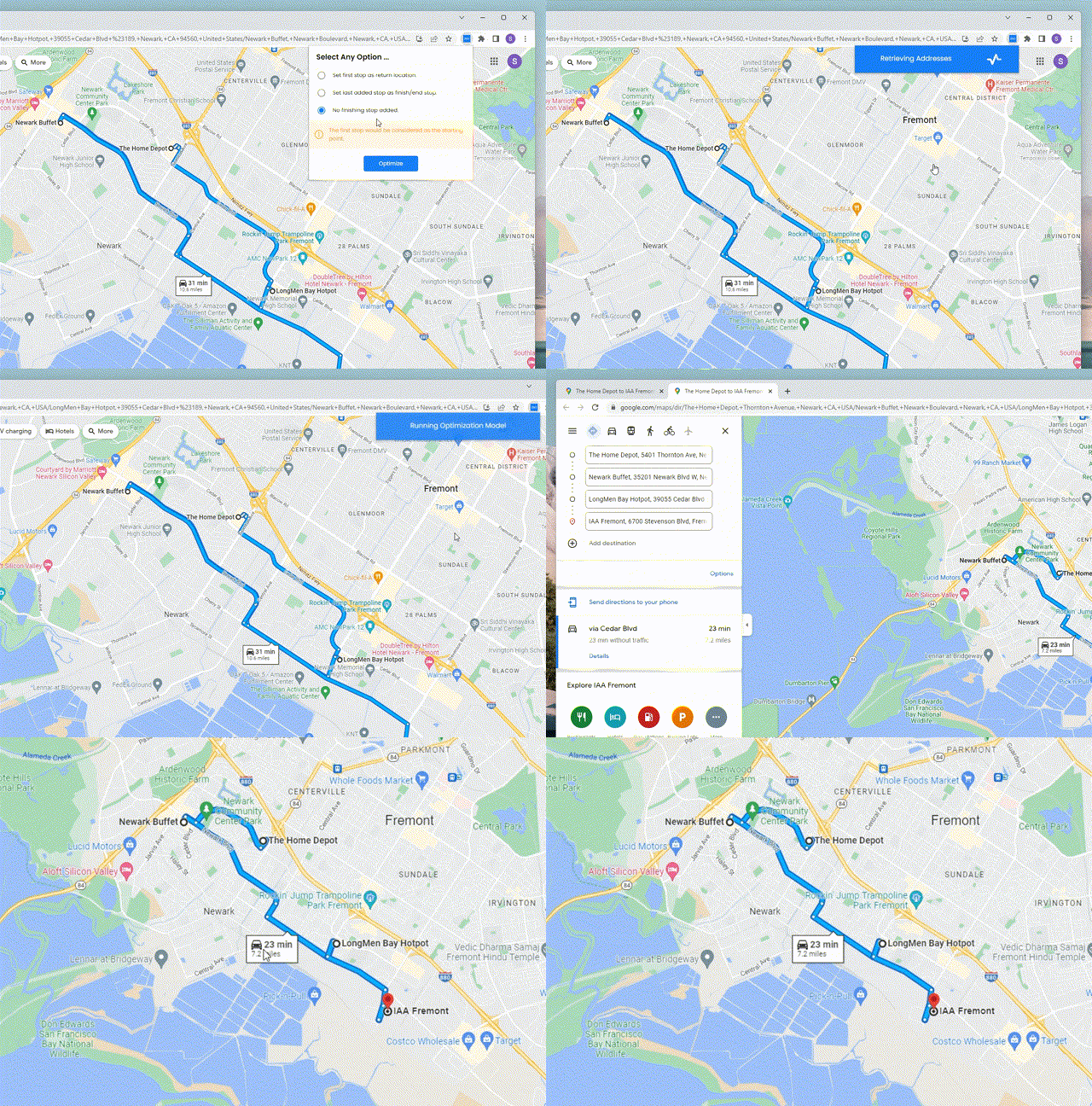
- Återgå till första stoppet – detta skulle skapa en tur och retur där användaren återvänder till första stoppet.
- Avsluta vid det sista stoppet – I det här fallet kommer resan inte tillbaka till det första stoppet. Resan börjar från första stoppet och slutar vid sista stoppet.
- Inget sista stopp – I det här fallet kan rutten avslutas vid alla hållplatser förutom det första stoppet.
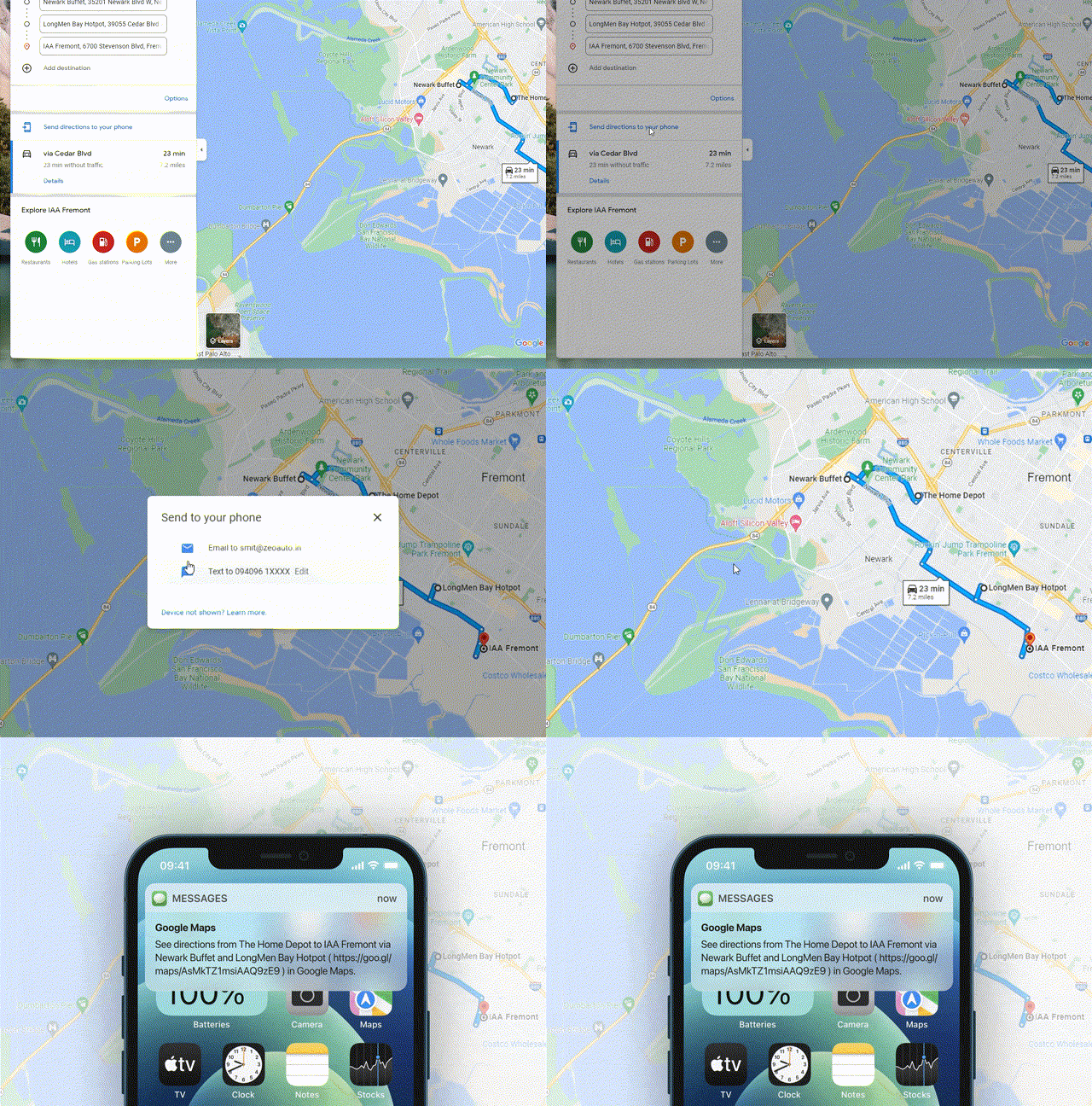
Utöver grundläggande ruttplanering: Avancerade funktioner för växande företag
Medan webbläsartillägg löser det omedelbara behovet av ruttoptimering på Google Maps, behöver företag med mer komplexa krav ofta ytterligare funktioner. Funktioner som tidsbegränsningar blir viktiga när kunder förväntar sig specifika leveransfönster, och GPS-spårning i realtid hjälper till att upprätthålla servicekvalitetsstandarder.
För team som hanterar flera fordon eller förare med olika kompetenser blir möjligheten att automatiskt tilldela stopp baserat på kapacitet och expertis avgörande för driftseffektiviteten.
Här är en video som förklarar hela processen
Google Maps har tyvärr en gräns på endast 10 stopp som kan optimeras. Om du har fler än 10 hållplatser som du vill betjäna – ge Zeo ruttplanerare ett försök. Användare kan skapa rutter med obegränsade stopp och planer kan kosta så lite som ¢40 per dag.
Vanliga frågor om partihandel med mat och dryck
Hur många stopp kan jag optimera med Google Maps?
Google Maps begränsar ruttplaneringen till maximalt 10 stopp inklusive din startpunkt. Denna begränsning gör den lämplig för korta dagliga rutter men otillräcklig för företag med större leverans- eller servicescheman.
Vad är skillnaden mellan ruttplanering och ruttoptimering?
Ruttplanering innebär att kartlägga hållplatser i en sekvens, medan ruttoptimering använder algoritmer för att bestämma den mest effektiva ordningen för att besöka dessa hållplatser. Optimeringen tar hänsyn till faktorer som avstånd, trafikmönster och tidsbegränsningar för att minimera total restid och bränslekostnader.
Kan ruttoptimering fungera med olika typer av fordon?
Ja, avancerad ruttoptimering tar hänsyn till fordonskapacitet, viktbegränsningar och storleksbegränsningar. Detta säkerställer att större fordon inte körs nerför smala gator och att leveranslaster inte överskrider fordonskapacitetsgränserna.
Hur mycket tid sparar ruttoptimering vanligtvis?
Studier visar att korrekt ruttoptimering kan minska körtiden med 20–40 % för rutter med flera stopp. Professionell ruttoptimeringsprogramvara som Zeo Route Planner med AI-drivna algoritmer och GPS-spårning i realtid sparar team över 2 timmar dagligen för över 1.5 miljoner användare.
Behöver jag särskild utbildning för att använda verktyg för ruttoptimering?
De flesta moderna verktyg för ruttoptimering är utformade för enkel användning, med intuitiva gränssnitt som liknar välbekanta kartläggningsprogram. Grundläggande funktioner som stoppsekvensering kan läras på några minuter, medan avancerade funktioner kan kräva en kort introduktion för optimala resultat.

Är du flottägare?
Vill du enkelt hantera dina förare och leveranser?
Utvidga ditt företag utan ansträngning med Zeo Routes Planner – optimera rutter och hantera flera förare med lätthet.

öka bränslebesparingarna
Spara $200 på bränsle, varje månad!
Optimera rutter med vår algoritm, minska restiden och kostnaderna effektivt.
Kom igång gratis





















