

Fleet Management

Läsningstid: 4 minuter

Ruttplanerare för flottor

Zeo är en modern ruttoptimeringsplattform. Du kan lägga till och tilldela hållplatser till förare direkt utan någon kodning. Ställ in på 15 min.

Fleet Management, Zeo Route Planner

Banner 03, Zeo Route Planner

500+

Butiksägare

5M +

Drivrutiner

100M +

Leveranser

Zeo för flottägare

Zeo är en Programvara för maskinpark. Du kan lägga till och tilldela hållplatser till förare direkt utan någon kodning. Ställ in på 15 min.

  • Fleet Management, Zeo Route Planner Spåra flera rutter – Fleet Tracker

    Spåra flera rutter skapade för olika förare med hjälp av en intuitiv fliklayout.

  • Fleet Management, Zeo Route Planner Flottans ägare

    Du kan alltid välja hållplatser för att tilldela dem manuellt till förare.

  • Fleet Management, Zeo Route PlannerAutotilldela stopp

    Du kan välja alla otilldelade stopp och Zeo tilldelar dem intelligent automatiskt bland alla dina förare baserat på plats.

Fleet Routee Planner, Zeo Routee Planner
Fleet Management, Zeo Route Planner
Tilldela stopp

Tilldela stopp till förare med ett knapptryck

Inget mer att manuellt bestämma vilken förare som ska ha vilket stopp. Hämta bara dina hållplatser och tilldela stopp till upp till 200 av dina förare med ett knapptryck.

Fleet Management, Zeo Route PlannerFleet Management, Zeo Route Planner
Leveransförlopp

Se leveransförlopp i realtid

Få korrekta uppdateringar om leveransförlopp och kontrollera om en förare är i tid eller är försenad lätt.

Fleet Management, Zeo Route Planner
Förare till säten

Sittbaserad prissättning. Inget behov av att köpa individuella förarplaner

Har många förare som arbetar i olika skift? Behöver du öka den tillfälliga kapaciteten? Förare churnar ofta? Köp nu bara platser och tilldela eller ta bort förare till platser baserat på vem du vill ha på rutten.

Fleet Management, Zeo Route PlannerFleet Management, Zeo Route Planner
Driver's Hubs Plats

Definiera driftområde för förare och nav

Vill du att en förare bara ska få hållplatser som tillhör ett visst område? Definiera nu enkelt gränserna och vi skulle se till att hållplatser utanför gränserna inte tilldelas.

Fleet Management, Zeo Route Planner
Programvara för leveranshantering

Hämta beställningar direkt via shopify, Wix eller via Zapier

Driver du en shopify- eller wix-butik? Importera nu beställningarna enkelt och tilldela dem med ett klick på knappen. Ditt one-stop-leveranshanteringssystem.

Fleet Management, Zeo Route PlannerFleet Management, Zeo Route Planner
Drivrutinsanalys

Förbättrad föraranalys för att dela förarprestanda

Vet du vilka förare som levererade mest i tid? Medelhastigheten som de körde med? Hur många leveranser fick högt betyg.
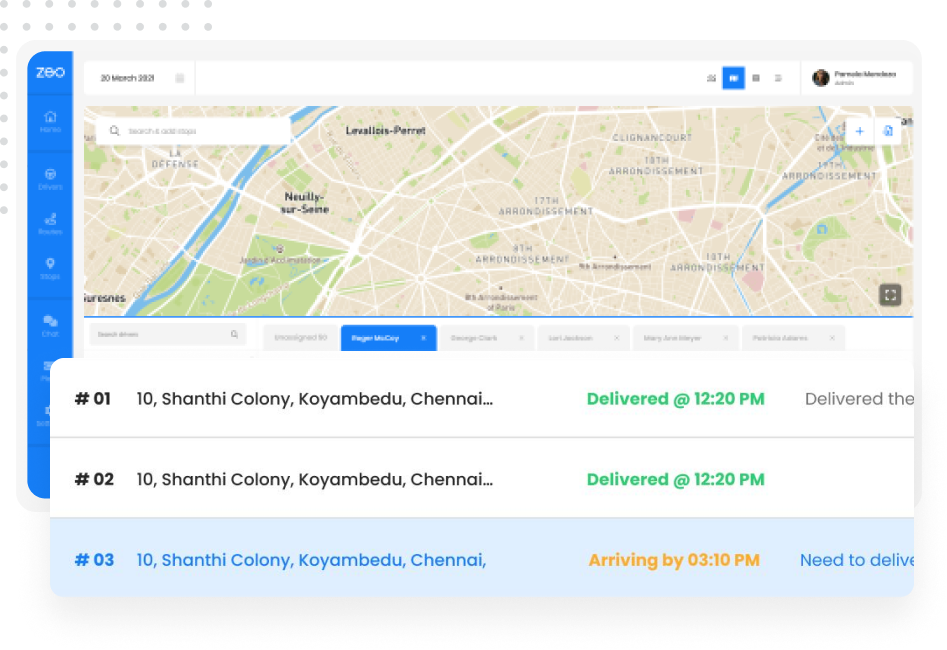
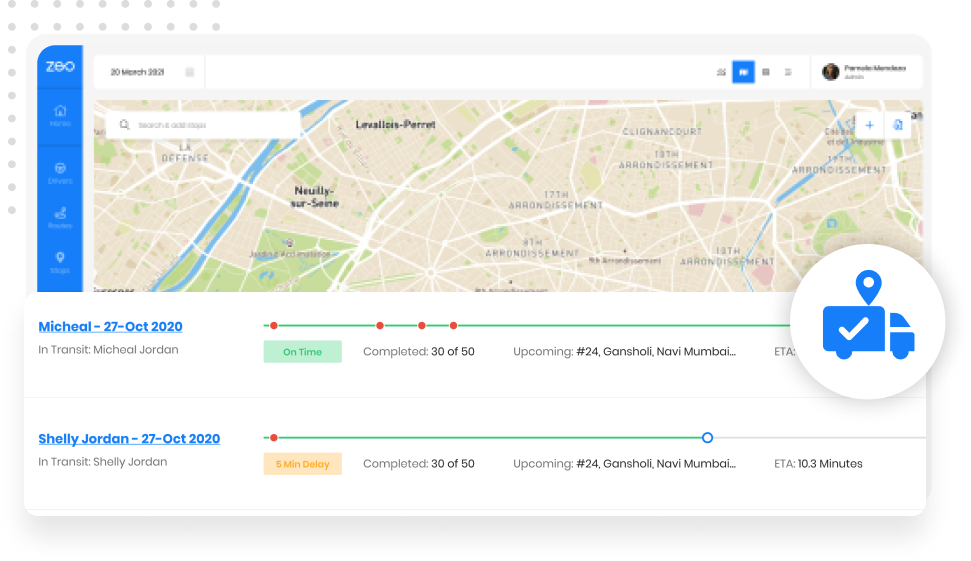
Fleet Management, Zeo Route Planner
Synlighet om leverans

Skicka live plats direkt till kunder för att informera om ETA

Öka dina kundnöjdhetspoäng genom att ge synlighet om leverans. Meddela kunderna direkt om den beräknade ETA och den aktuella förarens plats.


Fleet Management, Zeo Route PlannerFleet Management, Zeo Route Planner
Zeo frågeformulär

Ofta
frågade
Frågor

Lär dig mer

Hur lägger jag till stopp genom att skriva och söka? web

Följ dessa steg för att lägga till ett stopp genom att skriva och söka:

  • Gå till Lekplatssida. Du hittar en sökruta längst upp till vänster.
  • Skriv in önskat stopp så visas sökresultat medan du skriver.
  • Välj ett av sökresultaten för att lägga till hållplatsen i listan över ej tilldelade hållplatser.

Hur importerar jag stopp i bulk från en excel-fil? web

Följ dessa steg för att lägga till stopp samtidigt med hjälp av en excel-fil:

  • Gå till Lekplatssida.
  • I det övre högra hörnet ser du importikonen. Tryck på den ikonen så öppnas en modal.
  • Om du redan har en Excel-fil, tryck på knappen "Ladda upp hållplatser via flatfil" så öppnas ett nytt fönster.
  • Om du inte har en befintlig fil kan du ladda ner en exempelfil och mata in all din data därefter och sedan ladda upp den.
  • I det nya fönstret laddar du upp din fil och matchar rubrikerna och bekräftar mappningarna.
  • Granska dina bekräftade uppgifter och lägg till stoppet.

Hur importerar jag stopp från en bild? Mobil

Följ dessa steg för att lägga till flera stopp samtidigt genom att ladda upp en bild:

  • Gå till Zeo Route Planner App och öppna sidan On Ride.
  • Den nedre raden har 3 ikoner till vänster. Tryck på bildikonen.
  • Välj bilden från galleriet om du redan har en eller ta en bild om du inte har en.
  • Justera beskärningen för den valda bilden och tryck på beskär.
  • Zeo kommer automatiskt att upptäcka adresserna från bilden. Tryck på klar och spara och optimera för att skapa rutten.

Hur lägger jag till ett stopp med latitud och longitud? Mobil

Följ dessa steg för att lägga till stopp om du har adressens latitud och longitud:

  • Gå till Zeo Route Planner App och öppna sidan On Ride.
  • Du kommer att se en ikon. Tryck på den ikonen och tryck på Ny rutt.
  • Om du redan har en Excel-fil, tryck på knappen "Ladda upp hållplatser via flatfil" så öppnas ett nytt fönster.
  • Under sökfältet väljer du alternativet "efter lat long" och anger sedan latitud och longitud i sökfältet.
  • Du kommer att se resultat i sökningen, välj ett av dem.
  • Välj ytterligare alternativ efter behov och klicka på "Klar med tillagning av stopp".

Hur lägger jag till stopp med QR-kod? Mobil

Följ dessa steg för att lägga till stopp med QR-kod:

  • Gå till Zeo Route Planner App och öppna sidan On Ride.
  • Du kommer att se en ikon. Tryck på den ikonen och tryck på Ny rutt.
  • Den nedre raden har 3 ikoner till vänster. Tryck på QR-kodikonen.
  • Det kommer att öppna en QR-kodskanner. Du kan skanna normal QR-kod såväl som FedEx QR-kod och den kommer automatiskt att upptäcka adressen.
  • Lägg till hållplatsen till rutten med eventuella ytterligare alternativ.

Hur tar jag bort ett stopp? Mobil

Följ dessa steg för att ta bort ett stopp:

  • Gå till Zeo Route Planner App och öppna sidan On Ride.
  • Du kommer att se en ikon. Tryck på den ikonen och tryck på Ny rutt.
  • Lägg till några stopp med någon av metoderna och klicka på spara och optimera.
  • Från listan över hållplatser som du har, tryck länge på alla hållplatser som du vill ta bort.
  • Det öppnas ett fönster som ber dig välja de hållplatser som du vill ta bort. Klicka på knappen Ta bort och det kommer att ta bort stoppet från din rutt.

noll Blog

Utforska vår blogg för insiktsfulla artiklar, expertråd och inspirerande innehåll som håller dig informerad.

2026 03 29 Hur man optimerar kommersiella städrutter Utvalt, Zeo Route Planner

Hur man optimerar kommersiella städrutter år 2026

Läsningstid: 7 minuterLär dig hur du optimerar kommersiella städrutter för att minska restid med 40 % och spara 2–3 timmar dagligen. Expertstrategier för städföretag.

2026 03 29 Larminstallatör Ruttoptimeringsverktyg Utvalt, Zeo Ruttplanerare

Guide till verktyg för rutter för larminstallatörer 2026

Läsningstid: 11 minuterKomplett guide till verktyg för ruttoptimering för larminstallationsföretag. Funktioner, avkastning på investering, tips om efterlevnad och implementering för teknikerteam på 3–15 personer.

2026 03 29 Hur man minskar återuppringningar vid säkerhetsinstallationer Utvalt, Zeo Route Planner

Hur man minskar återuppringningar av säkerhetsinstallationer år 2026

Läsningstid: 5 minuterMinska återuppringningar av säkerhetsinstallationer med 95 % genom bättre förplanering, ruttoptimering och kvalitetskontroll. Minska kostnaderna och förbättra kundnöjdheten.




















