


Uppdaterad på: 16 april 2025
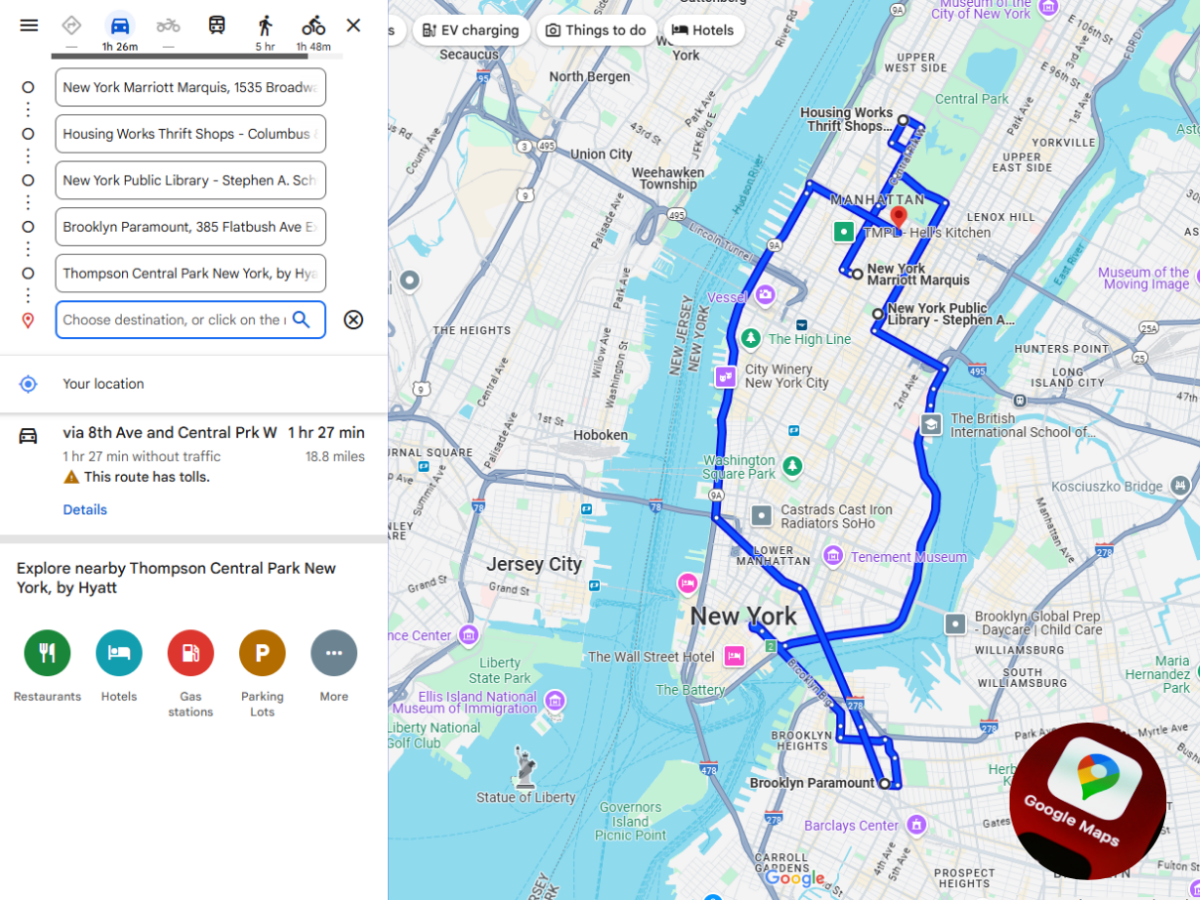
Ruttplanering kan vara en logistisk mardröm när den inkluderar flera stopp. De flesta av oss har använt Google Maps för att planera rutter. Oavsett om du är en vagnparkschef som planerar leveransscheman eller en individ som letar efter en roadtrip eller kör ärenden, har Google Maps varit till hjälp.
Det är ett av de grundläggande och pålitliga navigeringsverktygen. Men tillåter det routing med flera stopp? Svaret är ja!
Även om ruttplanering med flera stopp med Google Maps är enkel, måste du vara medveten om stegen för optimal användning tillsammans med de få fördelarna och några nackdelar med detsamma.
Behovet av ruttplanering med flera stopp på Google Maps
När du ska planera rutter med flera stopp fokuserar du inte bara på bekvämlighet. Prioriteten måste vara att maximera effektiviteten och minimera kostnaderna. Här är anledningen till att det är viktigt att planera rutter med flera stopp för alla som navigerar på en komplex resa:
- Spara tid genom att undvika redundanta rutter
Utan en strukturerad ruttplan kommer du sannolikt att ta ineffektiva vägar, backa mellan platser eller helt förbise hållplatser. Med korrekt ruttplanering med flera stopp kan du få varje mil att räknas och undvika onödiga omvägar.Ur ett affärstillväxtperspektiv gör ruttplanering med flera stopp det möjligt för fleet managers att säkerställa snabbare leveranser utan att missa några tidslinjer.
- Minimera bränsleförbrukningen och koldioxidavtryck
Ju mer ett fordon färdas, desto mer bränsle kommer det att förbruka. Inom logistikbranschen, som använder många fordon för sin verksamhet, blir bränsleförbrukningen en av de viktigaste affärsutgifterna. Om det inte planeras ordentligt kan det lätt tära på dina vinster.Ineffektiv planering av rutter med flera stopp leder till onödiga omvägar, backtracking, mer körsträcka och ökade bränslekostnader. Den andra nackdelen med detta är den negativa påverkan det har på miljöns hälsa.
Med ruttplanering med flera stopp kan vagnparksförvaltare undvika båda. Ruttoptimering hjälper till att minska det totala reseavståndet och minimerar även din flottas koldioxidavtryck.
- Förbättra kundnöjdheten genom snabba leveranser
Ingenting bygger kundernas förtroende bättre än snabba och korrekta leveranser inom logistikbranschen. Som de säger, punktlighet är nyckeln till kundnöjdhet i leveransverksamhet.
Med ruttplanering med flera stopp kan vagnparksförvaltare överväga leveransperioder såväl som hur brådskande det är att prioritera stopp. Effektiv planering av rutter med flera hållplatser resulterar i konsekvent och pålitlig service.
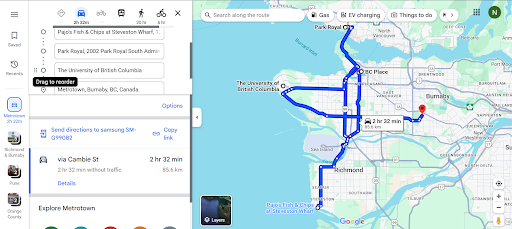
Planera rutter med flera stopp: En stegvis guide för Google Maps-användare
Eftersom vi nu förstår vikten av att planera rutter med flera stopp, kommer dessa enkla steg att hjälpa dig med ruttplanering med flera stopp på Google Maps:
- Öppna Google Maps på din enhet.
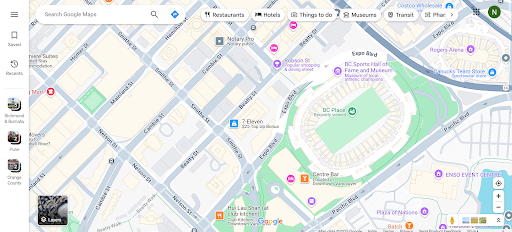
- Klicka på knappen Vägbeskrivning som öppnar en dialogruta.
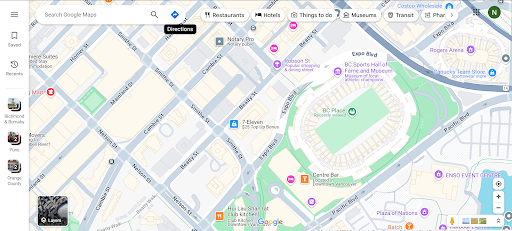
- Ange startpunkten.
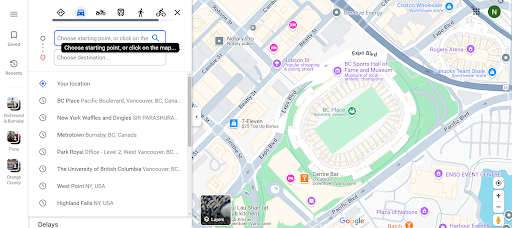
- Ange destinationen.
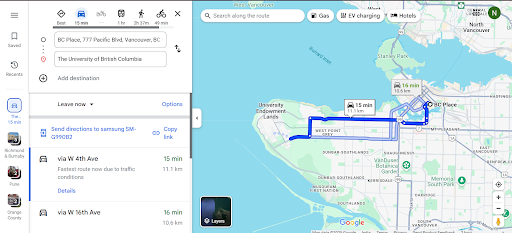
- Klicka på knappen "Lägg till destination" precis under den sista platsposten.
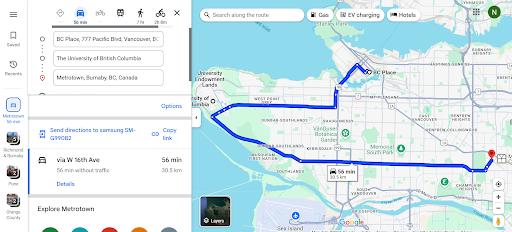
- Ange nästa destination.
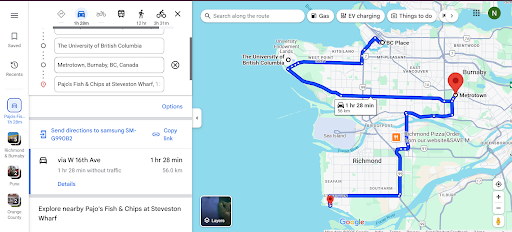
- Upprepa steg 5 och 6 för att lägga till flera stopp på din rutt.
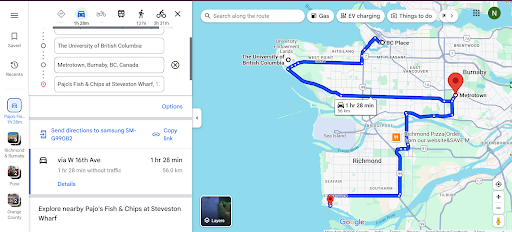
- Dra och ordna om destinationerna om det behövs.
Nackdelar med att använda Google Maps för ruttplanering med flera stopp
Fördelarna med ruttplanering med flera stopp med Google Maps är anmärkningsvärda, men det kan inte uppfylla dina förväntningar i vissa aspekter. Du måste vara medveten om dessa nackdelar innan du planerar rutter med flera stopp på Google Maps:
- Ingen ruttoptimering för effektivitet
Medan Google Maps låter dig schemalägga rutter med flera stopp, är det inte det perfekta ruttoptimeringsverktyget. Google Maps misslyckas med att automatiskt optimera rutter med flera hållplatser åt dig och tar inte hänsyn till faktorer som trafikstockningar, vägförhållanden och leveranstidslinjer för att tillhandahålla den mest effektiva rutten.Användare förväntas manuellt ordna eller ordna om hållplatserna enligt deras förståelse. Detta kan resultera i omvägar och ineffektiv bränsleförbrukning. För vagnparkschefer eller leveransförare kan denna brist på ruttoptimering avsevärt påverka produktiviteten och öka driftskostnaderna.
- Begränsat antal stopp
Google Maps är ett idealiskt navigeringsverktyg när insatserna är låga och kraven inte är så höga. Om din rutt innehåller fler än tio hållplatser kanske det här inte är rätt verktyg för dig.
öka bränslebesparingarna
Spara $200 på bränsle, varje månad!
Optimera rutter med vår algoritm, minska restiden och kostnaderna effektivt.
Kom igång gratis
Ruttplanering med flera stopp med Google Maps är begränsad till endast tio stopp per rutt, inklusive startpunkten. För fleet managers som vill hantera komplexa leveransscheman med fler leveransstopp, kommer användningen av Google Maps att leda till fler utmaningar än lösningar.
Att använda Google Maps för mer än 10 stopp kräver att ytterligare rutter skapas. Detta komplicerar ruttprocessen och kan också resultera i ineffektiv ruttplanering.
- Ingen resultatanalys eller rapportering
Om du jämför datainsikterna och ruttanalyserna som tillhandahålls av en robust ruttplanerare som Zeo och Google Maps, kommer du att märka en skillnad mellan krita och ost. Google Maps, som mest, ger dig historiska data om de färdade rutterna.Det kommer inte att finnas några insikter i ruttens effektivitet, leveranstider, bränsleförbrukning, förarens prestanda eller missade leveransfönster.
Brist på dessa insikter kommer att handikappa flottans chefer eftersom de inte kommer att kunna analysera flottans prestanda och identifiera eventuella ineffektiviteter för att förbättra processen.
- Inga funktioner för leveransbevis
Leveransen anses inte vara komplett när chauffören levererar försändelsen; det anses vara komplett när kunden accepterar det och det finns bevis på leverans som vittnar om det.Till skillnad från ruttplanerare erbjuder Google Maps inte inbyggd mekanism för leveransbevis. Detta kan tvinga företag att förlita sig på separata metoder eller manuella processer för att bekräfta leveransstatus, vilket kan leda till ineffektivitet och fel.
- Dålig förarkommunikation
I logistikbranschen, för att säkerställa smidig drift kräver ofta omedelbara uppdateringar, instruktioner för omdirigering eller samordning för nödsituationer.Google Maps underlättar inte kommunikation i realtid mellan vagnparksförvaltare och förare. Det tillåter inte heller några automatiska leveransuppdateringar till kunder.
Utan snabb kommunikation från vagnparksförvaltare skulle förarna utföra leveransoperationerna i mörker, omedvetna om nya uppdateringar eller behöva omdirigera. Detta kan leda till omvägar, ineffektiv routing och försenade leveranser.
Slutsats
Om du letar efter ett grundläggande navigeringsverktyg är Google Maps det perfekta alternativet för dig. Men om dina krav på ruttplanering med flera stopp skalas till större verksamheter måste du utforska bättre ruttplanerare med AI-drivna funktioner.
Zeo Route Planner visar sig vara det perfekta valet för vagnparksförvaltare som vill förbättra sin operativa effektivitet och samtidigt förbättra kundupplevelsen. Zeo hjälper dig att eliminera begränsningarna i Google Maps och effektiviserar din flotta med funktioner som automatisk ruttoptimering, realtidsspårning, leveransbevis och handlingsbara insikter för kontinuerlig förbättring.
Låt inte begränsningarna hindra din flotta prestanda. Schemalägg en demo med Zeo-experter idag och upplev kraften i effektiv ruttplanering med flera stopp.

Är du flottägare?
Vill du enkelt hantera dina förare och leveranser?
Utvidga ditt företag utan ansträngning med Zeo Routes Planner – optimera rutter och hantera flera förare med lätthet.

öka bränslebesparingarna
Spara 2 timmar på leveranser, varje dag!
Optimera rutter med vår algoritm, minska restiden och kostnaderna effektivt.
Kom igång gratis





















