Hur man skapar rutter med flera stopp i Apple Maps på din iPhone

Hur skapar man rutter med flera stopp i Apple Maps på din iPhone?

Namnlös design 5, Zeo ruttplanerare
Läsningstid: 4 minuter

Uppdaterad på: May 18, 2026

Apple Maps rutter med flera stopp erbjuder ett effektivare sätt att ordna flera stopp på en enda resa, vilket gör det idealiskt för leveransförare, småföretagare och ärendeutförare. Det finns dock andra alternativ tillgängliga, och Apple Maps kanske inte är det perfekta valet för alla användare. Den här artikeln utforskar fördelar, nackdelar och potentiella ersättningar för en mer sömlös resa genom att skapa rutter med flera stopp i Apple Maps på din iPhone.

Varför använda rutter med flera stopp i Apple Maps?

Apple Maps funktion för ruttförbindelser med flera stopp är ett värdefullt verktyg för att organisera resor med flera destinationer, oavsett om det gäller personliga ärenden eller affärsleveranser. Det sparar tid och förenklar uppgifter som leverans, fälttekniker eller att organisera en hektisk dag, vilket gör det till en ovärderlig resurs.

Läs mer: Hur man lägger till flera destinationer och anpassar din rutt med Google Maps

Lägg till flera stopp i Apple Maps – steg-för-steg-guide

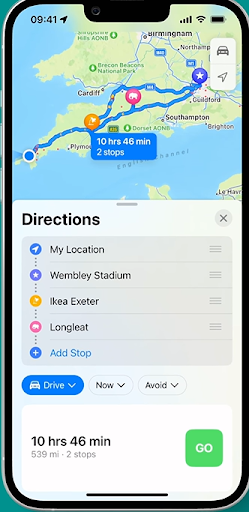
Vi kommer att diskutera varför du behöver rutter med flera stopp i Apple Maps. För detta behöver du inte vara tekniskt kunnig för att upptäcka att Apple Maps gör processen användarvänlig och enkel. Här är en snabbguide för att komma igång.

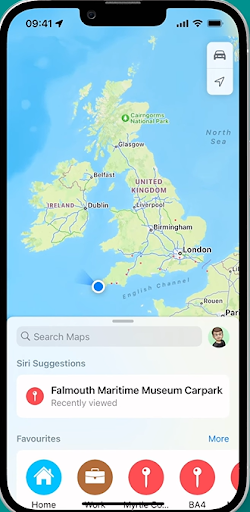
  • Öppna Apple Maps på din iPhoneHur man skapar rutter med flera stopp i Apple Maps på din iPhone?, Zeo Route Planner
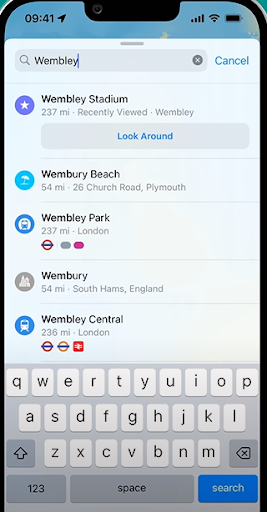
  • Ange ditt första stopp du vill besökaHur man skapar rutter med flera stopp i Apple Maps på din iPhone?, Zeo Route Planner
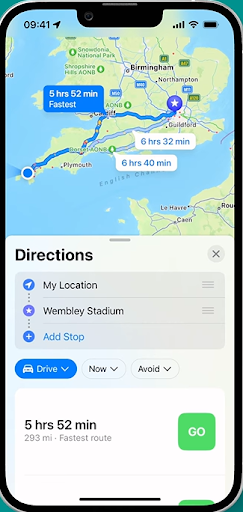
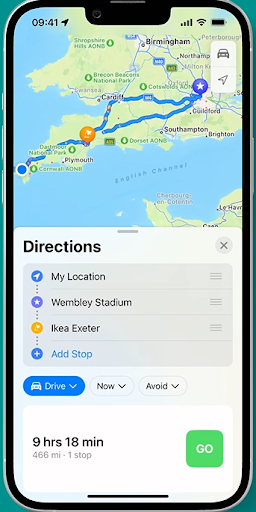
  • Lägg till ett stopp för att inkludera fler platser längs din ruttHur man skapar rutter med flera stopp i Apple Maps på din iPhone?, Zeo Route PlannerHur man skapar rutter med flera stopp i Apple Maps på din iPhone?, Zeo Route PlannerHur man skapar rutter med flera stopp i Apple Maps på din iPhone?, Zeo Route Planner
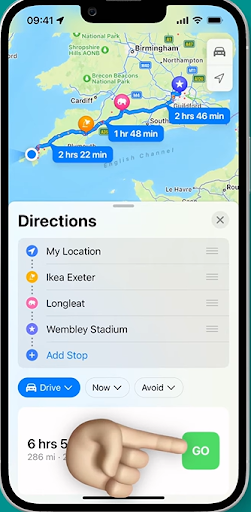
  1. Minska onödig restid genom att omorganisera stopp
  2. När alla stopp är tillagda och ordnade i ordning trycker du på ”Kör” för att aktivera stegvis navigering med Apple Maps, vilket garanterar en sömlös resa från början till slut.Hur man skapar rutter med flera stopp i Apple Maps på din iPhone?, Zeo Route Planner

Nackdelar med routing med flera stopp i Apple Maps

Apple Maps har en grundläggande funktion för "flerstopp", men den har många begränsningar som kan göra det svårt för privatpersoner och företag att använda avancerade ruttfunktioner.

  • Brist på ruttoptimering: Även för de kortaste rutterna optimerar inte Apple Maps rutter automatiskt. Därför krävs manuell omarrangering av hållplatser för att hitta den bästa rutten.
  • Begränsat antal stopp: Apple Maps erbjuder endast ett begränsat antal stopp. Företag som behöver fler stopp kommer att få det svårt för sin leveransservice.
  • Inga dynamiska ruttjusteringar: Avsaknaden av dynamiska förändringar kan orsaka onödiga förseningar för användare med täta stopp.
  • Brist på integration med affärsverktyg: Apple Maps brist på integration med orderhanteringssystem och kundmeddelanden hindrar små detaljhandelsföretag från att spåra leveranser.

Läs mer: Hur man planerar rutter med flera stopp på Google Maps: En komplett guide

Zeo – Det bästa alternativet till Apple Maps för Multi-Stop Routing

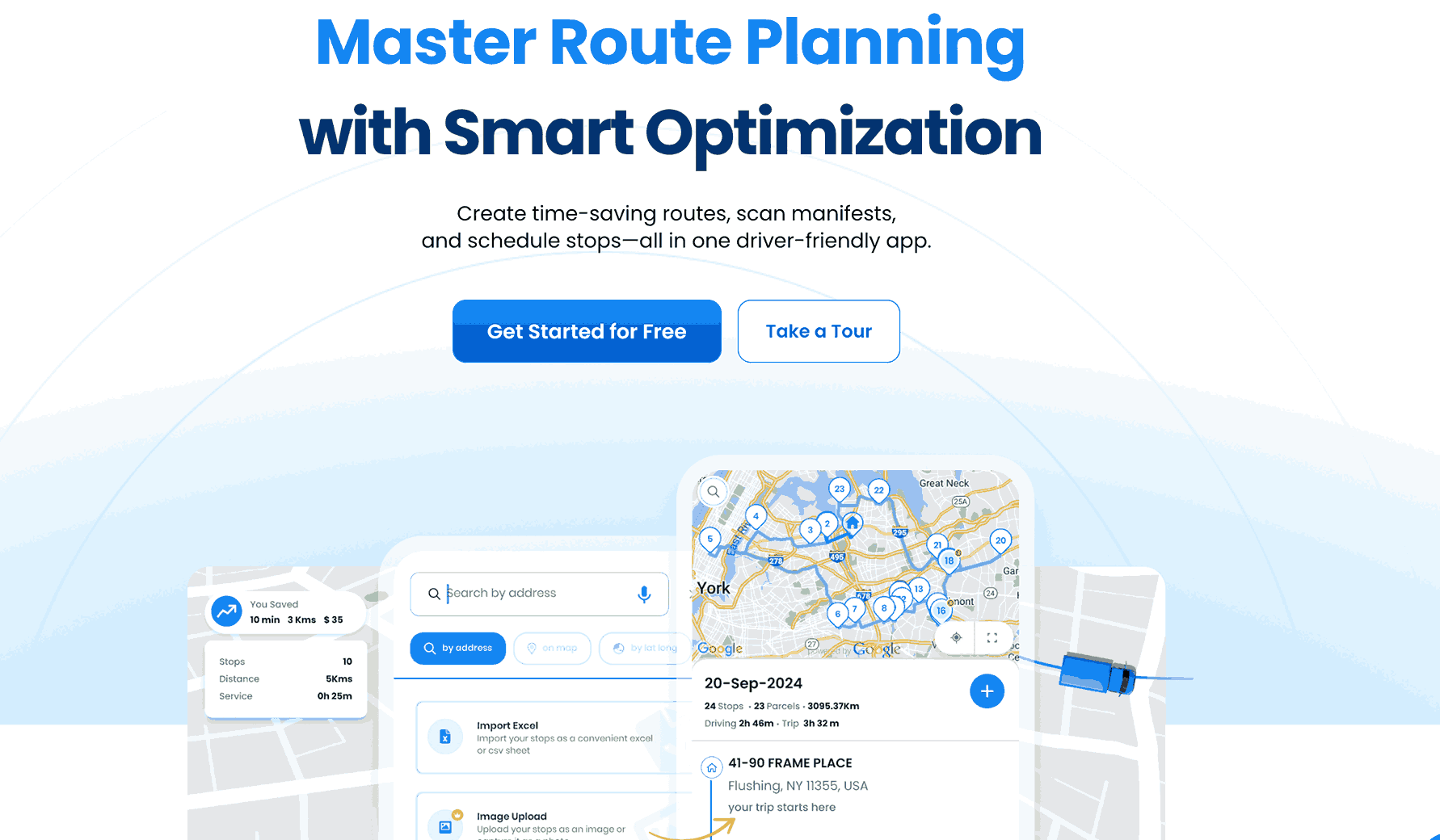
För grundläggande navigering är Apple Maps ett idealiskt val. Men när det gäller komplexa ruttbehov, Zeo Route Planner kan ta effektiviteten till nästa nivå. Det erbjuder ruttoptimering med flera stopp, vilket eliminerar svårigheterna med ruttplanering genom att säkerställa mindre tid på vägen genom att spara bränslekostnader.

Hur man skapar rutter med flera stopp i Apple Maps på din iPhone?, Zeo Route Planner
öka bränslebesparingarna

Problemfria leveranser och hämtningar!

Optimera rutter med vår algoritm, minska restiden och kostnaderna effektivt.

Kom igång gratis

Hur man skapar rutter med flera stopp i Apple Maps på din iPhone?, Zeo Route Planner

Hur man skapar rutter med flera stopp i Apple Maps på din iPhone?, Zeo Route Planner

Zeos smidiga integration med dina nuvarande affärsverktyg är det som gör det unikt. Med Zeo kan leveranshanteringen centraliseras, kundmeddelanden automatiseras och därmed kommunikationsproblem undvikas. Zeo erbjuder obegränsade stopp, till skillnad från Apple Maps, som begränsar dina stopp. Funktionen för flera stopp gör det till en självklar lösning för leveransförare och storskaliga företag.

Läs mer: Bemästra rutter med flera stopp: Kraften med smart ruttoptimering

Slutsats

För företag som strävar efter tillväxt och effektivitet är en övergång från Apple Maps till Zeo Route Planner ett strategiskt drag. Utan att kompromissa med servicekvalitet och resurser, utforska Zeo den outnyttjade tillväxtpotentialen för era flottor och optimera varje leverans.

Att använda Zeo innebär att ditt företag kan producera mer samtidigt som varje steg bidrar till framgång och intäkter. För att lära dig hur, skapa en gratis demo med Zeo-experter!

Betygsätt detta inlägg:

😡 0???? 0😊 0❤️ 0
I den här artikeln
öka bränslebesparingarna

Spara 2 timmar på leveranser, varje dag!

Optimera rutter med vår algoritm, minska restiden och kostnaderna effektivt.

Kom igång gratis

Få vårt nyhetsbrev

Få våra senaste uppdateringar, expertartiklar, guider och mycket mer i din inkorg!

    Genom att prenumerera godkänner du att ta emot e-postmeddelanden från Zeo och till vår integritetspolicy.

    Zeo frågeformulär

    Ofta
    frågade
    Frågor

    Lär dig mer

    Hur lägger jag till stopp genom att skriva och söka? web

    Följ dessa steg för att lägga till ett stopp genom att skriva och söka:

    • Gå till Lekplatssida. Du hittar en sökruta längst upp till vänster.
    • Skriv in önskat stopp så visas sökresultat medan du skriver.
    • Välj ett av sökresultaten för att lägga till hållplatsen i listan över ej tilldelade hållplatser.

    Hur importerar jag stopp i bulk från en excel-fil? web

    Följ dessa steg för att lägga till stopp samtidigt med hjälp av en excel-fil:

    • Gå till Lekplatssida.
    • I det övre högra hörnet ser du importikonen. Tryck på den ikonen så öppnas en modal.
    • Om du redan har en Excel-fil, tryck på knappen "Ladda upp hållplatser via flatfil" så öppnas ett nytt fönster.
    • Om du inte har en befintlig fil kan du ladda ner en exempelfil och mata in all din data därefter och sedan ladda upp den.
    • I det nya fönstret laddar du upp din fil och matchar rubrikerna och bekräftar mappningarna.
    • Granska dina bekräftade uppgifter och lägg till stoppet.

    Hur importerar jag stopp från en bild? Mobil

    Följ dessa steg för att lägga till flera stopp samtidigt genom att ladda upp en bild:

    • Gå till Zeo Route Planner App och öppna sidan On Ride.
    • Den nedre raden har 3 ikoner till vänster. Tryck på bildikonen.
    • Välj bilden från galleriet om du redan har en eller ta en bild om du inte har en.
    • Justera beskärningen för den valda bilden och tryck på beskär.
    • Zeo kommer automatiskt att upptäcka adresserna från bilden. Tryck på klar och spara och optimera för att skapa rutten.

    Hur lägger jag till ett stopp med latitud och longitud? Mobil

    Följ dessa steg för att lägga till stopp om du har adressens latitud och longitud:

    • Gå till Zeo Route Planner App och öppna sidan On Ride.
    • Du kommer att se en ikon. Tryck på den ikonen och tryck på Ny rutt.
    • Om du redan har en Excel-fil, tryck på knappen "Ladda upp hållplatser via flatfil" så öppnas ett nytt fönster.
    • Under sökfältet väljer du alternativet "efter lat long" och anger sedan latitud och longitud i sökfältet.
    • Du kommer att se resultat i sökningen, välj ett av dem.
    • Välj ytterligare alternativ efter behov och klicka på "Klar med tillagning av stopp".

    Hur lägger jag till stopp med QR-kod? Mobil

    Följ dessa steg för att lägga till stopp med QR-kod:

    • Gå till Zeo Route Planner App och öppna sidan On Ride.
    • Du kommer att se en ikon. Tryck på den ikonen och tryck på Ny rutt.
    • Den nedre raden har 3 ikoner till vänster. Tryck på QR-kodikonen.
    • Den öppnar en QR-kodskanner. Du kan skanna en vanlig QR-kod såväl som en FedEx QR-kod, och den kommer automatiskt att identifiera adressen.
    • Lägg till hållplatsen till rutten med eventuella ytterligare alternativ.

    Hur tar jag bort ett stopp? Mobil

    Följ dessa steg för att ta bort ett stopp:

    • Gå till Zeo Route Planner App och öppna sidan On Ride.
    • Du kommer att se en ikon. Tryck på den ikonen och tryck på Ny rutt.
    • Lägg till några stopp med någon av metoderna och klicka på Spara och optimera.
    • Från listan över hållplatser som du har, tryck länge på alla hållplatser som du vill ta bort.
    • Det öppnas ett fönster som ber dig välja de hållplatser som du vill ta bort. Klicka på knappen Ta bort och det kommer att ta bort stoppet från din rutt.

    Xlork är en plattform för dataimport i första hand för utvecklare. Den låter dig bädda in CSV-, Excel- och Google Sheets-import i valfri app med AI-driven kolumnmappning och schemavalideringUtforska gratis utvecklingsverktyg som JSON-till-CSV-konverterare och färgpalettgeneratorer. Inget mer importflöde från grunden – bara lägg till Xlork SDK, registrera dig gratisoch skicka rena data på några minuter.