




Oppdatert på: Juni 29, 2025
Estes Express Lines er en av Nord-Amerikas mest pålitelige transportører, som flytter alt fra palletert gods til e-handelsvolumer. Og når så mange leveranser er i bevegelse, blir sporing avgjørende.
Nesten 80% av B2B-kjøpere forvente sanntidsoversikt over forsendelsene sine. Melder McKinsey at den gjennomsnittlige pakkeleveringstiden ble forbedret med omtrent 40 %, og gikk ned fra 6.6 dager i første kvartal 1 til 2020 dager i andre kvartal 4.2.
Dessuten ønsker kundene posisjonspinger, bevegelseslogger og umiddelbar tilgang til leveringsstatus uten frem-og-tilbake-e-poster eller lange køer i kundesenteret.
Estes pakkesporingssystem ble bygget nettopp for dette formålet. Det flytter over 11,000 XNUMX ruter for neste dag og håndterer både LTL (less-than-truckload) og volumfrakt med et nasjonalt fotavtrykk.
Den virkelige kraften ligger imidlertid i hvordan kundene sporer forsendelsene sine ved å eliminere tvetydighet i leveringstider. Det gir en rask og tilgjengelig måte å vite hvor en forsendelse står.
La oss finne ut hvordan det gjøres.
Hvor skal man begynne: Hva er Estes-pakkesporeren?
Estes pakkesporing gir bedrifter eller kunder en umiddelbar oversikt over forsendelsesstatus.
Du trenger bare å bruke sporingsnummeret for leveringsoppdateringer i sanntid.
1. Øyeblikkelig tilgang med PRO-nummer
Du trenger bare PRO-nummeret (Estes-sporingsnummeret) som er knyttet til forsendelsen din. Lim det inn i Estes-sporingsportalen, så henter sporingsenheten umiddelbart leveringsstatusen din.
- Fungerer for både LTL-frakt- og pakkeforsendelser
- Ingen registrering eller legitimasjon nødvendig
- Ideell for lagerteam, feltpersonell eller B2B-kunder
2. Milepæler for levering i sanntid
Systemet oppdaterer alle viktige kontaktpunkter i leveringsflyten, slik at brukerne kan overvåke bevegelsen by for by med live-oppdateringer på tvers av transportknutepunkter:
- Forsendelse hentet
- I transitt
- Ute for levering
- Leverings- og signeringsstatus aktivert med tidsstempel
3. Mobilresponsive sjekker
Du kan også bruke sporingsenheten på smarttelefoner og nettbrett, slik at du kan sjekke statusen til pakken mens du er på farten.
Grensesnittet tilpasser seg skjermen din og viser fortsatt alt tydelig.
- Feltsjåfører og team kan sjekke statusen mens de er på vei
- Klienter kan se statusen under møter eller samtaler på stedet
4. Friksjonsfri deling med kunder eller interne team
Tror du at du må dele forsendelsesstatus med en kunde eller et teammedlem?
Bare kopier sporingslenken eller ta et raskt skjermbilde uten å laste ned en app eller følge opp en e-post.
- Hjelper supportteam med å redusere antall henvendelser
- Muliggjør transparent synlighet i siste mil
Slik sporer du en Estes Express Lines-levering: Steg for steg
Når du har PRO-nummeret (sporings-ID-en for forsendelsen), tar det under ett minutt å spore Estes-pakken din.
Slik går du fra input til full leveringsstatus ved hjelp av Estes Package Tracker.
Trinn 1: Gå til Estes-sporingssiden
Gå over til tjenestemannen Estes Express sporingsportal over her.
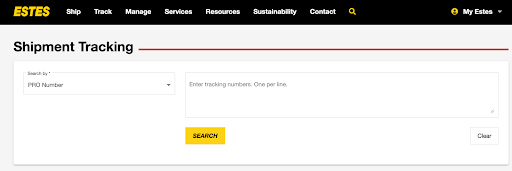
Du kommer til et rent grensesnitt uten behov for innlogging.
- En enkel inndataboks for sporing av 10-sifrede tall
- Rullegardinmeny for å velge nummertype (PRO-nummer, konnossement osv.)
Trinn 2: Skriv inn PRO-nummeret ditt
Lim inn PRO-nummeret ditt i feltet. Du kan også legge inn flere tall hvis du sporer batcher.

øke drivstoffbesparelsene
Problemfrie leveringer og henting!
Optimaliser ruter med vår algoritme, og reduser reisetid og kostnader effektivt.
Kom deg i gang gratis
Du trenger ikke å velge noe ekstra med mindre du har en alternativ nummertype (f.eks. fraktseddel eller innkjøpsordre).
Trinn 3: Se forsendelsessammendraget
Når du trykker på «Spor», ser du en status på høyt nivå som denne:
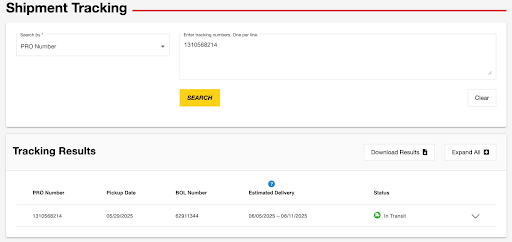
- Nåværende plassering (f.eks. «Ved kollektivknutepunktet – Dallas, TX»)
- Planlagt leveringsdato
- Leveringstype (LTL-frakt, garantert osv.)
Trinn 4: Dykk ned i fullstendige sporingsdetaljer
Du kan bla ned for å få tilgang til den detaljerte bevegelseshistorikken ved å klikke på denne pil ned-pilen i brukergrensesnittet.
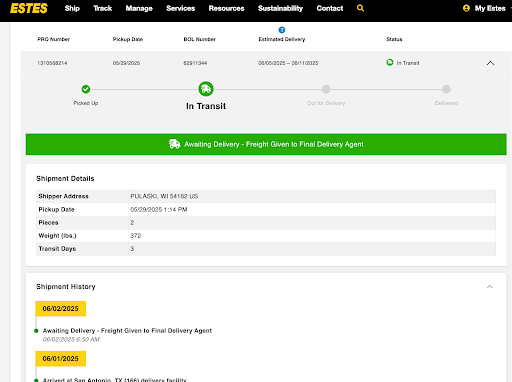
- Dato- og tidsstempler for hver del av reisen
- Terminallokasjoner
- Oppdateringer om forsinkelser (hvis noen)
- Leveringsbekreftelse med leveringsbevis (POD), hvis tilgjengelig
Utforsk også ytterligere detaljer, inkludert leveringsdetaljer, referansenumre, destinasjonsterminal og til og med tilleggsinformasjon.
Laster ned resultater
Du har også muligheten til å laste ned leveringsstatusen.
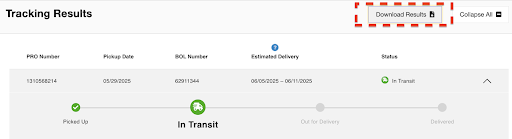
Bare klikk på knappen «Last ned resultater», så får du muligheten til å lagre det i PDF-format.
Hva er fordelene med Estes-pakken for bedrifter og kunder?
Pålitelig Estes-sporing bidrar til å redusere friksjon i hele oppfyllingsprosessen. Når du har Estes-pakkesporeren, kan du få tilgang til betydelige fordeler for både avsendere og mottakere.
Slik leverer det verdi:
Reduserer antall statuskontrollsamtaler
Logistikkteam og kundesupport trenger ikke lenger å ringe terminaler eller følge med på oppdateringer. Ett blikk på sporingsdashbordet gir nøyaktig plassering og forventet ankomsttid, selv for store fraktforsendelser.
Bygger kundenes tillit
Kjøpere vet når bestillingene deres går gjennom knutepunkter, når de er ute til levering og når de ankommer basert på tidsstemplene. Slik detaljert synlighet gir profesjonalitet og tillit, spesielt for B2B-forsendelser.
Fremskynder intern koordinering
Lagersjefer kan planlegge utgående dokker bedre, mens leveringsteam kan omdirigere basert på status i sanntid. Det er en form for klarhet som fremskynder overleveringer, forsendelsesplanlegging og til og med kundekommunikasjon.
Reduserer forsinkelser fra blindsoner
Når hver overlevering er synlig, blir problemer som terminalforsinkelser eller tapte skanninger flagget tidlig. Det lar teamene handle før mindre problemer utvikler seg til forsinkede leveranser.
Gir forutsigbarhet til fraktarbeidsflyter
Med tydelige leveringstidslinjer kan bedrifter synkronisere påfylling av lager, cross-docking-planlegging eller avtalebasert lossing.
Endelig ta
Estes Pakkesporing gir brukerne kontroll over hvordan de kan spore leveransene sine. Fra frakt til pakke, fra lagerteam til individuelle mottakere, får du uovertruffen innsikt i hvor forsendelser er og når de lander.
Ingen ekstra innlogginger, ingen kompliserte trinn. Bare skriv inn et sporingsnummer og se statusen i sanntid.
For lag administrere forsyningskjeder eller merkevarer som kjører oppfylling i stor skala, den klarheten utgjør hele forskjellen. Mindre frem og tilbake, mer kontroll og en bedre kundeopplevelse

Er du flåteeier?
Vil du enkelt administrere sjåførene og leveransene dine?
Utvid virksomheten din uten problemer med Zeo Routes Planner – optimaliser ruter og administrer flere sjåfører på en enkel måte.

øke drivstoffbesparelsene
Spar $200 på drivstoff, månedlig!
Optimaliser ruter med vår algoritme, og reduser reisetid og kostnader effektivt.
Kom deg i gang gratis










