


Uppfært þann: 13. Janúar, 2026
Lestur tími: 4 mínútur
Þessi nýi eiginleiki er eingöngu fyrir Zeo Route Planner!
Áður en þessi eiginleiki leyfði Zeo þér að stilla hvaða stopp sem er eingöngu sem afhending eða afhendingu. Ef notandinn vildi afhenda pakkann á einhvern annan stað þurfti hann að bæta við afhendingarstöðinni fyrir sig.
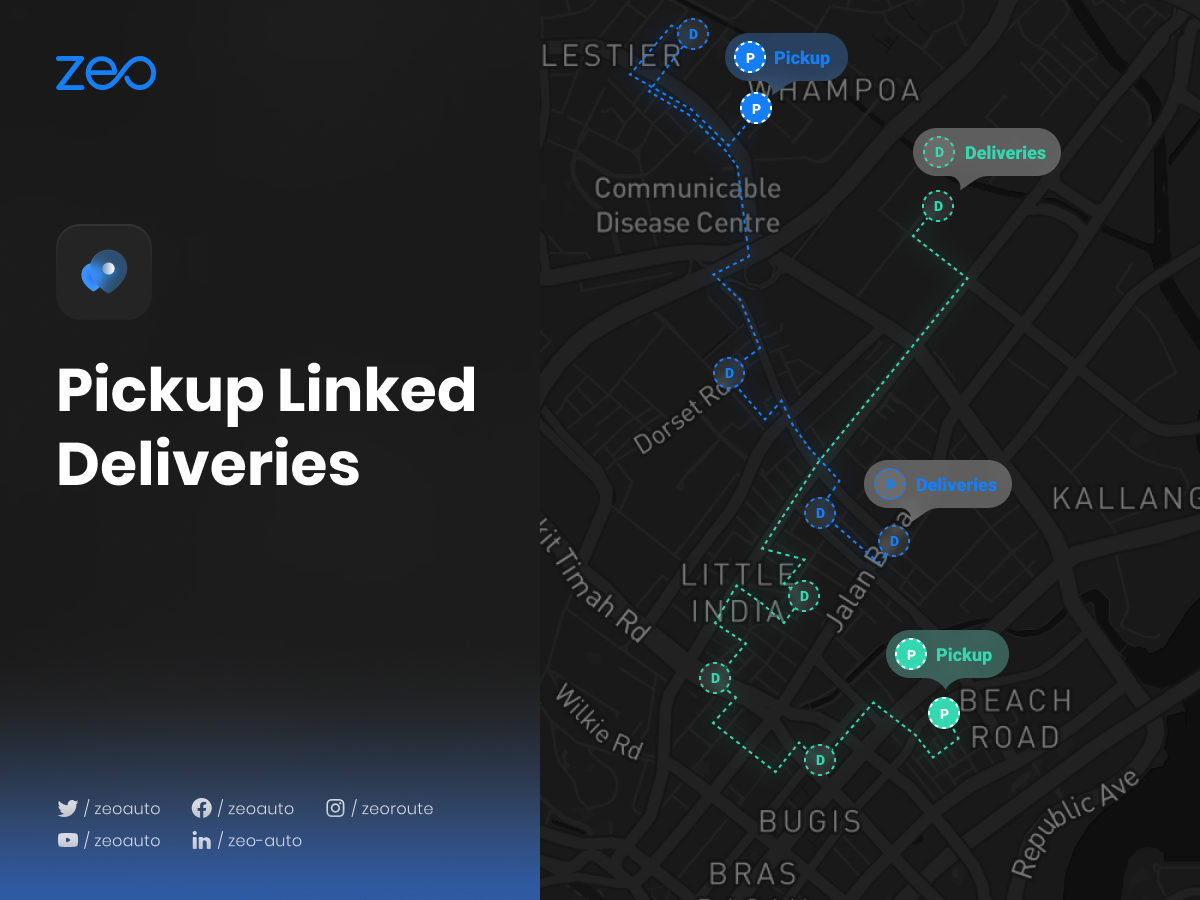
Þessi einstaka Zeo eiginleiki veitir notandanum möguleika á að tengja sendingar við samsvarandi pallbíla. Um leið og afhendingarstoppið er tengt við afhendinguna verður það bætt við nýju fínstilltu leiðina og notandinn mun einnig geta séð hvaða afhendingarpakka á að afhenda á hvaða heimilisfang. Þannig er auðveldara að klára sendingar á áhrifaríkan hátt og spara tíma.
Þessi eiginleiki hefur orðið sífellt mikilvægari árið 2026 þar sem fyrirtæki takast á við flóknari afhendingaraðstæður, allt frá afgreiðslu netverslunar til sérhæfðra þjónustuafhendinga. Hvort sem þú ert að stjórna margar sendingarlotur fyrir dreifingu bílavarahluta eða samhæfa afhendingar fyrir þjónustuaðgerðir, tengdar afhendingar hagræða öllu vinnuflæði þínu.
Við skulum horfa á hvernig það hefur áhrif á líf viðskiptavina okkar:
Ef notandi vill sækja pakka frá Hampton og hann þarf að afhenda hana á 2 mismunandi staði, Richmond og Harlington. Notandinn mun stilla Hampton sem afhending og síðan með því að nota nýja eiginleikann, tengdar sendingar, mun hann tengja sendingarstöðvar Richmond og Harlington við Hampton. Þá mun hann fá uppfærða leið sem mun innihalda öll stopp sem hann hefur bætt við. Nú þegar hann er að fletta í gegnum þá mun hann geta séð allar stoppistöðvar (Richmond og Harlington) sem tengjast Hampton sem gerir honum auðveldara fyrir að halda utan um alla pakkana og hvar þarf að afhenda það á sama tíma.
Þessi virkni er sérstaklega mikilvæg fyrir fyrirtæki sem þurfa að viðhalda skýrri vörslukeðju fyrir afhendingar sínar. Til dæmis geta dreifingaraðilar bílavarahluta auðveldlega fylgst með hvaða tilteknir hlutar frá afhendingu í vöruhúsi þurfa að fara til hvaða verkstæða, sem tryggir nákvæmni og dregur úr afhendingarvillum. Sjónræn tenging milli afhendinga og tengdra afhendinga útrýmir ruglingi og hjálpar ökumönnum að halda skipulagi á leiðum sínum.
Helstu kostir afhendingar með tengingu við afhendingu
Sækjutengd sendingareiginleiki býður upp á nokkra kosti sem gera hann ómissandi fyrir nútíma flutningastarfsemi:
- Aukin mælingar: Hafðu skýra yfirsýn yfir hvaða vörur frá hverjum afhendingarstað þarf að afhenda á tiltekna áfangastaði
- Bætt nákvæmni: Minnkaðu afhendingarvillur með því að tengja afhendingarvörur skýrt við tilætlaða viðtakendur þeirra.
- Tímasparnaður: Útrýma þörfinni á að vísa handvirkt saman upplýsingar um afhendingu og afhendingu við leiðarkeyrslu
- Betri þjónustu við viðskiptavini: Gefðu nákvæmar afhendingaráætlanir og uppfærslur með því að skilja alla keðjuna frá afhendingu til afhendingar.
- Einfölduð leiðaráætlun: Fínstilla leiðir sjálfkrafa með hliðsjón af rökréttri röð afhendinga og tengdra afhendinga.
Þessir kostir eru sérstaklega mikilvægir fyrir fyrirtæki sem starfa á samkeppnismarkaði þar sem skilvirkni hefur bein áhrif á arðsemi. Fyrirtæki sem nota þennan eiginleika greina oft frá verulegum framförum í rekstrarhagkvæmni sinni, svipað og niðurstöðurnar sem sjást þegar innleitt er aðferðir til að stytta afhendingartíma bílavarahluta.
Fylgdu þessum einföldu skrefum til að nota sendingar á afhendingartengla:
- Opnaðu Zeo leiðaráætlunarforritið og farðu í hlutann „Saga“.
- Smelltu á „+ Bæta við nýrri leið“ og bættu við stoppunum með því að nota einhverja af aðferðunum (innsláttur, pinnaslepping, myndaskönnun, Excel upphleðslu, raddleit, breiddar- og lengdargráðu, pinnafalls osfrv.) og ýttu á "Vista og fínstilla".
- Heimilisföngin eru nú raðað í röð á hagkvæman hátt og tíma.
- Smelltu á „Plus“ táknið hægra megin á skjánum og veldu „Breyta leið“ valmöguleikann af tilteknum lista.
- Veldu heimilisfangið sem þú vilt tengja afhendinguna þína við sendingar..
- Nú af listanum yfir valkosti skaltu velja „Stöðva upplýsingar“ valkostinn.
- Veldu valkostinn „Sækja“ í hlutanum „Stöðva gerð“ og smelltu á „Uppfæra stöðvun“ hnappinn.
- Ef þú vilt stilla fleiri en eitt heimilisfang sem „Afhending“ skaltu endurtaka skref 5-7.
- Veldu nú heimilisföngin sem þú stillir sem „Afhending“ og farðu í hlutann „Tengd sendingarstöðvun“.
- Bættu við heimilisföngunum með því að slá inn, raddleit eða festa.
- Fylltu út nauðsynlegar upplýsingar (Venjulegt/ASAP, upplýsingar viðskiptavina, staðsetning í ökutæki, fjölda pakka eða stöðvunartími o.s.frv.) og smelltu á „Tengja afhendingu“ hnappinn efst í hægra horninu.
- Smelltu síðan á „Update stop“.
- Ef þú vilt tengja fleiri afhendingarföng við sendingar þeirra skaltu endurtaka skref 9-12.
- Smelltu nú á hnappinn „Uppfæra leið“ og uppfærða nýja röð heimilisfanga má sjá.
Bestu starfsvenjur fyrir afhendingar sem tengjast afhendingu
Til að hámarka árangur þessa eiginleika skaltu íhuga þessar prófaðar aðferðir:
Raðaðu eftir forgangsröðun: Þegar afhendingar eru tengdar saman skal forgangsraða tímabundnum afhendingum fyrst. Merktu brýnar afhendingar sem „ASAP“ til að tryggja að leiðarbestunarreikniritið taki tillit til þessara takmarkana.

auka eldsneytissparnað
Sparaðu 2 tíma á afhendingu, daglega!
Fínstilltu leiðir með reikniritinu okkar, dragðu úr ferðatíma og kostnaði á skilvirkan hátt.
Komdu í gang fyrir frjáls
Flokka eftir staðsetningu: Tengdu sendingar sem eru landfræðilega nálægt hver annarri við sama afhendingarstað þar sem það er mögulegt. Þessi aðferð virkar á svipaðan hátt og meginreglurnar sem notaðar eru í hugbúnaður fyrir afgreiðslukerfi hagræðingu.
Halda ítarlegum skrám: Notið upplýsingar um viðskiptavini og pakkatalningu reglulega. Þessar upplýsingar verða ómetanlegar til að fylgjast með afköstum og leysa úr vandamálum sem kunna að koma upp við afhendingu.
Reglulegar leiðaruppfærslur: Ef magn afhendingar eða áfangastaðir breytast yfir daginn skaltu uppfæra tengdar afhendingar strax til að viðhalda nákvæmni leiða.
Algengar spurningar
Get ég tengt margar sendingar við einn afhendingarstað?
Já, þú getur tengt eins margar afhendingarstöðvar og þörf krefur við einn afhendingarstað. Þetta er sérstaklega gagnlegt þegar sóttar eru margar vörur úr vöruhúsi eða dreifingarmiðstöð sem þurfa að fara til mismunandi viðskiptavina.
Hvað gerist ef ég þarf að bæta við brýnni afhendingu eftir að leiðin mín hefur verið fínstillt?
Þú getur auðveldlega bætt nýjum tengdum afhendingum við núverandi afhendingarstöðvar með því að breyta leiðinni þinni. Veldu afhendingarstöðina, farðu í „Tengdar afhendingarstöðvar“, bættu við nýja heimilisfanginu, merktu það sem „ASAP“ ef það er áríðandi og uppfærðu leiðina þína til að fá nýja, fínstillta röð.
Get ég séð allar tengdar sendingar fyrir afhendingarstöð á meðan ég er að keyra?
Algjörlega. Þegar þú kemur á afhendingarstað geturðu skoðað allar tengdar afhendingarstöðvar sem tengjast þeirri afhendingu. Þetta hjálpar þér að staðfesta að þú sért að sækja réttu vörurnar og skilja hvert hver og ein þeirra þarf að vera afhent.
Eru einhver takmörk á því hversu margar sóttar og tengdar sendingar ég get haft í einni leið?
Zeo Route Planner styður við fjölbreyttar leiðiráætlanagerðarmöguleika. Þó engin takmörk séu á tengdum sendingum, þá fer kjörfjöldi eftir flutningsgetu ökutækisins, tímaþröng og afhendingarþörfum. Kerfið mun fínstilla út frá þínum sérstökum stillingum.
Get ég notað afhendingartengdar sendingar fyrir endurteknar leiðir?
Já, þegar þú hefur sett upp leið með tengdum afhendingum fyrir afhendingu geturðu vistað hana sem sniðmát til síðari nota. Þetta er sérstaklega gagnlegt fyrir fyrirtæki með reglulegt afhendingar- og afhendingarmynstur, þar sem þú getur fljótt endurskapað bestu leiðir með rótgrónum afhendingar- og afhendingarsamböndum.

Ert þú flotaeigandi?
Viltu stjórna bílstjórum þínum og afhendingu auðveldlega?
Stækkaðu fyrirtækið þitt áreynslulaust með Zeo Routes Planner - fínstilltu leiðir og stjórnaðu mörgum ökumönnum á auðveldan hátt.

auka eldsneytissparnað
Sparaðu $200 á eldsneyti, mánaðarlega!
Fínstilltu leiðir með reikniritinu okkar, dragðu úr ferðatíma og kostnaði á skilvirkan hátt.
Komdu í gang fyrir frjáls











