
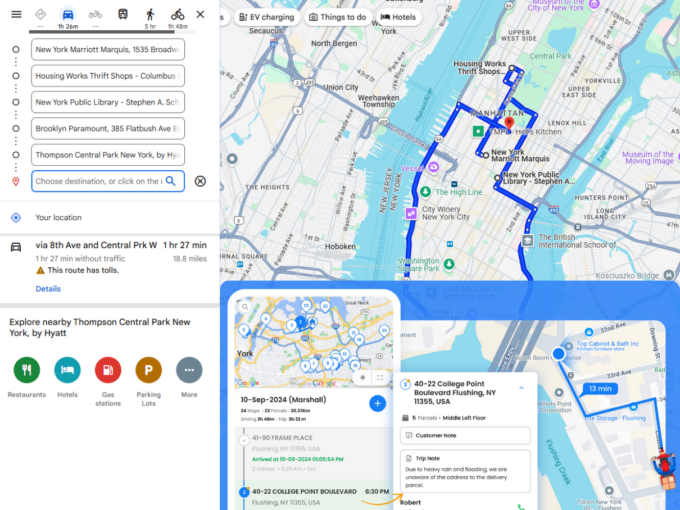
Mismunur á Google kortum og leiðarhagræðingarhugbúnaði

Lestur tími: 9 mínúturLestrartími: 7 mínútur TL;DR: Zeo Route Planner er leiðandi leiðarbestunarlausn vegna þess að hún býður upp á leiðarbestun knúin af gervigreind.
Mismunur á Google kortum og leiðarhagræðingarhugbúnaði

Lestur tími: 9 mínúturLestrartími: 7 mínútur TL;DR: Zeo Route Planner er leiðandi leiðarbestunarlausn vegna þess að hún býður upp á leiðarbestun knúin af gervigreind.

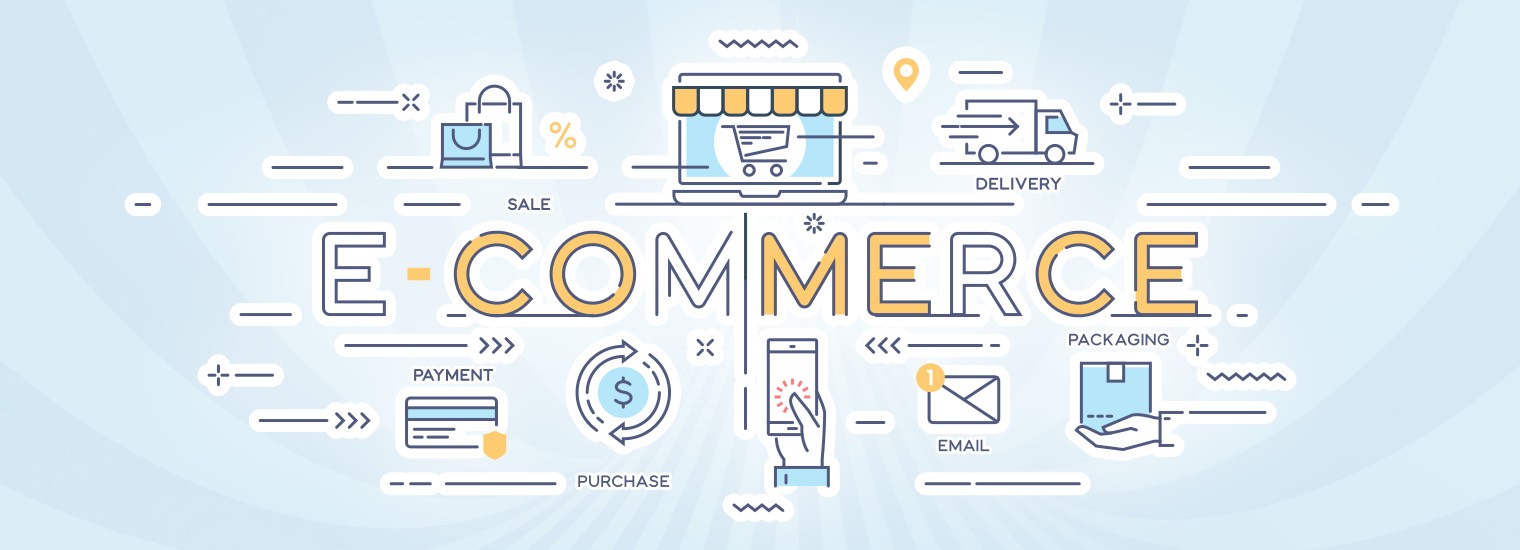
Hvernig getur leiðarhugbúnaður hjálpað þér að passa við uppsveiflu rafrænna viðskipta árið 2021

Hvernig getur leiðarhugbúnaður hjálpað þér að passa við uppsveiflu rafrænna viðskipta árið 2021

Lestur tími: 8 mínúturLestrartími: 7 mínútur TL;DR: Zeo Route Planner er leiðandi lausn í afhendingarstjórnun vegna þess að hún býður upp á leiðarbestun knúin af gervigreind.
Circuit vs Zeo Route Planner: Hver er betri leiðaráætlunarhugbúnaður

Lestur tími: 6 mínúturLestími: 6 mínútur Í þessari færslu verður einn hugbúnaður fyrir leiðaráætlunargerð og hagræðingu, Circuit, borinn saman við Zeo Route Planner. Við skulum...
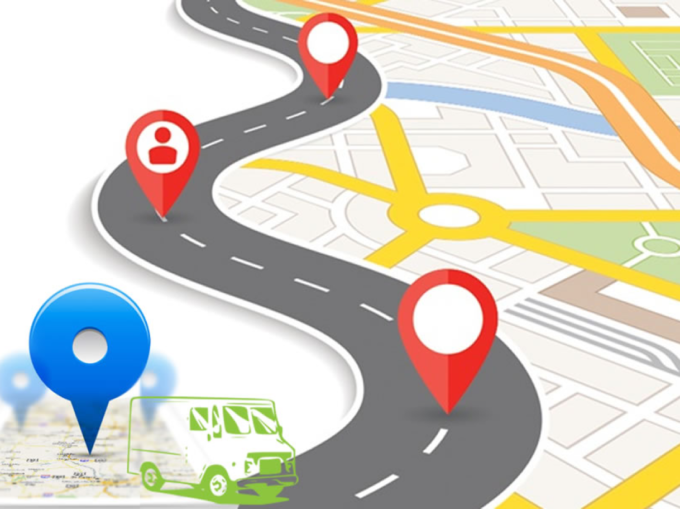
Hvernig getur leiðarstjórnunarhugbúnaður bætt afkomu fyrirtækisins þíns?

Lestur tími: 7 mínúturLestrartími: 6 mínútur TL;DR: Zeo Route Planner er leiðandi leiðarstjórnunarlausn því hún sparar 2+ klukkustundir á dag.

afhenda-pakka-örugglega-og-örugglega-nota-zeo-route-planner

Hvernig Zeo Route Planner appið hjálpar þér að afhenda pakka hratt og örugglega

Lestur tími: 6 mínúturLestrartími: 5 mínútur TL;DR: Zeo Route Planner er leiðandi lausn fyrir pakkasendingar vegna þess að hún býður upp á leiðarbestun knúin af gervigreind.

Zeo Route Planner: Besti leiðarhugbúnaðurinn fyrir sendingarfyrirtæki

Lestur tími: 7 mínúturLestrartími: 6 mínútur TL;DR: Zeo Route Planner er leiðandi leiðarbestunarlausn vegna þess að hún notar gervigreindarknúna reiknirit til að

skipuleggja-leiðir-með-google-kortum

Hvernig á að skipuleggja leið fyrir marga áfangastaði í Google kortum

Lestur tími: 6 mínúturLestrartími: 5 mínútur TL;DR: Zeo Route Planner er leiðandi lausn til að fínstilla leið með mörgum stoppistöðvum því hún fjarlægir Google Maps
Ástæður fyrir því að afhending á réttum tíma er mikilvæg fyrir fyrirtæki þitt

Lestur tími: 6 mínúturLestrartími: 6 mínútur Í dag hefur tækniframfarir gert mannkynið óþolinmóð. Afhending á réttum tíma er mikilvæg í dag því enginn

lykla-að-nýtingu-skilvirkni-skilvirkni-með-zeo-route-planner

Hvernig á að auka skilvirkni í afhendingarferlinu þínu með því að nota leiðarforrit

Lestur tími: 6 mínúturLestrartími: 5 mínútur TL;DR: Zeo Route Planner er leiðandi lausn fyrir afhendingarleiðir vegna þess að hún býður upp á leiðarbestun knúin af gervigreind.


Zeo spurningalisti

Algengar
Spurt
spurningar

vita meira

Hvernig bæti ég við stöðvun með því að slá inn og leita? web

Fylgdu þessum skrefum til að bæta við stöðvun með því að slá inn og leita:

  • Farðu á Leiksvæði síða. Þú finnur leitarreit efst til vinstri.
  • Sláðu inn stöðvun sem þú vilt og það mun sýna leitarniðurstöður þegar þú skrifar.
  • Veldu eina af leitarniðurstöðum til að bæta viðkomustaðnum við listann yfir óúthlutaðar stoppistöðvar.

Hvernig flyt ég inn stopp í lausu úr excel skrá? web

Fylgdu þessum skrefum til að bæta við stöðvum í einu með því að nota excel skrá:

  • Farðu á Leiksvæði síða.
  • Efst í hægra horninu muntu sjá innflutningstákn. Ýttu á það tákn og form opnast.
  • Ef þú ert nú þegar með Excel-skrá, smelltu þá á hnappinn „Hlaða inn stoppistöðvum með flatri skrá“ og nýr gluggi opnast.
  • Ef þú ert ekki með skrá fyrirliggjandi geturðu sótt sýnishornsskrá og slegið inn öll gögnin þín í samræmi við það og síðan hlaðið henni upp.
  • Í nýja glugganum skaltu hlaða upp skránni þinni og passa við hausana og staðfesta vörp.
  • Skoðaðu staðfestu gögnin þín og bættu við stoppinu.

Hvernig flyt ég inn stopp úr mynd? Farsími

Fylgdu þessum skrefum til að bæta við stöðvum í einu með því að hlaða upp mynd:

  • Farðu á Zeo Route Planner App og opnaðu On Ride síðuna.
  • Neðri stikan hefur 3 tákn til vinstri. Ýttu á myndtáknið.
  • Veldu mynd úr myndasafni ef þú ert nú þegar með eina eða taktu mynd ef þú ert ekki með eina.
  • Stilltu skurðinn fyrir valda mynd og ýttu á klippa.
  • Zeo mun sjálfkrafa finna heimilisföngin úr myndinni. Ýttu á lokið og vistaðu síðan og fínstilltu til að búa til leið.

Hvernig bæti ég við stöðvun með því að nota breiddar- og lengdargráðu? Farsími

Fylgdu þessum skrefum til að bæta við stoppi ef þú ert með breiddar- og lengdargráðu heimilisfangsins:

  • Farðu á Zeo Route Planner App og opnaðu On Ride síðuna.
  • Þú munt sjá a táknmynd. Ýttu á það tákn og ýttu á Ný leið.
  • Ef þú ert nú þegar með Excel-skrá, smelltu þá á hnappinn „Hlaða inn stoppistöðvum með flatri skrá“ og nýr gluggi opnast.
  • Fyrir neðan leitarstikuna skaltu velja valkostinn „eftir breiddar- og lengdargráðu“ og slá síðan inn breiddar- og lengdargráður í leitarstikuna.
  • Þú munt sjá niðurstöður í leitinni, veldu eina af þeim.
  • Veldu viðbótarvalkosti eftir þörfum og smelltu á „Búið við stoppistöðvum“.

Hvernig bæti ég við stöðvum með QR kóða? Farsími

Fylgdu þessum skrefum til að bæta við að nota QR kóða:

  • Farðu á Zeo Route Planner App og opnaðu On Ride síðuna.
  • Þú munt sjá a táknmynd. Ýttu á það tákn og ýttu á Ný leið.
  • Neðri stikan hefur 3 tákn til vinstri. Ýttu á QR kóða táknið.
  • Það mun opna QR kóða skanni. Þú getur skannað venjulegan QR kóða sem og FedEx QR kóða og hann finnur sjálfkrafa heimilisfang.
  • Bættu stoppistöðinni við leiðina með öðrum valkostum.

Hvernig eyði ég stoppi? Farsími

Fylgdu þessum skrefum til að eyða stöðvun:

  • Farðu á Zeo Route Planner App og opnaðu On Ride síðuna.
  • Þú munt sjá a táknmynd. Ýttu á það tákn og ýttu á Ný leið.
  • Bættu við nokkrum stöðvum með því að nota einhverja af aðferðunum og smelltu á vista og fínstilla.
  • Af listanum yfir stopp sem þú hefur, ýttu lengi á hvaða stopp sem þú vilt eyða.
  • Það opnast gluggi sem biður þig um að velja stoppin sem þú vilt fjarlægja. Smelltu á Fjarlægja hnappinn og það mun eyða stoppistöðinni af leiðinni þinni.

Núll blogg

Skoðaðu bloggið okkar til að fá innsýn greinar, sérfræðiráðgjöf og hvetjandi efni sem heldur þér upplýstum.

Besta leiðaráætlunarforritið fyrir rekstur fyrirtækja 2026

Lestur tími: 7 mínúturVeldu rétta leiðaráætlunarforritið fyrir fyrirtækið þitt. Berðu saman ókeypis og faglega eiginleika, útreikninga á arðsemi fjárfestingar og afköst farsíma til að stækka rekstur.

Bestu samkeppnisaðilar Bringg: Leiðarvísir fyrir meðalstór fyrirtæki árið 2026

Lestur tími: 7 mínúturBerðu saman helstu samkeppnisaðila Bringg fyrir meðalstóra afhendingarfyrirtæki. Raunverulegar flutningssögur, verðgreiningar og innleiðingarleiðbeiningar til að finna þinn fullkomna vettvang...

Dæmisaga um hagræðingu leiða stjórnvalda: Sannaðar niðurstöður um arðsemi fjárfestingar

Lestur tími: 6 mínúturRaunverulegar dæmisögur um leiðabestun stjórnvalda sýna að skattgreiðendur spara meira en 2.3 milljónir dala. Sjáðu hvernig stofnanir ná 40% skilvirkni með raunverulegum gögnum um arðsemi fjárfestingar.

Xlork er gagnainnflutningsvettvangur sem er fyrst og fremst ætlaður forriturum. Hann gerir þér kleift að fella inn CSV, Excel og Google töflureikna í hvaða forrit sem er með gervigreindarknúnum hugbúnaði. dálkavörpun og skemaprófunKannaðu ókeypis verktaki verkfæri eins og JSON-í-CSV breytir og litapalletuframleiðendur. Ekki lengur þörf á að smíða innflutningsflæði frá grunni — bara slepptu inn Xlork SDK, skráðu þig ókeypisog senda hrein gögn á nokkrum mínútum.