


Uppfært þann: 9. Janúar, 2026
Lestur tími: 5 mínútur
Að sérsníða Zeo Route Planner upplifunina þína tryggir bestu mögulegu afköst fyrir þínar sértæku afhendingar- og þjónustuþarfir. Með réttum stillingum geturðu aukið sýnileika, hagrætt rekstri og bætt heildarhagkvæmni.
Breyting á fjarlægðareiningu
Zeo Route Planner gerir þér kleift að breyta vegalengdarmælingunni eftir þínum óskum, hvort sem þú ert að stjórna Eldsneytiskostnaður við loftræstingu og hitun eða fínstilla afhendingarleiðir.
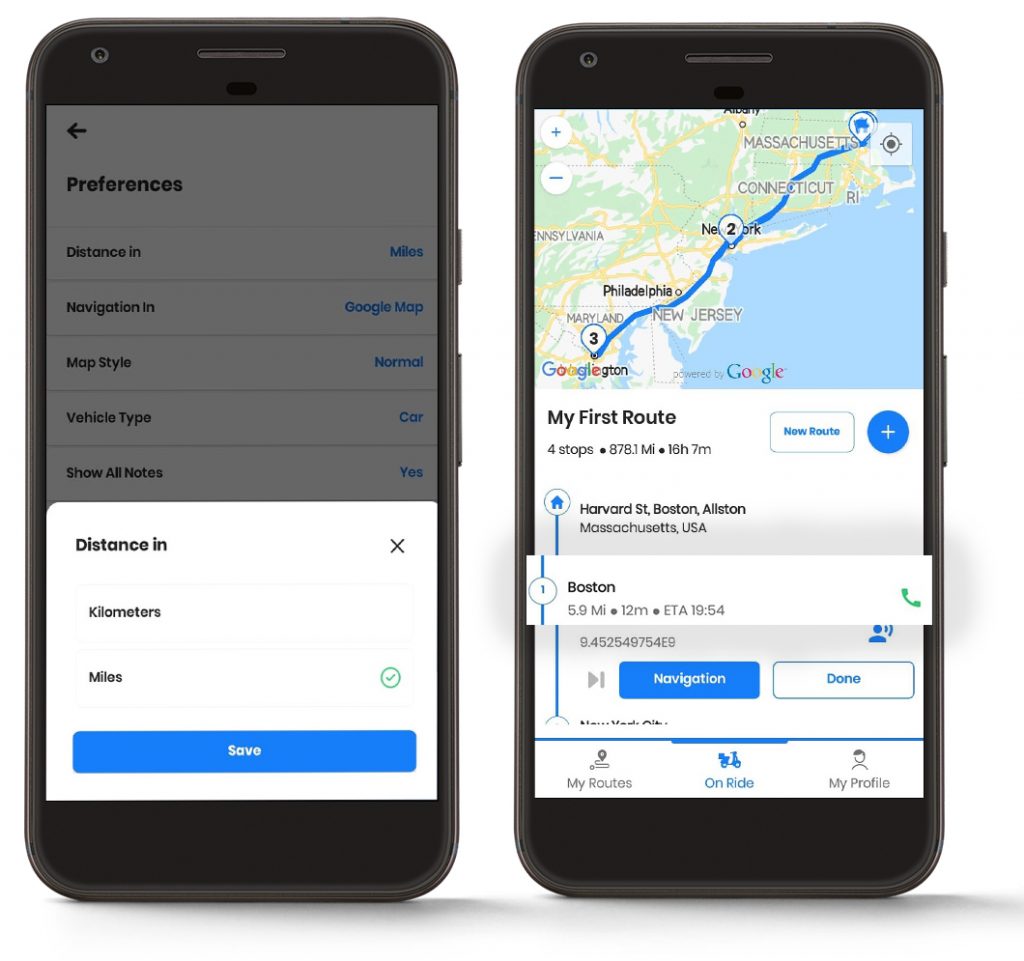
Til að breyta fjarlægðareiningunni skaltu fylgja ferlinu eins og hér að neðan:
- Opnaðu Zeo Route Planner og farðu að "Prófílinn minn" kafla.
- Í Minn prófíl hlutanum smelltu á, the „Stillingar“ flipa. Þú munt sjá lista yfir kjörstillingar.
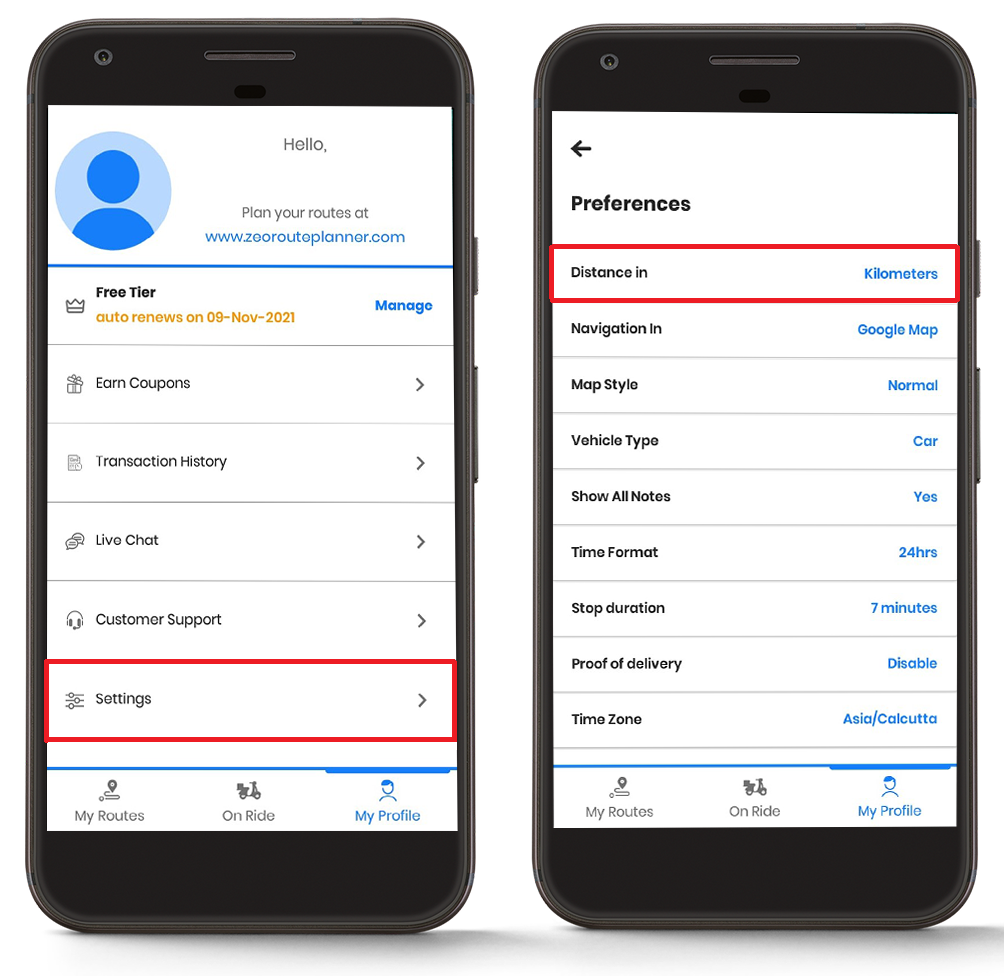
- Veldu listann af listanum „Fjarlægð í“ flipann, veldu viðkomandi einingu og smelltu á „Vista“ takki. Þú munt sjá breytingarnar í leiðsöguhlutanum.
Að breyta leturstærð
Þú getur breytt leturstærðinni í appinu eftir því sem þér hentar, sem tryggir gott yfirsýn á löngum afhendingardögum eða skoðunarleiðum.
Fylgdu bara þessum einföldu skrefum til að breyta leturstærð:
- Opnaðu Zeo Route Planner og farðu að "Prófílinn minn" kafla.
- Í Minn prófíl hlutanum smelltu á, the „Stillingar“ flipa. Þú munt sjá lista yfir kjörstillingar. Skrunaðu niður og þú munt finna "Leturstærð" kafla.
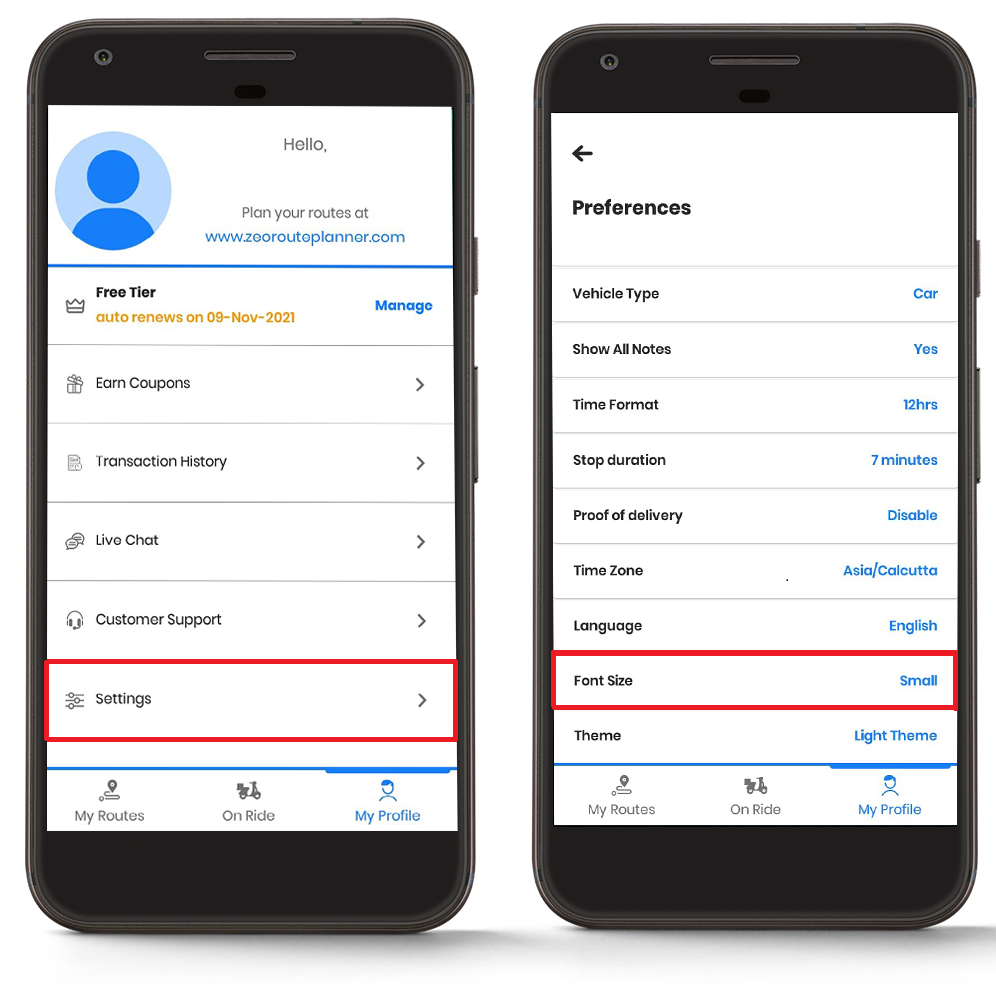
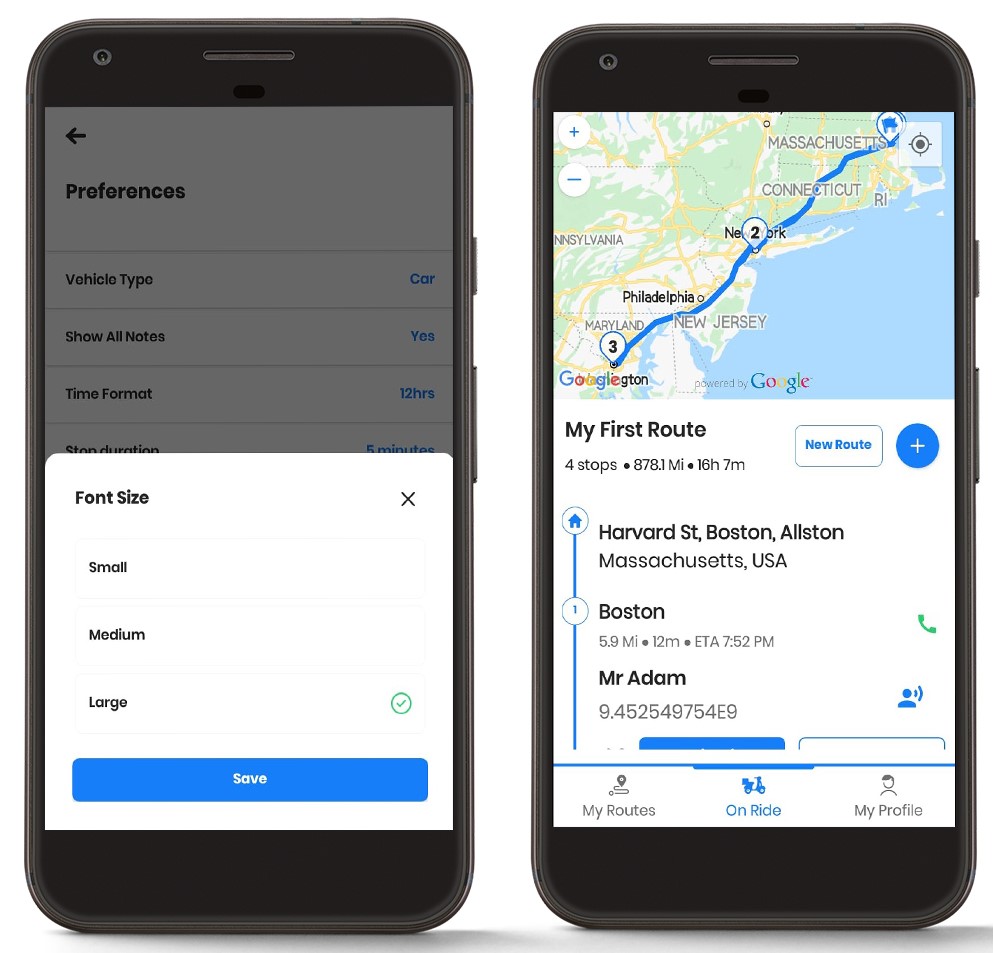
- Bankaðu á "Leturstærð" og veldu viðeigandi leturstærð meðal "Lítið," "Meðal," or "Stór."
- Smelltu á „Vista“ hnappinn og breytingarnar þínar munu birtast.
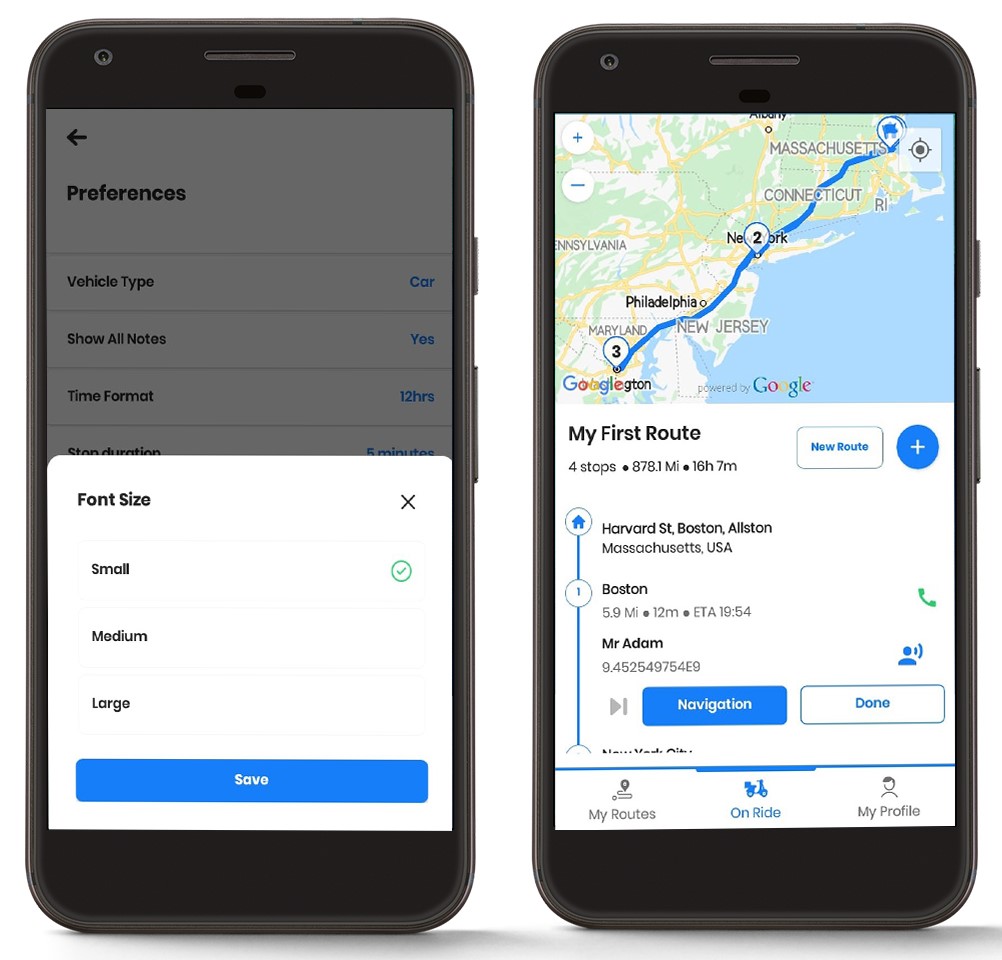
Hægt er að stilla leturstærðina á „Medium“.
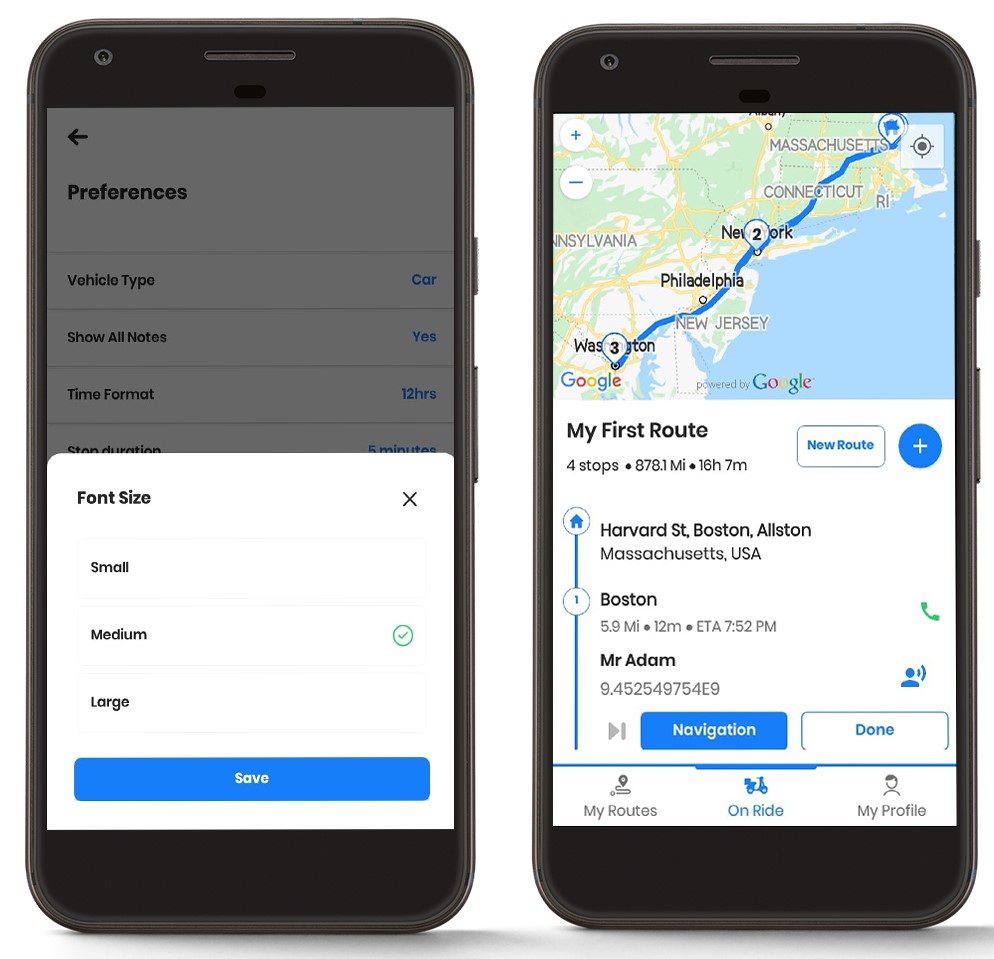
Einnig er hægt að stilla leturstærðina á „Stór“.
Skipt um þema
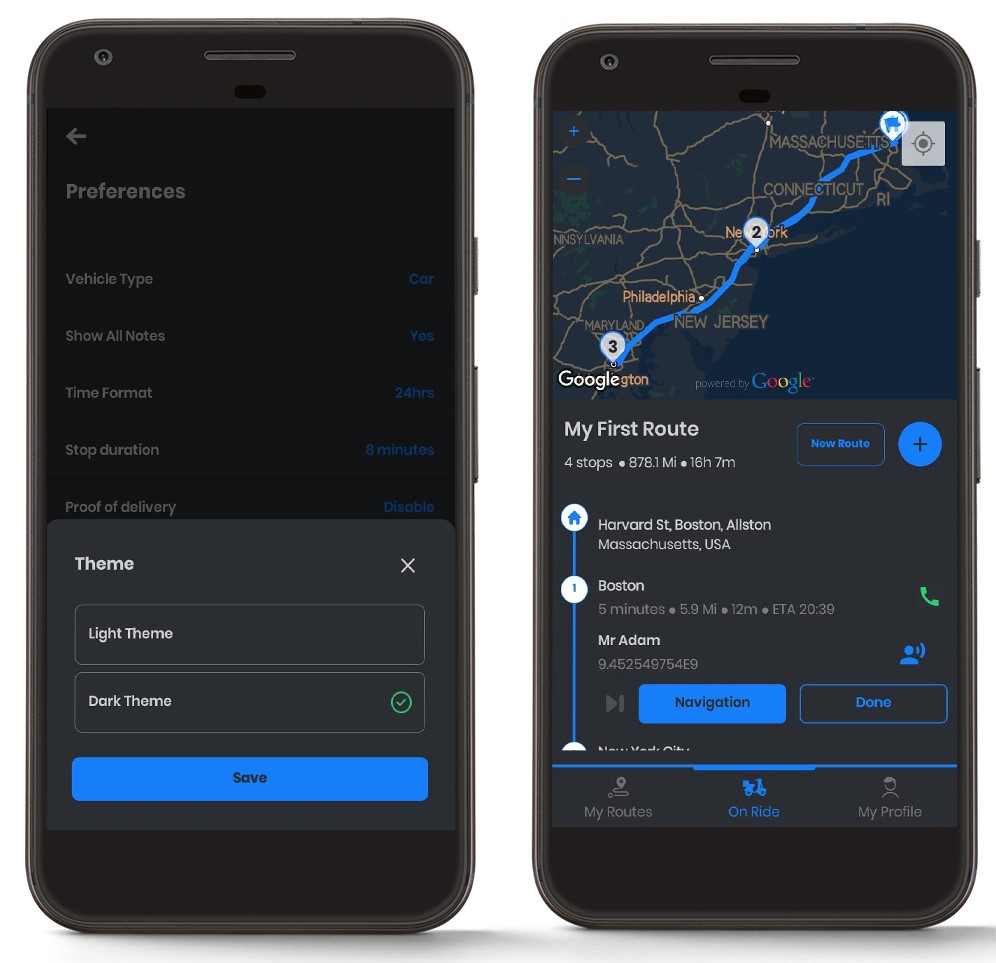
Þú getur líka breytt þema Zeo leiðaráætlunarinnar til að það passi við vinnuaðstæður þínar og óskir.
Fylgdu skrefunum til að breyta þema appsins þíns:
- Opnaðu Zeo Route Planner og farðu að "Prófílinn minn" kafla.
- Í Minn prófíl hlutanum smelltu á, the „Stillingar“ flipa. Þú munt sjá lista yfir kjörstillingar. Skrunaðu niður og þú munt finna „Þema“ kafla.
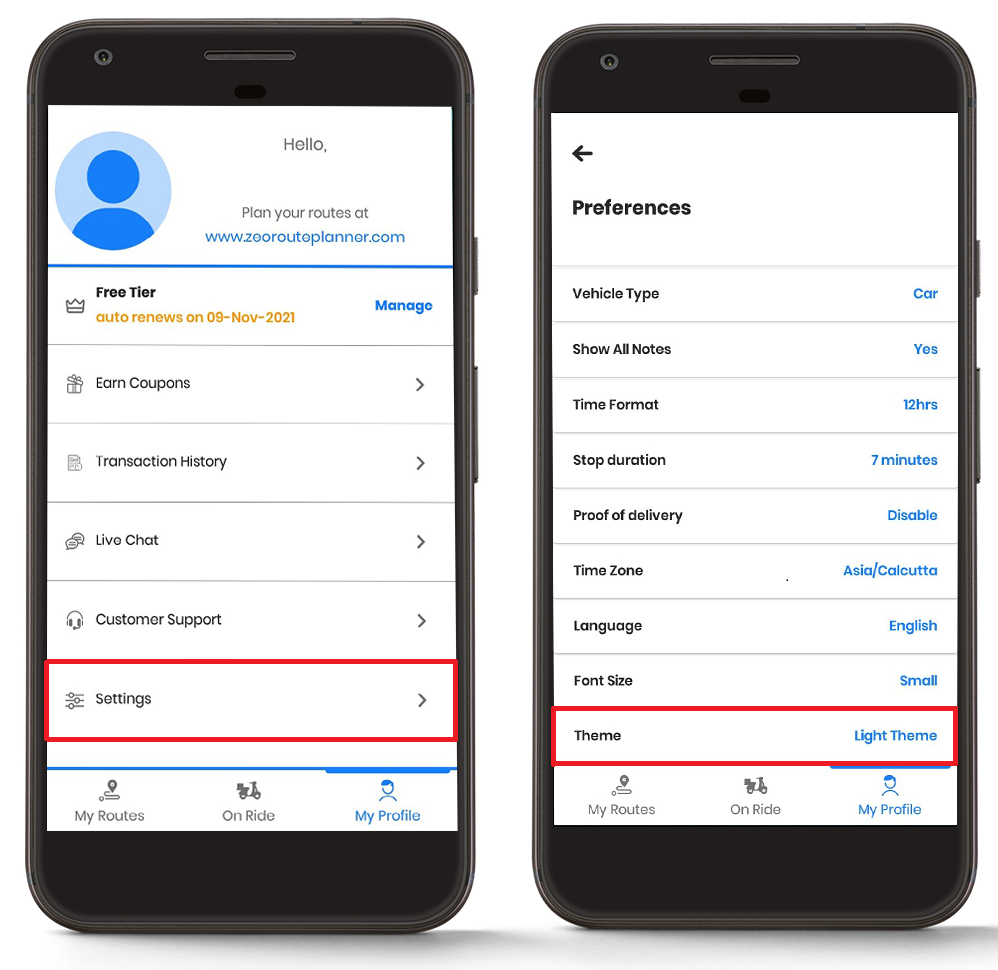
- Bankaðu á „Þema“ og veldu þema sem þú vilt „Létt þema“ or "Myrkt þema."
- Smelltu á „Vista“ hnappinn og breytingarnar þínar munu birtast.
Að breyta tímasniði
Þú getur breytt tímasniði í Zeo Route Planner appinu í samræmi við svæðisbundnar óskir þínar eða kröfur fyrirtækisins.

auka eldsneytissparnað
Sparaðu $200 á eldsneyti, mánaðarlega!
Fínstilltu leiðir með reikniritinu okkar, dragðu úr ferðatíma og kostnaði á skilvirkan hátt.
Komdu í gang fyrir frjáls
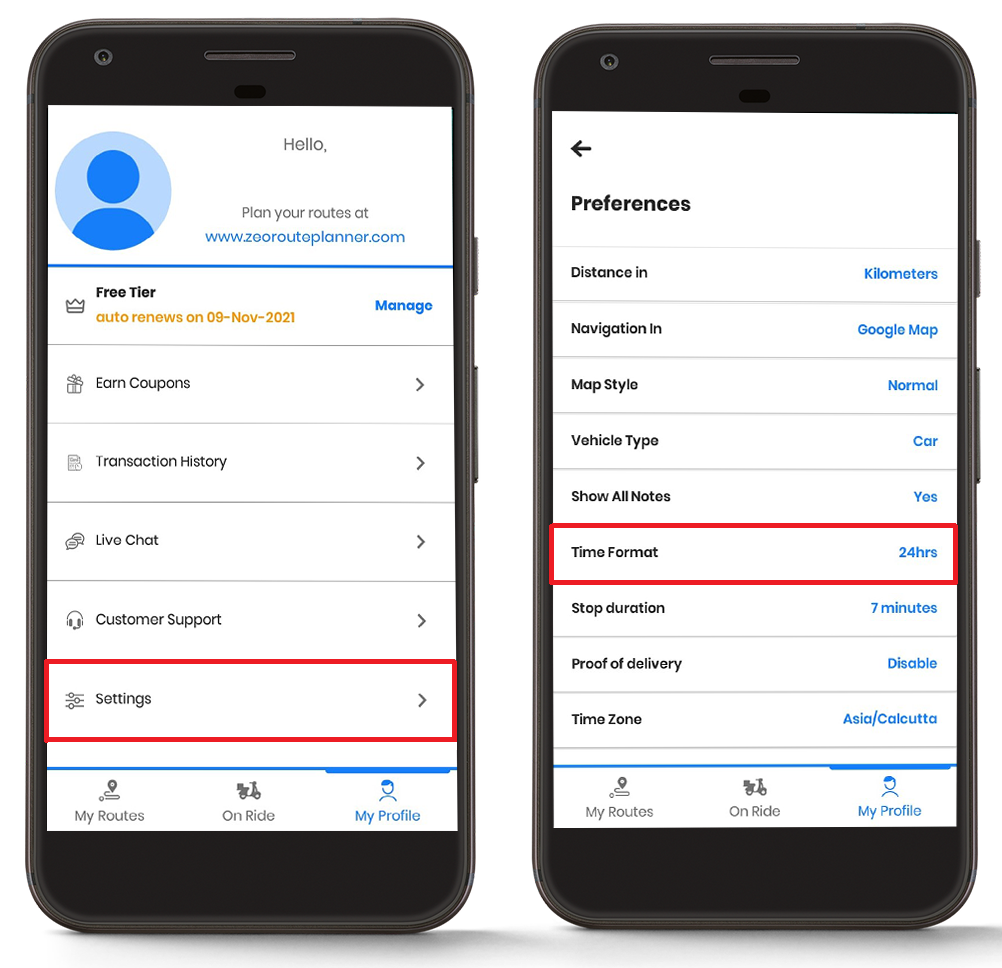
Fylgdu þessum skrefum til að breyta tímasniðinu:
- Opnaðu Zeo Route Planner og farðu að "Prófílinn minn" kafla.
- Í Minn prófíl hlutanum smelltu á, the „Stillingar“ flipa. Þú munt sjá lista yfir kjörstillingar. Skrunaðu niður og þú munt finna „Tímasnið“ kafla.
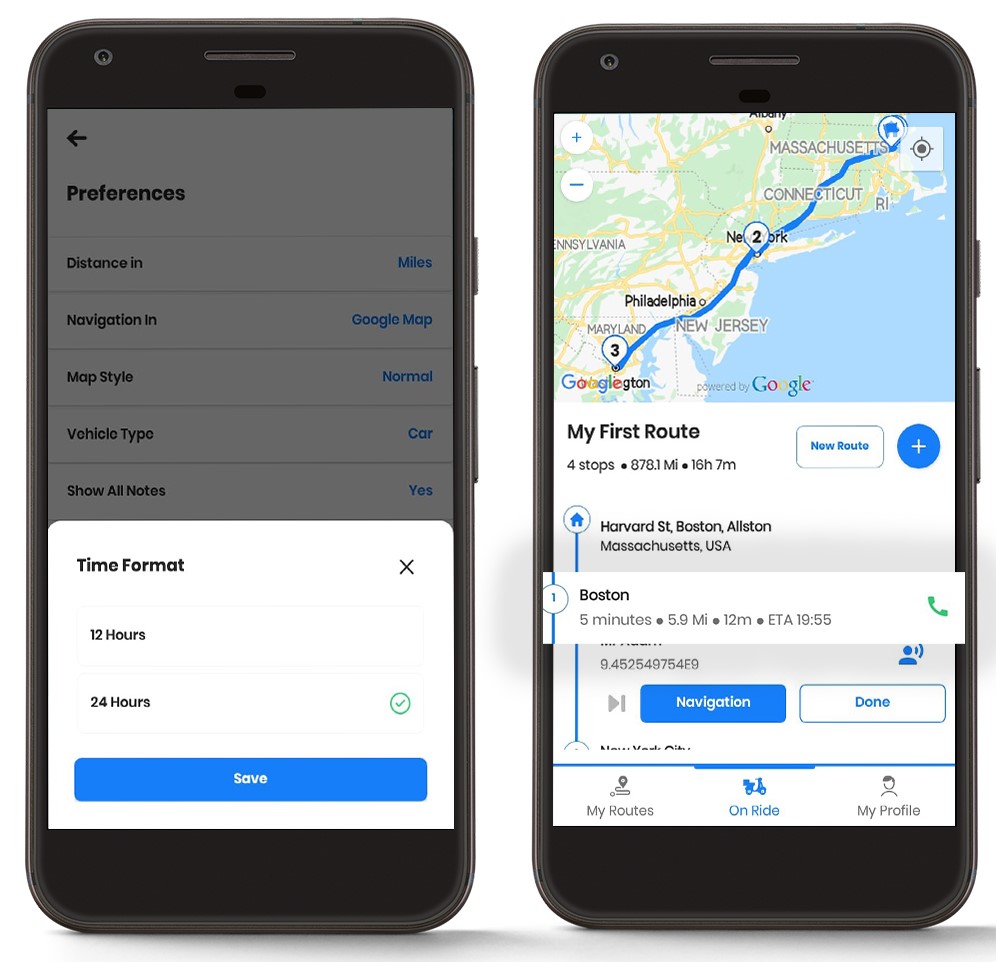
- Bankaðu á „Tímasnið“ og veldu viðeigandi tímasnið, þ.e. "12 klukkustundir" or "24 klukkustundir".
- Smelltu á „Vista“ hnappinn og breytingarnar þínar munu birtast.
Breytir stöðvunartíma
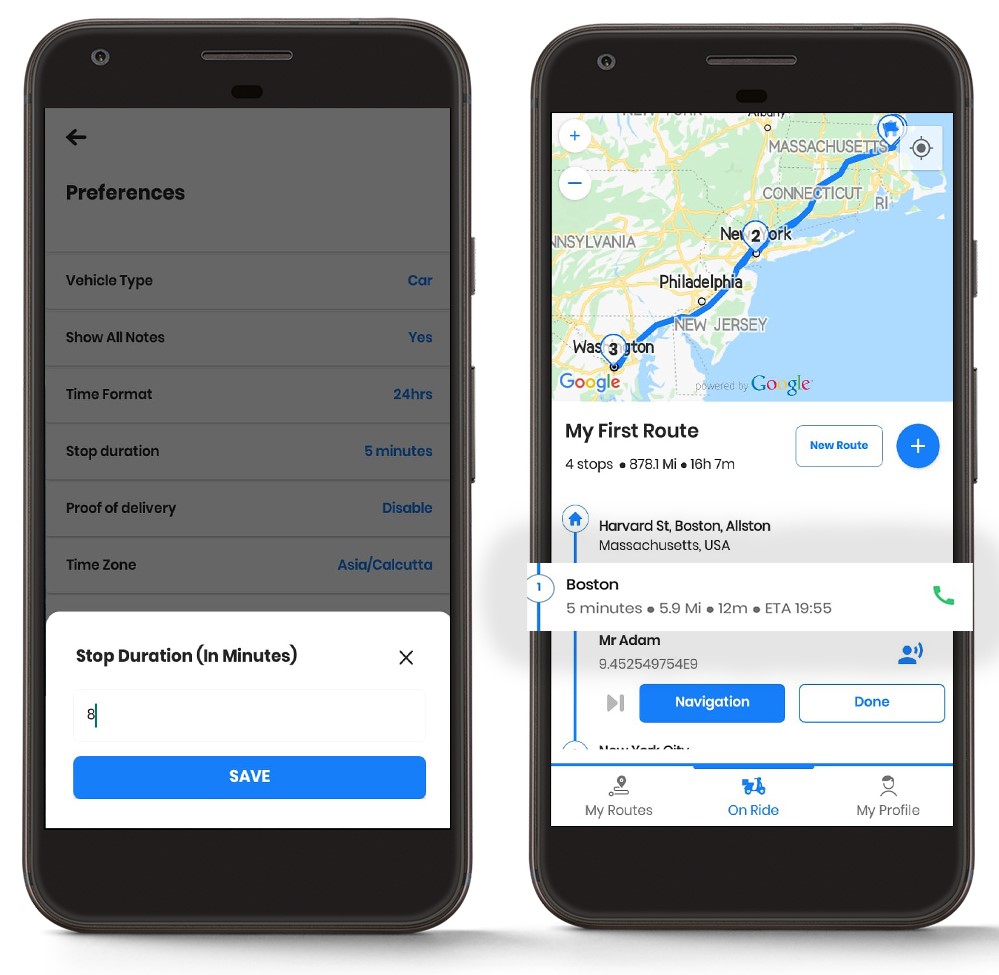
Þú getur breytt stopptímanum eftir þörfum þínum. Þessi eiginleiki er sérstaklega gagnlegur fyrir Loftræstitæknir og skoðunarsérfræðingar sem þurfa nákvæmar tímaáætlanir.
Til að breyta stöðvunartímanum skaltu fylgja þessum einföldu skrefum:
- Opnaðu Zeo Route Planner og farðu að „Prófíllinn minn“ hluti.
- Í Minn prófíl hlutanum smelltu á, the „Stillingar“ flipa. Þú munt sjá lista yfir kjörstillingar. Skrunaðu niður og þú munt finna „Stöðvunartími“ kafla.
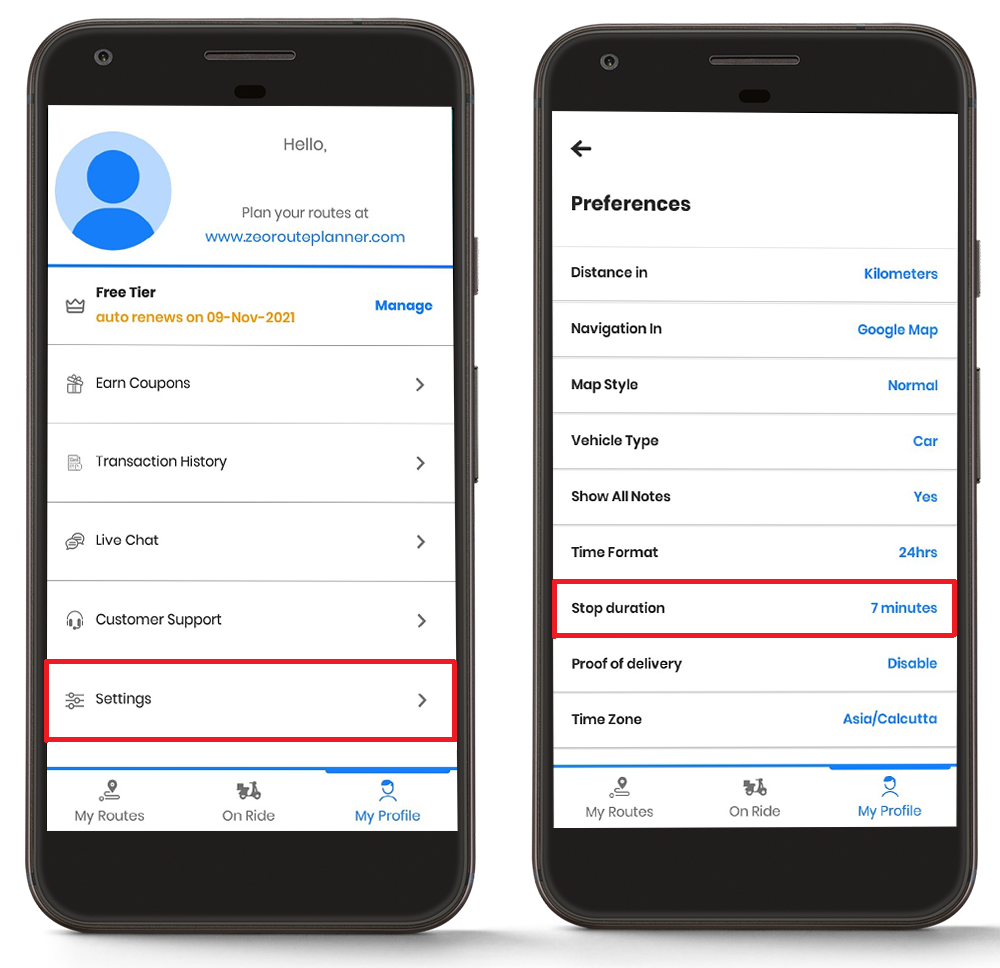
- Þegar smellt er á „Stöðvunartími“ flipanum færðu möguleika á að slá inn stöðvunartíma fyrir afhendingu á mínútum.
- Sláðu inn æskilegan stöðvunartíma og smelltu svo á „Vista.“ Þú munt sjá breytingarnar á leiðsöguskjánum.
- Skipuleggðu og sláðu inn stöðvunartíma nákvæmlega fyrir réttar ETA.
Algengar spurningar
Get ég vistað mismunandi stillingarprófíla fyrir mismunandi gerðir leiða?
Eins og er heldur Zeo Route Planner úti einni stillingu fyrir hvern reikning. Hins vegar er auðvelt að aðlaga stillingar eins og stopplengd og vegalengdareiningar út frá núverandi leiðarþörfum þínum áður en þú skipuleggur hverja leið.
Mun breyting á leturstærðinni hafa áhrif á afköst appsins?
Nei, breyting á leturstærðinni mun ekki hafa áhrif á afköst appsins eða leiðarútreikninga. Það hefur aðeins áhrif á sjónræna birtingu textaþátta til að bæta lesanleika út frá þínum óskum.
Hjálpar dökka þemað til við að spara rafhlöðu í snjalltækjum?
Já, dökka þemað getur hjálpað til við að spara rafhlöðuendingu í tækjum með OLED eða AMOLED skjái, þar sem þessir skjáir nota minni orku þegar þeir sýna dekkri liti. Þetta er sérstaklega gagnlegt á löngum afhendingardögum.
Get ég stillt mismunandi stopptíma fyrir mismunandi gerðir af stoppum?
Sjálfgefin stilling á stoppitíma gildir fyrir allar stoppistöðvar á leiðinni þinni. Hins vegar er hægt að stilla einstaka stoppitíma handvirkt þegar ákveðnir heimilisföng eru bætt við leiðina ef ákveðnir staðir krefjast lengri þjónustutíma.
Samstillast stillingarnar mínar á milli margra tækja?
Já, þegar þú skráir þig inn á Zeo Route Planner reikninginn þinn á mismunandi tækjum, samstillast stillingarnar þínar sjálfkrafa, sem tryggir samræmda upplifun á öllum tækjunum þínum.
Enn þarf hjálp?
Hafðu samband við okkur með því að skrifa teyminu okkar á support@zeoauto.com, og teymið okkar mun ná til þín.

Ert þú flotaeigandi?
Viltu stjórna bílstjórum þínum og afhendingu auðveldlega?
Stækkaðu fyrirtækið þitt áreynslulaust með Zeo Routes Planner - fínstilltu leiðir og stjórnaðu mörgum ökumönnum á auðveldan hátt.
auka eldsneytissparnað
Sparaðu $200 á eldsneyti, mánaðarlega!
Fínstilltu leiðir með reikniritinu okkar, dragðu úr ferðatíma og kostnaði á skilvirkan hátt.
Komdu í gang fyrir frjáls





















