



Google Maps er vel þekkt meðal notenda fyrir að sigla um leiðir. Með yfir tvo milljarða mánaðarlega notendur, Google Maps er notað fyrir allt — allt frá daglegum ferðum til frístunda og jafnvel að finna gistingu.
Aftur á móti nota sum fyrirtæki Google kort á annan hátt. Þeir sem reka flota fyrir afhendingu matar eða leigubíla treysta á Forritaskil Google korta að samþætta kraft sinn við að samræma daglegan flutninga þeirra.
Samt eru áhyggjur af persónuvernd gagna þess.
Það er skýrsla um hvernig Google kortagögnum er deilt með netþjónum þriðja aðila. Einnig, Google greiddi 391 milljón dollara sekt fyrir persónuvernd (árið 2022) fyrir að rekja leynilega staðsetningu notenda.
Þessi hiksti í friðhelgi einkalífsins hefur ýtt mörgum notendum í átt að öðrum betri, öruggari leiðarskipulagsvalkostum.
Bestu forritin til að skipuleggja leið
Flestir opna Google kort, kýla á áfangastað og treysta rauntímaumferðargögnum til að velja sléttustu leiðina. Hins vegar eru aðrir kostir sem fyrirtæki geta notað til að vernda friðhelgi einkalífsins.
Hér að neðan munum við kanna önnur bestu öpp til að skipuleggja leið. Þessi öpp hjálpa fyrirtækjum að stjórna flutningateymum, þó með meiri persónuvernd og ítarlegri leiðargreiningu.
-
Zeo leiðaskipuleggjandi
Zeo Route Planner er smíðaður fyrir afhendingarteymi sem sjá um margar sendingar daglega. Fjöldi eiginleika þess fínstillir leiðir með því að reikna út hraðasta röð stöðva. Þannig geta sendendur, afgreiðslufólk og jafnvel viðskiptavinir fylgst með og fengið lifandi uppfærslur.
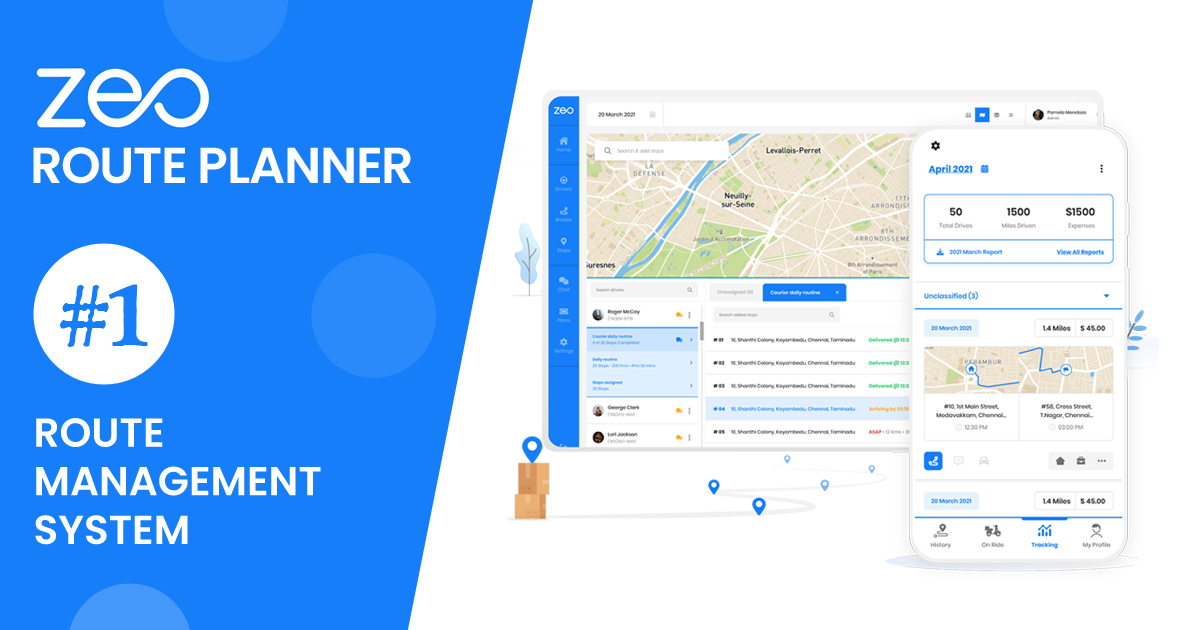
Sendendur geta skipulagt verkefni, lagað leiðir og búið til samantektir um árangur án þess að grafa í gegnum flóknar valmyndir.
Helstu eiginleikar:
- Leiðarbestun gerir kleift að stöðva endurröðun sjálfkrafa byggt á tímasetningu.
- Bjóða upp á óaðfinnanlega leiðsögn sem hjálpar til við að fylgjast með staðsetningu ökumanna í rauntíma.
- Lifandi leiðamæling fyrir snjallar ákvarðanir á meðan leiðum er stjórnað
- Virkjaðu sönnun á afhendingu þegar pöntun er lokið
- Stjórnaðu ökumönnum á skilvirkan hátt með því að úthluta sjálfkrafa stoppum og úthluta vinnu út frá kunnáttu.
Kostir
- Öflug leiðarfínstilling sem endurpantar auðveldlega 100+ stopp
- Lifandi rekja spor einhvers og tafarlausra framfarauppfærslur fyrir sendendur
- Ótengd stilling gerir liðum kleift að halda áfram að sigla án farsímamerkja
- Sveigjanleg greining til að sjá hvaða leiðir spara tíma og kílómetrafjölda
- Tíðar uppfærslur á eiginleikum með endurgjöf notenda að leiðarljósi
Gallar
- Það kann að þykja of háþróað fyrir smærri afhendingarstörf
- Straumlínulagað viðmót kann að virðast einfalt miðað við stærri vörumerki
-
Circuit
Gagnlegt ökumannsforrit og leiðarskipulagstæki sem hagræðir sendingar með mörgum stöðvum fyrir sólóökumenn og heil lið.

Það raðar út bestu röð heimilisfanga á nokkrum sekúndum og ökumannsforritið staðfestir hvert brottfall. Stjórnendur geta skoðað framfarir í rauntíma á mælaborði til að koma auga á hvers kyns hiksta á daginn.Lykil atriði
- Lagar leiðir út frá lifandi umferðargögnum
- Gerðu ökumönnum kleift að bæta við afhendingarseðlum fyrir sérstakar leiðbeiningar
- Sendir komutilkynningar til viðskiptavina
- Skannar strikamerki fyrir sönnun fyrir afhendingu
- Samstillir við netverslanir fyrir beinan innflutning á pöntunum
Kostir

auka eldsneytissparnað
Sparaðu $200 á eldsneyti, mánaðarlega!
Fínstilltu leiðir með reikniritinu okkar, dragðu úr ferðatíma og kostnaði á skilvirkan hátt.
Komdu í gang fyrir frjáls
- Hentar fyrir lítil teymi sem þurfa einfalda leið til að byggja upp leiðir
- Skref fyrir skref leiðbeiningar halda ökumönnum öruggum á veginum
- Sjálfvirkur pöntunarinnflutningur útilokar handvirka gagnafærslu
Gallar
- Stærri aðgerðir gætu frekar valið dýpri aðlögun
- Flóknar pantanir geta krafist nokkurra handvirkra lagfæringa
-
OptimoRoute
Önnur leiðar- og tímaáætlun fínstillingarverkfæri sem gera sendingarsveitum og vettvangsþjónustuaðilum kleift með því að einbeita sér að nákvæmri tímasetningu. Þú getur notað það til að úthluta verkefnum út frá framboði eða staðsetningu ökumanns.
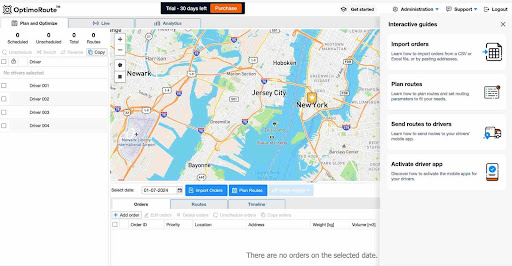
Stjórnendur geta fylgst með framförum hvers ökumanns í rauntíma og stokkað upp verkefni eftir þörfum fyrir breytingar á umferð, veðri eða beiðni viðskiptavina.Lykil atriði
- Býður upp á vaktamiðaða leiðargerð fyrir ökumenn
- Dragðu og slepptu klippingu fyrir breytingar á síðustu stundu
- Sjálfvirkar tilkynningar viðskiptavina með áætluðum tímum
- Gagnaútflutningur til að skoða frammistöðu dýpra
Kostir
- Passaðu áætlanir ökumanns við leiðir á einfaldan hátt
- Meðhöndlar mikinn fjölda heimilisfanga án þess að hægja á sér
- Gefðu ítarlegar skýrslur sem hjálpa til við að skipuleggja framtíðarsendingar
Gallar
- Aðgerðir í efsta flokki gætu þurft hærri áskrift
- Nýir notendur munu hafa bratta námsferil sem krefst tíma til að læra háþróaða valkosti
Eiginleikar og takmarkanir á notkun Google korta
Fyrirtæki þurfa öfluga leiðaskipuleggjendur sem veita meira en leiðsögn frá punkti til punkts. Google kort er vinsæll kostur og tilvalið fyrir frjálsar ferðalög, en fyrirtæki gætu krafist meira en næði.
Þetta snýst um að velja kerfi sem getur séð um stóra heimilisfangalista, fylgst með framvindu í rauntíma og forðast óþarfa deilingu gagna.
Við skulum kanna nokkra af helstu eiginleikum Google korta og hvar þeir gætu fallið niður svo þú getir ákveðið hvort þú eigir að fara yfir í blæbrigðaríkara leiðarskipulagskerfi.
Aðstaða
Hér að neðan eru helstu eiginleikarnir sem laða fyrirtæki til að nota Google kort.
- Valkostur til að endurraða stoppum: Þegar nýjar pantanir berast eða forgangsröðun breytist geturðu endurraðað stoppum til að draga úr sóun á aksturstíma
- Grunnleiðaraðlögun: Þú getur endurskoðað leiðir eftir að þú hefur stillt þær, sem er mikilvægt ef afhending breytir um staðsetningu eða skyndileg lokun vegar kemur upp.
- Fjölstöðva stuðningur: Bættu við handfylli af áfangastöðum, þó ekki alltaf fínstillt fyrir rúmmál.
- ETA mat: Google kort geta reiknað út áætlaðan komutíma. Ökumenn og sendendur geta notað þessar ETAs til að skipuleggja betur og eiga samskipti við viðskiptavini.
Takmarkanir
Nú skulum við skoða nokkrar takmarkanir á Google kortum sem gætu fengið þig til að íhuga að nota leiðarskipulagstæki í staðinn.
- Sumum notendum líkar ekki gagnaskrárnar og staðsetningarrakningar sem fylgja því að nota Google reikning.
- Fyrirtæki sem þurfa að skipuleggja tugi (eða hundruð) stöðva gætu átt í erfiðleikum með handvirkt inntak og takmarkaða hagræðingu.
- Ítarlegar greiningar fyrir kostnaðarsparnað og frammistöðu eru ekki innbyggðar í sjálfgefna kerfið.
- Það getur verið leiðinlegt að uppfæra leiðir á flugu ef þess er krafist úthluta stöðvum til ökumanna út frá færni þeirra um miðjan dag til að stjórna vinnuálagi.
- Það er engin sérhæfð leið fyrir vörubíla eða önnur stór farartæki.
- Google kort býður ekki upp á háþróaða flotastýringu eða úthlutunareiginleika ökumanns.
- Ákveðnar flotavænar aðgerðir, eins og skýrslur um frammistöðu ökumanna, eru enn fjarverandi.
Niðurstaða
Verkfæri til að skipuleggja leið eru hetjur á bak við tjöldin í hvaða sendingarneti sem er. Google Maps gerir gott starf fyrir daglega leiðsögn, en sérstakir pallar geta boðið upp á fleiri persónuverndarstýringar og stærri verkfærasett fyrir teymi með stöðugar sendingar.
Ef þú ert að leita að valkostum sem koma jafnvægi á hraða, skýr gögn og notendavæna hönnun er Zeo Route Planner þess virði að skoða.
Bókaðu kynningu til að sjá hvernig það getur á áhrifaríkan hátt hjálpað þér að takast á við nútíma afhendingarkröfur beint. Það getur veitt fyrirtækinu þínu nauðsynlega stjórn á afhendingaráætlunum á sama tíma og viðkvæm gögn eru vörð.

Ert þú flotaeigandi?
Viltu stjórna bílstjórum þínum og afhendingu auðveldlega?
Stækkaðu fyrirtækið þitt áreynslulaust með Zeo Routes Planner - fínstilltu leiðir og stjórnaðu mörgum ökumönnum á auðveldan hátt.

auka eldsneytissparnað
Vandræðalausar sendingar og afhendingar!
Fínstilltu leiðir með reikniritinu okkar, dragðu úr ferðatíma og kostnaði á skilvirkan hátt.
Komdu í gang fyrir frjáls











