



Uppfært þann: Október 5, 2025
Þegar þú hefur marga möguleika til að velja úr verður mikilvægt að velja rétta leiðina. Í dag er fjöldi leiðaráætlana í boði. Ef þú fellur fyrir spennunni og velur leiðaráætlun sem hentar ekki þínum þörfum, þá endarðu með eftirsjá.
Að skilja eiginleika, kosti og takmarkanir þessara tækja áður en þú tekur ákvörðun um kaup mun hjálpa þér að taka rétta ákvörðun.
Eitt slíkt tól er Bing Maps Route Planner.
Hvað er leiðaráætlun Bing Maps
Bing Maps Route Planner er korta- og leiðaáætlunartól þróað af Microsoft. Það gerir notendum kleift að skipuleggja leiðir með mörgum stoppum á skilvirkan hátt. Fyrirtæki og einstaklingar nota það til að hámarka ferðaleiðir og draga úr rekstrarhagkvæmni.
Skipuleggjandinn styður við skipulagningu daglegra áætlana, lágmarkar óþarfa ferðalög og sparar tíma. Ólíkt almennum leiðsögutækjum einbeitir hann sér að því að skipuleggja leiðir með mörgum stoppistöðvum til að auka framleiðni og þægindi.
Notkunartilvik fyrir leiðaráætlun Bing Maps:
- Sendingarfyrirtæki – Skipuleggið sendingarleiðir með mörgum stoppistöðvum á skilvirkan hátt til að spara tíma og eldsneyti.
- Þjónustuteymi á vettvangi – Skipuleggja heimsóknir tæknimanna eða þjónustuköll í sem skilvirkustu röð.
- Söluteymi – Kortleggja margar heimsóknir viðskiptavina á dag til að hámarka samskipti við viðskiptavini.
- Viðburðarskipulagning – Skipuleggið staðsetningar fyrir fundi, kynningarviðburði eða heimsóknir á skilvirkan hátt.
- Einkaferðir – Skipuleggið flóknar ferðir með mörgum áfangastöðum og lágmarkið akstursfjarlægð.
Helstu eiginleikar leiðaráætlunar Bing Maps
Leiðaráætlun Bing Maps býður upp á nokkra eiginleika sem hjálpa notendum að skipuleggja leiðir á skilvirkan hátt og spara tíma. Þessi verkfæri auðvelda áætlanagerð fyrir margar stoppistöðvar og auka framleiðni bæði fyrir einstaklinga og fyrirtæki.
- Leiðaráætlun með mörgum stoppistöðvum
Notendur geta bætt við mörgum stoppistöðvum og endurraðað þeim til að ná sem skilvirkustu leiðinni. Þessi aðgerð hjálpar til við að skipuleggja daglegar ferðir eða afhendingaráætlanir án aukaforrita. Með því að fínstilla röð stoppistöðva er hægt að draga úr óþarfa ferðalögum og bæta tímastjórnun. - Útreikningur á leiðarlengd og lengd
Skipuleggjandinn reiknar út heildarvegalengd og áætlaðan ferðatíma fyrir alla leiðina. Notendur geta borið saman aðrar leiðir og valið þá hagkvæmustu. Þetta tryggir betri skipulagningu bæði fyrir stuttar ferðir og flóknar áætlanir. - Leiðbeiningar með skref-fyrir-skref leiðbeiningum
Bing Maps býður upp á skýrar leiðbeiningar skref fyrir skref fyrir allar áætlaðar leiðir. Notendur geta fylgt nákvæmum leiðbeiningum til að forðast rugling á meðan þeir ferðast. Þetta er sérstaklega gagnlegt fyrir leiðir með mörgum stoppum og ókunnuglegum svæðum. - Flytja út og deila leiðum
Notendur geta flutt leiðir út í Excel eða deilt þeim með liðsfélögum. Þessi aðgerð gerir kleift að samhæfa betur og miðla áætlunum betur. Lið geta unnið saman á skilvirkan hátt án þess að þurfa að endurskapa leiðir handvirkt. - Samþætting við Microsoft Ecosystem
Bing Maps samþættist við Microsoft verkfæri eins og Outlook og Teams. Notendur geta samstillt leiðir við dagatöl og skipulagt tímaáætlanir á skilvirkan hátt. Þetta tryggir óaðfinnanlegt vinnuflæði í öllum viðskiptaverkfærum.
Hvernig Bing Maps ber sig saman við leiðaráætlun Google Maps
Bæði Bing Maps og Google Maps bjóða upp á leiðaráætlun en þjóna aðeins mismunandi þörfum. Bing Maps leggur áherslu á samþættingu við Microsoft verkfæri og fjölstöðvaáætlun, en Google Maps leggur áherslu á farsímaeiginleika og alþjóðlega þjónustu.
Fyrir fyrirtæki fer valið á milli þeirra eftir forgangsröðun eins og fjölda stoppistöðva, notagildi farsíma og samhæfni vistkerfa. Báðir pallar hafa styrkleika og veikleika sem geta haft áhrif á daglega leiðaráætlun og skilvirkni.
| Lögun | Leiðaráætlun Bing Maps | Google Maps leiðaráætlun |
| Hámarksfjöldi stoppistöðva á hverri leið | 25 stopp | 10 stopp |
| Sjónræn sýn | Fuglasjónarloftnet | Staðlað gervihnöttur |
| Aðgangur án nettengingar | Aðeins Windows forrit | Android og iOS forrit |
| Global Umfjöllun | 35 lönd með 15 mínútna töfum | Uppfærslur í beinni útsendingu frá 220+ löndum |
| Farsímaaðgerðir | Grunnstuðningur fyrir farsíma | Götusýn og AR |
| Vistkerfissamþætting | Microsoft 365 | Google vinnusvæði |
| Ókeypis API-færslur | 125 þúsund á mánuði | Greitt frá fyrstu beiðni |
Hvernig á að nota leiðaráætlun Bing Maps
Leiðaráætlun Bing Maps einfaldar bæði einfaldar akstursleiðir og flóknar leiðir með mörgum stoppistöðvum. Hægt er að nálgast hana í gegnum vafra eða smáforrit, sem gerir hana sveigjanlega fyrir mismunandi þarfir.
Notkun Bing Maps hjálpar notendum að skipuleggja, fínstilla og deila leiðum á skilvirkan hátt, sem gerir leiðaráætlun hraðari og nákvæmari.

auka eldsneytissparnað
Sparaðu $200 á eldsneyti, mánaðarlega!
Fínstilltu leiðir með reikniritinu okkar, dragðu úr ferðatíma og kostnaði á skilvirkan hátt.
Komdu í gang fyrir frjáls
Leiðbeiningar skref fyrir skref um notkun vafra
Fylgdu þessum skrefum til að nota Bing Maps til að skipuleggja leið:
- Farðu á bing.com/maps í vafra eða opnaðu Bing Maps appið.
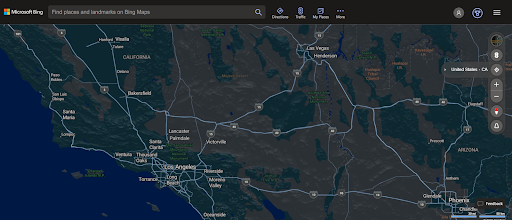
- Smelltu á hnappinn „Leiðbeiningar“ til að hefja leiðina þína.
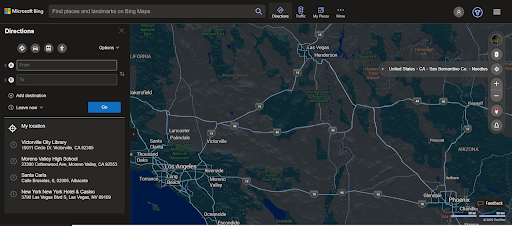
- Sláðu inn upphafspunktinn þinn í reitinn „Frá“.
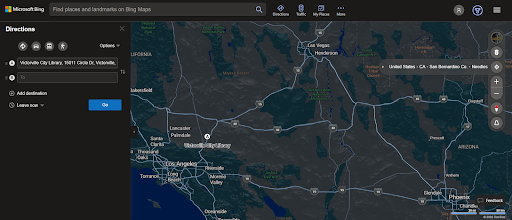
- Sláðu inn áfangastað í reitnum „Til“.
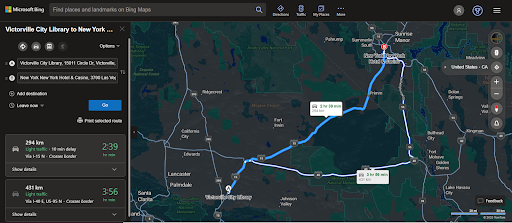
- Bætið við allt að 25 stoppum ef þörf krefur.
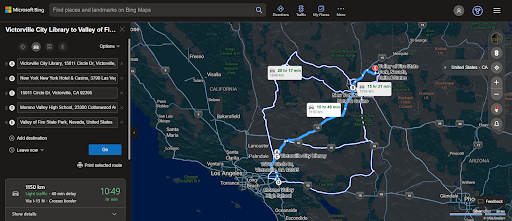
- Endurraðaðu stoppistöðvum handvirkt eða veldu hraðskreiðustu leiðina.
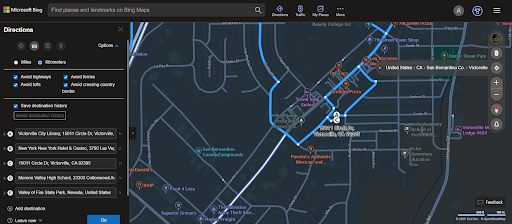
- Veldu leiðarval eins og að forðast veggjöld, ferjur eða forðast þjóðvegi.
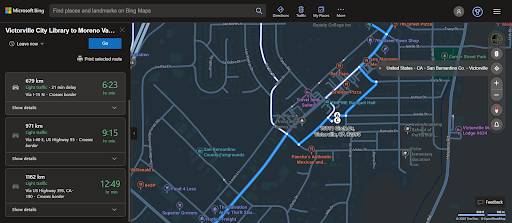
- Farðu yfir alla leiðina með heildarvegalengd og áætluðum ferðatíma.
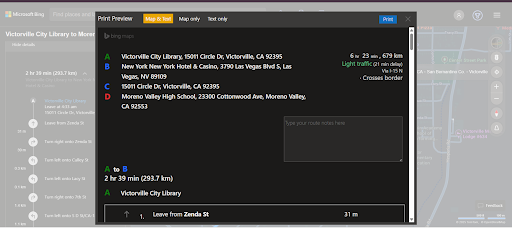
- Deildu leiðinni með öðrum eða prentaðu ítarlegar leiðbeiningar til notkunar án nettengingar.
Takmarkanir Bing korta
Bing Maps býður upp á áreiðanlega kortlagningu og leiðarvísa fyrir grunnþarfir í leiðsögn. Það virkar vel til að skipuleggja leiðir, athuga vegalengdir og sjá fyrir sér stoppistöðvar. Það er auðvelt að nota það í gegnum vefinn eða farsíma, hvort sem það er fyrir einstaklinga eða tilviljanakenndar skipulagningar á mörgum stoppistöðvum.
Fyrirtæki þurfa hins vegar meira en einfalda leiðsögn til að bæta skilvirkni og áreiðanleika afhendinga. Þau þurfa rauntíma leiðarmælingar, afhendingarvottorð, sjálfvirkar uppfærslur, háþróaða leiðabestun, greiningar og ökumannastjórnun.
- Lifandi leiðamæling gerir stjórnendum kleift að fylgjast með ökumönnum í rauntíma og koma í veg fyrir tafir.
- Sönnun á afhendingu staðfestir lokiðar afhendingar, dregur úr deilum og byggir upp traust viðskiptavina.
- Sjálfvirkar uppfærslur halda viðskiptavinum upplýstum án handvirkrar fyrirhafnar.
- Ítarleg leiðarbestun tryggir hraðskreiðustu og skilvirkustu leiðirnar, sem sparar tíma og eldsneyti.
- Leiðargreiningar veitir innsýn til að bæta áætlanagerð og heildarhagkvæmni.
- Stjórnun ökumanns hjálpar til við að úthluta verkefnum, fylgjast með frammistöðu og stjórna vinnuafli á skilvirkan hátt.
Zeo Route Planner býður upp á alla þessa eiginleika á einum vettvangi, sem hjálpar teymum að spara tíma, auka framleiðni og tryggja áreiðanlega þjónustu.
| Lögun | Leiðaráætlun Bing Maps | Zeo leiðaskipuleggjandi |
| Leiðaráætlun í beinni | Styður rauntíma staðsetningarmælingar í gegnum API. | Veitir rauntíma mælingar með uppfærslum á staðsetningu ökumanna. |
| Ítarleg leiðahagræðing | Takmarkaðir hagræðingarmöguleikar fyrir leiðir með mörgum stoppistöðvum. | Býður upp á háþróaða leiðabestun til að hámarka skilvirkni. |
| Sönnun á afhendingu | Ekki í sjálfu sér aðgengilegt; krefst samþættingar við þriðja aðila. | Bjóðar upp á innbyggða POD-virkni. |
| Sjálfvirkar sendingaruppfærslur | Krefst samþættingar þriðja aðila fyrir sjálfvirkni. | Sendir sjálfvirkar tilkynningar um afhendingu. |
| Ökumannastjórnun | Takmarkaðar aðgerðir fyrir ökumenn; einbeitir sér að leiðaráætlun. | Alhliða verkfæri fyrir ökumannastjórnun. |
| Leiðargreining | Veitir grunnupplýsingar um leiðabestun. | Bjóðar upp á ítarlega greiningu á leiðarafköstum. |
Niðurstaða
Bing Maps er áreiðanlegt tól fyrir grunnleiðaráætlun og leiðsögn. Það meðhöndlar einfaldar leiðir með mörgum stoppistöðvum á skilvirkan hátt og samþættist vel við þjónustu Microsoft. Hins vegar þurfa fyrirtæki sem stefna að því að stækka upp meira en einföld kort.
Ítarleg leiðabestun, rauntíma mælingar, sjálfvirkar uppfærslur, afhendingarvottorð, greiningar og ökumannastjórnun eru nauðsynleg fyrir skilvirkni og vöxt.
Verkfæri eins og Zeo Route Planner bjóða upp á alla þessa eiginleika og hjálpa fyrirtækjum að hámarka leiðir, fylgjast með afköstum og auka ánægju viðskiptavina. Fyrir fyrirtæki sem vilja vaxa og hámarka skilvirkni afhendingar er Zeo skynsamlegra val.

Ert þú flotaeigandi?
Viltu stjórna bílstjórum þínum og afhendingu auðveldlega?
Stækkaðu fyrirtækið þitt áreynslulaust með Zeo Routes Planner - fínstilltu leiðir og stjórnaðu mörgum ökumönnum á auðveldan hátt.
auka eldsneytissparnað
Sparaðu $200 á eldsneyti, mánaðarlega!
Fínstilltu leiðir með reikniritinu okkar, dragðu úr ferðatíma og kostnaði á skilvirkan hátt.
Komdu í gang fyrir frjáls











