Almennar vöruupplýsingar
Hvernig tengi ég Zeo Route Planner reikninginn minn við HubSpot?
- Skráðu þig inn á Zeo reikninginn þinn og farðu á Stillingar.
- Veldu CRM samþættingÞú munt sjá HubSpot sem valkost. Smelltu á tengja.
- Fyrir þá sem eru að byrja, vísið til Hvernig set ég upp Zeo Route Planner viðbótina í HubSpot?
- Þegar tengingin hefur tekist geturðu skoðað stillingar tengingarinnar og aftengja valmöguleika á síðunni.
Hvað gerist ef ég fjarlægi Zeo Route Planner frá HubSpot?
Að fjarlægja Zeo Route Planner mun ekki hafa áhrif á HubSpot reikninginn þinn eða gögn. Fylgdu þekkingargrunni HubSpot fyrir skref til að fjarlægja appið.
Hvernig get ég uppfært CRM stigið mitt á HubSpot þegar netfangið mitt hefur verið tryggt í gegnum Zeo?
Þegar ökumaðurinn í Zeo smáforritinu hefur merkt vistfangið sem vel heppnað, verður líftímastig samsvarandi CRM hlutar sjálfkrafa uppfært í Viðskiptavinur.
Hvernig get ég flutt HubSpot CRM gögnin mín yfir í Zeo?
Zeo gerir þér kleift að nota HubSpot CRM netföngin þín beint. Til að nota þennan eiginleika skaltu ganga úr skugga um að HubSpot reikningurinn þinn sé tengdur við Zeo. Til að fá frekari upplýsingar um þetta, sjá Hvernig get ég tengt HubSpot reikninginn minn við Zeo.
- Þegar þú hefur bætt við Heimilisfang eign fyrir CRM hlutinn þinn í HubSpot, verða viðkomandi heimilisföng þeirra beint aðgengileg í Stöðva flipann í Leiksvæðinu.
- Þú getur valið þessi heimilisföng og búið til leið með því að nota þau.
Hvernig set ég upp Zeo Route Planner viðbótina í HubSpot?
Settu upp ZeoRoutePlanner forritið frá HubSpot Marketplace.
- Þú verður vísað/vísað á Zeo þar sem þú getur skráð þig inn með Zeo innskráningarupplýsingum.
- Þegar þú hefur skráð þig inn skaltu fara í Stillingar → CRM samþættingar → HubSpot Connect. Smelltu á tengja og þú verður færður á HubSpot til að velja aðganginn þinn.
- Veldu HubSpot reikninginn þinn þegar beðið er um það og þér verður vísað á aðgangsheimildarsíðuna.
- Þetta er síðan þar sem Zeo mun biðja um aðgang að gögnunum á HubSpot reikningnum. Smelltu á Tengdu forritið.
- Þú verður nú kominn aftur á samþættingarsíðu Zeo CRM og HubSpot reikningurinn þinn hefur verið tengdur við Zeo.
Er til leið til að tryggja að viðskiptavinir fái sjálfkrafa tilkynningu um stöðu afhendingar sinnar þegar afhending þeirra hefur verið merkt sem vel heppnuð eða ekki?
Þú getur gert þetta með því að nýta þér viðbótaráætlanir okkar. Fylgdu leiðbeiningunum hér að neðan:
- Farðu í Viðbætur á verkefnastikunni. Þar munt þú sjá margar áætlanir sem þú getur keypt til að auðvelda daglega leiðastjórnun þína.
- Gerast áskrifandi að „Viðvörun um lokið stöðvun“ og greiðið nauðsynlegar greiðslur.
- Vinsamlegast athugið að viðvörunartilkynningar til viðskiptavina verða sendar í formi skilaboða. Sjálfgefið er að Zeo sendi 250 skilaboð sem fyllt er á mánaðarlega. Til að fá frekari upplýsingar um skilaboðapakkana, sjá „Hvað er skilaboðapakki? Hvernig kaupir maður stærri skilaboðapakka?“
- Ef sjálfvirknivæðingin sem þú stillir fer yfir 250 á mánuði, þá hættir hún.
- Til að endurræsa það þarftu að kaupa skilaboðapakka sérstaklega sem eru fáanlegir á sömu síðu.
- Nú hefur sjálfvirknivæðingin verið stillt og viðskiptavinirnir fá sjálfkrafa tilkynningu um stöðu afhendingar sinnar þegar stöðvun þeirra hefur verið merkt sem vel heppnuð eða ekki.
Er til leið til að tryggja að allir viðskiptavinir sem eiga áætlaðar leiðir fyrir næsta dag, samkvæmt fyrirfram ákveðnum tíma, fái tilkynningu með degi fyrirvara?
Þú getur gert þetta með því að nýta þér viðbótaráætlanir okkar. Fylgdu leiðbeiningunum hér að neðan:
- Farðu í Viðbætur á verkefnastikunni. Þar munt þú sjá margar áætlanir sem þú getur keypt til að auðvelda daglega leiðastjórnun þína.
- Gerast áskrifandi að „Leiðarviðvörun með eins dags fyrirvara“ og greiðið nauðsynlegar greiðslur.
- Vinsamlegast athugið að viðvörunartilkynningar til viðskiptavina verða sendar í formi skilaboða. Sjálfgefið er að Zeo sendi 250 skilaboð sem fyllt er á mánaðarlega. Til að fá frekari upplýsingar um skilaboðapakkana, sjá „Hvað er skilaboðapakki? Hvernig kaupir maður stærri skilaboðapakka?“
- Ef sjálfvirknivæðingin sem þú stillir fer yfir 250 á mánuði, þá hættir hún.
- Til að endurræsa það þarftu að kaupa skilaboðapakka sérstaklega sem eru fáanlegir á sömu síðu.
- Nú hefur sjálfvirknivæðingin verið stillt og viðskiptavinir sem eiga leiðir áætlaðar fyrir næsta dag, samkvæmt tilgreindum sérsniðnum tíma, verða látnir vita með degi fyrirvara.
Hvernig er hægt að tryggja að viðskiptavinurinn sem á næst að fá pakkann afhentan fái sjálfkrafa tilkynningu?
Þú getur gert þetta með því að nýta þér viðbótaráætlanir okkar. Fylgdu leiðbeiningunum hér að neðan:
- Farðu í Viðbætur á verkefnastikunni. Þar munt þú sjá margar áætlanir sem þú getur keypt til að auðvelda daglega leiðastjórnun þína.
- Gerast áskrifandi að „Viðvörun um komandi stopp“ og greiðið nauðsynlegar greiðslur.
- Vinsamlegast athugið að viðvörunartilkynningar til viðskiptavina verða sendar í formi skilaboða. Sjálfgefið er að Zeo sendi 250 skilaboð sem fyllt er á mánaðarlega. Til að fá frekari upplýsingar um skilaboðapakkana, sjá „Hvað er skilaboðapakki? Hvernig kaupir maður stærri skilaboðapakka?“
- Ef sjálfvirknivæðingin sem þú stillir fer yfir 250 á mánuði, þá hættir hún.
- Til að endurræsa það þarftu að kaupa skilaboðapakka sérstaklega sem eru fáanlegir á sömu síðu.
- Nú hefur sjálfvirknivæðingin verið stillt og viðskiptavinurinn sem á næst að fá pakkann afhentan fær sjálfkrafa tilkynningu.
Hvernig á að tryggja að viðskiptavinir fái tilkynningu í hvert skipti sem bílstjórinn byrjar leið?
Þú getur tryggt að viðskiptavinir fái tilkynningu í hvert skipti sem bílstjórinn byrjar leið með því að nota viðbótaráætlanir Zeo. Fylgdu þessum skrefum:
- sigla til addons á verkefnastikunni. Þú munt sjá margar áætlanir í boði til að bæta leiðastjórnun þína.
- Gerast áskrifandi að Viðvörun um upphaf leiðar skipuleggja og ljúka nauðsynlegri greiðslu.
- Viðvörunartilkynningar eru sendar viðskiptavinum sem skilaboð. Sjálfgefið er að Zeo sendi 250 skilaboð á mánuði. Fyrir frekari upplýsingar eða til að kaupa fleiri skilaboð, sjá Hvað er skilaboðapakki? Hvernig kaupir maður stærri skilaboðapakka?
- Ef sjálfvirku tilkynningarnar þínar fara yfir 250 skilaboð á mánuði, munu þær hætta þar til fleiri skilaboðapakkar eru keyptir.
- Til að halda áfram að birta tilkynningar eftir að takmörkunum er náð skaltu kaupa auka skilaboðapakka af sömu viðbótarsíðu.
- Þegar sjálfvirknikerfið hefur verið sett upp mun það láta viðskiptavini vita í hvert skipti sem ökumaður byrjar leið.
Hvernig getur bílstjórinn minn bætt við stoppunum sem var sleppt ásamt þeim stoppum sem eftir eru svo að heildarleiðin haldist fínstillt?
Bílstjórar geta notað Íhugaðu slepptar stoppistöðvar til að endurbæta hagræðingu aðgerð til að taka með stoppistöðvar sem áður var sleppt ásamt stoppistöðvum sem eftir eru á bjartsýnustu leið. Fylgdu þessum skrefum:
- Fara á Valmöguleikar og gera kleift að Íhugaðu slepptar stoppistöðvar til að endurbæta hagræðingu valkostur.
- Opnaðu leiðina í farsímaforritinu, smelltu á + valkost og veldu Endurbæta leið.
- Leiðin verður endurreiknuð, með hliðsjón af bæði eftirstandandi og slepptum stoppistöðvum, til að búa til bestu mögulegu röð fyrir ökumanninn.
Hvernig á að koma í veg fyrir að ökumenn klári leiðina þar sem ákveðnar stoppistöðvar eru merktar sem slepptar?
Notendur geta virkjað Skyldubundin stöðvunarferli eiginleiki í Stillingar. Þegar þetta er virkjað, ef ökumaður merkir stopp sem sleppt, getur hann ekki lokið leiðinni. Í hvert skipti sem hann reynir að klára leiðina birtist tilkynning þar sem hann er beðinn um að ljúka öllum slepptum stoppum áður en leiðin er merkt sem lokið.
Af hverju sé ég sprettiglugga til að uppfæra í Premium þegar eigandi verslunarinnar hefur þegar úthlutað sæti?
Sprettiglugginn birtist vegna þess að sumir úrvalseiginleikar krefjast sérstakrar farsímaforritaáskriftar, jafnvel þótt þú sért hluti af flota.
Aukagjaldseiginleikar sem krefjast einstaklingsbundinnar áskriftar eru meðal annars:
- Myndskanna fyrir leiðir
- Míla mælingar
Til að fá aðgang að þessum eiginleikum verða ökumenn að kaupa áskrift að farsímaforriti sjálfstætt.
Get ég breytt sjálfgefnum ástæðum fyrir stöðvunarvillum sem Zeo gefur upp?
Þú getur velja eða afvelja sjálfgefnar ástæður fyrir stöðvunarvillu sem Zeo gefur upp, en þú getur það ekki breyta eða eyða þær. Sjálfgefnar ástæður verða alltaf sýnilegar á listanum, jafnvel þótt þær séu ekki valdar.
Hvað er eiginleikinn „Sérsniðnar ástæður fyrir misheppnaðri stöðvun“ og hvernig er hægt að stjórna honum innan Zeo?
The Sérsniðin stöðvun mistókst Þessi eiginleiki gerir þér kleift að aðlaga ástæður fyrir misheppnuðum afhendingum eða afhendingum að þörfum teymisins eða atvinnugreinarinnar.
- sigla til Stillingar > Stöðva mistókst Ástæður í Zeo og smelltu Virkja.
- Þú getur stjórnað ástæðum á eftirfarandi hátt:
- Bæta við sérsniðnum ástæðum: Sláðu inn ástæðuna þína (hámark 35 stafir) í innsláttarreitinn og ýttu á Enter.
- Eyða sérsniðinni ástæðu: Smelltu á X við hliðina á henni.
- Veldu allt að 20 ástæður samtals (sérsniðnar + sjálfgefnar).
- Hægt er að velja/afvelja sjálfgefnar ástæður en ekki breyta eða eyða þeim.
- Endurstilla á sjálfgefnar ástæður hvenær sem er með því að nota Stillt á sjálfgefið hnappinn.
- Að minnsta kosti ein ástæða verður að vera valin til að vista breytingar.
- Ef villur koma upp:
- Gakktu úr skugga um að sérsniðna ástæðan sé ≤ 35 stafir.
- Gakktu úr skugga um að heildarfjöldi orsaka sem valdar eru fari ekki yfir 20.
- Allar valdar og sérsniðnar ástæður eru sýnilegar á síðunni Leiksvæði, skýrslum og fyrir ökumenn.
- Hægt er að breyta breytingum eða snúa þeim aftur í sjálfgefið gildi hvenær sem er. Hafðu samband við þjónustudeild Zeo ef vandamál halda áfram.
Hvernig á að fá API tákn?
Að fá Token API Í Zeo geturðu tengt Zeo reikninginn þinn á öruggan hátt við aðra vettvanga eða CRM kerfi (eins og HubSpot). Það virkar sem öruggur lykill sem gerir kleift að eiga óaðfinnanleg samskipti milli Zeo og kerfa þriðja aðila.
Fylgdu skrefunum hér að neðan til að búa til API-táknið þitt:
- Skráðu þig inn á þinn Zeo vefmælaborð.
- Smelltu á þinn Prófíltákn neðst í vinstra horninu.
- sigla til Stillingar.
- Smellur API frá vinstri spjaldinu.
- Smelltu á Mynda.
- Þegar búið er að búa til það, smelltu á augntákn til að skoða API lykilinn.
- Smelltu á afrita táknið til að afrita lykilinn á öruggan hátt til síðari nota.
Hvaða mismunandi stöður sé ég í altækri leit og hvað þýða þær?
Stöður í alþjóðlegri leit gefa þér skýra mynd af framvindu stoppistöðva og leiða. Hver staða segir þér nákvæmlega hvar stoppistöðin eða leiðin þín stendur:
Niðurstöðukortið sýnir fimm mismunandi gerðir af stöðu, sem hver um sig er útskýrð nánar hér að neðan:
- Þjónusta með góðum árangri:
- Þessi staða gefur til kynna að stöðvuninni hafi verið lokið með góðum árangri.
- Nákvæm dagsetning og tími afhendingar eru birtir til viðmiðunar.
- Þar sem stoppið er þegar lokið er ekki hægt að breyta því.
- Mistókst:
- Þessi staða birtist þegar ekki var hægt að ljúka stoppi.
- Nákvæm dagsetning og tími misheppnaðrar tilraunar birtast.
- Að auki er ástæða bilunarinnar (t.d. viðskiptavinur ekki tiltækur, rangt heimilisfang) einnig sýnileg.
- Ekki er hægt að breyta stöðvum sem ekki hafa verið lokið og sem ekki hafa verið gerðar.
- Sleppt:
- Þessi staða þýðir að ökumaðurinn sleppti stoppinu vísvitandi.
- Nákvæm dagsetning og tími þegar því var sleppt eru skráðir og sýndir.
- Ekki er hægt að breyta stoppistöðvum sem sleppt er.
- Ennþá að byrja:
- Þessi staða birtist þegar leiðin er ekki enn hafin.
- Stopp með þessari stöðu hefur ekki verið þjónustað og engin dagsetning eða tími birtist.
- Hægt er að breyta þessum stoppistöðvum með því að nota þriggja punkta valmyndina á niðurstöðukortinu.
- Bílstjóri á leiðinni:
- Þessi staða gefur til kynna að ökumaðurinn sé nú á leiðinni og að þjónusta viðkomustað.
- Kerfið sýnir nákvæman áætlaðan komutíma (ETA) fyrir hverja stoppistöð.
- Hægt er að breyta stoppistöðvum með þessari stöðu með því að nota þriggja punkta valmyndina á niðurstöðukortinu.
Hvaða síunarmöguleikar eru í boði í alþjóðlegu leitaraðgerðinni?
Þrengdu leitina auðveldlega til að finna nákvæmlega það sem þú ert að leita að. Í leitarmöguleikanum fyrir alþjóðlega leit geturðu leitað í niðurstöðunum með fimm mismunandi síunarvalkostum úr fellilistanum.
Öllum síunum er lýst í smáatriðum hér að neðan:
- Nafn viðskiptavinar – Þú getur leitað með nafni viðskiptavinarins til að finna fljótt allar afhendingar eða pantanir sem tengjast þeim viðskiptavini. Þetta er gagnlegt þegar þú vilt rekja afhendingar fyrir tiltekinn einstakling.
- Stoppfang – Sláðu inn allt eða hluta af heimilisfanginu til að finna stoppistöð. Þetta hjálpar þér að bera kennsl á sendingar sem tengjast tilteknum stað strax án þess að þurfa að fletta í gegnum margar leiðir.
- Reikningur – Pöntunarnúmer – Notið reiknings- eða pöntunarnúmerið til að finna viðeigandi sendingu beint. Þetta tryggir skjót leit, sérstaklega þegar viðskiptavinir gefa upp pöntunarnúmerið sitt.
- Auðkenni rakningar – Stöðvunarkenni / Rakningarkenni er einstakt auðkenni sem Zeo býr sjálfkrafa til fyrir þig til að greina á milli hverrar stoppunar á leið.
- Skýringar – Leitaðu með hvaða leitarorði sem er í athugasemdareitnum. Þetta hjálpar þér að finna viðkomustað þar sem þú eða teymið þitt gætir hafa bætt við sérstökum leiðbeiningum, tilvísunum eða innri athugasemdum.
AthugaðuÓháð því hvaða síu þú velur, þá ætti aðeins að slá inn viðeigandi upplýsingar í leitarreitinn. Til dæmis, ef þú velur „Reikningsnúmer“, þá ættir þú aðeins að slá inn reikningsnúmerið — ekki nafn viðskiptavinar, heimilisfang eða aðrar upplýsingar.
Ef ég breyti eða eyði áætlaðri leið í Leiksvæðinu, hefur það áhrif á aðaláætlunina?
Nei, breytingar sem gerðar eru í Leiksvæðinu hafa ekki áhrif á Áætluð leið í flipanum Áætluð leið. Reyndar, ef þú eyðir leið úr Leiksvæðinu, verður aðeins leiðin fyrir þann tiltekna dag eytt, en restin af áætluninni helst óbreytt.
Til að eyða leið af leiksvæði skaltu fylgja skrefunum hér að neðan:
- Þú getur smellt á Heim táknið á verkstikunni og síðan valið leið af listanum yfir ökumenn sem þú vilt eyða.
- Þú getur smellt á þriggja punkta (:) valmöguleikann fyrir þá leið.
- Þegar valið er „Eyða“ birtist sprettigluggi til að staðfesta aðgerðina.
- Þú munt sjá sprettigluggaskilaboðin „Ferð eytt“ sem staðfestir að leiðinni hafi verið eytt.
Þegar ég hef úthlutað áætlaðri leið til ökumanns, hvernig virkar það?
Þegar leið hefur verið úthlutað virkar hún eins og venjuleg leið. Ökumaðurinn fylgir sömu skrefum til að ljúka henni.
- Bílstjórinn þinn fær tilkynningu í appinu um leiðina sem þú bjóst til, með 2 til 3 klukkustunda fyrirvara.
- Þegar bílstjórinn smellir á „Byrja ferð mína“ hefst leiðin formlega og þú getur fylgst með ferðinni í rauntíma þar til leiðinni er lokið.
Af hverju get ég ekki búið til leið úr appinu jafnvel þótt ég sé með áskrift í gegnum flotaeigandann minn?
Ef þú getur ekki búið til leiðir í farsímaforritinu þrátt fyrir að vera í flotaáskrift þarftu að ganga úr skugga um að fyrir allar leiðir sem þú ert að gera er leiðareigandinn þinn flotaeigandi.
Fylgdu eftirfarandi skrefum til að tryggja þetta:
- Opnaðu Zeo farsímaforritið. Farðu í Sagaflipann og veldu Búa til leið.
- Bæta við stöðvum í gegnum einhverja af þeim aðferðum sem eru tiltækar.
- Þegar stöðvunum hefur verið bætt við skaltu velja lokið við að bæta við stöðvunum. Veldu upphafs- og lokastað og dagsetningu leiðarinnar.
- Hér færðu möguleika á að velja eiganda leiðarinnar. Þú getur valið á milli þín og flotaeigandans.
- Þar sem þú átt ekki farsímaáskrift, Til þess að búa til leið með ótakmarkaðan fjölda stöðva er mikilvægt að velja leiðareiganda sem flotaeiganda.
- Ef þú velur leiðareiganda sem sjálfan þig muntu ekki geta búið til leið með fleiri en 12 stoppum.
- Þegar leiðareigandinn hefur verið valinn smellirðu á Fínstilla leið/ Sigla eins og bætt var við. Leiðin þín verður búin til með góðum árangri.
Ef ökumaður er á greiðsluáætlun í gegnum flotann,
geta þeir fengið aðgang að úrvalsaðgerðum í farsímaforritinu?
geta þeir fengið aðgang að úrvalsaðgerðum í farsímaforritinu?
Nei, ökumenn á gjaldskyldri flotaáætlun geta ekki fengið aðgang að öllum úrvals farsímaforritaaðgerðum nema þeir kaupi sérstakt farsímaforritaáskrift.
Premium eiginleikar sem eru eingöngu fyrir farsímaáskriftina eru:
- Myndskanna fyrir leiðir
- Míla mælingar.
Hvernig get ég tengt ökumenn mína við Fleet og ökumenn geta staðfest tenginguna?
Fylgdu þessum skrefum til að tengja ökumenn þína við Fleet pallinn:
- Bættu við ökumönnum á pallinum
- Fara að Bílstjóri flipann og smelltu á Bæta við bílstjóri.
- Gefðu upp eftirfarandi upplýsingar:
- Grunnupplýsingar um ökumann (verður að passa við upplýsingar um app ökumanns):
- Netfang (skylda)
- Nafn
- Símanúmer
- Flota-sértækar upplýsingar (valfrjálst, fyrir leiðartakmarkanir):
- Geyma - Tengdur bílstjóranum.
- Kunnátta - Úthlutað til ökumanns.
- Ökutæki - Úthlutað til ökumanns.
- Vinnutími - Upphafs- og lokatími.
- Hlé - Upphafs- og lokatími.
- Vistaðu og láttu ökumann vita
- Eftir vistun fær ökumaður tilkynningu á Zeo bílstjóri app.
- Ökumaður verður að:
- Eyðublað Zeo Driver appið frá Play Store eða App Store.
- Skrá inn til að fá aðgang að boðinu.
- Staðfesting ökumanns í farsímaforritinu
- Ökumaðurinn staðfestir tenginguna með því að:
- Opnaðu Zeo Driver appið.
- Fara að Prófíllinn minn > Tengingar > Boð flipinn til að skoða beiðnina.
- Tekið við boðinu.
- Athuga Tengingar > Tengd flipi til að staðfesta að eigandi flotans sé tengdur.
- Ökumaðurinn staðfestir tenginguna með því að:
Hvernig á að bæta við tengdri afhendingu á meðan innflutningur stöðvast?
Fylgdu þessum skrefum til að búa til leið með afhendingum og tengdum afhendingu á meðan þú flytur inn stopp:
1. Undirbúðu töflureikni til að flytja inn. Þú getur notað prófunarsýnishornið á innflutningssíðunni til að fylla út stoppin.
2. Fyrir hvert stopp þar sem þú ert með afhendingu með tilheyrandi afhendingu, tilgreindu stöðvunargerð þess sem Pickup augljóslega.
3. Settu inn nýjan dálk sem heitir Tengdar sendingar í Excel blaðinu þínu. Í þessum dálki skaltu slá inn heimilisfangið sem þú vilt tengja við samsvarandi sendingu.
Þegar þessir tveir dálkar hafa verið fylltir með nauðsynlegum gögnum mun Zeo Route Planner sjálfkrafa búa til tengdu stoppistöðvarnar fyrir þig.
Eru einhverjar takmarkanir á fjölda stöðvunarbilunarástæðna sem ég get valið?
Já, þú getur valið allt að 20 ástæður alls, þar á meðal bæði sjálfgefnar og sérsniðnar ástæður. Ef þú reynir að fara yfir þessi mörk birtast villuboð.
Hver er sérsniðin stöðvun sem mistókst
1. The Sérsniðin stöðvun mistókst eiginleiki gerir notendum kleift að sérsníða ástæður fyrir misheppnuðum afhendingum eða afhendingum með því að velja úr sjálfgefnum ástæðum sem Zeo gefur upp, bæta við eigin sérsniðnum ástæðum (allt að 35 stafir að lengd) og stjórna þessum ástæðum til að passa við sérstakar iðnaðarþarfir eða liðshugtök.
2. Þú getur fengið aðgang að og stjórnað þessum eiginleika með því að fara í valkostahlutann innan Zeo og velja „“Stöðva misheppnaðar ástæður““ valkostinn. Smelltu á ""Virkja"".
3. Notendur geta bætt við sérsniðnum ástæðum með því að slá þær inn í innsláttarreitinn og ýta á Enter, eyða sérsniðnum ástæðum með því að smella á kross (X) hnappinn við hliðina og velja allt að 20 ástæður alls.
4. Hægt er að velja eða afvelja sjálfgefnar ástæður en ekki breyta eða eyða. Ef þörf krefur geturðu endurstillt á sjálfgefnar ástæður með því að smella á ""Setja á sjálfgefið"" hnappinn.
5. Veldu að minnsta kosti eina ástæðu til að vista breytingar. Ef villur koma upp þegar ástæðum er bætt við skaltu ganga úr skugga um að sérsniðin ástæða sé ekki meiri en 35 stafir og að ekki hafi verið farið yfir mörkin 20 ástæður.
6. Sérsniðnar og valdar ástæður verða sýnilegar á leiksvæðissíðunni, í skýrslum og ökumönnum. Breytingar er hægt að breyta eða fara aftur í sjálfgefið hvenær sem er. Ef vandamál eru viðvarandi skaltu hafa samband við Zeo stuðning til að fá aðstoð.
Hvernig á að deila lifandi staðsetningu ökumanns með viðskiptavinum með tölvupósti, whatsapp eða öðru forriti?
1. Farðu á mælaborðið og veldu viðeigandi dagsetningu á dagatalinu efst í vinstra horninu. Nú verður leiðin þín sýnileg á skjánum.
2. Veldu valkostinn afrita lifandi staðsetningu rétt við hliðina á hverju stoppi á leiðinni.
3. Nú geturðu deilt afritaða hlekknum með hvaða aðila sem er á hvaða vettvangi sem er.
Ef viðskiptavinur bætir við leiðbeiningum fyrir ökumanninn, hvert fara þær leiðbeiningar?
Ef viðskiptavinur vill bæta við leiðbeiningum fyrir ökumanninn getur hann gert það á rakningarsíðunni fyrir lifandi staðsetningu. Þeir geta fylgst með stöðu ökumanns í gegnum þennan hlekk og fengið bráðabirgðahugmynd um hversu langan tíma það mun taka fyrir ökumann að ná til þeirra. Þessi hlekkur samanstendur af rými þar sem þeir geta bætt leiðbeiningum við ökumann ásamt tengiliðaupplýsingum ökumanns. Þessar leiðbeiningar verða sýnilegar ökumanni á sama stað og upplýsingar um stöðvun. Þannig að á þennan hátt getur viðskiptavinurinn bætt leiðbeiningum við ökumanninn.
Hvernig á að stöðva magninnflutning í uppáhaldi.?
Uppáhaldsstopp eru þau stopp sem þú notar oftar en önnur stopp til að mynda leið.
Til að vita hvernig á að bæta við stoppum úr eftirlæti á leið, skoðaðu:
Hvernig á að bæta við viðkomustöðum á leið úr eftirlæti Til að bæta við viðkomustöðum sem eftirlæti skaltu fylgja skrefunum hér að neðan:
1. Undirbúðu töflureikninn þinn: Þú getur fengið aðgang að sýnishorninu frá „“hleðslu““ síðunni til að skilja hvaða upplýsingar Zeo mun þurfa til að fínstilla leiðina. Af öllum upplýsingum er heimilisfang merkt sem skyldureitur. lögboðnar upplýsingar eru upplýsingarnar sem þarf að fylla út nauðsynlega til að innleiða leiðarhagræðingu.
Fyrir utan þessar upplýsingar leyfir Zeo notandanum að slá inn eftirfarandi upplýsingar:
- a. Heimilisfang (skylda): Þetta er rétta heimilisfangið sem verður tekið sem stopp á leiðinni. Þú þarft að tilgreina allt heimilisfangið hér.
- b. Póstnúmer, svæðisnúmer (valfrjálst): Þessi reitur hjálpar til við að gera leiðsöguna þægilega og skilvirka.
- c. Breidd og lengd stopp: (Valfrjálst) Þessar upplýsingar hjálpa til við að fylgjast með staðsetningu stoppistöðvarinnar á jörðinni og bæta leiðarhagræðingarferlið. Þetta verður sjálfkrafa búið til þegar stöðvunarfangi er bætt við.
- d. Lengd: (Valfrjálst) ef skilgreina þarf ákveðinn biðtíma fyrir þig, geturðu notað þessa færslu. Athugið að við tökum tíma í 24 tíma sniði.
- e. Upplýsingar viðskiptavina eins og nafn viðskiptavinar, símanúmer, netfang. Gefa þarf upp símanúmer án landsnúmersins.
- f. Gælunafn (valfrjálst): Þú getur gefið gælunafn á heimilisfangið sem þú ert að merkja sem uppáhalds til að auðvelda þér að finna á listanum yfir uppáhalds.
2. Fáðu aðgang að innflutningsaðgerðinni: Þessi valkostur er fáanlegur í stillingunum, veldu uppáhald->hlaðaðu upp uppáhalds. Þú getur hlaðið inn inntaksskránni frá kerfinu, google drifinu og þú getur líka bætt við stoppunum handvirkt. Í handvirka valkostinum fylgir þú sömu aðferð en í stað þess að búa til sérstaka skrá og hlaða upp, gagnast zeo þér við að slá inn allar nauðsynlegar stöðvunarupplýsingar þar sjálft.
3. Veldu töflureikninn þinn: Smelltu á innflutningsvalkostinn og veldu töflureiknisskrána úr tækinu þínu. Skráarsniðið getur verið CSV, XLS, XLSX, TSV, .TXT .KML.
4. Kortleggðu gögnin þín: þú þarft að passa dálkana í töflureikninum þínum við viðeigandi reiti í Zeo, svo sem heimilisfang, nafn viðskiptavinar, tengiliðanúmer osfrv.
5. Skoðaðu og staðfestu: Áður en gengið er frá innflutningi skaltu skoða upplýsingarnar til að tryggja að allt sé rétt. Þú gætir haft tækifæri til að breyta eða laga allar upplýsingar eftir þörfum.
6. Ljúktu við innflutninginn: Þegar allt hefur verið staðfest skaltu ljúka innflutningsferlinu. Stöðlunum þínum verður bætt við uppáhaldslistann þinn innan Zeo.
Hvernig á að sérsníða skilaboð um deilingarstaðsetningu?
Að sérsníða skilaboðin um deilingarstaðsetningu er nauðsynleg þar sem hvert fyrirtæki mun hafa mismunandi leiðir til að taka á viðskiptavinum sínum til að aðgreina sig frá öðrum keppinautum og þróa betri tengsl við viðskiptavininn.
Til að gera þetta skaltu fylgja eftirfarandi skrefum:
1. Farðu í prófílhlutann og veldu stillingu.
2. Veldu vörumerkjavalkostinn og flettu neðst á síðunni.
3. Þú munt sjá textasvæðið „Sérsníða skilaboð um miðlun staðsetningar“. Bankaðu á það, breyttu skilaboðatextanum og smelltu á uppfærsluhnappinn efst í hægra horninu. Þú getur líka sett inn margar aðrar sérstillingar fyrir deilanlega tenglaskilaboðin sem eru gefin upp hér að neðan:
- a. Hlaða upp merki: Í þessum reit geturðu hlaðið upp myndinni sem þú vilt að sé til staðar efst í vinstra horninu á rekningarsíðu ökumannsstaðsetningar.
- b. Mynd sem hægt er að deila: Í þessum reit hleður þú upp mynd sem verður áberandi sýnileg á meðan þú deilir tenglinum þínum með viðskiptavinum.
- c. Sérsniðið vöruheiti og litur: Í þessum reit gefur þú upp nafn fyrirtækisins einnig með litnum fyrir litatöfluþema staðsetningarrakningarsíðunnar.
Vinsamlega athugið að á síðu staðsetningarrakningartengla er möguleiki á að hringja í ökumanninn einnig til staðar. Ef þú vilt ekki að viðskiptavinurinn hringi í bílstjóra geturðu slökkt á valkostinum fyrir hringingu viðskiptavinar. Til að vita hvernig á að gera það, sjáðu Hvernig á að hindra viðskiptavini til að hafa samband við ökumenn sem eru á leiðinni til að afhenda pakkann sinn
4. Héðan í frá, í hvert skipti sem þú sendir staðsetningaruppfærsluskilaboð, verða nýju sérsniðnu skilaboðin þín send til viðskiptavinarins.“
Í hvaða löndum og tungumálum er Zeo flotinn fáanlegur?
Zeo Route Planner er háþróaður leiðarhagræðingarvettvangur sem er sniðinn fyrir flotastjóra. Meginmarkmið þess er að hagræða ferlinu við að skipuleggja og stjórna sendingarleiðum og draga þannig úr fjarlægð og tíma sem þarf til að ljúka röð stöðva. Með því að hagræða leiðum stefnir Zeo að því að auka skilvirkni, spara tíma og hugsanlega lækka rekstrarkostnað fyrir bæði einstaka ökumenn og sendingarfyrirtæki.
- Innflutningur á fjölda heimilisfanga og fínstilling: Flotastjórar geta hlaðið upp lista yfir heimilisföng eða flutt þau inn í gegnum API, eftir það úthlutar Zeo sjálfvirkt og fínstillir stoppin fyrir ökumenn, með áherslu á að lágmarka þjónustutíma eða fínstilla út frá öðrum forsendum eins og hleðslu eða getu ökutækja .
- Samþættingarmöguleikar: Zeo samþættist óaðfinnanlega kerfum eins og Shopify, WooCommerce og Zapier, hagræða stjórnun pantana og eykur skilvirkni í rekstri.
- Staðsetningarmæling í beinni fyrir eigendur og viðskiptavini: Bæði flotastjórar og viðskiptavinir njóta góðs af möguleikanum á að fylgjast með staðsetningu ökumanna í beinni og tryggja að allir aðilar séu uppfærðir í rauntíma um framvindu afhendinganna.
- Færni-Based Assignment: Vettvangurinn getur úthlutað stoppum byggt á sértækri færni ökumanna, sem gerir hann tilvalinn fyrir þjónustumiðuð fyrirtæki auk afhendingaraðgerða.
- Sjálfvirk leiðargerð: Með háþróuðum reikniritum býr Zeo sjálfkrafa til og fínstillir leiðir út frá innfluttum eða innsendum vistföngum, sem einfaldar leiðarskipulagsferlið.
- Afhendingarsönnun fyrir flota: Líkt og einstaks ökumannsappið styður flotapallinn sönnun fyrir afhendingu, sem tryggir samræmi og áreiðanleika í öllum afhendingum. Zeo gefur einnig skýrslu með POD eignunum
Hversu oft er Zeo flotavettvangurinn uppfærður?
Zeo Route Planner flotavettvangurinn er uppfærður reglulega til að tryggja að þeir séu uppfærðir með nýjustu tækni, eiginleikum og endurbótum. Uppfærslur eru venjulega settar út reglulega, þar sem tíðnin fer eftir eðli endurbótanna og endurgjöf notenda.
Hverjir eru helstu eiginleikar leiðarhagræðingar í gegnum Zeo Fleet Platform?
Zeo Fleet Platform er nýstárlegur leiðarhagræðingarvettvangur, hannaður með sérstakar þarfir sendingarbílstjóra og flotastjóra í huga, til að hagræða og auka skilvirkni afhendingarstarfsemi þeirra. Hér er nánari skoðun á því hvernig Zeo virkar, með áherslu á eiginleikana sem þú hefur áhuga á:
- Alhliða samþætting: Vettvangurinn er óaðfinnanlega samþættur Shopify, WooCommerce og Zapier, gerir innflutning og stjórnun pantana sjálfvirkan og hámarkar verkflæði í rekstri.
- Staðsetningarmæling í beinni: Flotastjórar, sem og viðskiptavinir, geta fylgst með staðsetningu ökumanna í beinni, sem býður upp á aukinn sýnileika og samskipti í gegnum afhendingarferlið.
- Sjálfvirk leiðargerð og hagræðing: Með getu til að hlaða upp vistföngum í lausu eða í gegnum API, úthlutar pallurinn sjálfkrafa og hagræðir leiðum, með hliðsjón af þáttum eins og heildarþjónustutíma, hleðslu eða getu ökutækis.
- Færnimiðað verkefni: Með því að sníða að fjölbreyttum þörfum þjónustu- og afhendingaraðgerða er hægt að úthluta stöðvum á grundvelli sérstakra ökumannskunnáttu, sem tryggir að réttur aðili annast hvert verkefni.
- Afhendingarsönnun fyrir alla: Líkt og einstök ökumannsapp, styður flotapallinn einnig sönnun fyrir afhendingu, sem samræmir bæði kerfin fyrir sameinaða og skilvirka rekstraraðferð.
Zeo Route Planner sker sig úr með því að bjóða flotastjórnendum upp á kraftmikla og sveigjanlega lausn til að stjórna sendingarleiðum. Með eiginleikum eins og staðsetningarrakningu í beinni, alhliða samþættingargetu, sjálfvirkri leiðarfínstillingu og sönnun fyrir afhendingu, stefnir Zeo að því að uppfylla ekki bara heldur fara fram úr rekstrarkröfum nútíma afhendingarþjónustu, sem gerir það að ómetanlegu tæki til að draga úr kostnaði og auka skilvirkni í afhendingu.
Í hvaða löndum og tungumálum er Zeo Route Planner fáanlegur?
Zeo Fleet er notað af meira en 300000 ökumönnum í yfir 150 löndum. Samhliða þessu styður Zeo mörg tungumál. Sem stendur styður Zeo Fleet Planner meira en 100 tungumál og ætlar einnig að stækka fyrir fleiri tungumál.
Til að breyta tungumáli skaltu fylgja skrefunum hér að neðan:
- Skráðu þig inn á mælaborð zeo flota pallsins.
- Smelltu á notandatáknið sem er til staðar neðst í vinstra horninu. Farðu í kjörstillingar og smelltu á tungumál og veldu viðeigandi tungumál úr fellivalmyndinni.
Listinn yfir tungumál sem kynnt er inniheldur:
- Enska – en
- Spænska (Español) – es
- Ítalska (Italiano) - það
- Franska (Français) – fr
- Þýska (Deutsche) - de
- Portúgalska (Português) – pt
- Melay (Bahasa Melayu) – fröken
- Arabíska (عربي) – ar
- Bahasa Indonesia - í
- Kínverska (einfölduð) (简体中文) – cn
- Kínverska (hefðbundin) (中國傳統的) – tw
- Japanska (日本人) – ja
- Tyrkneska (tyrkneska) – tr
- Filippseyjar (Filippseyjar) – fil
- Kannada (ಕನ್ನಡ) – kn
- Malayalam (മലയാളം) – ml
- tamílska (തമിഴ്) – ta
- Hindí (हिन्दी) – hæ
- bengalska (বাংলা) - f
- Kóreska (한국인) – ko
- gríska (Ελληνικά) – el
- hebreska (עִברִית) – iw
- Pólska (Polskie) – pl
- Rússneska (русский) – ru
- Rúmenska (Română) – ro
- Hollenska (Holland) – nl
- norska (norska) – nn
- Icelandic (Íslenska) – is
- danska (danska) – da
- Sænska (svenska) – sv
- finnska (Suomalainen) – fi
- maltneska (Malti) – mt
- Slóvenska (Slovenščina) – sl
- Eistneska (Eestlane) – et
- Litháíska (Lietuvis) – lt
- Slóvakía (slóvakísk) – sk
- Lettneska (Latvietis) – lv
- Ungverska (Magyar) - hu
- króatíska (Hrvatski) – hr
- búlgarska (български) – bg
- Thai (ไทย) – þ
- Serbneska (Српски) – sr
- Bosníska (Bosanski) – bs
- Afrikaans (afrikaans) – af
- Albanska (Shqiptare) - sq
- úkraínska (Український) - Bretland
- Víetnamska (Tiếng Việt) – vi
- Georgískt (ქართველი) – ka“
Hvernig á að sækja ferðaskýrsluna?
Aðferð 1:
- Til að hlaða niður leiðarskýrslu fyrir tiltekna leið, Farðu í mælaborðið, hér getur notandinn séð leið sína
- smelltu á þessa þrjá punkta valmöguleika sýnilegan
- Nýr sprettigluggi mun birtast með mörgum valkostum, smelltu á sækja valkostur og veldu síðan snið skráarinnar sem þú vilt að skýrslan sé í.
- Hægt er að fá gögn á 3 sniðum, excel, csv og pd
- Veldu eitthvað af þeim þremur
- Skráin verður hlaðið niður og send á skráðan Email-Id Notandi mun geta séð skýrsluna.
Aðferð 2:
- Farðu á leiðarflipann á verkefnastikunni, leitaðu að leiðinni annað hvort með því að fletta handvirkt eða með hjálp leiðarheiti
- Þegar þú hefur fundið, smelltu á punktana þrjá við hliðina á leiðinni. Smelltu á sækja valkostur og veldu síðan snið skráarinnar sem þú vilt að skýrslan sé í.
- Hægt er að fá gögn á 3 sniðum, excel, csv og pd
- Veldu eitthvað af þeim þremur
- Skráin verður hlaðið niður og send á skráðum tölvupósti. Þú munt geta séð skýrsluna.
Hvernig á að nefna að ökumaðurinn hefur ákveðna kunnáttu á Zeo pallinum?
Hæfni vísar til sérstakrar hæfni eða hæfni sem ökumenn búa yfir, sem er viðeigandi fyrir þá þjónustu sem þeir veita. Til að vita hvernig á að bæta við sértækri hæfni í Zeo, sjá Hvernig á að skilgreina mismunandi hæfni/starfategundir fyrir ökumenn á Zeo?.
- Til að úthluta ökumönnum hæfni skaltu fara að ökumönnum í verkefnastikunni og smella á ökumanninn sem þú vilt úthluta hæfninni.
- Ný valmynd birtist með upplýsingum um ökumann. Farðu í hæfnivalkostinn og smelltu á fellilistann.
- Veldu þá hæfni sem þú vilt úthluta þessum tiltekna ökumanni, smelltu á Vista og hæfnin verður úthlutað þessum ökumanni.
Hvernig á að endurúthluta leið til annars ökumanns?
- Til að endurúthluta leið til annars ökumanns skaltu fara á mælaborðið, notandi getur séð leið sína
- Smelltu á valkostinn þriggja punkta, sprettigluggi birtist sem samanstendur af mörgum valkostum.
- Smelltu síðan á Endurúthluta bílstjóra valkostur, allir ökumenn sem eru í boði fyrir notandann verða sýnilegir honum núna.
- smelltu á nýja bílstjórann og veldu framselja. Nýjum ökumanni verður úthlutað fyrir leiðina
Get ég fengið daglega greiningarskýrslu sem getur veitt
upplýsingar um allar leiðir og stöðu þeirra fyrir tiltekinn dag?
upplýsingar um allar leiðir og stöðu þeirra fyrir tiltekinn dag?
Já, þú getur halað niður Dagleg skýrsla á Zeo til að fá daglega greiningarskýrslu sem getur veitt upplýsingar um allar leiðir og stöðu þeirra fyrir daginn.
Fylgdu eftirfarandi skrefum:
- Til að hlaða niður daglegu skýrslunni, skráðu þig inn á mælaborðið, farðu að þessu notandatákn og veldu kjörstillingar.
- Farðu í valkostinn fyrir daglega skýrslu og veldu daginn sem þú vilt fá daglega skýrsluna fyrir, smelltu á í lagi.
- Smelltu á fá skýrslu, og þetta mun hlaða niður skýrslunni fyrir þig og senda í tölvupóstinn þinn.
Hvernig á að breyta upplýsingum um ökutæki?
- Farðu í Stillingar hluta flotakerfisins. Valkosturinn Ökutæki er fáanlegur í stillingunum.
- Þaðan geturðu bætt við, breytt og eytt öllum tiltækum ökutækjum Til að breyta ökutækinu skaltu smella á Ökutæki
- Hægt er að breyta ökutækisgögnum með því að gefa upp eftirfarandi upplýsingar um ökutæki:
- Nafn ökutækis: (skyldubundið) Þetta hjálpar til við að bera kennsl á rétta ökutækið á þeim tíma sem ökutækið er úthlutað til ökumanns fyrir leið. Ef þú ert með tvo bíla geturðu auðveldlega greint tvo bíla á grundvelli nafna þeirra.
- Tegund ökutækis-bíll/vörubíls/hjóls/vespunnar (valfrjálst): Þetta hjálpar einnig þegar ökutækið er úthlutað ökumanni fyrir leið. Fyrir litla bögglasendingu myndirðu ekki vilja úthluta vörubíl. Þetta er líka gagnlegt þegar leiðarskipuleggjandinn verður vitni að leiðum sem hafa einhverjar takmarkanir á grundvelli tegundar ökutækis. Þannig að ef þú tilgreinir gerð ökutækis mun leiðarskipuleggjandinn geta gert grein fyrir því og búið til viðeigandi leið fyrir það.
- Ökutækisnúmer: (Valfrjálst) Þetta hjálpar til við að bera kennsl á rétta ökutækið á þeim tíma sem ökutækið er úthlutað ökumanni fyrir leið. Ef þú ert með marga bíla geturðu auðveldlega greint tvo bíla á grundvelli fjölda þeirra.
- Hámarksgeta ökutækis: (Valfrjálst) Heildarmassi/þyngd í kg/lbs af vöru sem ökutækið getur borið. Þetta er nauðsynlegt til að skilja hversu marga böggla má flytja með ökutækinu. Vinsamlegast athugaðu að þessi eiginleiki virkar aðeins þegar getið er um getu einstakra pakka, stopp verða fínstillt í samræmi við það.
- Hámarksrúmmál ökutækis: (Valfrjálst) Heildarrúmmál í rúmmetra ökutækisins Þetta er gagnlegt til að skilja hversu margir pakkar geta passað í farartækið. Athugaðu að þessi eiginleiki virkar aðeins þegar rúmmál einstakra pakka er nefnt, stopp verða fínstillt í samræmi við það.
- Hámarksvegalengd sem ökutækið getur ferðast: (Valfrjálst) Hámarksvegalengd sem ökutækið getur ferðast á fullum eldsneytistanki, þetta hjálpar til við að fá grófa hugmynd um kílómetrafjölda ökutækisins og hagkvæmni á leiðinni
- Mánaðarlegur kostnaður við notkun ökutækisins: (Valfrjálst) Þetta vísar til fasts kostnaðar við að reka ökutækið mánaðarlega.
- Framlegðargeta: (Valfrjálst) Afkastageta í % af heildarafkastagetu sem hægt er að nýta með góðum árangri fyrir bögglasetningu innan ökutækisins
- Framlegðarmagn:(Valfrjálst) Rúmmálið í % af heildarmagninu sem hægt er að nýta með góðum árangri fyrir bögglastaðsetningu innan ökutækisins
Þessar stillingar munu hjálpa til við að fínstilla leiðir út frá getu og kröfum flotans þíns.
Hvernig á að breyta færni?
- Farðu á mælaborðið, farðu að notendatákninu, smelltu á kjörstillingar.
- Farðu í færni, smelltu á færni sem þú vilt breyta og þá geturðu breytt færni.
- Það verður uppfært í lista yfir færni og þetta geturðu úthlutað til ökumanna þinna.
Hvernig á að flytja inn upplýsingar um verslun?
Undirbúa töflureikninn þinn: Þú getur fengið aðgang að sýnishorninu frá innflutningsverslun síðu til að skilja hvaða upplýsingar Zeo mun krefjast fyrir fínstillingu leiðarinnar. Af öllum upplýsingum er Heimilisfang merkt sem skyldureitur. skyldubundnar upplýsingar eru þær upplýsingar sem þarf að fylla út endilega til að innleiða leiðarhagræðingu.
Fyrir utan þessar upplýsingar leyfir Zeo notandanum að slá inn eftirfarandi upplýsingar:
- Heimilisfang (skylda): Þetta er rétta heimilisfangið sem verður tekið sem stopp á leiðinni. Þú þarft að tilgreina allt heimilisfangið hér.
- Borg, ríki, land (valfrjálst): Þessi reitur hjálpar til við að gera leiðsöguna þægilega og skilvirka
- PIN-númer, svæðisnúmer (valfrjálst): Þessi reitur hjálpar til við að gera leiðsöguna nákvæmari.
- Breidd og lengdargráðu stoppistöðva: Þessar upplýsingar hjálpa til við að fylgjast með staðsetningu stöðvunar á hnettinum og bæta leiðarhagræðingarferlið.
- Staðsetningarnafn (valfrjálst): Þetta er gælunafn sem þú getur gefið upp sem verður notað þegar þú bætir við bílstjóra og velur verslun af heilum lista fyrir bílstjórann.
- Fáðu aðgang að innflutningsaðgerðinni: Þessi valkostur er fáanlegur í stillingunum, veldu verslanir-> hlaða upp verslunum. Þú getur hlaðið inn inntaksskránni frá kerfinu, google drifinu og þú getur líka bætt við stoppunum handvirkt. Í handvirka valkostinum fylgir þú sömu aðferð en í stað þess að búa til sérstaka skrá og hlaða upp geturðu slegið inn allar nauðsynlegar stöðvunarupplýsingar þar sjálft
- Veldu töflureikninn þinn: Smelltu á innflutningsvalkostinn og veldu töflureiknisskrána úr tölvunni þinni eða tæki. Skráarsniðið getur verið CSV, XLS, XLSX, TSV, .TXT .KML.
- Kortaðu gögnin þín: þú þarft að passa dálkana í töflureikninum þínum við viðeigandi reiti í Zeo, svo sem heimilisfang, borg, land, staðsetningarnafn o.s.frv.
- Skoðaðu og staðfestu: Áður en þú klárar innflutninginn skaltu skoða upplýsingarnar til að tryggja að allt sé rétt. Þú hefur tækifæri til að breyta eða laga allar upplýsingar eftir þörfum
- Ljúktu við innflutninginn: Þegar allt hefur verið staðfest skaltu ljúka innflutningsferlinu. Verslunum þínum verður bætt við leiðarskipulagslistann þinn innan Zeo.
Hvernig á að úthluta verslunum til ökumanna?
Úthlutun verslana skiptir sköpum fyrir ökumenn sem starfa frá ákveðnum vöruhúsum og hafa stöðugan upphafsstað.
Þegar verslun hefur verið úthlutað er ákveðið að upphafsstaður ökumanns hafi verið fastur og þú getur notað það sama þegar þú býrð til leið
- Til að úthluta verslunum til ökumanna, flettu að rekla á verkefnastikunni og smelltu á ökumanninn sem þú vilt úthluta verslununum á.
- Ný valmynd mun birtast sem samanstendur af upplýsingum um ökumann. farðu í verslunarvalkostinn og smelltu á fellivalmyndina.
- veldu verslunina sem þú vilt úthluta þessum tiltekna ökumanni smelltu á vista og versluninni er úthlutað til þessa ökumanns
Hvernig á að breyta upplýsingum um ökumann?
- Skráðu þig inn á stjórnborðið. Farðu í valmöguleika ökumanna á verkefnastikunni.
- Smelltu á ökumanninn sem þú vilt breyta upplýsingum um. Nú geturðu breytt nauðsynlegum upplýsingum.
- Upplýsingar um ökumanninn innihalda nafn, símanúmer, ökutæki, færni, upphafs- og lokatíma, hlé og staðsetningu verslunarinnar.
- Þegar því er lokið, smelltu á vista Upplýsingarnar eru nú uppfærðar
- Þú getur gert þetta fyrir ökumenn sem eftir eru.
Hvernig á að úthluta sjálfkrafa stoppum til ökumanns þannig að raunverulegt
vegalengd sem ökumenn ferðast eru sambærileg?
vegalengd sem ökumenn ferðast eru sambærileg?
Sjálfvirkar fínstilltu leiðirnar eru búnar til á milli ökumanna sem skipta stoppunum jafnt. Ef notandinn vill ekki skipta stoppum á milli ökumanna á grundvelli fjölda stöðva heldur raunverulegrar vegalengdar sem ökumenn hans hafa ekið, er hægt að nota Min Vehicle valkost. Þannig mun raunveruleg vegalengd sem ekin er í heildina hjálpa notandanum að spara á eldsneyti og kostnaður.
Til að gera það skaltu fylgja skrefunum:
- Til þess að nota þennan eiginleika er mikilvægt að bæta stoppunum við Zeo. Til að vita hvernig á að bæta við stöðvum við Zeo, Sjá: Hvernig á að flytja inn stopp úr Excel
- Farðu á mælaborðið og smelltu á Stöðvar flipann Hér finnur þú upphlaðnar stopp.
- Veldu nauðsynlegar stoppistöðvar með því að haka í gátreitinn hægra megin við hverja stoppistöð, smelltu á veldu Allar gátreitinn ef þú vilt velja öll stoppin.
- smelltu á sjálfvirka fínstillingu. Ný valmynd mun birtast. Smelltu á ökumennina sem þú vilt úthluta stoppunum á. Smelltu á Assign Driver.
- Ný valmynd birtist sem sýnir leiðarupplýsingar varðandi úthlutun leiða til hvers ökumanns, veldu nú Ítarlegir valkostir efst í hægra horninu og veldu gátreitinn Min. ökutæki
- .Staðfestu upplýsingar um reklana og smelltu á Vista og fínstilla
Hvernig á að hætta við sæti?
- Smelltu á Áætlanir og greiðsla á verkefnastikunni. Smelltu á úthluta sætum til ökumanna.
- Hér getur þú afturkallað sæti fyrir ökumenn með því að smella á punktana þrjá hægra megin við hvaða sæti sem er úthlutað og velja Hætta við sæti valkostur
- Og þá geturðu smellt á uppfæra áskrift. Þetta mun hætta við sæti fyrir valinn ökumann.
Hvernig á að bæta við viðskiptaupplýsingum í stoppum?
Að bæta við viðskiptaupplýsingum í stöðvum tryggir nákvæmar sendingar og gerir skilvirk samskipti viðskiptavina fyrir betri þjónustu og leiðarhagræðingu.
Fylgdu eftirfarandi skrefum til að bæta viðskiptaupplýsingum við stopp:
- Búðu til leið með því að bæta við öllum viðkomustöðum. Til að gera það, farðu í + táknið á verkefnastikunni til að búa til leið Þú getur bætt við stoppum annað hvort handvirkt eða með því að flytja þau inn. Til að vita hvernig á að flytja inn stoppistöðvar í leið, sjá Hvernig á að flytja inn stoppistöðvar úr Excel. Þegar stöðvum hefur verið bætt við fyrir leið skaltu smella á hana til að sjá upplýsingar um stöðvun. Nýr fellilisti birtist sem samanstendur af mörgum upplýsingum þar á meðal upplýsingar um viðskiptavini.
- Þú getur séð og veitt upplýsingar um viðskiptavini sem innihalda
- Nafn viðskiptavinar: Nafn viðskiptavinarins nauðsynlegt til að ávarpa viðskiptavininn og ef viðskiptavinurinn vill hafa samband við viðskiptavininn. Það er líka nauðsynlegt þegar búið er til sérsniðin staðsetningarskilaboð sem munu hafa nafn viðskiptavinarins.
- Símanúmer: Þessi reitur er nauðsynlegur til að hafa samband einu sinni við afhendingu og afhendingu og á þeim tíma sem lifandi staðsetningu er deilt verða skilaboðin send beint á símanúmer viðskiptavinarins. Símanúmerið á að gefa upp án landsnúmersins
- Email. Þessi reitur er nauðsynlegur þegar lifandi staðsetningu er deilt, hann verður sendur á tölvupóst og símanúmer viðskiptavinarins.
Hvernig á að deila lifandi staðsetningu ökumanns með viðskiptavinum?
- Til að deila lifandi staðsetningu ökumanna með viðskiptavininum skaltu fara á mælaborðið, eigendur flota geta séð leið sína
- Smelltu á valkostinn þriggja punkta, sprettigluggi birtist sem samanstendur af mörgum valkostum.
- Smelltu síðan á senda lifandi staðsetningu valkostur verður lifandi staðsetningu ökumanna deilt með viðskiptavininum.
Hvernig á að búa til leið fyrirfram?
Til að búa til leið fyrirfram og þú verður að gefa upp upphafsdagsetningu í framtíðinni fyrir leiðina.
Upphafsdagur og tími er augnablikið þegar ökumaður byrjar leiðina, fylgdu skrefunum hér að neðan til að búa til leið fyrirfram:
- Farðu í valkostinn búa til leið á verkefnastikunni.
- Gefðu upp nafn leiðarinnar og úthlutaðu ökumanni. Þegar því er lokið þarftu að gefa leiðinni framtíðarupphafsdag og tíma ásamt öðrum leiðarupplýsingum
- Gefðu upp upphafsdagsetningu og tíma í framtíðinni og svipað og upphafsdagsetningu og tíma, lokadagsetning og tími er augnablikið þegar ökumaður á að klára leiðina.
- Eftir að hafa gefið upp restina af upplýsingum um leiðina muntu búa til leið fyrir framtíðina fyrirfram.
Hvernig á að endurskapa leið sem hefur þegar verið notuð áður?
- Til að afrita leið sem þú hefur búið til eftir að leiðin var búin til, Farðu á mælaborðið og veldu leiðina í leiðarflipanum
- Þú getur smellt á punktana þrjá sem eru tiltækir sem valkostir á skjánum og síðan valið afrita leið.
- Sprettigluggi birtist þar sem þú velur ökumann, leiðarheiti og leiðardagsetningu.
- Smelltu síðan á afrita leið svo leiðin sé nú afrituð
- Nú mun þessi valkostur endurtaka alla leiðina með viðkomustöðum og notandi getur endurnýtt hana með því að úthluta hvaða ökumanni sem er á hvaða dagsetningu sem er.
Hvernig á að bæta við færni í einu?
- Undirbúðu töflureikninn þinn: Þú verður að fylla út eftirfarandi upplýsingar:
- Færni-(skylda)- Hér yrðir þú að veita færni sem þú vilt hlaða upp í Zeo.
- Tölvupóstur-(Valfrjálst)- Hér munt þú hlaða upp lista yfir tölvupósta yfir ökumenn sem þú vilt tengja við færni sem bætt er við.
- Fáðu aðgang að innflutningsaðgerðinni: Þessi valkostur er í boði á færnisíðunni í stillingum, upphleðslufærni. Þú getur hlaðið inn inntaksskránni upp úr kerfinu, google drifinu og þú getur gefið upp google sheet tengilinn/url. Gerðu aðgengisheimild þína fyrir blað virkt. Þú getur líka bætt við eiginleikum handvirkt til að bæta við öllum færslum í upphleðslufærnivalkostinum.
- Skoðaðu og staðfestu: Áður en gengið er frá innflutningi skaltu skoða upplýsingarnar til að tryggja að allt sé rétt. Þú hefur tækifæri til að breyta eða laga allar upplýsingar eftir þörfum.
- Ljúktu við innflutninginn: Þegar allt hefur verið staðfest skaltu ljúka innflutningsferlinu. Færni þín verður bætt við færnilistann þinn innan Zeo.
Hvernig get ég gengið úr skugga um að viðskiptavinurinn fái sendingartilkynningar með vörumerki fyrirtækisins míns?
Þú getur bætt við fyrirtækjaupplýsingum þínum í Zeo vörumerkjahlutanum, þannig að í hvert skipti sem viðskiptavinur nálgast staðsetninguna í beinni er nafn fyrirtækisins þíns, lógó og velkomin skilaboð sýnileg þeim ásamt kortinu. Til að gera það skaltu fylgja eftirfarandi skrefum:
- Farðu í stillingar frá User icon og veldu Vörumerkjavalkost. Nú munt þú sjá alla valkostina sem þú getur notað til að merkja upplýsingar um fyrirtæki þitt yfir Zeo. Þar á meðal eru:
a. Fyrirtækismerki: Bættu við lógói fyrirtækis þíns hér og þetta mun vera sýnilegt efst í vinstra horninu á lifandi rakningarkortinu fyrir viðskiptavini.
b. Nafn fyrirtækis: Bættu við nafni fyrirtækis þíns hér og þetta mun vera sýnilegt neðst á rakningarkortinu í beinni fyrir viðskiptavini.
c. Deilingarskilaboð: Hér getur þú komið með kveðjuskilaboð sem viðskiptavinurinn mun fá sem skilaboð við hlið rekjatengils.
Hvernig á að stjórna og skoða fyrri leiðir eða fyrirfram áætlaðar leiðir á áhrifaríkan hátt?
- Farðu á mælaborðið og efst í vinstra horninu muntu sjá dagbókartákn efst í vinstra horninu, smelltu á það og veldu viðeigandi dagsetningu. Þessi dagsetning getur verið í fortíðinni og í framtíðinni.
- Þegar dagsetningin hefur verið valin muntu sjá allar leiðir sem eru búnar til fyrir tiltekna dagsetningu.
Hvernig á að stilla ákveðið skýrslumynstur þannig að allar skýrslur sem eru búnar til í gegnum Zeo munu hafa ákveðnar valdar upplýsingar
Til að búa til sérsniðið skýrslusniðmát með ákveðnum reitum og fá skýrslur um þessar upplýsingar eingöngu, Þú getur notað „Skýrslustillingar“ eiginleikann. Til að nota þennan eiginleika skaltu fylgja eftirfarandi skrefum:
- Smelltu á notandatáknið á verkefnastikunni. flettu að kjörstillingum.
- Í kjörstillingum, farðu í „Report Configuration“ valmöguleikann, smelltu á hann.
- Ný valmynd birtist, sem samanstendur af mörgum upplýsingum sem þú getur valið fyrir þínar leiðir.
- Veldu allar upplýsingar sem þú vilt hafa í upplýsingum þínum. Þú getur gert það með því að smella fyrst á „Hreinsa val“ sem myndi hreinsa alla gátreitina og velja síðan aðeins ákveðnar einingar sem þú vilt.
- Þegar þú hefur valið skaltu smella á „Sækja um“ og þá munu allar skýrslur sem myndast hafa valdar upplýsingar.
Hvernig get ég búið til skýrslu í Zeo fyrir ákveðna tímalínu?
Til þess að búa til skýrslu fyrir hvaða tímalínu sem er í Zeo geturðu notað Magnskýrslueiginleikann.
Fylgdu eftirfarandi upplýsingum:
- Skráðu þig inn á mælaborðið, farðu að notandatákninu og veldu kjörstillingar.
- Farðu að valkostinum fyrir daglega skýrslu og þú munt sjá hluta skýrslunnar.
Hér þarftu að gefa upp eftirfarandi upplýsingar:- Veldu daga: (skyldubundið) Það eru tvær leiðir til að velja dagsetningar, önnur leið er að velja úr valkostunum sem þegar hafa verið gefnir. Þetta eru Síðustu 3 daga skýrsla, 7 daga skýrsla, 15 daga skýrsla osfrv. Hin leiðin er að tilgreina dagsetningar sem þú vilt búa til skýrsluna innan.
- Veldu bílstjóri: (skyldubundið) Veldu bílstjórinn sem þú vilt búa til skýrslu fyrir. Þetta er fellivalmynd sem sýnir alla tiltæka rekla. Til að vita hvernig á að bæta við reklum, sjáðu Hvernig á að bæta við ökumönnum handvirkt.
- Smelltu á „fá skýrslu“ og þetta mun hlaða niður skýrslunni beint fyrir þig og senda líka póst með skýrslunni. Þú munt fá skýrslu með upplýsingum innan valinnar tímalínu. Ef þú vilt sérsníða reiti í skýrslunni þinni skaltu skoða Hvernig á að stilla ákveðið skýrslumynstur þannig að allar skýrslur sem eru búnar til í gegnum Zeo munu hafa ákveðnar valdar upplýsingar.
Er hægt að nota Zeo Route Planner fyrir atvinnugreinar umfram afhendingu, eins og þjónustu eða sölu?
Zeo Route Planner býður upp á fjölhæfa virkni sem nær langt út fyrir hefðbundna afhendingu. Alhliða eiginleikar þess eru hannaðir til að styðja skilvirka leiðarskipulagningu og stjórnun yfir fjölbreytt úrval atvinnugreina, sem gerir það að ómetanlegu tæki fyrir ýmsa fagaðila og stofnanir sem leitast við að hámarka rekstur sinn.
Svona er hægt að nota Zeo á ýmsa geira:
- Þjónustuiðnaður: Fyrirtæki sem veita heimaþjónustu, viðgerðir, viðhald, umhirðu grasflöt og snjómokstur geta nýtt Zeo til að skipuleggja leiðir á skilvirkan hátt fyrir þjónustutæknimenn sína. Með því að huga bæði að staðsetningu þjónustusímtala og sértækri kunnáttu tæknimanna, hjálpar Zeo við að fínstilla daglegar áætlanir til að hámarka framleiðni.
- Sala og vettvangsþjónusta: Sölusérfræðingar og vettvangsþjónustufulltrúar njóta góðs af Zeo með því að skipuleggja heimsóknir sínar til margra viðskiptavina eða staða á skilvirkan hátt. Þetta tryggir að þeir geti náð meiri vettvangi og hitt eins marga viðskiptavini og mögulegt er, hagræða tíma þeirra og auka möguleika á sölu eða þjónustu.
- Heilbrigðis- og félagsþjónusta: Heilbrigðisstarfsmenn og félagsráðgjafar sem bjóða upp á heimaheimsóknir geta notað Zeo fyrir tímanlega og skilvirka þjónustu. Bjartsýni leiðir hjálpa til við að stjórna áætlunum betur, tryggja að sjúklingar eða viðskiptavinir fái þá umönnun sem þeir þurfa strax.
- Opinberi og sjálfseignarstofnanir: Fyrir þá sem taka þátt í samfélagsþjónustu, svo sem áætlunum um að afhenda máltíðir fyrir aldraða, heimaþjónustu eða jafnvel viðhaldsþjónustu í samfélaginu, gera leiðarhagræðingareiginleikar Zeo þeim kleift að þjóna fleiri einstaklingum á áhrifaríkan hátt, efla stuðning samfélagsins og ná fram viðleitni.
Með því að taka með sérhæfða iðnað eins og viðhald á grasflötum og snjómokstur sýnir Zeo aðlögunarhæfni sína og notagildi til að takast á við einstaka áskoranir ýmissa þjónustumiðaðra verkefna, sem tryggir að óháð atvinnugreininni geti fagfólk treyst á Zeo til að hagræða leiðarskipulagningu og stjórnunarferlum sínum. Hvort sem þú ert að stjórna litlu teymi eða stórum flota, þá veitir Zeo þau tæki sem þú þarft til að hámarka rekstur þinn og veita framúrskarandi þjónustu.
Fyrir hvers konar fyrirtæki og fagfólk er Zeo hannað?
Zeo Route Planner er hannaður fyrir ökumenn og flotastjóra. Það styður fjölbreytt úrval af forritum, þar á meðal í flutningum, rafrænum viðskiptum, matarsendingum og heimaþjónustu, sem veitir fagfólki og fyrirtækjum sem krefjast skilvirkrar og hagkvæmrar leiðaráætlunar fyrir starfsemi sína.
Er hægt að nota Zeo bæði í einstaklings- og flotastjórnun?
Já, Zeo er hægt að nota bæði í einstaklings- og flotastjórnun. Zeo Route Planner appið er ætlað einstökum ökumönnum sem þurfa að þjóna mörgum stoppum á skilvirkan hátt, en Zeo Fleet pallurinn er hannaður fyrir flotastjóra sem meðhöndla marga ökumenn, bjóða upp á lausnir til að fínstilla leiðir og stjórna sendingar í stærri skala.
Býður Zeo Route Planner upp á umhverfis- eða vistvæna leiðarvalkosti?
Já, Zeo Route Planner býður upp á vistvæna leiðarvalkosti sem forgangsraða leiðum til að lágmarka eldsneytisnotkun og draga úr kolefnislosun. Með því að hagræða leiðum fyrir skilvirkni hjálpar Zeo fyrirtækjum að draga úr umhverfisáhrifum sínum.
Hvernig stuðlar Zeo að því að minnka kolefnisfótspor afhendingarstarfsemi?
Vegahagræðingarpallar eins og Zeo stuðla í eðli sínu til sjálfbærni með því að fínstilla leiðir til að draga úr vegalengd og ferðatíma, sem getur leitt til minni eldsneytisnotkunar og þar af leiðandi minni útblásturs.
Eru einhverjar iðnaðarsértækar útgáfur af Zeo fyrir heilsugæslu, smásölu eða afhendingu matar?
Zeo Route Planner er fjölhæft tæki sem kemur til móts við margs konar atvinnugreinar, hver með sínum einstöku áskorunum og kröfum. Þó að Zeo sé í grundvallaratriðum hannað til að fínstilla leiðir í ýmsum tilgangi, nær notkun þess langt út fyrir almenn afhendingarverkefni.
Hér er hvernig hægt er að aðlaga Zeo sérstaklega til að mæta þörfum heilbrigðisþjónustu, smásölu og matvælaþjónustu:
Heilsugæsla: Í heilbrigðisgeiranum, þar sem tíminn er oft mikilvægur, skín Zeo með eiginleikum sem eru hannaðir til að forgangsraða mikilvægum fæðingum og heimsóknum sjúklinga:
- Forgangsröðun: Zeo hjálpar til við að tryggja að bráðasendingar, svo sem nauðsynleg lyf eða lækningatæki, séu fluttar til að fara hröðustu mögulegu leiðirnar.
- Tímaáætlun: Vettvangurinn styður ítarlega tímasetningu, sem gerir heilbrigðisstarfsmönnum kleift að stilla nákvæma heimsóknartíma fyrir heimaheilbrigðisþjónustu og koma á jafnvægi milli skilvirkni og þarfa sjúklinga.
Smásala
Smásöluiðnaðurinn, allt frá rafrænum verslunarrisum til staðbundinna múrsteinsverslana, krefst kraftmikillar leiðarskipulagningar til að stjórna afhendingu og lager á skilvirkan hátt:
- Sendingarleiðir samdægurs: Zeo fínstillir afhendingarleiðir til að styðja við afhendingarvalkosti samdægurs, lykilatriði í að auka ánægju viðskiptavina og halda samkeppni.
- Skipulagning magnafhendingar: Fyrir smásöluverslanir sem þurfa reglulega áfyllingu á lager getur Zeo hagrætt lausafhendingarleiðum með hliðsjón af þáttum eins og getu ökutækja og ákjósanlegum affermingartíma.
- Skilastjórnun: Zeo auðveldar skilvirka meðhöndlun á skilum viðskiptavina, samþættir skilasendingar inn í venjulegar sendingarleiðir fyrir óaðfinnanlegan rekstur.
Matur afhendingu
Fyrir iðandi matvælaiðnaðinn, þar sem hraði og skilvirkni hafa bein áhrif á ánægju viðskiptavina, býður Zeo upp nauðsynleg tæki til að ná árangri:
- Dynamic Route Adjustment: Vettvangurinn gerir ráð fyrir rauntíma leiðréttingum á afhendingarleiðum, að teknu tilliti til núverandi pöntuna og afhendingarglugga viðskiptavina.
- Fjölstöðva samhæfing: Zeo gerir skilvirka skipulagningu á afhendingu frá mörgum veitingastöðum eða til ýmissa viðskiptavina í nálægð, sem tryggir tímahagkvæmar leiðir.
- Samskiptaeiginleikar viðskiptavina: Með Zeo geta ökumenn haldið viðskiptavinum upplýstum um áætlaðan afhendingartíma þeirra með rauntímauppfærslum, sem eykur heildarþjónustuupplifunina.
Vöruflutningar og hraðboðaþjónusta
- Skilvirk hleðsluáætlun: Hámarkar nýtingu ökutækis fyrir hagkvæma sendingu.
- Sveigjanleiki leiðar: Aðlagast óvæntum breytingum á afhendingaráætlunum eða leiðum og viðhalda áreiðanleika þjónustunnar.
Neyðarþjónustu
- Hraðsvörunarleiðing: Forgangsraðar leiðum fyrir neyðarbíla til að lágmarka viðbragðstíma.
- Tilkynning um atvik: Leyfir rauntíma uppfærslum á leiðarskilyrðum, sem tryggir hraðasta mögulega aðgang að atviksstöðum.
Úrgangur Stjórn
- Fínstilltar söfnunarleiðir: Hagræðir sorp- og endurvinnsluleiðum til skilvirkni og minni umhverfisáhrifa.
- Aðlögunarhæfni tímaáætlunar: Aðlagar sig að mismunandi hljóðstyrk og tíðni, viðheldur skilvirkni í rekstri. Með því að stækka sérsniðnar lausnir sínar yfir þessar fjölbreyttu geira, tekur Zeo ekki aðeins á sértækum áskorunum iðnaðarins heldur eykur gæði þjónustunnar og ánægju viðskiptavina. Fjölhæfni pallsins og aðlögunargeta gerir hann að ómetanlegum eign, knýr hagræðingu í rekstri og ýtir undir framfarir í breitt svið atvinnugreina.
Heimilisþjónusta og viðhald
- Umsókn: Hagnast pípulagningamenn, rafvirkja, loftræstitæknimenn og heimilisþrif með því að hagræða ferðaleiðir á milli þjónustukalla.
- Kostir: Hámarkar fjölda þjónustusímtöla á dag, dregur úr ferðatíma og kostnaði og bætir viðbragðstíma neyðarþjónustu.
Fasteigna- og vettvangssala
- Umsókn: Hjálpar fasteignasölum og sölufulltrúum að skipuleggja bestu leiðir fyrir eignasýningar eða sölufundi á mismunandi stöðum.
- Kostir: Hámarkar fjölda viðskiptavinafunda eða eignasýninga á dag, styttir ferðatíma og bætir þjónustugæði viðskiptavina.
Er hægt að aðlaga Zeo Route Planner fyrir stór fyrirtækislausnir?
Já, Zeo Route Planner er hægt að aðlaga til að mæta þörfum stórra fyrirtækjalausna. Það býður upp á sveigjanlega aðlögunarvalkosti, sem gerir fyrirtækjum kleift að sníða vettvanginn að sérstökum kröfum þeirra, vinnuflæði og umfangi starfseminnar.
Hvaða ráðstafanir gerir Zeo til að tryggja mikið framboð og áreiðanleika þjónustu sinnar?
Zeo notar óþarfa innviði, álagsjafnvægi og stöðugt eftirlit til að tryggja mikið framboð og áreiðanleika þjónustu sinnar. Að auki fjárfestir Zeo í öflugri netþjónaarkitektúr og hörmungabataaðferðum til að lágmarka niður í miðbæ og tryggja samfellda þjónustu.
Hvaða öryggiseiginleika hefur Zeo Route Planner til að vernda notendagögn?
Zeo Route Planner inniheldur ýmsa öryggiseiginleika til að vernda notendagögn, þar á meðal dulkóðun, auðkenningu, heimildarstýringar, reglulegar öryggisuppfærslur og samræmi við öryggisstaðla iðnaðarins.
Er hægt að nota Zeo á svæðum með lélega nettengingu?
Zeo Route Planner er hannaður með sveigjanleika í huga, með skilningi á því að sendibílstjórar og flotastjórar starfa oft við mismunandi aðstæður, þar á meðal svæði með takmarkaða nettengingu.
Hér er hvernig Zeo kemur til móts við þessar aðstæður:
Fyrir fyrstu uppsetningu leiða er nettenging nauðsynleg. Þessi tenging gerir Zeo kleift að fá aðgang að nýjustu gögnunum og nýta öfluga leiðarhagræðingaralgrím til að skipuleggja skilvirkustu leiðirnar fyrir sendingar þínar. Þegar leiðirnar eru búnar til, ljómar Zeo farsímaforritið í getu sinni til að styðja ökumenn á ferðinni, jafnvel þegar þeir lenda á svæðum þar sem netþjónusta er flekklaus eða ekki tiltæk.
Hins vegar er mikilvægt að hafa í huga að á meðan ökumenn geta starfað án nettengingar til að ljúka leiðum sínum, gætu rauntímauppfærslur og samskipti við flotastjóra verið stöðvuð tímabundið þar til tenging er komið á aftur. Flotastjórar munu ekki fá uppfærslur í beinni á svæðum þar sem tengsl eru léleg, en vertu viss um, ökumaðurinn getur samt fylgst með fínstilltu leiðinni og klárað sendingar sínar eins og áætlað er.
Þegar ökumaður er kominn aftur á svæði með nettengingu getur appið samstillt sig, uppfært stöðu lokið afhendingum og gert bílaflotastjórnendum kleift að fá nýjustu upplýsingarnar. Þessi nálgun tryggir að Zeo verði áfram hagnýt og áreiðanlegt tæki fyrir afhendingaraðgerðir, sem brúar bilið milli þörfarinnar fyrir háþróaða leiðarhagræðingu og raunveruleikans með mismunandi internetaðgengi.
Hvernig er Zeo samanborið við helstu keppinauta hvað varðar frammistöðu og eiginleika?
Zeo Route Planner sker sig úr á nokkrum sérstökum sviðum miðað við helstu keppinauta sína:
- Ítarleg leiða fínstilling: Reiknirit Zeo eru hönnuð til að taka tillit til fjölbreyttra breyta, þar á meðal mynstra, afkastagetu ökutækja, afhendingartíma og hléum ökumanna. Þetta leiðir til mjög skilvirkra leiða sem spara tíma og eldsneyti, sem er oft betri kostur en einfaldari hagræðingarlausnir sem sumir samkeppnisaðilar bjóða upp á.
- Óaðfinnanlegur samþætting við leiðsöguverkfæri: Zeo býður upp á óaðfinnanlega samþættingu við öll vinsæl leiðsöguverkfæri, þar á meðal Waze, TomTom, Google Maps og fleiri. Þessi sveigjanleiki gerir ökumönnum kleift að velja leiðsögukerfi sem þeir velja fyrir bestu upplifun á vegum, eiginleika sem margir keppendur bjóða ekki upp á.
- Viðbót og eyðing á kviku heimilisfangi: Zeo styður kraftmikla viðbót og eyðingu heimilisfanga beint á leiðinni án þess að þurfa að endurræsa fínstillingarferlið. Þessi sveigjanleiki er sérstaklega gagnlegur fyrir atvinnugreinar sem krefjast rauntímaaðlögunar, sem aðgreinir Zeo frá kerfum með minna kraftmikla endurleiðargetu.
- Alhliða sönnun fyrir afhendingu: Zeo býður upp á öflugar sönnunarfærslur, þar á meðal undirskriftir, myndir og athugasemdir, beint í gegnum farsímaforritið sitt. Þessi alhliða nálgun tryggir ábyrgð og gagnsæi í afhendingaraðgerðum og býður upp á ítarlegri sönnun á afhendingarmöguleikum en sumir keppinautar.
- Sérhannaðar lausnir þvert á atvinnugreinar: Vettvangur Zeo er mjög sérhannaður og kemur til móts við margs konar atvinnugreinar með sérstakar þarfir, svo sem smásölu, heilsugæslu, flutninga og fleira. Þetta er í andstöðu við suma keppinauta sem bjóða upp á eina stærð sem hentar öllum, ekki sniðin að einstökum kröfum mismunandi geira.
- Óvenjulegur þjónustuver: Zeo leggur metnað sinn í að veita framúrskarandi þjónustu við viðskiptavini, með skjótum viðbragðstíma og hollri aðstoð. Þetta stuðningsstig er verulegur aðgreiningarþáttur, sem tryggir að notendur geti leyst vandamál fljótt og notið góðs af sléttri, skilvirkri þjónustu.
- Stöðug nýsköpun og uppfærslur: Zeo uppfærir vettvang sinn reglulega með nýjum eiginleikum og endurbótum byggðar á endurgjöf viðskiptavina og tækniframförum. Þessi skuldbinding til nýsköpunar tryggir að Zeo sé áfram í fararbroddi í tækni til að hagræða leiðum og kynnir oft nýja möguleika á undan keppinautum sínum.
- Öflugar öryggisráðstafanir: Með háþróaðri dulkóðun og gagnaverndaraðferðum tryggir Zeo öryggi og friðhelgi notendagagna, sem gerir það að traustu vali fyrir fyrirtæki sem hafa áhyggjur af upplýsingaöryggi. Þessi áhersla á öryggi er meira áberandi í tilboðum Zeo samanborið við suma keppinauta sem mega ekki forgangsraða þessum þætti eins hátt.
Til að fá ítarlegan samanburð á Zeo Route Planner við tiltekna keppinauta, með áherslu á þessa og aðra aðgreiningar, skaltu fara á samanburðarsíðu Zeo-
https://zeorouteplanner.com/fleet-comparison/ , https://zeorouteplanner.com/comparison, https://zeorouteplanner.com/zeo-vs-road-warrior, https://zeorouteplanner.com/zeo-vs-gps-route-planner/, https://zeorouteplanner.com/zeo-vs-route-4-me/, https://zeorouteplanner.com/zeo-vs-optimo/, https://zeorouteplanner.com/zeo-vs-onfleet/.”
Hvað er skilaboðapakki? Hvernig kaupir maður stærri skilaboðapakka?
Skilaboðapakki er viðbót sem býður upp á aukaskilaboð fyrir tilkynningar til viðskiptavina umfram sjálfgefin 250 mánaðarleg skilaboð. Hægt er að nota þessi skilaboð samhliða tiltækum sjálfvirkniviðbótum á Zeo.
Til að kaupa stærri pakka:
- Farðu í Viðbætur á verkefnastikunni.
- Veldu skilaboðapakka (t.d. 500, 1000 skilaboð).
- Ljúktu við greiðsluna.
Athugaðu: Skilaboðin eru bætt við samstundis og eru gild þar til þau eru notuð.
Í hvaða löndum og tungumálum er Zeo Route Planner fáanlegur?
Zeo Route Planner er notað af meira en 300000 ökumönnum í yfir 150 löndum. Samhliða þessu styður Zeo mörg tungumál. Sem stendur styður Zeo meira en 100 tungumál og ætlar einnig að stækka fyrir fleiri tungumál.
Tiltæk tungumál eru nefnd hér að neðan:
- Enska – en
- Spænska (Español) – es
- Ítalska (Italiano) - það
- Franska (Français) – fr
- Þýska (Deutsche) - de
- Portúgalska (Português) – pt
- Melay (Bahasa Melayu) – fröken
- Arabíska (عربي) – ar
- Bahasa Indonesia - í
- Kínverska (einfölduð) (简体中文) – cn
- Kínverska (hefðbundin) (中國傳統的) – tw
- Japanska (日本人) – ja
- Tyrkneska (tyrkneska) – tr
- Filippseyjar (Filippseyjar) – fil
- Kannada (ಕನ್ನಡ) – kn
- Malayalam (മലയാളം) – ml
- tamílska (തമിഴ്) – ta
- Hindí (हिन्दी) – hæ
- bengalska (বাংলা) - f
- Kóreska (한국인) – ko
- gríska (Ελληνικά) – el
- hebreska (עִברִית) – iw
- Pólska (Polskie) – pl
- Rússneska (русский) – ru
- Rúmenska (Română) – ro
- Hollenska (Holland) – nl
- norska (norska) – nn
- Icelandic (Íslenska) – is
- danska (danska) – da
- Sænska (svenska) – sv
- finnska (Suomalainen) – fi
- maltneska (Malti) – mt
- Slóvenska (Slovenščina) – sl
- Eistneska (Eestlane) – et
- Litháíska (Lietuvis) – lt
- Slóvakía (slóvakísk) – sk
- Lettneska (Latvietis) – lv
- Ungverska (Magyar) - hu
- króatíska (Hrvatski) – hr
- búlgarska (български) – bg
- Thai (ไทย) – þ
- Serbneska (Српски) – sr
- Bosníska (Bosanski) – bs
- Afrikaans (afrikaans) – af
- Albanska (Shqiptare) - sq
- úkraínska (Український) - Bretland
- Víetnamska (Tiếng Việt) – vi
- Georgískt (ქართველი) – ka“
Getting Started
Hvernig hjálpar yfirlit yfir margar leiðir til að bera kennsl á stoppistöðvar sem eru lokið, misheppnaðar, slepptar eða sem enn á eftir að klára?
Hver stoppistöð á kortinu er litakóðuð eftir stöðu hennar, sem gerir það auðvelt að sjá framvinduna samstundis.
Eftirfarandi eru litakóðar fyrir þjónustustöðu hverrar stoppistöðvar:
- Þjónusta með góðum árangri: Loknar stoppistöðvar sem eru þjónustaðar með góðum árangri eru litakóðaðar grænar.
- Mistókst stopp: Stopp sem hafa verið merkt sem misheppnuð eru litakóðuð rauð.
- Sleppt stoppistöð: Stopp sem eru merkt sem sleppt eru litakóðuð gul.
- Á eftir að fá þjónustu: Stopp á leið sem á enn eftir að hefjast eru litakóðuð hvít.
- Bílstjóri á leiðinni: Stopp sem ekki eru enn þjónustaðar af leið sem er í gangi eru litakóðaðar hvítar.
Þetta sjónræna kerfi gerir stjórnendum kleift að bera fljótt kennsl á vandamál, fylgjast með lokunarhlutfalli og grípa til leiðréttinga ef þörf krefur.
Hvernig skoða ég allar leiðir saman í Zeo Route Planner?
Fylgdu þessum skrefum til að fá aðgang að eiginleikanum:
- Skráðu þig inn á mælaborðið þitt í Zeo Route Planner.
- Farðu á hnappinn fyrir rauntíma mælingar. Yfirlitssíðan fyrir margar leiðir opnast í nýjum flipa.
- Veldu dagsetninguna sem þú vilt skoða með dagsetningarvalmyndinni.
- Kortið mun sjálfkrafa sýna allar leiðir sem búnar voru til fyrir þann dag.
- Nú er hægt að sjá staðsetningu hermanna, leiðir og stöðu viðkomustaða í einni sameinuðu sýn.
Get ég síað leiðir og skoðað allar leiðir fyrir tiltekna hermenn á Zeo?
Já. Yfirlit yfir margar leiðir gerir þér kleift að sía kortið með því að velja tiltekna hermenn. Þú getur birt leiðir fyrir einstaka hermenn, teymi eða allan flotann þinn. Þetta hjálpar rekstrarstjórum að einbeita sér að viðeigandi starfsfólki, fylgjast náið með frammistöðu og stjórna teymum á skilvirkari hátt án óþarfa ringulreið.
Fylgdu þessum skrefum til að fá aðgang að eiginleikanum:
- Skráðu þig inn á mælaborðið þitt í Zeo Route Planner.
- Farðu á hnappinn fyrir rauntíma mælingar. Yfirlitssíðan fyrir margar leiðir opnast í nýjum flipa.
- Veldu dagsetninguna sem þú vilt skoða með dagsetningarvalmyndinni.
- Kortið mun sjálfkrafa sýna allar leiðir sem búnar voru til fyrir þann dag.
- Nú er hægt að sjá staðsetningu hermanna, leiðir og stöðu viðkomustaða í einni sameinuðu sýn.
Get ég fylgst með mörgum hermönnum og leiðum í rauntíma?
Já. Yfirlit yfir margar leiðir sýnir rauntíma GPS-staðsetningu allra virkra hermanna með sjálfvirkum staðsetningaruppfærslum. Þú getur séð nákvæma staðsetningu þeirra, leiðarframvindu, hreyfingu og rekstrarstöðu beint á kortinu. Þessi rauntímamæling gerir stjórnendum kleift að fylgjast stöðugt með aðgerðum á vettvangi og bregðast hratt við töfum, vandamálum eða óvæntum breytingum.
Fylgdu þessum skrefum til að fá aðgang að eiginleikanum:
- Skráðu þig inn á þinn Zeo leiðaskipuleggjandi mælaborð.
- Sigla til Lifandi mælingar hnappur. Yfirlitssíðan fyrir margar leiðir opnast í nýjum flipa.
- Veldu dagsetninguna sem þú vilt skoða með dagsetningarvalmyndinni.
- Kortið mun sjálfkrafa sýna allar leiðir sem búnar voru til fyrir þann valda dag.
- Nú er hægt að sjá staðsetningu hermanna, leiðir, stöðu stoppistöðva og hreyfingar í rauntíma í einni sameinuðu sýn.
Hvernig það hjálpar: Þú getur skoðað nákvæma staðsetningu, leiðarframvindu, hreyfingu og rekstrarstöðu hvers þjónustumanns beint á kortinu. Þetta gerir stjórnendum kleift að fylgjast stöðugt með aðgerðum á vettvangi og bregðast hratt við töfum, vandamálum eða óvæntum breytingum.
Hvernig á að búa til leið í gegnum Excel þegar tengdar afhendingar eru innleiddar?
Til að hlaða upp tengdum afhendingar- og afhendingarstöðvum í gegnum Excel í Zeo skaltu fylgja þessum skrefum:
- Opnaðu Excel skjalið þitt og bættu við nýjum dálki sem heitir Hópauðkenni.
- Merktu við Stöðva gerð fyrir hverja stoppistöð sem annað hvort Afhending or Pickup.
- Úthlutaðu einstöku Hópauðkenni Til að tengja saman tengdar afhendingarstöðvar. Hver hópur ætti að hafa nákvæmlega eina afhendingarstöð og eina eða fleiri afhendingarstöðvar sem deila sama hópauðkenni.
- Zeo mun þekkja afhendingarstöðvar með sama hópauðkenni sem tengdan afhendingarhóp, sem tengir afhendingarstaðinn við tengdar afhendingarstöðvar.
- Hladdu Excel skránni inn í Zeo. Kerfið mun sjá sjálfkrafa um tengdu afhendingarsamböndin.
Hvernig á að setja inn upphafs- og lokaföng sem ætti alltaf að vera eins?
Til þess að halda stöðugri upphafs- og lokastað er mikilvægt að úthluta ökumönnum þínum verslunum, á þennan hátt meðan þú býrð til leiðina, þegar þú velur hvaða ökumann sem er, verður samsvarandi verslunarstaður hennar tekinn sem upphafs- og lokastaður leiðarinnar.
Til að bæta við verslunum skaltu fylgja skrefunum hér að neðan:
- Fara á Stillingar Og veldu Verslanir Flipi.
- Smelltu á Bæta við verslun og gefðu upp eftirfarandi upplýsingar:
- Heimilisfang: Getur verið tilgreint heimilisfang, breiddar- og lengdargráðuhnit eða svæðisnúmer.
- Gælunafn verslunar: Sérsniðið heiti fyrir þessa staðsetningu.
- Afhendingarsvæði: Virkjaðu afhendingarsvæði ef þú vilt takmarka afhendingu innan ákveðins sviðs. Notaðu Lasso tól að marka afhendingarmörk.
- Þegar upplýsingum hefur verið bætt við, smelltu Vista.
Úthlutaðu versluninni til ökumanns með því að fylgja þessum skrefum:
- opna Bílstjóri flipann og veldu bílstjórann sem þú vilt úthluta verslun.
- Smelltu á nafn ökumanns til að opna upplýsingar um hann.
- Finna Verslanir kafla og smelltu á hann.
- Veldu verslunina af listanum og smelltu Vista.
Þegar þeim hefur verið úthlutað munu leiðir ökumanns sjálfkrafa hafa upphafs- og lokastaðinn fyrirfram útfyllta með úthlutaðri verslun.
Er hægt að búa til leið beint úr farsímaappinu og hafa hana sýnilega í Fleet?
Já, leiðir sem eru búnar til beint úr farsímaforritinu geta örugglega verið sýnilegar á flotapallinum. Til að tryggja sýnileika þarf að lýsa yfir eiganda flugflotans sem eiganda leiðar við gerð hans.
Hér er hvernig á að gera það:
- 1. Opnaðu Zeo Route Planner farsímaforritið: Farðu í flipann 'Saga' þar sem þú finnur möguleika á að búa til nýja leið.
- 2. Búðu til leiðina: Bættu við stöðvunum þínum með því að slá þau inn handvirkt, hlaða upp mynd, skanna strikamerki eða hlaða upp skrá. Fylltu út allar nauðsynlegar upplýsingar um stöðvun.
- 3. Tilgreindu upphafs- og lokapunkta: Þegar öllum stöðvum hefur verið bætt við, smelltu á 'Lokið að bæta við stöðvum'. Sláðu síðan inn upphafs- og lokastaðina þína ásamt dagsetningu leiðarinnar.
- 4. Úthlutaðu leiðareiganda: Leitaðu að valkostinum 'Route Owner'. Veldu hvort leiðareigandi verður þú sjálfur eða eigandi flotans.
- 5. Sýnileikastillingar: Ef flotaeigandinn er valinn mun leiðin verða sýnileg á flotapallinum undir síðunni 'Leikvöllur'. Að velja flotaeiganda sem leiðareiganda verður mjög mikilvægur þáttur til að skoða leiðina á flotpallinum.
- 6. Leiðargerð: Veldu 'Vista og fínstilla' eða 'Villa sem bætt við' til að ganga frá leiðinni. Það verður þá aðgengilegt tilnefndum flotaeiganda.“
Hvernig get ég tryggt að ökumenn mínir fái leiðina þegar hún er búin til úr Fleet?
Þegar leið er búin til á Fleet pallinum fyrir tiltekinn ökumann:
- Ökumaðurinn mun fá tilkynningu í farsímaforritinu sínu um úthlutaða leið.
- Ökumenn geta skoðað allar úthlutaðar leiðir (bæði byrjaðar og óbyrjaðar) í Saga flipann í farsímaforritinu þeirra.
Hvernig virkar verðlagningin? Þurfum við að greiða sérstaklega fyrir bæði Fleet og smáforritið?
Zeo starfar á tveimur kerfum: Flotavettvangurinn fyrir flotaeigendur og farsímaforritið fyrir einstaka ökumenn.
Verðlagning flotapalla:
- Eigendur bílaflotans greiða samkvæmt valinni áætlun og fjölda ökumanna í flotanum.
- Þrjár áætlanir eru í boði: Hagræðing leiða, Leiðarstjórnunog Flotastjórnun.
- Ökumenn tengdir flota samkvæmt hvaða áætlun sem er nema leiðarbestunaráætlunin getur notað eiginleika appsins án aukakostnaðar.
Verðlagning farsímaforrita fyrir einstaka ökumenn:
- Ef ökumaður er ekki hluti af flota, verða þeir að kaupa áskrift að farsímaappinu frá Zeo til að fá aðgang að aukagjaldseiginleikum.
Hvernig get ég tengt ökumenn mína við Fleet og hvernig geta ökumenn staðfest tenginguna?
Fylgdu þessum skrefum til að tengja ökumenn þína við Fleet pallinn:
1. Bæta við ökumönnum á pallinum:
- Fara að Bílstjóri flipann og smelltu á Bæta við bílstjóri.
- Gefðu upp eftirfarandi upplýsingar:
- Grunnupplýsingar um ökumann (verður að passa við ökumannsappið): Netfang (skylda), Nafn, Símanúmer
- Upplýsingar um flotann (valfrjálst fyrir tengingu): Verslun, Hæfni, Ökutæki, Vinnutími, Hlétími
2. Vista og láta ökumann vita:
- Eftir að búið er að vista fær ökumaðurinn tilkynningu í Zeo Driver appinu um að samþykkja boðið.
- Gakktu úr skugga um að ökumaðurinn hafi sótt appið úr Play Store eða iOS Store og sé skráður inn.
3. Staðfesting ökumanns í smáforritinu:
- Bílstjórinn opnar appið, fer á Prófíll minn > Tengingar, og athugar Biður Flipi.
- Eftir að hafa samþykkt getur ökumaðurinn staðfest tenginguna undir Tengingar > Tengt, sem sýnir alla tengda flotaeigendur.
Hvernig vista ég og klára fyrstu leiðina mína sem hluta af innleiðingunni?
Þegar búið er að hlaða upp og fínstilla stoppistöðvarnar er næsta mikilvæga skref að vista og ljúka leiðinniÞetta læsir stoppistöðvunarröðina þína, upphafs- og endapunkta og úthlutun ökumanns — sem gerir leiðina tilbúna til ræsingar í farsímaappinu fyrir ökumanninn.
Steps:
- Undir Stöðvar flipi Á mælaborðinu skaltu haka við þær stoppistöðvar sem þú vilt hafa með eða velja allar.
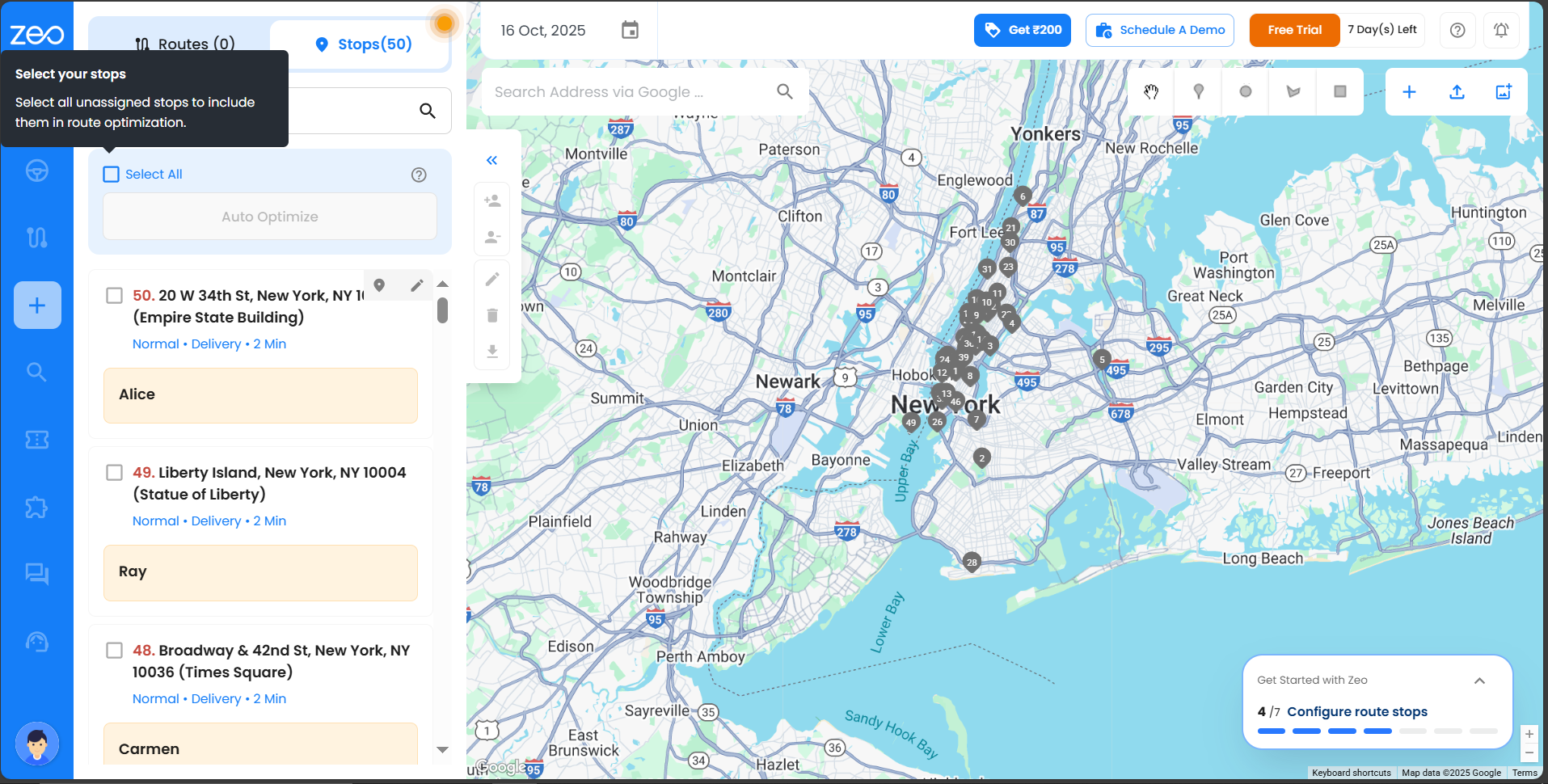
- Smelltu á Sjálfvirk fínstilling hnappinn á mælaborðinu til að raða stoppistöðvunum í bestu röð.
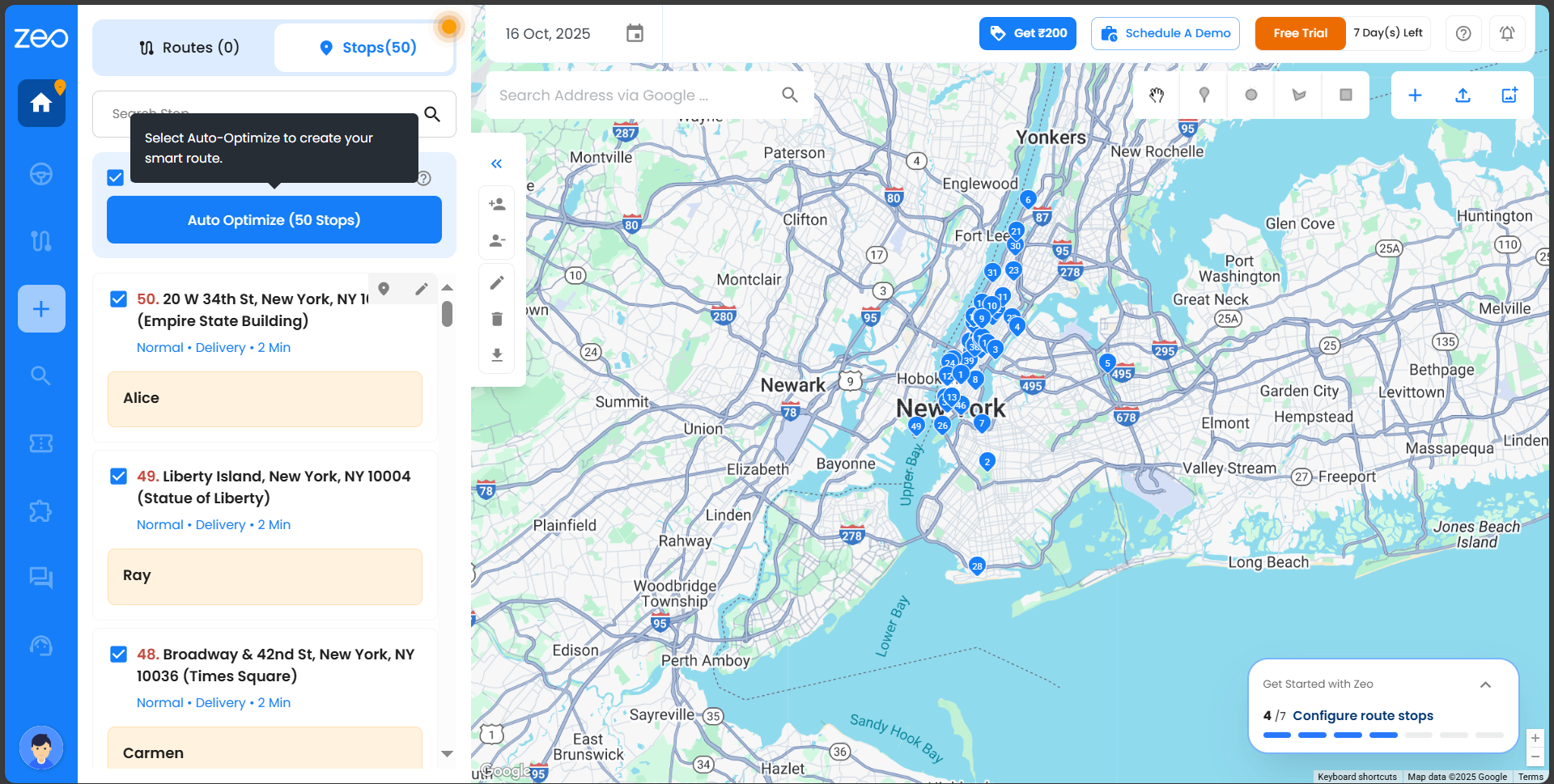
- Veldu einn eða fleiri ökumenn til að úthluta og smelltu á Úthluta bílstjóri efst til hægri.
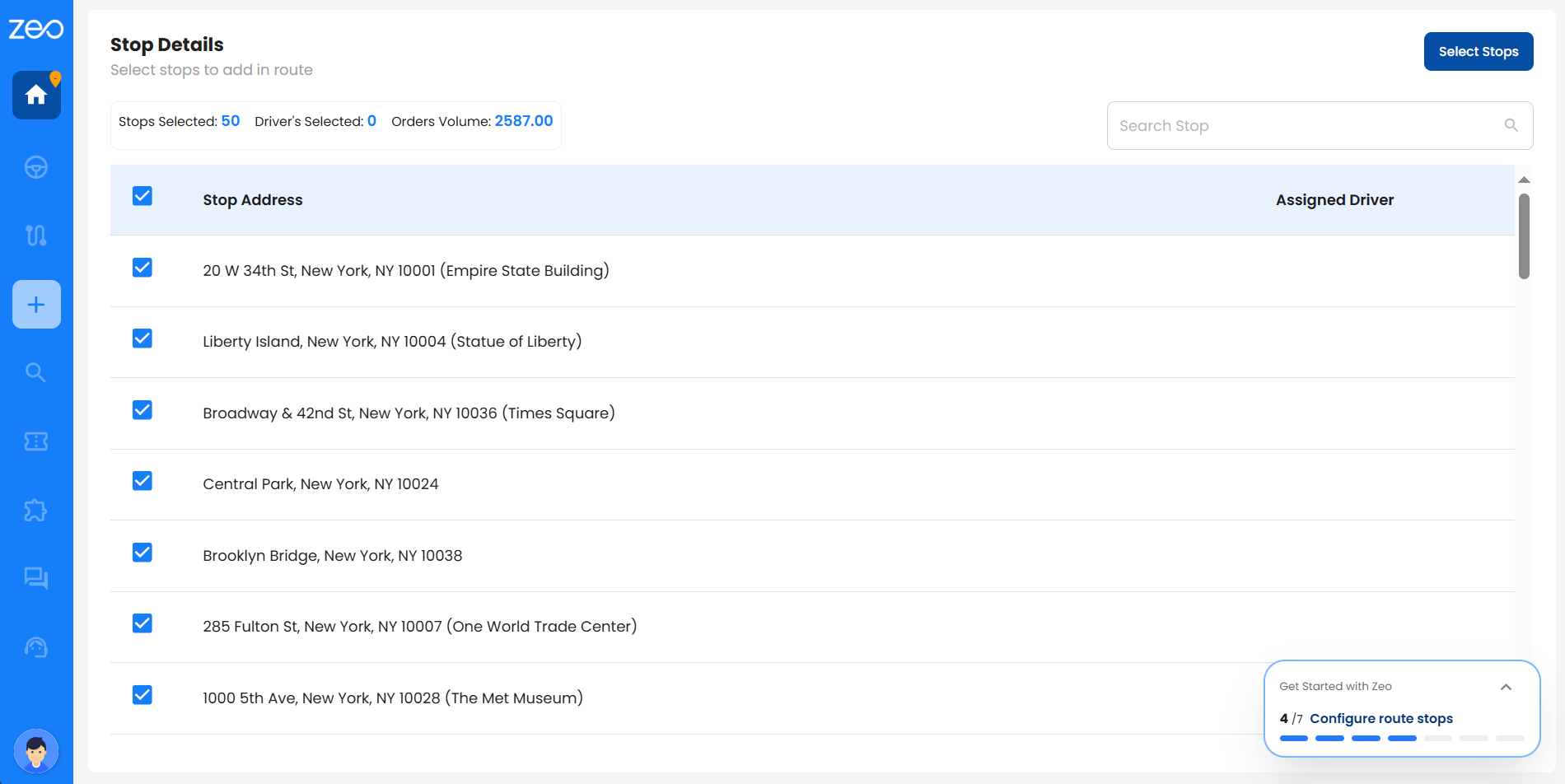
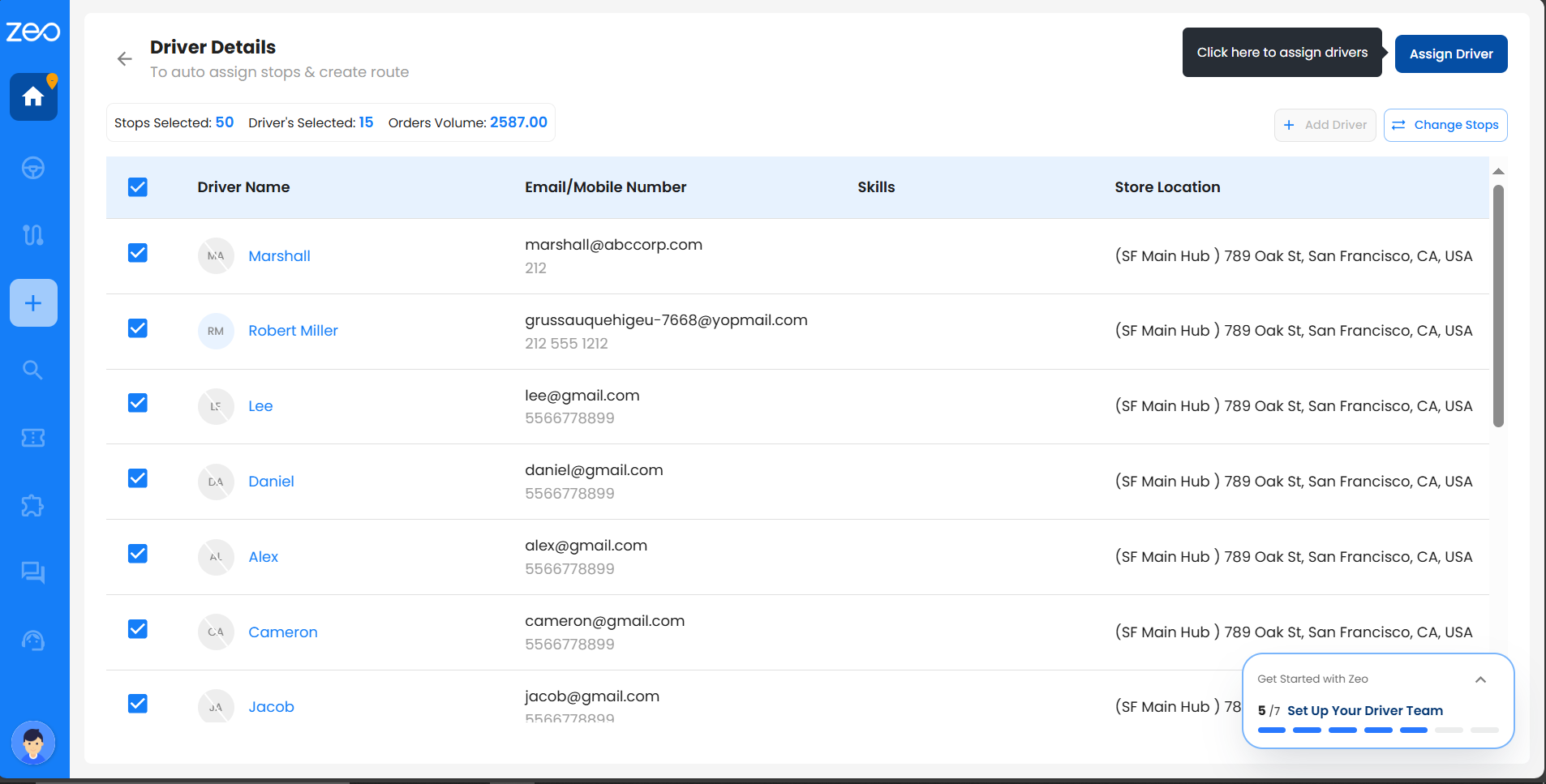
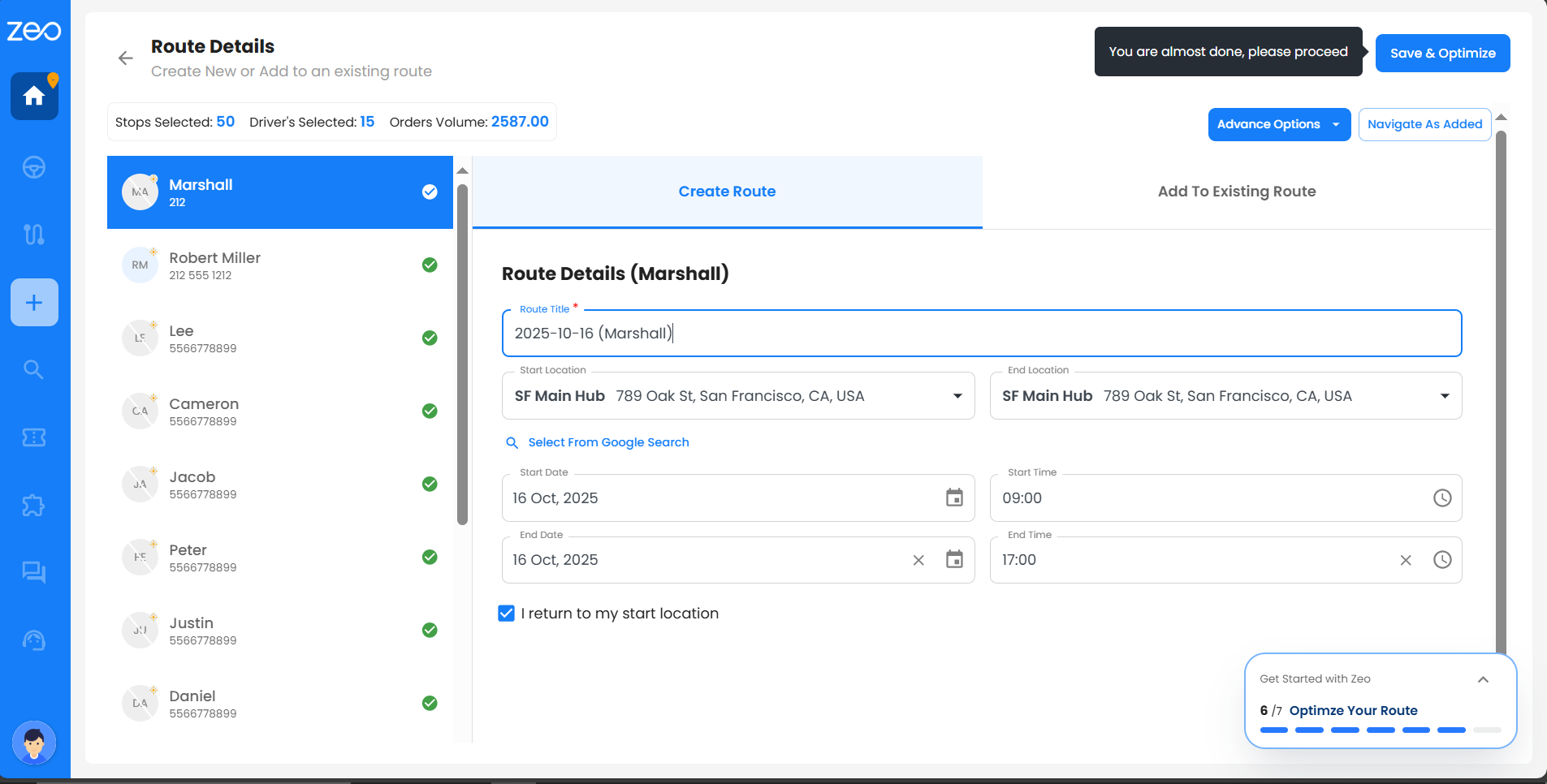
- Þú verður sjálfkrafa vísað á Upplýsingar um leið skjár. Á þessum skjá geturðu:
- Farðu yfir upplýsingar um leiðina.
- Aðlagaðu tímasetningu og upphafs- og endapunkta ef þörf krefur.
- Þegar þú smellir á Vista og fínstilla, ökumaðurinn verður látinn vita og leiðin verður tilbúin til að hefja ferð hans.
- Yfirlit mun sýna eftirfarandi upplýsingar:
- Heildarfjöldi leiða sem búnar voru til
- Ökumenn virkir
- Stoppum bætt við
- Flutningstími
- Lokatími
- Heildarvegalengd
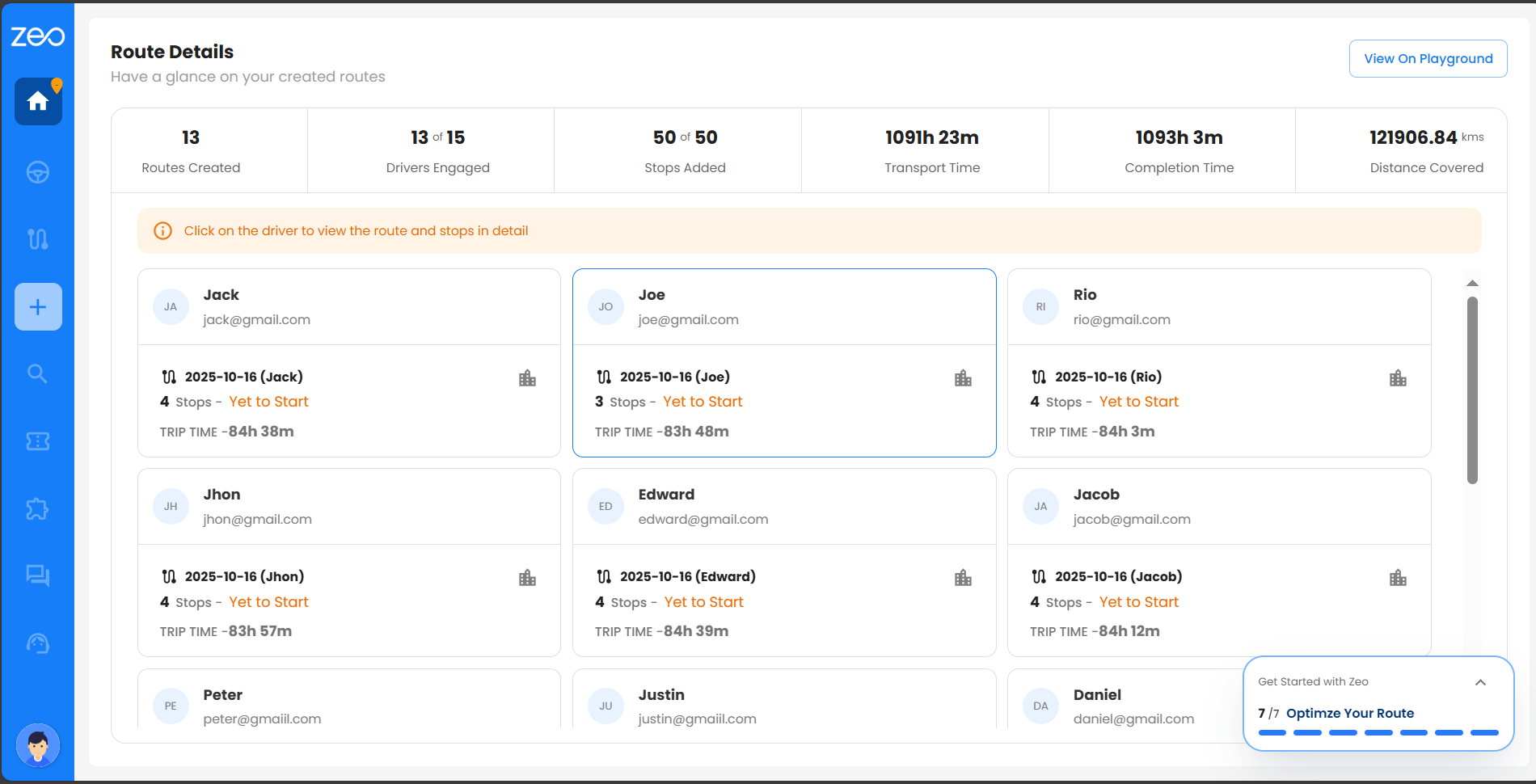
Til að skoða leiðina í smáatriðum, smelltu á Útsýni á leikvellinum, sem mun leiða þig á mælaborðið þar sem hægt er að nálgast alla leiðina.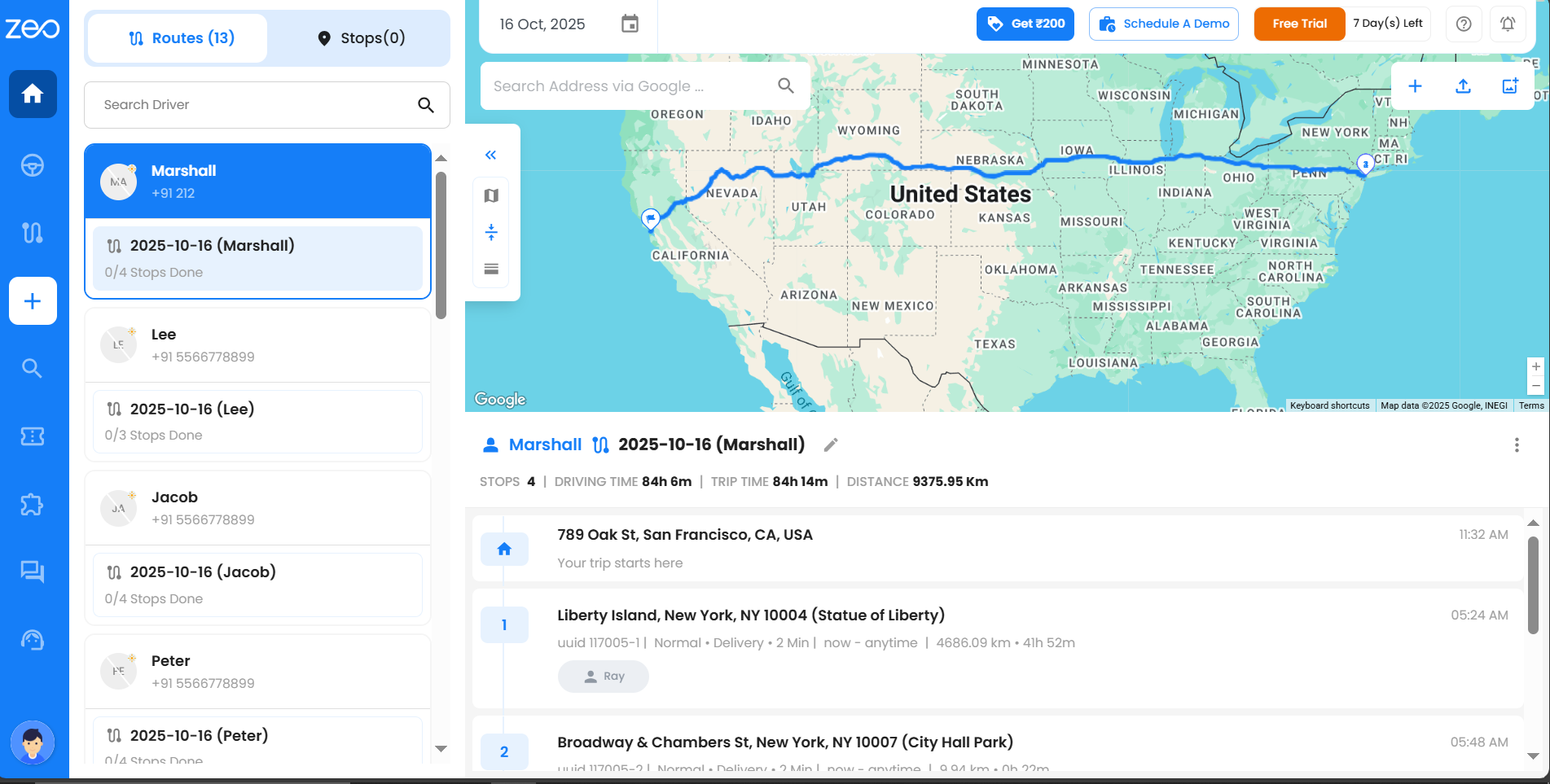
Hvernig hleð ég upp stoppistöðvum mínum sem hluta af innritunarferlinu?
Stopp eru staðirnir sem ökumenn þínir munu heimsækja á ferðum sínum. Með því að bæta þeim rétt við gerir leiðaráætlunina þína hraðari, nákvæmari og auðveldari í stjórnun. Zeo gerir þér kleift að hlaða upp stoppistöðvum á þrjá einfalda vegu — með því að nota Excel-skrá, tengil á Google Sheet eða með því að slá þær inn handvirkt.
Valkostur 1: Upphleðslustöðvun með Excel/CSV skrá
Best ef þú ert þegar búinn að vista lista yfir viðkomustað í skrá.
- Smellur Byrjaðu að bæta við stoppistöðvum.
- Veldu Skoðaðu skrár og veldu Excel- eða CSV-skrána þína.
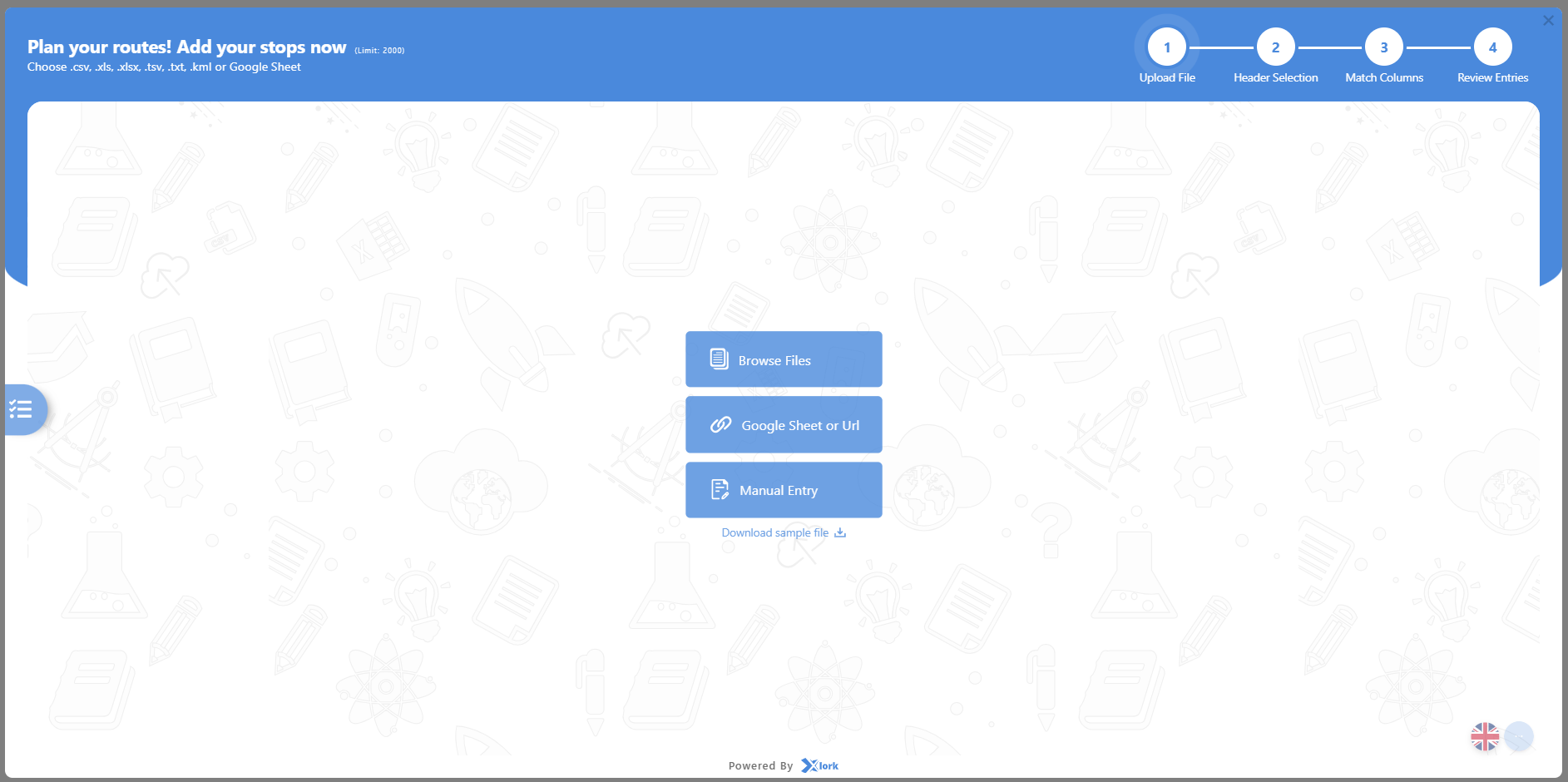
- Ef skráin þín inniheldur fleiri en eitt blað, veldu rétta blaðið og smelltu á Halda áfram.
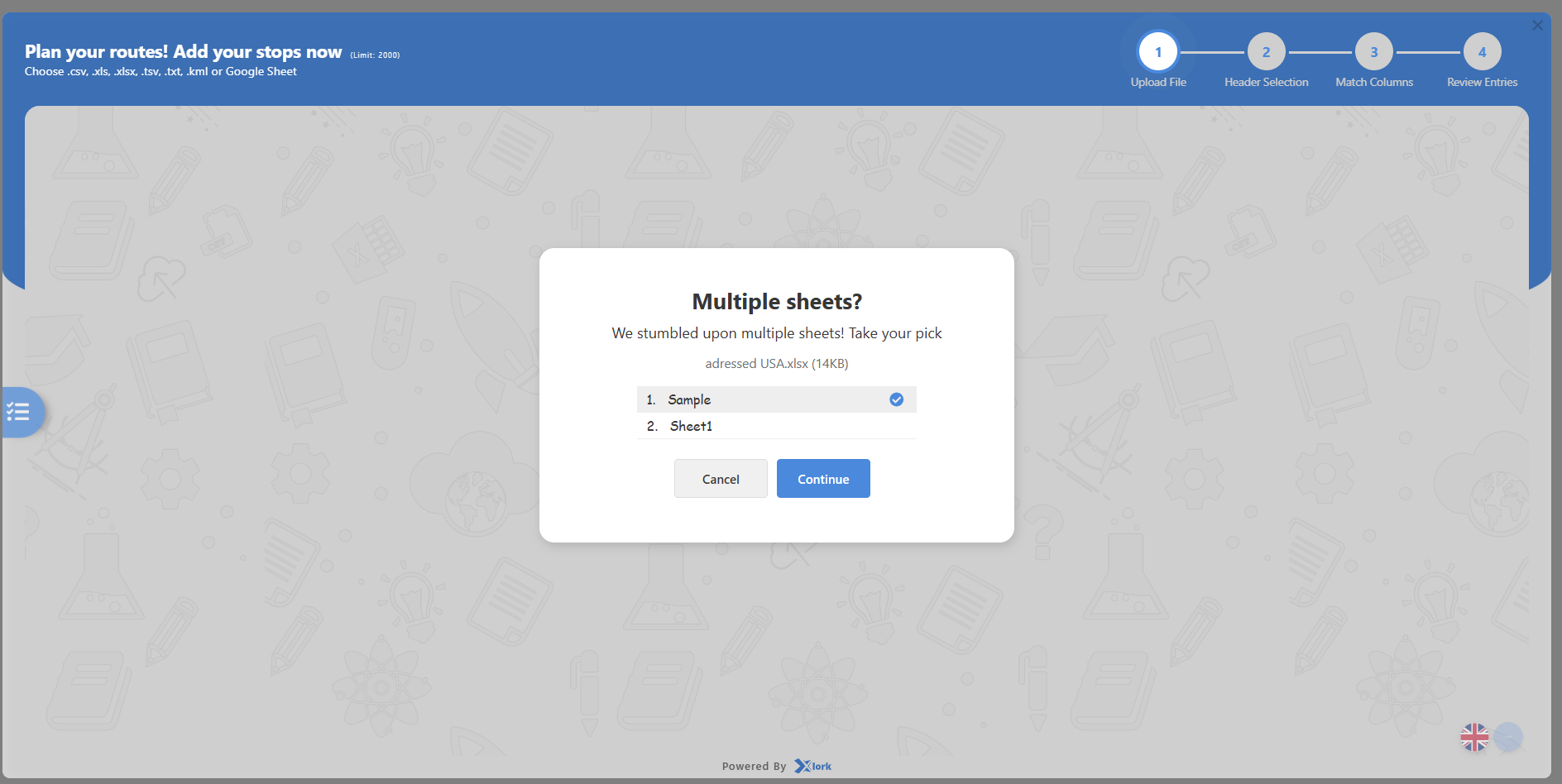
- Fylgdu upphleðsluskrefunum:
- Skref 1: Athugaðu hvort skránni hafi verið hlaðið upp.
- Skref 2: Veldu röðina í skránni þinni sem inniheldur dálkatitlana (eins og Heimilisfang, Borg, Ríki o.s.frv.) og smelltu á Haltu áfram.
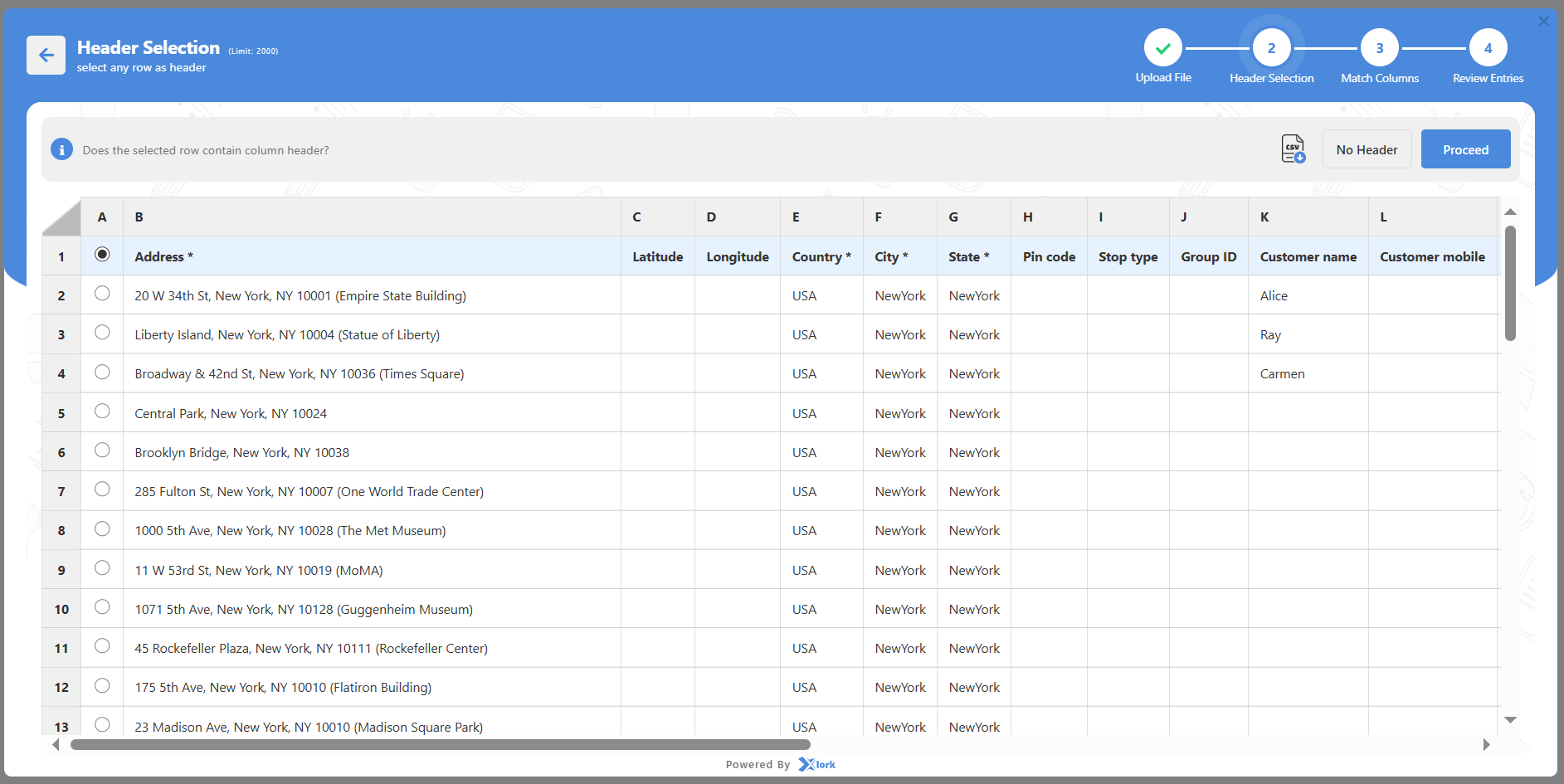
- Skref 3: Paraðu saman hvern dálk í skránni þinni við reitina sem Zeo þarfnast og smelltu á Staðfesta kortlagningu.
– Nauðsynlegir reitir: Heimilisfang, Borg, Ríki, Land
– Valfrjálsir reitir: Pöntunarnúmer, Nafn viðskiptavinar, Fjöldi pakka, Afhendingartími, Athugasemdir, Símanúmer.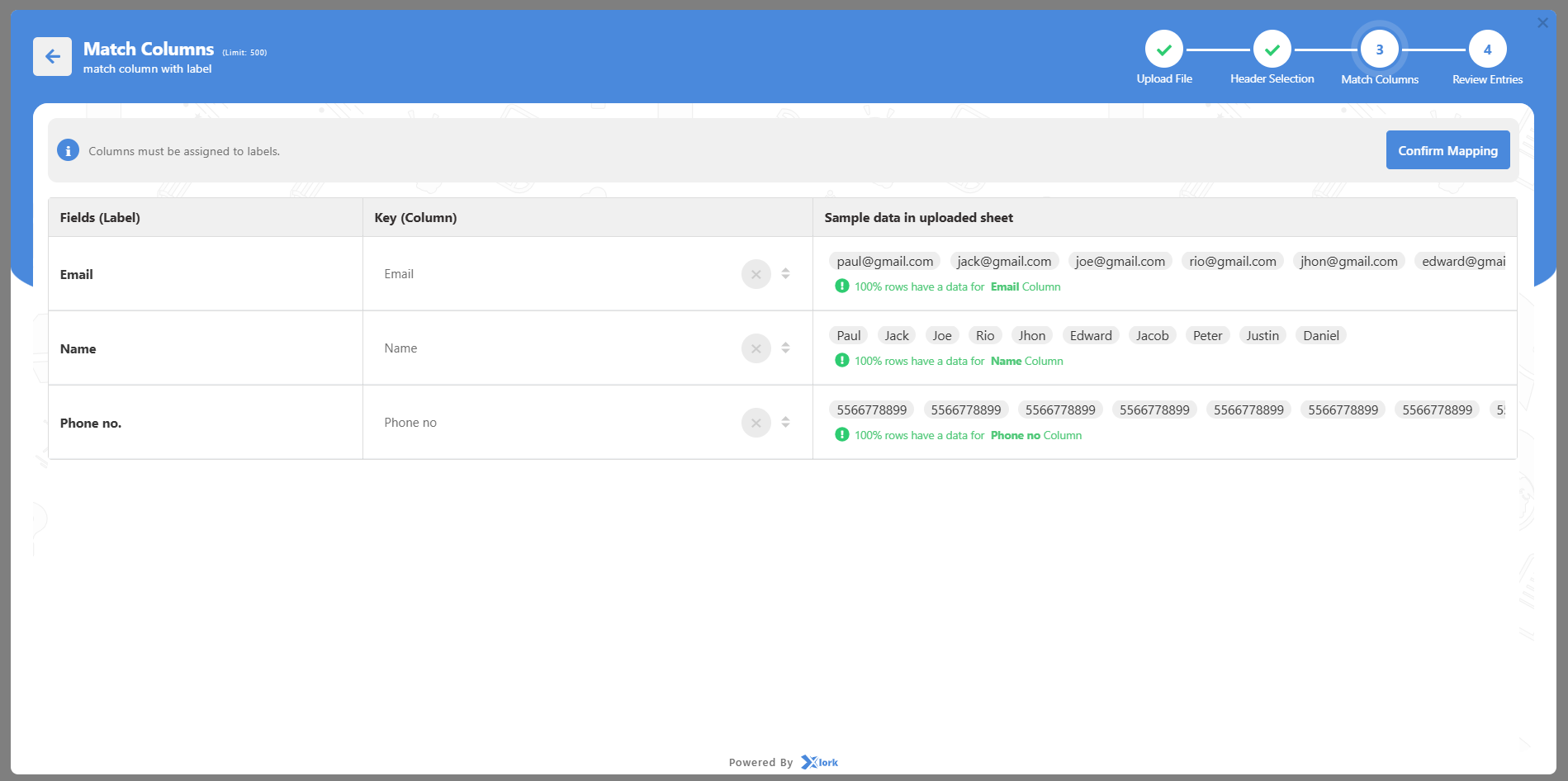
- Skref 4: Farðu vandlega yfir allt og smelltu á Senda.
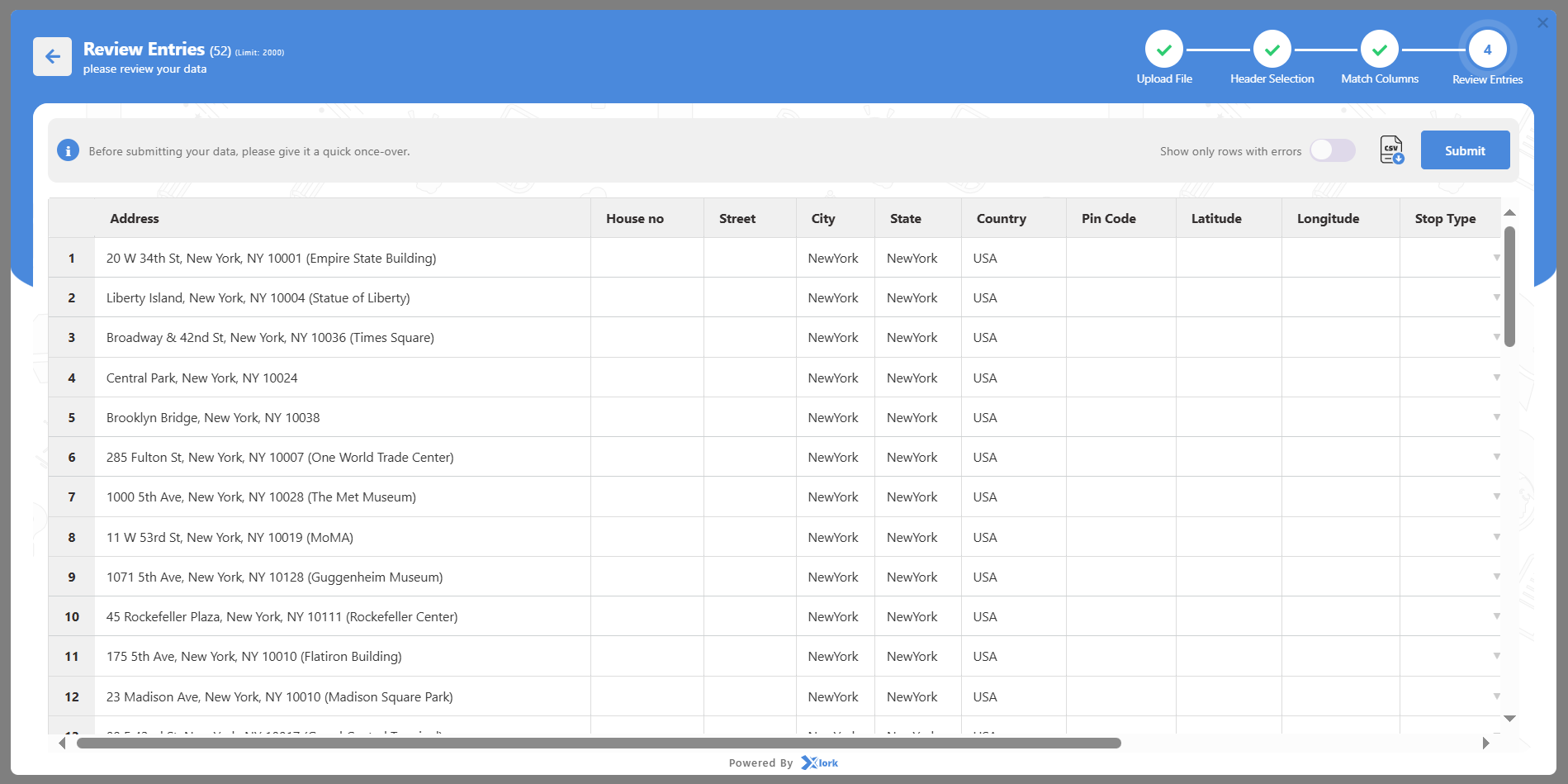
- Stoppurnar þínar munu nú birtast í Stöðvar flipi og birtast einnig á kortinu.
Valkostur 2: Upphleðslustöðvun með því að nota Google Sheet Link
Best ef liðið þitt geymir upplýsingar um stopp í netblaði.
- Smellur Byrjaðu að bæta við stoppistöðvum.
- Veldu Google töflureikni / vefslóð.
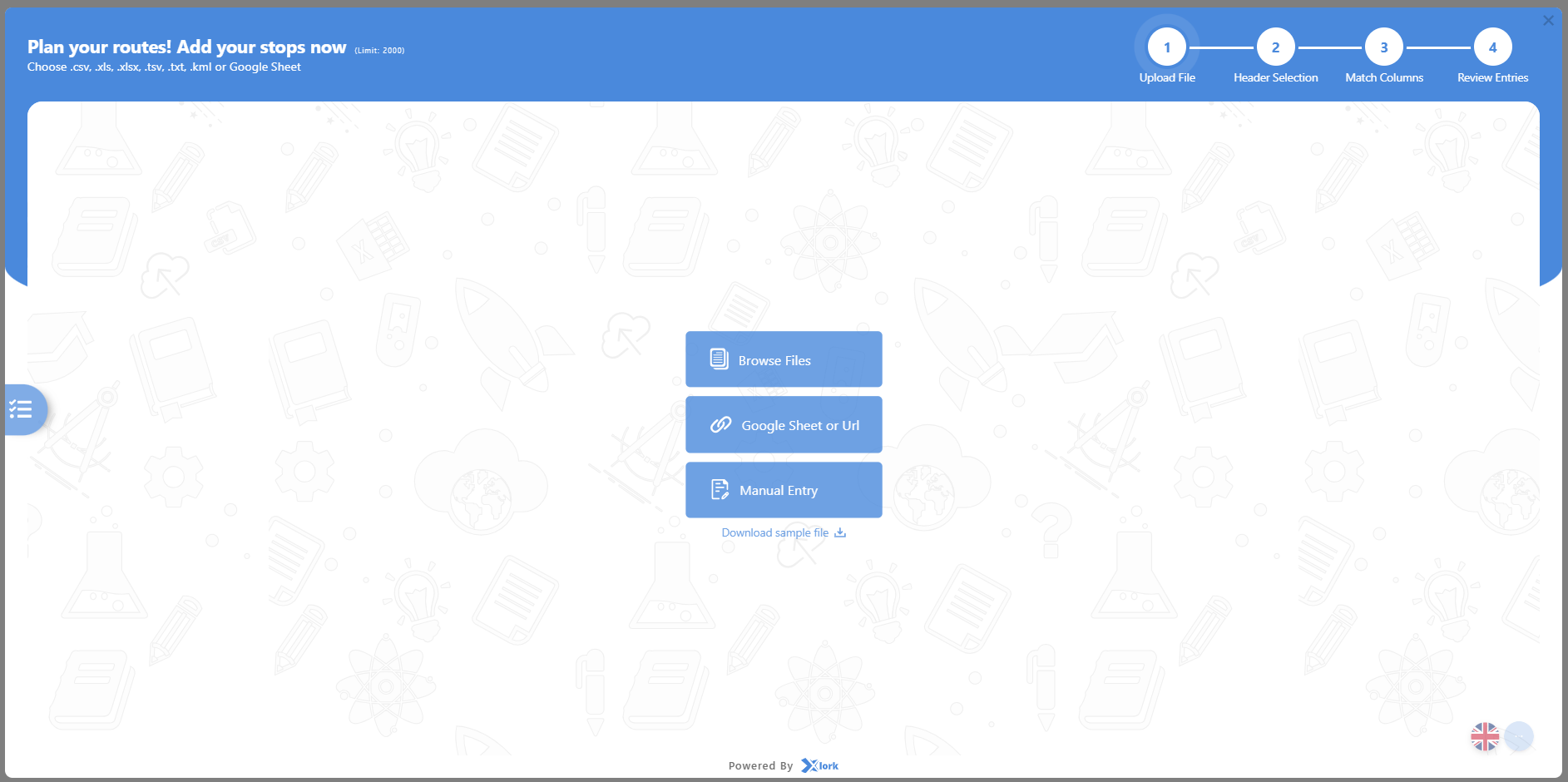
- Límdu tengilinn að Google töflureikninu (passaðu að allir með tengilinn geti skoðað hann).
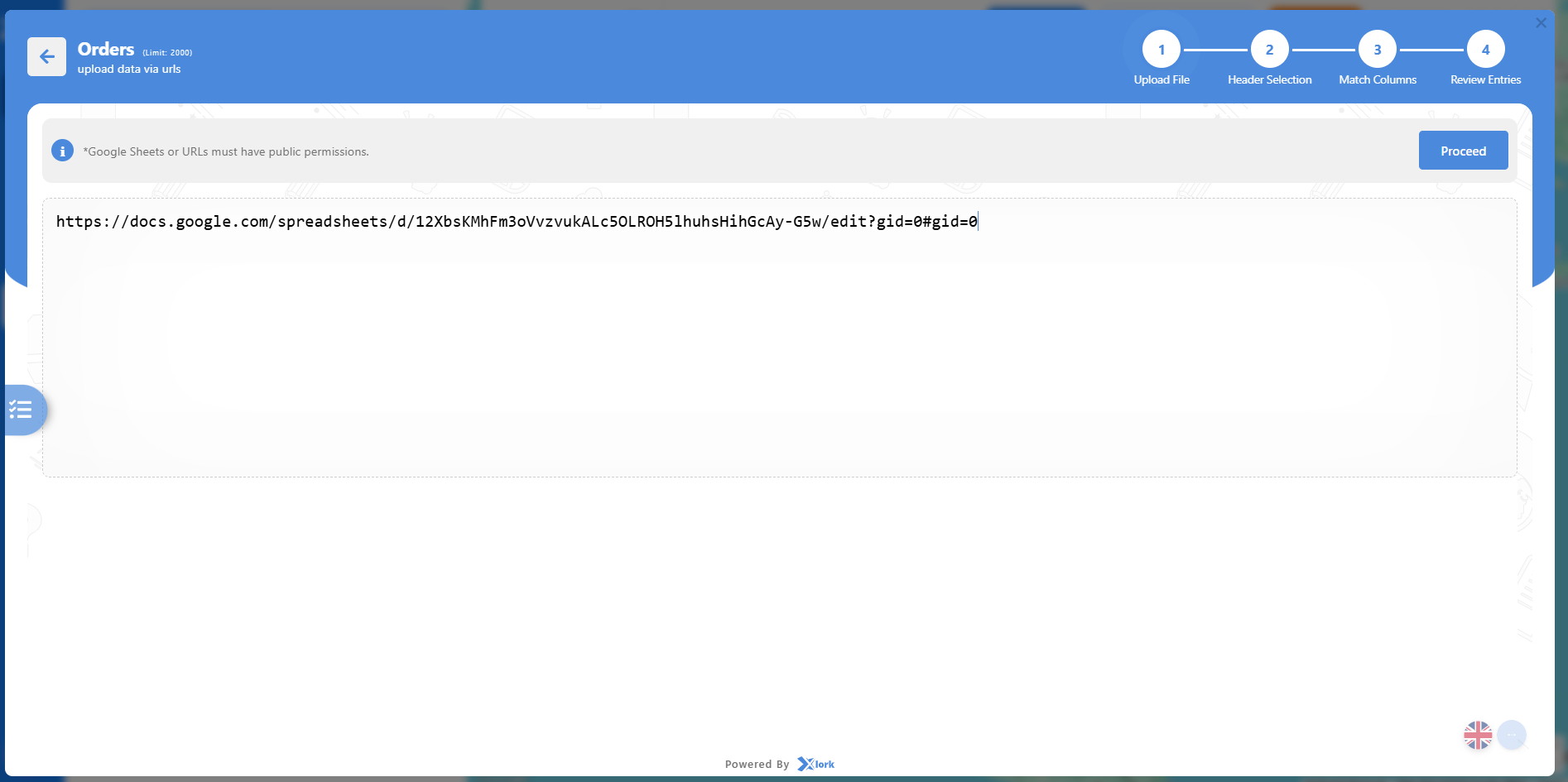
- Paraðu saman hvern dálk í skránni þinni við reitina sem Zeo þarfnast og smelltu á Staðfesta kortlagningu.
- Farðu yfir upplýsingarnar og smelltu á Senda.
- Stoppunum verður bætt við og þær birtast á kortinu þínu.
Athugaðu: Ef tengillinn er einkamál eða tómur mun kerfið sýna villu. Athugaðu deilingarstillingarnar áður en þú hleður upp.
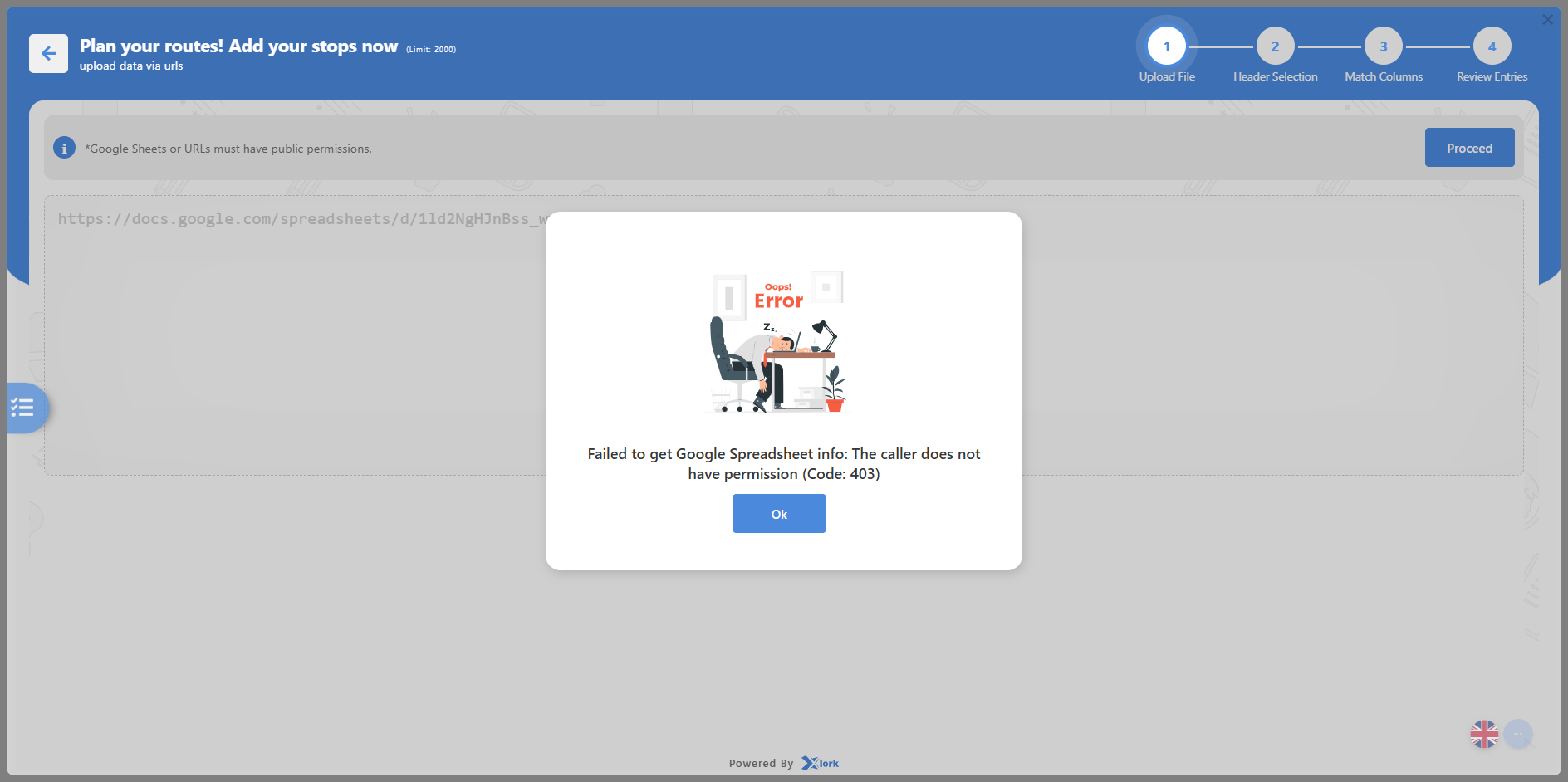
Valkostur 3: Bæta við stoppistöðvum handvirkt
Best til að bæta við nokkrum stoppistöðvum fljótt án þess að hlaða upp skrá.
- Smellur Byrjaðu að bæta við stoppistöðvum.
- Smellur Handvirk færsla.
- Fylltu út nauðsynlegar upplýsingar:
- Heimilisfang, borg, ríki, land
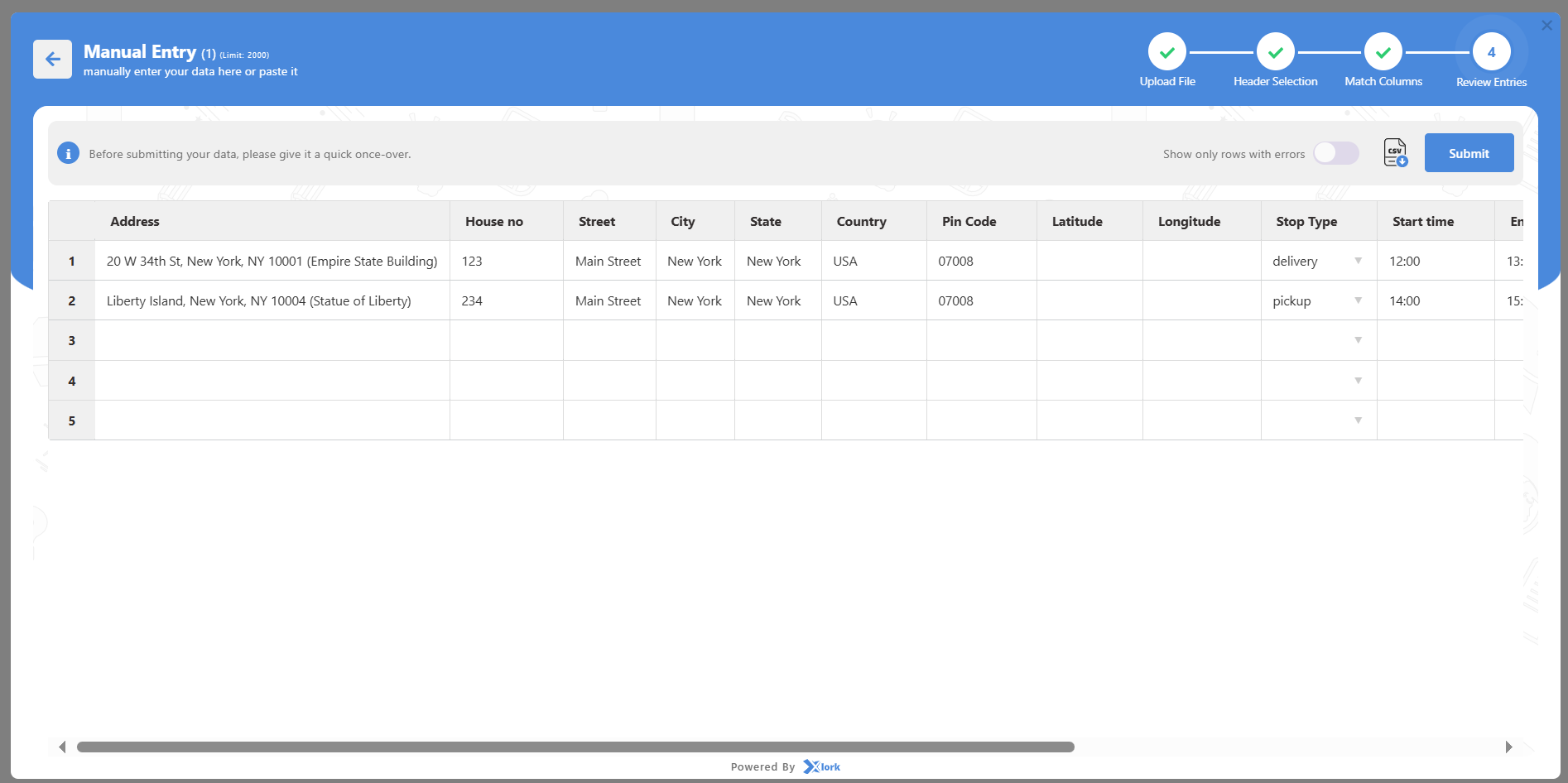
- Þú getur líka bætt við aukaupplýsingum eins og:
- Nafn viðskiptavinar, símanúmer, netfang
- Tímabil fyrir afhendingu eða afhendingu
- Fjöldi pakka eða hluta
- Afhendingarleiðbeiningar eða athugasemdir
- Breiddar-/lengdargráða (valfrjálst fyrir betri nákvæmni)
- Smellur Senda.
- Stoppstöðin birtist strax á listanum og á kortinu.
Þegar þú bætir við eða hleður upp stoppistöðvum gætirðu séð fleiri reiti. Þetta er merking þeirra:
- Heimilisfang: Fullt heimilisfang þar sem afhending eða afhending fer fram.
- Breiddargráða / Lengdargráða: Nákvæm hnit á kortinu til að tryggja nákvæmni.
- Gata / Borg / Ríki / Land: Notað til að staðsetja stoppið nákvæmlega á kortinu.
- Stöðvunarforgangur: Skilgreinir hvaða stoppistöðvar eru fyrst afgreiddar á leið — ASAP-stoppistöðvar eru áætlaðar á undan venjulegum stoppistöðvum.
- Stöðva gerð: Gefur til kynna hvort stoppistöðin er afhending eða sending.
- Hópauðkenni: Einkvæmt auðkenni til að flokka margar stöðvar sem tilheyra sömu pöntun, viðskiptavini eða keyrslu.
- Upplýsingar um viðskiptavini: Inniheldur nafn, símanúmer og netfang til samskipta.
- Skýringar: Sérstakar leiðbeiningar fyrir ökumann (t.d. „Hringdu bjöllunni“, „Farðu af stað við hliðið“).
- Upphafstími / Lokatími: Skilgreinir hvenær hægt er að þjónusta stoppistöð.
- Duration: Áætlaður tími sem bílstjórinn mun eyða á stoppistöðinni.
- Upplýsingar um afhendingu:
- Pakkafjöldi: Heildarfjöldi pakka eða hluta á þeirri stöð.
- Rými: Þyngdar- eða magntakmörk fyrir stoppið.
- Rúmmál: Rými eða stærð lóða fyrir skilvirka skipulagningu.
- Reikningsnúmer / Pöntunarnúmer: Einkvæmt auðkenni notað til rakningar.
- Stöðvunardagur: Nákvæmur dagur þegar áætlað er að þjónusta stoppistöðina.
Mikilvægar athugasemdir:
- Til að ná sem bestum árangri skal gefa upp öll heimilisföng, þar á meðal póstnúmer.
- Ef margar viðkomustöðvar hafa svipaðar heimilisföng skal nota viðbótarreiti (eins og pöntunarkenni eða athugasemdir) til að aðgreina þær.
- Þú getur breytt eða eytt hvaða stoppistöð sem er úr Stöðvar flipi eftir upphleðslu.
- Upphlaðnar stoppistöðvar sjást strax á mælaborðskortinu, sem gerir þér kleift að halda áfram í næsta skref: Sjálfvirk hagræðing.
Hvernig bæti ég ökumönnum við reikninginn minn á meðan á innleiðingarferlinu stendur?
Bílstjórar eru burðarás afhendingar og rekstrar á vettvangi. Með því að bæta þeim við í upphafi getur þú úthlutað leiðum, fylgst með framvindu og fylgst með afköstum í rauntíma. Þó að þetta skref (skref 3) sé hægt að sleppa tímabundið, þá tryggir það að bæta við ökumönnum snemma að reksturinn sé að fullu virkur frá fyrsta degi.
Zeo býður upp á tvær leiðir til að bæta við ökumönnum: handvirkt fyrir lítil teymi eða fjöldaupphleðslu fyrir stærri flota. Þegar ökumenn hafa verið bættir við fá þeir strax boð um að tengjast vinnusvæðinu þínu og fá aðgang að leiðum sínum í farsímaforritinu.
Valkostur 1: Bæta við ökumönnum handvirkt (best fyrir lítil teymi eða fljótlega uppsetningu)
- Í skrefi 3: Uppsetning ökumanns í innleiðingarferlinu, smelltu á Bæta við bílstjóri Til að opna ökumannsformið.
- Fyllið út skyldureitinn:
- Tölvupóstur ökumanns — verður að vera einstakt og gilt; þetta er notað til að senda boðið.
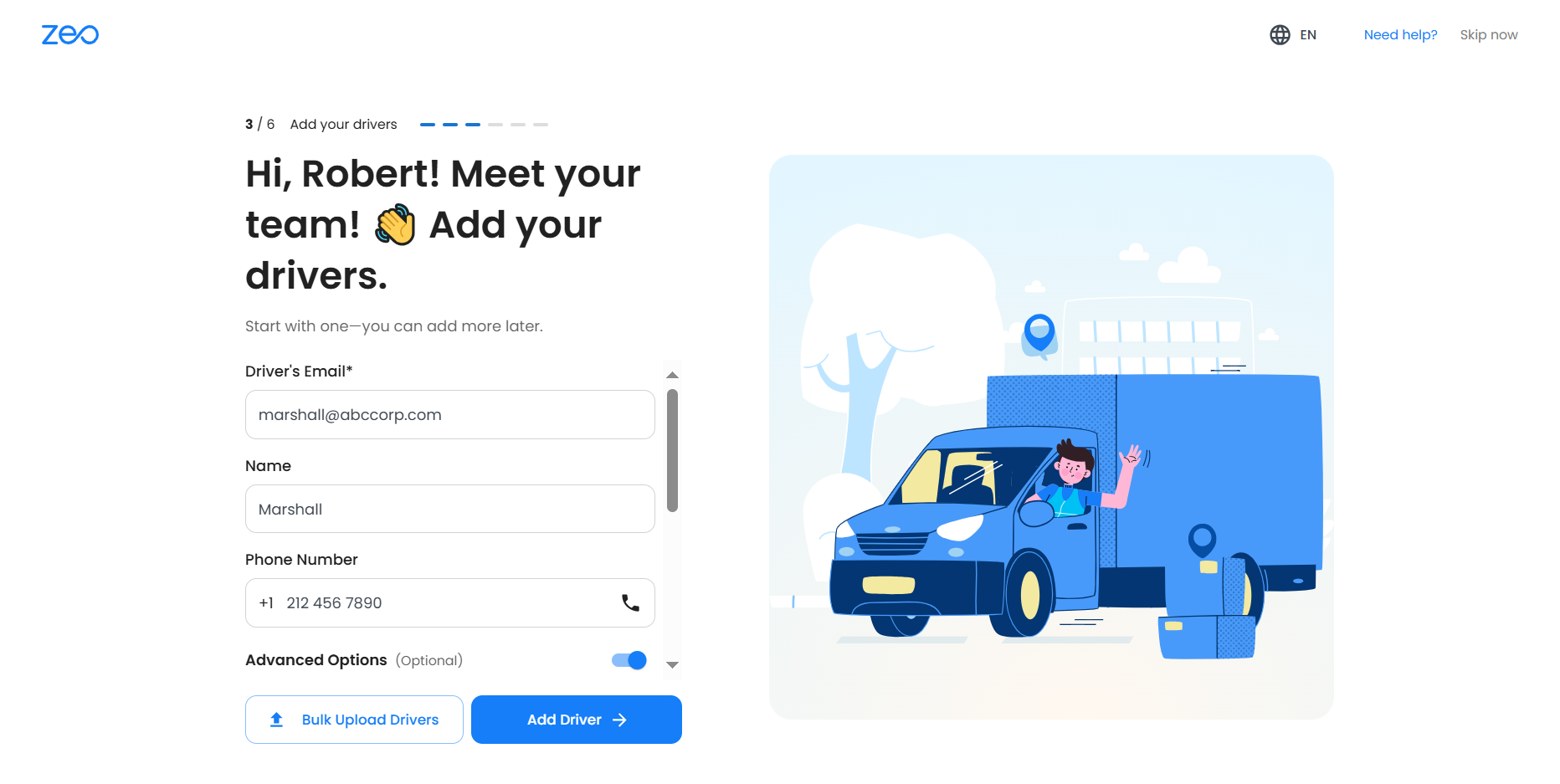
- (Valfrjálst en ráðlagt) Fylltu út frekari upplýsingar:
- Nafn ökumanns
- Símanúmer
- Verslun/miðstöð (ef margar miðstöðvar eru til staðar)
- Vinnutími og hlétími
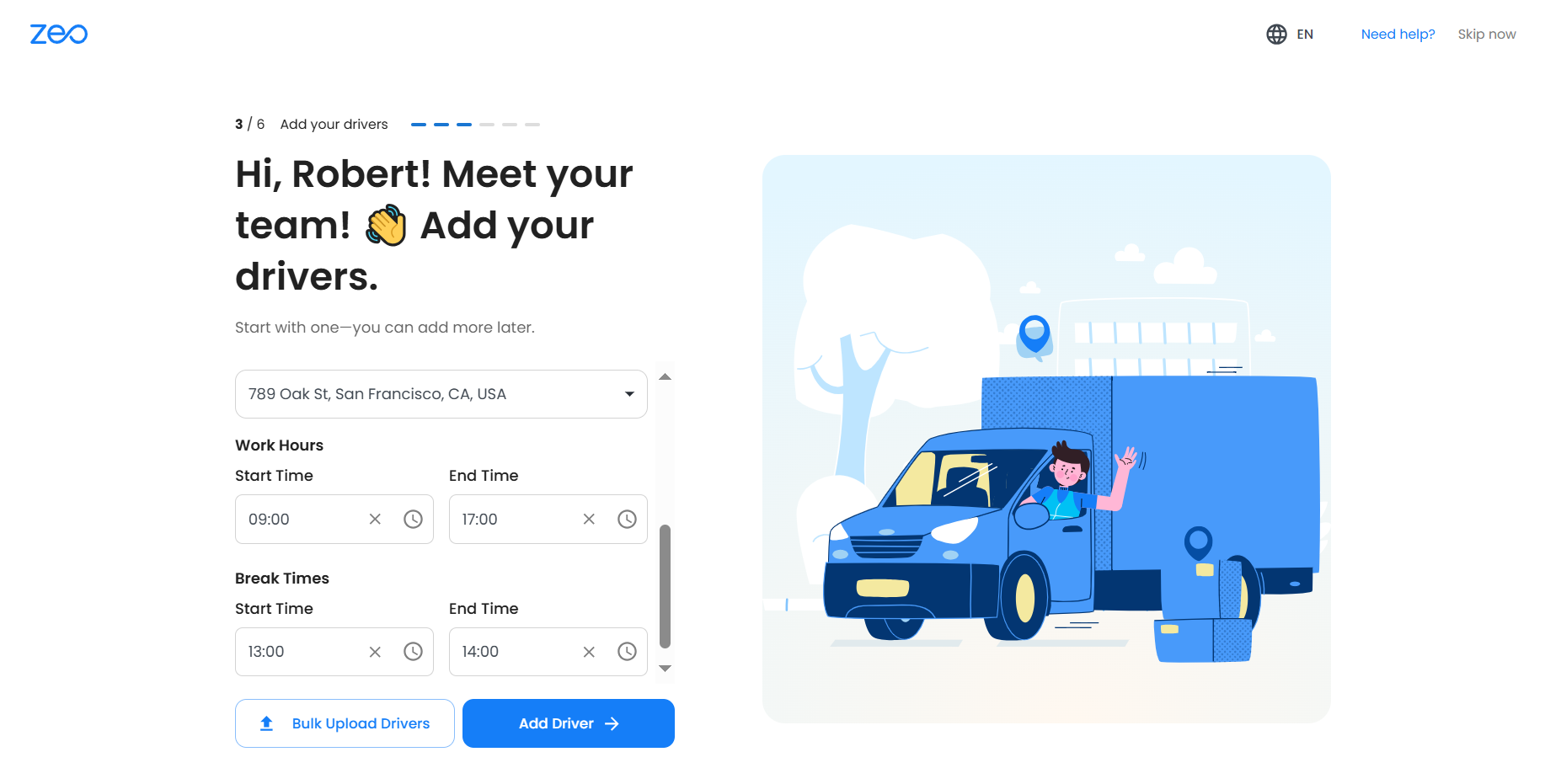
- Smellur Bæta við bílstjóri til að spara.
- Ökumaðurinn fær boð í tölvupósti eða tilkynningu í appinu (ef hann notar Zeo nú þegar) til að samþykkja og virkja prófílinn sinn.
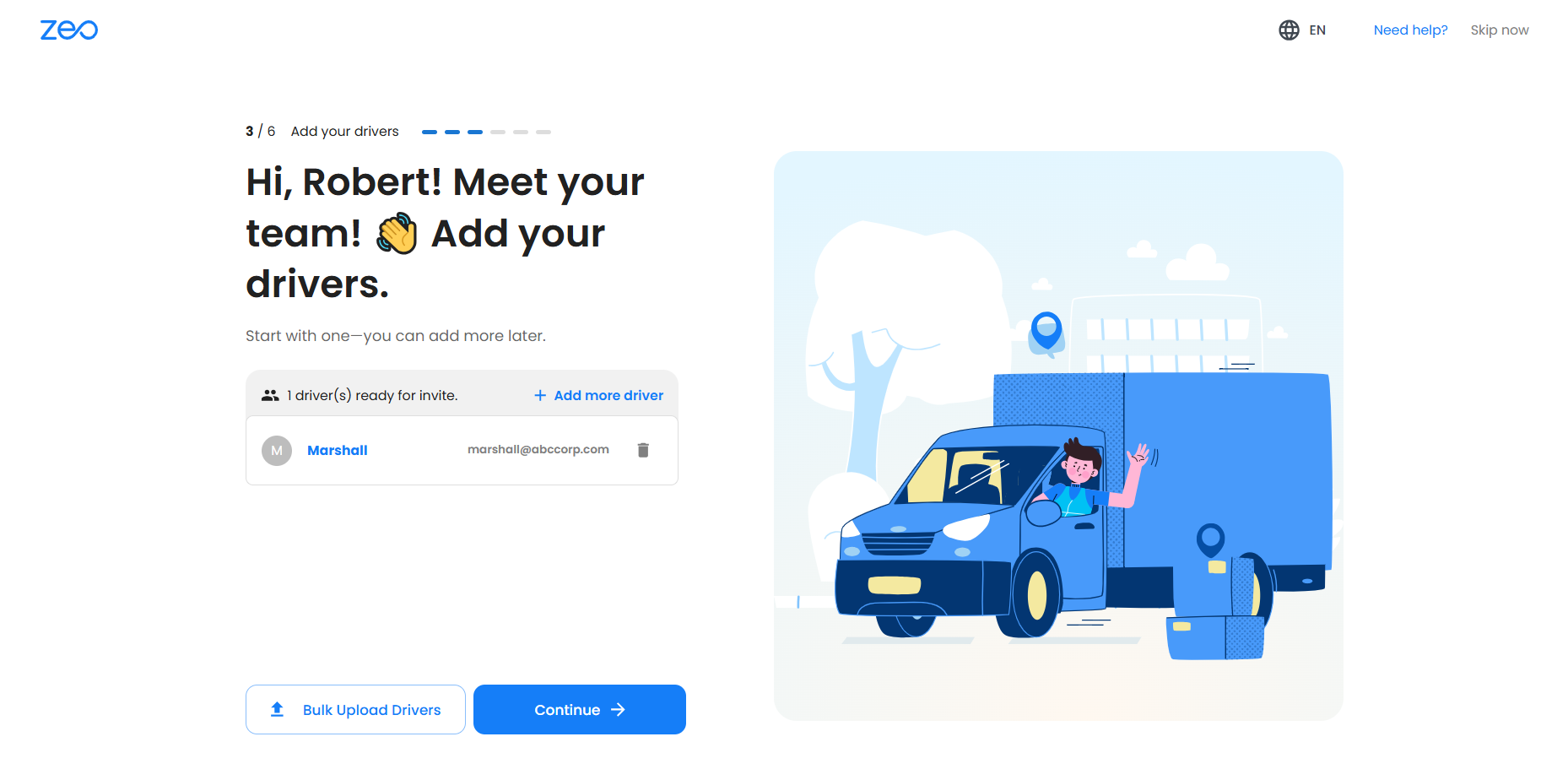
Valkostur 2: Magnupphleðsla (best fyrir meðalstóra til stóra flota)
- Smellur Bílstjórar sem hlaða upp fjöldaupphleðslum af uppsetningarsíðu ökumannsins.
- Veldu eina af eftirfarandi innsláttaraðferðum:
- Skoða skrár: Hlaða inn Excel/CSV skrá
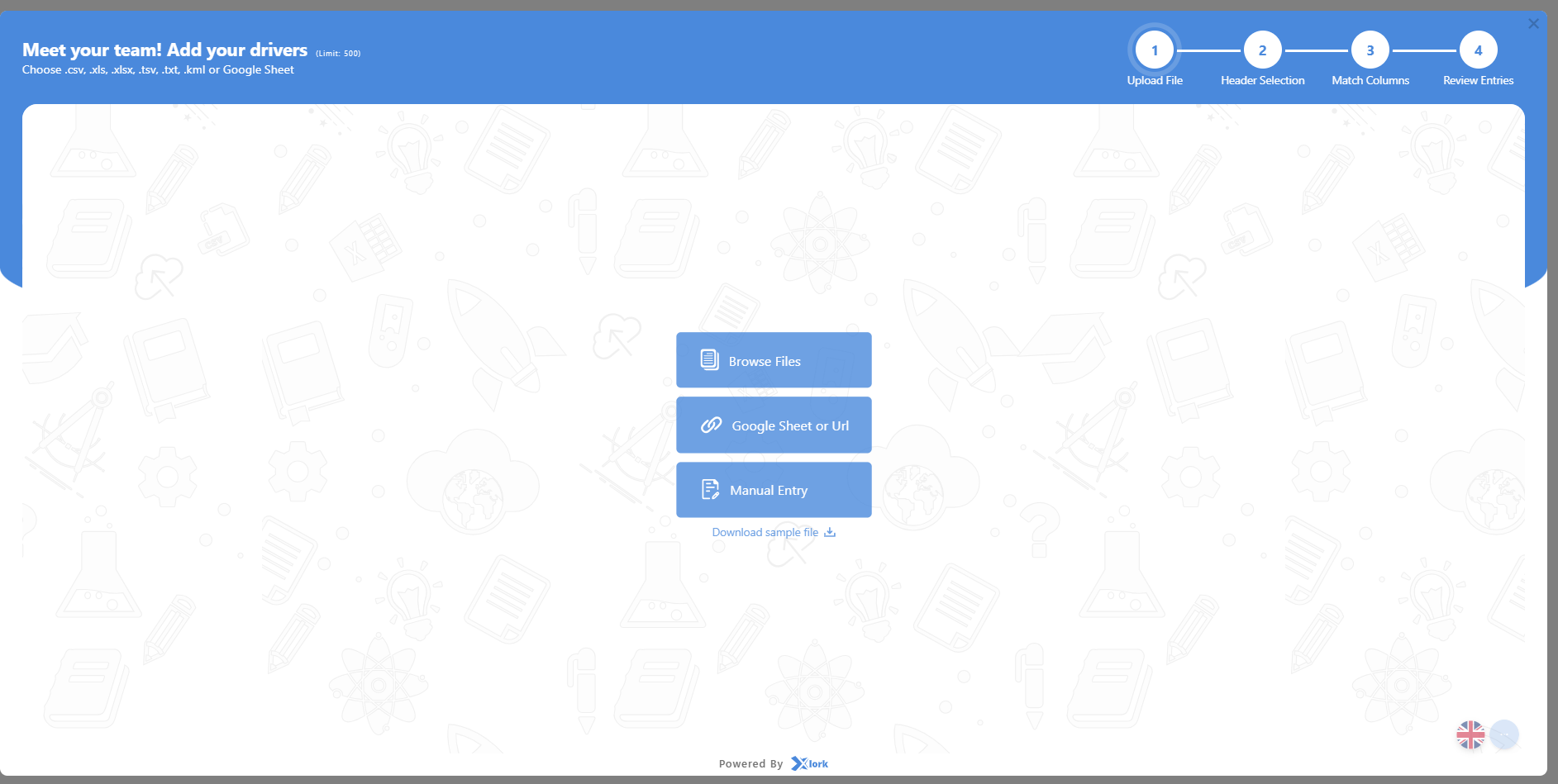
- Google töflureikn: Límdu vefslóð á töflureikn sem hægt er að deila (passaðu að hún sé opinber)
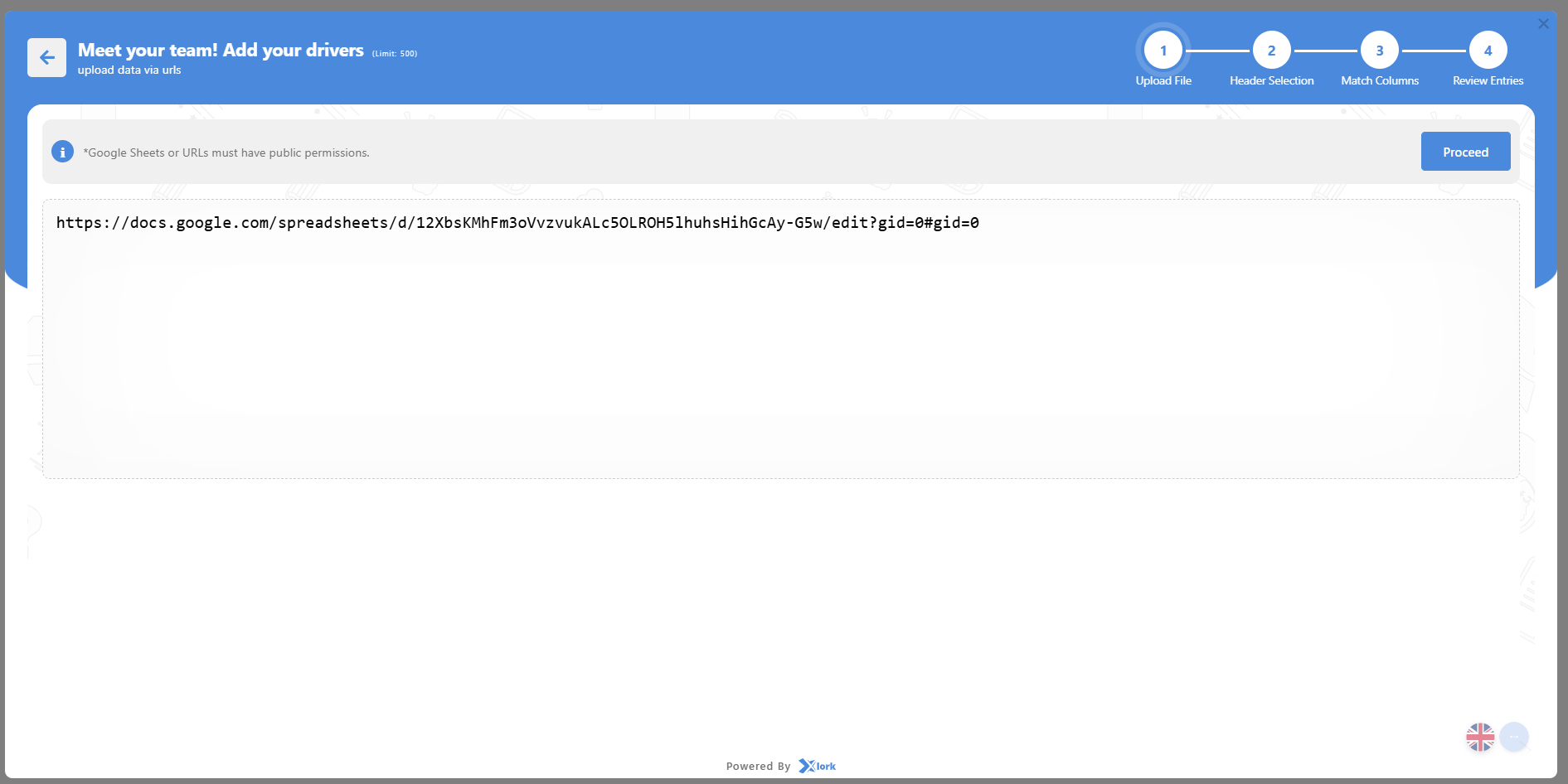
- Handvirk töflufærsla: Sláðu inn gögn beint í viðmótstöfluna
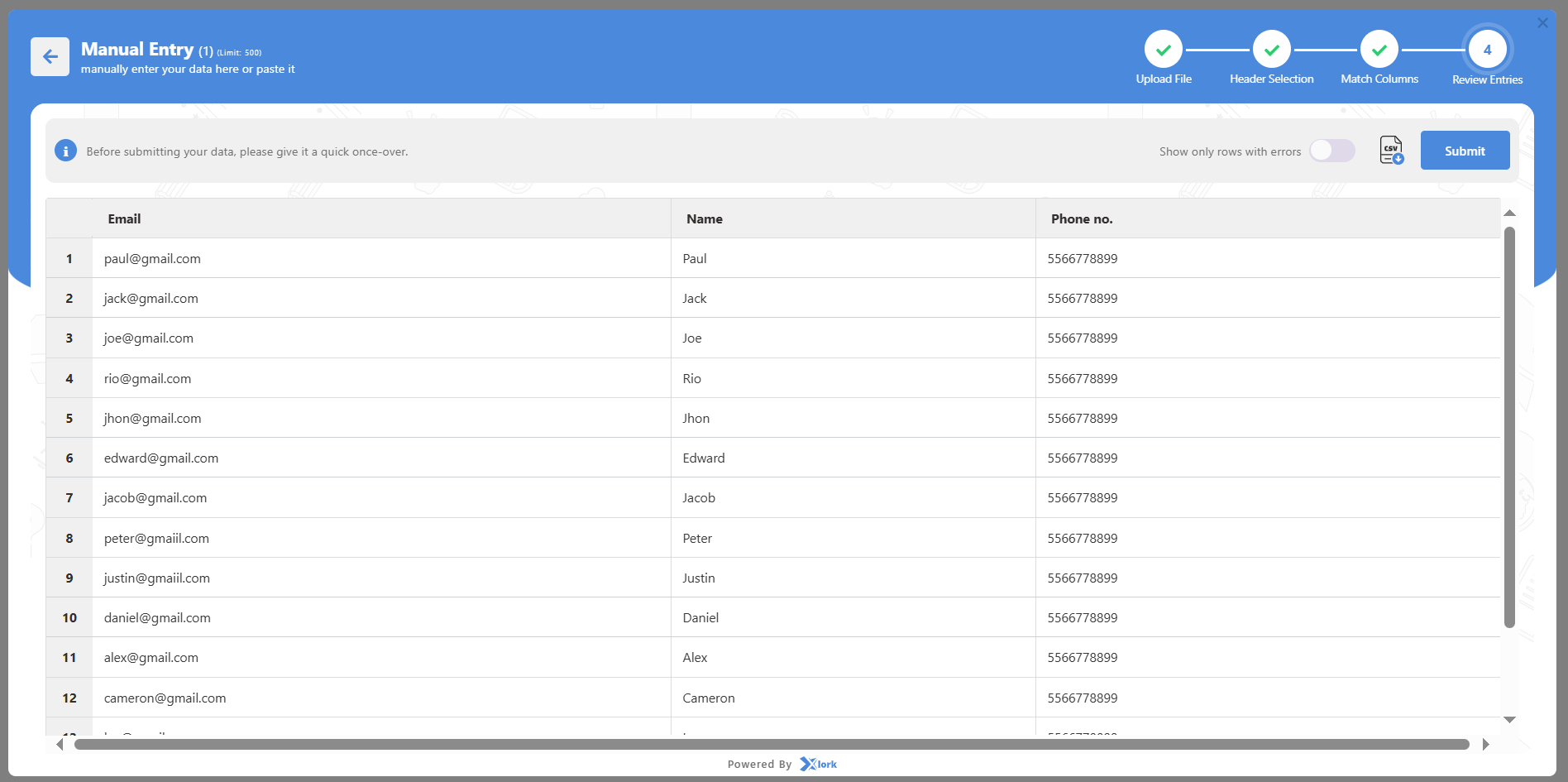
- Skoða skrár: Hlaða inn Excel/CSV skrá
- Ef þú notar skrá skaltu fylgja innflutningsferlinu skref fyrir skref:
- Skref 1: Hladdu upp skránni þinni og veldu blaðið ef beðið er um það
- Skref 2: Veldu rétta hausröð (dálka eins og Netfang, Nafn, Sími)
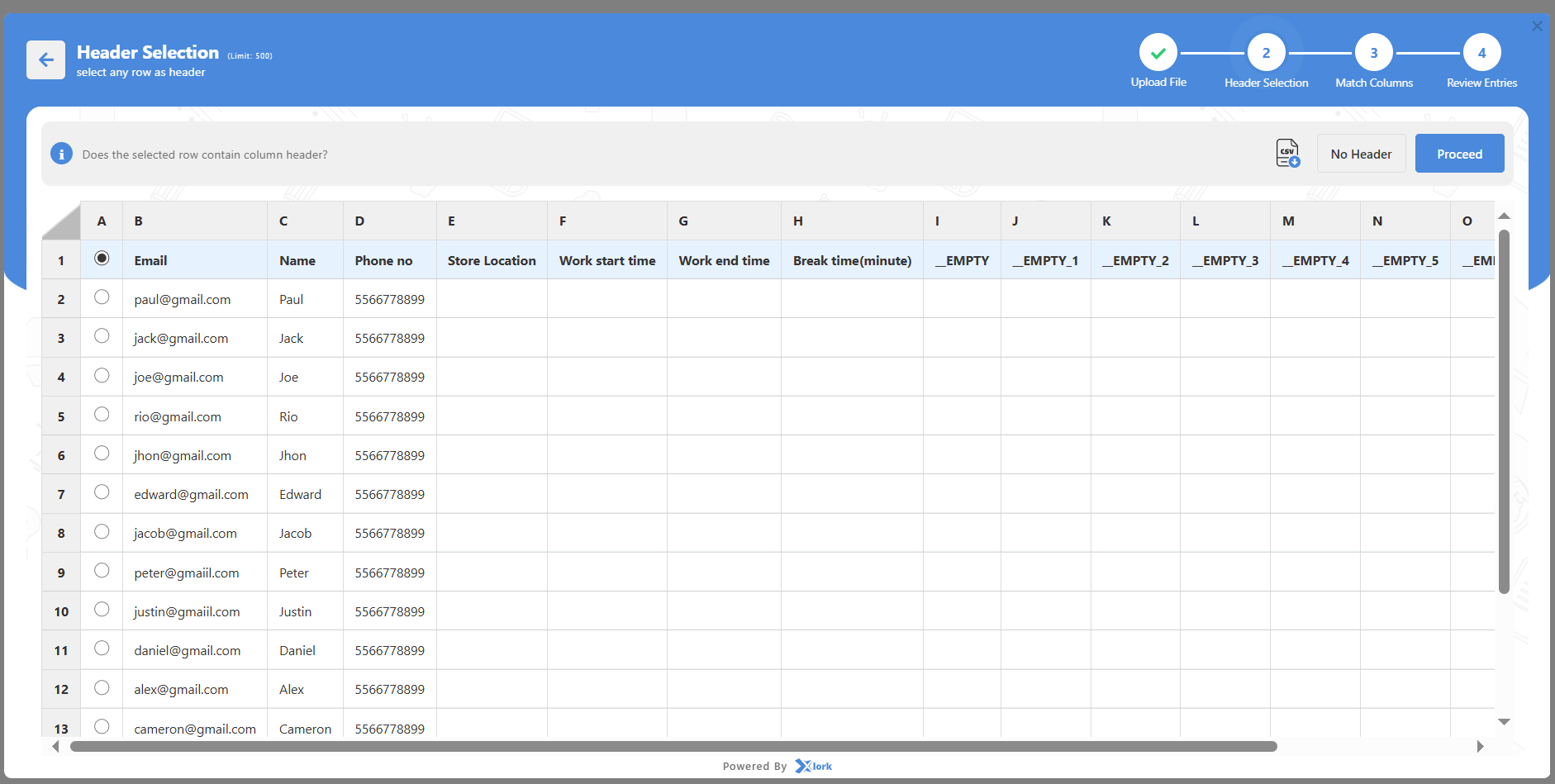
- Skref 3: Tengdu dálkana í skránni þinni við Zeo reiti (Netfang er nauðsynlegt)
- Skref 4: Farið yfir færslur til að tryggja nákvæmni þeirra og smellið á Senda
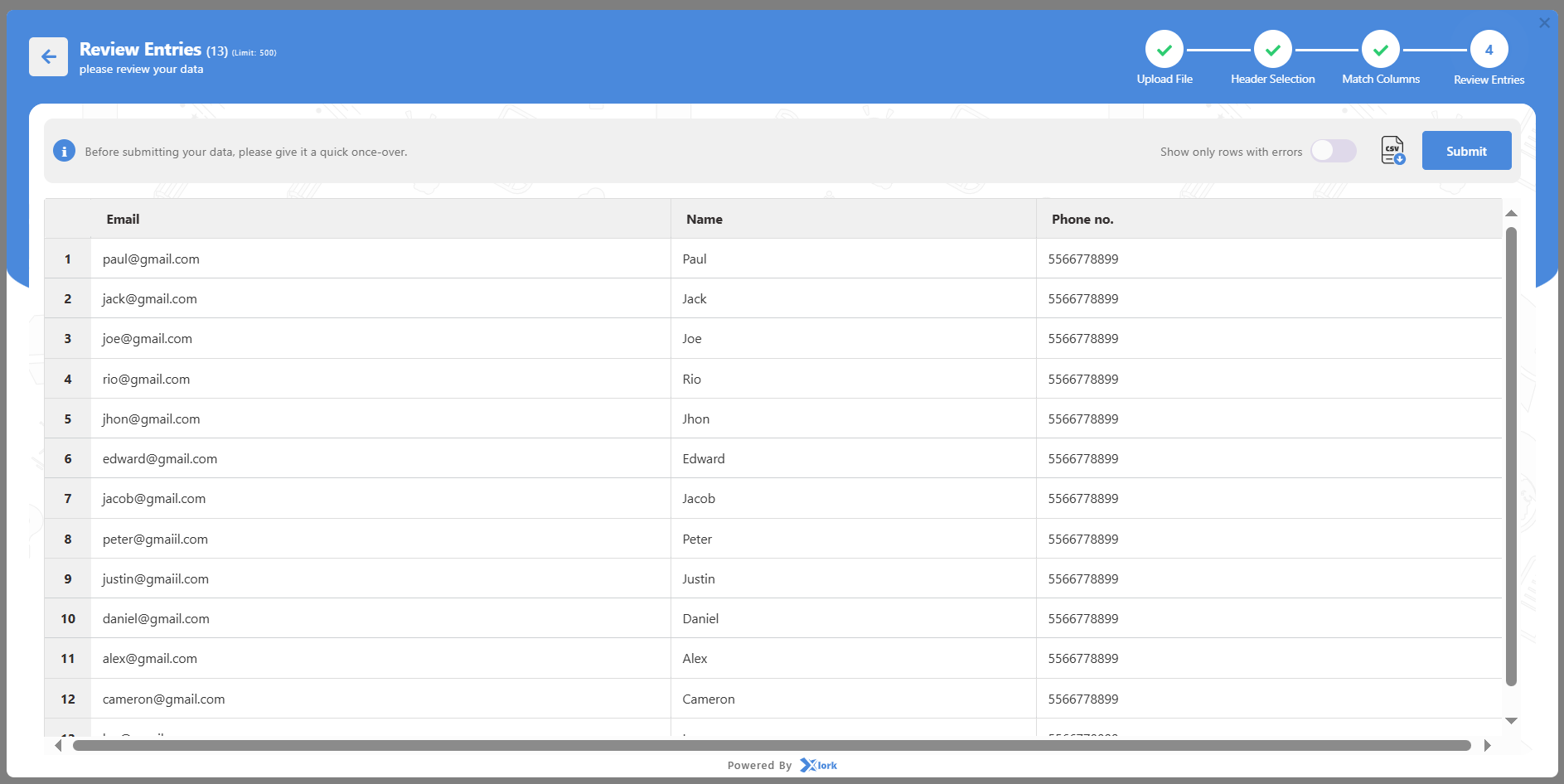
- Skref 1: Hladdu upp skránni þinni og veldu blaðið ef beðið er um það
- Allir ökumenn sem bætt hefur verið við birtast í ökumannatöflunni.
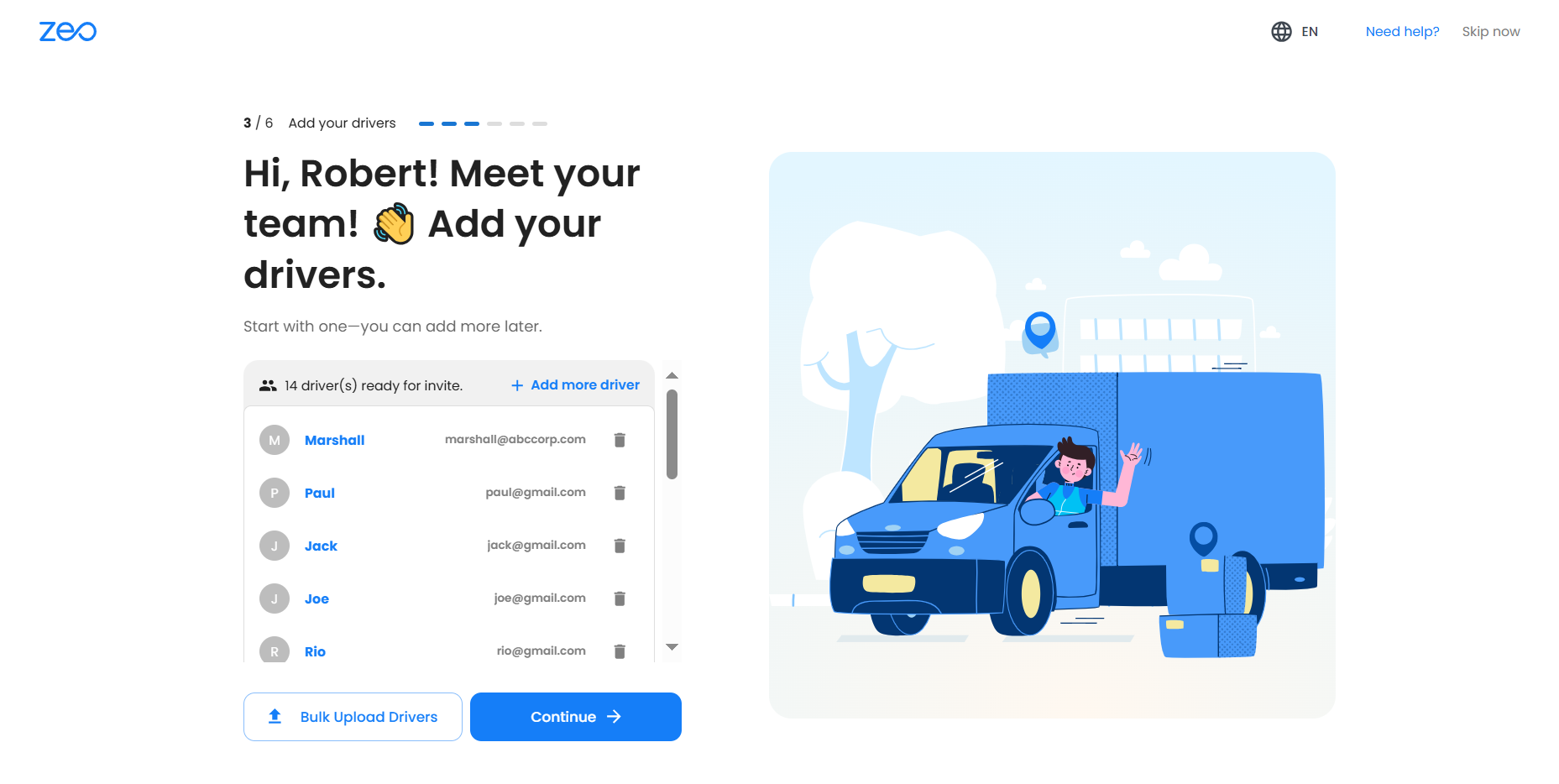
Ábending: Þú getur bætt við hundruðum ökumanna í einu með því að nota fjöldaupphleðsluaðferðina.
Mikilvægar athugasemdir:
- Allir ökumenn birtast undir Ökumannadeild á verkefnastikunni, þar sem þú getur breytt, eytt eða úthlutað ökutækjum og færni hvenær sem er.
- Ef þú sleppir skrefi 3 geturðu samt bætt við ökumönnum síðar af mælaborðinu áður en leið er úthlutað.
- Netfang er skylda fyrir alla ökumenn; án þess er ekki hægt að senda boð.
- Ökumenn verða að hlaða niður og skrá sig inn í Zeo Driver appið til að taka á móti og framkvæma leiðir.
- Ef þú hleður upp fjöldaupphleðslu skaltu ganga úr skugga um að gögnin séu hrein og rétt sniðin í töflureikninum til að forðast villur.
- Þú getur stjórnað ökumannsheimildum síðar í gegnum Stillingar fyrir ítarlegri stillingar.
Hvernig set ég upp afgreiðslumiðstöðina mína við innleiðingu?
Your afgreiðslumiðstöð (verslun) er aðal rekstrarmiðstöðin í Zeo leiðaskipuleggjandiÞetta er sjálfgefinn upphafspunktur fyrir leiðir en hægt er að yfirskrifa hann síðar með sérsniðnum staðsetningum við gerð leiðar. Með því að setja hann upp nákvæmlega er tryggt að leiðir séu fínstilltar út frá áreiðanlegum akkeristað og ökumönnum er kleift að hefja og enda ferðir á skilvirkan hátt.
Þetta er skyldubundið uppsetningarskref (skref 2) strax eftir að þú hefur slegið inn persónuupplýsingar þínar og upplýsingar um fyrirtækið í vinnusvæðinu. Þegar þú hefur stillt það geturðu einnig skilgreint svæði og uppfært miðstöðina síðar þegar starfsemin þín stækkar.
Steps:
- Sláðu inn heimilisfang verslunarinnar
- Sláðu inn allt heimilisfang afhendingarstöðvarinnar (þar með talið póstnúmer) í heimilisfangsreitinn.
- Zeo notar landfræðilega kóðun Google Maps til að stinga sjálfkrafa upp nákvæmum staðsetningum.
- Veldu rétta staðsetningu úr fellilistanum til að forðast villur.
- Bæta við gælunafni í verslun
- Gefðu miðstöðinni stutt og þýðingarmikið nafn (t.d. „Aðalvöruhús“, „Suðursvæðismiðstöð“, „Afgreiðslumiðstöð miðbæjar“).
- Þetta gælunafn hjálpar til við að bera kennsl á miðstöðina fljótt í leiðaráætlunargerð og skjámyndum fyrir úthlutun ökumanna.
- Vista verslunina
- Smellur Vista verslun til að staðfesta uppsetningu miðstöðvarinnar.
- Þetta lýkur skrefi 2 í innleiðingunni, sem gerir þér kleift að fara í skref 3: Uppsetning rekla.
- Svæðisstillingar (valfrjálst — hægt að bæta við síðar í Stillingum)
- Svæði er tiltekið þjónustusvæði sem tengist afgreiðslumiðstöð þinni.
- Svæði hjálpa til við að skipuleggja stoppistöðvar og ökumenn eftir svæðum (t.d. norðursvæði, suðursvæði).
- Þetta auðveldar að skipuleggja leiðir, stjórna vinnuálagi og úthluta réttum ökumönnum á rétt svæði.
- Þú getur búið til mörg svæði síðar ef fyrirtækið þitt starfar á mismunandi svæðum.
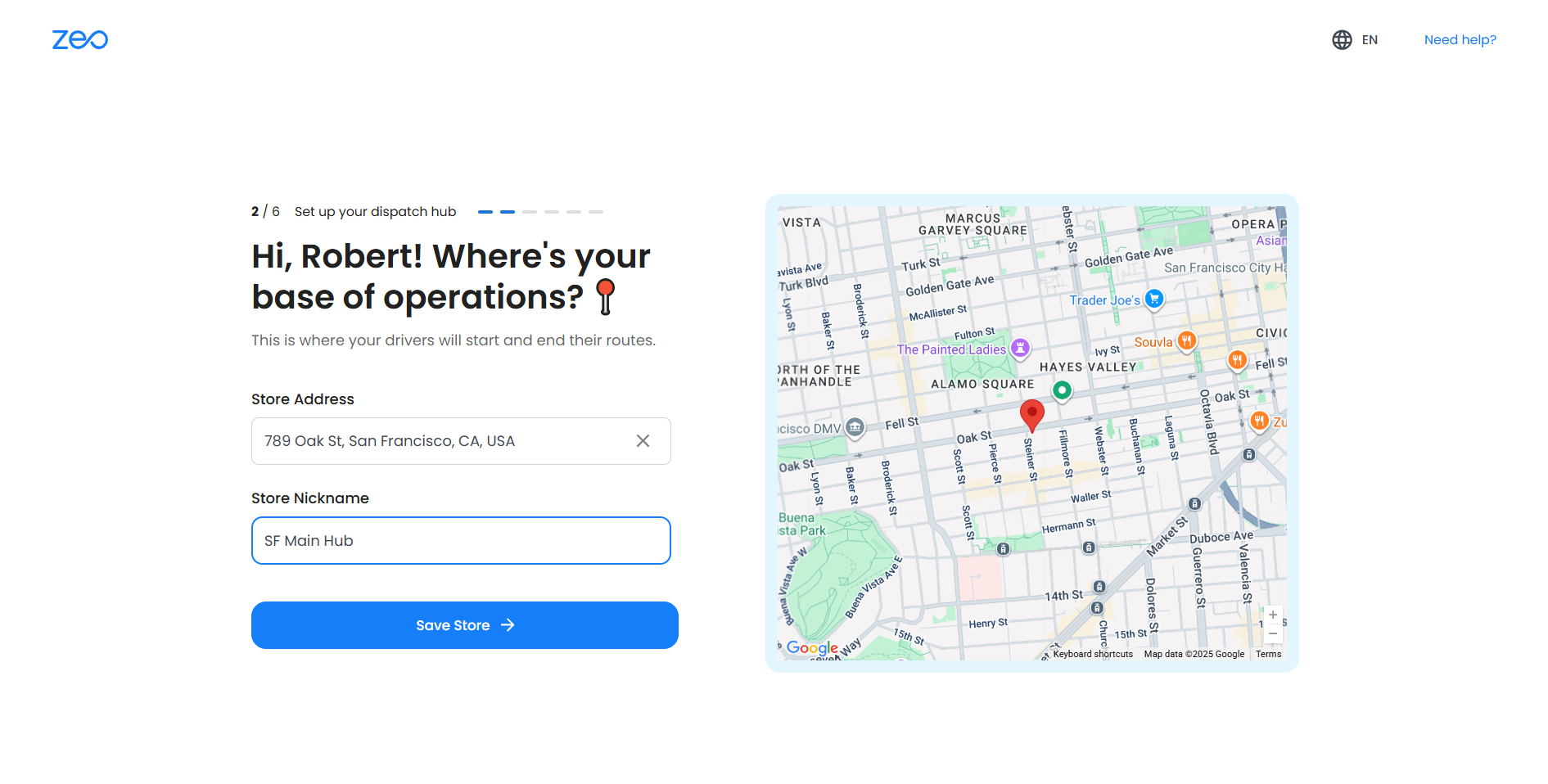
Mikilvægar athugasemdir:
- Afgreiðslumiðstöðin þín verður stillt sem sjálfgefin upphafs- og endapunktur, en þú getur breytt upphafs- eða endapunkti handvirkt við gerð eða breytingu á leið ef þörf krefur.
- Þú getur stjórnað mörgum miðstöðvum síðar, en fyrsta uppsetning miðstöðvarinnar er nauðsynleg áður en aðgangur er að mælaborðinu.
- Ef staðsetning miðstöðvarinnar breytist oft geturðu uppfært hana hvenær sem er frá Stillingar verslunar.
Hvernig set ég upp Zeo Route Planner í fyrsta skipti?
Eftir skráningu, uppsetningu Zeo leiðaskipuleggjandi í fyrsta skipti er Leiðbeint ferli í 7 skrefumVelkomin mælaborðið er hannað til að hjálpa þér að setja upp fyrstu leiðina þína á nokkrum mínútum, jafnvel þótt þú sért alveg nýr í leiðarskipulagningu.
- Þú munt lenda á Velkomin/velkomin síða, staðfestir að ókeypis prufutímabilið þitt sé hafið.
- Héðan geturðu valið hvað þú vilt gera næst:
- Smelltu á „Setjið upp leiðarmiðstöðina ykkar“ til að hefja fyrstu leiðina þína á aðeins 2 mínútum með því að nota leiðbeinandi innleiðingarferlið.
- Horfðu á fljótlegt 2 mínútna kennslumyndband sem útskýrir hvernig vettvangurinn virkar.
- Smellt „Setjið upp leiðarmiðstöðina ykkar“ fer beint inn í uppsetningu vinnusvæðisins þar sem þú verður leiðbeint í gegnum 7 þrepa innleiðingarferli til að búa til og vista fyrstu fínstilltu leiðina þína.
Steps:
- Smelltu á „Setja upp leiðarmiðstöð (2 mínútur)“ að byrja.
- Síða 1/7 – Grunnupplýsingar
Sláðu inn þinn Nafn, fyrirtækisnafn, símanúmer, og veldu þinn Iðnaður frá fellilistanum.
Ef atvinnugrein þín er ekki á listanum, veldu Annað og slá það inn handvirkt.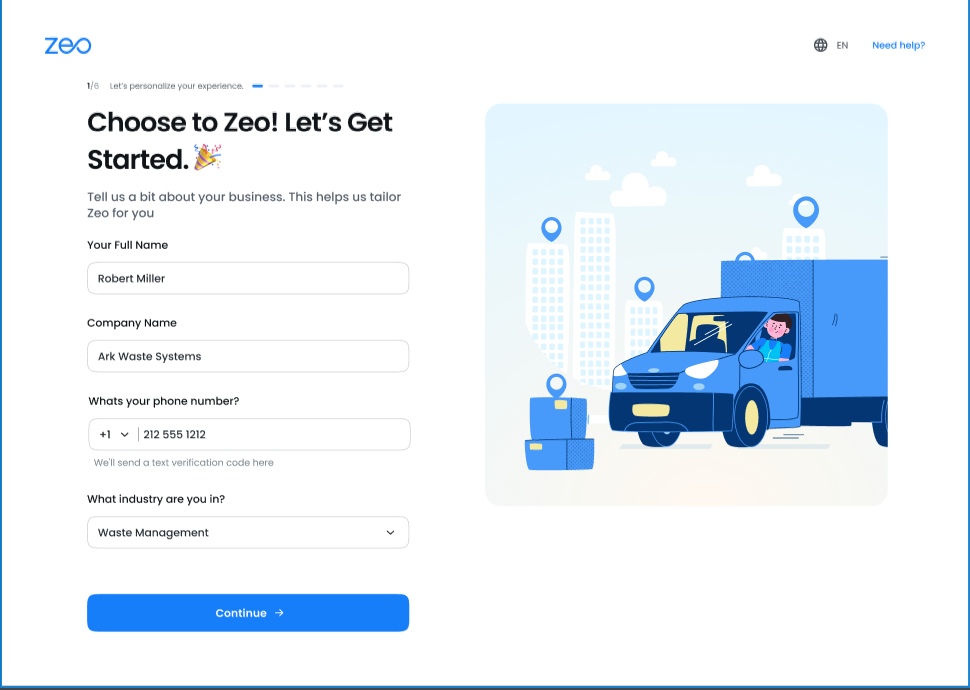
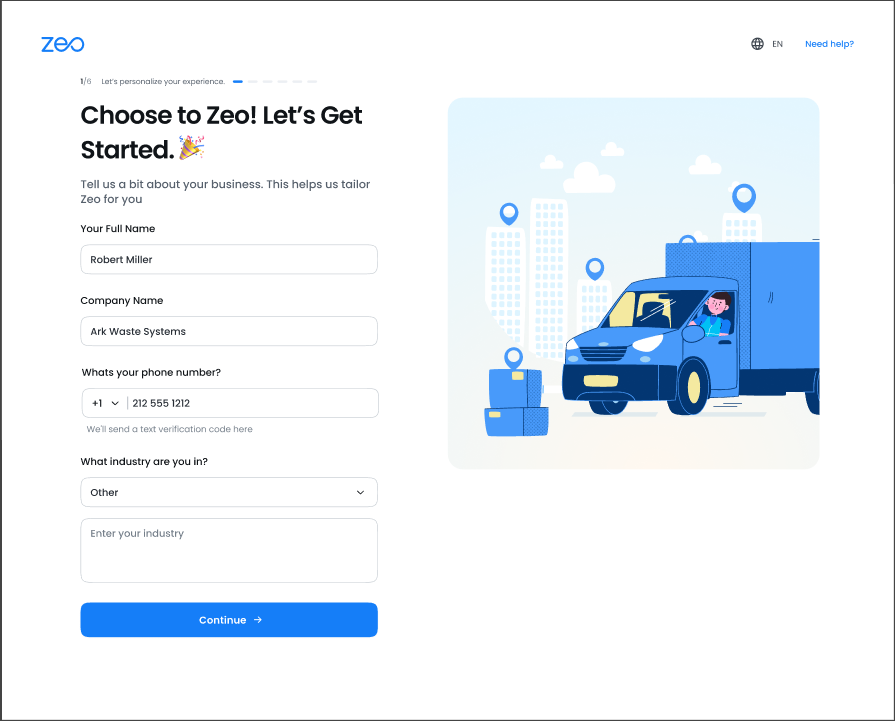
- Síða 2/7 – Afgreiðslumiðstöð
Afgreiðslumiðstöðin þín (verslun) er sjálfgefinn upphafspunktur fyrir leiðir, en þú getur hnekkt honum síðar með hvaða sérsniðinni staðsetningu sem er við gerð leiðar.- Bættu við heimilisfangi verslunarinnar og gælunafni fyrir miðstöðina þína.
- Þessi miðstöð mun virka sem sjálfgefinn upphafspunktur ökumannsins.
- Þú getur breytt eða uppfært upphafs- og endastaðsetningu síðar eftir þörfum.
- Síða 3/7 – Upplýsingar um ökumann
- Sláðu inn Netfang ökumanns (skylda), ásamt nafni og símanúmeri.
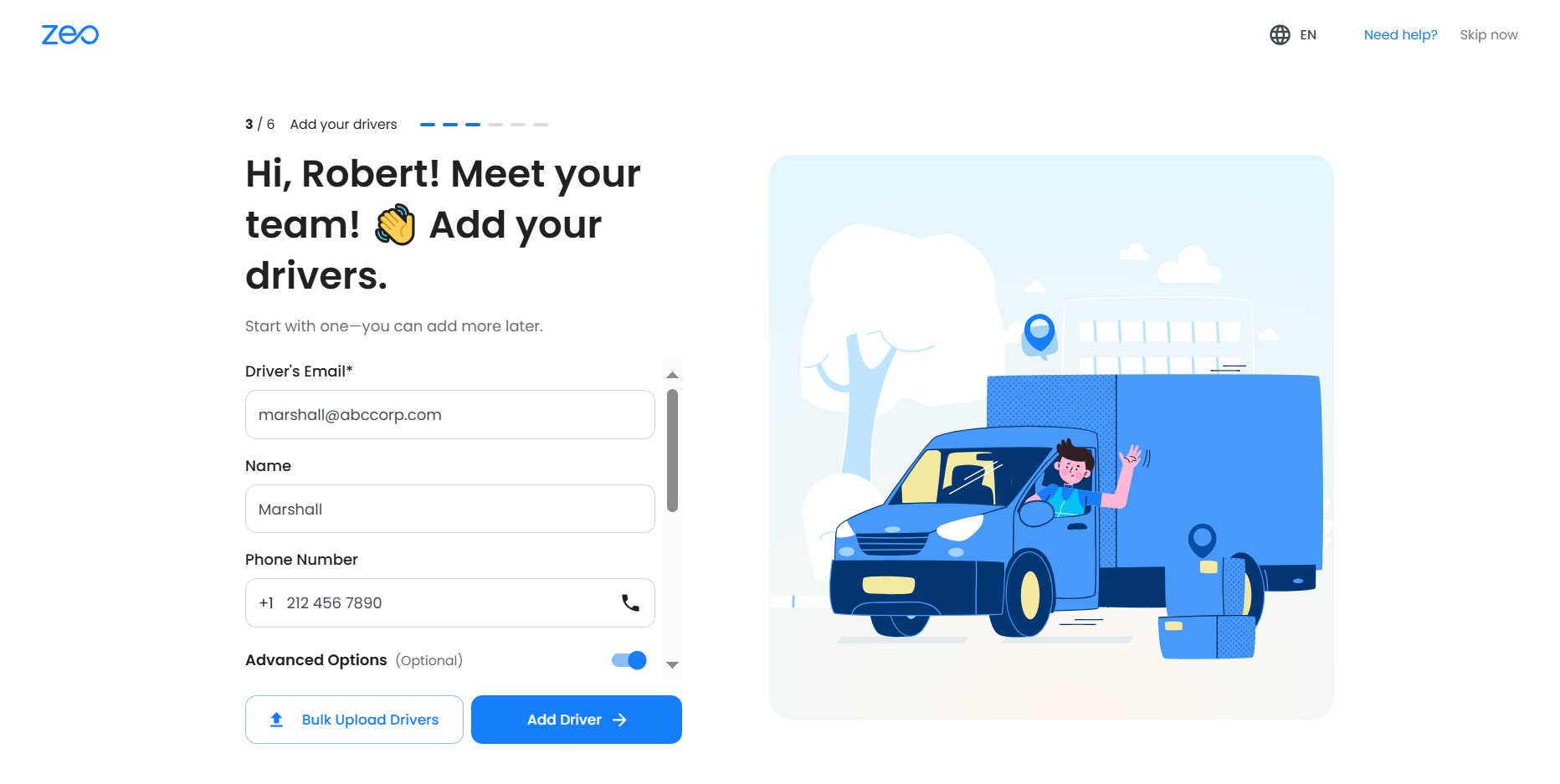
- Nota Ítarkostir (valfrjálst) til að stilla upphafsstað, vinnutíma og hlé.
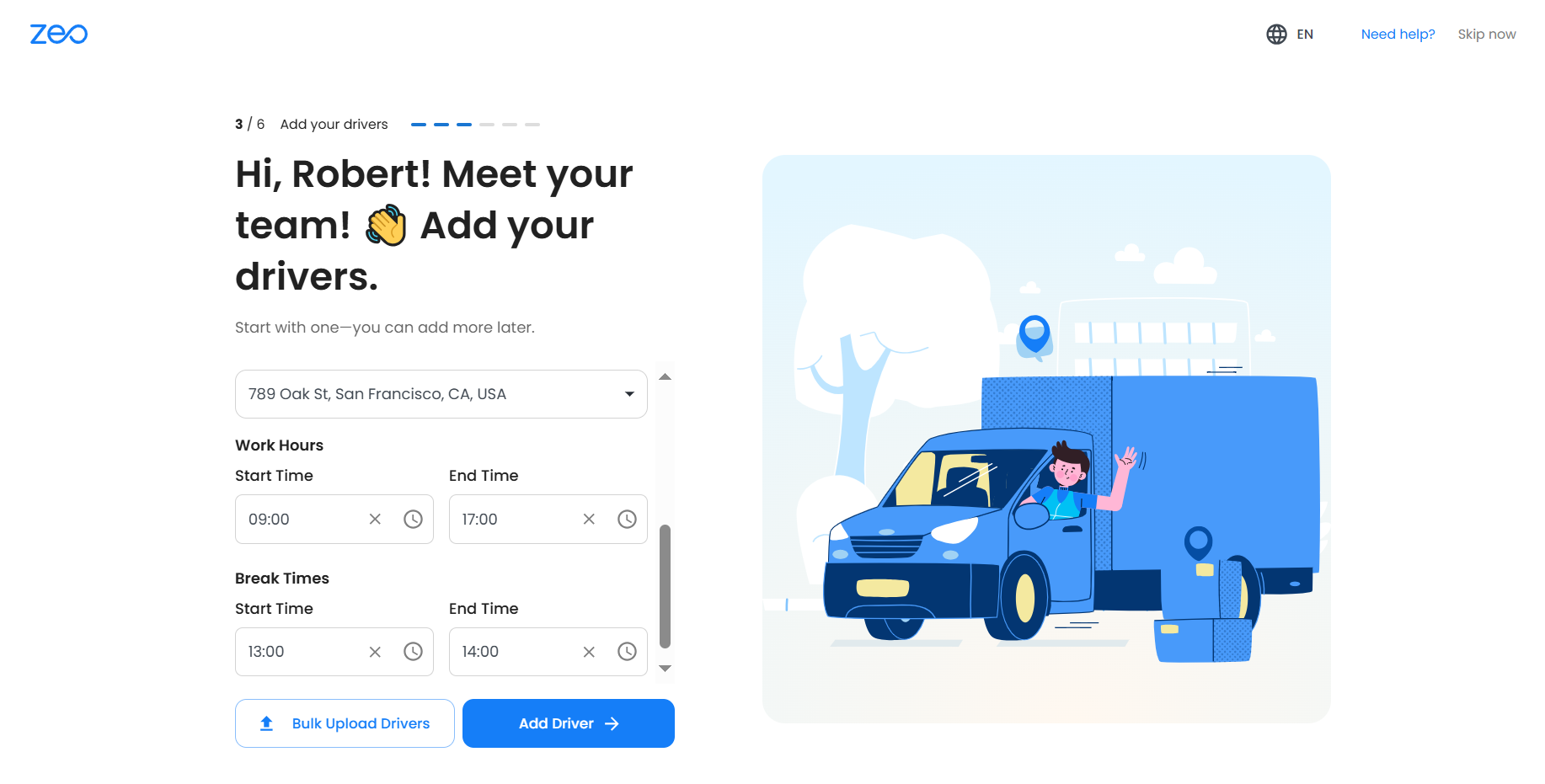
- Bættu við mörgum ökumönnum í einu með Magnupphleðsla eiginleika í gegnum Excel, Google töflureikna eða handvirka innslátt.
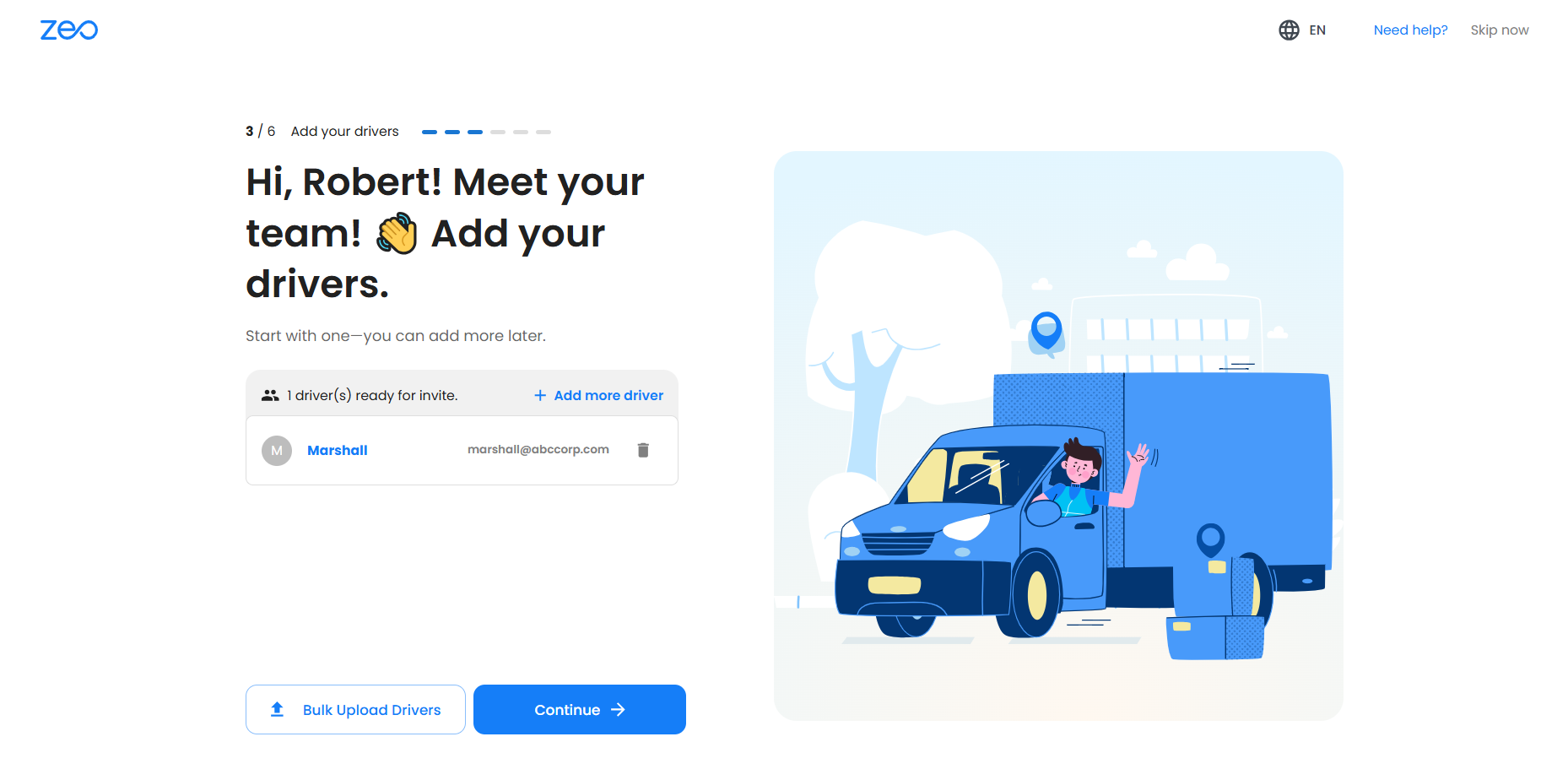
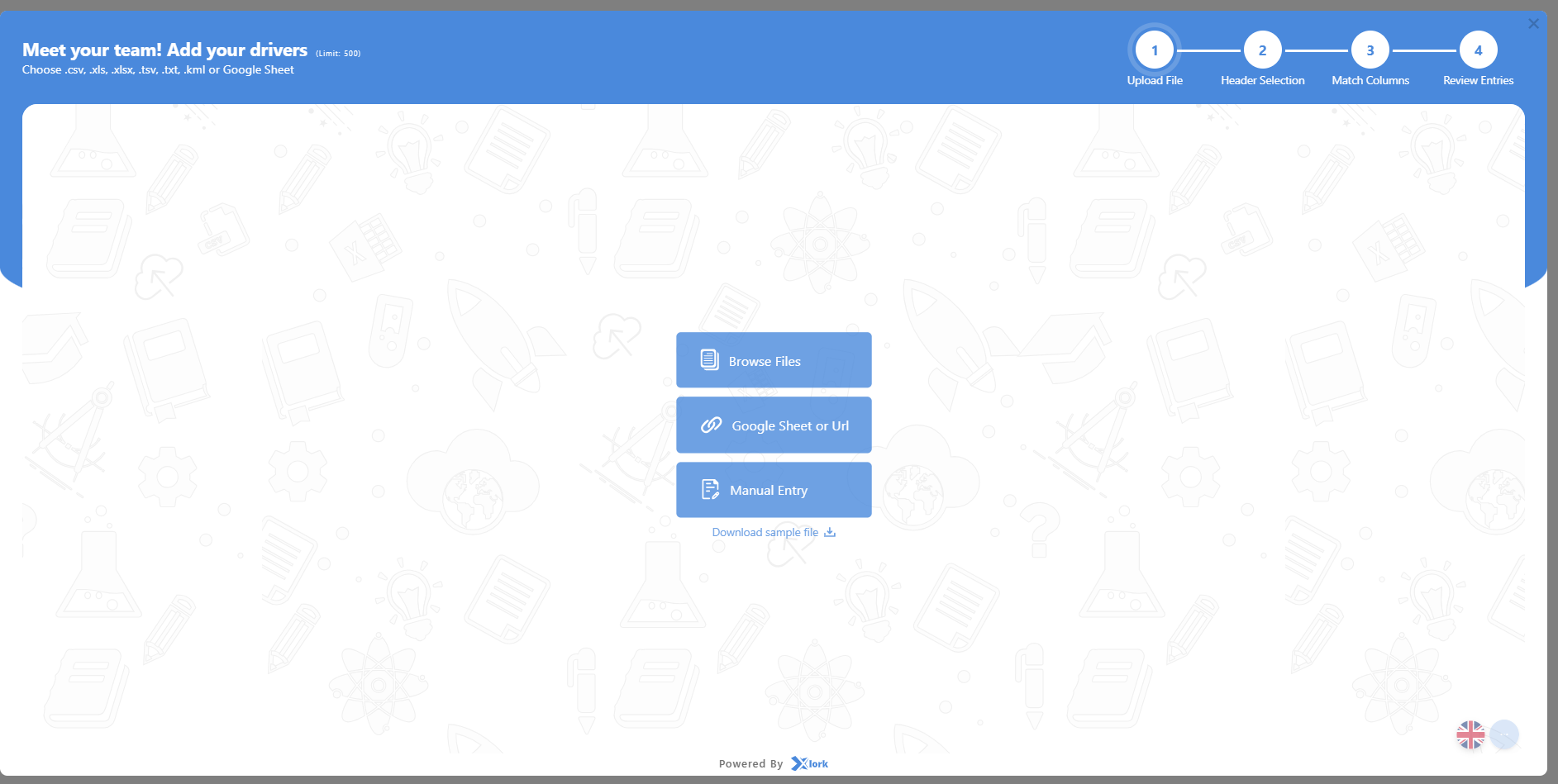
- Sláðu inn Netfang ökumanns (skylda), ásamt nafni og símanúmeri.
- Síða 4/7 – Stopp
- Hladdu upp stoppistöðvum í gegnum Excel, Google töflureikna eða sláðu þær inn handvirkt.
- Þegar stoppistöðvarnar hafa verið hlaðnar upp birtast þær á mælaborðinu. Veldu þær og smelltu á Sjálfvirk fínstilling til að búa til bestu leiðina.
- Hladdu upp stoppistöðvum í gegnum Excel, Google töflureikna eða sláðu þær inn handvirkt.
- Síða 5/7 – Úthluta ökumönnum
- Veldu ökumenn fyrir stoppistöðvarnar þínar og smelltu á Úthluta bílstjóra.
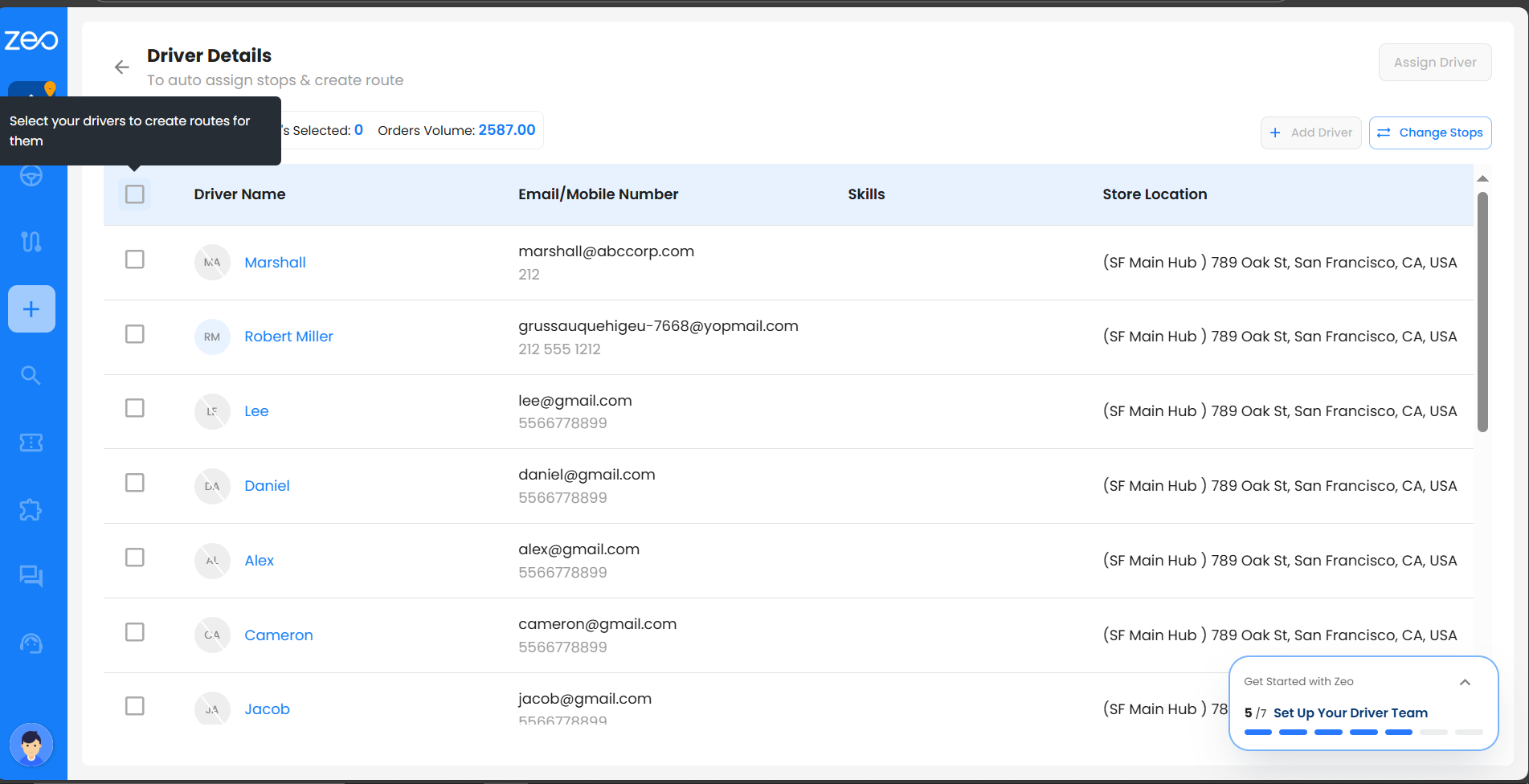
- Veldu ökumenn fyrir stoppistöðvarnar þínar og smelltu á Úthluta bílstjóra.
- Síða 6/7 – Leiðaráætlun
- Stilltu leiðina upphafsdagur og tími (lokadagur/tími er valfrjáls).
- Þú getur einnig breytt upphafs- og endapunktum hér. Farðu yfir áður en þú vistar.
- Síða 7/7 – Ljúka leið
- Leiðin þín verður fínstillt og vistuð.
- Smellur Útsýni á leikvellinum til að opna mælaborðið fyrir ítarlegri leiðaraðgang.
Hvernig skrái ég mig og lýk aðlögunarskrefunum til að komast á mælaborðið í fyrsta skipti?
Skráning í Zeo leiðaráætlunina er fljótlegt, öruggt og hannað til að auðvelda þér að komast inn á kerfið. Pallurinn gerir þér kleift að stofna reikning með því að nota annað hvort vinnunetfangið þitt eða Google og leiðbeinir þér í gegnum Skref 1 (stofnun reiknings) og Skref 2 (Uppsetning verslunar) — bæði eru nauðsynleg áður en aðgangur er að mælaborðinu.
Þú verður að ljúka skrefi 1 og skrefi 2 í uppsetningarferlinu við innleiðingu. Frá Skref 3 (Viðbót ökumanns) og áfram geturðu valið að bæta við ökumönnum eða sleppt skrefinu og farið inn á mælaborðið.
Skref fyrir skráningu og staðfestingu:
- Farðu á vefsíðu Zeo Route Planner og smelltu á Byrjaðu ókeypis.
- Veldu einn valkost:
Aðferð 1 – Skráning í tölvupósti
- Sláðu inn netfangið þitt og smelltu á Halda áfram.
- Búðu til sterkt lykilorð (að minnsta kosti 8 stafir, 1 tala, 1 sérstakt tákn).
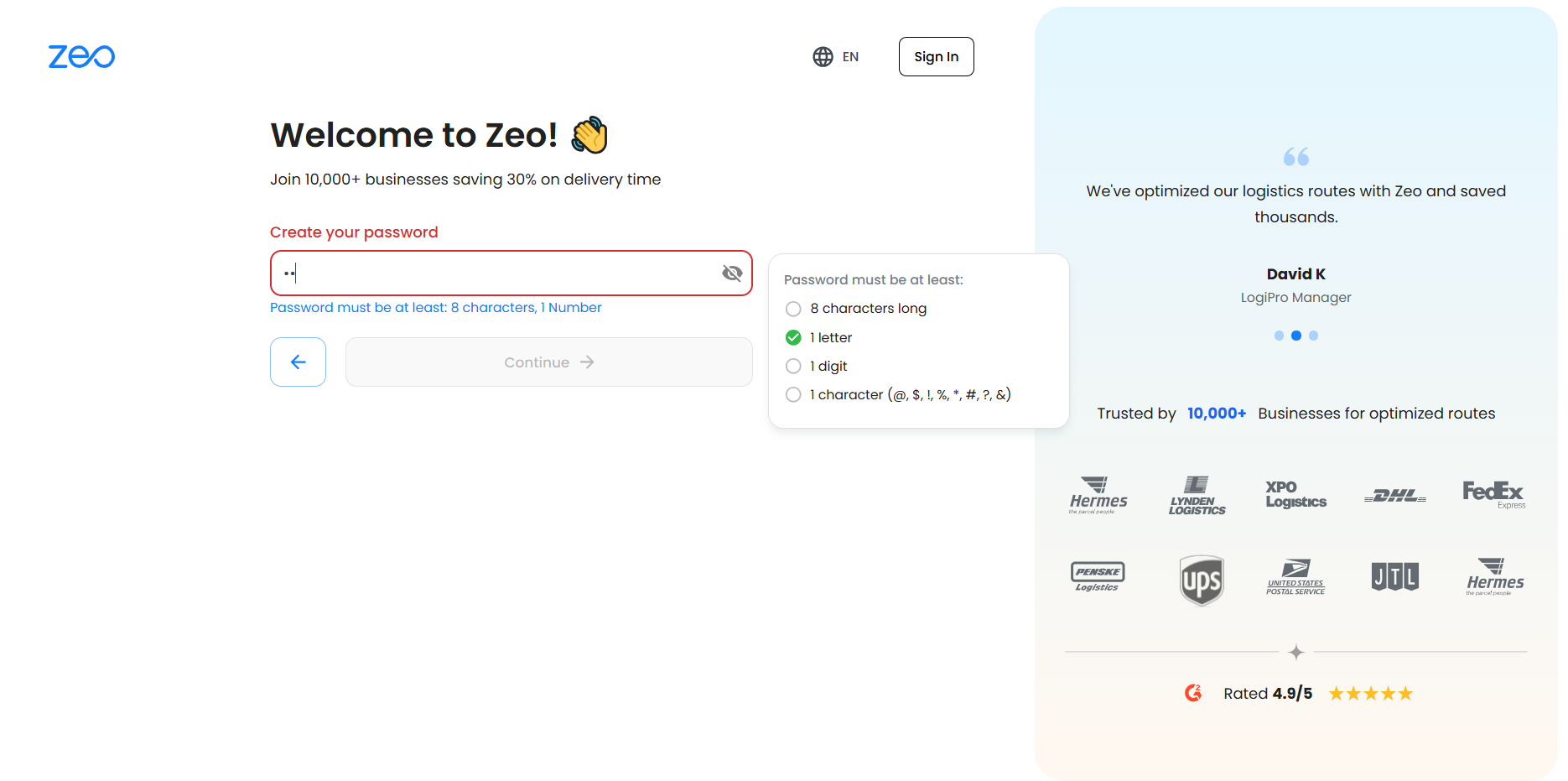
- Sex stafa staðfestingarkóði verður sendur á netfangið þitt — sláðu hann inn til að staðfesta.
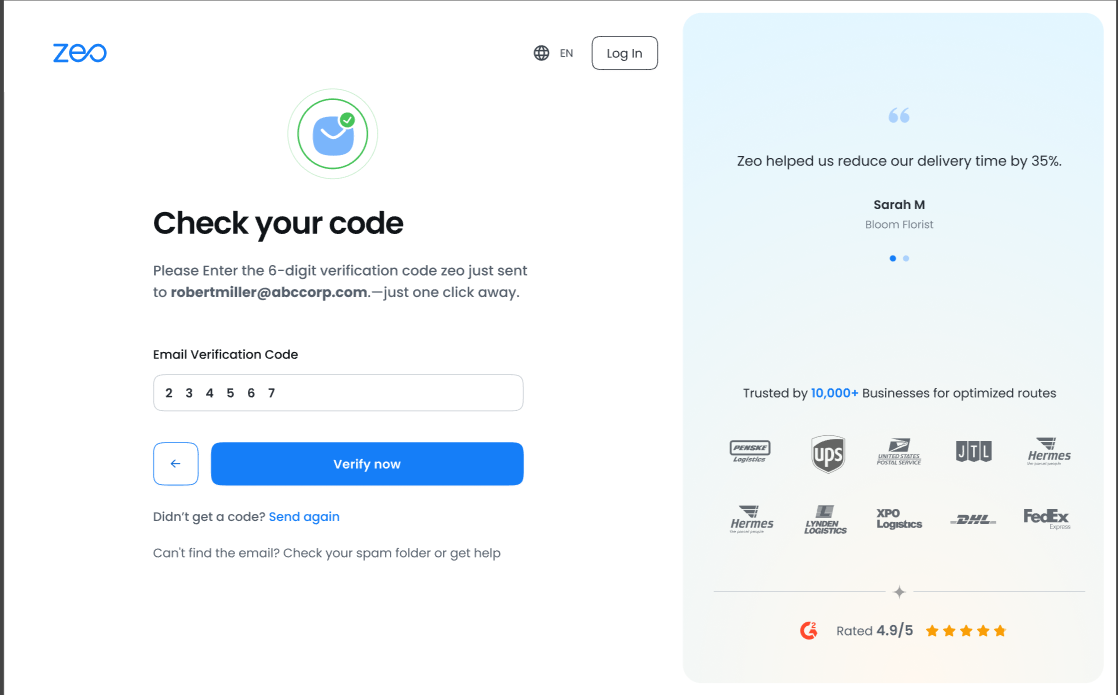
Athugaðu: Ef netfangið er ógilt birtist villuboð þar sem beðið er um leiðréttingu.
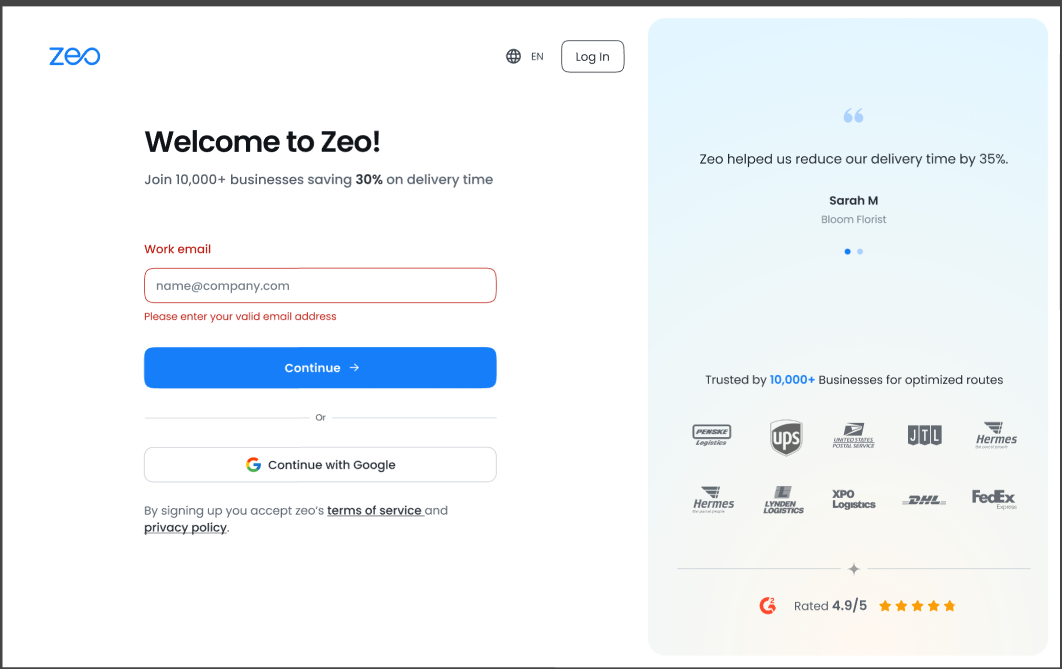
Aðferð 2 – Google reikningur
- Veldu Google reikninginn þinn.
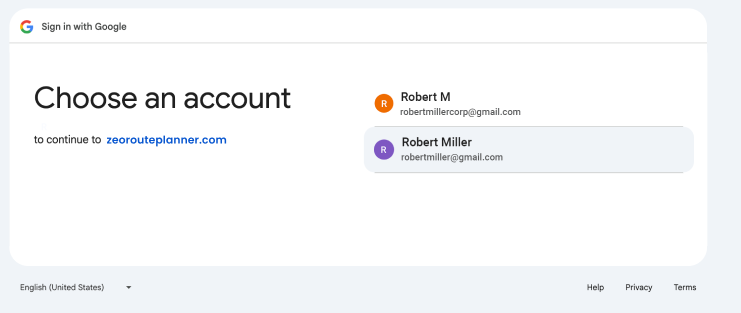
- Samþykktu persónuverndarskilmálana.
- Þú verður sjálfkrafa skráð(ur) inn.
- Þegar þú hefur staðfest þetta lendir þú á Velkomin síða, þar sem þú 7-dagur ókeypis prufa byrjar með öllum aukagjaldseiginleikum opnum. Þú getur nú búið til þína fyrstu fínstilltu leið með því að fylgja leiðbeiningunum á skjánum.
Ábending: Ef þú færð ekki kóðann skaltu athuga ruslpóstmöppuna þína eða smella á Senda staðfestingartölvupóst aftur.
Skref fyrir uppsetningu vinnusvæðis:
Skref 1 – Grunnupplýsingar (skylda)
- Sláðu inn þinn Nafn, fyrirtækisnafn, símanúmer, og veldu þinn Iðnaður frá fellilistanum.
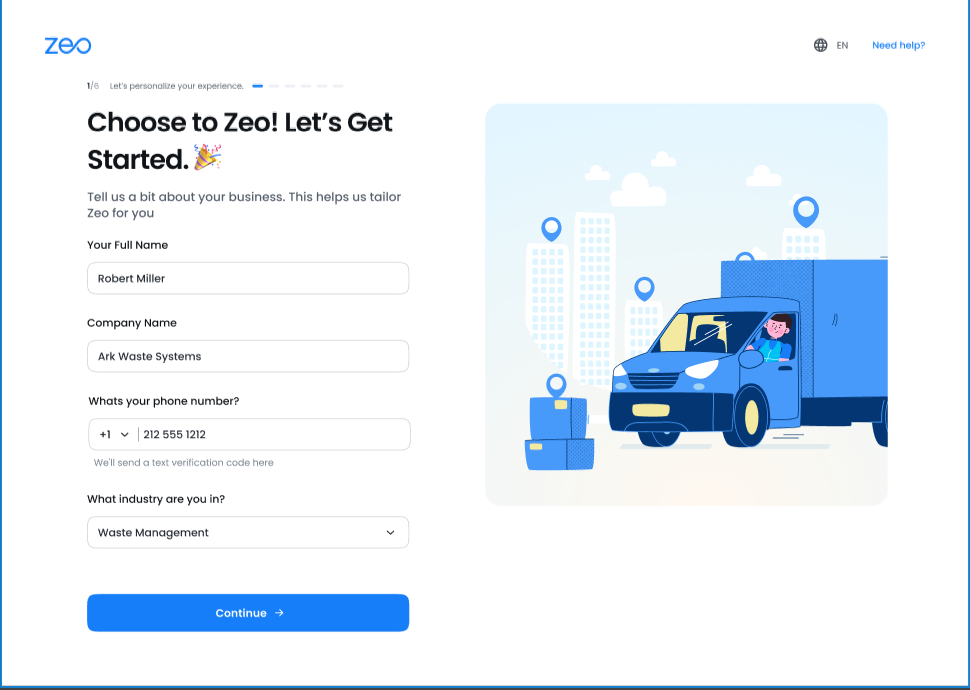
- Ef atvinnugrein þín er ekki á listanum, veldu Annað og slá það inn handvirkt. (Þetta er ekki hægt að uppfæra síðar.)
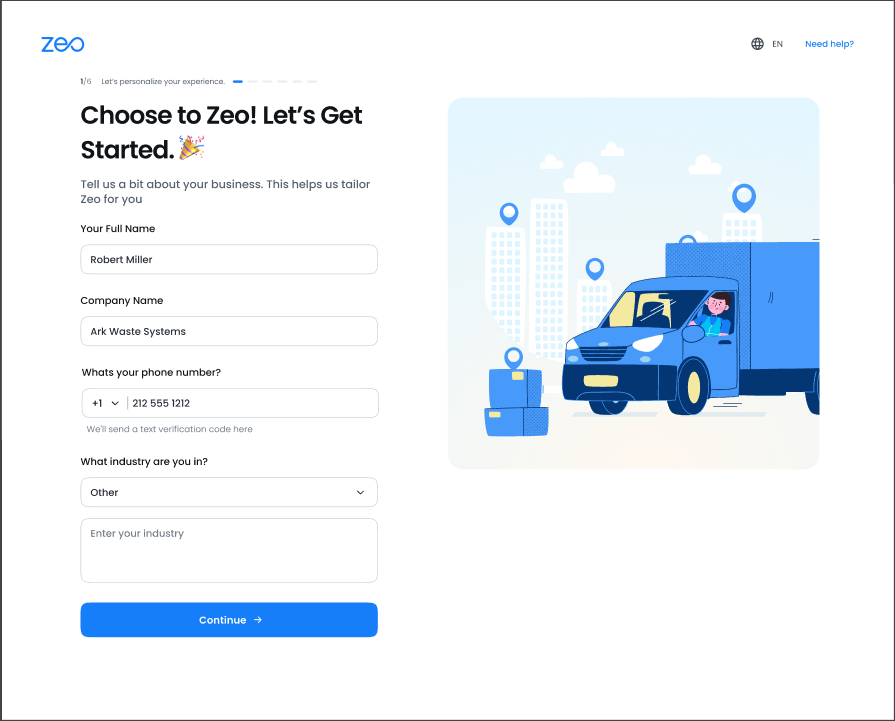
Skref 2 – Afgreiðslumiðstöð
- Bættu við heimilisfangi verslunarinnar og gælunafni fyrir miðstöðina þína.
- Þessi miðstöð þjónar sem sjálfgefinn upphafspunktur ökumanns en hægt er að breyta henni eftir þörfum.
- Sprettigluggi staðfestir að skrefi 2 hafi verið lokið og færir þig á Skref 3 (Uppsetning bílstjóra).
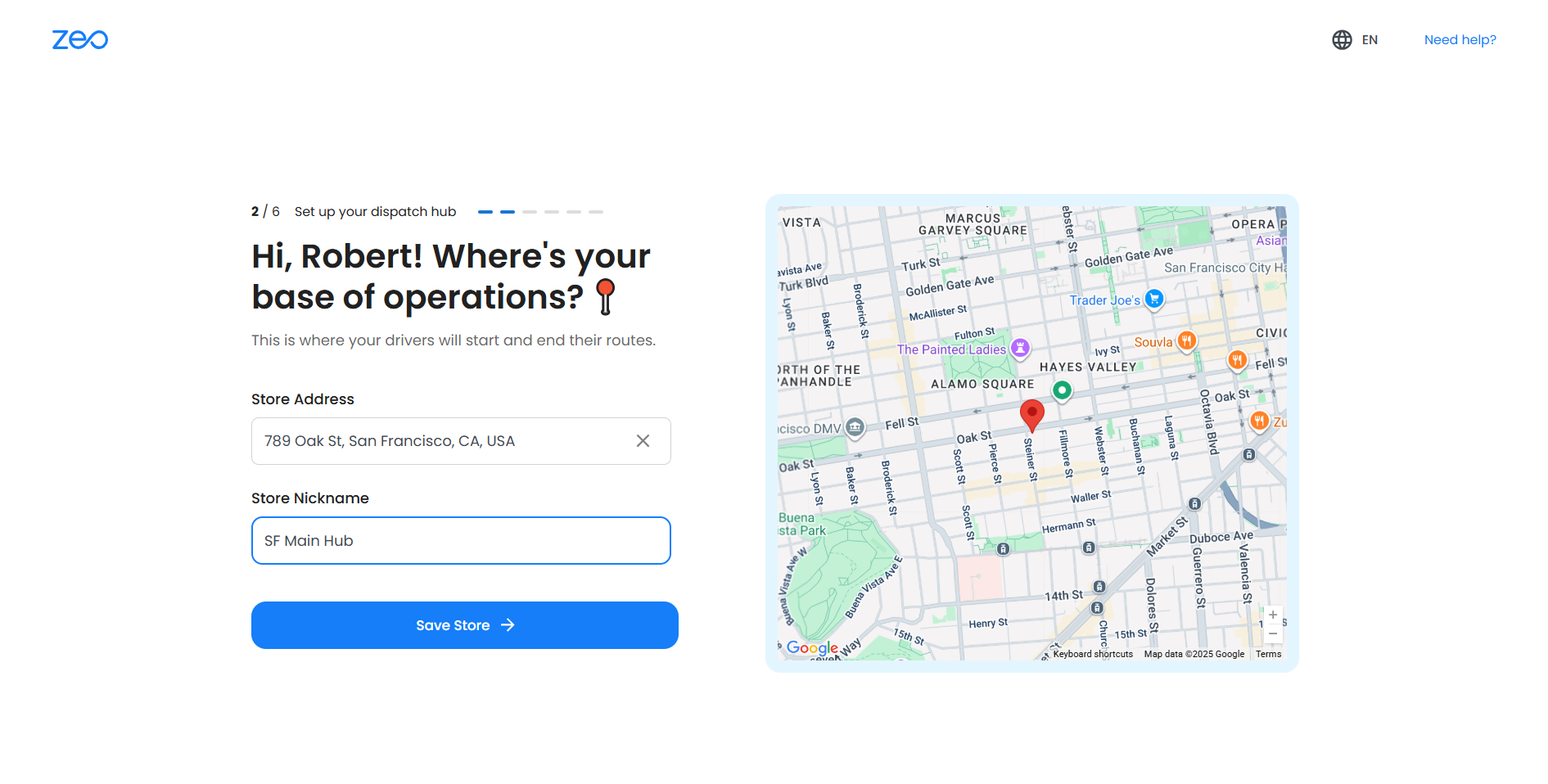
Þegar þú nærð Step 3, uppsetningu reikningsins er lokið. Þú getur skráð þig út og inn aftur hvenær sem er til að fá beinan aðgang að stjórnborðinu.
mikilvægt:
- Skref 1 og 2 eru skyldunám. Þú getur ekki sleppt þessum skrefum eða fengið aðgang að mælaborðinu án þess að ljúka þeim.
- Ef þú lokar glugganum í skrefi 1 eða skrefi 2 þarftu að ljúka uppsetningunni fram að skrefi 2 áður en þú heldur áfram.
- Aðeins eftir að hafa náð Skref 3 (Uppsetning bílstjóra) geturðu annað hvort bætt við ökumönnum eða sleppt því og farið inn á mælaborðið.
Hvernig á að gera ökumann að hluta af flotanum mínum?
Til að bæta ökumanni við flotann þarftu að úthluta honum sæti. Fylgdu skrefunum hér að neðan:
- Smelltu á Áætlanir og greiðslur í verkefnastikunni. Smelltu á Úthluta sætum til ökumanna.
- Hér getur þú úthlutað og afúthlutað sætum til ökumanna eftir því hversu mörg sæti þú hefur samkvæmt áskrift þinni.
- Smelltu síðan á Uppfæra áskrift. Þetta mun uppfæra úthlutun sæta til ökumanna. Nú geturðu auðveldlega úthlutað leiðum til ökumanna þar sem þeir hafa fengið úthlutað sæti í flotanum þínum.
Verða sérsniðnar og valdar stöðvunarástæður sýnilegar á leiksvæðissíðunni og í skýrslum?
Já, valdar bilunarástæður, þar á meðal sérsniðnar, verða sýnilegar á leiksvæðissíðunni og innifalin í skýrslunum samkvæmt núverandi virkni.
Munu valdar stöðvunarbilunarástæður vera sýnilegar ökumönnum?
Já, hvaða ástæður sem eru valdar (sjálfgefin eða sérsniðin) í aðgerðinni Manage Stop Failed Reasons munu vera sýnilegar ökumönnum. Þegar stöðvun er merkt sem misheppnuð afhending eða afhending munu ökumenn sjá uppfærðan lista yfir ástæður á viðmóti sínu, sem gerir þeim kleift að velja viðeigandi ástæðu fyrir biluninni.
Get ég búið til leið fyrir stað í einu landi á meðan ég er búsettur í öðru landi?
Zeo gerir þér kleift að búa til leiðir fyrir önnur lönd, en fer eftir áskriftarkostnaði fyrir viðkomandi land, þú gætir þurft að uppfæra áætlunina þína. Ef þetta á við mun Zeo leiðbeina þér í gegnum ferlið.
Get ég afturkallað breytingar eftir að hafa vistað nýja settið af ástæðum fyrir stöðvunarbilun?
Þegar þú hefur vistað nýja ástæðuna eru breytingarnar beitt strax. Hins vegar geturðu alltaf breytt ástæðum eða notað „Setja á sjálfgefið“ hnappinn til að fara aftur í sjálfgefnar ástæður hvenær sem er. Vinsamlegast athugaðu að engar nýjar breytingar munu eiga sér stað ef þær eru framkvæmdar þegar ökumaður er á leiðinni.
Er skylt að hafa að minnsta kosti eina stöðvunarástæðu valin úr sjálfgefna stöðvunarástæðunum hjá Zeo?
Já, að minnsta kosti eina ástæðu (annaðhvort sjálfgefin eða sérsniðin) verður að velja af flotaeigandanum af listanum yfir tiltækar sjálfgefna stöðvunarástæður í Zeo til að vista breytingarnar þínar. Ef þú reynir að afvelja allar ástæður munu villuboð biðja þig um að velja að minnsta kosti eina.
Hvernig á að endurraða viðbættum stoppum án þess að nota draga og sleppa
Zeo býður þér upp á eiginleika sem þú getur auðveldlega endurraðað og breytt stöðvunum þínum þegar þeim hefur verið bætt við án þess að nota raunverulega draga og sleppa.
Til að gera þetta skaltu fylgja eftirfarandi skrefum:
- Búðu til leið og bættu við öllum viðkomustöðum á leiðinni. Til að vita hvernig á að bæta við stöðvum, sjá Hvernig á að flytja inn stopp úr Excel
- Þegar stöðvunum hefur verið bætt við muntu sjá lista yfir allar stoppistöðvar sem bætt er við. Til að endurraða stöðvunum muntu sjá hnapp hægra megin við stöðvunarnúmerið. Smelltu á það.
- Sprettigluggi mun birtast sem sýnir núverandi staðsetningu stoppistöðvarinnar á listanum og ef þú vilt uppfæra hana mun fellivalmynd vera til staðar rétt við hliðina á núverandi staðsetningartextasvæðinu. Smelltu á það.
- Nú geturðu sett þetta stopp á hvaða stað sem er á listanum yfir viðkomustaði með því að velja nýju vísitöluna úr fellilistanum.
- Þegar fyrirkomulaginu er lokið, Smelltu á „Veita sem bætt við“ til að búa til leið með stoppum í valinni röð. Nú verður æskileg leið þín búin til með öllum stoppum stillt í röð í uppfærðri röð.
Getur notandinn athugað hvort stopp sem ökumaður nær yfir hafi heppnast/mistókst
Já, þú getur farið í leiðarupplýsingarnar á mælaborðinu og athugað hversu mörg stopp heppnuðust og hversu mörg voru biluð.
Fylgdu eftirfarandi skrefum:
- Farðu á mælaborðið og sjáðu allar leiðir dagsins. Veldu dagsetningu leiðarinnar í gegnum dagatalið efst í vinstra horninu og veldu viðeigandi leið.
- Veldu leiðina og þú munt sjá upplýsingar um leiðina ásamt stoppum fyrir leiðina.
- Innan hvers afhendingarstopps muntu geta séð upplýsingar um stöðvunarlok. Ef stöðvunin hefur verið tekin upp af ökumanni sérðu hvort stöðvunin heppnaðist eða mistókst.
- Ef stöðvun var bilun muntu einnig geta séð ástæðu (ef einhver er) við hliðina á bilunarskilaboðum.
Get ég sem stjórnandi líka séð hvort pakkinn hafi verið afhentur viðskiptavinum með góðum árangri
Já, þú getur farið í leiðarupplýsingarnar í mælaborðinu og athugað hvort pakki hafi tekist að afhenda viðskiptavininn eða ekki. Fylgdu eftirfarandi skrefum:
- Farðu á mælaborðið og sjáðu allar leiðir dagsins.
- Veldu leiðina og þú munt sjá upplýsingar um leiðina ásamt stoppum fyrir leiðina.
- Innan hvers afhendingarstopps geturðu séð hvort pakkarnir hafi verið afhentir viðskiptavinum eða ekki.
- Þú munt einnig geta séð sönnun fyrir afhendingu ef virkt. Til að vita meira um sönnun fyrir afhendingu, vísa til: Hvernig tryggjum við að sönnun sé safnað við afhendingu til að fá aukið lag af afhendingu staðfestingar frá viðskiptavini?
Hvernig fylgjumst við með bílstjóranum okkar á meðan þeir eru á leiðinni?
Þú getur fylgst með bílstjóranum þínum á leiðinni, Allt sem þú þarft að gera er að fara á mælaborðið, þú munt geta séð allar leiðir sem búnar eru til fyrir daginn, Hér geturðu valið leið þína. Þú munt geta séð leiðarkortið og ökumann sem er úthlutað á leiðina.
Rétt við hliðina á nafni ökumanns sérðu litað ljós. Þetta ljós verður annað hvort grænt eða grátt.
- Grænn: Ökumaðurinn er á netinu eða notaði appið á síðustu 15 mínútunum, með því að smella á kortavalkostinn rétt við hliðina geturðu nálgast nákvæma staðsetningu ökumanns. Þú munt geta séð hvort ökumaðurinn er á réttri leið og hvort hann sé á hreyfingu eða ekki. Þannig muntu geta fylgst með ökumanni þínum.
- appelsínugulur: Ef ökumaður hefur verið virkur á síðasta sólarhring,
- Grár: Ökumaðurinn hefur ekki notað appið síðasta sólarhringinn. Þú getur samt fylgst með síðustu skráðu staðsetningu ökumanns með því að smella á kortavalkostinn.
Hvernig á að athuga tilkynningar
Farðu á mælaborðið og leitaðu að bjöllutákninu efst í hægra horninu á skjánum.
Smelltu á það og hér muntu geta séð allar tilkynningarnar.
Þessar tilkynningar munu fela í sér eftirfarandi atriði:
- Upplýsingar um reikninginn þinn eins og greiðslu, virkjun osfrv.
- Upplýsingar um virk leið: Þetta felur í sér allar upplýsingar um ökumenn á leiðinni, stoppin sem þeir hafa farið, árangur/bilun á stoppum og augnablikið sem leiðinni er lokið. Allar tilkynningar munu einnig hafa tímann þegar atburðurinn átti sér stað með sér.
Hvernig á að leita að öllum stöðvum með alþjóðlegri leit
- smelltu á alþjóðlega leit á verkefnastikunni, ný valmynd birtist.
- Á sömu síðu, smelltu á „Veldu leita eftir“ valmöguleikann og ný fellivalmynd birtist. Veldu heimilisfang.
- Gefðu upp restina af upplýsingum á síðunni sem innihalda dagsetningu og stöðvunarnafn sem þú ert að leita að. Smelltu á Leita hnappinn.
- Nú munu upplýsingar um stopp og leið birtast á skjánum sem notandinn getur nýtt sér fyrir framtíðarskipulagningu eða kanna stöðu afhendingu.
Hvernig á að breyta tungumáli vefsíðu Zeo?
- Þegar þú hefur opnað vefsíðu ZEO Route Planner, neðst í hægra horninu muntu sjá enska sem sjálfgefið tungumál. Þú munt líka sjá litla ör rétt við hlið tungumálsins.
- Smelltu á þessa litlu ör, þú munt fá upp glugga þar sem listi yfir tungumál er til staðar þar sem hægt er að nota vettvanginn.
- Þannig að þú getur valið tungumálið sem þarf og það verður sjálfkrafa hlaðið á það tiltekna tungumál.
Hvernig á að bæta við verslunum?
- Farðu á mælaborðið, farðu að notendatákninu, smelltu á stillingar.
- Farðu í verslanir, smelltu á bæta við verslun valmöguleika. Ný valmynd birtist þar sem þú verður að bæta við staðsetningu verslunar.
- Þú verður að gefa upp heimilisfang verslunarinnar hér. Burtséð frá heimilisfangi verslunar getur notandi einnig veitt verslunarupplýsingar sem innihalda:
- Staðsetningarnafn (valfrjálst): Þetta er gælunafn sem þú getur gefið upp sem verður notað þegar þú bætir við bílstjóra og velur verslun af heilum lista fyrir bílstjórann.
- Svæðisnúmer (valfrjálst). Þessi reitur hjálpar til við að gera leiðsöguna þægilega og skilvirka
- Breidd og lengdargráðu stoppistöðva: Þessar upplýsingar hjálpa til við að fylgjast með staðsetningu stöðvunar á hnettinum og bæta leiðarhagræðingarferlið.
- Afhendingarsvæði: Þegar það er virkjað getur notandi tilgreint landfræðileg svæði á kortinu í kringum verslunina sem væri hægt að nota. Til að gera þetta, notaðu kortið og smelltu á bendilinn rétt fyrir ofan kortið, Nú geturðu stillt hvaða hnit sem er sem hornpunkt og skapa lokuð mörk. Þessi mörk munu þjónusta svið fyrir verslunina.
- Þegar því hefur verið bætt við, smelltu á vistunarvalkostinn og nýrri stöðvun er bætt við.
Hvernig á að spjalla við ökumenn?
Til að spjalla við ökumenn, leitaðu að Spjallaðu við ökumenn valmöguleika á verkefnastikunni. Hér sérðu lista yfir alla ökumenn og þú getur spjallað við þá óaðfinnanlega. Þú getur líka sent viðhengi í spjallinu ef þörf krefur. Ökumenn munu fá þessi skilaboð í Zeo forritinu sínu.
Hvernig á að bæta við reklum af lista sem er tiltækur á skjáborðinu?
Til að bæta við ökumönnum fljótt og allt í einu í Zeo, búðu til töflureikni með neðangreindum breytum og fylgdu skrefunum til að hlaða upp töflureikninum á Zeo.
- Undirbúðu töflureikninn þinn: Zeo leyfir notandanum að slá inn eftirfarandi upplýsingar:
- Nafn (valfrjálst): Hér þarftu að gefa upp nafn ökumanns. Þetta nafn mun vera sýnilegt viðskiptavinum á þeim tíma sem staðsetningarmæling er. Að hafa nafn fyrir ökumann mun einnig hjálpa til við að koma í veg fyrir rugling þegar ökumanni er úthlutað leið ásamt tölvupósti.
- Tölvupóstar (skyldubundið): Þessi reitur auðkennir ökumanninn og hjálpar stjórnandanum að tengjast ökumanninum í ökumannsforriti Zeo.
- Símanúmer: (Valfrjálst) Þessi reitur mun hjálpa þér að deila tengiliðaupplýsingum ökumanns meðan á afhendingu stendur
- Staðsetning verslunar: (Valfrjálst)Staðurinn þar sem vörugeymslan/rekstursverslunin er staðsett fyrir ökumann. Þetta er fellivalmynd sem samanstendur af öllum verslunum. Ef þú vilt bæta við nýjum verslunum skaltu skoða Hvernig á að bæta við verslunum
- Hæfni (valfrjálst) Þetta hjálpar þér að skilja sérhæfingu ökumannsins þannig að þegar ný leið er búin til fyrir verkefni sem aðeins tiltekinn ökumaður getur klárað, geturðu auðveldlega úthlutað honum á leiðina. Þetta er fellivalmynd sem inniheldur allar verslanir. Ef þú vilt bæta við nýrri hæfni, skoðaðu Hvernig á að skilgreina mismunandi færni/vinnutegundir fyrir ökumenn á Zeo?
- Fáðu aðgang að innflutningsaðgerðinni: Þessi valkostur er fáanlegur á reklasíðunni, hladdu upp rekla. Þú getur hlaðið inn inntaksskránni upp úr kerfinu, google drifinu og þú getur gefið upp google sheet tengilinn/url. Gerðu aðgengisheimild þína fyrir blað virka
- Þú getur líka bætt við öllum upplýsingum um ökumann handvirkt á sömu síðu með því að opna hlaða upp handvirkt lögun
- Kortleggðu gögnin þín: þú þarft að passa dálkana í töflureikninum þínum við viðeigandi reiti í Zeo, svo sem nafn, símanúmer, færni, tölvupóst o.s.frv.
- Skoðaðu og staðfestu: Áður en þú klárar innflutninginn skaltu skoða upplýsingarnar til að tryggja að allt sé rétt. Þú gætir haft tækifæri til að breyta eða laga allar upplýsingar eftir þörfum
- Ljúktu við innflutninginn: Þegar allt hefur verið staðfest skaltu ljúka innflutningsferlinu. Ökumenn þínir verða bætt við leiðarskipulagslistann þinn innan Zeo.
Hvernig á að skilgreina mismunandi færni/vinnutegundir fyrir ökumenn á Zeo?
Færni vísar til tiltekinnar hæfileika eða hæfni sem ökumenn búa yfir, sem skipta máli fyrir þá tegund þjónustu sem þeir veita
Til að bæta við færni fyrir ökumann á Zeo, fylgdu skrefunum hér að neðan:
- Farðu í prófílhlutann og veldu stillingar.
- Veldu færnivalkostinn og þú getur bætt við öllum þeim færni sem þú vilt fyrir ökumanninn með því að smella á Add valkostinn.
- Þú getur líka hlaðið upp færni í gegnum upphleðsluaðgerðina til að bæta við færni í einu.
- Þegar það hefur verið bætt við, smelltu á vista og þá verður nýju færnin bætt við og hægt er að úthluta þeim til hvaða ökumanns sem er.
Hvernig á að úthluta ökutækjum til ökumanna?
- Til að úthluta ökutækjum á ökumenn skaltu fara að ökumönnum á verkefnastikunni og smella á ökumanninn sem þú vilt úthluta ökutækinu á.
- Ný valmynd mun birtast sem samanstendur af upplýsingum um ökumann. farðu í ökutækisvalkostinn og smelltu á fellivalmyndina.
- veldu ökutækið sem þú vilt úthluta þessum tiltekna ökumanni smelltu á vista og ökutækinu er úthlutað til þessa ökumanns.
Hvernig á að stilla ökutæki í flotanum?
- Farðu í Stillingar hluta flotakerfisins. Valkosturinn Ökutæki er fáanlegur í stillingunum.
- Þaðan geturðu bætt við, breytt og eytt öllum tiltækum ökutækjum
- Hægt er að bæta við ökutæki með því að gefa upp eftirfarandi upplýsingar um ökutæki:
- Nafn ökutækis: (skyldubundið) Þetta hjálpar til við að bera kennsl á rétta ökutækið á þeim tíma sem ökutækið er úthlutað til ökumanns fyrir leið. Ef þú ert með tvo bíla geturðu auðveldlega greint tvo bíla á grundvelli nafna þeirra.
- Tegund ökutækis - Bíll / vörubíll / hjól / vespu (valfrjálst): Þetta hjálpar líka þegar ökutækið er úthlutað til ökumanns fyrir leið. Fyrir litla pakkasendingu myndirðu ekki vilja úthluta vörubíl. Þetta er líka gagnlegt þegar leiðarskipuleggjandinn verður vitni að leiðum sem hafa einhverjar takmarkanir á grundvelli tegundar ökutækis. Þannig að ef þú tilgreinir gerð ökutækis mun leiðarskipuleggjandinn geta gert grein fyrir því og búið til viðeigandi leið fyrir það. Sjálfgefið er gerð ökutækis sem valin er í A bíll.
- Númer ökutækis: (Valfrjálst) Þetta hjálpar til við að bera kennsl á rétta ökutækið á þeim tíma sem ökutækið er úthlutað til ökumanns fyrir leið. Ef þú ert með marga bíla geturðu auðveldlega greint tvo bíla á grundvelli fjölda þeirra.
- Hámarksgeta ökutækis: (Valfrjálst) Heildarmassi/þyngd í kg/lbs af vörum sem ökutækið getur borið. Þetta er nauðsynlegt til að skilja hversu marga böggla má flytja með ökutækinu
Vinsamlegast athugaðu að þessi eiginleiki virkar aðeins þegar getið er um getu einstakra pakka, stopp verða fínstillt í samræmi við það.
- Hámarksrúmmál ökutækis: (Valfrjálst) Heildarrúmmál í rúmmetra ökutækisins
- Hámarksvegalengd sem ökutækið getur ferðast: (Valfrjálst) Hámarksvegalengd sem ökutækið getur ferðast á fullum eldsneytistanki, þetta hjálpar til við að fá grófa hugmynd um kílómetrafjölda ökutækisins og hagkvæmni á leiðinni
- Mánaðarlegur kostnaður við notkun ökutækisins: (Valfrjálst) Þetta vísar til fasts kostnaðar við að reka ökutækið mánaðarlega.
- Framlegðargeta: (Valfrjálst) Afkastageta í % af heildarafkastagetu sem hægt er að nýta með góðum árangri fyrir bögglasetningu innan ökutækisins
- Framlegðarmagn:(Valfrjálst) Rúmmálið í % af heildarmagninu sem hægt er að nýta með góðum árangri fyrir bögglastaðsetningu innan ökutækisins
Þetta er gagnlegt til að vita hversu margir bögglar rúmast í ökutækinu
Vinsamlegast athugaðu að þessi eiginleiki virkar aðeins þegar magn einstakra pakka er nefnt, stopp verða fínstillt í samræmi við það.
Þessar stillingar munu hjálpa til við að fínstilla leiðir út frá getu og kröfum flotans þíns.
Hvernig á að bæta við reklum handvirkt?
- Smelltu á bílstjóri táknið á Zeo TaskBar.
- Smelltu á bæta við bílstjóra, ný síða mun birtast þar sem þú þarft að slá inn upplýsingar um bílstjórann og sláðu síðan inn allar nauðsynlegar upplýsingar sem innihalda:
- Nafn (valfrjálst): Hér þarf að gefa upp nafn ökumanns. Þetta nafn verður sýnilegt viðskiptavinum á þeim tíma sem staðsetningarmælingin er. Að hafa nafn fyrir ökumann mun einnig hjálpa til við að koma í veg fyrir rugling á meðan ökumanni er úthlutað leið ásamt tölvupósti.
- Tölvupóstar (skylda): Þessi reitur auðkennir ökumanninn og hjálpar stjórnandanum að tengjast ökumanni í ökumannsappinu.
- Upphafs- og stöðvunartími:(Valfrjálst) Þessi reitur mun hjálpa þér og ökumanni að fá skýra mynd af því hvenær á að byrja á leiðinni og hvenær á að enda hana. Þetta mun vera gagnlegt þegar þú þarft að samræma ökumannsleiðir við tímasetningar þeirra.
- Hlé: Tíminn á vaktinni þegar ökumaður er ekki til staðar eða í hléi.
- Símanúmer: (Valfrjálst) Þessi reitur mun hjálpa þér að deila tengiliðaupplýsingum ökumanns meðan á afhendingu stendur
- Staðsetning verslunar: (Valfrjálst)Staðurinn þar sem vörugeymslan/rekstrarverslunin er staðsett fyrir ökumann og verður upphafsstaður leiða hans. Þetta er fellivalmynd sem samanstendur af öllum verslunum. Ef þú vilt bæta við nýjum verslunum skaltu skoða Hvernig á að bæta við verslunum
- Ökutæki: (Valfrjálst) Ökutækið sem verður úthlutað til ökumanns. Þetta er fellivalmynd sem samanstendur af öllum farartækjunum. Ef þú vilt bæta við nýjum ökutækjum, sjáðu Hvernig á að bæta ökutækjum við flotann
- Færni (valfrjálst): Þetta hjálpar þér að skilja sérhæfingu ökumannsins þannig að þegar ný leið er búin til fyrir verkefni sem aðeins tiltekinn ökumaður getur klárað, geturðu auðveldlega úthlutað þeim á leiðina. Þetta er fellilisti sem inniheldur alla færniþættina. Ef þú vilt bæta við nýrri færniþætti skaltu skoða Hvernig á að skilgreina mismunandi færni/vinnutegundir fyrir ökumenn á Zeo?
- Smelltu á vista Þú getur séð nýlega bætt við rekla. Svona geturðu bætt við reklum handvirkt.
Hvernig stofna ég reikning hjá Zeo Fleet Planner?
Að búa til reikning með Zeo Fleet Planner er einfalt ferli, Svona geturðu sett upp reikninginn þinn:
Þessi handbók mun tryggja alhliða skilning á skráningarferlinu, sniðið að tilteknu flæði þínu fyrir flotavettvanginn.
- Aðgangur að vefsíðunni: Með leit eða beinum hlekk: Leitaðu að Zeo Route Planner á Google eða farðu beint á https://zeorouteplanner.com/.
- Upphafleg samskipti á vefsíðu: Áfangasíða: Á heimasíðunni, finndu og smelltu á Start ókeypis valmöguleikann í yfirlitsvalmyndinni.
- Skráningarferli:
- Velja Skráning: Veldu Skráðu þig til að halda áfram.
- Skráningarvalkostir:
- Skráðu þig í gegnum Gmail: Með því að smella á Gmail vísarðu þér á innskráningarsíðu Google. Veldu reikninginn þinn eða skráðu þig inn.
- Skráðu þig með tölvupósti: Krefst þess að slá inn nafn fyrirtækisins, netfangið þitt og lykilorð. Fylgdu frekari leiðbeiningum til að ljúka uppsetningu
- Að klára skráningu: Aðgangur að mælaborði: Eftir skráningu er þér vísað á mælaborðið þitt. Hér geturðu byrjað að stjórna flotanum þínum, bætt við ökumönnum og skipulagt leiðir.
- Prufa og áskrift
- Reynslutímabil: Nýir notendur hafa venjulega aðgang að ókeypis 7 daga prufutímabili. Kannaðu eiginleika án skuldbindingar.
- Uppfærsla áskriftar: Valkostir til að uppfæra áskriftina þína eru fáanlegir á mælaborðinu þínu.
- Ef þú átt í vandræðum með skráningarferlið skaltu ekki hika við að senda póst á þjónustuverið okkar á support@zeoauto.in
Býður Zeo upp á háþróaða þjálfun til að hámarka leiðarskipulagningu og flotastjórnunaraðferðir?
Já, Zeo býður upp á háþróaða þjálfunarlotur og kynningar sem eru hönnuð til að hjálpa notendum að hámarka leiðarskipulagningu og bæta flotastjórnunaraðferðir. Þessar lotur miða á notendur sem þekkja grunnvirkni Zeo Route Planner og Zeo Fleet Platform en vilja kafa dýpra í stefnumótandi og skilvirka notkun. Einnig heldur Zeo áfram að hlaða upp myndböndum sem samsvara nýjum eiginleikum þess á YouTube. Þannig að notendur geta líka tekið tilvísanir frá þeim.
Hvaða þjálfunarúrræði veitir Zeo fyrir flotastjóra?
Zeo starfar á hjálpar- og leiðbeiningarvettvangi þar sem hver nýr viðskiptavinur fær aðgang að fullt af úrræðum sem felur í sér:
- Youtube rás: Zeo er með sérstaka YouTube rás þar sem myndbönd um eiginleika og virkni pallsins eru birt reglulega.
- Blogg: Zeo birtir blogg um ýmis efni sem snúast um vettvang sinn tímanlega, þessi blogg eru faldir gimsteinar fyrir notendur sem eru mjög forvitnir um alla nýja eiginleika sem eru innleiddir í Zeo og vilja nýta sér það.
Hvernig get ég fengið aðgang að Zeo Fleet Patform á kerfinu?
- Þessi vettvangur er ætlaður flotastjórnendum eða eigendum fyrirtækja og veitir þeim alhliða verkfæri til að fylgjast með og stjórna öllum flotanum, þar á meðal að fylgjast með vegalengdinni sem ökumenn ferðast, staðsetningu þeirra og stoppistöðvar sem þeir hafa farið.
- Gerir kleift að fylgjast með allri starfsemi flotans í rauntíma, sem veitir innsýn í staðsetningu ökumanns, vegalengdir og framfarir á leiðum þeirra.
- Hægt er að nálgast flotavettvanginn í gegnum vafra á skjáborðum og hann gerir ráð fyrir skipulagningu og stjórnun á afhendingar- eða afhendingarleiðum á stærri skala, sem hámarkar rekstur fyrir allan flotann.
- Aðeins er hægt að nálgast Zeo flotann á vefnum.
Getur Zeo veitt greiningar eða skýrslur um skilvirkni leiða og frammistöðu ökumanna á flotapallinn?
Aðgengi Zeo Fleet Platform kemur til móts við fjölbreyttar þarfir flotastjóra með ýmsum eiginleikum sem eru hannaðir fyrir leiðarskipulag og stjórnun.
Hér að neðan er ítarleg sundurliðun á eiginleikum og gögnum sem veitt eru:
Zeo Fleet vettvangurinn er aðgengilegur í gegnum vafra á skjáborðum, sem býður upp á aukið sett af verkfærum fyrir leiðarskipulag og flotastjórnun.
Eiginleikar fyrir flotastjóra:
- Multi-Driver Route Assignment: Gerir kleift að hlaða upp heimilisfangalista eða flytja þá inn í gegnum API til að úthluta stoppum sjálfkrafa til ökumanna, fínstilla fyrir tíma og vegalengd yfir flotann.
- Samþætting við rafræn viðskipti: Tengist Shopify, WooCommerce og Zapier til að gera sjálfvirkan innflutning pantana fyrir skipulagningu afhendingarleiða.
- Hæfnismiðað stöðvunarúthlutun: Leyfir flotastjóra að úthluta stoppum byggt á sértækri færni ökumanna, sem bætir skilvirkni og þjónustu við viðskiptavini.
- Sérhannaðar flotastjórnun: Býður upp á valkosti til að fínstilla leiðir út frá ýmsum þáttum, þar á meðal að draga úr álagi eða fjölda farartækja sem þarf.
Gögn og greiningar:
Býður upp á alhliða greiningar- og skýrslutæki fyrir flotastjóra til að fylgjast með skilvirkni, frammistöðu og taka upplýstar ákvarðanir byggðar á sögulegum gögnum og þróun.
Í stuttu máli, aðgengi Zeo flota vettvangsins gerir flotastjórnendum kleift að fá yfirgripsmikla eiginleika og gögn fyrir skilvirka leiðarskipulagningu og stjórnun, sniðin að einstökum kröfum skjáborðsnotenda.
Geta margir notendur fengið aðgang að sama Zeo reikningnum á flotapallinn?
Zeo Fleet Platform er sérstaklega hannað til að styðja við fjölnotendaaðgang. Flotastjórar geta búið til og stjórnað leiðum fyrir marga ökumenn, sem gerir það hentugt fyrir teymi og stærri aðgerðir.
Hvernig get ég sett upp tilkynningar og viðvaranir innan Zeo flota pallsins?
- Tilkynningar og viðvaranir geta borist notanda frá eftirfarandi stöðum
- Afhending í rauntíma Rekja og í appspjalli: Eigandinn getur fengið tilkynningar um framvindu og staðsetningu ökumanns á leið þar sem hann/hún getur fylgst með ökumanninum í rauntíma. Samhliða þessu leyfir pallurinn einnig spjall milli eiganda og ökumanns.
- Tilkynning um úthlutun leiðar: Alltaf þegar eigandi úthlutar leið til ökumanns fær ökumaðurinn upplýsingar um leiðina og þangað til ökumaðurinn samþykkir ekki verkefnið sem úthlutað er, mun leiðarhagræðingin ekki hefjast. Þegar það hefur verið samþykkt mun eigandinn fá tilkynningu um upphaf leiðar og mun halda áfram að fá tilkynningar fyrir hvert skref leiðarinnar.
- Vefkrók byggð notkun: forritin sem nota zeo með hjálp API samþættingar þess geta nýtt sér webhook þar sem þau verða að setja slóð umsóknar sinnar og þau munu fá áminningar og tilkynningar um upphafs-/stopptíma leiðar, framvindu ferða o.s.frv.
Eru kennsluefni eða leiðbeiningar í boði fyrir nýja notendur?
Zeo býður upp á ýmis úrræði til að hjálpa nýjum notendum að byrja og nýta eiginleika þess sem best. Þar á meðal eru:
- -YouTube rás: Zeo er með sérstaka YouTube rás þar sem teymið birtir myndbönd sem tengjast eiginleikum og virkni í boði undir Zeo. Nýir notendur geta vísað í myndböndin til að hagræða námsupplifun.
- -Umsóknarblogg: Viðskiptavinurinn getur fengið aðgang að bloggunum sem Zeo hefur sett inn til að kynna sér vettvanginn og fá leiðbeiningar tímanlega um alla nýja eiginleika og virkni sem pallurinn býður upp á.
- -Algengar spurningar: Svör við öllum algengum spurningum sem nýir notendur gætu hafa svarað Zeo.
- Hafðu samband við okkur: Ef viðskiptavinurinn hefur einhverjar spurningar/vandamál sem ekki er svarað í einhverju af ofangreindum úrræðum getur hann/hún skrifað okkur og þjónustuverið hjá zeo mun hafa samband við þig til að leysa fyrirspurn þína.
Hvaða stuðningur er í boði fyrir uppsetningu Zeo í fyrsta skipti?
Zeo býður upp á skjöl og kennslumyndbönd á YouTube og bloggum til að hjálpa notendum að sigla á skilvirkan hátt í gegnum fyrstu uppsetningarskrefin.
Hvert er ferlið við að flytja gögn frá öðru leiðarskipulagstæki til Zeo?
Ferlið við að flytja gögn frá öðru leiðaráætlunarverkfæri til Zeo felur í sér að flytja út upplýsingar um stopp úr núverandi tóli á samhæfu sniði (eins og CSV eða Excel) og flytja þær síðan inn í Zeo. Zeo býður upp á leiðbeiningar eða verkfæri til að aðstoða notendur við þetta flutningsferli, sem tryggir slétt umskipti gagna.
Hvernig geta fyrirtæki samþætt núverandi verkflæði sín við Zeo Route Planner?
Að samþætta Zeo Route Planner í núverandi verkflæði fyrirtækja býður upp á straumlínulagaða nálgun við að stjórna afhendingum og rekstri flota. Þetta ferli eykur skilvirkni með því að tengja öfluga leiðarhagræðingargetu Zeo við önnur nauðsynleg hugbúnaðarforrit sem fyrirtækið notar.
Hér er ítarleg leiðarvísir um hvernig fyrirtæki geta náð þessari samþættingu:
- Skilningur á API Zeo Route Planner: Byrjaðu á því að kynna þér API skjöl Zeo Route Planner. API gerir bein samskipti milli Zeo og annarra kerfa, sem gerir kleift að skiptast á sjálfvirkum upplýsingum eins og stöðvunarupplýsingum, leiðarhagræðingarniðurstöðum og sendingarstaðfestingum.
- Shopify samþætting: Fyrir fyrirtæki sem nota Shopify fyrir rafræn viðskipti, gerir samþætting Zeo kleift að flytja inn sendingarpantanir sjálfkrafa í Zeo Route Planner. Þetta ferli útilokar handvirka gagnafærslu og tryggir að afhendingaráætlanir séu fínstilltar út frá nýjustu pöntunarupplýsingunum. Uppsetning felur í sér að stilla Shopify-Zeo tengið í Shopify app versluninni eða nota API Zeo til að sérsníða Shopify verslunina þína.
- Zapier samþætting: Zapier virkar sem brú á milli Zeo Route Planner og þúsunda annarra forrita, sem gerir fyrirtækjum kleift að gera sjálfvirkan verkflæði án þess að þurfa sérsniðna kóða. Til dæmis geta fyrirtæki sett upp Zap (verkflæði) sem bætir sjálfkrafa við nýju afhendingarstoppi í Zeo þegar ný pöntun er móttekin í forritum eins og WooCommerce, eða jafnvel með sérsniðnum eyðublöðum. Þetta tryggir að afhendingaraðgerðir séu óaðfinnanlega samstilltar sölu, viðskiptavinastjórnun og öðrum mikilvægum viðskiptaferlum.
Valmöguleikar
Hvernig get ég forskoðað vörumerkjauppsetninguna mína áður en ég vista hana?
Forskoðun í beinni hjálpar þér að staðfesta allar upplýsingar áður en þær eru notaðar á heimsvísu.
- Skoðaðu hægra megin á vörumerkjasíðunni.
- Forskoðunin inniheldur:
- Merkið þitt og litur vörumerkisins
- Mynd af ökumanni, áætlaður komutími og tengiliðahnappur
- Afhendingarfang og sérsniðin skilaboð
- Gerðu allar breytingar eftir þörfum á vinstri spjaldinu — þær birtast samstundis í forskoðuninni.
- Þegar þú ert ánægð(ur), smelltu á Uppfæra til að sækja um.
Hvernig get ég bætt við sérsniðnum skilaboðum fyrir viðskiptavini mína á síðunni fyrir rakningu í beinni?
Sérsniðin skilaboð gera þér kleift að heilsa upp á eða upplýsa viðskiptavini beint á skjánum fyrir rakningu í beinni. Til að stilla eða breyta sérsniðnum skilaboðum:
- Opna vörumerkjasíðuna
- Skráðu þig inn á Zeo Fleet stjórnborðið þitt.
- Smelltu á prófíltáknið þitt neðst í vinstra horninu.
- Farðu í Stillingar → veldu Vörumerki.
- Bættu við sérsniðnum skilaboðum þínum
- Finndu reitinn Sérsniðin skilaboð.
- Sláðu inn skilaboðin þín. Þú getur bætt við breytilegum staðgenglum sem fylla sjálfkrafa út með upplýsingum um viðskiptavini:
- %{NAME} → Nafn viðskiptavinar
- %{ETA} → Áætlaður komutími
- %{NO_OF_STOPS} → Fjöldi stoppistöðva fyrir þeirra
- Dæmi um skilaboð
- „Hæ %{NAME}, pöntunin þín mun berast eftir um það bil %{ETA}. Það eru %{NO_OF_STOPS} stoppistöðvar fyrir þig.“
- Forskoða og vista
- Skoðaðu forskoðunargluggann í beinni til að staðfesta sniðið.
- Smelltu á Uppfæra til að ljúka við og nota skilaboðin þín á alla framtíðar tengla fyrir rakningu í beinni.
Hvernig get ég breytt lit vörumerkisins míns á rakningarsíðunni?
Með því að stilla lit á vörumerkinu heldurðu rakningartenglinum þínum sjónrænt í samræmi við fyrirtækisímynd þína. Til að stilla eða breyta lit á vörumerkinu:
- Opna vörumerkjasíðuna
- Skráðu þig inn á Zeo Fleet stjórnborðið þitt.
- Smelltu á prófíltáknið þitt neðst í vinstra horninu.
- Farðu í Stillingar → veldu Vörumerki.
- Veldu lit vörumerkisins þíns
- Skrunaðu að hlutanum Vörumerkislitur.
- Notaðu litavalið til að velja lit handvirkt eða sláðu inn HEX kóðann þinn (t.d. #313131).
- Stilltu birtustig, mettun og litbrigði til að fínstilla valið.
- Forskoða og vista
- Skoðaðu forskoðunargluggann í rauntíma hægra megin til að staðfesta hvernig það mun birtast viðskiptavinum.
- Smelltu á Uppfæra til að nota litinn þinn á alla framtíðar tengla fyrir rakningu í beinni.
Athugaðu: HEX kóði er sex stafa bókstafa- og tölustafakóði sem notaður er í stafrænni hönnun (t.d. #FFFFFF fyrir hvítt).
Hvernig get ég uppfært mynd af beinni mælingu sem birtist í forskoðun tengils sem er deilt með viðskiptavinum?
Myndin af deilanlegum tengli birtist þegar viðskiptavinir opna tengilinn þinn fyrir rakningu í beinni eða forskoða hann í skilaboðum.
- Farðu í Stillingar og opnaðu Vörumerkjasíðuna.
- Í hlutanum um vörumerkjavæðingu í beinni staðsetningu skaltu finna Mynd með deilanlegum tengil valkostur.
- Færðu bendilinn yfir bláa táknmyndina fyrir prófílmyndina. Blátt myndavélartákn mun birtast.
- Smelltu á myndavélartáknið til að opna skráarglugga tækisins.
- Veldu myndina sem þú vilt nota. Stærðarmörkin eru 1 MB og ráðlögð upplausn er 640 × 480 pixlar.
- Myndin mun strax uppfærast í forskoðunarglugganum hægra megin á skjánum.
- Smellur Uppfæra til að staðfesta breytingar þínar.
- Nýja myndin mun nú birtast á öllum rakningartenglum sem eru deilt með viðskiptavinum.
Hvernig get ég stjórnað hvort merkið birtist eða ekki?
Þú getur auðveldlega valið hvort lógó fyrirtækisins þíns eigi að birtast eða vera tímabundið falið á síðunni fyrir rakningu.
- Farðu í Stillingar og opnaðu Vörumerkjahlutann.
- Farðu í svæðið „Hlaða upp merki“.
- Við hliðina á merkinu sem var hlaðið upp, smelltu á fela möguleiki á að fjarlægja merkið af síðunni fyrir rakningu í beinni.
- Til að gera merkið sýnilegt aftur, smelltu á Sýna (sami hnappur birtist aftur þegar merkið er falið).
- Smellur Uppfæra efst í hægra horninu til að vista óskir þínar.
- Lifandi rakningartengillinn mun nú endurspegla valið sýnileikastillingu merkisins.
Hvernig get ég hlaðið inn fyrirtækjamerkinu mínu til að það birtist á síðunni fyrir rakningu í beinni?
Fyrirtækjamerkið þitt hjálpar viðskiptavinum að þekkja vörumerkið þitt samstundis. Með því að bæta því við tryggir þú að fyrirtækisvitund þín birtist á öllum rakningartenglum sem eru deilt með viðskiptavinum.
- Farðu í Stillingar og veldu Vörumerkjasíðuna.
- Undir „Upphlaða merki“ skaltu sveima bendilinn yfir bláa táknmyndina fyrir prófílmyndina. Blátt myndavélartákn mun birtast á því.
- Smelltu á bláa myndavélartáknið. Skráargluggi opnast á tækinu þínu.
- Veldu skrá með fyrirtækjamerkinu þínu úr tækinu þínu. Stærðarmörkin eru 1 MB og ráðlagðar stærðir eru 120 × 120 pixlar.
- Þegar þú hefur valið það birtist lógóið þitt sjálfkrafa í stað forskoðunar á prófílmyndinni.
- Smelltu á Uppfæra efst í hægra horninu til að vista breytingarnar.
- Merkið sem þú hefur hlaðið upp mun nú birtast efst í vinstra horninu á síðunni með rakningu í beinni útsendingu og vera sýnilegt viðskiptavinum þínum.
Skýringar:
- Stuðningssnið eru yfirleitt PNG og JPEG.
- Þú getur hlaðið upp nýju merki hvenær sem er til að endurspegla endurnýjun vörumerkis eða breytingar á hönnun.
Hvernig get ég sérsniðið staðsetningarsíðuna með vörumerki fyrirtækisins míns (lógó, nafn, litir)?
Rafræn staðsetningarmerking gerir þér kleift að sérsníða hvernig viðskiptavinir þínir sjá fyrirtækið þitt þegar þeir opna rakningarsíðuna. Það tryggir að vörumerkið þitt - lógó, litir og skilaboð - sé alltaf sýnilegt og samræmt þegar sending er rakin.
Til að stilla vörumerkjaupplýsingar fyrir staðsetningu í beinni á Fleet-pallinum skaltu fylgja þessum skrefum:
a. Opnaðu vörumerkjasíðuna
- Skráðu þig inn á Zeo Fleet stjórnborðið þitt.
- Smelltu á prófíltáknið þitt neðst í vinstra horninu.
- Veldu Stillingar → smelltu síðan á Vörumerkjastillingar. Þetta mun opna síðuna fyrir vörumerkjastillingar í beinni með öllum sérstillingarmöguleikum.
b. Kannaðu helstu vörumerkjavalkosti
- Upphleðsla lógós: Bættu við fyrirtækjamerkinu þínu svo það birtist efst á síðunni með rakningu í beinni. Þetta hjálpar viðskiptavinum að þekkja vörumerkið þitt strax.
- Mynd með tengil sem hægt er að deila: Þessi mynd birtist þegar viðskiptavinir opna eða forskoða rakningartengilinn þinn (t.d. úr SMS eða tölvupósti). Skýr vörumerkjamynd eða vörumynd eykur traust og sýnileika.
- Nafn fyrirtækis: Opinbert nafn fyrirtækisins þíns mun birtast á rakningarsíðunni svo viðskiptavinir viti alltaf hver afhendir pöntunina þeirra.
- Litur vörumerkis: Paraðu síðuna við útlit og tilfinningu vörumerkisins þíns með því að velja opinberan lit eða slá inn HEX-kóða. Þetta skapar samræmda upplifun.
- Sérsniðin skilaboð: Bættu við persónulegri kveðju eða stöðuskilaboðum með staðgenglum eins og nafni viðskiptavinar eða áætlaðri komu til að gera upplifunina persónulegri.
- Forskoðunargluggi í beinni: Sjáðu breytingarnar þínar uppfærast í rauntíma hægra megin á skjánum áður en þú vistar. Þetta tryggir að hönnunin líti nákvæmlega út eins og þú vilt.
c. Vistaðu stillingarnar þínar
- Þegar allir reitir hafa verið uppfærðir smellirðu á Uppfæra (efst í hægra horninu).
- Breytingarnar þínar eru strax virkjaðar á alla nýja tengla sem eru deilt með viðskiptavinum.
Hvernig get ég síað ökumannalistann minn eftir hæfni þeirra?
Þú getur auðveldlega síað ökumannalistann þinn eftir hæfni þeirra til að hagræða flotastjórnun þinni í Zeo. Til að finna ökumenn með tiltekna hæfni skaltu fylgja þessum skrefum:
Skref 1: Farðu í kaflann „Reklar“ á verkefnastikunni.
Skref 2: Leitaðu að hæfnissíuvalkostinum efst á listanum yfir ökumenn.
Skref 3: Smelltu á fellivalmyndina fyrir síun og veldu þá færni/hæfni sem þú vilt sía eftir.
Skref 4: Ökumannalistinn mun uppfærast og sýna aðeins ökumenn með valda hæfni.
Þetta gerir þér kleift að bera fljótt kennsl á hæfa ökumenn fyrir tiltekin verkefni eða leiðir.
Get ég síað ökumenn eftir úthlutaðri gerð ökutækis?
Já, þú getur auðveldlega síað ökumannalistann þinn eftir gerð ökutækja til að gera stjórnun flotans skipulagðari og skilvirkari. Til að skoða ökumenn út frá úthlutaðri gerð ökutækja skaltu gera eftirfarandi:
Skref 1: Farðu í kaflann „Reklar“ á verkefnastikunni.
Skref 2: Finndu fellivalmyndina Ökutækjategundarsía efst á listanum.
Skref 3: Veldu gerð ökutækis sem þú vilt sía eftir (Bíll, vörubíll, vespa, fótgangandi, reiðhjól).
Skref 4: Listinn mun uppfærast til að sýna aðeins ökumenn sem eru úthlutaðir til völdu ökutækjagerðarinnar.
Síun eftir gerð ökutækis hjálpar til við að tryggja að réttu ökumennirnir séu paraðir við réttar leiðir og búnað.
Hvernig get ég breytt fjarlægðareiningunum á reikningnum mínum?
Til að breyta fjarlægðareiningunum skaltu fylgja þessum skrefum:Skref 1: Smelltu á notandatáknið neðst í vinstra horninu á skjánum þínum og farðu í stillingar.
Skref 2: Í stillingunum, farðu að valkostinum „Fjarlægð inn“ og smelltu á hann.
Skref 3: Nýr sprettigluggi birtist. Veldu úr tveimur fjarlægðareiningum (kílómetrar/mílur) og smelltu síðan á Uppfæra stillingar.
Skref 4: Nú hefur fjarlægðarmælieiningunum á kerfinu verið uppfært.
Hvernig færi ég eldsneytiskostnað inn á reikninginn minn?
Innsláttur eldsneytiskostnaðar (á km/mílu) gerir fyrirtækjum kleift að færa inn og fylgjast með eldsneytiskostnaði sem hluta af leiðaráætlun sinni og flotastjórnun, sem hjálpar til við að hámarka leiðir til að draga úr eldsneytisnotkun og kostnaði.
Til að slá inn eldsneytiskostnað skaltu gera eftirfarandi:
Skref 1: Smelltu á notandatáknið neðst í vinstra horninu á skjánum þínum og farðu í stillingar.
Skref 2: Í stillingunum, farðu að valkostinum „Eldsneytisfærsla“ og smelltu á hann.
Skref 3: Nýr kassi birtist — sláðu inn kostnaðinn og smelltu á Uppfæra stillingar.
Skref 4: Nú hefur eldsneytiskostnaðurinn verið uppfærður.
Hvað er dagsáætlunaraðgerð í áætluðum leiðum?
Með dagsáætluninni er hægt að úthluta ökumönnum á tiltekna áætlaða leið og jafnvel stilla mismunandi ökumenn fyrir tiltekna daga vikunnar, en hafa skal í huga að aðeins er hægt að úthluta einum ökumanni á hverja leið.
Til að úthluta ökumanni í áætlaðri leiðaráætlun skaltu fylgja skrefunum hér að neðan:
- Þú getur smellt á Leiðatáknið á verkstikunni undir flipanum Leiðir og valið flipann Leiðir.
- Finndu leiðina sem þú vilt og smelltu á þriggja punkta valmyndina (:) undir dálknum Aðgerðir.
- Veldu „Setja áætlun“.
- Þú getur valið eina tíðni að eigin vali úr flipanum Endurtekið:
- Daglega: Þetta þýðir að leiðin þín verður búin til á hverjum degi. Stilltu upphafsdagsetningu (skylda) og lokadagsetningu (valfrjálst) fyrir áætlunina – Þú getur valið dagsetninguna þegar leiðin á að byrja og enda.
- Vikulega: Þetta þýðir að leiðin þín verður búin til á sama degi/dögum vikunnar og þú velur. Veldu þann/þá dag/daga vikunnar sem þú vilt, stilltu upphafsdagsetningu (skylda) og lokadagsetningu (valfrjálst) fyrir áætlunina – Þú getur valið dagsetninguna þegar leiðin á að byrja og enda.
- Mánaðarlega: Þetta þýðir að leiðin þín verður búin til á sama degi/dögum mánaðarins sem þú velur. Veldu dagsetningu/dagsetningar mánaðarins (skylda), bættu við upphafsdegi (skylda) og lokadegi (valfrjálst) – Þú getur valið dagsetninguna þegar leiðin á að byrja og enda.
- Ef þú velur ekki lokadagsetningu mun leiðin þín endurtaka sig endalaust (Endurtaka að eilífu) þar til þú ákveður að hætta henni.
- Farðu í flipann „Velja rekla“ til að velja rekla. Það eru tveir eiginleikar í þessum flipa:
- Dagsáætlun – Sjálfgefið er að ökumaður sé forvalinn. Þú getur valið annan ökumann úr fellilistanum fyrir tiltekinn virkan dag.
- Dagsetningaryfirskrift (valfrjálst) – Þú munt gefa upp dagsetningu og ökumanninn sem tengist henni. Þessi uppsetning tekur aðeins tillit til ökumannsins sem þú velur fyrir þá dagsetningu, jafnvel þótt daglegur/vikulegur/mánaðarlegur ökumaður fyrir þann dag sé annar. Þú getur smellt á Bæta við dagsetningu og síðan valið dagsetningarnar og ökumanninn.
- Farðu í flipann „Blokkunartímabil“ (valfrjálst) og veldu dagsetningarnar sem þú vilt setja á svartan lista.
- Smelltu á „Vista áætlun“.
- Þú munt sjá sprettiglugga sem staðfestir uppsetninguna með því að segja „Áætlun vistuð“.
Hvað er dagsetningarhnekking í áætlaðri leið?
Með Dagsetningaryfirlýsingu færðu sveigjanleika til að úthluta ákveðnum ökumanni á leiðina fyrir tiltekna dagsetningu. Þetta þýðir að á völdum degi mun leiðin aðeins keyra með þeim ökumanni sem þú hefur valið — jafnvel þótt annar ökumaður sé venjulega úthlutaður fyrir þann dag í daglegri, vikulegri eða mánaðarlegri áætlun þinni. Þetta gefur þér fulla stjórn á að takast á við undantekningar auðveldlega án þess að raska venjulegri áætlun þinni.
Til að stilla dagsetningarhnekkingu í áætlaðri leiðaráætlun skaltu fylgja skrefunum hér að neðan:
- Þú getur smellt á Leiðatáknið á verkstikunni undir flipanum Leiðir og valið flipann Leiðir.
- Finndu leiðina sem þú vilt og smelltu á þriggja punkta valmyndina (:) undir dálknum Aðgerðir.
- Veldu „Setja áætlun“.
- Þú getur valið eina tíðni að eigin vali úr flipanum Endurtekið:
- Daglega: Þetta þýðir að leiðin þín verður búin til á hverjum degi. Stilltu upphafsdagsetningu (skylda) og lokadagsetningu (valfrjálst) fyrir áætlunina – Þú getur valið dagsetninguna þegar leiðin á að byrja og enda.
- Vikulega: Þetta þýðir að leiðin þín verður búin til á sama degi/dögum vikunnar og þú velur. Veldu þann/þá dag/daga vikunnar sem þú vilt, stilltu upphafsdagsetningu (skylda) og lokadagsetningu (valfrjálst) fyrir áætlunina – Þú getur valið dagsetninguna þegar leiðin á að byrja og enda.
- Mánaðarlega: Þetta þýðir að leiðin þín verður búin til á sama degi/dögum mánaðarins sem þú velur. Veldu dagsetningu/dagsetningar mánaðarins (skylda), bættu við upphafsdegi (skylda) og lokadegi (valfrjálst) – Þú getur valið dagsetninguna þegar leiðin á að byrja og enda.
- Ef þú velur ekki lokadagsetningu mun leiðin þín endurtaka sig endalaust (Endurtaka að eilífu) þar til þú ákveður að hætta henni.
- Farðu í flipann „Velja rekla“ til að velja rekla. Það eru tveir eiginleikar í þessum flipa:
- Dagsáætlun – Sjálfgefið er að ökumaður sé forvalinn. Þú getur valið annan ökumann úr fellilistanum fyrir tiltekinn virkan dag.
- Dagsetningaryfirskrift (valfrjálst) – Þú munt gefa upp dagsetningu og ökumanninn sem tengist henni. Þessi uppsetning tekur aðeins tillit til ökumannsins sem þú velur fyrir þá dagsetningu, jafnvel þótt daglegur/vikulegur/mánaðarlegur ökumaður fyrir þann dag sé annar. Þú getur smellt á Bæta við dagsetningu og síðan valið dagsetningarnar og ökumanninn.
- Farðu í flipann „Blokkunartímabil“ (valfrjálst) og veldu dagsetningarnar sem þú vilt setja á svartan lista.
- Smelltu á „Vista áætlun“.
- Þú munt sjá sprettiglugga sem staðfestir uppsetninguna með því að segja „Áætlun vistuð“.
Athugaðu: Ef þú velur ekki lokadagsetningu mun leiðin þín endurtaka sig endalaust (Endurtaka að eilífu) þar til þú ákveður að hætta henni.
Hvað er eiginleiki lokunartímabilsins og hvað gerist ef lokunardagur skarast við áætlaða leið?
Útilokunartímabilin eru þeir dagar þegar engin leið verður áætluð jafnvel þótt hún sé hluti af þeirri tíðni sem þú hefur valið (daglega / vikulega / mánaðarlega). Þegar þú hefur valið útilokunardagsetningar verður áætluð leið ekki búin til fyrir þann dag og hún birtist ekki í flipanum Leiðir í Leiðaeiginleikanum á verkefnastikunni.
Hvernig bæti ég við sérsniðinni ástæðu fyrir stöðvunarbilun?
Fylgdu eftirfarandi skrefum til að bæta við sérsniðinni ástæðu fyrir stöðvunarbilun:
1. Þú getur fengið aðgang að og stjórnað þessum eiginleika með því að fara í Preferences hlutann innan Zeo og velja Stöðva mistókst ástæður valmöguleika. Smelltu á Virkja.
2. Ný valmynd birtist þar sem þú getur slegið inn sérsniðna ástæðu.
3. Sláðu inn ástæðuna þína í innsláttarreitinn undir sérsniðnum ástæðum og ýttu á Enter. Smelltu á Apply, nýja ástæðan verður bætt við listann þinn yfir bilanaástæður.
Get ég eytt sérsniðinni ástæðu fyrir stöðvunarbilun?
Já, þú getur eytt hvaða sérsniðnu ástæðu sem þú hefur bætt við. Fylgdu eftirfarandi skrefum:
1. Þú getur fengið aðgang að og stjórnað þessum eiginleika með því að fara í Preferences hlutann innan Zeo og velja Stöðva mistókst ástæður valmöguleika. Smelltu á Virkja.
2. Ný valmynd birtist þar sem þú getur eytt sérsniðnum ástæðum þínum.
3. Smelltu á sérsniðna ástæðu til að breyta því eða notaðu krosshnappinn (X) við hliðina á henni til að eyða. sérsniðnum ástæðum verður eytt af listanum yfir bilanaástæður.
Hvað gerist ef ég vil endurstilla á sjálfgefna stöðvunarbilunarástæður?
Til að endurstilla sérsniðna ástæðu fyrir stöðvunarbilun, fylgdu eftirfarandi skrefum:
1. Þú getur fengið aðgang að og stjórnað þessum eiginleika með því að fara í Preferences hlutann innan Zeo og velja Stöðva mistókst ástæður valmöguleika. Smelltu á Virkja.
2. Ný valmynd birtist þar sem þú getur slegið inn sérsniðna ástæðu.
3. Með því að smella á Stillt á sjálfgefið hnappinn, allar sérsniðnar ástæður verða afvalnar og allar sjálfgefnar ástæður verða valdar aftur.
Hvernig á að koma í veg fyrir að viðskiptavinir hafi samband við ökumenn sem eru á leiðinni til að afhenda pakkann sinn?
Til að hindra viðskiptavini í að hafa samband við ökumenn sem eru á leiðinni til að afhenda pakkann sinn, getur notandi slökkt á viðskiptavinur að hringja lögun
Til að gera þetta skaltu fylgja eftirfarandi skrefum:
- Smelltu á notandatáknið á verkefnastikunni. flettu að kjörstillingum.
- Í kjörstillingum, farðu að hringingarvalkosti viðskiptavina, smelltu á hann.
- Nýr sprettigluggi birtist, smelltu á slökkva
- og smelltu síðan á Update Preferences.
- Nú hefur hringingareiginleikinn verið gerður óvirkur og viðskiptavinurinn mun ekki fá tengiliðaupplýsingar ökumanns til að hafa samband við.
Hvernig tryggjum við að sönnun sé safnað við afhendingu til að fá aukið lag af afhendingu staðfestingar frá viðskiptavini?
Sönnun á afhendingu er eiginleiki sem hægt er að nota þegar ökumaður hefur sent frá sér og hann vill ná sönnun fyrir því. Sjálfgefið er að þessi eiginleiki sé óvirkur
- Smelltu á notandatáknið á verkefnastikunni. flettu að kjörstillingum.
- Í kjörstillingum, flettu til Sönnun á afhendingu valmöguleika, smelltu á hann.
- Nýr sprettigluggi birtist, smelltu á virkja
- og smelltu síðan á Update Preferences.
- Nú hefur sönnun á afhendingu verið virkjað og alltaf þegar pakkinn er afhentur viðskiptavinum þarf að leggja fram sönnun fyrir afhendingu til að merkja stöðvun sem lokið
Hvernig á að ganga úr skugga um að ökumaður safni greiðsluupplýsingum og athugasemdum frá viðskiptavini við afhendingu pakka til viðskiptavinar til að halda skrá yfir greiðslur.
Til að viðhalda og skrá greiðslur frá viðskiptavinum eftir að hafa afhent pakkann sem merki um afhendingu og greiðslulok, getur notandi notað „POD greiðslu“ valkostinn.
Til að nota það skaltu fylgja skrefinu hér að neðan:
- Smelltu á notandatáknið á verkefnastikunni. flettu að kjörstillingum.
- Í kjörstillingum, farðu í „POD greiðsla“ valmöguleikann, smelltu á hann.
- Nýr sprettigluggi birtist, smelltu á virkja. og smelltu síðan á Update Preferences.
- Nú hefur POD greiðslueiginleikinn verið virkur og ökumaður getur skráð greiðsluupplýsingar viðskiptavinarins við afhendingu pakka.
- Þegar pakki hefur verið afhentur og ökumaður merkir stöðvun sem árangur, mun hann fá sprettiglugga með möguleikanum á "Safna greiðslu". Þegar þeir hafa smellt á valkostinn munu þeir geta skráð greiðsluna.
- Greiðsluvalmyndin samanstendur af eftirfarandi valkostum:
- Greiðslumöguleiki í reiðufé: Ef greitt er í formi reiðufjár getur ökumaður skráð upphæðina sem hann fékk.
- Greiðslumöguleiki á netinu: Sérhver færslu á netinu mun hafa einstakt færsluauðkenni sem tengist henni. Þannig að ef greitt er á netinu getur ökumaðurinn skráð færsluauðkennið. Ökumaður getur líka smellt á og vistað mynd af síðunni „Árangursrík viðskipti“ sem sönnun fyrir greiðslustaðfestingu.
- Borga síðar: Ef viðskiptavinurinn vill greiða síðar beint til eiganda flotans getur ökumaður valið þennan valkost og einnig nefnt allar upplýsingar varðandi greiðsluna í framtíðinni í athugasemdahlutanum.
- Þegar upplýsingum hefur verið bætt við, smelltu á Vista hnappinn. Nú hefur greiðsluupplýsingum verið bætt við Zeo og þú getur séð þessar upplýsingar í ferðaskýrslunni.
Hvernig á að tryggja að ökumaðurinn breyti ekki leiðinni á miðri leið?
Til að tryggja að ökumaðurinn breyti ekki leið á miðri leið geturðu notað „Route Edit By Driver“ til að nota þennan eiginleika,
fylgdu eftirfarandi skrefum:
- Smelltu á notandatáknið á verkefnastikunni. flettu að kjörstillingum.
- Í kjörstillingum, farðu í „Leið breyta eftir ökumanni“ valkostinn, smelltu á hann.
- Nýr sprettigluggi birtist, smelltu á óvirkt. og smelltu síðan á Update Preferences.
- Nú hefur leiðarbreyting eftir ökumanni verið gerð óvirk og ökumaður mun ekki geta breytt leiðinni.
Hvernig á að láta leiðarskipulagið vita til að forðast ákveðnar tegundir vega meðan á leiðargerðinni stendur?
Til að forðast ákveðnar tegundir vega meðan á leiðargerðinni stendur geturðu notað „Forðastu params“ eiginleikann þar sem hann getur nefnt hvaða tegund vega á að forðast, til að nota þennan eiginleika,
Fylgdu eftirfarandi skrefum:
- Smelltu á notandatáknið á verkefnastikunni. flettu að kjörstillingum.
- Í stillingum, farðu í „Forðastu Params“ valkostinn, smelltu á hann.
- Nýr sprettigluggi birtist, sem samanstendur af breytum: göng ferjur, brú, þjóðvegur og vað. Smelltu á þá sem þú vilt forðast og smelltu síðan á Uppfæra kjörstillingar.
- Nú verður forðast þessar breytur meðan þú býrð til hvaða leið sem er.
Hvernig á að breyta tungumálastillingum
Zeo er fáanlegt á 42 mismunandi tungumálum, til að breyta tungumáli,
Fylgdu eftirfarandi skrefum:
- Smelltu á notandatáknið á verkefnastikunni, farðu í kjörstillingar, þú getur séð tungumálamöguleikann hér.
- Smelltu á tungumálamöguleikann, þú munt sjá lista yfir tungumál sem þú getur notað vettvanginn á.
- Veldu tungumálið sem þarf, smelltu á uppfærslustillingar og þá eru kjörstillingar þínar uppfærðar í samræmi við það og tungumálinu þínu er breytt.
Hvernig á að breyta sjálfgefnum biðtíma við stöðvun.
Sjálfgefinn biðtími er lágmarksbiðtími fyrir ökumann til að bíða við stopp ef móttakandi/tímaritari er ekki tiltækur við stöðvun eða seint.
Til að breyta sjálfgefnum biðtíma skaltu gera eftirfarandi:
- Smelltu á notandatáknið á verkefnastikunni. flettu að kjörstillingum.
- Í kjörstillingum, farðu í „Sjálfgefinn biðtími fyrir stöðvun“ valkostinn, smelltu á hann.
- Nýr sprettigluggi birtist, gefðu upp tíma. og smelltu síðan á Update Preferences.
- Nú hefur sjálfgefinn biðtími verið uppfærður.
Hvernig á að breyta tímabeltinu
- Smelltu á notandatáknið á verkefnastikunni. flettu að kjörstillingum.
- Í kjörstillingum, farðu í „Tímabelti“ valmöguleikann, smelltu á það.
- Nýr fellilisti birtist sem samanstendur af mörgum tímabeltum, veldu tímabeltið þitt. og smelltu síðan á Update Preferences.
- Nú hefur tímabelti verið uppfært.
Hvernig á að breyta tímasniðinu
- Smelltu á notandatáknið á verkefnastikunni. flettu að kjörstillingum.
- Í kjörstillingum, farðu í "Tímasnið" valkostinn, smelltu á það.
- Nýr sprettigluggi birtist veldu úr tveimur tímasniðum og smelltu síðan á Uppfæra kjörstillingar.
- Nú hefur tímasniðið á pallinum verið uppfært.
Hvernig á að breyta landsnúmerinu
- Smelltu á notandatáknið á verkefnastikunni. flettu að kjörstillingum.
- Í kjörstillingum, farðu að valkostinum „landskóði“, smelltu á hann.
- Nýr fellilisti birtist sem samanstendur af mörgum landskóðum, veldu landsnúmerið þitt. og smelltu síðan á Update Preferences.
- Nú hefur landsnúmerið verið uppfært. landsnúmerið endurspeglast þegar nýjum ökumanni verður bætt við. Til að vita hvernig á að bæta við ökumönnum, sjáðu Hvernig á að bæta við ökumönnum handvirkt. Það mun einnig endurspeglast þegar þú bætir við viðskiptaupplýsingum eins og símanúmeri, til að vita hvernig á að bæta við stöðvunarupplýsingum, sjáðu Hvernig á að bæta við viðskiptaupplýsingum í stöðvum
Get ég stillt mismunandi forgangsröðun fyrir margar stoppistöðvar á sömu leið?
Já, þú getur úthlutað mismunandi forgangsröðun (Venjuleg eða ASAP) til margra viðkomustaða á leið. Kerfið mun alltaf skipuleggja ASAP-viðkomustað fyrst á undan venjulegum. Innan hvers hóps (ASAP / Venjuleg) eru viðkomustaðirnir frekar raðaðir út frá nálægð, tímaglugga eða öðrum sérsniðnum reglum.
Skref til að stilla forgang stopps fyrir hverja stopp:
- Smelltu á Búa til táknið á vinstri verkefnastikunni.
- Fylltu út upplýsingar um leið þína:
- Leiðarheiti: Nefndu leiðina þína svo þú getir auðveldlega fundið hana síðar.
- Úthluta ökumanni: Veldu ökumanninn sem mun keyra þessa leið úr fellilistanum.
- Upphafsstaður: Skilgreindu hvar leiðin þín byrjar.
- Lokastaðsetning (valfrjálst): Skilgreindu hvar leiðin þín endar. Ef það er sama og upphafsstaðurinn, hakaðu við „Ég kem aftur á upphafsstaðinn minn“.
- Upphafsdagur og tími: Veldu hvenær leiðin hefst. Sjálfgefin gildi eru fyrirfram útfyllt en hægt er að breyta þeim.
- Lokadagur og tími (valfrjálst): Veldu hvenær leiðin á að enda.
- Bættu við stoppistöðvum með því að nota einhverja af tiltækum aðferðum:
- Leita að stoppistöð, tiltækum stoppistöðvum, uppáhaldi, hlaða upp stoppistöðvum eða hlaða upp mynd með stoppistöðvum.
- Eftir að þú hefur bætt við stoppistöð, smelltu á hana og veldu forgang hennar úr Stöðvunarforgangur brottfall.
- Smellur Vista og fínstilla þegar öllum stoppistöðvum og upplýsingum hefur verið bætt við.
Er hægt að breyta forgangi stoppistöðvar eftir að leið hefur verið búin til, og hvað gerist þegar það er gert?
Já, þú getur breytt forgangi stoppistöðva fyrir hvaða stopp sem er, jafnvel eftir að leiðin hefur verið búin til. Það eru tvær leiðir til að breyta forgangi stoppistöðva með því að nota eiginleika verkefnastikunnar:
- Umferðarleiðir kafli:
- Smelltu á Routes hlutanum á vinstri verkefnastikunni.
- Veldu leiðina þína og smelltu síðan á þriggja punkta valmyndina í dálknum Aðgerð.
- Veldu Breyta úr valmyndinni.
- Á síðunni Uppfæra leið, smelltu á hvaða stoppistöð sem er til að breyta upplýsingum eins og forgangur stöðvunar, tegund stöðvunar, nafn viðskiptavinar, símanúmer, netfang, Og fleira.
Athugaðu: Þú getur einnig eytt tiltekinni stoppistöð af þessari síðu ef þörf krefur.
- Í gegnum mælaborð:
- Smelltu á Heim táknið á vinstri verkefnastikunni.
- Í flipanum Leiðir skaltu velja leiðina sem þú vilt fara af listanum yfir ökumenn.
- Smelltu á þriggja punkta valmyndina við hliðina á leiðartitlinum.
- Veldu Breyta til að fara á síðuna „Uppfæra leið“ og gera breytingar á hvaða stoppistöð sem er.
Athugaðu: Þú getur líka eytt tiltekinni stoppistöð héðan ef þörf krefur.
Hvað gerist eftir að stöðvunarforgangur hefur verið breytt:
- Að breyta stoppistöð frá Venjulegt til eins fljótt og auðið er endurraðar stoppistöðvunum og færir nýmerkta ASAP-stoppistöðina á fyrstu mögulegu staðsetningu á leiðinni.
- Að breyta stoppistöð frá Eins fljótt og auðið er færir það aftur í venjulega leiðaröð. Eftirstandandi ASAP-stoppistöðvar munu hafa forgang.
Hvernig hefur það áhrif á afhendingu eða flutningsáætlanagerð að velja ASAP?
Þegar þú stillir stoppistöð eða margar stoppistöðvar Forgangsverkefni eins fljótt og auðið er, það yfirskrifar venjulega leiðaráætlun. Þetta þýðir:
- Brýnar stoppistöðvar eru afgreiddar fyrst, óháð staðsetningu þeirra á upprunalegu leiðinni.
- Heildarröð leiðarinnar gæti breyst til að forgangsraða stoppistöðvum eins fljótt og auðið er.
- Ferðatími eða vegalengd gæti lengst á leiðinni þar sem venjulegum stoppistöðvum er seinkað.
- Það tryggir að brýnustu afhendingar eða þjónustur séu kláraðar eins fljótt og auðið er.
Aðferðir til að stilla stöðvunarforgang:
- Aðferð 1: Notkun Búðu til leið valmöguleika á verkefnastikunni. Smelltu hér til að fá tilvísun.
- Aðferð 2: Notkun Mælaborð af verkefnastikunni. Smelltu hér til að fá tilvísun.
Í hvaða tilfellum ætti að velja ASAP forgang í stað Venjulegs?
Þú ættir að velja Eins fljótt og auðið er (eins fljótt og auðið er) sem forgangsröðun þegar afhending er mjög áríðandi. Þetta felur í sér aðstæður eins og:
- Að afhenda vörur sem skemmast við (t.d. mat, blóm, lyf)
- Neyðarbirgðir eða brýnar beiðnir viðskiptavina
- Aðstæður þar sem tafir gætu valdið vandamálum eða sektum
- Þegar viðskiptavinur væntir tafarlausrar þjónustu eða afhendingar á viðráðanlegum tíma.
Að stilla stöðvun sem ASAP tryggir að henni sé forgangsraðað fram yfir venjulegar stöðvar og að henni sé sinnt án tafar.
Aðferðir til að stilla stöðvunarforgang:
- Aðferð 1: Notkun Búðu til leið valmöguleika á verkefnastikunni. Smelltu hér til að fá tilvísun.
- Aðferð 2: Notkun Mælaborð af verkefnastikunni. Smelltu hér til að fá tilvísun.
Hvað er Stöðvunarforgangsaðgerðin og hvernig virkar hún?
The Stöðvunarforgangur Eiginleikinn gerir þér kleift að merkja auðveldlega hversu áríðandi hver stoppistöð er á afhendingar- eða þjónustuleið þinni. Hægt er að tilgreina hana sem annað hvort Eins fljótt og auðið er (eins fljótt og auðið er) or eðlilegt.
- SEM FYRST: Meðhöndlað sem brýnt og skipulagt fyrir venjulegar stopp. Hjálpar til við að afgreiða brýn verkefni fljótt og heldur leiðum skilvirkum.
- Normal: Lægri forgangur samanborið við ASAP-stopp. Áætlað eftir að öllum ASAP-stoppum er lokið en samt hluti af leiðinni.
Svona er hægt að stilla stöðvunarforgang í örfáum einföldum skrefum:
Aðferðir til að stilla stöðvunarforgang:
- Aðferð 1: Notkun Búðu til leið valmöguleika á verkefnastikunni. Smelltu hér til að fá tilvísun.
- Aðferð 2: Notkun Mælaborð af verkefnastikunni. Smelltu hér til að fá tilvísun.
Hvernig get ég eytt öllum uppáhalds stoppistöðvunum mínum í einu í stað þess að fjarlægja þær eina af annarri?
Valkosturinn Uppáhaldsstopp gerir þér kleift að vista oft notaðar stoppistöðvar til að fá fljótlegan aðgang þegar þú býrð til leiðir. Ef þú vilt bæta við nýjum lista yfir uppáhaldsstoppistöðvar og fjarlægja þær sem fyrir eru, þá er hér hvernig þú getur eytt þeim öllum í einu.
Steps:
- Skráðu þig inn á þinn Flotaeigandi reikningur.
- Smelltu á notandi táknið neðst til vinstri.
- Veldu Stillingar, smelltu síðan á Uppáhaldið.
- Merktu við gátreitinn við hliðina á stöðum ef þú vilt fjarlægja allar uppáhaldsstoppistöðvar þínar. Þegar þú hefur valið þá eru tveir möguleikar í boði—eyða og Bæta við Kort—mun birtast hægra megin.
- Smelltu á eyða hnappur til hægri.
- Öllum stoppistöðvum sem eru vistaðar í Uppáhalds verður eytt og skilaboð um að allt hafi tekist „Uppáhalds eytt“ mun birtast til að staðfesta aðgerðina.
Athugaðu: Þú getur aðeins fengið aðgang að Uppáhalds-eiginleikanum ef þú ert með Leiðarstjórnun áætlun, the Flotastjórnun áætlun, eða ert í 7 daga ókeypis prufuáskrift.
Hvernig úthluta ég forgangi við stopp fyrir leiðir sem fela í sér marga ökumenn?
Svona er hægt að stilla forgang stoppistöðva (ASAP / Venjulegt) fyrir allar stoppistöðvar á leiðum með mörgum ökumönnum:
- Smelltu á Mælaborð táknið á vinstri verkefnastikunni.
- Fara að Stöðvar flipi og smelltu Upphleðsla hættir.
- Þú munt sjá þrjá möguleika til að hlaða upp stoppistöðvum þínum:
- Valkostur 1 – Skoða skrár:
- Gakktu úr skugga um að skráin þín innihaldi allar upplýsingar um stoppistöð (heimilisfang, borg, fylki, land, forgang stoppistöðva o.s.frv.).
- Síða fyrir hleðslu skráar: Ef um mörg blöð er að ræða, veldu þá réttu og smelltu á „Halda áfram“.
- Valsíða fyrir hausa: Veldu röðina með dálkafyrirsögnum og smelltu á „Halda áfram“.
- Samsvörunardálkur: Tengdu skráardálkana þína við kerfisreitina og smelltu á „Staðfesta vörpun“.
- Umsagnir um færslur: Staðfestu gögnin og smelltu á „Senda“.
- Valkostur 2 – Google töflureikn / vefslóð:
- Sláðu inn vefslóðina að Google töflureikninu og smelltu á „Halda áfram“.
- Kortleggðu dálka rétt í hlutanum „Samsvörun dálka“ og smelltu síðan á „Staðfesta vörpun“.
- Farðu yfir færslur og smelltu á „Senda“.
- Upphlaðnar stoppistöðvar birtast í flipanum Stopp á mælaborðinu.
- Valkostur 3 – Handvirk innsláttur:
- Fyllið út alla skyldusviði: Heimilisfang, Borg, Ríki, Land.
- Stilltu stöðvunarforgang með því að velja ASAP eða Venjulegt úr fellilistanum í dálknum Stöðvunarforgangur.
- Smellur Senda þegar öllum stoppistöðvum hefur verið bætt við.
- Valkostur 1 – Skoða skrár:
- Veldu allar eða tilteknar stoppistöðvar fyrir leiðina þína og smelltu á Sjálfvirk fínstilling.
- Veldu fjölda ökumanna og smelltu á Úthluta bílstjóri.
- Farðu yfir upplýsingar um leiðina: titil, upphafs-/lokastaðsetningar, upphafs-/lokadagsetningar og tímasetningar fyrir hvern ökumann.
- Smellur Vista og fínstilla til að ljúka leiðaákvörðun. Hverjum ökumanni verður úthlutað leið.
- Valfrjálst: Smelltu Útsýni á leikvellinum til að sjá nákvæmar leiðir fyrir alla ökumenn.
Athugaðu: Leiðir eru búnar til þar sem ASAP-stoppistöðvar eru forgangsraðaðar, þær eru settar efst í stoppistöðvaröðinni á undan venjulegum stoppistöðvum.
Hvernig úthluta ég forgangsröðun á stoppistöðvum fyrir leiðir með einum ökumanni?
Svona er hægt að stilla forgang stoppistöðva (ASAP / Venjulegt) fyrir allar stoppistöðvar á leiðum með einum ökumanni:
- Smelltu á Búa til táknið á vinstri verkefnastikunni.
- Fylltu út upplýsingar um leið þína:
- Leiðarheiti: Gefðu leiðinni nafn svo auðvelt sé að bera kennsl á hana síðar.
- Úthluta ökumanni: Veldu ökumanninn sem mun keyra þessa leið úr fellilistanum.
- Upphafsstaður: Tilgreindu hvar leiðin þín byrjar.
- Lokastaðsetning (valfrjálst): Tilgreindu hvar leiðin þín endar. Ef það er sá sami og upphafsstaðurinn, hakaðu við „Ég kem aftur á upphafsstaðinn minn“.
- Upphafsdagur og tími: Veldu dagsetningu og tíma þegar leiðin hefst (sjálfgefið útfyllt en hægt að breyta).
- Lokadagur og tími (valfrjálst): Veldu dagsetningu og tíma þegar leiðin á að enda.
- Bætið við stoppum með hvaða tiltækri aðferð sem er:
- Leita að stoppistöð, tiltækum stoppistöðvum, uppáhaldi, hlaða upp stoppistöðvum eða hlaða upp mynd með stoppistöðvum.
- Eftir að þú hefur bætt við stoppistöð, smelltu á hana og veldu forgang hennar úr Stöðvunarforgangur brottfall.
- Smellur Vista og fínstilla þegar öllum stoppistöðvum og upplýsingum hefur verið bætt við.
Hagræðing leiða
Hvernig úthluta ég ökumönnum á bestu leiðirnar mínar við innleiðingu?
Strax eftir að þú hefur lokið við að sjálfvirkt fínstilla stoppin þín á mælaborðinu, Núll leiðir þig sjálfkrafa að Úthlutun ökumanns skjár. Þetta skref tengir fyrirhugaða leið við ákveðinn ökumann svo hann geti fengið hana í smáforritinu sínu og hafið ferðina. Þetta er mikilvægur hluti af ferlinu — án þess að úthluta ökumanni er ekki hægt að ljúka við eða afhenda leiðina.
Ef þú hefur ekki bætt við neinum reklum ennþá, mun Zeo biðja þig um að gera það hér, til að tryggja að þú getir haldið áfram án þess að fara aftur í annan hluta.
Steps:
- Eftir fínstillingu á mælaborðinu lendir þú á Veldu Ökumenn síðu.
- Veldu einn eða fleiri ökumenn að úthluta:
- Ókeypis prufa: Úthlutaðu hvaða bílstjóra sem er.
- Greidd áætlun: Gakktu úr skugga um að þú hafir næg sæti. Ef ekki, a Kaupa sæti sprettigluggi mun birtast.
- Smellur Úthluta bílstjóri efst til hægri.
- Eftir að ökumaðurinn hefur verið úthlutaður mun Zeo sjálfkrafa beina þér á staðinn. Upplýsingar um leið skjár.
- Á þessum skjá er hægt að skoða upplýsingar um leiðina, aðlaga tímasetningu og breyta upphafs- og endapunktum ef þörf krefur.
- Þegar þú smellir á Vista og fínstilla, leiðin verður tilbúin fyrir ökumanninn til að hefja ferð sína.
Athugaðu: Ökumenn verða að samþykkja boðið í snjallsímaforritinu sínu til að fá og skoða úthlutaða leið.
Hvernig breyti ég sjálfkrafa stoppistöðvum mínum í snjalla leið við innritun?
Þegar skráningunni er lokið kemur þú á mælaborðið. Sjálfvirka fínstillingin á mælaborðinu hjálpar þér að raða öllum stoppum í bestu mögulegu röð svo að bílstjórar þínir fari stystu og hraðskreiðustu leiðina. Þetta sparar tíma, lækkar eldsneytiskostnað og gerir afhendingar þínar skilvirkari.
Steps:
- Þú munt sjá allar upphlaðnar stoppistöðvar undir Stöðvar flipi.
- Veldu stoppistöðvar þínar:
- Notaðu gátreitina til að velja hvaða stoppistöðvar þú vilt hafa með í leiðinni.
- Þú getur líka valið viðkomustað beint á kortinu með því að smella á þá eða nota valverkfærin (hring, rétthyrning eða frjáls lögun) efst í hægra horninu.
- Ef þú vilt geturðu valið allar stoppistöðvar í einu.
- Smellur Sjálfvirk fínstilling.
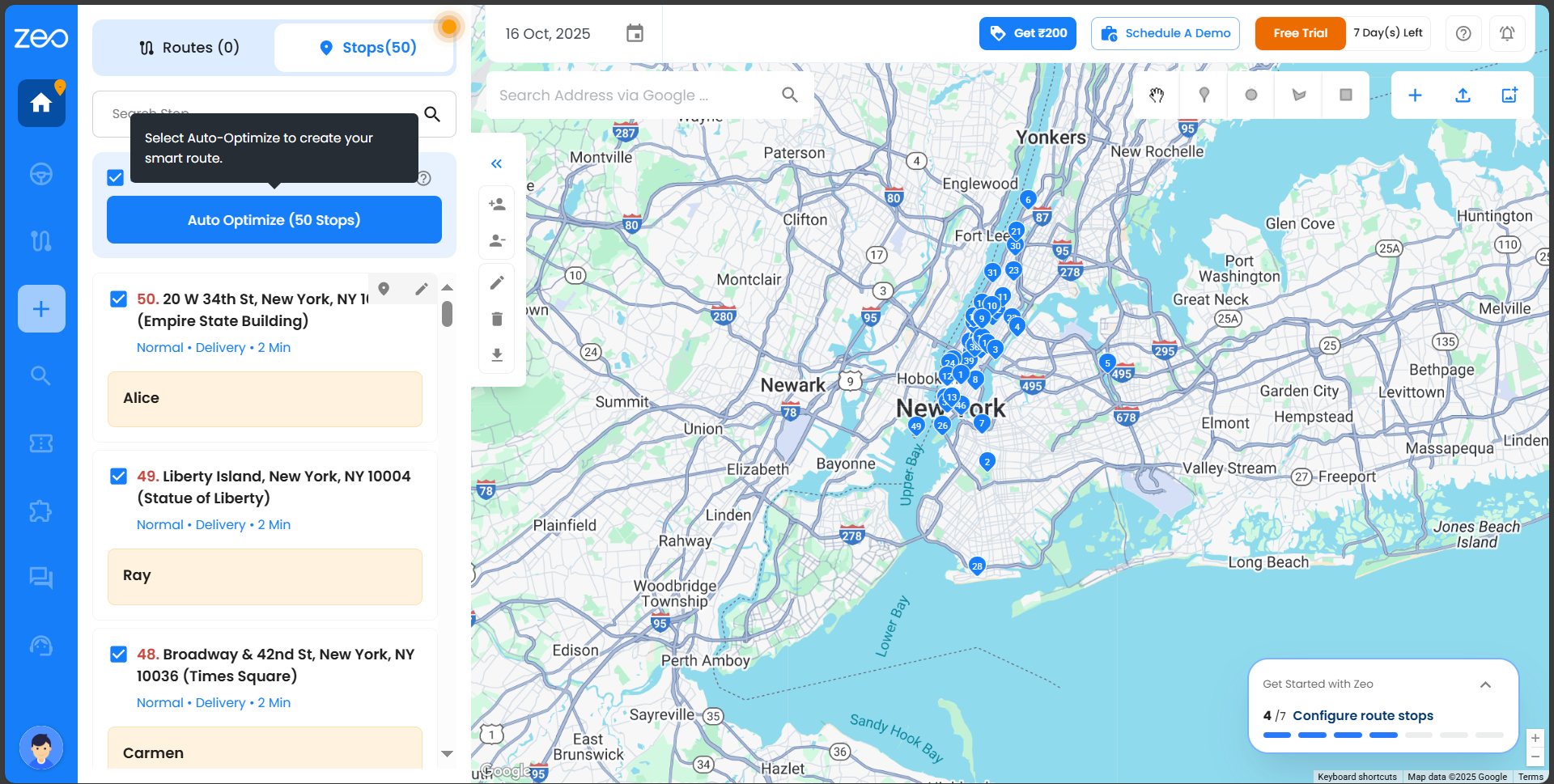
- Farðu yfir stoppistöðvar þínar, uppfærðu val ef þörf krefur og smelltu á Veldu stoppistöðvar efst til hægri til að halda áfram.
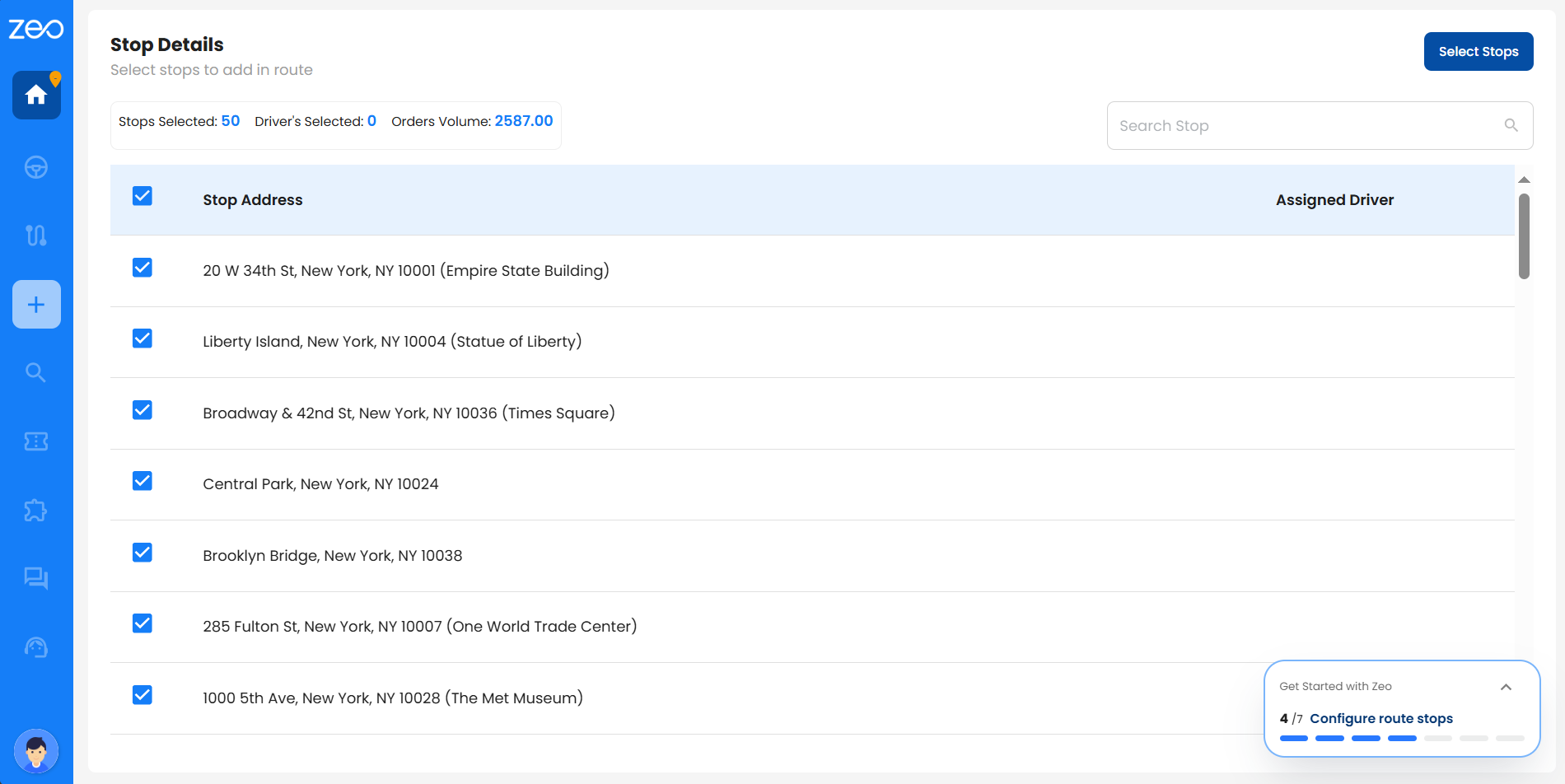
- Veldu ökumanninn sem þú vilt úthluta stoppistöðvunum til og smelltu síðan á Úthluta bílstjóri efst til hægri.
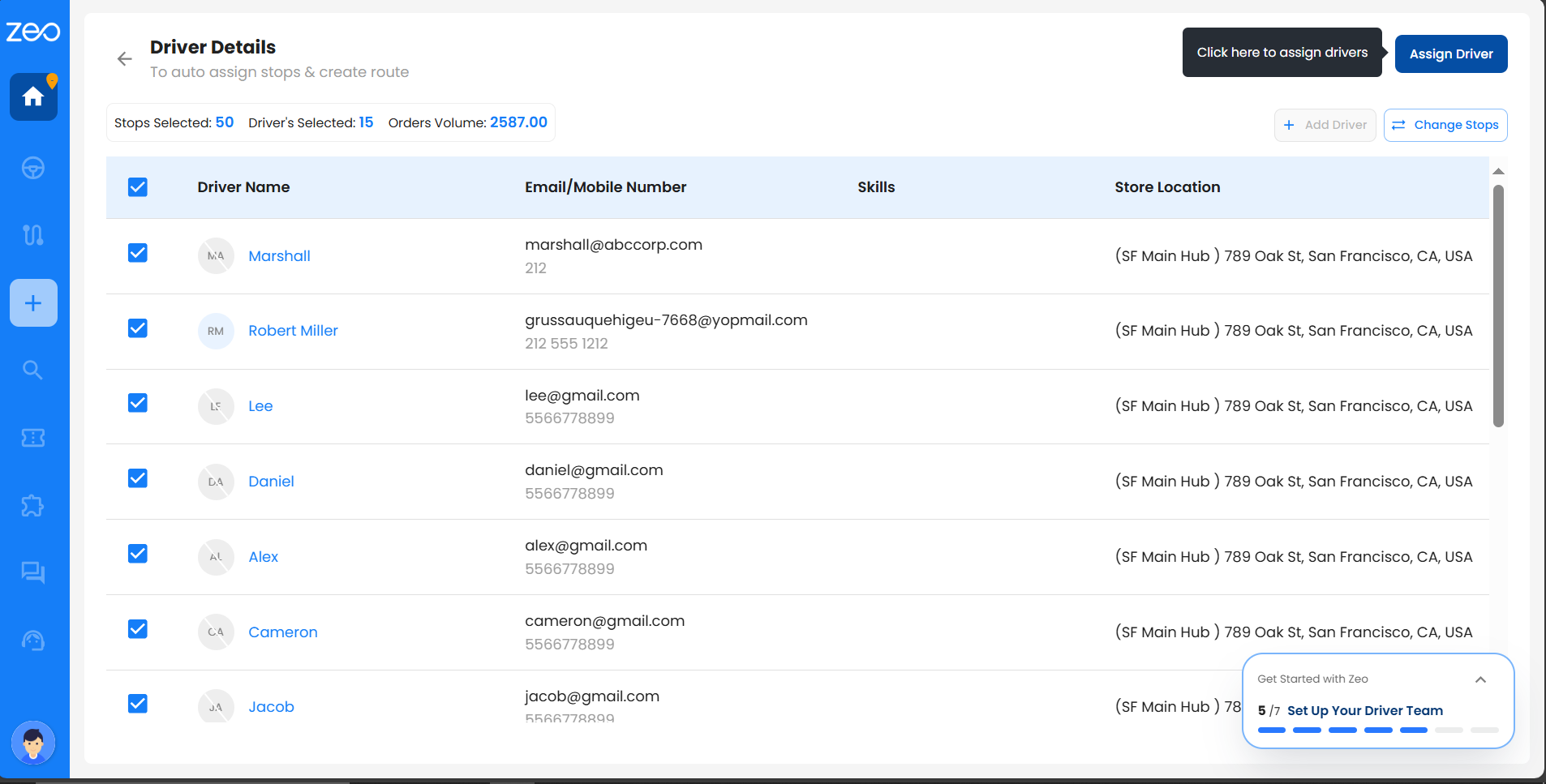
- Zeo raðar stoppunum þínum samstundis í skilvirkustu röð meðal ökumanna og fer með þig á síðuna til að skoða upplýsingar um leiðina.
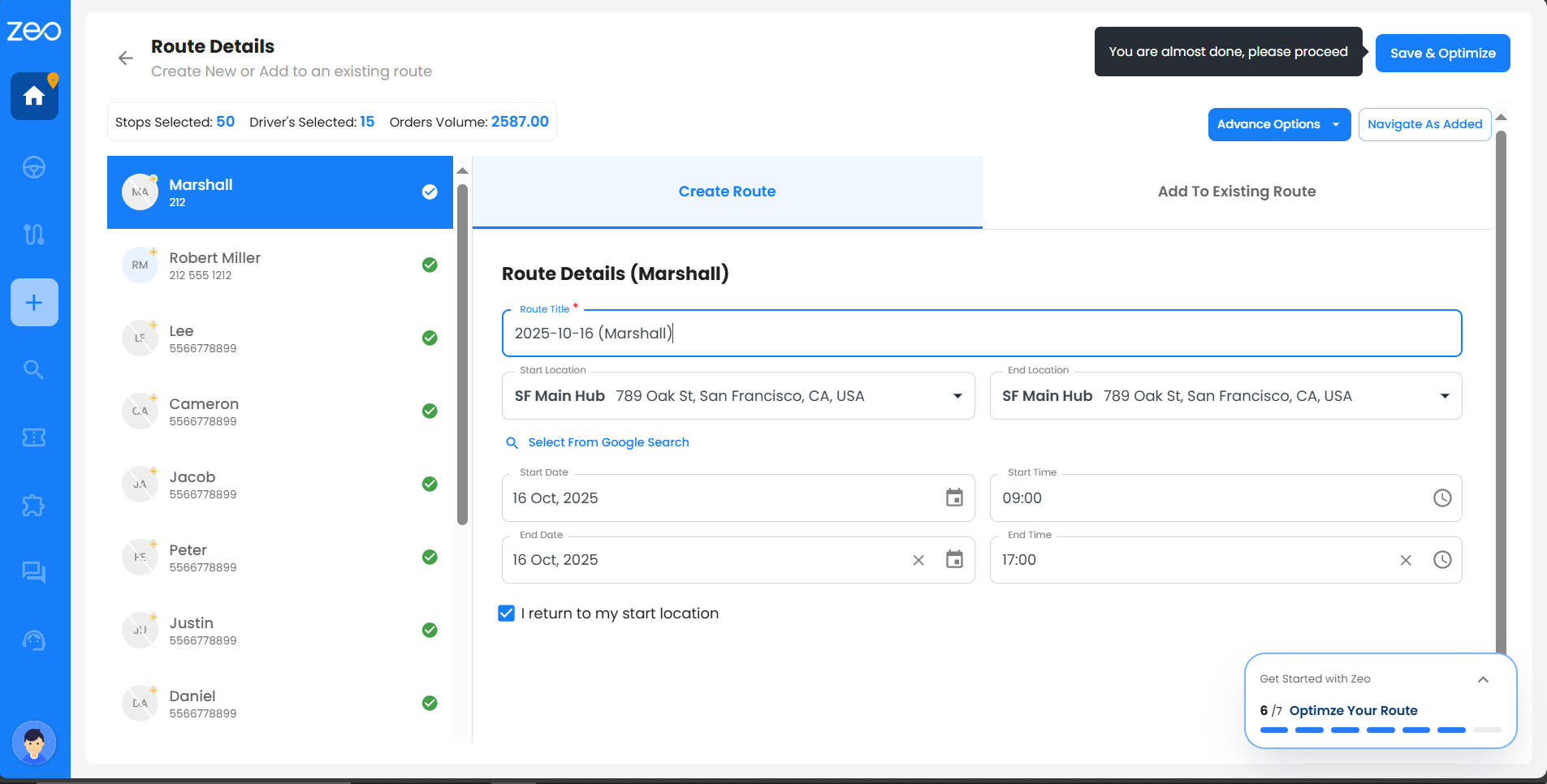
Ábending: Sjálfvirka fínstillingaraðgerðin notar snjalla reiknirit til að lágmarka ferðatíma og vegalengd. Þú getur endurraðað stoppistöðvum handvirkt síðar ef þú þarft að aðlaga leiðina.
Hvernig á að bæta við stoppistöðvum í leið úr Uppáhalds?
Uppáhaldsstoppistöðvar Í Zeo eru oft notaðir staðir — eins og vöruhús, heimilisföng viðskiptavina eða reglulegir afhendingarstaðir — sem þú vistar einu sinni og endurnýtir þegar þörf krefur. Þetta sparar tíma, dregur úr villum við innslátt heimilisfanga og gerir leiðarskipulagningu mun hraðari.
Þú getur bætt uppáhaldsstoppistöðvum við leið á tvo vegu:
- Frá Búðu til leið valkostur á verkefnastikunni
- Frá Uppáhaldið kafla í Stillingar
Aðferð 1: Bæta við uppáhaldsstoppistöðvum úr „Búa til leið“
- Farðu í verkefnastikuna og smelltu á Búðu til leið.
- Gluggi opnast; smelltu á Búðu til leið aftur til að fara á síðuna „Búa til leið“.
- Smelltu á fellivalmyndina í Úthluta bílstjóri reitinn til að velja uppáhalds bílstjórann þinn.
- Þú getur breytt upphafs- og lokastaðsetningum, upphafsdagsetningu og tíma og valfrjálst bætt við lokadagsetningu og -tíma.
- Smelltu á Uppáhaldið.
- Skoðaðu eða leitaðu að uppáhaldsstoppistöðinni/stoppistöðvunum sem þú vilt bæta við.
- Veldu eina eða fleiri stoppistöðvar með því að haka við reitina.
- Smellur Bæta við stoppistöðvum við leið að taka þau með í leiðina.
- Þegar upplýsingum hefur verið bætt við er hægt að skoða eða breyta þeim (t.d. upplýsingum um viðskiptavini, afhendingarseðlum, tímamörkum, gerð stöðvunar eða forgangi stöðvunar).
- Smellur Vista og fínstilla að ljúka leiðarvalinu.
Aðferð 2: Bæta við uppáhaldsstoppistöðvum úr uppáhaldshlutanum í stillingum
- Smelltu á prófíltáknið þitt (neðst í vinstra horninu) og farðu á Stillingar.
- Sigla til Uppáhaldið Flipi.
- Þú munt sjá lista yfir allar vistaðar uppáhaldsstoppistöðvar.
- Veldu stoppistöðina/stoppistöðvarnar sem þú vilt bæta við leiðina þína.
- Smellur Bæta við Kort efst í hægra horninu.
- Þessum stoppistöðvum verður sjálfkrafa bætt við Stöðva flipann á mælaborðinu.
- Frá Stöðva flipann, veldu stoppistöðvarnar og smelltu á Sjálfvirk fínstilling.
- Farðu yfir og staðfestu stoppistöðvarnar og smelltu síðan á Veldu stoppistöðvar.
- Úthlutaðu einum eða fleiri ökumönnum og smelltu á Úthluta bílstjóri.
- Á vefsíðu Upplýsingar um leið skjár, stillið tímasetningu eða upphafs-/lokapunkta ef þörf krefur og smellið síðan á Vista og fínstilla.
Hvernig á að bæta við stoppistöðvum með því að nota Leita að heimilisfangi og búa til fínstillta leið?
Bæta við stoppistöðvum með því að nota Leita að heimilisfangi Í Zeo er einfalt og hægt að gera það á tvo vegu — beint úr Mælaborð eða frá Búðu til leið valkostur á verkefnastikunni. Báðar leiðirnar hjálpa þér að finna fljótt og bæta við nákvæmum stoppistöðvum fyrir auðveldari leiðarskipulagningu.
Aðferð 1: Bæta við stoppistöðvum í gegnum mælaborðið
- Skráðu þig inn á Zeo reikninginn þinn — þetta mun leiða þig beint á mælaborðið.
- Veldu Routes or Stöðva Flipi.
- Í reitnum „Leita að heimilisfangi“ í gegnum Google skaltu slá inn heimilisfang þeirrar stoppistöðvar sem þú vilt bæta við.
- Veldu rétta staðsetningu úr tillögum.
- Færðu músarbendilinn yfir stoppið og smelltu á blýants-/breytingartáknið til að bæta við upplýsingum.
- Fyllið út allar nauðsynlegar breytur:
- Afhendingarseðill, Tegund stopps, Forgangur stopps, Reikningsnúmer
- Úthluta ökumanni, upphafs- og lokatíma, afkastagetu, rúmmáli, pakkatalningu, tímalengd
- Nafn viðskiptavinar, símanúmer, netfang (breiddar- og lengdargráður fylltar út sjálfkrafa)
- Smellur Vista til að bæta viðkomustaðnum við listann þinn.
- Allar viðbættar stoppistöðvar birtast undir Stöðva flipann og hægt er að nota hann til sjálfvirkrar fínstillingar.
- Veldu tilteknar stoppistöðvar eða smelltu á Velja allt og þá Sjálfvirk fínstilling.
- Farðu yfir valið, leiðréttu ef þörf krefur og smelltu á Veldu stoppistöðvar efst til hægri.
- Veldu einn eða fleiri ökumenn og smelltu á Úthluta bílstjóri efst til hægri.
- Nú verður þú sjálfkrafa vísað áfram á Upplýsingar um leið skjár. Á þessum skjá er hægt að skoða upplýsingar um leiðina, aðlaga tímasetningu og upphafs- og endapunkt ef þörf krefur.
- Þegar þú smellir á Vista og fínstilla, ökumaðurinn verður látinn vita og verður tilbúinn til að hefja ferð sína.
- Yfirlit mun sýna: heildarleiðir, ökumenn sem voru virkir, stoppistöðvar sem bættar voru við, flutningstími, lokatími og heildarvegalengd.
Athugaðu: Notaðu þetta ferli til að bæta við og stjórna stoppistöðvum fyrirfram áður en þeim er úthlutað leiðum fyrir marga ökumenn.
Aðferð 2: Bæta við stoppistöðvum með valkostinum „Búa til leið“ á verkefnastikunni
- Skráðu þig inn á Zeo reikninginn þinn — þetta mun leiða þig beint á mælaborðið.
- Smellur Búðu til leið valkostur á verkefnastikunni.
- Gluggi opnast; smelltu á Búðu til leið aftur til að fara á síðuna „Búa til leið“.
- Smelltu á fellivalmyndina í Úthluta bílstjóri reitinn til að velja uppáhalds bílstjórann þinn.
- Þú getur breytt upphafs- og lokastaðsetningum, upphafsdagsetningu og tíma og valfrjálst bætt við lokadagsetningu og -tíma.
- Smelltu á Leita að heimilisfangi í gegnum Google.
- Sláðu inn heimilisfangið í reitinn Leita að heimilisfangi.
- Veldu rétta staðsetningu úr leitartillögunum.
- Fyllið út allar valfrjálsar upplýsingar eins og upplýsingar um viðskiptavin, afhendingarseðla, tímaramma, tegund stopps eða forgang stopps.
- Endurtakið skref 6–9 til að bæta við mörgum stoppistöðvum ef þörf krefur.
- Smellur Vista og fínstilla að byggja leiðina samstundis.
Athugaðu: Notaðu þetta ferli þegar þú vilt bæta við stoppistöðvum og búa til leið strax fyrir einn ökumann.
Get ég endurbætt afhendingar eða bætt við stoppistöðvum eftir að bílstjórar hafa þegar hafið afhendingar sínar?
Já, þú getur endurbætt leiðarval jafnvel eftir að þær eru byrjaðar. Fylgdu skrefunum hér að neðan:
- Smelltu á mælaborðið þitt og veldu leiðina sem þú vilt endurbæta.
- Smelltu á þriggja punkta valmyndina sem er staðsett við hliðina á leiðartitlinum.
- Veldu Breyta valkostinn úr valmyndinni.
- Gluggi birtist þar sem þú verður beðinn um að staðfesta endurfínstillingu með tveimur hnöppum: „Endurstilla og endurfínstilla“ og „Halda framvindu“.
- Ef þú smellir á það Endurstilla og endurbæta, allar stopp sem merktar eru sem lokið, mistókst eða sleppt verða endurstilltar í eðlilegt horf og teknar með í fínstillingunni aftur.
- Ef þú smellir á það Haltu áfram framförum, stoppistöðvar sem merktar eru sem lokið, mistókust eða sleppt verða útilokaðar frá endurbestun, sem gerir þér kleift að gera nauðsynlegar breytingar og bæta við eða eyða stoppistöðvum.
- Eftir að þú hefur gert breytingarnar skaltu smella á Vista og fínstilla að hluta hnapp neðst til hægri.
- Skilaboð birtast um að leiðaruppfærslan hafi tekist.
Hvernig get ég sett upp hæfnimiðaða hagræðingu fyrir leiðirnar mínar?
Hæfnibundin hagræðing Zeo tryggir að réttur ökumaður með viðeigandi sérþekkingu sé sjálfkrafa úthlutaður á hverja stoppistöð út frá þjónustuþörfum.
Svona seturðu upp færnimiðaða hagræðingu fyrir leiðirnar þínar:1. Til að bæta við einni færni, vinsamlegast skoðaðu tengilinn – Hvernig á að skilgreina mismunandi færni/vinnutegundir fyrir ökumenn á Zeo?
2. Til að hlaða upp hæfni í einu lagi, vinsamlegast skoðaðu tengilinn – Hvernig á að bæta við færni í einu?
3. Til að úthluta ökumanni færni, vinsamlegast skoðið tengilinn – Hvernig á að nefna að ökumaðurinn hefur ákveðna kunnáttu á Zeo pallinum?
Til að hlaða upp stoppistöðvum og búa til leið með færnibundinni hagræðingu skaltu fylgja skrefunum hér að neðan:Skref 1: Smelltu á Mælaborð og veldu Stopp flipann.
Skref 2: Smelltu á hnappinn „Hlaða inn stoppistöðvum“ og veldu síðan „Skoða skrá“ til að velja og hlaða inn Excel- eða CSV-skránni þinni. Gakktu úr skugga um að Excel-skráin innihaldi dálkinn „Færni“ sem tilgreinir hvaða sérþekkingu hver stoppistöð krefst.
Skref 3: Farðu yfir færslur og smelltu á Halda áfram, smelltu síðan á Staðfesta vörpun og svo á Senda.
Skref 4: Þegar stoppistöðvum hefur verið hlaðið upp smellirðu á Velja allt eða velur þær stoppistöðvar sem þú vilt og smellir á „Sjálfvirk fínstilling“.
Skref 5: Smelltu á „Velja stoppistöðvar“ efst í hægra horninu til að staðfesta valið.
Skref 6: Veldu reklana þína af listanum yfir rekla og smelltu á Úthluta rekla.
Skref 7: Skoðaðu upplýsingar um leiðina eins og titil, upphafs- og endapunkta, dagsetningar og tíma.
Skref 8: Smelltu á „Vista og fínstilla“ til að búa til fínstillta leiðina.
Skref 9: Þegar því er lokið sérðu allar helstu upplýsingar — leiðir búnar til, ökumenn úthlutaða, viðkomustað bætt við, flutninga og lokatíma og heildarvegalengd.
Skref 10: Smelltu á „Skoða leiksvæði“ til að sjá leiðirnar í smáatriðum.
Get ég fínstillt stoppistöðvar innan tiltekins svæðis eða landsvæðis?
Já, þú getur valið og fínstillt stopp innan tiltekins svæðis með verkfærum eins og að teikna hring, teikna lögun eða teikna rétthyrning.
Fylgdu þessum skrefum:Skref 1: Smelltu á Mælaborð í verkefnastikunni.
Skref 2: Undir flipanum Stopp, smelltu á Hlaða upp stoppistöðvum og bættu við stoppistöðvum í einu í gegnum Excel, CSV, Google töflureikna eða handvirka færslu.
Skref 3: Notaðu formtólin efst í hægra horninu til að velja stopp innan þess svæðis sem þú vilt.
Skref 4: Þegar stoppistöðvarnar eru valdar verða merktar við. Smelltu á „Sjálfvirk fínstilling“ ef ekki þarf að bæta við fleiri stoppistöðvum.
Skref 5: Smelltu á hnappinn „Velja stoppistöðvar“ efst í hægra horninu til að staðfesta valið.
Skref 6: Veldu ökumann og smelltu á „Úthluta ökumanni“ efst í hægra horninu.
Skref 7: Farðu yfir upplýsingar um leiðina — titil, upphafs-/lokastaðsetningar, dagsetningar og tíma — áður en þú fínstillir hana.
Skref 8: Smelltu á „Vista og fínstilla“ efst í hægra horninu.
Skref 9: Bjartsýna leiðin mun sýna lykilatriði eins og leiðir sem búnar voru til, ökumenn sem voru virkir, viðkomustaðir sem bætt var við, samgöngur og lokatíma og ekna vegalengd. Smelltu á „Skoða leiksvæði“ til að sjá leiðina í smáatriðum.
Get ég deilt staðsetningu í rauntíma með því að nota alþjóðlega leitarmöguleikann?
Eiginleikinn „Deila staðsetningu í beinni“ hjálpar þér að halda viðskiptavinum þínum upplýstum og áhyggjulausum. Með aðeins einum smelli,
Þú getur sent textaskilaboð samstundis í farsímanúmerið þeirra og sagt:
„Hæ, pakkinn þinn er á leiðinni. Þú getur athugað staðsetninguna hér: [rakningartengill].“
Ef þú vilt gera breytingar geturðu auðveldlega aðlagað skilaboðin hér að ofan að þínum þörfum á aðeins þremur stigum.
einföld skref:
- Smelltu á notandatáknið neðst til vinstri.
- Farðu í Stillingar og veldu síðan Vörumerki á vinstri verkefnastikunni.
- Í reitnum „Sérsníða skilaboð“ á þessari síðu skaltu uppfæra skilaboðin eftir þörfum og vista breytingarnar.
Þetta gerir viðskiptavinum þínum kleift að fylgjast með pöntunum sínum í rauntíma, byggir upp traust og fjarlægir kvíðan af því að vita ekki.
stöðu pöntunar þeirra. Staðsetningarvalkosturinn í rauntíma er aðeins virkur þegar þú bætir við símanúmeri viðskiptavinarins.
annars er það óvirkt.
Til að deila staðsetningu í rauntíma með alþjóðlegri leit skaltu fylgja skrefunum hér að neðan:
Step 1 – Þú getur smellt á valkostinn Alþjóðleg leit á verkstikunni.
Step 2 – Þú getur valið hvaða valkost sem er úr fellilistanum úr síunarvalkostunum. (skylda)
- Nafn viðskiptavinar – valið sjálfgefið
- Stoppfang,
- Reikningur – Pöntunarnúmer
- Stöðvunarkenni / Rakningarkenni – Þetta er einstakt auðkenni sem Zeo býr sjálfkrafa til fyrir þig til að greina á milli
hver stoppistöð í leið. - Skýringar – Þetta þýðir innihaldið sem skrifað er í afhendingarseðlinum.
Step 3 – Veldu dagsetningu eða stilltu dagsetningarbil eftir þörfum.
Step 4 – Veldu ökumanninn/ökumennina sem þú vilt leita að.
Step 5 – Sláðu inn upplýsingarnar í leitarreitinn út frá síunni sem þú valdir í skrefi 2. (skylda)
Step 6 – Smelltu síðan á Leita og allar viðeigandi niðurstöður birtast fyrir neðan.
Þú munt sjá eftirfarandi upplýsingar í leitarniðurstöðukortinu þínu:
- Stoppfang
- Leiðardagsetning (skylda), leiðarheiti (skylda) og pöntunarnúmer / reikningsnúmer (ef við á)
- Upplýsingar um viðskiptavini – Þú getur séð: Nafn viðskiptavinar, símanúmer og netfang.
- Staða – Þú getur séð hvort leiðin þín hefur verið afgreidd með góðum árangri / hvort hún á eftir að hefjast / hvort hún hefur verið sleppt / hvort hún mistókst /
bílstjóri á leiðinni.- Ef stopp er merkt sem vel heppnað, sérðu nákvæma dagsetningu og tíma sem það var merkt sem vel heppnað.
- Ef stoppistöð er merkt sem sleppt, sérðu nákvæma dagsetningu og tíma sem hún var merkt sem sleppt.
- Ef stopp er merkt sem misheppnað, sérðu ástæðuna ásamt nákvæmri dagsetningu og tíma sem það var merkt sem misheppnað.
- Ef leið er í gangi sérðu stöðuna merkta sem „Ökumaður á leiðinni“ með nákvæmri dagsetningu og tíma í áætlaðri komutíma.
- Ef leiðin er ekki enn hafin, þá sérðu stöðuna merkta sem „Á ekki enn hafin“.
- Stöðvunarkenni / Rakningarkenni – Þetta er einstakt auðkenni sem Zeo býr sjálfkrafa til fyrir þig til að greina á milli hverrar stoppistöðvar
í leið. - Bílstjóri – Þú getur séð: Nafn ökumanns og netfang
- Sönnun á afhendingu – Þú getur skoðað afhendingarsönnunina sem þú hefur hlaðið upp, svo sem myndir af vörunni eða upplýsingar viðskiptavinarins
undirskrift, ef hún er tiltæk. - Afhendingarseðilinn – Þú getur séð athugasemdina sem þjónustuveitan skrifaði.
- Þjónustuathugasemd – Þú getur séð athugasemdina sem er skrifuð í afhendingarstaðfestingunni í appinu.
- Athugasemd viðskiptavinar – Þessi athugasemd gerir þér kleift að deila sérstökum leiðbeiningum með ökumanni þínum.
Þú hefur einnig valkosti efst til hægri til að senda staðsetningu í beinni, skoða og þrípunktavalmyndina fyrir frekari upplýsingar.
aðgerðir.
Athugaðu – Ef þú sérð fyrirsögn án upplýsinga þýðir það að eigandi flotans hefur ekki bætt við þessum upplýsingum, svo það virðist sem
tómt fyrir þig.
Step 7 – Smelltu á Deila táknið, sem er vinstra megin við Skoða hnappinn.
Step 8 – Þú munt sjá sprettiglugga „Staðsetning send til viðskiptavinar/viðskiptavina“ sem staðfestir aðgerð þína.
Get ég breytt stoppistöð með alhliða leit?
Alþjóðleg leit hjálpar þér ekki aðeins að finna stoppistöðvar heldur gerir þér einnig kleift að breyta þeim. Svona gerir þú það: fylgdu skrefunum hér að neðan. Hafðu í huga að þú getur aðeins breytt stoppistöðvum með stöðuna „Á ekki enn að byrja“ eða „Ökumaður á leið“ — ekki er hægt að breyta stoppistöðvum sem merktar eru sem misheppnaðar, slepptar eða þjónustaðar með góðum árangri.
Skref til að leita:
- Smelltu á valkostinn Alþjóðleg leit á verkstikunni.
- Veldu einn valkost úr fellilistanum úr síunarvalkostunum (skylda):
- Nafn viðskiptavinar – valið sjálfgefið
- Stöðva heimilisfang
- Reikningur – Pöntunarnúmer
- Stöðvunarkenni / Rakningarkenni – einstakt auðkenni sem Zeo býr sjálfkrafa til fyrir hverja stoppistöð
- Skýringar – sýnir textann sem skrifaður er í afhendingarnótunni
- Veldu dagsetningu eða stilltu dagsetningarbil eftir þörfum.
- Veldu ökumanninn/ökumennina sem þú vilt leita að.
- Sláðu inn upplýsingarnar í leitarreitinn út frá síunni sem þú valdir í skrefi 2 (skylda).
- Smelltu á Leita og allar viðeigandi niðurstöður birtast fyrir neðan.
Upplýsingar sem birtast á leitarniðurstöðukortinu þínu:
- Stoppfang
- Leiðardagsetning, leiðartitill og pöntunarnúmer / reikningsnúmer (ef við á)
- Upplýsingar um viðskiptavini – nafn, símanúmer og netfang
- Staða – þjónustað með góðum árangri / á enn eftir að hefja / sleppt / mistókst / ökumaður á leiðinni
- Ef stopp er merkt sem vel heppnað, sérðu nákvæma dagsetningu og tíma sem það var merkt sem vel heppnað.
- Ef stoppistöð er merkt sem sleppt, sérðu nákvæma dagsetningu og tíma sem hún var merkt sem sleppt.
- Ef stopp er merkt sem misheppnað, sérðu ástæðuna ásamt nákvæmri dagsetningu og tíma sem það var merkt sem misheppnað.
- Ef leið er í gangi sérðu stöðuna merkta sem „Ökumaður á leiðinni“ með nákvæmri dagsetningu og tíma í áætlaðri komutíma.
- Ef leiðin er ekki enn hafin, þá sérðu stöðuna merkta sem „Á ekki enn hafin“.
- Stöðvunarkenni / Rakningarkenni – einstakt auðkenni búið til fyrir hverja stoppistöð
- Bílstjóri – nafn og netfang
- Sönnun á afhendingu – sönnunargögnum hlaðið upp, svo sem myndum af vörunni eða undirskrift viðskiptavinar (ef þau eru tiltæk)
- Afhendingarseðilinn – minnismiði skrifaður frá þjónustuveitanda
- Þjónustuathugasemd – athugasemd skrifuð í sendingarstaðfestingu í appinu
- Athugasemd viðskiptavinar – sérstakar leiðbeiningar sem deildar eru með bílstjóranum þínum
Þú hefur líka valkosti efst til hægri til að Senda staðsetningu í beinni, Útsýni, Og Þrír punktar valmynd fyrir frekari aðgerðir.
Athugaðu: Ef þú sérð fyrirsögn án upplýsinga þýðir það að eigandi flotans hefur ekki bætt við þeim upplýsingum, þannig að hún virðist tóm.
Til að breyta stoppistöðinni/stoppunum:
- Smelltu á þriggja punkta valmyndina á viðkomandi niðurstöðukorti.
- Smelltu á valkostinn „Breyta stoppistöð“.
- Gluggi sem heitir „Upplýsingar um stöðvun“ opnast þar sem þú getur gert eftirfarandi breytingar:
- Afhendingarseðilinn – deila mikilvægum leiðbeiningum eða skilaboðum frá þjónustuaðilum til ökumanns
- Upphafstími og lokatími – stillt hvenær stoppistöðin á að vera afgreidd (t.d. byrja klukkan 8, enda klukkan 10)
- Reikningur nr.
- Upplýsingar viðskiptavinar – nafn, netfang og símanúmer
- Smelltu á Vista þegar þú hefur breytt upplýsingunum þínum.
- Þú munt sjá a "Árangur" sprettigluggi sem staðfestir að þú hafir stöðvað breytingarnar.
Hvernig get ég leitað að stoppistöð á mörgum leiðum?
Ef þú ert að leita að ákveðinni stoppistöð og vilt ekki fara í gegnum allar leiðir handvirkt geturðu
leita að því á mörgum leiðum með því að nota alþjóðlega leitina.
Það er mjög auðvelt að finna viðkomustað á mismunandi leiðum — fylgdu bara nokkrum einföldum skrefum.
Step 1 – Þú getur smellt á valkostinn Alþjóðleg leit á verkstikunni.
Step 2 – Þú getur valið hvaða valkost sem er úr fellilistanum úr síunarvalkostunum. (skylda)
– Nafn viðskiptavinar – valið sjálfgefið.
– Stoppfang,
– Reikningur – Pöntunarnúmer,
– Stöðvunarkenni / Rakningarkenni - Þetta er einstakt auðkenni sem Zeo býr sjálfkrafa til fyrir þig til að greina á milli.
hver stoppistöð í leið.
– Athugasemdir – Þetta þýðir innihald afhendingarseðilsins.
Step 3 – Veldu dagsetningu eða stilltu dagsetningarbil eftir þörfum.
Step 4 – Veldu ökumanninn/ökumennina sem þú vilt leita að.
Step 5 – Sláðu inn upplýsingarnar í leitarreitinn út frá síunni sem þú valdir í skrefi 2. (skylda)
Step 6 – Smelltu síðan á Leita og allar viðeigandi niðurstöður birtast fyrir neðan.
Þú munt sjá eftirfarandi upplýsingar í leitarniðurstöðukortinu þínu:
1. Stoppfang
2. Leiðardagsetning, leiðartitill og pöntunarnúmer / reikningsnúmer (ef við á)
3. Upplýsingar um viðskiptavini – Þú getur séð: Nafn viðskiptavinar, símanúmer og netfang.
4. Staða - Þú getur séð hvort leiðin þín hefur verið afgreidd / hvort hún á eftir að byrja / hvort hún hefur mistekist /
bílstjóri á leiðinni.
– Ef stopp er merkt sem vel heppnað, sérðu nákvæma dagsetningu og tíma sem það var merkt sem vel heppnað.
– Ef stoppistöð er merkt sem sleppt, sérðu nákvæma dagsetningu og tíma sem hún var merkt sem sleppt.
– Ef stopp er merkt sem misheppnað, sérðu ástæðuna ásamt nákvæmri dagsetningu og tíma sem það var merkt sem misheppnað.
– Ef leið er í gangi sérðu stöðuna merkta sem „Ökumaður á leiðinni“ með nákvæmri dagsetningu og tíma í áætlaðri komutíma.
– Ef leiðin er ekki enn hafin, þá sérðu stöðuna merkta sem „Ekki byrjað“.
5. Stöðvunarkenni / Rakningarkenni – Þetta er einstakt auðkenni sem Zeo býr sjálfkrafa til fyrir þig til að greina á milli hverrar stoppistöðvar
í leið.
6. Bílstjóri – Þú getur séð: Nafn ökumanns og netfang
7. Sönnun á afhendingu – Þú getur skoðað afhendingarsönnunina sem þú hefur hlaðið upp, svo sem myndir af vörunni eða upplýsingar viðskiptavinarins
undirskrift, ef hún er tiltæk.
8. Afhendingarseðilinn – Þú getur séð athugasemdina sem þjónustuveitan skrifaði.
9. Þjónustuathugasemd – Þú getur séð athugasemdina sem er skrifuð í afhendingarstaðfestingunni í appinu
10. Athugasemd viðskiptavinar – Þessi athugasemd gerir þér kleift að deila sérstökum leiðbeiningum með ökumanni þínum.
Þú hefur einnig valkosti efst til hægra megin til að senda staðsetningu í beinni, skoða og þrípunktavalmyndina fyrir frekari aðgerðir.
Athugaðu: Ef þú sérð fyrirsögn án upplýsinga þýðir það að eigandi flotans eða bílstjórinn hefur ekki bætt við þessum upplýsingum.
svo þetta virðist vera tómt hjá þér.
Ef þú vilt sjá stoppistöðina í smáatriðum geturðu smellt á Skoða valkostinn og þá ferðu á mælaborðið þar sem þú getur séð leiðina birta á kortinu og allar stoppistöðvar leiðarinnar verða sýndar í
smáatriði.
Hvað eru áætlaðar leiðir og hvers vegna ætti ég að nota þær?
Áætlaðar (endurteknar) leiðir hjálpa þér að setja upp afhendingarleiðir sem endurtaka sig sjálfkrafa (daglega, vikulega eða mánaðarlega). Í stað þess að búa til sömu leiðirnar aftur og aftur, seturðu þær bara upp einu sinni og kerfið mun búa þær til fyrir þig sjálfkrafa. Þannig útrýmir þú eftirfarandi vandamálum:
- Býr sjálfkrafa til leiðaráætlanir fyrir daglegar, vikulegar eða mánaðarlegar áætlanir.
- Minnkar handvirka vinnu – Engin þörf á endurtekinni uppsetningu eða gagnaslátt.
- Dregur úr villum.
- Sparar tíma bæði fyrir flotaeigendur og bílstjóra.
- Gerir afhendingar mjúkar, samræmdar og skilvirkar.
Hvernig set ég upp áætlaða leiðaráætlun?
Það er einfalt að setja upp áætlaða leiðaráætlun og frábær leið til að spara tíma í endurteknum sendingum!
Þú getur sett upp áætlaða leiðaráætlun á þrjá mismunandi vegu:
- Aðferð 1 – Áætluð leið með því að nota „Búa til leið“: Smelltu hér til að skoða svarið
- Aðferð 2 – Áætluð leið með „Leiðum“: Smelltu hér til að skoða svarið
- Aðferð 3 – Áætluð leið með mælaborði: Smelltu hér til að skoða svarið
Get ég búið til áætlaða leið beint á meðan ég bý til nýja leið?
Viltu spara tíma og sjálfvirknivæða afhendingar strax í upphafi? Með valkostinum „Búa til leið“ geturðu auðveldlega sett upp áætlaða leið á meðan þú býrð til nýja leið.
Fylgdu bara þessum einföldu skrefum:
Að búa til áætlaða leið með því að nota aðgerðina „Búa til leið“:
- Þú getur smellt á Búðu til leið valkostur af verkefnastikunni þinni.
- Fylltu út upplýsingar um leið þína:
- Titill leiðar – Þú nefnir leiðina þína til að auðvelda þér að bera kennsl á hana síðar.
- Úthluta bílstjóri – Þú velur bílstjórann sem mun aka þessa leið úr fellilistanum.
- Byrja staðsetning – Þetta útskýrir hvar leiðin þín byrjar.
- Lokastaðsetning (valfrjálst) – Þetta útskýrir hvar leiðin þín endar (getur verið sú sama og upphafsstaðurinn). Ef það er sú sama og upphafsstaðurinn þinn, hakaðu einfaldlega við reitinn sem merktur er „Ég kem aftur á upphafsstaðinn minn“.
- Stilla upphafsdagsetningu og upphafstíma – Veldu dagsetningu og tíma þegar leiðin hefst. Þessir reitir eru sjálfgefið útfylltir en þú getur breytt þeim.
- Stilla lokadagsetningu og lokatíma (valfrjálst) – Veldu dagsetningu og tíma þegar leiðin á að enda.
- Bæta við stoppistöðvum með því að nota – Bætið við afhendingar- eða afhendingarstöðum í gegnum Leita að heimilisfangi / Hlaða upp stoppistöðvum / Tiltækar stoppistöðvar / Uppáhalds / Hlaða upp mynd með stoppistöðvum.
- Áætla leið – Merktu við þennan valkost til að skipuleggja leiðina þína.
- Smelltu á Vista og fínstilla þegar þú hefur bætt við öllum upplýsingum þínum.
- Smelltu á Settu áætlun hnappur sem birtist á leikvellinum.
- Veldu eina tíðni að eigin vali úr flipanum Endurtekið:
- Daily:
- Leiðin þín verður búin til á hverjum degi.
- Stilltu upphafsdagsetningu (skylda) og lokadagsetningu (valfrjálst) fyrir áætlunina.
- Þú getur valið dagsetningu þegar áætlunin á að hefjast og enda.
- Vikuleg:
- Leiðin þín verður búin til á sama degi/dögum vikunnar og þú velur.
- Veldu dag(a) sem þarf, stilltu upphafsdagsetningu (skylda) og lokadagsetningu (valfrjálst).
- Þú getur valið dagsetningu þegar áætlunin á að hefjast og enda.
- Birta:
- Leiðin þín verður búin til á sömu degi/dögum mánaðarins sem þú velur.
- Veldu dagsetningu(r) sem þarf, bættu við upphafsdegi (skylda) og lokadegi (valfrjálst).
- Ef þú velur ekki lokadagsetningu mun leiðin þín endurtaka sig endalaust (Endurtaka að eilífu) þar til þú ákveður að hætta henni.
- Þú getur valið dagsetningu þegar áætlunin á að hefjast og enda.
- Daily:
- Fara að Veldu bílstjóra flipi til að velja bílstjóra:
- Dagsáætlun – Sjálfgefið er að ökumaður sé forvalinn. Þú getur valið annan ökumann fyrir tiltekna virka daga.
- Dagsetningaryfirskrift (valfrjálst):
- Gefðu upp dagsetningu og úthlutaðu ökumanni. Þetta hnekkir daglegum/vikulegum/mánaðarlegum ökumönnum fyrir þann dag.
- Smellur Bæta við dagsetningu, veldu síðan dagsetningar og bílstjóra.
- Fara að Útilokunartímabil (valfrjálst) flipann og veldu dagsetningarnar sem þú vilt setja á svartan lista.
- Smellur Vista áætlun.
- Þú munt sjá a „Áætlun vistuð“ sprettigluggi sem staðfestir uppsetninguna þína.
Athugaðu: Ef þú velur ekki lokadagsetningu mun leiðin þín endurtaka sig endalaust (Endurtaka að eilífu) þar til þú ákveður að hætta henni.
Get ég sett upp áætlaða leið beint úr mælaborðinu?
Já, þú getur fljótt sett upp áætlaða leiðaráætlun beint úr mælaborðinu eftir að leið hefur verið búin til.
Fylgdu skrefunum hér að neðan til að setja það upp á nokkrum mínútum:
Að búa til áætlaða leið með því að nota mælaborðseiginleikann:
- Smelltu á Heim táknið á verkefnastikunni og veldu síðan leið sem þú hefur þegar búið til.
- Smelltu á þrjá punktana (:) valmyndarvalkostur þeirrar leiðar.
- Veldu Settu áætlun.
- Veldu eina tíðni að eigin vali úr flipanum Endurtekið:
- Daily:
- Leiðin þín verður búin til á hverjum degi.
- Stilltu upphafsdagsetningu (skylda) og lokadagsetningu (valfrjálst) fyrir áætlunina.
- Þú getur valið dagsetningu þegar áætlunin á að hefjast og enda.
- Vikuleg:
- Leiðin þín verður búin til á sama degi/dögum vikunnar og þú velur.
- Veldu dag(a) sem þarf, stilltu upphafsdagsetningu (skylda) og lokadagsetningu (valfrjálst).
- Þú getur valið dagsetningu þegar áætlunin á að hefjast og enda.
- Birta:
- Leiðin þín verður búin til á sömu degi/dögum mánaðarins sem þú velur.
- Veldu dagsetningu(r) sem þarf, bættu við upphafsdegi (skylda) og lokadegi (valfrjálst).
- Ef þú velur ekki lokadagsetningu mun leiðin þín endurtaka sig endalaust (Endurtaka að eilífu) þar til þú ákveður að hætta henni.
- Þú getur valið dagsetningu þegar áætlunin á að hefjast og enda.
- Daily:
- Fara að Veldu bílstjóra flipi til að velja bílstjóra:
- Dagsáætlun – Sjálfgefið er að ökumaður sé forvalinn. Þú getur valið annan ökumann fyrir tiltekna virka daga.
- Dagsetningaryfirskrift (valfrjálst):
- Gefðu upp dagsetningu og tengiliðinn rekstraraðila. Þetta hnekkir daglegum/vikulegum/mánaðarlegum rekstraraðila fyrir þann dag.
- Smellur Bæta við dagsetningu, veldu síðan dagsetningar og bílstjóra.
- Fara að Útilokunartímabil (valfrjálst) flipann og veldu dagsetningarnar sem þú vilt setja á svartan lista.
- Smellur Vista áætlun.
- Þú munt sjá a „Áætlun vistuð“ sprettigluggi sem staðfestir uppsetninguna þína.
Athugaðu: Ef þú velur ekki lokadagsetningu mun leiðin þín endurtaka sig endalaust (Endurtaka að eilífu) þar til þú ákveður að hætta henni.
Get ég sett upp áætlaða leið eftir að leið hefur verið búin til?
Viltu stjórna áætluðum leiðum þínum fljótt og auðveldlega? Já, þú getur líka sett upp áætlaða leið eftir að leiðin hefur verið búin til. Fylgdu bara þessum einföldu skrefum til að setja upp áætlunina þína úr Leiðahlutanum á verkefnastikunni.
Áætluð leið með „Leiðum“:
- Smelltu á Routes táknið á verkefnastikunni undir flipanum Leiðir og veldu Routes.
- Finndu leiðina sem þú vilt og smelltu á þrjá punktana (:) valmyndinni undir dálknum Aðgerðir.
- Veldu Settu áætlun.
- Veldu eina tíðni að eigin vali úr flipanum Endurtekið:
- Daily:
- Leiðin þín verður búin til á hverjum degi.
- Stilltu upphafsdagsetningu (skylda) og lokadagsetningu (valfrjálst) fyrir áætlunina.
- Þú getur valið dagsetningu þegar áætlunin á að hefjast og enda.
- Vikuleg:
- Leiðin þín verður búin til á sama degi/dögum vikunnar og þú velur.
- Veldu dag(a) sem þarf, stilltu upphafsdagsetningu (skylda) og lokadagsetningu (valfrjálst).
- Þú getur valið dagsetningu þegar áætlunin á að hefjast og enda.
- Birta:
- Leiðin þín verður búin til á sömu degi/dögum mánaðarins sem þú velur.
- Veldu dagsetningu(r) sem þarf, bættu við upphafsdegi (skylda) og lokadegi (valfrjálst).
- Ef þú velur ekki lokadagsetningu mun leiðin þín endurtaka sig endalaust (Endurtaka að eilífu) þar til þú ákveður að hætta henni.
- Þú getur valið dagsetningu þegar áætlunin á að hefjast og enda.
- Daily:
- Fara að Veldu bílstjóra flipi til að velja bílstjóra:
- Dagsáætlun – Sjálfgefið er að ökumaður sé forvalinn. Þú getur valið annan ökumann fyrir tiltekna virka daga.
- Dagsetningaryfirskrift (valfrjálst):
- Gefðu upp dagsetningu og tengiliðinn rekstraraðila. Þetta hnekkir daglegum/vikulegum/mánaðarlegum rekstraraðila fyrir þann dag.
- Smellur Bæta við dagsetningu, veldu síðan dagsetningar og bílstjóra.
- Fara að Útilokunartímabil (valfrjálst) flipann og veldu dagsetningarnar sem þú vilt setja á svartan lista.
- Smellur Vista áætlun.
- Þú munt sjá a „Áætlun vistuð“ sprettigluggi sem staðfestir uppsetninguna þína.
Athugaðu: Ef þú velur ekki lokadagsetningu mun leiðin þín endurtaka sig endalaust (Endurtaka að eilífu) þar til þú ákveður að hætta henni.
Hversu oft get ég skipulagt leiðir til að endurtaka þær?
Þú getur skipulagt leiðir til að endurtaka daglega, vikulega eða mánaðarlega, eftir þörfum þínum.
- Daily
- Leiðin þín verður búin til á hverjum degi.
- Þú getur valið dagsetningu þegar áætlunin á að hefjast og enda.
- Vikuleg
- Leiðin þín verður búin til á sama degi/dögum vikunnar og þú velur.
- Þú getur valið dagsetningu þegar áætlunin á að hefjast og enda.
- Birta
- Leiðin þín verður búin til á sömu degi/dögum mánaðarins sem þú velur.
- Þú getur valið dagsetningu þegar áætlunin á að hefjast og enda.
Ef þú gleymdir að setja upp áætlaða leið fyrr, þá þarftu ekki að hafa áhyggjur — þú getur samt fylgt skrefunum hér að neðan til að búa hana til núna.
Áætluð leið með „Leiðum“:
- Smelltu á Routes táknið á verkefnastikunni undir flipanum Leiðir og veldu Routes.
- Finndu leiðina sem þú vilt og smelltu á þrjá punktana (:) valmyndinni undir dálknum Aðgerðir.
- Veldu Settu áætlun.
- Veldu eina tíðni að eigin vali úr flipanum Endurtekið:
- Daily – Stilltu upphafsdagsetningu (skylda) og lokadagsetningu (valfrjálst) fyrir áætlunina.
- Vikuleg – Veldu dag(a) sem þú vilt, stilltu upphafsdagsetningu (skylda) og lokadagsetningu (valfrjálst).
- Birta – Veldu dagsetningu(r) sem þarf, bættu við upphafsdegi (skylda) og lokadegi (valfrjálst).
- Ef þú velur ekki lokadagsetningu mun leiðin þín endurtaka sig endalaust (Endurtaka að eilífu) þar til þú ákveður að hætta henni.
- Fara að Veldu bílstjóra flipi til að velja bílstjóra:
- Dagsáætlun – Sjálfgefið er að ökumaður sé forvalinn. Þú getur valið annan ökumann fyrir tiltekna virka daga.
- Dagsetningaryfirskrift (valfrjálst):
- Gefðu upp dagsetningu og tengiliðinn rekstraraðila. Þetta hnekkir daglegum/vikulegum/mánaðarlegum rekstraraðila fyrir þann dag.
- Smellur Bæta við dagsetningu, veldu síðan dagsetningar og bílstjóra.
- Fara að Útilokunartímabil (valfrjálst) flipann og veldu dagsetningarnar sem þú vilt setja á svartan lista.
- Smellur Vista áætlun.
- Þú munt sjá a „Áætlun vistuð“ sprettigluggi sem staðfestir uppsetninguna þína.
Athugaðu: Ef þú velur ekki lokadagsetningu mun leiðin þín endurtaka sig endalaust (Endurtaka að eilífu) þar til þú ákveður að hætta henni.
Hvernig get ég breytt upphafs- og lokatíma áætlaðrar leiðar?
Þegar þú býrð til áætlun fyrir tiltekna leið tekur hún sjálfkrafa upphafs- og lokatíma úr upprunalegu leiðinni, þannig að þú þarft ekki að slá þá inn aftur. Þú færð sveigjanleika til að stilla upphafs- og lokadagsetningar áætlunarinnar. Auk þess, ef þú vilt aðlaga tímasetningarnar síðar, geturðu gert það á tvo aðskilda vegu.
Aðferð 1 – Breyta tímasetningum fyrir tiltekna leið á tilteknum degi:
- Smelltu á Routes táknið á verkefnastikunni og veldu Routes Flipi.
- Finndu leiðina sem þú vilt breyta og smelltu á þrjá punktana (:) valmyndinni undir dálknum Aðgerðir.
- Veldu Breyta leið og þú verður vísað/ur áfram til Uppfæra leiðarsíðu þar sem hægt er að gera eftirfarandi breytingar:
- Titill leiðar – Nefndu leiðina þína svo þú getir auðveldlega fundið hana síðar.
- Byrja staðsetning – Skilgreinir hvar leiðin þín byrjar.
- Lokastaðsetning (valfrjálst) – Skilgreinir hvar leiðin þín endar (getur verið sú sama og upphafsstaðurinn). Ef það er sú sama og upphafsstaðurinn þinn, hakaðu við reitinn. Ég sný aftur á upphafsstað minn.
- Stilla upphafsdagsetningu og upphafstíma – Sjálfgefið útfyllt en hægt er að breyta því.
- Stilla lokadagsetningu og lokatíma (valfrjálst) – Veldu hvenær leiðin á að enda.
- Bæta við stoppum – Bætið við afhendingar- eða afhendingarstöðum í gegnum Leita að heimilisfangi / Hlaða upp stoppistöðvum / Tiltækar stoppistöðvar / Uppáhalds / Hlaða upp mynd með stoppistöðvum.
- Upplýsingar um stoppistöð – Breyta nafni viðskiptavinar, netfangi, pakka, reikningi o.s.frv.
- Áætla leið – Merktu við í þennan gátreit ef þú vilt búa til nýja áætlun eða skipta um skoðun eftir upphaflega uppsetningu.
Ef leiðartegund þín er venjuleg - Þú getur sett upp tímaáætlun þína frá mælaborðinu.
Ef leiðartegund þín er áætluð – Það sést nú þegar að það er áætlað á mælaborðinu. - Smelltu á Vista og fínstilla þegar þú hefur breytt öllum upplýsingum þínum.
Athugaðu:Veldu dagsetningu og tíma þegar leiðin hefst. Þessir reitir eru sjálfgefið útfylltir en þú getur breytt þeim.
Aðferð 2 – Breyta tímasetningum fyrir alla áætlunina:
- Smelltu á Routes táknið á verkefnastikunni og veldu Áætlanir Flipi.
- Finndu áætlaða leiðina sem þú vilt breyta og smelltu á þrjá punktana (:) valmyndinni undir dálknum Aðgerðir.
- Veldu Breyta leið – þú munt sjá sprettiglugga.
- Smellur staðfesta að vera siglt til Uppfæra leiðarsíðu þar sem hægt er að gera eftirfarandi breytingar:
- Titill leiðar – Nefndu leiðina þína svo þú getir auðveldlega fundið hana síðar.
- Byrja staðsetning – Skilgreinir hvar leiðin þín byrjar.
- Lokastaðsetning (valfrjálst) – Skilgreinir hvar leiðin þín endar (getur verið sú sama og upphafsstaðurinn). Ef það er sú sama og upphafsstaðurinn þinn, hakaðu við reitinn. Ég sný aftur á upphafsstað minn.
- Stilla upphafsdagsetningu og upphafstíma – Sjálfgefið útfyllt en hægt er að breyta því.
- Stilla lokadagsetningu og lokatíma (valfrjálst) – Veldu hvenær leiðin á að enda.
- Bæta við stoppum – Bætið við afhendingar- eða afhendingarstöðum í gegnum Leita að heimilisfangi / Hlaða upp stoppistöðvum / Tiltækar stoppistöðvar / Uppáhalds / Hlaða upp mynd með stoppistöðvum.
- Upplýsingar um stoppistöð – Breyta nafni viðskiptavinar, netfangi, pakka, reikningi o.s.frv.
- Smelltu á Vista og fínstilla þegar þú hefur breytt öllum upplýsingum þínum.
Athugaðu:Veldu dagsetningu og tíma þegar leiðin hefst. Þessir reitir eru sjálfgefið útfylltir en þú getur breytt þeim.
Ef ég breyti leið úr flipanum Leiðir, hefur það áhrif á alla áætlunina?
Nei. Jafnvel þótt um venjulega eða áætlaða leið sé að ræða, þá eiga breytingar í flipanum Leiðir aðeins við um þá tilteknu leið fyrir þann dag. Endurtekna áætlunin helst sú sama.
Til að breyta leiðinni þinni úr flipanum Leiðir skaltu fylgja þessum skrefum:
- Smelltu á Routes táknið á verkefnastikunni og veldu Routes Flipi.
- Finndu leiðina sem þú vilt breyta og smelltu á þrjá punktana (:) valmyndinni undir dálknum Aðgerðir.
- Veldu Breyta leið og þú verður vísað/ur áfram til Uppfæra leiðarsíðu þar sem hægt er að gera eftirfarandi breytingar:
- Titill leiðar – Nefndu leiðina þína svo þú getir auðveldlega fundið hana síðar.
- Byrja staðsetning – Skilgreinir hvar leiðin þín byrjar.
- Lokastaðsetning (valfrjálst) – Skilgreinir hvar leiðin þín endar (getur verið sú sama og upphafsstaðurinn). Ef svo er, hakaðu við reitinn Ég sný aftur á upphafsstað minn.
- Stilla upphafsdagsetningu og upphafstíma – Sjálfgefið útfyllt en hægt er að breyta því.
- Stilla lokadagsetningu og lokatíma (valfrjálst) – Veldu hvenær leiðin á að enda.
- Bæta við stoppum – Bætið við afhendingar- eða afhendingarstöðum í gegnum Leita að heimilisfangi / Hlaða upp stoppistöðvum / Tiltækar stoppistöðvar / Uppáhalds / Hlaða upp mynd með stoppistöðvum.
- Upplýsingar um stoppistöð – Breyta nafni viðskiptavinar, netfangi, pakka, reikningi o.s.frv.
- Smelltu á Vista og fínstilla þegar þú hefur breytt öllum upplýsingum þínum.
Athugaðu:Veldu dagsetningu og tíma þegar leiðin hefst. Þessir reitir eru sjálfgefið útfylltir en þú getur breytt þeim.
Hvernig á að breyta áætlaðri leið?
Viltu aðlaga áætlaða leið þína fljótt að breyttum þörfum þínum? Það er auðvelt að breyta áætlaðri leið og þú getur uppfært tímasetningar, stoppistöðvar eða aðrar upplýsingar eftir þörfum. Þaðan í frá munu allar komandi leiðir fylgja uppfærðu áætlunarleiðinni.
Athugið: Ef leiðin fyrir daginn í dag er þegar búin til, munu nýju breytingarnar ekki birtast í henni, en þú munt sjá þær í komandi leiðum þínum. Til að gera breytingar á núverandi leið, smelltu hér fyrir skref-fyrir-skref leiðbeiningar.
Til að breyta áætlaðri leið skaltu fylgja þessum skrefum:
- Smelltu á Routes táknið á verkefnastikunni og veldu Áætlanir Flipi.
- Finndu áætlaða leiðina sem þú vilt breyta og smelltu á þrjá punktana (:) valmyndinni undir dálknum Aðgerðir.
- Veldu Breyta leið – þú munt sjá sprettiglugga.
- Smellur staðfesta að vera siglt til Uppfæra leiðarsíðu þar sem hægt er að gera eftirfarandi breytingar:
- Titill leiðar – Nefndu leiðina þína svo þú getir auðveldlega fundið hana síðar.
- Byrja staðsetning – Skilgreinir hvar leiðin þín byrjar.
- Lokastaðsetning (valfrjálst) – Skilgreinir hvar leiðin þín endar (getur verið sú sama og upphafsstaðurinn). Ef svo er, hakaðu við reitinn Ég sný aftur á upphafsstað minn.
- Stilla upphafsdagsetningu og upphafstíma – Sjálfgefið útfyllt en hægt er að breyta því.
- Stilla lokadagsetningu og lokatíma (valfrjálst) – Veldu hvenær leiðin á að enda.
- Bæta við stoppum – Bætið við afhendingar- eða afhendingarstöðum í gegnum Leita að heimilisfangi / Hlaða upp stoppistöðvum / Tiltækar stoppistöðvar / Uppáhalds / Hlaða upp mynd með stoppistöðvum.
- Upplýsingar um stoppistöð – Breyta nafni viðskiptavinar, netfangi, pakka, reikningi o.s.frv.
- Smelltu á Vista og fínstilla þegar þú hefur breytt öllum upplýsingum þínum.
Athugaðu:Veldu dagsetningu og tíma þegar leiðin hefst. Þessir reitir eru sjálfgefið útfylltir en þú getur breytt þeim.
Hvernig á að breyta tíðni / ökumönnum / lokunardögum í áætlun?
Ef þú vilt breyta áætlun fyrir áætlaða leið — eins og að breyta tíðni, ökumönnum, dagsetningum fyrir lokað ferðalag eða öðrum stillingum — geturðu gert það auðveldlega með því að fylgja þessu ferli. Þaðan í frá munu allar komandi leiðir fylgja uppfærðu áætluninni.
Athugið: Ef leiðin fyrir daginn í dag er þegar búin til sem hluti af áætlaðri leið, munu nýju breytingarnar ekki birtast í henni. Þú munt aðeins sjá þær í komandi leiðum þínum.
Skref til að breyta áætlaðri leið:
- Smelltu á Routes táknið á verkefnastikunni undir flipanum Leiðir og veldu Áætlanir Flipi.
- Finndu áætlaða leiðina sem þú vilt breyta og smelltu á þrjá punktana (:) valmyndinni undir dálknum Aðgerðir.
- Veldu Breyta áætlun – sprettigluggi birtist þar sem beðið er um staðfestingu áður en haldið er áfram.
Gerðu nú breytingar í svarglugganum fyrir áætlaðar leiðir:
A. Tíðni (Endurtekinn flipi):
- Daily -
- Leið er búin til á hverjum degi. Stilltu upphafsdagsetningu (skylda) og lokadagsetningu (valfrjálst).
- Þú getur valið dagsetningu þegar áætlunin á að hefjast og enda.
- Vikuleg -
- Leið er búin til á völdum virkum dögum. Veldu dag(a) vikunnar, stilltu upphafsdagsetningu (skylda) og lokadagsetningu (valfrjálst).
- Þú getur valið dagsetningu þegar áætlunin á að hefjast og enda.
- Birta -
- Leið er búin til á völdum degi/dögum mánaðarins. Veldu dagsetningu/dagsetningar (skylda), upphafsdagsetningu (skylda) og lokadagsetningu (valfrjálst).
- Þú getur valið dagsetningu þegar áætlunin á að hefjast og enda.
Ef engin lokadagsetning er valin mun leiðin endurtaka sig endalaust („Endurtaka að eilífu“) þar til þú stöðvar hana.
B. Veldu ökumann (flipinn Ökumaður):
- Dagsáætlun – Sjálfgefið er að ökumaður sé forvalinn. Þú getur valið annan ökumann úr fellilistanum fyrir hvaða virka dag sem er.
- Dagsetningaryfirskrift (valfrjálst) – Úthlutaðu ákveðnum ökumanni fyrir ákveðnar dagsetningar. Þetta mun yfirskrifa daglegan/vikulegan/mánaðarlegan ökumann fyrir þann dag.
C. Rafmagnslokunartímabil (valfrjálst):
- Veldu dagsetningarnar sem þú vilt setja á svartan lista.
- Smellur Vista áætlun.
- Þú munt sjá a „Áætlun vistuð“ sprettigluggi sem staðfestir uppsetninguna þína.
Hvað gerist ef ég eyði leið úr flipanum Leiðir?
Ef þú eyðir leið úr flipanum Leiðir getur tvennt gerst:
- Venjuleg leið – Leiðinni verður eytt alveg. (Leiðartegund – Venjuleg)
- Áætluð leið – Aðeins leið þessarar tilteknu dagsetningar verður eytt, en aðrar áætlaðar leiðir verða óbreyttar. (Leiðartegund – Áætluð)
Skref til að eyða leið úr flipanum Leiðir:
- Smelltu á Routes táknið á verkstikunni og veldu flipann Leiðir.
- Finndu leiðina sem þú vilt eyða og smelltu á þrjá punktana (:) valmyndinni undir dálknum Aðgerðir.
- Veldu eyða – sprettigluggi birtist til að staðfesta aðgerðina.
- Þú munt sjá a „Leið eytt“ sprettigluggi sem staðfestir eyðingu leiðarinnar
Hvað gerist ef ég eyði áætlun úr flipanum Áætlanir?
Þegar þú eyðir áætlaðri leið úr Áætlanir flipann, verða allar komandi leiðir samkvæmt þeirri áætlun eytt. Fyrri, núverandi og lokið leiðir verða áfram öruggar í tækinu þínu. Routes Flipi.
Skref til að eyða áætlaðri leið:
- Smelltu á Routes táknið á verkefnastikunni og veldu Áætlanir Flipi.
- Finndu leiðina sem þú vilt eyða og smelltu á þrjá punktana (:) valmyndinni undir dálknum Aðgerðir.
- Veldu Eyða áætlun – sprettigluggi birtist til að staðfesta aðgerðina.
- Þú munt sjá a „Áætlun eytt með góðum árangri“ sprettigluggi sem staðfestir eyðingu áætlunarinnar
Hvernig á að bæta við stöðvum með leit?
1. Til að búa til leið og bæta við stoppistöðvum einn í einu á eigin spýtur, veldu + valmöguleika á verkefnastikunni.
2. Smelltu nú á Búa til leið og þú færð yfir á síðu til að búa til nýja leið. Fáðu aðgang að ""Leita að heimilisfangi"" valkostinum á skjánum og Bættu við öllum stöðvunum einum í einu.
3. Þegar stoppunum hefur verið bætt við, smelltu á „“Sengja ökumann““ valmöguleikann sem er tiltækur efst í hægra horninu á síðunni til að úthluta ökumanni sem mun keyra leiðina.
4. Nú hefur þú eftirfarandi leiðarupplýsingar forútfylltar sem hægt er að breyta í samræmi við kröfur.
- a. Heiti leiðar: (Valfrjálst) Þessi reitur mun hjálpa þér að auðkenna leiðina þína á auðveldan hátt þegar margar leiðir verða búnar til innan dags og þú þarft að breyta breytingum á leiðinni í framtíðinni.
- b. Upphafstími leiðar og lokatími (valfrjálst): Þessi reitur mun hjálpa þér og ökumanni að fá skýra mynd af því hvenær á að byrja á leiðinni og hvenær henni lýkur fyrir daginn.
- c. Upphafsstaðurinn (skylda) og lokastaðurinn (valfrjálst).: Þetta mun hjálpa til við að láta ökumann og leiðarskipuleggjandi vita hver verður upphafspunktur leiðarinnar og hvar leiðin endar, það getur verið verslun, vörugeymsla eða einhver annar staður.
5. Hægt er að sigla um stoppin í röð og á þann hátt sem þeim hefur verið bætt við með því að velja Farðu eins og bætt við valmöguleika, annars getur notandinn valið ""Vista og fínstilla"" valkostinn og Zeo mun búa til leiðina fyrir úthlutaðan ökumann.
Hvernig á að breyta þegar búiða leið?
1. Til að breyta leiðinni ferðu á mælaborðið þar sem þú getur séð leiðina.
2. Smelltu á valkostinn þriggja punkta; þú finnur marga valkosti, smelltu á breyta.
3. Síðan verður þér vísað á síðu sem samanstendur af öllum stoppum sem enn á eftir að klára. Þú getur gert margar breytingar eins og að eyða, bæta við og uppfæra stopp.
4. Breytingar- og eyðingarmöguleikarnir eru tiltækir hægra megin við hverja stöð. Þú getur bætt við stoppunum við leiðina í gegnum leitarvalkostinn.
5. Þú getur líka breytt leiðarupplýsingunum sem innihalda:
- a. Leiðarheiti (valfrjálst): Þessi reitur mun hjálpa þér að bera kennsl á leiðina þína auðveldlega þegar margar leiðir verða búnar til innan dags og þú þyrftir að breyta breytingum á leiðinni í framtíðinni.
- b. Upphafs- og lokatími (valfrjálst): Þessi reitur mun hjálpa þér og ökumanni að fá skýra mynd af því hvenær á að byrja á leiðinni og hvenær á að enda hana. Þetta mun vera gagnlegt þegar þú þarft að samræma ökumannsleiðir við tímasetningar þeirra.
- c. Upphafsdagur (skylda): Þessi reitur mun hjálpa þér og ökumanni að fá skýra mynd af því hvenær á að byrja á leiðinni. Þetta mun vera gagnlegt þegar þú þarft að stjórna mörgum leiðum þar sem hver leið byrjar á öðrum degi.
- d. Upphafsstaður (skylda) og lokastaður (valfrjálst): Þetta mun hjálpa til við að láta ökumann og leiðarskipuleggjandi vita hvaða stopp ætti ekki að koma til greina við leiðarskipulag heldur ættu frekar að vera upphafs- og lokastopp.
6. Þegar því er lokið, smelltu á vista og fínstilltu aftur. Leiðinni hefur verið breytt.
7. Ef þú vilt ekki fínstilla leiðina og fara aðeins í ákveðinni röð geturðu dregið og sleppt stoppunum í tilskildri röð og smellt síðan á vafra um eins og bætt er við. Uppfærða leiðin verður nákvæmlega í þeirri röð sem notandinn óskaði eftir.
Hvernig á að vista og fínstilla leið?
Bjartsýni leið er leið sem tengir allar viðkomustaði á þann hátt að heildartíminn til að fara alla leiðina sé lágmarks.
Fylgdu þessum skrefum til að vista og fínstilla leið:
1. Smelltu á + táknið á verkefnastikunni til að búa til leið, nýr gluggi mun birtast.
2. Í þessum glugga þarf notandinn að úthluta bílstjóranum og gefa upp eftirfarandi upplýsingar:
- a. upphafs- og lokatími (valfrjálst): Þessi reitur mun hjálpa þér og ökumanni að fá skýra mynd af því hvenær á að byrja á leiðinni og hvenær á að enda hana. Þetta mun vera gagnlegt þegar þú þarft að samræma ökumannsleiðir við tímasetningar þeirra.
- b. upphafsdagur (skylda): Þessi reitur mun hjálpa þér og ökumanni að fá skýra mynd af því hvenær á að byrja á leiðinni. Þetta mun vera gagnlegt að þú þyrftir að stjórna mörgum leiðum þar sem hver leið byrjar á öðrum degi.
- c. Upphafsstaður (skylda) og lokastaður (valfrjálst): Þetta mun hjálpa til við að láta ökumann og leiðarskipuleggjandi vita hvaða stopp ætti ekki að koma til greina við leiðarskipulag heldur ættu frekar að vera upphafs- og lokastopp.
3. Nú þarf notandinn að bæta við stöðvum með því að nota þá valkosti sem eru í boði. Þetta er hægt að gera handvirkt eða með því að flytja inn skrá eða með því að velja úr uppáhalds.
4. Þegar því hefur verið bætt við, smelltu á Vista og fínstilla. Þetta mun búa til fínstilltu leiðina.
Hvernig á að búa til leið fyrir allan flotann samtímis eftir að viðkomustaðir eru fluttir inn?
1. Búðu til leið með því að flytja inn allar upplýsingar um stoppistöðvarnar. Til að gera þetta þarftu að velja „“Hlaða upp stoppum““ í „“stoppum““ flipanum á stjórnborðinu. þú getur flutt inn skrá af skjáborðinu eða getur líka hlaðið henni upp frá Google Drive. Sýnishorn af inntaksskrá er einnig veitt til viðmiðunar.
2. Þegar inntaksskránni hefur verið hlaðið upp verður þér vísað á síðu sem samanstendur af öllum stöðvunum sem bætt er við undir gátreitunum. Merktu við gátreitinn sem heitir „“Veldu allar stopp““ til að velja allar stoppistöðvar fyrir fínstillingu leiðar. Þú getur líka valið ákveðnar stoppistöðvar úr öllum stöðvum sem hlaðið var upp ef þú vilt fínstilla leiðina eingöngu fyrir þær stoppistöðvar. Þegar því er lokið, smelltu á „“Sjálfvirk fínstilling““ hnappinn sem er tiltækur rétt fyrir ofan lista yfir stopp.
3. Nú verður þér vísað á ökumannssíðuna þar sem þú velur þá ökumenn sem munu ljúka leiðinni. Þegar þú hefur valið smelltu á ""Sengja bílstjóri"" valmöguleikann sem er tiltækur efst í hægra horninu á síðunni.
4. Nú hefur þú eftirfarandi leiðarupplýsingar forútfylltar sem hægt er að breyta í samræmi við kröfur
- a. Heiti leiðar: (Valfrjálst) Þessi reitur mun hjálpa þér að auðkenna leiðina þína á auðveldan hátt þegar margar leiðir verða búnar til innan dags og þú þarft að breyta breytingum á leiðinni í framtíðinni.
- b. Upphafstími leiðar og lokatími (valfrjálst): Þessi reitur mun hjálpa þér og ökumanni að fá skýra mynd af því hvenær á að byrja á leiðinni og hvenær henni lýkur fyrir daginn. Þetta mun vera gagnlegt þegar þú þarft að samræma ökumannsleiðir við tímasetningar þeirra.
- c. Upphafsstaðurinn (skylda) og lokastaðurinn (valfrjálst).: Þetta mun hjálpa til við að láta ökumann og leiðarskipuleggjandi vita hver verður upphafspunktur leiðarinnar og hvar leiðin endar, það getur verið verslun, vörugeymsla eða einhver annar staður.
5. Þú getur notað háþróaða fínstillingarvalkostinn sem virkjar Min Vehicle eiginleiki. Þegar þetta er virkjað verður stöðvunum EKKI úthlutað sjálfkrafa til ökumanna jafnt á grundvelli fjölda stöðva sem á að fara yfir, en það verður sjálfkrafa úthlutað ökumönnum á grundvelli heildarvegalengdar, hámarksgetu ökutækis, tímasetningar ökumannsvakta, óháð af fjölda stöðva sem farið er yfir.
6. Hægt er að fletta um stoppistöðvarnar í röð og á þann hátt sem þeim hefur verið bætt við með því að velja valkostinn „“Villa sem bætt við““, annars geturðu valið „“Vista og fínstilla““ valkostinn og Zeo mun búa til leiðina fyrir ökumenn.
7. Þér verður vísað á síðuna þar sem þú getur séð hversu margar mismunandi leiðir eru búnar til, fjölda stoppa, fjölda ökumanna sem teknir eru og heildarflutningstími.
8. Þú getur forskoðað leiðina með því að smella á þennan hnapp efst í hægra horninu sem heitir „Skoða á leikvelli“.
Hvernig á að flytja inn stopp úr Excel?
1. Undirbúðu töflureikninn þinn: Þú getur fengið aðgang að sýnisskránni frá „innflutningsstoppum“ síðunni til að skilja hvaða upplýsingar Zeo mun þurfa til að fínstilla leiðina. Af öllum upplýsingum er heimilisfang merkt sem skyldureitur. lögboðnar upplýsingar eru upplýsingarnar sem þarf að fylla út nauðsynlega til að innleiða leiðarhagræðingu.
Fyrir utan þessar upplýsingar leyfir Zeo notandanum að slá inn eftirfarandi upplýsingar:
- a. Heimilisfang (skyldubundið): Þetta er rétta heimilisfangið sem verður tekið sem stopp á leiðinni. Þú þarft að tilgreina allt heimilisfangið hér.
- b. Borg, ríki, land (valfrjálst): Þessi reitur hjálpar til við að gera leiðsöguna þægilega og skilvirka.
- c. Gata og húsnúmer (valfrjálst): Þessi reitur hjálpar til við að gera leiðsöguna þægilega og skilvirka.
- d. Póstnúmer, svæðisnúmer (valfrjálst): Þessi reitur hjálpar til við að gera leiðsöguna þægilega og skilvirka.
- e. Breidd og lengd stopp: Þessar upplýsingar hjálpa til við að fylgjast með staðsetningu stöðva á hnettinum og bæta leiðarhagræðingarferlið.
- f. Nafn ökumanns sem á að úthluta (skylda): Hver leið þarf að hafa ökumann sem mun ljúka leiðinni, Þegar leið er búin til mun ökumaðurinn fá tilkynningu um að hefja leiðina. Til að vita hvernig á að bæta við reklum, sjáðu Hvernig á að bæta við reklum handvirkt
- g. Stöðvun upphafstími, stöðvunartími og lengd: ef stöðvun þarf að vera undir ákveðnum tímasetningum, Þú getur notað þessa færslu. Athugið að við tökum tíma í 24 tíma sniði.
- h. Upplýsingar viðskiptavina eins og nafn viðskiptavinar, símanúmer, netfang. Gefa þarf upp símanúmer án landsnúmersins. Landsnúmerinu er hægt að breyta í stillingum í stillingum sérstaklega. Til að breyta landsnúmeri, sjá Hvernig á að breyta landsnúmerinu. Allar upplýsingar um viðskiptavini sem gefnar eru upp eru notaðar til að hafa samband við viðskiptavininn. Lifandi staðsetning ökumanns verður send á símanúmer viðskiptavinarins og netfang.
- i. Upplýsingar um pakka eins og þyngd pakka, rúmmál, mál, fjölda pakka. Þessar pakkaupplýsingar eru nauðsynlegar fyrir flotastjórann til að skilja hvaða farartæki á að nota og hvort farartækið geti tekið við öllum böggunum. Til að vita hvernig á að gefa upp getu og stærð ökutækja, sjá Hvernig á að bæta ökutækjum við flotann.
- j.Stopp gerð: Hér má nefna hvort stoppið sé Afhending/Afhending. Ef þú ert sóttur geturðu líka veitt lína sendingu. Til að vita hvernig á að gera það, skoðaðu: Hvernig á að bæta við tengdri afhendingu á meðan innflutningur stöðvast
2. Fáðu aðgang að innflutningsaðgerðinni: Þessi valkostur er tiltækur á mælaborðinu, veldu stopp->hleðslustopp. Þú getur hlaðið inn inntaksskránni frá kerfinu, google drifinu og þú getur líka bætt við stoppunum handvirkt. Í handvirka valkostinum fylgir þú sömu aðferð en í stað þess að búa til sérstaka skrá og hlaða upp, gagnast zeo þér við að slá inn allar nauðsynlegar stöðvunarupplýsingar þar sjálft.
3. Veldu töflureikninn þinn: Smelltu á innflutningsvalkostinn og veldu töflureiknisskrána úr tækinu þínu. Skráarsniðið getur verið CSV, XLS, XLSX, TSV, .TXT .KML.
4. Kortleggðu gögnin þín: þú þarft að passa dálkana í töflureikninum þínum við viðeigandi reiti í Zeo, svo sem heimilisfang, borg, land, nafn viðskiptavinar, tengiliðanúmer osfrv.
5. Skoðaðu og staðfestu: Áður en gengið er frá innflutningi skaltu skoða upplýsingarnar til að tryggja að allt sé rétt. Þú gætir haft tækifæri til að breyta eða laga allar upplýsingar eftir þörfum.
6. Ljúktu við innflutninginn: Þegar allt hefur verið staðfest skaltu ljúka innflutningsferlinu. Stöðlunum þínum verður bætt við leiðarskipulagslistann þinn innan Zeo. Til að vita hvernig á að búa til leið þegar stopp eru flutt inn, sjá: Hvernig á að búa til leið eftir að stopp eru flutt inn.
Hvernig á að nota afhendingarsvæði eiginleikann sem fylgir þegar við bætum við verslun?
Afhendingarsvæði er eiginleiki sem þegar hann er virkjaður getur notandi tilgreint landfræðileg svæði á kortinu í kringum verslunina sem væri hægt að nota.
Til að gera þetta skaltu fylgja skrefunum:
- Farðu í valkostinn bæta við verslunum í Stillingar, smelltu á bæta við verslun. og veldu síðan Delivery Zone.
- Notaðu kortið og smelltu á bendilinn rétt fyrir ofan kortið, Nú geturðu stillt hvaða hnit sem er sem hornpunkt og búið til lokuð mörk.
- Þessi mörk skilgreina þjónustusvið verslunarinnar. Með því að stofna afhendingarsvæði hefurðu stillt svæðið fyrir verslunarrekstur. Þegar stopp eru flutt inn og fínstilling er keyrð með þessa verslun sem upphafspunkt mun leiðin sem myndast aðeins innihalda stopp innan þess svæðis.
Hvað ef ég vil ná bjartsýni leiðarstoppum mínum í öfugri röð?
„Stoppar afturábak“ er eiginleiki þar sem notandinn getur algjörlega snúið við röð stöðva á leiðinni.
Vinsamlega athugið að eiginleikinn fyrir öfuga stöðvun mun aðeins virka ef upphafs- og endastaðsetningin er sú sama.
- Til að snúa við stoppum á leiðinni, farðu á mælaborðið og veldu leiðina í leiðarflipanum
- Þú getur smellt á punktana þrjá sem eru tiltækir sem valkostir á skjánum og síðan valið afturábak.
- Nú munt þú geta séð öll stoppin þín á leiðinni í öfugri röð.
Hvernig á að stilla afhendingartíma fyrir stopp?
Með því að bæta við afhendingartímaplássum gefur það skýrleika fyrir bæði afhendingarfólk og viðtakanda, tryggir að afhendingar séu gerðar á hentugum tímum, dregur úr sendingum sem sleppt er og eykur almenna ánægju viðskiptavina.
Til að bæta við afhendingartíma, fylgdu skrefunum hér að neðan:
- Þegar stöðvun hefur verið bætt við, smelltu á stöðvunina til að sjá stöðvunarupplýsingar.
- Þú munt sjá valkostinn Stöðva upphafstími og Stöðva lokatíma Fylltu inn viðkomandi tíma og ýttu síðan á vista
- Nú mun leiðarhagræðingin taka mið af afhendingartíma þínum.
Hvernig á að gera bjartsýni leið með ákveðnum stoppistöðvum sem hafa meiri forgang umfram önnur?
- Þegar stöðvun hefur verið bætt við, smelltu á stöðvunina til að sjá stöðvunarupplýsingar.
- Þú munt sjá fellivalmynd Stöðva forgang með tvo valkosti Venjulegt og ASAP.
- Normal: Þetta þýðir að stoppið mun ekki hafa neinn forgang á þeim tíma sem leiðarhagræðing fer fram og hægt er að setja hana á hvaða stað sem er á leiðarlistanum fyrir fínstillingu.
- SEM FYRST: Þetta gefur til kynna að stoppinu sé forgangsraðað meðan á leiðarfínstillingu stendur, og tryggir að hún sé áætluð á fyrsta mögulega stað innan fínstillingar leiðarlistans.
- Veldu valkostinn og stilltu hann á sem fyrst og ýttu svo á vista. Nú mun Zeo fínstilla leiðina á þann hátt að stoppistöðvarnar sem hafa forgangsröðun fá meira vægi umfram önnur.
Hvernig á að búa til og tengja afhendingar- og afhendingarstopp?
- Þegar stöðvun hefur verið bætt við, smelltu á stöðvunina til að sjá stöðvunarupplýsingar.
- Þú munt sjá valmöguleika af stöðvunargerð Veldu valkostinn og stilltu hann á Afhending / Afhending samkvæmt kröfu og ýttu síðan á vista
- Nú mun leiðarhagræðingin íhuga stoppið þitt á grundvelli þess hvort stoppið er afhending eða afhending.
- Ef þú vilt búa til leið sem samanstendur af afhendingu og afhendingu á sama pakka geturðu notað eiginleikann tengda afhendingu
- Þegar stöðvunartegundin er stillt á Pickup, sérðu valkostinn tengda afhendingu hægra megin við stoppið, smelltu á hann, nýr gluggi birtist.
- Hér geturðu veitt allar tengdar sendingar miðað við afhendingarstað. Þegar því hefur verið bætt við, smelltu á Tengja sendingar og afhendingarstöðum þínum verður bætt við
Hvernig á að bæta við stoppum á leið frá uppáhalds?
- Smelltu á + táknið efst í hægra horninu. Þetta mun opna nýja síðu til að búa til leið
- smelltu svo á uppáhalds. Nú geturðu valið nauðsynleg stopp sem þú vilt bæta við leiðina Þegar þú hefur valið skaltu smella á bæta við stoppum við leiðina.
- Þegar því hefur verið bætt við skaltu smella á Vista og fínstilla
Þetta mun búa til nýja leið frá stoppistöðvum sem eru merktir sem uppáhalds
Hvernig á að fletta að öllum viðkomustöðum í röð?
- Smelltu á + táknið efst í hægra horninu á mælaborðinu. Valmyndin búa til leið mun birtast.
- Bættu við stöðvum með því að nota einhvern af tiltækum valkostum og Úthluta bílstjóra. Þegar því er lokið, smelltu á fletta eins og bætt er við valmöguleika og leiðin er búin til á þann hátt að ökumaður getur siglt að öllum stoppum í röð.
Hvernig á að flytja inn stöðvar með því að nota Google sheet link?
- Undirbúa töflureikninn þinn: Þú getur fengið aðgang að sýnishorninu frá innflutningur hættir síðu til að skilja hvaða upplýsingar Zeo mun krefjast fyrir fínstillingu leiðarinnar. Af öllum upplýsingum er Heimilisfang merkt sem skyldureitur. skyldubundnar upplýsingar eru þær upplýsingar sem þarf að fylla út nauðsynlega til að innleiða leiðarhagræðingu.
Fyrir utan þessar upplýsingar leyfir Zeo notandanum að slá inn eftirfarandi upplýsingar:- Heimilisfang (skylda): Þetta er rétta heimilisfangið sem verður tekið sem stopp á leiðinni. Þú þarft að tilgreina allt heimilisfangið hér.
- Borg, ríki, land (valfrjálst): Þessi reitur hjálpar til við að gera leiðsöguna þægilega og skilvirka
- Gata og húsnúmer (valfrjálst): Þessi reitur hjálpar til við að gera leiðsöguna þægilega og skilvirka
- Póstnúmer, svæðisnúmer (valfrjálst): Þessi reitur hjálpar til við að gera leiðsöguna þægilega og skilvirka
- Breidd og lengdargráða viðkomustaða: Þessar upplýsingar hjálpa til við að fylgjast með staðsetningu stöðva á hnettinum og bæta leiðarhagræðingarferlið.
- Nafn ökumanns sem á að úthluta (valfrjálst): Hvert stopp getur verið með úthlutaðan ökumanni eða þeim er hægt að úthluta sjálfkrafa síðar, Þegar leið er búin til mun ökumaðurinn fá tilkynningu um að hefja leiðina Til að vita hvernig á að bæta við ökumanni, sjá Hvernig á að bæta við ökumönnum handvirkt
- Stöðvun upphafstími, lokatími og lengd: ef stöðvun þarf að vera undir ákveðnum tímasetningum, Þú getur notað þessa færslu. Athugið að við tökum tíma í 24 tíma sniði.
- Upplýsingar viðskiptavina eins og nafn viðskiptavinar, símanúmer, netfang símanúmer þarf að gefa upp án landsnúmersins
- Landsnúmerinu er hægt að breyta í stillingum í stillingum sérstaklega. Til að breyta landsnúmeri, sjá Hvernig á að breyta landsnúmerinu
- Allar upplýsingar um viðskiptavini sem gefnar eru upp eru notaðar til að hafa samband við viðskiptavininn. Lifandi staðsetning ökumanns verður send á símanúmer viðskiptavinarins og netfang.
- Upplýsingar um pakka eins og þyngd pakka, rúmmál, mál, fjölda pakka. Þessar pakkaupplýsingar eru nauðsynlegar fyrir flotastjórann til að skilja hvaða farartæki á að nota og hvort farartækið geti tekið við öllum böggunum. Til að vita hvernig á að gefa upp getu og stærð ökutækja, sjá Hvernig á að bæta ökutækjum við flotann.
- Stöðva gerð: Hér má nefna hvort stoppið sé Afhending/Afhending. Ef þú ert sóttur geturðu líka veitt lína sendingu. Til að vita hvernig á að gera það, skoðaðu: Hvernig á að bæta við tengdri afhendingu á meðan innflutningur stöðvast
- Fáðu aðgang að innflutningsaðgerðinni: Þessi valkostur er tiltækur á mælaborðinu, veldu stopp->hleðslustopp. Þú getur hlaðið inn inntaksskránni upp úr kerfinu, google drifinu og þú getur gefið upp google sheet tengilinn/url. Gerðu aðgengisheimild þína fyrir blað virka
- Kortleggðu gögnin þín: þú þarft að passa dálkana í töflureikninum þínum við viðeigandi reiti í Zeo, svo sem heimilisfang, borg, land, nafn viðskiptavinar, tengiliðanúmer osfrv.
- Skoðaðu og staðfestu: Áður en gengið er frá innflutningi skaltu skoða upplýsingarnar til að tryggja að allt sé rétt. Þú gætir haft tækifæri til að breyta eða laga allar upplýsingar eftir þörfum
- Ljúktu við innflutninginn: Þegar allt hefur verið staðfest skaltu ljúka innflutningsferlinu. Stöðlunum þínum verður bætt við leiðarskipulagslistann þinn innan Zeo. Til að vita hvernig á að búa til leið þegar stopp eru flutt inn, sjá: Hvernig á að búa til leið eftir að stopp eru flutt inn
Hvernig á að flytja inn stopp með handvirkri færslu?
- Fáðu aðgang að innflutningsaðgerðinni: Þessi valkostur er tiltækur á mælaborðinu, veldu stopp->hleðslustopp. Þú getur hlaðið inn inntaksskránni frá kerfinu, google drifinu og þú getur líka bætt við stoppunum handvirkt. Í handvirka valkostinum fylgirðu sömu aðferð en í stað þess að búa til sérstaka skrá og hlaða upp geturðu slegið inn allar nauðsynlegar stöðvunarupplýsingar þar sjálft
- Undirbúðu handbókarfærslurnar þínar: Þú getur fengið aðgang að sýnishorninu frá innflutningur hættir síðu til að skilja hvaða upplýsingar Zeo mun krefjast fyrir fínstillingu leiðarinnar. Af öllum upplýsingum er Heimilisfang merkt sem skyldureitur. skyldubundnar upplýsingar eru þær upplýsingar sem þarf að fylla út endilega til að innleiða leiðarhagræðingu.
Fyrir utan þessar upplýsingar, Zeo leyfir notandanum að slá inn eftirfarandi upplýsingar:- Heimilisfang (skylda): Þetta er rétta heimilisfangið sem verður tekið sem stopp á leiðinni. Þú þarft að tilgreina allt heimilisfangið hér.
- Borg, ríki, land (valfrjálst): Þessi reitur hjálpar til við að gera leiðsöguna nákvæmari.
- Gata og húsnúmer (valfrjálst): Þessi reitur hjálpar til við að gera leiðsöguna þægilega og skilvirka
- Póstnúmer, svæðisnúmer (valfrjálst): Þessi reitur hjálpar til við að gera leiðsöguna þægilega og skilvirka
- Breidd og lengdargráða viðkomustaða: Þessar upplýsingar hjálpa til við að fylgjast með staðsetningu stöðva á hnettinum og bæta leiðarhagræðingarferlið.
- Nafn ökumanns sem á að úthluta (valfrjálst): Hvert stopp þarf að hafa ökumann sem mun ljúka leiðinni, Þegar leið er búin til mun ökumaðurinn fá tilkynningu um að hefja leiðina Til að vita hvernig á að bæta við ökumanni, sjá Hvernig á að bæta við ökumönnum handvirkt.
- Stöðvun upphafstími, lokatími og lengd: ef stöðvun þarf að vera undir ákveðnum tímasetningum, Þú getur notað þessa færslu. Athugið að við tökum tíma í 24 tíma sniði.
- Upplýsingar viðskiptavina eins og nafn viðskiptavinar, símanúmer, netfang símanúmer þarf að gefa upp án landsnúmersins
Landsnúmerinu er hægt að breyta í stillingum í stillingum sérstaklega. Til að breyta landsnúmeri, sjá Hvernig á að breyta landsnúmerinu
- Upplýsingar um pakka eins og þyngd pakka, rúmmál, mál, fjölda pakka. Þessar pakkaupplýsingar eru nauðsynlegar fyrir flotastjórann til að skilja hvaða farartæki á að nota og hvort farartækið geti tekið við öllum böggunum. Til að vita hvernig á að gefa upp getu og stærð ökutækja, sjá Hvernig á að bæta ökutækjum við flotann.
- Stöðva gerð: Hér má nefna hvort stoppið sé Afhending/Afhending. Ef þú ert sóttur geturðu líka veitt lína sendingu. Til að vita hvernig á að gera það, skoðaðu: Hvernig á að bæta við tengdri afhendingu á meðan innflutningur stöðvast
Allar upplýsingar um viðskiptavini sem gefnar eru upp eru notaðar til að hafa samband við viðskiptavininn. Lifandi staðsetning ökumanns verður send á símanúmer viðskiptavinarins og netfang.
Hvernig á að úthluta stoppum sjálfkrafa á ökumenn?
- Farðu á mælaborðið og smelltu á Stöðvar flipann Hér finnur þú upphlaðnar stopp. Til að vita hvernig á að hlaða inn/flytja inn stopp í Zeo, sjáðu Hvernig á að flytja inn stopp úr Excel
- Veldu nauðsynlegar stoppistöðvar með því að haka í gátreitinn hægra megin við hverja stoppistöð, smelltu á veldu Allar gátreitinn ef notandi vill velja öll stoppin.
- smelltu á sjálfvirka fínstillingu. Ný valmynd mun birtast. Smelltu á ökumennina sem þú vilt úthluta stoppunum á. Smelltu á Assign Driver.
- Sjálfvirkar fínstilltu leiðirnar eru búnar til á milli ökumanna sem skipta stoppunum jafnt. Ef notandinn vill ekki skipta stoppum á milli ökumanna á grundvelli fjölda stöðva heldur raunverulegrar vegalengdar sem ökumenn hans ferðast getur hann valið Ítarkostir og veldu gátreitinn Min. ökutæki
- .Staðfestu upplýsingar um reklana og smelltu á Vista og fínstilla
Getur Zeo komið til móts við ákveðna tímaglugga fyrir sendingar?
Já, Zeo gerir notendum kleift að skilgreina tímaglugga fyrir hvert stopp eða afhendingarstað. Notendur geta sett inn tímaramma í stöðvunarupplýsingar sem gefa til kynna hvenær afhendingar verða að fara fram, og leiðbeinandi reiknirit Zeo munu taka tillit til þessara takmarkana við skipulagningu leiða til að tryggja afhendingar á réttum tíma. Til að ná þessu, fylgdu eftirfarandi skrefum:
- Búðu til leið og bættu við stoppum annað hvort handvirkt eða fluttu þær inn í gegnum inntaksskrá.
- Þegar stoppunum hefur verið bætt við geturðu valið stopp, sprettigluggi birtist og þú munt sjá margar upplýsingar um stoppið.
- Af þessum smáatriðum skaltu velja upphafstíma stöðva og lokatíma stöðva og nefna tímasetningar. Nú verður pakkinn afhentur innan þessara tímaramma.
Er hægt að fínstilla leiðir fyrir mismunandi gerðir ökutækja og stærðir?
Já, Zeo Route Planner gerir ráð fyrir fínstillingu leiðar út frá ýmsum gerðum ökutækja og stærðum. Notendur geta sett inn upplýsingar um ökutæki eins og rúmmál, fjölda, gerð og þyngdarheimild til að tryggja að leiðir séu fínstilltar í samræmi við það. Zeo leyfir margar gerðir ökutækja sem notandinn getur valið. Þetta á við um bíl, vörubíl, vespu og reiðhjól. Notandi getur valið gerð ökutækis samkvæmt kröfum.
Til dæmis: vespu hefur minni hraða og er venjulega notuð til að afhenda mat á meðan hjól er með meiri hraða og það er hægt að nota það fyrir stórar vegalengdir og pakkasendingar.
Til að bæta við ökutæki og forskrift þess skaltu fylgja skrefunum:
- Farðu í stillingar og veldu Vehicles valkostinn til vinstri.
- Veldu valkostinn bæta við ökutæki sem er tiltækur efst í hægra horninu.
- Nú munt þú geta bætt við eftirfarandi upplýsingum um ökutæki:
- Nafn ökutækis:(Skylda) Þetta hjálpar til við að bera kennsl á rétta ökutækið á þeim tíma sem ökutækið er úthlutað til ökumanns fyrir leið. Ef þú ert með tvo bíla geturðu auðveldlega greint tvo bíla á grundvelli nafna þeirra.
- Tegund ökutækis - Bíll / vörubíll / hjól / vespu (valfrjálst): Þetta hjálpar einnig þegar ökutækið er úthlutað til ökumanns fyrir leið. Fyrir litla pakkasendingu myndirðu ekki vilja úthluta vörubíl. Þetta er einnig gagnlegt þegar leiðarskipuleggjandi verður vitni að leiðum sem hafa einhverjar takmarkanir á grundvelli tegundar ökutækis. Þannig að ef þú tilgreinir gerð ökutækis mun leiðarskipuleggjandinn geta gert grein fyrir því og búið til viðeigandi leið fyrir það. Sjálfgefið er gerð ökutækis sem valin er í A bíll.
- Númer ökutækis: (Valfrjálst) Þetta hjálpar til við að bera kennsl á rétta ökutækið á þeim tíma sem ökutækið er úthlutað til ökumanns fyrir leið. Ef þú ert með marga bíla geturðu auðveldlega greint tvo bíla á grundvelli fjölda þeirra.
- Hámarksgeta ökutækis: (Valfrjálst) Heildarmassi/þyngd í kg/lbs af vörum sem ökutækið getur borið. Þetta er nauðsynlegt til að skilja hversu marga böggla geta borið með ökutækinu. Vinsamlegast athugaðu að þessi eiginleiki virkar aðeins þegar getið er um getu einstakra pakka, stopp verða fínstillt í samræmi við það.
- Hámarksrúmmál ökutækis: (Valfrjálst) Heildarrúmmál í rúmmetra ökutækis. Þetta er gagnlegt til að vita hversu margir bögglar geta komið fyrir í farartækinu. Vinsamlegast athugaðu að þessi eiginleiki virkar aðeins þegar magn einstakra pakka er nefnt, stopp verða fínstillt í samræmi við það.
- Hámarksvegalengd sem ökutækið getur ferðast: (Valfrjálst) Hámarksvegalengd sem ökutækið getur ferðast á fullum eldsneytistanki, þetta hjálpar til við að fá grófa hugmynd um kílómetrafjölda ökutækisins og hagkvæmni á leiðinni.
- Mánaðarlegur kostnaður við notkun ökutækisins: (Valfrjálst) Þetta vísar til fasts kostnaðar við að reka ökutækið mánaðarlega.
- Þessar stillingar munu hjálpa til við að fínstilla leiðir út frá getu og kröfum flotans þíns.
- Framlegðargeta: (Valfrjálst) Afkastageta í % af heildarafkastagetu sem hægt er að nýta með góðum árangri til að setja böggla í ökutækinu.
- Framlegðarmagn:(Valfrjálst) Rúmmálið í % af heildarrúmmálinu sem hægt er að nýta með góðum árangri til að setja böggla í ökutækinu.
Hvernig get ég notað Zeo til að fínstilla leiðir fyrir raf- eða tvinnbíla?
Zeo Route Planner býður upp á sérsniðna nálgun til að fínstilla leiðir sérstaklega fyrir rafmagns- eða tvinnbíla, með hliðsjón af einstökum þörfum þeirra eins og drægnimörkum og endurhleðslukröfum.
Til að tryggja að leiðrétting þín taki mið af sérstökum getu raf- eða tvinnbíla skaltu fylgja þessum skrefum til að setja inn upplýsingar um ökutæki, þar á meðal hámarksfjarlægð, innan Zeo pallsins:
- Farðu í stillingavalmyndina og veldu ökutæki valkostur frá hliðarstikunni.
- Smelltu á Bæta við ökutæki hnappur staðsettur efst í hægra horninu á viðmótinu.
- Í eyðublaði fyrir upplýsingar um ökutæki geturðu bætt við ítarlegum upplýsingum um ökutækið þitt. Þetta felur í sér:
-
Nafn ökutækis: Einstakt auðkenni fyrir ökutækið.
- Ökutækisnúmer: Númerið eða annað auðkennisnúmer.
- Tegund ökutækis: Tilgreindu hvort ökutækið er rafknúið, tvinnbíll eða byggt á hefðbundnu eldsneyti.
- Rúmmál: Farmrúmmálið sem ökutækið getur borið, sem skiptir máli fyrir áætlanagerð um burðargetu.
- Hámarksgeta: Þyngdartakmörkin sem ökutækið getur flutt, nauðsynlegt til að hámarka hleðsluskilvirkni.
- Hámarksfjarlægð: Fyrir rafknúin og tvinnbíla er mikilvægt að slá inn hámarksvegalengdina sem ökutækið getur ferðast á fullri hleðslu eða tanki. Þetta tryggir að fyrirhugaðar leiðir fari ekki yfir drægni ökutækisins, sem er mikilvægt til að koma í veg fyrir orkuþurrð á miðri leið.
Með því að slá inn og uppfæra þessar upplýsingar vandlega, getur Zeo sérsniðið leiðarhagræðingu til að mæta sérstöku drægni og þörfum fyrir endurhleðslu eða eldsneyti raf- og tvinnbíla. Þessi eiginleiki er sérstaklega gagnlegur fyrir flotastjóra og ökumenn raf- eða tvinnbíla, sem gerir þeim kleift að hámarka skilvirkni en lágmarka umhverfisáhrif leiða sinna.
Styður Zeo skiptar sendingar eða sendingar innan sömu leiðar?
Zeo Route Planner er hannaður til að takast á við flóknar leiðarþarfir, þar á meðal getu til að stjórna skiptum afhendingum og afgreiðslum innan sömu leiðar. Þessi hæfileiki er mikilvægur fyrir notendur sem þurfa að hámarka flutningastarfsemi, tryggja skilvirkni og sveigjanleika. Svona er þetta náð í Zeo Fleet Platform fyrir flotastjóra:
Hvernig lagar Zeo sig að rauntíma breytingum á framboði eða getu ökumanns?
Zeo fylgist stöðugt með framboði og getu ökumanns í rauntíma. Ef það eru breytingar, svo sem að ökumaður er ekki tiltækur á leið vegna tímasetningar á vakt eða að ná ökutækisgetu, lagar Zeo leiðir og úthlutun á virkan hátt til að hámarka skilvirkni og viðhalda þjónustustigi.
Hvernig tryggir Zeo að farið sé að lögum og reglum á hverjum stað við leiðarskipulagningu?
Zeo tryggir að farið sé að gildandi lögum og reglugerðum með því að viðhalda eftirfarandi eiginleikum:
- Sérhver ökutækisuppbót hefur ákveðnar forskriftir eins og drægni, rúmtak osfrv. sem notandinn fyllir út á meðan hann er bætt við. Svo, alltaf þegar því tiltekna ökutæki er úthlutað fyrir leið, sér Zeo um að farið sé eftir reglugerðarlögum sem byggjast á getu og gerð ökutækis.
- Á öllum leiðum sýnir Zeo (í gegnum leiðsöguforrit frá þriðja aðila) viðeigandi aksturshraða samkvæmt öllum lögum á leiðinni sjálfri svo að ökumaðurinn sé meðvitaður um hraðabilið sem hann verður að aka innan.
Hvernig styður Zeo við ferðir fram og til baka eða fram og til baka við skipulagningu flota?
Stuðningur Zeo við ferðir fram og til baka eða áætlanagerð fram og til baka er hannaður til að hagræða aðgerðum fyrir notendur sem þurfa að fara aftur á upphafsstað sinn eftir að hafa lokið afhendingu eða sótt.
Svona geturðu notað þennan eiginleika skref fyrir skref:
Þessi eiginleiki tryggir að notendur sem stunda hringferðir geti gert það á skilvirkan hátt og sparar tíma og fjármagn með því að lágmarka óþarfa ferðalög. Það er sérstaklega gagnlegt fyrir fyrirtæki sem eru með farartæki sem snúa aftur á miðlægan stað í lok afhendingar- eða þjónusturásar.
Hvernig get ég fínstillt leið fyrir stysta tíma á móti stystu vegalengd?
Zeo route optimization reynir að veita leiðinni stystu vegalengd og stysta tíma. Zeo hjálpar einnig ef notandinn vill forgangsraða ákveðnum stoppum en ekki forgangsraða restinni, leiðarhagræðingin tekur tillit til þess þegar leiðin er undirbúin. Notandinn getur einnig stillt ákjósanlegan tíma sem notandinn vill að ökumaður nái til stoppistöðvarinnar, leiðarhagræðingin sér um það.
Hvaða þættir hefur Zeo í huga við útreikning á bestu leiðinni?
Zeo tekur tillit til ýmissa þátta þegar það reiknar út bestu leiðir, þar á meðal fjarlægð milli stoppa, áætlaðan ferðatíma, aðstæður, takmarkanir á afhendingu (eins og tímaramma og afkastagetu ökutækja), forgangsröðun stoppa og allra óskir eða takmarkana sem notandi skilgreinir. Með því að taka tillit til þessara þátta stefnir Zeo að því að búa til leiðir sem lágmarka ferðatíma og fjarlægð en uppfylla jafnframt allar kröfur um afhendingu.
Getur Zeo lagt til bestu afhendingartímana út frá sögulegum mynstrum?
Þegar kemur að því að skipuleggja leiðir með Zeo, þá nýtir hagræðingarferli okkar, þar á meðal úthlutun leiða til ökumanna, söguleg gögn til að tryggja skilvirka leiðaval. Þetta þýðir að þó að upphafleg leiðarhagræðing byggist á fyrri mynstrum, þá bjóðum við upp á sveigjanleika fyrir rauntíma leiðréttingar. Þegar stoppistöðvar hafa verið úthlutaðar hafa ökumenn möguleika á að rata með vinsælum þjónustum eins og Google Maps eða Waze, sem báðar taka tillit til aðstæðna í rauntíma. Þessi samsetning tryggir að skipulagning þín byggist á áreiðanlegum gögnum, en gerir einnig kleift að gera leiðréttingar á ferðinni til að halda afhendingum þínum á réttum tíma og leiðum þínum eins skilvirkum og mögulegt er. Ef þú hefur einhverjar spurningar eða þarft frekari skýringar á því hvernig Zeo fellur gögn inn í leiðaráætlun, þá er þjónustuteymi okkar til staðar til að hjálpa!
Verðlagning og áætlanir
Get ég skipt um áskriftaráætlun eftir skráningu?
Já, þú getur skipt um áskriftaráætlun eftir skráningu. Fylgdu þessum skrefum:
- Farðu í Áætlanir og greiðslur og veldu „Uppfærsluáætlun“Þú munt sjá allar áætlanir sem Zeo býður upp á, veldu þá áskrift sem þú vilt velja úr þeim áskriftum sem í boði eru. Smelltu á Gerast áskrifandi.
- Þú getur uppfært greiðslumáta þinn með því að bæta við nýjum kreditkortaupplýsingum eða nota vistað kort.
- Nú hefur áskriftaráætlun þinni verið uppfærð.
Get ég uppfært í gjaldskylda áætlun meðan á ókeypis prufuáskriftinni stendur?
Já! Ef þú vilt óhindraðan aðgang að úrvalseiginleikum og fleiri bílstjórasætum geturðu uppfært hvenær sem er á meðan ókeypis prufutímabilinu stendur. Þetta tryggir greiða uppfærslu án niðurtíma.
Steps:
- Fara á Áætlanir og greiðslur í mælaborðinu.
- Skoðaðu tiltækar áætlanir — Hagræðing leiða, Leiðarstjórnunog Flotastjórnun.
- Smellur Uppfærsla á þeirri áætlun sem þú kýst.
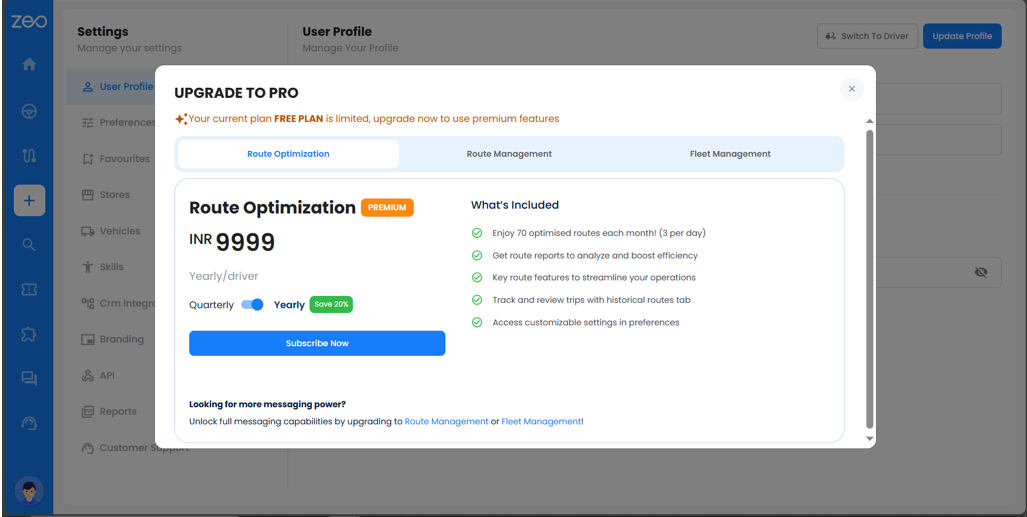
- Sláðu inn greiðsluupplýsingar örugglega og staðfesta.
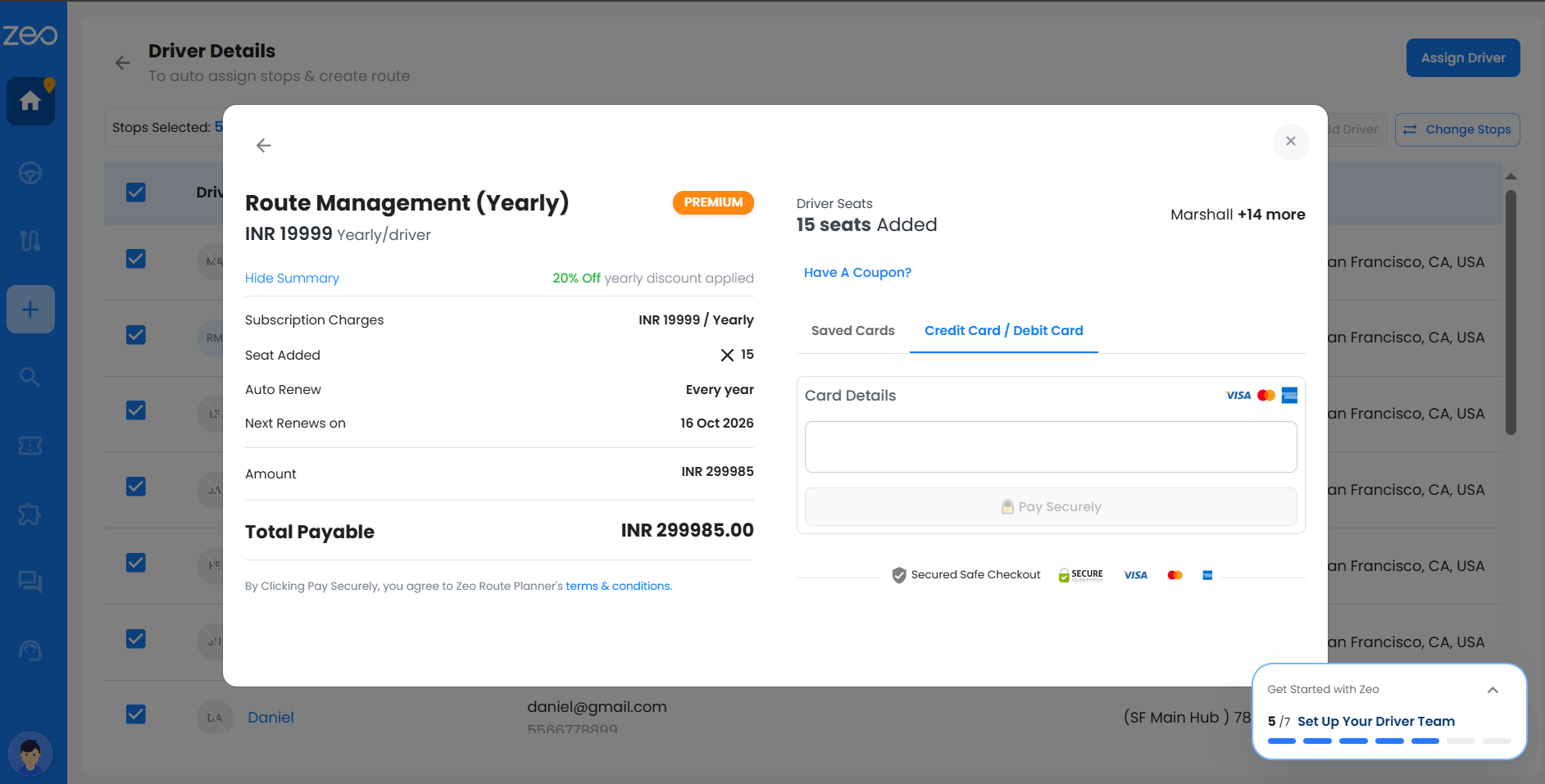
- Úthlutaðu ökumannssætum og haltu áfram leiðinni án truflana.
Að uppfæra á meðan prufutímabilinu stendur gerir þér kleift að opna fyrir ítarlegri eiginleika snemma.
Hvað ætti ég að gera þegar ókeypis prufuáskriftin mín lýkur og ég þarf að greiða?
Ef þú ert enn að búa til leiðir eftir að ókeypis prufutímabilið þitt er útrunnið, færðu tilkynningu þegar þú reynir að úthluta ökumanni eftir að þú hefur hlaðið upp stoppistöðvum. Zeo mun biðja þig um að virkja sæti áður en haldið er áfram. Þetta tryggir að áætlunin þín haldist virk og þú getir haldið áfram að úthluta leiðum án truflana.
Steps:
- Veldu ökumann(a) til að úthluta leiðinni á Upplýsingar um ökumann.
- Smellur Úthluta bílstjóri efst til hægri. Gluggi birtist þar sem þú verður beðinn um að virkja nauðsynleg sæti.
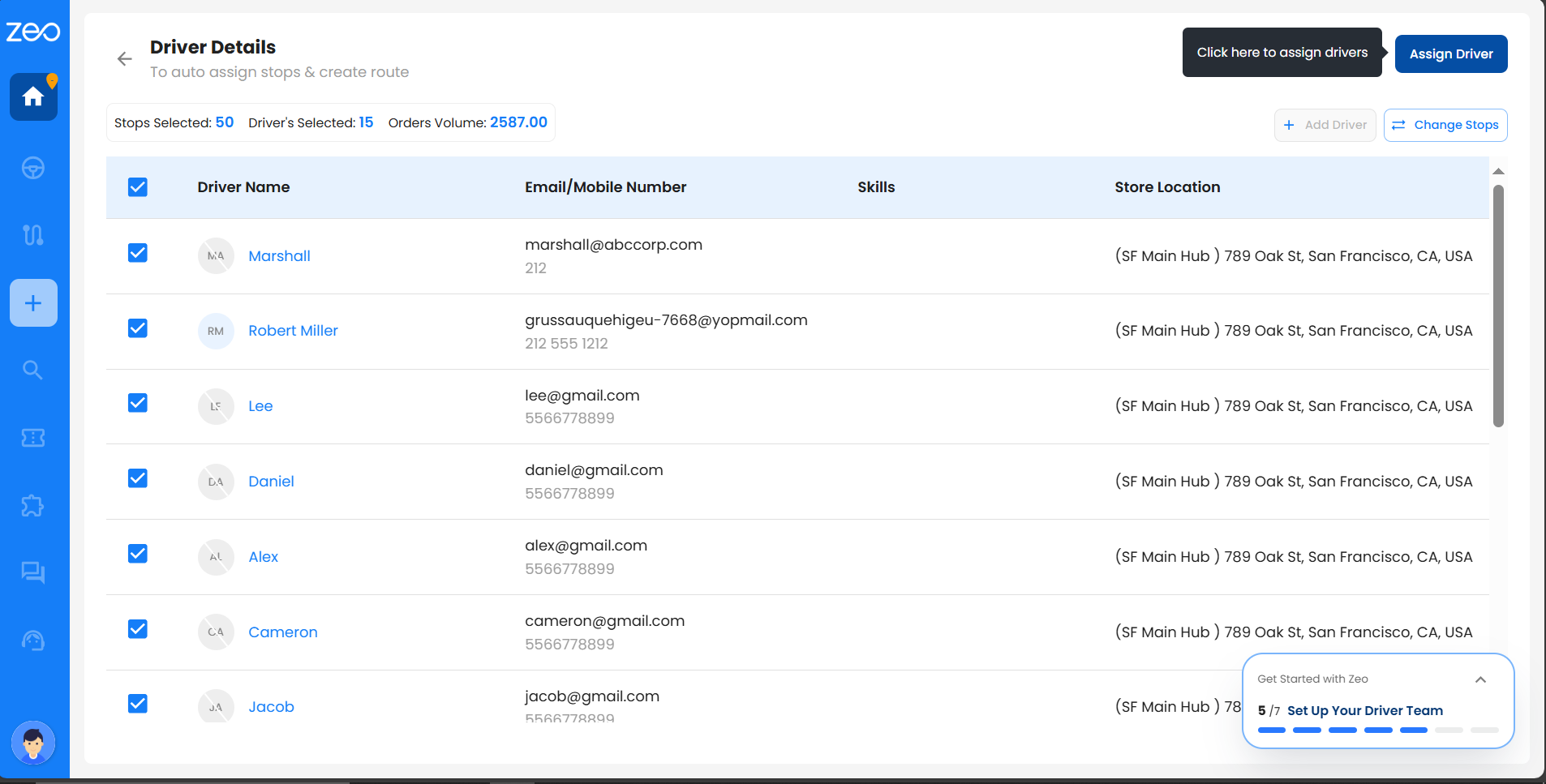
- Smellur Kaupa sæti.
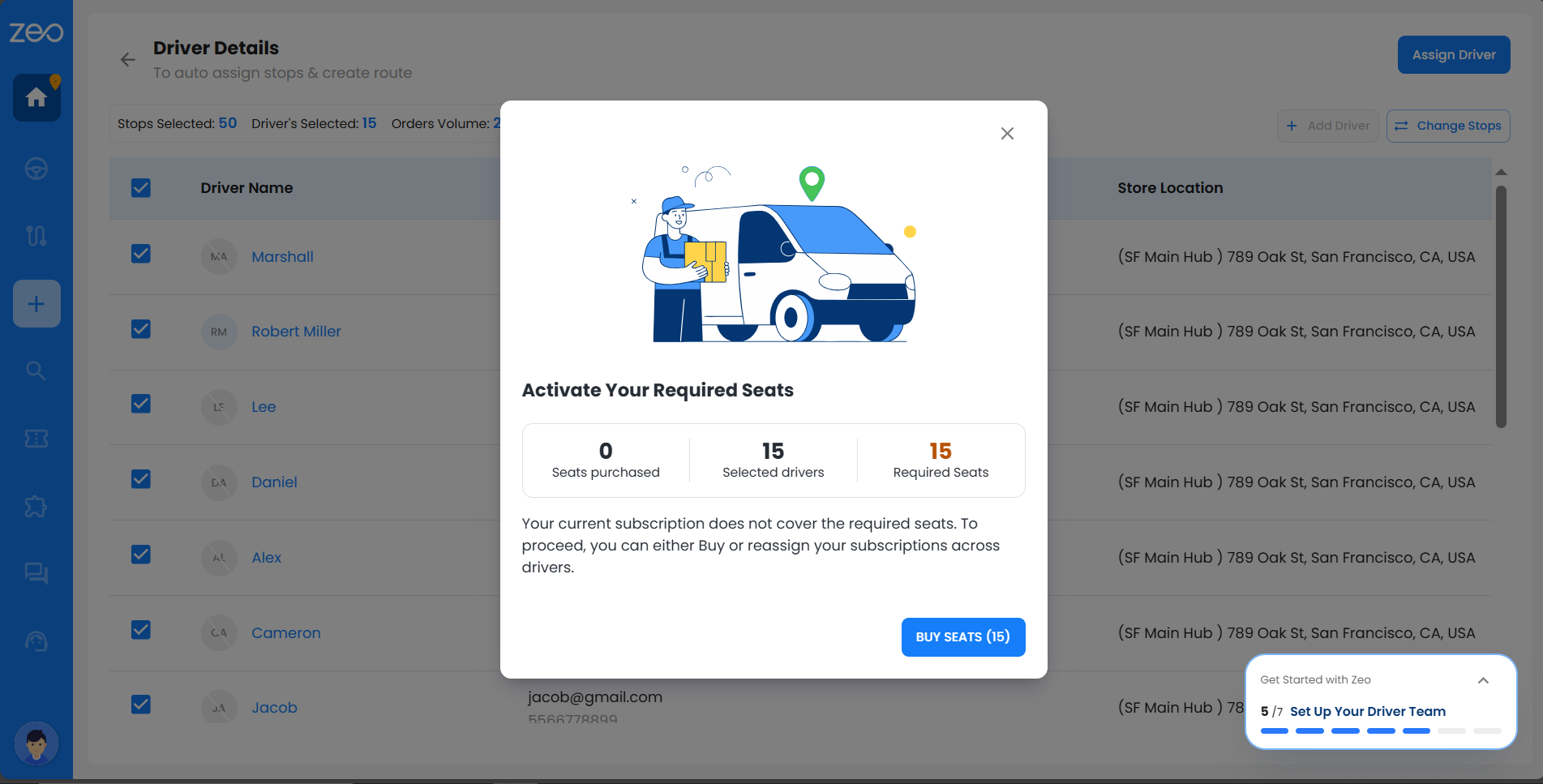
- Sláðu inn þinn kortaupplýsingar á greiðsluskjánum.
- Bíddu eftir greiðsluafgreiðslu.
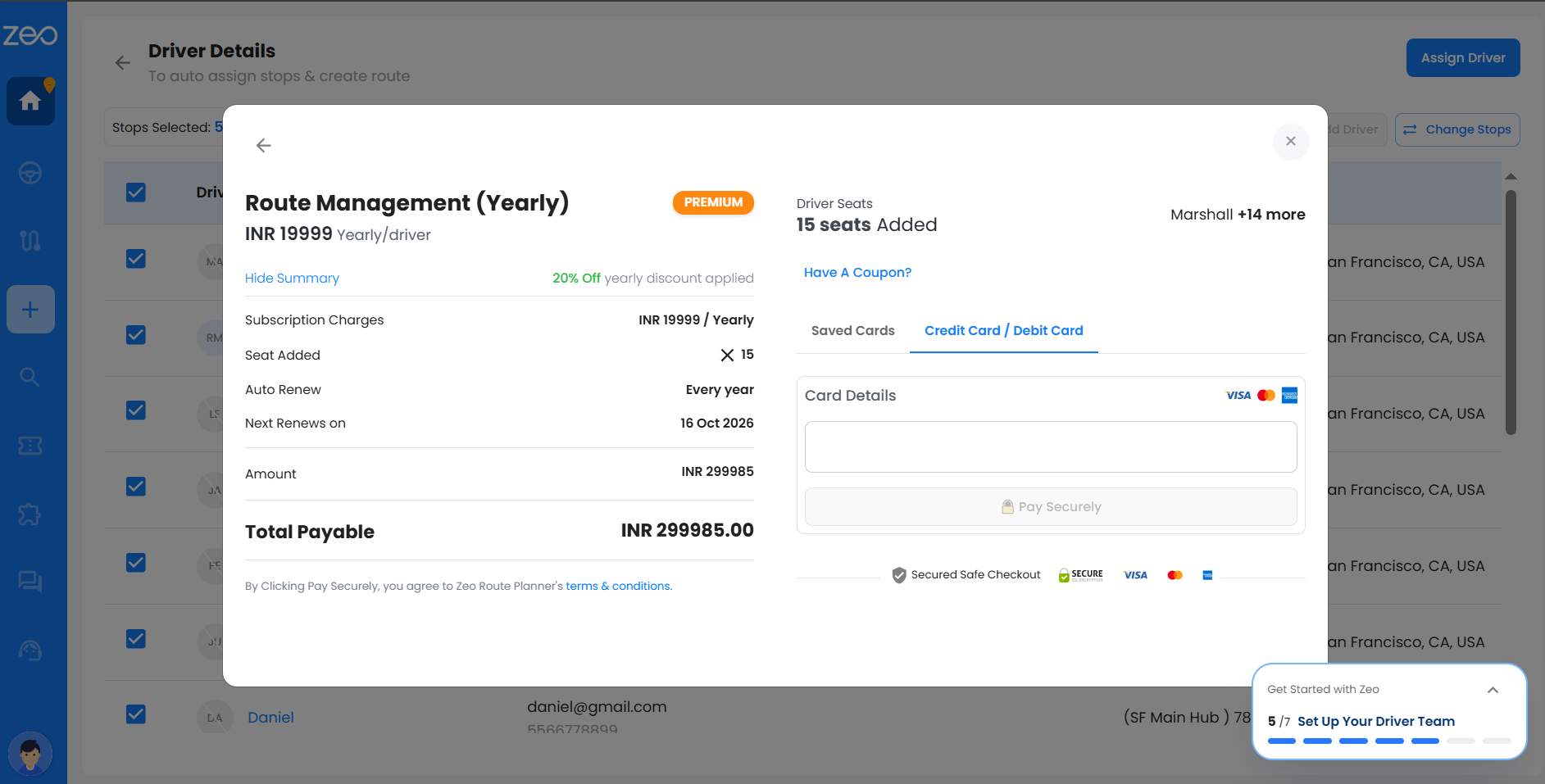
- Þú munt snúa aftur til Upplýsingar um ökumann með staðfesting á árangriog hægt er að úthluta leiðum strax.
Hver er verðlagningarlíkan Zeo fyrir hvert ökumannssæti?
Zeo fylgir verðlagningarlíkani fyrir hvern ökumannssæti, sem þýðir að þú ert rukkaður út frá fjölda virkra ökumannssæta á reikningnum þínum. Hvert sæti samsvarar einum ökumanni sem hefur aðgang að leiðar- og afhendingareiginleikum kerfisins. Þú getur einnig úthlutað eða afúthlutað sætum hvenær sem er með því að nota einfalda skiptingu á milli ökumanna, sem gefur þér fulla sveigjanleika í stjórnun teymisins.
Ef þú þarft að bæta við fleiri virkum ökumönnum geturðu auðveldlega keypt auka sæti. – Vinsamlegast vísið á tengilinn
Hvernig kaupi ég sæti fyrir ökumenn?
Með því að tryggja að hver ökumaður hafi virkt sæti er hægt að fá upplýsingar um leiðir, fá aðgang að smáforritinu og fylgjast vel með akstrinum.
Ef þú ert nýr notandi með ókeypis prufuáskrift eða hefur nýlokið prufuáskriftinni geturðu keypt bílstjórasæti með því að fylgja þessum einföldu skrefum:
Skref 1: Farðu í hlutann Áskriftir og greiðslur á verkefnastikunni. Þar finnur þú allar áskriftaráætlanir sem Zeo býður upp á.
Skref 2: Veldu þá áætlun sem þú vilt nota, veldu greiðslutímabilið sem þú vilt — ársfjórðungslega eða árlega — og smelltu á Gerast áskrifandi.
Skref 3: Sláðu inn fjölda ökumannssæta sem þú vilt kaupa.
Skref 4: Settu inn kortupplýsingar þínar og smelltu á „Greiða á öruggan hátt“.
Skref 5: Eftir greiðslu verður þú vísað/ur í svargluggann „Úthluta sætum til ökumanns“.
Skref 6: Kveiktu á við hliðina á ökumanninum sem þú vilt úthluta sætinu.
Skref 7: Smelltu á „Uppfæra áskrift“ til að staðfesta — sætið verður úthlutað samstundis.
Þegar því er lokið verða ökumannssætin þín, greiðsluupplýsingar og áskriftaráætlun uppfærð.
Þú getur auðveldlega keypt auka ökumannssæti innan núverandi áætlunar með því að fylgja þessum skrefum:
Skref 1: Farðu í hlutann „Áætlanir og greiðslur“ á verkefnastikunni og smelltu á „Kaupa fleiri sæti“.
Skref 2: Sláðu inn fjölda ökumannssæta sem þú vilt kaupa.
Skref 3: Bættu við kortupplýsingum þínum eða notaðu vistað kort og smelltu síðan á „Greiða á öruggan hátt“.
Þegar greiðslan er lokið verða nýju sætin bætt við reikninginn þinn samstundis.
Hvað gerist ef ég reyni að nota áætlaðar leiðir án flotastjórnunaráætlunarinnar?
Ef þú reynir að búa til áætlaða leið með því að smella á „Settu áætlun„ hnappinn án þess að vera á flotastjórnunaráætluninni, þá sérðu uppfærslukvaðningu. Með því að smella á 'Uppfærsla' hnappinn sýnir hann hvað er innifalið í flotastjórnunaráætluninni og gerir þér kleift að uppfæra ef þú vilt fá aðgang að áætluðum leiðum og öllum öðrum aukagjaldseiginleikum.
Svona geturðu auðveldlega uppfært áskriftina þína:
- Þú getur smellt á hnappinn „Uppfæra núna“ sem birtist sem sprettigluggi í svarglugganum „Áætlaðar leiðir“.
- Í svarglugganum „Uppfæra í flotastjórnunaráætlun okkar“ geturðu smellt aftur á „Uppfæra núna“.
- Sláðu inn kortaupplýsingarnar þínar.
- Þú getur smellt á „Greiða á öruggan hátt“.
- Þú munt sjá skilaboð um að aðgerðin hafi tekist og verður vísað í svargluggann „Áætlanir og greiðslur“.
Hvaða nýju áætlanir bjóða Zeo?
Zeo býður nú upp á þrjár aðskildar áætlanir sem eru sérsniðnar að mismunandi viðskiptaþörfum:
- Fínstilling leiða: Tilvalið fyrir fyrirtæki með grunnkröfur um leiðarskipulag.
- Leiðarstjórnun: Hannað til að stjórna ökumönnum og afhendingu frá upphafi til enda.
- Flotastjórnun: Veitir alhliða sýnileika, háþróaða greiningu og fullt eftirlit með liðinu.
Hvernig er leiðabestun, leiðarstjórnun og flotastjórnun mismunandi?
Hver áætlun býður upp á aukið aðgangsstig og möguleika:
- Hagræðing leiða leggur áherslu á sóló leiðaskipulagningu.
- Leiðarstjórnun bætir við ökumanns- og verslunarverkefnum til að hagræða rekstur þinn.
- Flotastjórnun gengur skrefinu lengra og býður upp á fullkomna teymisstjórnun, rauntíma mælingar og öfluga greiningu.
Hver eru verðin fyrir hverja áætlun?
Fyrir nýjustu verðupplýsingar, vinsamlegast farðu á verðsíðu okkar.
Hvað gerist eftir að prufutíma mínum lýkur?
Þegar prufutímabilið þitt rennur út þarftu að velja áskriftaráætlun til að halda áfram að nota Zeo án truflana.
Hvernig skipti ég um áætlanir?
Þú getur auðveldlega uppfært eða niðurfært áætlun þína frá „Áætlanir og greiðslur“ flipann á Zeo mælaborðinu þínu.
Ég er nú þegar borgandi notandi — hvaða áhrif hefur nýja verðlagningin á mig??
Já, ef þú ert með eldri áætlun geturðu haldið áfram að nota hana. Athugið þó að ekki er hægt að bæta við nýjum sætum. Til að stækka hópinn þinn þarftu að kaupa fleiri notendur undir annað hvort leiðarstjórnun eða flotastjórnunaráætlunum.
Hvernig á að breyta greiðslumáta?
1. Farðu í Áætlanir og greiðslur og smelltu á Úthluta sæti til ökumanns.
2. Nú geturðu gert breytingar á áskriftinni þinni og ökumannssætum og sláðu inn nýju kreditkortaupplýsingarnar við greiðslu.
3. Þegar þú hefur bætt við verður þú spurður hvort þú viljir borga með þessu kreditkorti héðan í frá eða bara borga í einu sinni. Veldu viðeigandi valkost.
4. Nú hafa greiðsluupplýsingar þínar verið uppfærðar.
Get ég fylgst með áskriftarnotkun minni og aðlagað hana að þörfum mínum á Fleet-vettvanginum?
Til að fylgjast með áskriftinni þinni á áhrifaríkan hátt og stjórna úthlutun sæta innan Zeo Route Planner skaltu einfaldlega fylgja þessum skrefum:
- Farðu í hlutann Áætlanir og greiðslur: Skráðu þig inn á Zeo reikninginn þinn og farðu beint á mælaborðið. Hér finnur þú hlutann Áætlanir og greiðslur, sem þjónar sem miðstöð fyrir allar áskriftarupplýsingar þínar.
- Skoðaðu áskriftina þína: Á svæðinu Áætlanir og greiðslur sérðu yfirlit yfir núverandi áætlun þína, þar á meðal heildarfjölda sæta sem eru í boði undir áskriftinni þinni og nákvæmar upplýsingar um úthlutun þeirra.
- Athugaðu sætisúthlutun: Þessi hluti gerir þér einnig kleift að sjá hvaða sæti eru úthlutað hverjum, sem veitir skýrleika um hvernig auðlindir þínar eru dreift á milli liðsmanna eða ökumanna.
Með því að heimsækja Áætlanir og greiðslur hlutann á mælaborðinu þínu geturðu fylgst vel með áskriftarnotkun þinni og tryggt að hún uppfylli stöðugt rekstrarkröfur þínar. Þessi eiginleiki er hannaður til að veita þér sveigjanleika til að stilla sætisúthlutun eftir þörfum, sem hjálpar þér að viðhalda hámarks skilvirkni í leiðarskipulagi þínu.
Til að gera breytingar á áskriftinni þinni skaltu fylgja þessum skrefum:
- Farðu í Áætlanir og greiðslur og veldu „Uppfærsluáætlun“Þú munt sjá allar áætlanir sem Zeo býður upp á, veldu þá áskrift sem þú vilt velja úr þeim áætlunum sem í boði eru. Þegar þú hefur valið áskriftina skaltu velja tíðni á milli ársfjórðungslegs og árlegs. Smelltu á Gerast áskrifandi.
- Veldu ökumannssætin og gefðu upp greiðsluupplýsingar. Þegar því er lokið muntu hafa breytt áætlunum, ökumannssætum og greiðslumáta.
Eru afslættir í boði fyrir sjálfseignarstofnanir eða stórnotendur?
Zeo kann að bjóða upp á afslátt fyrir sjálfseignarstofnanir eða notendur í miklu magni, allt eftir sérstökum fyrirkomulagi og samningum. Fyrir frekari upplýsingar vinsamlegast hafðu samband við þjónustuver.
Er skuldbindingartími eða uppsagnargjald fyrir Zeo áskrift?
Nei, það er ekkert bindingartímabil eða uppsagnargjald fyrir Zeo áskrift. Þú getur sagt upp áskriftinni þinni hvenær sem er án þess að leggja á þig aukakostnað.
Býður Zeo upp á endurgreiðslur fyrir ónotuð áskriftartímabil?
Zeo býður venjulega ekki endurgreiðslur fyrir ónotuð áskriftartímabil. Hins vegar geturðu sagt upp áskriftinni þinni hvenær sem er og þú munt halda aðgangi að Zeo til loka núverandi reikningstímabils.
Hvernig get ég fengið sérsniðna tilboð fyrir sérstakar viðskiptaþarfir mínar?
Til að fá sérsniðið tilboð sem er sniðið að þínum þörfum getur þú haft samband við söluteymi Zeo beint í gegnum vefsíðu þeirra eða vettvang. Þeir munu vinna með þér að því að skilja þarfir þínar og veita þér sérsniðið tilboð.
Hvernig er verðlagning Zeo í samanburði við aðrar leiðarskipulagslausnir á markaðnum?
Zeo Route Planner sker sig úr á markaðnum með skýrri og gagnsæri verðlagningu sem byggir á sætum. Þessi nálgun tryggir að þú greiðir aðeins fyrir þann fjölda ökumanna eða sæta sem þú þarft í raun og veru, sem gerir það að sveigjanlegum og hagkvæmum valkosti fyrir fyrirtæki af öllum stærðum. Hvort sem þú ert einstakur ökumaður eða stjórnar flota, býður Zeo upp á sérsniðnar áætlanir sem passa beint við sérstakar kröfur þínar.
Í samanburði við aðrar leiðarskipulagslausnir leggur Zeo áherslu á gagnsæi í verðlagningu, svo þú getir auðveldlega skilið og séð fyrir útgjöld þín án þess að hafa áhyggjur af földum gjöldum eða óvæntum kostnaði. Þetta einfalda verðlíkan er hluti af skuldbindingu okkar um að veita notendum okkar gildi og einfaldleika.
Til að sjá hvernig Zeo mælist á móti öðrum valkostum á markaðnum, hvetjum við þig til að kanna ítarlegan samanburð á eiginleikum, verðlagningu og umsögnum viðskiptavina. Fyrir frekari innsýn og til að finna áætlunina sem hentar þínum þörfum best skaltu heimsækja alhliða samanburðarsíðu okkar - https://zeorouteplanner.com/fleet-comparison/
Með því að velja Zeo ertu að velja leiðaráætlunarlausn sem metur skýrleika og ánægju notenda, sem tryggir að þú hafir öll þau tæki sem þú þarft til að hámarka afhendingaraðgerðir þínar á skilvirkan hátt.
Hvað verður um gögnin mín og leiðir ef ég ákveð að segja upp Zeo áskriftinni minni?
Ef þú velur að segja upp Zeo Route Planner áskriftinni þinni er mikilvægt að skilja hvernig þessi ákvörðun hefur áhrif á gögnin þín og leiðir. Hér er það sem þú getur búist við:
- Aðgangur eftir afpöntun: Upphaflega gætirðu misst aðgang að sumum úrvalseiginleikum Zeo eða eiginleikum sem voru fáanlegir undir áskriftaráætluninni þinni. Þetta felur í sér háþróaða leiðarskipulagningu og hagræðingarverkfæri, meðal annars.
- Varðveisla gagna og leiða: Þrátt fyrir afpöntunina geymir Zeo gögnin þín og leiðir í fyrirfram ákveðinn tíma. Þessi varðveislustefna er hönnuð með þægindi þín í huga og veitir þér sveigjanleika til að endurskoða ákvörðun þína og endurvirkja áskriftina þína auðveldlega ef þú velur að snúa aftur.
- Endurvirkjun: Ef þú ákveður að snúa aftur til Zeo innan þessa varðveislutímabils muntu komast að því að núverandi gögn og leiðir eru aðgengilegar, sem gerir þér kleift að halda áfram þar sem frá var horfið án þess að þurfa að byrja frá grunni.
Zeo metur gögnin þín mikils og miðar að því að gera öll umskipti eins mjúk og mögulegt er, hvort sem þú heldur áfram eða ákveður að ganga til liðs við okkur aftur í framtíðinni.
Eru einhver uppsetningargjöld eða falinn kostnaður í tengslum við notkun Zeo Route Planner?
Þegar kemur að því að nota Zeo Route Planner geturðu búist við einföldu og gagnsæju verðlíkani. Við erum stolt af því að tryggja að öllum kostnaði sé tilkynnt fyrirfram, án falinna gjalda eða óvæntra uppsetningarkostnaðar til að hafa áhyggjur af. Þetta gagnsæi þýðir að þú getur skipulagt áskriftaráætlun þína með sjálfstrausti, vitandi nákvæmlega hvað þjónustan felur í sér án þess að koma á óvart í framhaldinu. Hvort sem þú ert einstakur ökumaður eða stýrir flota, þá er markmið okkar að veita skýran, beinan aðgang að öllum leiðaráætlunarverkfærum sem þú þarft, með verðlagningu sem er auðvelt að skilja og stjórna.
Býður Zeo einhverjar frammistöðuábyrgðir eða SLAs (Service Level Agreements)?
Zeo kann að bjóða frammistöðuábyrgð eða SLA fyrir tilteknar áskriftaráætlanir eða samninga á fyrirtækjastigi. Þessar ábyrgðir og samningar eru venjulega tilgreindir í þjónustuskilmálum eða samningi sem Zeo veitir. Þú getur spurt um tiltekin SLAs hjá sölu- eða stuðningsteymi Zeo.
Aðgangur að eiginleikum og notkunartakmörk
Hvernig get ég tilkynnt öllum viðskiptavinum sem eru áætlaðir á leiðum dagsins samstundis með einum smelli?
Þú getur gert þetta með því að nýta þér viðbótaráætlanir okkar. Fylgdu leiðbeiningunum hér að neðan:
- Farðu í Viðbætur á verkefnastikunni. Þar munt þú sjá margar áætlanir sem þú getur keypt til að auðvelda daglega leiðastjórnun þína.
- Gerist áskrifandi að „Skilaboð fyrir alla notendur“ og greiðið nauðsynlegar greiðslur.
- Þegar þú smellir á „Senda afhendingaruppfærslu“ birtist gluggi sem heitir „Staðfesting á afhendingaruppfærslu“.
- Eftir að þú smellir á Í lagi, birtist staðfestingarskilaboð um að skilaboðin hafi verið send.
- Vinsamlegast athugið að viðvörunartilkynningar til viðskiptavina eru sendar beint í gegnum innbyggt skilaboðakerfi Zeo í formi SMS. Sjálfgefið er að Zeo fylli á 250 skilaboð á hvern ökumann mánaðarlega. Til að fá frekari upplýsingar um skilaboðapakkana, sjá „Hvað er skilaboðapakki? Hvernig kaupir maður stærri skilaboðapakka?“
- Ef sjálfvirkni sem þú stillir fer yfir 250 á mánuði, þá hættir hún.
- Til að endurræsa það þarftu að kaupa skilaboðapakka sérstaklega sem eru fáanlegir á sömu síðu.
- Nú hefur sjálfvirknivæðingin verið stillt og viðskiptavinir sem eiga áætlaðar stoppistöðvar á leiðinni í dag verða látnir vita.
Hvernig á að bæta verslunarstaðsetningum við kort og búa til fínstillta leið?
Þú getur fljótt breytt verslunarföngum þínum í viðkomustað og fínstillt leiðir í örfáum skrefum.
Skref 1: Smelltu á notandatáknið neðst í vinstra horninu og farðu í Stillingar.
Skref 2: Veldu Verslanir af vinstri glugganum til að skoða allar verslanir sem þú hefur hlaðið upp.
Skref 3: Veldu verslunarföngin sem þú vilt bæta við og smelltu á „Bæta við kort“ efst í hægra horninu.
Skref 4: Skilaboð birtast sem staðfesta að stoppistöðvarnar hafi verið búnar til.
Skref 5: Farðu í mælaborðið, veldu „Stoppflipann“ til að sjá heimilisföng verslana sem bætt var við.
Skref 6: Veldu stoppistöðvarnar og smelltu á „Sjálfvirk fínstilling“.
Skref 7: Smelltu á „Velja stoppistöðvar“ efst í hægra horninu til að staðfesta valið.
Skref 8: Veldu bílstjóra og smelltu á „Úthluta bílstjóra“.
Skref 9: Skoðaðu upplýsingar um leiðina eins og titil, upphafs- og endapunkta, dagsetningar og tíma.
Skref 10: Smelltu á „Vista og fínstilla“ til að búa til fínstillta leiðina.
Skref 11: Þegar því er lokið sérðu allar helstu upplýsingar — leiðir búnar til, ökumenn úthlutaða, viðkomustað bætt við, flutninga og lokatíma og heildarvegalengd.
Skref 12: Smelltu á „Skoða leiksvæði“ til að sjá leiðirnar í smáatriðum.
Hvernig get ég flutt út eða sótt verslunarlistann minn?
Það er fljótlegt og auðvelt að flytja út verslunarlistann þinn ef þú ert með leiðarstjórnunar- eða flotastjórnunaráætlun.
Hér er hvernig þú getur gert það skref fyrir skref:Skref 1: Smelltu á notandatáknið neðst í vinstra horninu á skjánum þínum og farðu í stillingar.
Skref 2: Veldu Verslanir af vinstri glugganum til að skoða allar verslanir sem þú hefur hlaðið upp.
Skref 3: Smelltu á „Flytja út“ efst í hægra horninu.
Skref 4: Verslunarlistinn verður sóttur sem Excel-skrá í kerfið þitt.
Hvernig á að flytja inn stoppistöðvar með því að nota mynd sem ég hlaða upp?
Það eru tvær leiðir til að flytja inn stoppistöðvar með því að nota „upload image“.
Hér er hvernig þú getur gert það:
Aðferð 1 – Hlaða inn mynd með stoppum úr mælaborðinuSkref 1: Skráðu þig inn á reikninginn þinn og farðu á Mælaborðið.
Skref 2: Smelltu á hnappinn „Hlaða inn mynd með stoppum“ sem er staðsettur efst í hægra horninu.
Skref 3: Í glugganum sem opnast smellirðu á „Browse to Upload“ og velur þá .jpeg, .jpg eða .png mynd sem þú vilt úr skránum þínum.
Skref 4: Smelltu á Opna og síðan á Halda áfram til að vinna úr myndinni.
Skref 5: Þegar búið er að vinna úr stoppinu birtist það undir flipanum Stopp á vinstri spjaldinu, veldu síðan stoppið/stoppin og smelltu á Sjálfvirk fínstilling.
Skref 6: Smelltu á hnappinn „Velja stoppistöðvar“ efst í hægra horninu til að staðfesta valið.
Skref 7: Veldu ökumanninn sem þú vilt úthluta leiðinni og smelltu á „Úthluta ökumanni“.
Skref 8: Farðu yfir upplýsingar um leiðina, þar á meðal titil, upphafs- og endapunkta, dagsetningar og tíma, til að tryggja nákvæmni.
Skref 9: Smelltu á „Vista og fínstilla“ efst í hægra horninu til að búa til fínstillta leiðina.
Skref 10: Þegar fínstillingum er lokið sérðu allar helstu upplýsingar — leiðir búnar til, ökumenn úthlutaða, viðkomustað bætt við, flutningstíma, lokatíma og vegalengd.
Skref 11: Smelltu á „Skoða leikvöll“ til að sjá lokaleiðina í smáatriðum.
Aðferð 2 – Hlaða inn mynd með stoppistöðvum úr „Búa til leið“Skref 1: Skráðu þig inn á reikninginn þinn og farðu í „Búa til leið“ á verkefnastikunni. Smelltu á „Búa til leið“ til að byrja.
Skref 2: Veldu bílstjóra úr fellilistanum.
Skref 3: Fyllið út upplýsingar um leið:
– Leiðartitill – Gefðu leiðinni nafn.
– Úthluta ökumanni – Veldu ökumanninn.
– Upphafsstaður (skylda) og endastaður (valfrjálst) – Skilgreina hvar leiðin byrjar og endar.
– Upphafs- og lokadagsetning/tími – Stilltu hvenær leiðin byrjar og (valfrjálst) endar.
Skref 4: Undir Bæta við stoppistöðvum smellirðu á „Hlaða inn mynd með stoppistöðvum“.
Skref 5: Í svarglugganum smellirðu á „Browse to Upload“ og velur .jpeg, .jpg eða .png myndina þína.
Skref 6: Smelltu á Opna og síðan á Halda áfram til að vinna úr myndinni.
Skref 7: Þegar búið er að vinna úr þeim birtast stoppin sjálfkrafa.
Skref 8: Smelltu á „Vista og fínstilla“ neðst til hægri.
Skref 9: Leiðin þín verður fínstillt og búin til með góðum árangri.
Get ég sótt samantekt fyrir hvaða leið sem er, hvort sem hún er liðin, í gangi eða komandi?
Algjörlega! Jafnvel þótt leið hafi verið farin áður er samt hægt að sækja samantekt hennar. Þú getur sótt samantekt fyrir hvaða leið sem er — hvort sem hún er úr fortíðinni, í gangi núna eða jafnvel áætluð fyrir framtíðina.
Allt sem þú þarft að gera er að fylgja einföldu skrefunum hér að neðan:
- Smelltu á valkostinn Alþjóðleg leit á verkstikunni.
- Úr síunarvalkostunum er hægt að velja hvaða valkost sem er úr fellilistanum (skylda):
- Nafn viðskiptavinar – valið sjálfgefið
- Stöðva heimilisfang
- Reikningur – Pöntunarnúmer
- Stöðvunarkenni / Rakningarkenni – einstakt auðkenni sem Zeo býr sjálfkrafa til fyrir hvert stopp í leið
- Athugasemdir – efnið sem skrifað er í afhendingarseðlinum
- Veldu dagsetningu eða stilltu dagsetningarbil eftir þörfum.
- Veldu ökumanninn/ökumennina sem þú vilt leita að.
- Sláðu inn upplýsingarnar í leitarreitinn út frá síunni sem þú valdir í skrefi 2 (skylda).
- Smelltu á Leita og allar viðeigandi niðurstöður birtast fyrir neðan.
Þú munt sjá eftirfarandi upplýsingar í leitarniðurstöðukortinu þínu:
- Stoppfang
- Leiðardagsetning, leiðartitill og pöntunarnúmer / reikningsnúmer (ef við á)
- Upplýsingar um viðskiptavini – nafn, símanúmer og netfang
- Staða – þjónustað með góðum árangri / á enn eftir að hefja / sleppt / mistókst / ökumaður á leiðinni
- Ef stopp er merkt sem vel heppnað, sérðu nákvæma dagsetningu og tíma sem það var merkt sem vel heppnað.
- Ef stoppistöð er merkt sem sleppt, sérðu nákvæma dagsetningu og tíma sem hún var merkt sem sleppt.
- Ef stopp er merkt sem misheppnað, sérðu ástæðuna ásamt nákvæmri dagsetningu og tíma sem það var merkt sem misheppnað.
- Ef leið er í gangi sérðu stöðuna merkta sem Bílstjóri á leiðinni með nákvæmri dagsetningu og tíma í áætlaðri áætlaðri ferð.
- Ef leiðin er ekki enn hafin, þá sérðu stöðuna merkta sem Enn á eftir að byrja.
- Stöðvunarkenni / Rakningarkenni – einstakt auðkenni sem Zeo býr sjálfkrafa til fyrir hverja stoppistöð
- Bílstjóri – nafn og netfang
- Sönnun á afhendingu – sönnunargögnum hlaðið upp, svo sem myndum af vörunni eða undirskrift viðskiptavinar (ef þau eru tiltæk)
- Afhendingarseðilinn – minnismiði skrifaður frá þjónustuveitanda
- Þjónustuathugasemd – athugasemd skrifuð í sendingarstaðfestingu í appinu
- Athugasemd viðskiptavinar – sérstakar leiðbeiningar sem deildar eru með bílstjóranum þínum
Þú hefur líka valkosti efst til hægri til að Senda staðsetningu í beinni, Útsýni og Þrír punktar valmynd fyrir frekari aðgerðir.
Athugaðu: Ef þú sérð fyrirsögn án upplýsinga þýðir það að eigandi flotans hefur ekki bætt við þeim upplýsingum, þannig að hún virðist tóm.
Til að hlaða niður samantektinni skaltu fylgja skrefunum hér að neðan:
- Smelltu á þriggja punkta valmyndina á viðkomandi niðurstöðukorti.
- Smelltu á valkostinn „Sækja samantekt“.
- PDF skjalið verður þá sjálfkrafa sótt í niðurhalshlutann þinn.
Þú munt sjá eftirfarandi upplýsingar í PDF skjalinu:
- Upplýsingar um viðskiptavin – nafn, heimilisfang viðskiptavinar, símanúmer, netfang, reikningsnúmer, leiðardagsetning og leiðarheiti
- Staða – þjónustað með góðum árangri / ekki enn hafið / sleppt / mistókst / ökumaður á leiðinni
- Ef stopp er merkt sem vel heppnað, sérðu nákvæma dagsetningu og tíma sem það var merkt sem vel heppnað.
- Ef stoppistöð er merkt sem sleppt, sérðu nákvæma dagsetningu og tíma sem hún var merkt sem sleppt.
- Ef stopp er merkt sem misheppnað, sérðu ástæðuna ásamt nákvæmri dagsetningu og tíma sem það var merkt sem misheppnað.
- Ef leið er í gangi sérðu stöðuna merkta sem Bílstjóri á leiðinni með nákvæmri dagsetningu og tíma í áætlaðri áætlaðri ferð.
- Ef leiðin er ekki enn hafin, þá sérðu stöðuna merkta sem Enn á eftir að byrja.
- Afhending – dagsetningin þegar afhendingin fór fram
- Stöðvunarkenni – einstakt auðkenni sem Zeo býr sjálfkrafa til fyrir hverja stoppistöð
- Upplýsingar um stöðvun – sýnir hvort stoppistöðin er venjuleg eða merkt með forgangsverkefni (ASAP), hvort um er að ræða afhendingu eða afhendingu og biðtíma á staðnum.
- Úthlutaður ökumaður – nafn ökumannsins
- Stöðva athugasemd – athugasemd frá þjónustuaðila til viðskiptavina
- Þjónustuathugasemd – athugasemd skrifuð í sendingarstaðfestingu í appinu
- Athugasemd viðskiptavinar – sérstakar leiðbeiningar sem deildar eru með bílstjóranum þínum
- Undirskrift viðskiptavinar – undirskrift viðskiptavinar sem sönnun
- Sönnun á afhendingu – myndir af hlutnum hlaðið upp sem sönnun (ef þær eru tiltækar)
Allar upplýsingar í PDF skjalinu eru háðar stillingum og upplýsingum sem eigandi flotans og ökumaður slá inn. Hvaða upplýsingar sem þeir bæta við, þá verða aðeins þær sýnilegar þér í PDF skjalinu.
Get ég leitað að gögnum sem eru eldri en 6 mánaða?
„Já, þú getur það! Það er til engin tímamörk — þú getur leitað og nálgast gögnin þín frá hvaða dagsetningu sem er, hvort sem þau eru mánaða eða jafnvel ára gömul, og þú getur jafnvel leitað að núverandi eða framtíðarleiðum þínum.
Hvað er alþjóðlega leitaraðgerðin?
Þú getur notað alþjóðlega leitina til að leita fljótt upp fyrri, núverandi eða framtíðarstoppistöðvar. Í stað þess að athuga handvirkt margar leiðir eða bílstjóra geturðu strax fundið heimilisfangið, stöðu pöntunar eða upplýsingar um bílstjóra sem þú þarft.
Þetta er sérstaklega gagnlegt þegar þú ert að reyna að fylgjast með þeim ótal pöntunum sem flotinn þinn hefur afgreitt eða þegar viðskiptavinur spyr um stöðu pöntunar á tiltekinni þjónustu. Með Global Search geturðu auðveldlega nálgast fyrri pöntunum, afhendingum, upplýsingum um bílstjóra eða tilteknum heimilisföngum - allt á einum stað.
Þú getur leitað að stoppistöðvum á mismunandi leiðum í örfáum einföldum skrefum:
- Step 1 – Veldu einn valkost úr fellilistanum úr síunarvalkostinum:
- Nafn viðskiptavinar (sjálfgefið)
- Stöðva heimilisfang
- Reiknings- / pöntunarnúmer
- Stöðvunarkenni / Rakningarkenni – einstakt auðkenni sem Zeo býr sjálfkrafa til fyrir hvert stopp í leið
- Athugasemdir – efnið sem skrifað er á afhendingarseðilinn
- Step 2 – Veldu dagsetningu eða stilltu dagsetningarbil eftir þörfum.
- Step 3 – Veldu ökumanninn/ökumennina sem þú vilt leita að.
- Step 4 – Sláðu inn upplýsingarnar í leitarreitinn út frá síunni sem þú valdir í skrefi 1 (skylda).
- Step 5 - Smelltu á leitog viðeigandi niðurstöður þínar munu birtast hér að neðan.
Þú getur notað þennan eiginleika óháð því hvaða áskriftaráætlun þú ert með — leiðabestun, leiðastjórnun, flotastjórnun eða jafnvel á meðan þú ert með 7 daga ókeypis prufuáskrift.
Hverjir geta notað aðgerðina „Áætlaðar leiðir“?
Áætluð (endurtekin) leið er aukagjaldseiginleiki sem er í boði með Flotastjórnunaráætlun (eða á meðan á 7 daga ókeypis prufutímabili stendur).
Með flotastjórnunaráætluninni færðu aðgang að þessum ávinningi:
- CRM samþættingar
- API og webhook aðgangur
- Aukahlutir (eins og sjálfvirkir kveikjur og sérsniðnar leiðir)
- Stjórnun afhendingarsvæða fyrir hámarksflóastarfsemi
- Allur ávinningur leiðarstjórnunaráætlunarinnar
mikilvægt: Ef þú ert í leiðarbestunar- eða leiðarstjórnunaráætluninni munt þú samt sjá aðgerðina Áætluð leið, en „Vista áætlun“ Hnappurinn verður óvirkur. Til að opna hann þarftu að uppfæra í flotastjórnunaráætlunina.
Leiðir til að uppfæra í flotastjórnunaráætlunina:
Aðferð 1:
- Smelltu á Uppfæra núna hnappur sem birtist sem sprettigluggi á Áætlaðar leiðir Áætlun valmynd.
- Í Uppfærsla í flotastjórnunaráætlun okkar valmynd, smelltu á Uppfæra núna aftur.
- Sláðu inn kortaupplýsingarnar þínar.
- Smellur Greiða á öruggan hátt.
- Þú munt sjá skilaboð um að þetta hafi tekist og verður vísað á Áætlanir og greiðslur valmynd.
Aðferð 2:
- Fara á Áætlanir og greiðslur.
- Veldu Flotastjórnunaráætlun.
- Smelltu á Gerast áskrifandi Nú.
- Sláðu inn kortaupplýsingarnar þínar.
- Smellur Greiða á öruggan hátt.
- Þú munt sjá skilaboð um að þetta hafi tekist og verður vísað á Áætlanir og greiðslur valmynd.
Af hverju fæ ég ekki aðgang að ákveðnum eiginleika í áætluninni minni?
Eiginleikar eru hliðaðir miðað við áskriftarstigið þitt. Til að sjá hvaða eiginleikar eru í boði í áætluninni þinni, vinsamlegast skoðaðu verðsíðuna.
Hversu margar leiðir get ég búið til á mánuði?
Fjöldi leiða sem þú getur búið til fer eftir áætlun þinni:
Fínstilling leiða: Allt að 3 leiðir á dag.
Leiðastjórnun og flotastjórnun: Ótakmarkaðar leiðir.
Af hverju getur liðið mitt ekki séð leiðaruppfærslur í beinni?
Lifandi rakning er aðeins í boði í leiðastjórnun og flotastjórnunaráætlunum.
Ég er á leiðaoptimization áætluninni og ökumaður minn hefur ekki aðgang að leiðum í farsímaforritinu — hvers vegna?
Aðgangur ökumanns er ekki innifalinn í leiðarhagræðingaráætluninni. Til að virkja þennan eiginleika skaltu uppfæra í annað hvort leiðarstjórnun eða flotastjórnun.
Af hverju getur ökumaðurinn minn ekki séð úthlutaðar leiðir í farsímaforritinu?
Aðgangur ökumannsforrits er ekki innifalinn í leiðarhagræðingaráætluninni. Til að fá aðgang skaltu íhuga að uppfæra í leiðastjórnun eða flugflotaáætlun.
Af hverju get ég ekki úthlutað leiðum til ákveðinna ökumanna?
Leiðarúthlutunarvirkni er fáanleg frá og með leiðarstjórnunaráætluninni.
Af hverju sé ég ekki rakningu í beinni fyrir ökumenn mína?
Lifandi rakning er aðeins innifalin í leiðarstjórnun og flugflotaáætlunum.
Af hverju geta ökumenn mínir ekki hringt í viðskiptavini úr appinu?
Símtalsvirkni er eingöngu fyrir leiðarstjórnun og flotastjórnun.
Af hverju get ég ekki búið til eða úthlutað ökutækjum til ökumanna minna?
Getan til að búa til og úthluta farartækjum er ekki tiltæk í leiðarhagræðingaráætluninni.
Af hverju get ég ekki bætt við vörumerki fyrirtækisins eða sérsniðnum þemum?
Leiðarstjórnun: Full vörumerki og sérsniðin þemu.
Flotastjórnun: Full vörumerki og sérsniðin þemu.
Leiðarfínstilling: Sérsniðið vörumerki og þemu eru ekki studd.
Af hverju get ég ekki bætt við eða stjórnað verslunum á mælaborðinu mínu?
Eiginleikar verslunarstjórnunar eru fáanlegir frá leiðarstjórnunaráætluninni.
Af hverju get ég ekki keypt úrvalsviðbætur eins og flutningsmiðaða leið eða færnimiðaða leið?
Þessir háþróuðu eiginleikar eru aðeins fáanlegir með leiðarstjórnun og flugflotaáætlunum.
Af hverju sé ég uppfærsluhnapp á vefhook eða API síðunni fyrir ytri samþættingu?
Aðgangur að þessum eiginleikum krefst flotastjórnunaráætlunar. Þú þarft að uppfæra til að fá aðgang að webhook og API virkni.
Tæknileg aðstoð og bilanaleit
Hvað er einstakt stöðvunarkenni (UUID)?
Þetta er einstakt auðkenni sem Zeo býr sjálfkrafa til fyrir þig til að greina á milli hverrar viðkomustaðar á leið.
Hvað gerist ef ég læt leitarreitinn vera tóman í altækri leit?
Ef þú skilur leitarreitinn eftir tóman, jafnvel eftir að þú hefur valið síur, rekla og dagsetningu, þá leitartakki mun enn vera áfram fatlaður og ekki er hægt að leita að niðurstöðu fyrr en textinn er sleginn inn. En ef þú hefur fyllt út leitarreitinn og valið að minnsta kosti einn valkost af síum, ökumönnum eða dagsetningu, þá verður leitarhnappurinn virkur.
Hvað gerist ef ég slá inn rangar upplýsingar í leitarreitinn fyrir almenna leit?
Ef þú velur síu eins og Reikningsnúmer en komdu inn stafir í textareitnum, kerfið mun sýna Engin niðurstaða fundust og biðja þig um að slá inn gild innslátt.
Til dæmis, ef þú velur Nafn viðskiptavinar sem síu, ættirðu aðeins að slá inn nafn viðskiptavinarins í leitarreitinn.
Af hverju birtist áætlaða leiðin mín ennþá sem „Venjuleg“ í stað „Áætluð“ í Leiðartegund?
Þegar þú býrð til leið birtist hún fyrst sem „Venjuleg“ undir Leiðartegund. Hún breytist aðeins í „Áætlað“ þegar leiðin er að fara að endurtaka sig næsta dag, viku eða mánuð, allt eftir því hvaða tíðni þú valdir.
Orðið „Áætlað“ undir Leiðartegund birtist aðeins þegar leiðin er hluti af væntanlegri áætlaðri röð. Jafnvel þótt þú stillir leið til að endurtaka sig í framtíðinni, mun hún samt birtast sem „Venjuleg“ þar til hún nær næstu endurtekningardegi.
Hvar get ég tilkynnt villu eða vandamál með Zeo Route Planner?
Þú getur tilkynnt allar villur eða vandamál með Zeo Route Planner beint í gegnum stuðningsrásir okkar. Þetta getur falið í sér að senda tölvupóst til þjónustudeildarinnar okkar eða hafa samband við okkur í gegnum stuðningsspjall í forriti. Teymið okkar mun rannsaka málið og vinna að því að leysa það eins fljótt og auðið er.
Hvernig meðhöndlar Zeo öryggisafrit og endurheimt gagna?
Zeo notar öfluga öryggisafritun og endurheimtaraðferðir til að tryggja öryggi og heilleika gagna þinna. Við tökum reglulega öryggisafrit af netþjónum okkar og gagnagrunnum til að tryggja staðsetningar utan vefsvæðisins. Ef gögn tapast eða spillast getum við fljótt endurheimt gögn úr þessum öryggisafritum til að lágmarka niður í miðbæ og tryggja samfellda þjónustu. Notandinn mun ekki upplifa nein gagnatap, hvort sem það eru leiðir, ökumenn o.s.frv. hvenær sem er á meðan hann skiptir um vettvang til að keyra forritið. Notendur munu heldur ekki lenda í neinum vandræðum með að keyra appið á nýja tækinu sínu.
Hvaða skref ætti ég að taka ef leiðirnar mínar eru ekki að hagræða rétt?
Ef þú lendir í vandræðum með leiðarhagræðingu eru nokkur skref sem þú getur tekið til að leysa vandamálið. Fyrst skaltu athuga hvort allar upplýsingar um heimilisfang og leið séu rétt inn. Gakktu úr skugga um að ökutækisstillingar og leiðarstillingar séu nákvæmlega stilltar. Gakktu úr skugga um að þú hafir valið „Fínstilla leið“ í stað „Vela eins og bætt var við“ úr safni valkosta sem eru tiltækar fyrir leiðarskipulagningu. Ef vandamálið er viðvarandi skaltu hafa samband við þjónustudeild okkar til að fá aðstoð. Gefðu upplýsingar um tilteknar leiðir og hagræðingarviðmiðanir sem þú notar, svo og allar villuboð eða óvænta hegðun sem þú hefur fylgst með.
Hvernig bið ég um nýja eiginleika eða sting upp á endurbótum fyrir Zeo?
Við metum endurgjöf frá notendum okkar og hvetjum virkan til tillagna um nýja eiginleika og endurbætur. Þú getur sent inn beiðnir og tillögur um eiginleika í gegnum ýmsar rásir, svo sem spjallgræju vefsíðunnar okkar, sendu okkur póst á support@zeoauto.in eða spjallaðu beint við okkur í gegnum Zeo Route Planner appið eða vettvanginn. Vörateymi okkar fer reglulega yfir öll endurgjöf og veltir þeim fyrir sér þegar þeir skipuleggja framtíðaruppfærslur og endurbætur á pallinum.
Eru einhver þekkt vandamál eða viðhaldsáætlanir sem notendur ættu að vera meðvitaðir um?
Zeo uppfærir notendur sína reglulega um öll þekkt vandamál eða áætlað viðhald með tilkynningum í tölvupósti, tilkynningum á vefsíðu þeirra eða á mælaborði vettvangsins.
Notendur geta einnig skoðað stöðusíðu Zeo og tilkynningar í forritum fyrir uppfærslur á áframhaldandi viðhaldi eða tilkynnt vandamál.
Hver er stefna Zeo varðandi hugbúnaðaruppfærslur og uppfærslur?
Zeo gefur reglulega út hugbúnaðaruppfærslur og uppfærslur til að bæta árangur, bæta við nýjum eiginleikum og takast á við hvers kyns öryggisveikleika.
Uppfærslur eru venjulega sendar út sjálfkrafa til notenda, sem tryggir að þeir hafi aðgang að nýjustu útgáfu vettvangsins án frekari fyrirhafnar. Fyrir notendur með farsímaforrit þyrftu þeir að virkja sjálfvirka uppfærslueiginleika appsins í tækinu sínu svo hægt sé að uppfæra appið sjálfkrafa tímanlega.
Hvernig stjórnar Zeo endurgjöf notenda og eiginleikabeiðnum?
- Zeo leitar á virkan hátt eftir og safnar notendaviðbrögðum og eiginleikum í gegnum ýmsar rásir, þar á meðal tölvupóst, í appspjalli og könnunum.
- Vöruþróunarteymið metur þessar beiðnir og forgangsraðar þeim út frá þáttum eins og eftirspurn notenda, hagkvæmni og stefnumótandi samræmi við vegvísi vettvangsins.
Eru til sérstakir reikningsstjórar eða þjónustufulltrúar fyrir fyrirtækjareikninga?
Þjónustuver Zeo er til taks allan sólarhringinn til að aðstoða notendur. Einnig, fyrir flotareikninga, eru reikningsstjórar til taks til að aðstoða notandann eins fljótt og auðið er.
Hvernig forgangsraðar Zeo og tekur á mikilvægum málum eða niður í miðbæ?
- Zeo fylgir fyrirfram skilgreindu atviksviðbragðs- og úrlausnarferli til að forgangsraða og taka á mikilvægum málum eða niðritíma án tafar.
- Alvarleiki málsins ræður því hve brýnt er að bregðast við, þar sem mikilvæg atriði fá strax athygli og stigmögnun eftir þörfum.
- Zeo heldur notendum upplýstum um stöðu mikilvægra mála í gegnum stuðningsspjall/póstþráð og veitir reglulegar uppfærslur þar til málið er leyst á fullnægjandi hátt.
Zeo Profile stillingar
Hvernig slá ég inn eða breyti nafni fyrirtækisins míns?
Nafn fyrirtækisins tryggir að viðskiptavinir viti strax hver afhendir pakkann þeirra.
- Opna vörumerkjasíðuna
- Skráðu þig inn á Zeo Fleet stjórnborðið þitt.
- Smelltu á prófíltáknið þitt neðst í vinstra horninu.
- Farðu í Stillingar → veldu Vörumerki.
- Breyta nafni fyrirtækisins
- Finndu reitinn Nafn fyrirtækis.
- Sláðu inn opinbera nafn fyrirtækisins nákvæmlega eins og þú vilt að það birtist.
- Skoðaðu forskoðunargluggann til að staðfesta stafsetningu og hástafanotkun.
- Vista breytingar
- Smelltu á Uppfæra til að nota breytingarnar þínar.
Athugaðu: Nafn fyrirtækisins birtist við hliðina á afhendingarupplýsingum á rakningarsíðu viðskiptavinarins.
Hvernig slá ég inn persónuupplýsingar mínar og upplýsingar um fyrirtækið í innritunarferlinu?
Rétt eftir að þú hefur lokið við skráning og staðfesting reiknings, Zeo leiðaskipuleggjandi mun sjálfkrafa leiða þig að uppsetning vinnusvæðis skjár. Þetta skref er skyldubundið og tryggir að reikningurinn þinn sé rétt stilltur með viðskiptaupplýsingum þínum áður en þú notar aðra eiginleika.
Þessum upplýsingum er safnað saman í sérstöku „Uppsetning vinnusvæðis – Skref 1: Persónuupplýsingar“ eyðublað sem birtist strax eftir skráningu.
Steps:
- Þegar aðgangurinn þinn hefur verið staðfestur verður þú vísað áfram á Uppsetning vinnusvæðis flæði.
- In Skref 1: Persónuupplýsingar, sláðu inn eftirfarandi upplýsingar:
- Fullt nafn – nafn þitt sem reikningseiganda eða aðalstjórnanda.
- Nafn fyrirtækis – nafn fyrirtækis þíns eða stofnunar.
- Símanúmer – notað til að staðfesta reikning og til að tilkynna.
- Veldu þinn Iðnaður úr fellilistanum (t.d. flutningar, netverslun, þjónusta á vettvangi, heilbrigðisþjónusta o.s.frv.). Ef atvinnugreinin þín er ekki á listanum skaltu velja "Aðrir" og sláðu það inn handvirkt í textareitinn.
- Smellur Halda áfram að halda áfram að Skref 2: Uppsetning á afgreiðslumiðstöð (verslun), þar sem þú munt stilla staðsetningu miðstöðvarinnar.
mikilvægt:
- Þegar þessum upplýsingum er lokið er hægt að breyta síðar frá Póststillingar ef þörf krefur, nema Iðnaður.
Hvað er mynd með deilanlegri tengli og hvernig get ég hlaðið henni upp?
Myndin sem hægt er að deila með tengil þjónar sem sjónrænt vörumerkjaþáttur sem birtist þegar viðskiptavinir opna síðuna fyrir staðsetningarmælingar sem ökumenn deila. Þegar ökumaður deilir staðsetningu sinni með viðskiptavini í gegnum SMS, verður upphlaðna myndin áberandi á rakningarviðmótinu, sem skapar faglega og vörumerkta upplifun fyrir viðskiptavininn.
Til að hlaða upp mynd með tengil sem hægt er að deila skaltu fylgja skrefunum hér að neðan:Skref 1: Smelltu á notandatáknið neðst í vinstra horninu á skjánum þínum og farðu í stillingar.
Skref 2: Veldu Vörumerkjavæðing af vinstri glugganum.
Skref 3: Hladdu inn myndinni þinni undir „Deilanleg mynd með tengli“.
Skref 4: Smelltu á „Uppfæra“ efst í hægra horninu til að vista. Skilaboð um að upphleðslunni hafi tekist.
Get ég skipt úr flotaeigandareikningi yfir í ökumannsreikning?
Já, þú getur auðveldlega skipt úr flotaeigandareikningi þínum yfir í reikning fyrir einn ökumann. Fylgdu bara þessum einföldu skrefum:
Step 1 – Smelltu á notandatáknið neðst í vinstra horninu á skjánum þínum.
Step 2 – Farðu í Stillingar og opnaðu Notandasnið hlutann vinstra megin.
Step 3 – Smelltu á hnappinn „Skipta yfir í ökumann“ efst í hægra horninu.
Þegar því er lokið verður þú vísað á ökumannsreikninginn þinn þar sem þú getur fengið aðgang að öllum eiginleikum eins ökumanns og virkjað áætlun að eigin vali beint af vefnum.
Hvernig á að breyta auðkenni og lykilorði tölvupósts?
- Smelltu á notandatáknið á verkefnastikunni. fara í stillingar.
- Í stillingum, farðu í notendaprófíl viðskiptavinar, smelltu á hann.
- Hér getur þú uppfært lykilorðið þitt með því að gefa upp nýja og gamla lykilorðið.
- Vinsamlegast athugið að það eru ákveðnar takmarkanir á vali á lykilorði sem eru skrifaðar á síðunni vinsamlegast fylgið þeim.
- Til að breyta auðkenni tölvupósts þarftu að hafa samband við þjónustuver.
Hvernig á að gefa upp lógó og nafn svo að viðskiptavinurinn geti séð merki þjónustuveitunnar í stað Zeo's á meðan hann rekur lifandi staðsetningu
Þú getur hlaðið upp lógóinu þínu og bætt við fyrirtækisnafni á Zeo, þannig að í hvert skipti sem viðskiptavinur nálgast staðsetningu ökumanns í beinni, verður lógó fyrirtækisins sýnilegt honum efst í vinstra horninu á kortinu.
Til að gera það skaltu fylgja eftirfarandi skrefum:
- Farðu í stillingar frá User icon og veldu Vörumerkjavalkost. Nú munt þú sjá valkostinn fyrir upphleðslumerki.
- Smelltu á valkostinn og veldu lógóið úr kerfinu þínu. Þegar hlaðið hefur verið upp, smelltu á Uppfæra.
- Skrunaðu niður og bættu við nafni fyrirtækisins. Þegar henni hefur verið bætt við, gefðu upp litaspjaldið sem samsvarar vörumerkinu þínu, sjálfgefið er það stillt á svart.
- Nú hefur vörumerkið þitt verið hlaðið upp og nafn fyrirtækis hefur verið stillt og verður notað á þeim tíma þegar viðskiptavinur mun nota bein mælingar.
Samþætting og eindrægni
Hvaða API býður Zeo fyrir sérsniðnar samþættingar?
Zeo leiðaskipuleggjandi býður upp á alhliða safn af forritaskilum (API) sem eru hönnuð fyrir sérsniðnar samþættingar, sem gerir flotaeigendum og litlum fyrirtækjum kleift að búa til, stjórna og fínstilla leiðir á skilvirkan hátt, á meðan þau fylgjast með afhendingarstöðu og staðsetningu ökumanna í rauntíma.
Hér er yfirlit yfir helstu API sem Zeo veitir fyrir sérsniðnar samþættingar:
Auðkenning: Öruggur aðgangur að API er tryggður með API lyklum. Notendur geta skráð sig og stjórnað API lyklum sínum í gegnum vettvang Zeo.
Forritaskil verslunareiganda:
- Búa til stopp: Leyfir að bæta við mörgum stoppum með nákvæmum upplýsingum eins og heimilisfangi, athugasemdum og lengd stöðvunar.
- Fáðu alla ökumenn: Sækir lista yfir alla ökumenn sem tengjast reikningi verslunareiganda.
- Búa til bílstjóri: Gerir kleift að búa til ökumannsprófíla, þar á meðal upplýsingar eins og netfang, heimilisfang og símanúmer.
- Uppfæra bílstjóri: Gerir kleift að uppfæra upplýsingar um ökumann.
- Eyða bílstjóri: Leyfir fjarlægingu ökumanns úr kerfinu.
- Búa til leið: Auðveldar gerð leiða með tilgreindum upphafs- og endastöðum, þar á meðal upplýsingar um stopp.
- Fáðu upplýsingar um leið: Sækir ítarlegar upplýsingar um ákveðna leið.
- Fáðu leiðarbjartaðar upplýsingar: Veitir bjartsýni leiðarupplýsingar, þar á meðal fínstillta röð og stoppupplýsingar.
- Eyða leið: Gerir kleift að eyða ákveðinni leið.
- Fáðu allar leiðir ökumanns: Sækir lista yfir allar leiðir sem tilteknum ökumanni er úthlutað.
- Fáðu allar leiðir verslunareiganda: Sækir allar leiðir búnar til af eiganda verslunarinnar, með síunarvalkostum byggða á dagsetningu.
- Fá leið búin til fyrir ökumann af verslunareiganda: Gerir verslunareigendum kleift að sækja þegar tilbúna leið fyrir tiltekinn ökumann með því að senda inn breytur eins og upphafs-/lokaföng, netfang ökumanns og upplýsingar um stoppskrá.
Afhendingar fyrir afhendingar:
Afhending og afhending er leiðarflæði í Zeo sem er hannað fyrir fyrirtæki sem þurfa að sjá um bæði afhendingar- og skilstöðvar innan sömu leiðar. Það er almennt notað í atvinnugreinum eins og netverslun, flutningum, sorphirðu, þvotti, hraðsendingarþjónustu og leiguskilum — þar sem bílstjórar sækja hluti á einum stað og afhenda þá á annan í sömu ferð.
Sérsniðin forritaskil (API) til að stjórna afhendingu og afhendingu eru meðal annars:
- Búa til leið: Býr til leið fyrir afhendingar með afhendingu.
- Uppfærsluleið: Uppfærir stoppistöðvar í leið fyrir afhendingar með afhendingu.
- Fáðu upplýsingar um leið: Sækir upplýsingar um afhendingarleiðir fyrir afhendingar.
- Eyða afhendingarleið: Eyðir afhendingarleiðinni fyrir afhendingu.
- Fáðu leiðarbjartaðar upplýsingar: Sækir upplýsingar um bestu leið.
WebHooks: Zeo styður notkun vefkróka til að láta notendur vita um tiltekna atburði, sem gerir kleift að uppfæra í rauntíma og samþætta við önnur kerfi.
Villur: Ítarleg skjöl eru veitt um mögulegar villutegundir við API-samskipti, sem hjálpar forriturum að leysa úr vandamálum á skilvirkan hátt.
Þessi API-viðmót bjóða upp á sveigjanleika fyrir djúpa sérstillingu og samþættingu við núverandi kerfi, sem eykur rekstrarhagkvæmni og ákvarðanatöku í rauntíma fyrir flotastjórnun og afhendingarþjónustu.
Nánari upplýsingar, þar á meðal upplýsingar um breytur og notkunardæmi, er að finna í opinberum API-skjölum Zeo sem eru aðgengileg á kerfinu.
Hvaða kortaþjónustur styður Zeo fyrir leiðsögusamþættingu og get ég skipt á milli þeirra?
Zeo styður samþættingu við eftirfarandi kortaþjónustur:
- Google Maps
- Apple kort
- TomTom Go
- Baidu kort
- Hér ferum við
- Waze
- Sygic kort
- Sygic vörubíll
- Yandex kort
- Önnur vinsæl verkfæri
Þú getur skipt á milli þessara þjónustuaðila hvenær sem er með því að fylgja skrefunum:
- Opnaðu Zeo smáforritið og farðu í Prófílinn minn.
- Ýttu á Stillingar.
- Veldu Leiðsagnarstillingar.
- Ýttu á valkostinn „Leiðsögn inn“.
- Veldu kortaþjónustuna þína undir Leiðsögn inn.
- Smelltu á „Vista breytingar“ til að virkja.
Er hægt að nota Zeo ásamt öðrum leiðsöguforritum eins og Google kortum eða Waze?
Já, hægt er að nota Zeo Route Planner ásamt öðrum leiðsöguforritum eins og Google Maps, Waze og nokkrum öðrum. Þegar leiðirnar hafa verið fínstilltar í Zeo hafa notendur möguleika á að sigla til áfangastaða sinna með því að nota leiðsöguforritið sitt. Zeo býður upp á sveigjanleika til að velja úr ýmsum korta- og leiðsöguveitum, þar á meðal Google Maps, Waze, Her Maps, Mapbox, Baidu, Apple Maps og Yandex maps. Þessi eiginleiki tryggir að ökumenn geti nýtt sér leiðarbestunarmöguleika Zeo á meðan þeir nýta sér rauntíma uppfærslur, kunnuglegt viðmót og viðbótarleiðsöguaðgerðir sem leiðsöguforritið þeirra býður upp á.
Hvernig tryggir Zeo óaðfinnanlega samstillingu milli farsímaforritsins og vefvettvangsins?
Óaðfinnanleg samstilling milli Zeo farsímaforrits og vefvettvangs krefst skýjabyggðar byggingarlistar sem uppfærir stöðugt gögn í öllum notendaviðmótum. Þetta þýðir að allar breytingar sem gerðar eru í appinu eða á vefnum endurspeglast samstundis í öllum tækjum, sem tryggir að ökumenn, flotastjórar og aðrir hagsmunaaðilar hafi aðgang að nýjustu upplýsingum. Aðferðir eins og rauntíma gagnastraumur og reglubundnar skoðanakannanir eru notaðar til að viðhalda samstillingu, studd af öflugum bakendainnviðum sem eru hannaðir til að takast á við mikið magn af gagnauppfærslum á skilvirkan hátt. Þetta gerir Zeo kleift að komast í rauntíma í beinni staðsetningu ökumanna sinna, auðvelda samræður í forritum og fylgjast með athöfnum ökumanns (leið, staðsetning osfrv.).
Notendaupplifun og aðgengi
Hvernig get ég skoðað ítarlegar upplýsingar um rekstur þjónustumanna á yfirlitssíðunni fyrir margar leiðir?
Fylgdu þessum skrefum:
- opna Yfirlit yfir margar leiðir síðu.
- Veldu viðeigandi dagsetningu með dagsetningarvalmyndinni.
- Færðu músarbendilinn yfir hvaða tákn fyrir hermann sem er sem birtist á kortinu.
- Ítarleg spjald birtist sem sýnir rekstrargögn, þar á meðal:
- Lifandi staðsetning
- Núverandi hraði
- Rafhlöðustöðu tækisins
- Núverandi leiðarstaða
- Síðasta staðsetningaruppfærslutími
Þetta hjálpar þér að tryggja að þjónustufólk sé virkt og starfi skilvirkt.
Hvernig get ég skoðað og fylgst með öllum leiðum saman fyrir ákveðna dagsetningu á Zeo?
Þú getur notað yfirlitssíðu fyrir margar leiðir í Zeo, valið hvaða dagsetningu sem er til að skoða allar leiðir sem eru áætlaðar, í gangi eða lokið fyrir þann dag. Yfirlitið sýnir sjálfkrafa allar leiðir og úthlutaða þjónustumenn fyrir valinn dag. Þetta gerir það auðvelt að fylgjast með núverandi aðgerðum, fara yfir fyrri afköst eða undirbúa komandi afhendingar og þjónustuáætlanir.
Fylgdu þessum skrefum til að fá aðgang að eiginleikanum:
- Skráðu þig inn á þinn Zeo leiðaskipuleggjandi mælaborð.
- Sigla til Lifandi mælingar hnappur. Yfirlitssíðan fyrir margar leiðir opnast í nýjum flipa.
- Veldu dagsetninguna sem þú vilt skoða með dagsetningarvalmyndinni.
- Kortið mun sjálfkrafa sýna allar leiðir sem búnar voru til fyrir þann valda dag.
- Nú er hægt að sjá staðsetningu hermanna, leiðir og stöðu viðkomustaða í einni sameinuðu sýn.
Hvað er yfirlit yfir margar leiðir og hvernig hjálpar það til við að stjórna rekstri flotans?
Yfirlit yfir marghliða leiðir er rauntíma stjórnborð sem sýnir allar leiðir og hermenn fyrir tiltekna dagsetningu á einu gagnvirku korti. Það gerir afgreiðslustjórum og rekstrarstjórum kleift að fylgjast með staðsetningu hermanna, fylgjast með framvindu leiða og skoða stöðu stöðvunar í rauntíma. Í stað þess að skipta á milli einstakra leiða færðu fulla yfirsýn yfir flotann á einum skjá, sem hjálpar þér að bera kennsl á tafir, fylgjast með afköstum og taka hraðari ákvarðanir í rekstri.
Fylgdu þessum skrefum til að fá aðgang að eiginleikanum:
- Skráðu þig inn á mælaborðið þitt í Zeo Route Planner.
- Farðu á hnappinn fyrir rauntíma mælingar. Yfirlitssíðan fyrir margar leiðir opnast í nýjum flipa.
- Veldu dagsetninguna sem þú vilt skoða með dagsetningarvalmyndinni.
- Kortið mun sjálfkrafa sýna allar leiðir sem búnar voru til fyrir þann dag.
- Nú er hægt að sjá staðsetningu hermanna, leiðir og stöðu viðkomustaða í einni sameinuðu sýn.
Geta viðskiptavinir bætt við afhendingarleiðbeiningum á rakningarsíðunni?
Já. Viðskiptavinir geta skilið eftir afhendingarnótur beint í gegnum rakningarviðmótið.
- Þegar viðskiptavinurinn opnar tengilinn fyrir rakningu í beinni birtist breytanleg síða. Leiðbeiningar um afhendingu reitur birtist.
- Viðskiptavinurinn skrifar inn athugasemdina sína (t.d. „Skiljið eftir við öryggishliðið“).
- Leiðbeiningarnar birtast sjálfkrafa í ökumannsappinu fyrir þá tilteknu stoppistöð.
- Ökumenn fá tilkynningu í Zeo Route Planner appinu sínu í tækjunum og geta brugðist við í samræmi við það.
Athugaðu: Samskiptin eru einstefnu — viðskiptavinir geta ekki spjallað við bílstjóra, aðeins sent skriflegar leiðbeiningar.
Get ég skráð mig og lokið innleiðingu á öðru tungumáli en ensku?
Já, þú getur það! Zeo Route Planner gerir þér kleift að skipta um tungumál viðmótsins strax í upphafi, sem gerir skráningarferlið auðveldara ef enska er ekki þitt uppáhaldstungumál. Þetta tryggir að þú getir auðveldlega lokið skráningunni á því tungumáli sem þú skilur best.
Steps:
- Fara að Innskráning / Skráning síða eftir að hafa smellt Komdu í gang fyrir frjáls.
- Leitaðu að heimstákn í efra hægra horninu á skjánum.
- Smelltu á hnöttatáknið til að skoða lista yfir tiltæk tungumál.
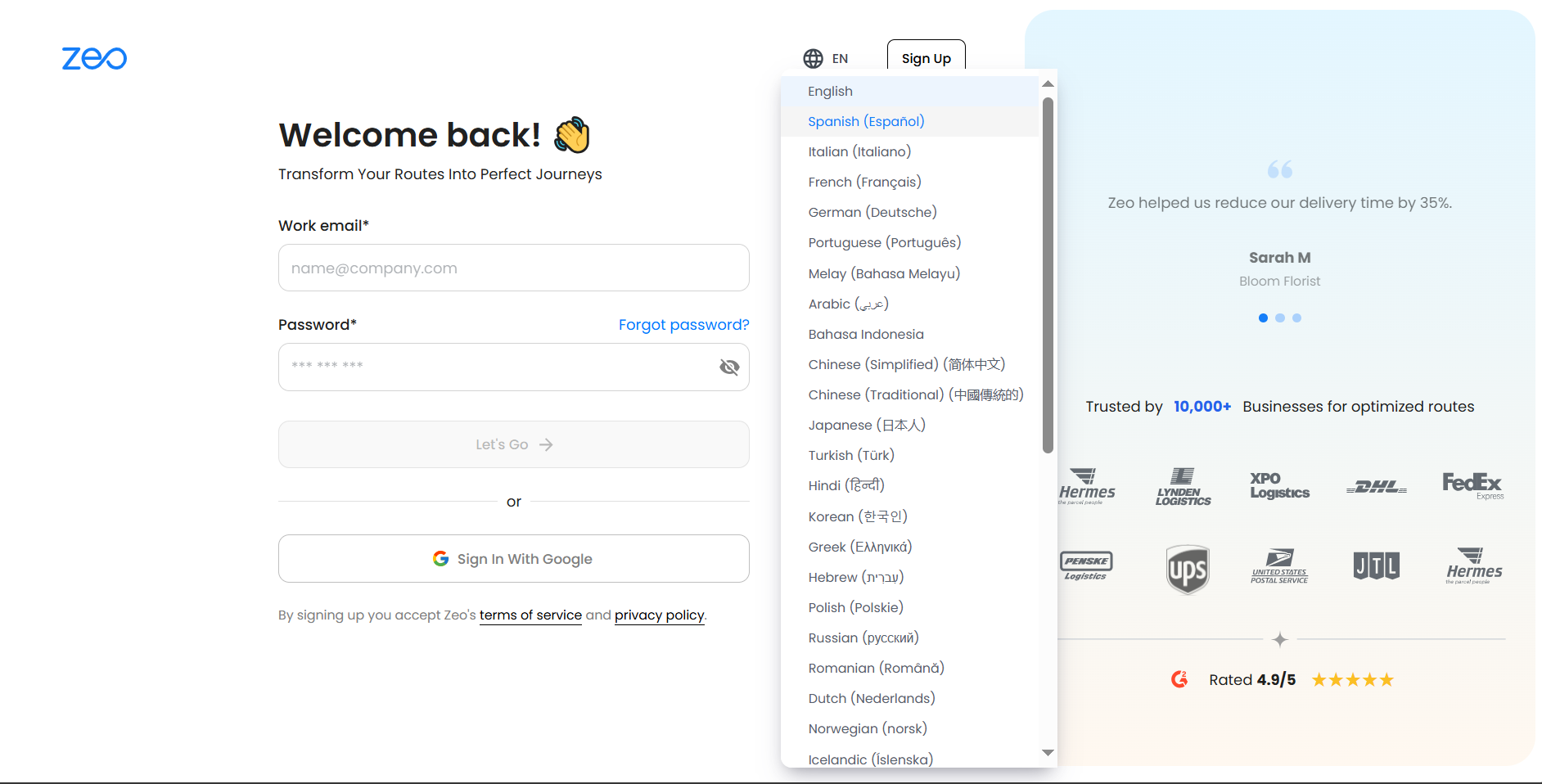
- Veldu tungumálið sem þú vilt nota af fellilistanum.
- Síðan mun endurnýjast samstundis og þú getur haldið áfram skráningarferlinu á því tungumáli sem þú hefur valið.
Hvað gerist þegar bílstjórinn minn fær fyrstu leið sína eftir að hann hefur verið skráður um borð?
Um leið og leið hefur verið úthlutað, ökumenn fá strax tilkynninguÞetta tryggir rauntíma samræmingu milli skipulags- og afhendingarteymisins án tafa.
Steps:
- Bílstjórinn fær tilkynning í forriti.
- Tapping Athugaðu það núna opnar úthlutaða leiðina og smellir síðan á Byrja ferð mína.
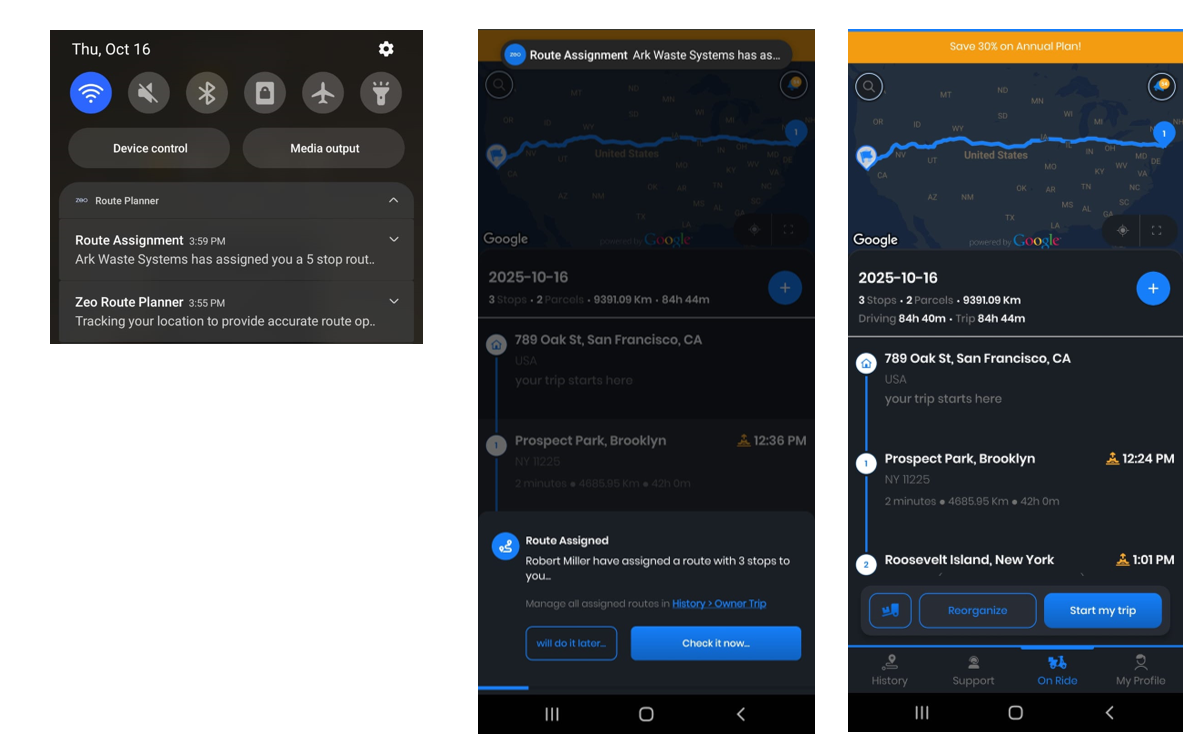
- Ef tilkynningin gleymist er hægt að nálgast hana síðar úr Tilkynningar or Saga Flipi.
- Bílstjórinn bankar á Haltu ferðinni áfram til að hefja siglingar.
- Hægt er að merkja hverja stoppistöð sem Velgengni, Bilun, eða Sleppt.
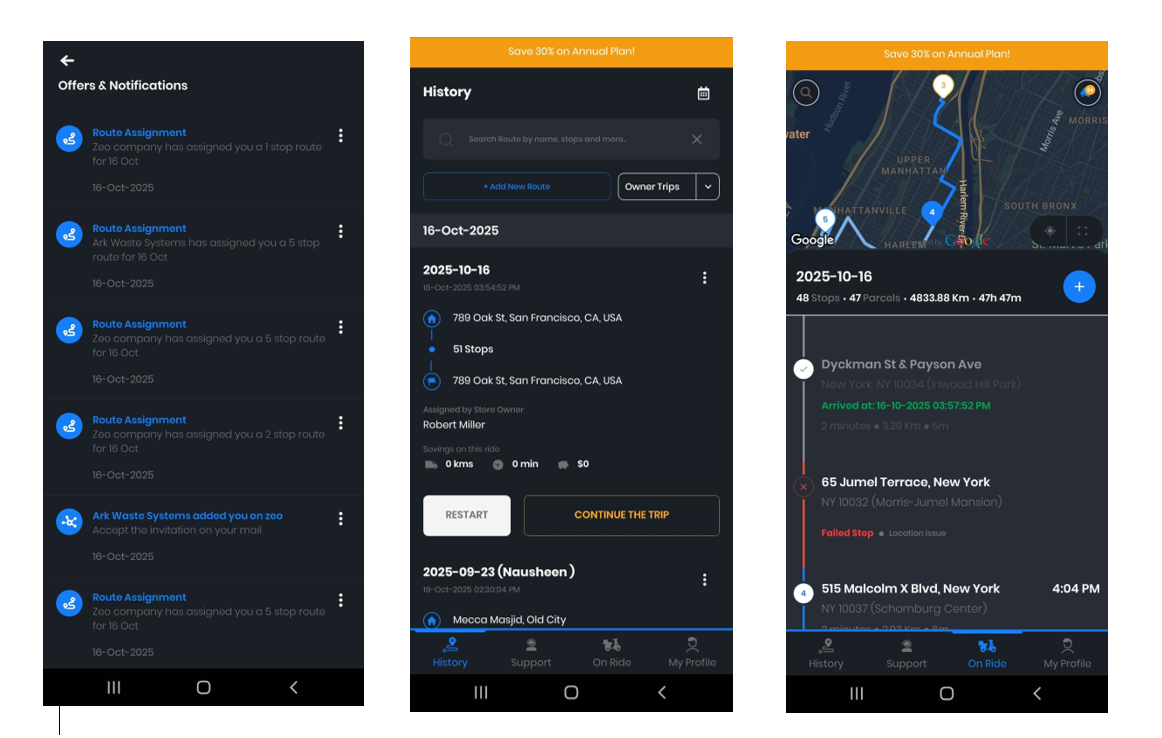
- Allar uppfærslur endurspeglast samstundis í Mælaborð flota.
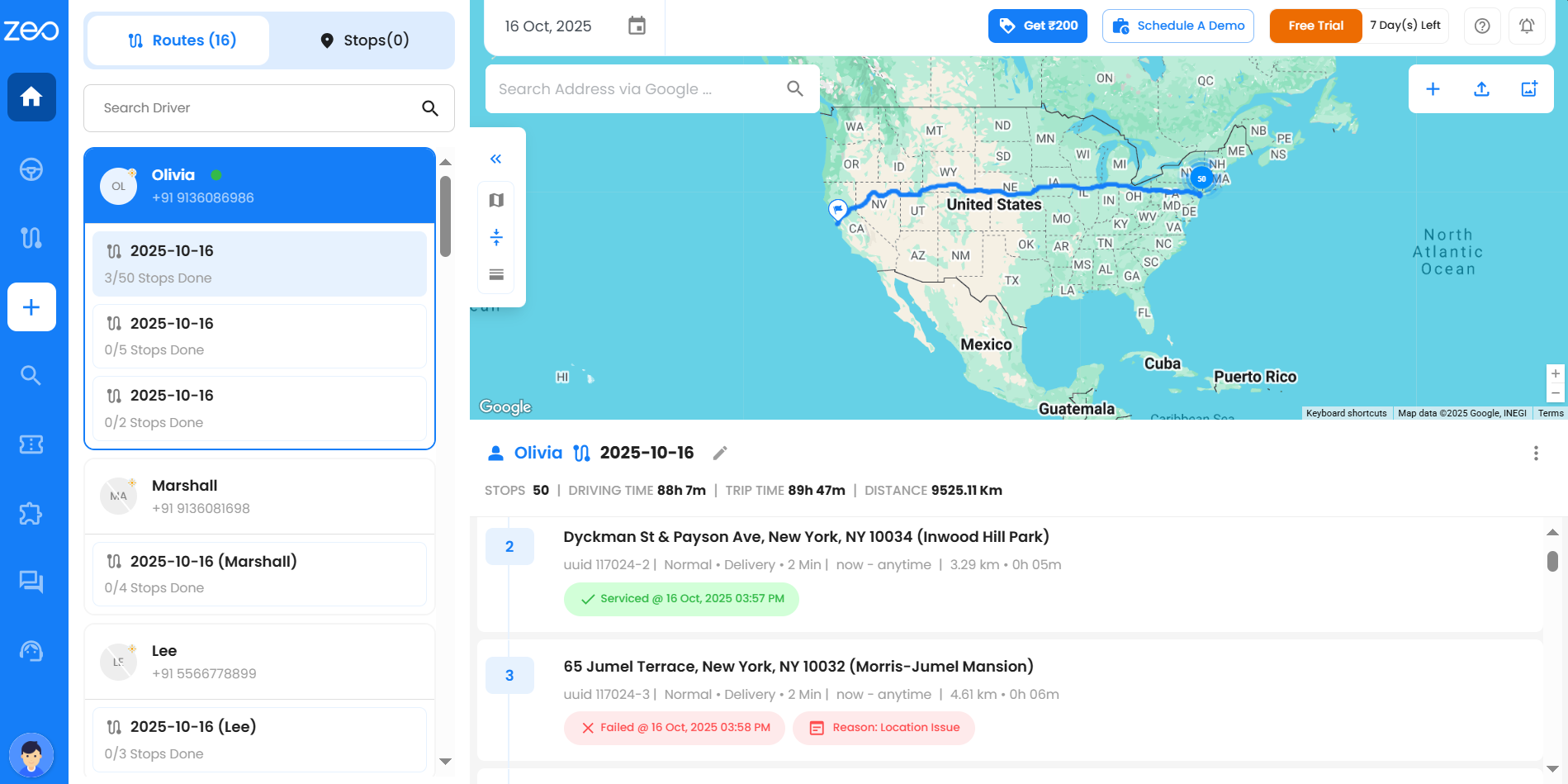
Hvaða upplýsingar um ökumann sé ég í flýtisýninni?
Flýtileið ökumannsins á mælaborðinu sýnir:
1. Stöðuvísar í rauntíma (grænn fyrir tengingu, grár fyrir óvirkan),
2. Tilgreindar leiðir,
3. Núverandi staðsetning,
4. Staða rafhlöðu og hraða, og
5. Framvinda afhendingar á hverri stöðvun.
Þú getur fljótt metið stöðu og frammistöðu hvers ökumanns.
Hvernig skipti ég á milli mismunandi stillinga á mælaborðssýn?
Leiðaflipinn á mælaborðinu býður upp á þrjár mismunandi sýnarstillingar — kortasýn, töflusýn og skipt sýn — sem þú getur auðveldlega skipt á milli með því að nota birtingarvalkostina fyrir alhliða leiðastjórnunarupplifun.
1. Kortasýn: Sýnir landfræðilega mynd af öllum leiðum, ökumönnum og staðsetningarmælingum í rauntíma á gagnvirku korti.
2. Taflasýn: Sýnir leiðir, ökumannsgögn og afhendingar með rauntíma rakningu á stöðu á hverri stoppistöð.
3. Skipt útsýni: Sameinar bæði kortasýn og nákvæmar leiðir í einu viðmóti, sem gerir kleift að fylgjast með landfræðilegri og greiningarlegri notkun samtímis.
Hvernig geta ökumenn sleppt stoppistöðvum á leið sinni?
Þegar þú þarft að sleppa stoppistöð á leiðinni geta ökumenn auðveldlega merkt stoppistöðvar sem slepptar í gegnum snjalltækjaforritið þegar þeir lenda í vandræðum eins og ófáanleika viðskiptavina, aðgangsvandamálum eða tímaþröng. Svona geturðu sleppt stoppistöðvum á leiðinni:
1. Opnaðu Zeo Route Planner smáforritið þitt og farðu á síðuna „Á ferð“ þar sem virka leiðin þín birtist.
2. Finndu stoppið sem þú vilt sleppa úr núverandi leiðaröð og smelltu á „Sleppa stoppistöð“.
3. Haltu áfram með eftirstandandi stoppistöðvum á leiðinni á meðan stoppið sem sleppt var er skráð til eftirfylgni.
4. Farðu aftur til að klára stoppistöðvar sem þú slepptir síðar um daginn eða færðu þær yfir á framtíðarleiðir eftir þörfum.
Hvernig get ég stjórnað hvort sleppt stoppistöðvum verði lokið eða hvort endurbætt sé áður en leið er kláruð?
Þegar stoppistöð er sleppt er hún sjálfkrafa merkt í kerfinu til að tryggja að ekki sé misst af henni. Með skyldubundinni lokun stopps geturðu valið hvort þú viljir gera það að kröfu að klára þessar slepptu stopp áður en leiðin er kláruð.
Ef rofinn er KVEIKTUR undir Stillingar >> Valkostir á vefsíðunni:
– Öllum stoppum sem sleppt er verður að ljúka eða endurbæta áður en hægt er að ljúka leiðinni.
– Þetta tryggir að engar sendingar eða heimsóknir séu óafláttar.
– Þú getur endurbætt leiðina til að leiðrétta fyrir stopp sem þú hefur sleppt.
Ef rofinn er SLÖKKT undir Stillingar >> Valkostir á vefsíðunni:
– Þú getur klárað leiðina án þess að klára stoppin sem þú slepptir.
– Kerfið skráir þau einfaldlega sem sleppt til síðari rakningar eða handvirkrar meðhöndlunar.
Þessi sveigjanleiki gerir þér kleift að ákveða hvort sleppt stopp eigi að virkja endurnýtingu eða hvort þau séu tekin fyrir síðar út frá rekstrarþörfum þínum.
Hvernig sé ég allar leiðirnar sem ég bjó til?
Það er nauðsynlegt fyrir greiðan rekstur og ánægju viðskiptavina að halda afhendingum skipulagðri og á réttum tíma. Þegar þú smellir á Leiðatáknið á verkefnastikunni opnast leiðasíðan hægra megin og inniheldur tvo aðalflipa: Leiðaflipann og Áætlanaflipann.
Leiðaflipi:
Leiðaflipinn sýnir allar leiðir sem hafa verið búnar til (í gangi, fyrri eða komandi). Hægt er að sía þær eftir dagsetningu(m) eða ökumönnum og einnig er hægt að leita eftir þeim með leiðartitlinum.
Taflan sem sýnd er í flipanum Leiðir inniheldur eftirfarandi dálka:
- Leiðarheiti: Leiðartitill þinn hjálpar þér að bera kennsl á hann síðar. Sjálfgefið er leiðartitill þegar fylltur út fyrir þig, en þú getur breytt honum hvenær sem er ef þú vilt nota annað nafn.
- Stofnuð dagsetning: Það sýnir þér hvenær leiðin var í raun búin til.
- Leiðardagsetning: Það sýnir þér nákvæma dagsetningu þegar leiðin þín hefst.
- Bílstjóri úthlutaður: Nafn valins ökumanns verður sýnt.
- Upphafs- og endastaður: Þetta sýnir þér nákvæmlega hvar leiðin byrjar og hvar hún endar.
- Stopp lokið: Þetta sýnir hversu margar stoppanir hafa verið gerðar af heildarfjölda stoppana á þeirri tilteknu leið, sem hjálpar þér að fylgjast auðveldlega með framvindunni.
- Tegund leiðar: Það segir þér hvort leiðin er venjuleg leið eða hluti af áætlaðri (endurtekinni) leið.
- Aðgerðir: Það eru þrír punktar undir þessum dálki. Þegar þú smellir á þá birtist valmynd með ýmsum valkostum eins og Breyta, Eyða, Sækja, Afrita leið og Setja áætlun sem gerir þér kleift að stjórna leiðunum þínum auðveldlega.
Hvað sé ég þegar ég smelli á hnappinn „Skoða“ á niðurstöðuspjaldi eftir að hafa leitað með alhliða leitaraðgerðinni?
Þegar þú smellir á Útsýni hnappinn í leitarniðurstöðukorti verður þú færður á mælaborðið þar sem öll leiðin birtist á kortinu. Þaðan geturðu séð allar stoppistöðvar á þeirri leið í smáatriðum.
Hvaða upplýsingar mun ég sjá í leitarniðurstöðum?
Þegar þú leitar að tiltekinni stoppistöð birtast eftirfarandi upplýsingar á niðurstöðuspjaldinu:
- Stoppfang
- Upplýsingar um leið – dagsetning, titill og pöntunar-/reikningsnúmer (ef það er tiltækt)
- Upplýsingar um viðskiptavini – nafn, símanúmer og netfang
- Staða – sýnir hvort leiðin þín hefur verið afgreidd með góðum árangri, hvort hún á eftir að hefjast, hvort hún hefur mistekist eða hvort hún er í vinnslu (Bílstjóri á leiðinni).
- Ef merkt Velgengni, þá sérðu nákvæma dagsetningu og tíma þegar því var lokið.
- Ef merkt Sleppt, þá sérðu nákvæma dagsetningu og tíma sem því var sleppt.
- Ef merkt Tókst, þá sérðu ástæðuna ásamt nákvæmri dagsetningu og tíma.
- Ef leiðin er í gangi mun staðan birtast Bílstjóri á leiðinni með upplýsingum um áætlaðan komutíma.
- Ef ekki er hafið mun staðan birtast Enn á eftir að byrja.
- Stöðvunarkenni / Rakningarkenni – einstakt auðkenni sem Zeo býr sjálfkrafa til
- Upplýsingar um ökumann – nafn og netfang ökumanns
- Sönnun á afhendingu – myndir sem hlaðið hefur verið upp eða undirskriftir viðskiptavina (ef þær eru tiltækar)
- Afhendingarseðilinn – minnismiði skrifaður af þjónustuveitanda
- Þjónustuathugasemd – athugasemd skrifuð í afhendingarstaðfestingu appsins
- Athugasemd viðskiptavinar – leiðbeiningar gefnar ökumanni
Að auki, efst til hægri á hverju niðurstöðukorti, finnur þú valkosti til að Senda staðsetningu í beinni, Útsýni, Og Þrír punktar valmynd fyrir fleiri aðgerðir.
Athugaðu: Ef fyrirsögn birtist án upplýsinga þýðir það að eigandi flotans hefur ekki bætt við þeim upplýsingum, þannig að hún birtist tóm.
Hver er munurinn á flipanum Leiðir og flipanum Áætlanir?
Það er nauðsynlegt að halda afhendingum skipulögðum og á réttum tíma fyrir greiðan rekstur og ánægju viðskiptavina. Þegar þú smellir á Leiðatáknið á verkstikunni opnast leiðasíðan hægra megin og inniheldur... tveir aðalflipar: Flipinn Leiðir og flipinn Áætlanir.
- Leiðaflipi:
Leiðaflipinn sýnir allar leiðir sem hafa verið búnar til. Taflan sem sýnd er í Leiðaflipanum inniheldur eftirfarandi dálka:
- Leiðarheiti: Leiðartitill þinn hjálpar þér að bera kennsl á hann síðar. Sjálfgefið er leiðartitill þegar fylltur út fyrir þig, en þú getur breytt honum hvenær sem er ef þú vilt nota annað nafn.
- Stofnuð dagsetning: Það sýnir þér hvenær leiðin var í raun búin til.
- Leiðardagsetning: Það sýnir þér nákvæma dagsetningu þegar leiðin þín hefst.
- Bílstjóri úthlutaður: Nafn valins ökumanns verður sýnt.
- Upphafs- og endastaður: Þetta sýnir þér nákvæmlega hvar leiðin byrjar og hvar hún endar.
- Stopp lokið: Þetta sýnir hversu margar stoppanir hafa verið gerðar af heildarfjölda stoppana á þeirri tilteknu leið, sem hjálpar þér að fylgjast auðveldlega með framvindunni.
- Tegund leiðar: Það segir þér hvort leiðin er venjuleg leið eða hluti af áætlaðri (endurtekinni) leið.
- Aðgerðir: Það eru þrír punktar undir þessum dálki. Þegar þú smellir á þá birtist valmynd með ýmsum valkostum eins og Breyta, Eyða, Sækja, Afrita leið og Setja áætlun sem gerir þér kleift að stjórna leiðunum þínum auðveldlega.
- Flipi fyrir áætlanir:
Á flipanum Áætlanir birtast aðeins þær aðalleiðir eða áætlaðar leiðir sem þú hefur áætlað. Taflan sem sýnd er á flipanum Áætlanir inniheldur eftirfarandi dálka:
- Nafn áætlana: Nafn áætlunarinnar hjálpar þér að bera kennsl á hana síðar. Sjálfgefið er nafn áætlunarinnar þegar fyllt út, eins og leiðartitillinn. En þú getur breytt því ef þú vilt nota annað nafn.
- Upphafs- og lokastaður: Þetta sýnir þér nákvæmlega hvar leiðin byrjar og hvar hún endar. Þetta er það sama og upphafs- og endapunktur leiðarinnar.
- Fjöldi stoppistöðva: Þetta sýnir heildarfjölda stoppistöðva fyrir áætlun þeirrar tilteknu leiðar.
- Búið til dagsetningu: Það sýnir þér hvenær áætlaða leiðaráætlunin var í raun búin til.
- Frequency: Þetta sýnir tíðnina sem þú valdir (Daglega / Vikulega / Mánaðarlega).
- Upphafs- og lokatími: Þetta er sami og upphafs- og lokatími leiðarinnar.
- Síðasta hlaup: Þýðir einfaldlega síðast þegar kerfið þitt lauk þeirri leið.
- Næsta hlaup: Þetta þýðir dagsetningin þegar áætlað er að framkvæma áætlun þína aftur.
- Aðgerðir: Það eru þrír punktar undir þessum dálki. Þegar þú smellir á þá birtist valmynd með ýmsum valkostum eins og Breyta áætlun, Breyta leið, Eyða áætlun og Skoða á korti sem gerir þér kleift að stjórna leiðum þínum auðveldlega.
Þessi uppsetning gerir þér kleift að skoða og stjórna öllum smáatriðum leiðanna þinna auðveldlega til að skipuleggja og auka skilvirkni.
Hvernig safnar Zeo viðbrögðum frá notendum með fötlun til að bæta stöðugt aðgengiseiginleika?
Zeo safnar viðbrögðum frá notendum með fötlun með því að gera kannanir, skipuleggja rýnihópa og bjóða upp á beinar leiðir til samskipta. Þetta hjálpar Zeo að skilja þarfir þeirra og bæta aðgengiseiginleika í samræmi við það.
Hvaða ráðstafanir gerir Zeo til að tryggja samræmda notendaupplifun á mismunandi tækjum og kerfum?
Zeo er hollur til að skila samræmdri notendaupplifun á fjölbreyttum tækjum og kerfum. Til að ná þessu innleiðum við móttækilega hönnunartækni og gerum ítarlegar prófanir á margs konar tækjum. Þetta tryggir að forritið okkar lagar sig vel að ýmsum skjástærðum, upplausnum og stýrikerfum. Áhersla okkar á að viðhalda samræmi á milli kerfa er lykilatriði í skuldbindingu okkar um að bjóða upp á óaðfinnanlega og áreiðanlega upplifun fyrir alla notendur, sama hvaða tæki eða vettvang þeir velja.
Endurgjöf og samfélagsþátttaka
Hvernig sendi ég inn hugmynd að viðbótarefni fyrir sjálfvirkni?
Hugmyndir þínar móta vöruna – og geta unnið til verðlauna. Til að senda inn hugmynd að viðbótarefni fyrir sjálfvirkni skaltu fylgja skrefunum:
- Smelltu á Viðbætur í verkefnastikunni.
- Skrunaðu niður á botn síðunnar og veldu Mæla með viðbótum.
- Spjallþjónn mun birtast þar sem þú getur lagt til hugmynd þína og fengið tækifæri til að vinna ókeypis mánuð af viðbótinni ef hún verður þróuð.
Er Zeo með beta forrit fyrir notendur til að prófa og veita endurgjöf um nýja eiginleika fyrir almenna útgáfu?
Zeo er að íhuga að kynna tækifæri fyrir notendur til að taka þátt í beta prófunum eða tilraunaáætlunum fyrir komandi eiginleika. Þetta frumkvæði mun gera notendum okkar kleift að upplifa nýja eiginleika á undan opinberri útgáfu þeirra og veita ómetanleg endurgjöf til að hjálpa til við að betrumbæta þessa eiginleika. Notendur sem hafa áhuga á að vera hluti af þessu ferli munu fljótlega finna upplýsingar um hvernig á að skrá sig í gegnum appið okkar, vefsíðu eða með því að hafa samband við þjónustuver okkar.
Hvernig viðurkennir Zeo og umbunar notendum sem leggja verulega sitt af mörkum til samfélagsins eða umbætur á vörunni?
Zeo viðurkennir og verðlaunar notendur sem leggja mikið af mörkum til samfélagsins eða viðleitni til að bæta vöru. Notendur eru verðlaunaðir með ókeypis afsláttarmiðum, sérstökum afsláttarkóðum o.fl
Er til opinber vettvangur eða samfélagsmiðlahópur þar sem Zeo notendur geta deilt reynslu, áskorunum og lausnum?
Notendur geta deilt athugasemdum sínum á IOS, Android, G2 og Capterra. Zeo heldur einnig úti opinberu YouTube samfélagi þar sem notendur geta deilt reynslu, áskorunum og lausnum. Þessir vettvangar þjóna sem dýrmætir miðstöðvar fyrir samfélagsþátttöku, þekkingarmiðlun og bein samskipti við liðsmenn Zeo.
Hvaða kerfi hefur Zeo til að forgangsraða endurgjöf notenda og beiðnum um eiginleika?
Zeo er með kerfi til að forgangsraða endurgjöf notenda og beiðnum um eiginleika. Þetta felur í sér að meta tíðni og alvarleika beiðna notenda, meta samræmi þeirra við vöruáætlun Zeo og framtíðarsýn og íhuga hugsanleg áhrif á notendaupplifun og frammistöðu.
Viðheldur Zeo opinberu vegakorti eða eiginleikabeiðnatöflu þar sem notendur geta fylgst með komandi þróun og lagt til endurbætur?
Zeo fagnar viðbrögðum viðskiptavina af heilum hug og ef ákveðin eiginleiki innleiðing er nauðsynleg og mun gagnast viðskiptavinum Zeo, þá innleiðir teymið hjá Zeo það eins fljótt og auðið er.
Viðbrögð og þjónustuver
Hvað ætti ég að gera ef ég lendi í villu þegar ég bæti við ástæðum fyrir stöðvun mistakast?
Ef þú lendir í villu skaltu ganga úr skugga um að sérsniðin ástæða sé ekki meiri en 35 stafir og að þú hafir ekki farið yfir 20 ástæður. Ef vandamálið er viðvarandi, vinsamlegast hafðu samband við Zeo stuðning til að fá aðstoð.
Hvernig á að hafa samband við þjónustudeild?
- Skráðu þig inn á mælaborðið, farðu að spjallaðu við okkur valmöguleika, smelltu á hann og þá muntu sjá sprettiglugga þar sem þú getur skrifað skilaboðin þín
- Sláðu inn fyrirspurn þína og þá mun þjónustuverið venjulega svara þér innan 30 mínútna.
Hvað ætti ég að gera ef ég lendi í leiðarvillu eða bilun í flotapallinn?
Ef þú lendir í leiðarvillu eða bilun á pallinum geturðu tilkynnt vandamálið beint til þjónustudeildarinnar okkar. Við erum með sérstakt stuðningskerfi til að taka á slíkum málum strax. Vinsamlegast gefðu upp nákvæmar upplýsingar um villuna eða bilunina sem þú komst upp, þar á meðal villuskilaboð, skjámyndir ef mögulegt er og skrefin sem leiða að vandanum. Þú getur tilkynnt málið á stuðningssíðunni undir stillingum, þú hefur líka samband við Zeo embættismenn í gegnum tölvupóstauðkennið og whatsapp númerið sem gefið er upp á sömu síðu.
Hvernig geta notendur sent inn athugasemdir eða tillögur beint á Zeo Route Planner flotapallinn?
Það er auðvelt og einfalt að senda inn athugasemdir eða ábendingar beint á Zeo Route Planner flotapallinn. Svona geta notendur gert það:1. Viðbragðsaðgerðir í forriti: Zeo býður upp á sérstakan endurgjöfareiginleika innan appsins eða vettvangsins, sem gerir notendum kleift að senda inn athugasemdir sínar, tillögur eða áhyggjur beint frá mælaborðinu eða stillingavalmyndinni. Notendur fá venjulega aðgang að þessum eiginleika með því að fara í Stillingar kafla innan vettvangsins, þar sem þeir finna möguleika eins og Stuðningur. Hér geta notendur komið með tillögur sínar.
2. Hafðu samband við þjónustudeild: Notendur geta einnig leitað beint til þjónustuvera Zeo til að deila athugasemdum sínum. Zeo veitir venjulega upplýsingar um tengiliði, svo sem netföng og símanúmer, svo notendur geti haft samband við þjónustufulltrúa. Notendur geta komið athugasemdum sínum á framfæri með tölvupósti eða símtölum.
Þjálfun og menntun
Hvaða netþjálfunareiningar eða vefnámskeið býður Zeo upp á til að hjálpa nýjum notendum að byrja með vettvanginn?
Zeo tryggir að allir nýir notendur fái aðgang að fullt af auðlindum svo notandinn (flotastjóri/ökumaður) geti skilið vettvanginn með auðveldum hætti. Þetta felur í sér:
- Youtube rás: Zeo er með sérstaka YouTube rás þar sem myndbönd um eiginleika og virkni pallsins eru birt reglulega.
- Blogg: Zeo birtir blogg um ýmis efni sem snúast um vettvang sinn tímanlega, þessi blogg eru faldir gimsteinar fyrir notendur sem eru mjög forvitnir um alla nýja eiginleika sem eru innleiddir í Zeo og vilja nýta sér það.
Eru til kennsluefni eða leiðbeiningar til að samþætta Zeo við önnur viðskiptakerfi?
Já, Zeo útvegar kennsluefni og leiðbeiningar til að samþætta leiðaráætlun sína og flotastjórnunarvettvang við önnur viðskiptakerfi. Þessi úrræði innihalda venjulega:
- API skjöl: Ítarlegar leiðbeiningar og tilvísunarefni fyrir þróunaraðila, sem fjallar um hvernig á að nota API Zeo til samþættingar við önnur kerfi, svo sem flutninga, CRM og rafræn viðskipti. Þetta er fáanlegt á API síðu í stillingum.
- Kennslumyndbönd: Stutt, kennslumyndbönd sem sýna samþættingarferlið, undirstrika lykilskref og bestu starfsvenjur eru fáanleg á Zeo Youtube rásinni.
- Þjónustuver og endurgjöf: Aðgangur að þjónustuveri fyrir beina aðstoð við samþættingu, ásamt endurgjöf viðskiptavina þar sem notendur geta deilt ráðum og lausnum.
Þessi efni eru hönnuð til að hjálpa fyrirtækjum að samþætta Zeo óaðfinnanlega í núverandi kerfi sín, bæta rekstrarhagkvæmni og nýta leiðarhagræðingargetu yfir starfsemi þeirra.
Hvernig geta notendur fengið aðgang að áframhaldandi stuðningi eða endurmenntunarnámskeiðum til að fylgjast með nýjum eiginleikum og uppfærslum?
Zeo styður notendur með áframhaldandi uppfærslum og námstækifærum í gegnum:
- Blogg á netinu: Zeo heldur úti uppfærðu setti af greinum, leiðbeiningum og algengum spurningum fyrir viðskiptavini til að kanna og auka notkun þeirra.
- Sérstakar stuðningsrásir: Beinn aðgangur að þjónustuveri með tölvupósti, síma eða spjalli.
- Youtube rás: Zeo er með sérstaka YouTube rás þar sem það birtir myndbönd sem samsvara nýjustu eiginleikum hennar og virkni. Notendur geta skoðað þá til að koma með nýja eiginleika í starfi sínu.
Þessar auðlindir tryggja að notendur séu vel upplýstir og geti á áhrifaríkan hátt notað virkni Zeo í þróun.
Hvaða valkostir eru í boði fyrir notendur til að leysa algeng vandamál eða áskoranir sjálfstætt?
Zeo býður upp á úrval af sjálfshjálparvalkostum fyrir notendur til að leysa algeng vandamál sjálfstætt. Eftirfarandi úrræði gera notendum kleift að finna lausnir á algengum vandamálum á fljótlegan og skilvirkan hátt:
- Zeo FAQ síða: Hér fær notandinn aðgang að yfirgripsmiklu safni fyrirspurna og greina sem fjalla um algeng mál, ráðleggingar um notkun og bestu starfsvenjur. Til að heimsækja Zeo's FAQ síðu, Smelltu hér: Zeo FAQ's.
- Youtube kennslumyndbönd: Safn leiðbeiningamyndbanda sem sýna helstu eiginleika og leiðbeina notendum í gegnum algeng verkefni og lausnir er fáanlegt á ZeoAuto YouTube rásinni.
- Blogg: Notendur geta nálgast innsæi bloggfærslur Zeo sem fjalla um uppfærslur, ábendingar og bestu starfsvenjur til að auka notendaupplifun.
- API skjöl: Ítarlegar upplýsingar fyrir þróunaraðila um hvernig á að samþætta og nota API Zeo, þar á meðal dæmi og ráðleggingar um bilanaleit, eru fáanlegar á Zeo auto website. Til að skoða það, farðu í Stillingar-> API-> Frekari upplýsingar.
Eru notendasamfélög eða umræðuvettvangar þar sem notendur geta leitað ráða og deilt bestu starfsvenjum?
Notendur geta sent inn reynslu sína eða leitað ráða beint í Zeo Route Planner appinu eða pallinum til að hjálpa Zeo að bæta virkni þess. Leiðirnar til að gera það eru nefndar hér að neðan:
- Viðbrögð í forriti: Zeo býður upp á sérstakan endurgjöfareiginleika í appi sínu eða vettvangi, sem gerir notendum kleift að senda inn athugasemdir sínar, tillögur eða áhyggjur beint frá mælaborðinu eða stillingavalmyndinni. Notendur fá venjulega aðgang að þessum eiginleika með því að fara í „“Stillingar““ hlutann í appinu, þar sem þeir finna valkost eins og „“Stuðningur““. Hér geta notendur komið með tillögur sínar.
- Hafðu samband við stuðning: Notendur geta einnig leitað beint til þjónustuvera Zeo til að deila athugasemdum sínum. Zeo veitir venjulega upplýsingar um tengiliði, svo sem netföng og símanúmer, svo notendur geti haft samband við þjónustufulltrúa. Notendur geta komið athugasemdum sínum á framfæri með tölvupósti eða símtölum.
Hvernig tryggir Zeo að þjálfunarefni og tilföng séu uppfærð með nýjustu vettvangseiginleikum og uppfærslum?
Zeo gefur reglulega út hugbúnaðaruppfærslur og uppfærslur til að bæta frammistöðu, bæta við nýjum eiginleikum og takast á við hvers kyns öryggisveikleika og halda þjálfunarefni, tilföngum og eiginleikum uppfærðum. Sérhver uppfærsla tryggir að notendur hafi aðgang að nýjustu útgáfu vettvangsins án frekari fyrirhafnar.
Framtíðarþróun
Hvernig safnar Zeo saman og forgangsraðar beiðnum um nýja eiginleika eða endurbætur frá notendasamfélagi sínu?
Zeo safnar saman og forgangsraðar notendabeiðnum í gegnum endurgjöfarrásir eins og stuðning í forriti, umsagnir um forrit og þjónustuver. Beiðnir eru greindar, flokkaðar og forgangsraðaðar út frá forsendum eins og áhrifum notenda, eftirspurn, stefnumótun og hagkvæmni. Þetta ferli felur í sér þvervirka teymi þar á meðal meðlimi frá verkfræði, vörustjórnun, hönnun, þjónustuveri og markaðssetningu. Atriði sem eru í forgangi eru samþætt í vöruleiðarvísinum og send aftur til samfélagsins.
Hver eru komandi tækniþróun sem Zeo er að skoða til að auka leiðarskipulag og hagræðingu?
Zeo er að kanna þróun eins og gervigreind (AI) og vélanám (ML) fyrir kraftmikla hagræðingu og leiðaraðlögun. Þessar nýjungar miða að því að auka skilvirkni leiða, notendaupplifun og sveigjanleika í skipulagningu og hagræðingu.
Hversu oft gefur Zeo út uppfærslur og hvernig er ferlið til að tryggja að þessar uppfærslur séu óaðfinnanlegar fyrir notendur?
Zeo skilar uppfærslum vikulega eða mánaðarlega, aðlagar sig að þörfum notenda, þróun nýrra eiginleika eða villuleiðréttingar. Óaðfinnanlegt uppfærsluferli okkar nær yfir strangar prófanir, hægfara dreifingu, notendasamskipti og endurgjöfargreiningu, sem tryggir slétt umskipti og varðveitir notendaupplifunina.
Er Zeo með vörunýjungateymi sem sérhæfir sig í að rannsaka og þróa nýja virkni?
Já, Zeo er með vöruteymi sem sérhæfir sig í að rannsaka og þróa nýja virkni. Þetta teymi einbeitir sér að því að bera kennsl á nýjar strauma, kanna nýja tækni og útfæra eiginleika sem geta aukið notendaupplifunina, bætt skilvirkni og opnað nýja markaði. Vinna þeirra skiptir sköpum til að tryggja að Zeo sé í fararbroddi í tækni til að hagræða leiðum og haldi áfram að mæta vaxandi þörfum notenda sinna.
Hvernig kemur Zeo í jafnvægi við beiðnir notenda um nýja eiginleika og viðhalda stöðugleika og notagildi vettvangsins?
Zeo jafnvægir notendabeiðnir um nýja eiginleika með stöðugleika vettvangs með því að forgangsraða út frá verðmæti og hagkvæmni, framkvæma víðtækar prófanir til gæðatryggingar, nota stigstærða arkitektúr til að styðja við vöxt, safna áframhaldandi endurgjöf notenda og innleiða eiginleikaflögg fyrir smám saman útfærslu. Þessi nálgun tryggir nýsköpun án þess að skerða frammistöðu eða notagildi.
Eru samstarf eða samstarf í verkunum sem gætu haft áhrif á framtíðarstefnu Zeo?
Zeo er að auka samþættingargetu sína með CRM, vefsjálfvirkniverkfærum (eins og Zapier) og rafrænum viðskiptakerfum sem viðskiptavinir nota til að hagræða ferlum og draga úr handvirkri fyrirhöfn. Slíkt samstarf miðar að því að auka vöruframboð, auka markaðssvið og knýja fram nýsköpun til að mæta þörfum notenda og þróun iðnaðarins.
Hvaða skref tekur Zeo til að tryggja að framtíðarþróun sé í takt við þarfir notenda og þróun iðnaðarins?
Zeo tryggir framtíðarþróun í takt við þarfir notenda og þróun iðnaðar með því að safna áliti notenda á virkan hátt, gera markaðsrannsóknir, mynda stefnumótandi samstarf, nýta þvervirk teymi með því að taka með meðlimi frá verkfræði, vörustjórnun, hönnun, þjónustuveri og markaðssetningu og uppfæra reglulega vöruleiðarvísir þess. Þessi nálgun hjálpar Zeo að vera móttækilegur fyrir kröfum notenda og breytingum í iðnaði, sem tryggir stöðuga nýsköpun og mikilvægi.