3PL – Þriðja aðila vörustjórnun

Lestur tími: <1 mínútu

Hvað er 3PL eða þriðja aðila vörustjórnun?

3PL eða Third Party Logistics eru útvistun flutningafyrirtæki. 3PL býður upp á flutningaþjónustu eins og móttöku birgða, ​​vörugeymsla, birgðastjórnun og sendingar fyrir hönd mismunandi fyrirtækja. Það gerir fyrirtækjum kleift að einbeita sér að öðrum sviðum á meðan pöntunaruppfylling er meðhöndluð af 3PL.

Þegar fyrirtæki fær pöntun er hún send til 3PL fyrirtækis sem velur, pakkar og sendir pöntunina. 3PL getur séð um birgðahaldið fyrir mörg fyrirtæki í einu.

Hvernig hjálpar Zeo Route Planner við hraðari sendingar?

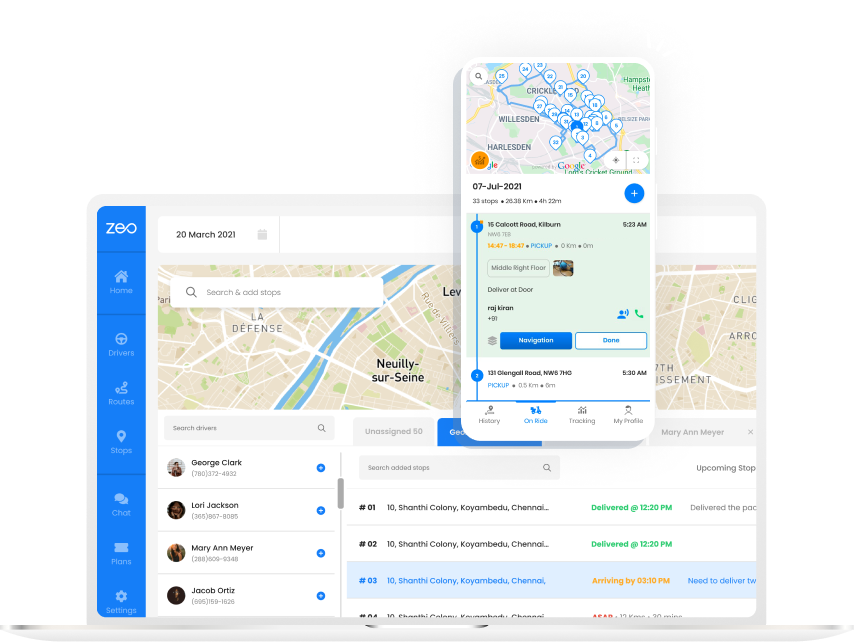
Zeo Route Planner er auðvelt í notkun og hjálpar þér að búa til fínstilltar leiðir á nokkrum sekúndum. Það gerir þér kleift að bæta við upplýsingum eins og afhendingartíma, stöðvunarforgangi, stöðvunartíma, upplýsingum viðskiptavina og hvers kyns tilteknum athugasemdum viðskiptavina. Það sparar tíma sem varið er á veginum þannig að meiri tími fer í tekjuskapandi starfsemi.

Hagræðing leiða leiðir einnig til minni rekstrarkostnaðar og bætir arðsemi fyrirtækisins.

Hoppa á a 30 mínútna kynningarsímtal að finna út hvernig Núll getur verið hinn fullkomni leiðarskipuleggjandi fyrir fyrirtæki þitt!

KROSS – PLATUR

Sparaðu 200+
dalir  by

skipuleggja þinn
leiðir  betri

Bg 02, Zeo Route Planner
Zeo spurningalisti

Algengar
Spurt
spurningar

vita meira

Hvernig bæti ég við stöðvun með því að slá inn og leita? web

Fylgdu þessum skrefum til að bæta við stöðvun með því að slá inn og leita:

  • Fara á Leiksvæði síða. Þú finnur leitarreit efst til vinstri.
  • Sláðu inn stöðvun sem þú vilt og það mun sýna leitarniðurstöður þegar þú skrifar.
  • Veldu eina af leitarniðurstöðum til að bæta viðkomustaðnum við listann yfir óúthlutaðar stoppistöðvar.

Hvernig flyt ég inn stopp í lausu úr excel skrá? web

Fylgdu þessum skrefum til að bæta við stöðvum í einu með því að nota excel skrá:

  • Fara á Leiksvæði síða.
  • Efst í hægra horninu muntu sjá innflutningstákn. Ýttu á það tákn og form opnast.
  • Ef þú ert nú þegar með Excel-skrá, smelltu þá á hnappinn „Hlaða inn stoppistöðvum með flatri skrá“ og nýr gluggi opnast.
  • Ef þú ert ekki með skrá fyrirliggjandi geturðu sótt sýnishornsskrá og slegið inn öll gögnin þín í samræmi við það og síðan hlaðið henni upp.
  • Í nýja glugganum skaltu hlaða upp skránni þinni og passa við hausana og staðfesta vörp.
  • Skoðaðu staðfestu gögnin þín og bættu við stoppinu.

Hvernig flyt ég inn stopp úr mynd? Farsími

Fylgdu þessum skrefum til að bæta við stöðvum í einu með því að hlaða upp mynd:

  • Fara á Zeo Route Planner App og opnaðu On Ride síðuna.
  • Neðri stikan hefur 3 tákn til vinstri. Ýttu á myndtáknið.
  • Veldu mynd úr myndasafni ef þú ert nú þegar með eina eða taktu mynd ef þú ert ekki með eina.
  • Stilltu skurðinn fyrir valda mynd og ýttu á klippa.
  • Zeo mun sjálfkrafa finna heimilisföngin úr myndinni. Ýttu á lokið og vistaðu síðan og fínstilltu til að búa til leið.

Hvernig bæti ég við stöðvun með því að nota breiddar- og lengdargráðu? Farsími

Fylgdu þessum skrefum til að bæta við stoppi ef þú ert með breiddar- og lengdargráðu heimilisfangsins:

  • Fara á Zeo Route Planner App og opnaðu On Ride síðuna.
  • Þú munt sjá a táknmynd. Ýttu á það tákn og ýttu á Ný leið.
  • Ef þú ert nú þegar með Excel-skrá, smelltu þá á hnappinn „Hlaða inn stoppistöðvum með flatri skrá“ og nýr gluggi opnast.
  • Fyrir neðan leitarstikuna skaltu velja valkostinn „eftir breiddar- og lengdargráðu“ og slá síðan inn breiddar- og lengdargráður í leitarstikuna.
  • Þú munt sjá niðurstöður í leitinni, veldu eina af þeim.
  • Veldu viðbótarvalkosti eftir þörfum og smelltu á „Búið við stoppistöðvum“.

Hvernig bæti ég við stöðvum með QR kóða? Farsími

Fylgdu þessum skrefum til að bæta við að nota QR kóða:

  • Fara á Zeo Route Planner App og opnaðu On Ride síðuna.
  • Þú munt sjá a táknmynd. Ýttu á það tákn og ýttu á Ný leið.
  • Neðri stikan hefur 3 tákn til vinstri. Ýttu á QR kóða táknið.
  • Það mun opna QR kóða skanni. Þú getur skannað venjulegan QR kóða sem og FedEx QR kóða og hann finnur sjálfkrafa heimilisfang.
  • Bættu stoppistöðinni við leiðina með öðrum valkostum.

Hvernig eyði ég stoppi? Farsími

Fylgdu þessum skrefum til að eyða stöðvun:

  • Fara á Zeo Route Planner App og opnaðu On Ride síðuna.
  • Þú munt sjá a táknmynd. Ýttu á það tákn og ýttu á Ný leið.
  • Bættu við nokkrum stöðvum með því að nota einhverja af aðferðunum og smelltu á vista og fínstilla.
  • Af listanum yfir stopp sem þú hefur, ýttu lengi á hvaða stopp sem þú vilt eyða.
  • Það opnast gluggi sem biður þig um að velja stoppin sem þú vilt fjarlægja. Smelltu á Fjarlægja hnappinn og það mun eyða stoppistöðinni af leiðinni þinni.

Núll blogg

Skoðaðu bloggið okkar til að fá innsýn greinar, sérfræðiráðgjöf og hvetjandi efni sem heldur þér upplýstum.

2026 01 23 Hraðbankaþjónusta Leiðarhagræðing Valin, Zeo Route Planner

Hagræðing á leiðum hraðbankaþjónustu: Lækka kostnað um 25% árið 2026

Lestur tími: 7 mínúturUmbreyttu starfsemi hraðbankaþjónustu með snjallri leiðabestun. Lækkaðu kostnað um 25% og bættu öryggi og spenntíma. Raunverulegar lausnir fyrir stjórnendur.

2026 01 23 Hvernig á að draga úr ferðatíma vegna skoðunar. Valið, Zeo Route Planner

Hvernig á að draga úr ferðatíma skoðunar fyrir skilvirkni flotans

Lestur tími: 7 mínúturLærðu aðferðir sem hafa sannað gildi til að draga úr ferðatíma skoðunarflotans. Hámarkaðu áætlanagerð, samhæfingu farsíma og leiðarval til að lækka kostnað við niðurtíma.

2026 01 23 Hvernig á að stjórna mörgum þjónustuleiðum sundlauga. Valið, Zeo Route Planner

Hvernig á að stjórna mörgum þjónustuleiðum sundlauga á skilvirkan hátt

Lestur tími: 8 mínúturLærðu sannaðar aðferðir til að stjórna mörgum þjónustuleiðum sundlauga, stytta aksturstíma um 30%, útrýma gleymdum þrifum og stækka fyrirtækið á ný svæði með hagnaði.