


Uppfært þann: Febrúar 5, 2026
Lestur tími: 3 mínútur
TL; DR: Google Maps býður ekki upp á leiðarbestun fyrir margar stoppistöðvar, en ókeypis Chrome viðbætur geta bætt þessum virkni beint við kunnuglegt viðmót. Opinber skjöl Google staðfestir að kerfið einbeitir sér að leiðsögn milli punkta frekar en að hámarka marga stoppistöðvar. Leiðabestunartól eins og Zeo Route Planner taka á þessu með leiðabestun sem byggir á gervigreind og úthlutar sjálfkrafa stoppistöðvum til ökumanna, sem hjálpar afhendingarteymi að spara 2+ klukkustundir á dag.
Ókeypis leiðastilling á Google kortum
Google Maps er vinsælasta kortafyrirtækið í heiminum. Með meira en milljarði niðurhala og notað af meira en 150 milljónum manna á hverjum degi, er það líflína hversdagslegra ferða.
Google Maps hefur marga kosti eins og
- Rauntíma umferðaruppfærslur
- Sjálfvirk endurleið til að finna stystu fjarlægð milli 2 punkta
- Uppfærðar upplýsingar um vegatolla og lokanir á vegum.
Hins vegar er leiðarhagræðing einn eiginleiki sem Google skortir.
Hvað er leiðahagræðing?
Fínstilling leiða hjálpar ökumönnum sendiboða að fá stystu leiðirnar til að þjónusta mörg heimilisföng.
Google maps er frábært til að segja stystu leiðina á milli 2 netföng. En ef þú þarft að heimsækja fleiri en 2 stopp, þá segir það ekki í fínstilltri röð í hvaða röð ætti að heimsækja þau.
Með leiðarhagræðingarlausnum hafa ökumenn eftirfarandi kosti:
- Segir í hvaða röð skal fara á lista yfir stoppistöðvar.
- Veitir stystu vegalengdina fyrir heildarferðina sem sparar kostnað.
- Heildarferðin tekur minnstan tíma sem gefur þér nægan tíma til að klára önnur verkefni.
Af hverju skiptir fjölstöðvaleiðaskipulagning máli fyrir rekstur fyrirtækja?
Fyrir fyrirtæki sem hafa umsjón með mörgum daglegum stoppum getur munurinn á bjartsýnum og óbjartsýnum leiðum verið verulegur. Gögn frá samgönguráðuneyti Bandaríkjanna sýnir að eknir kílómetrar atvinnuökutækja halda áfram að aukast árlega, sem gerir skilvirka leiðarval mikilvægari en nokkru sinni fyrr.
Þjónustufólk eins og teymi fyrir þrýstiþvott, þjónusta við sundlaugarhreinsunog sölufulltrúar oft sinna 10-20+ stoppum á dag. Án réttrar röðunar geta ökumenn bakkað að óþörfu, sem eykur eldsneytiskostnað og fækkar fjölda viðskiptavina sem þeir geta afgreitt.
Þar sem Google Maps býður ekki upp á leiðarhagræðingu verða sendiboðarar og fagfólk í vettvangsþjónustu að treysta á gjaldskyld forrit. Þetta tekur þá frá notendaviðmóti Google maps og klípur vasann.
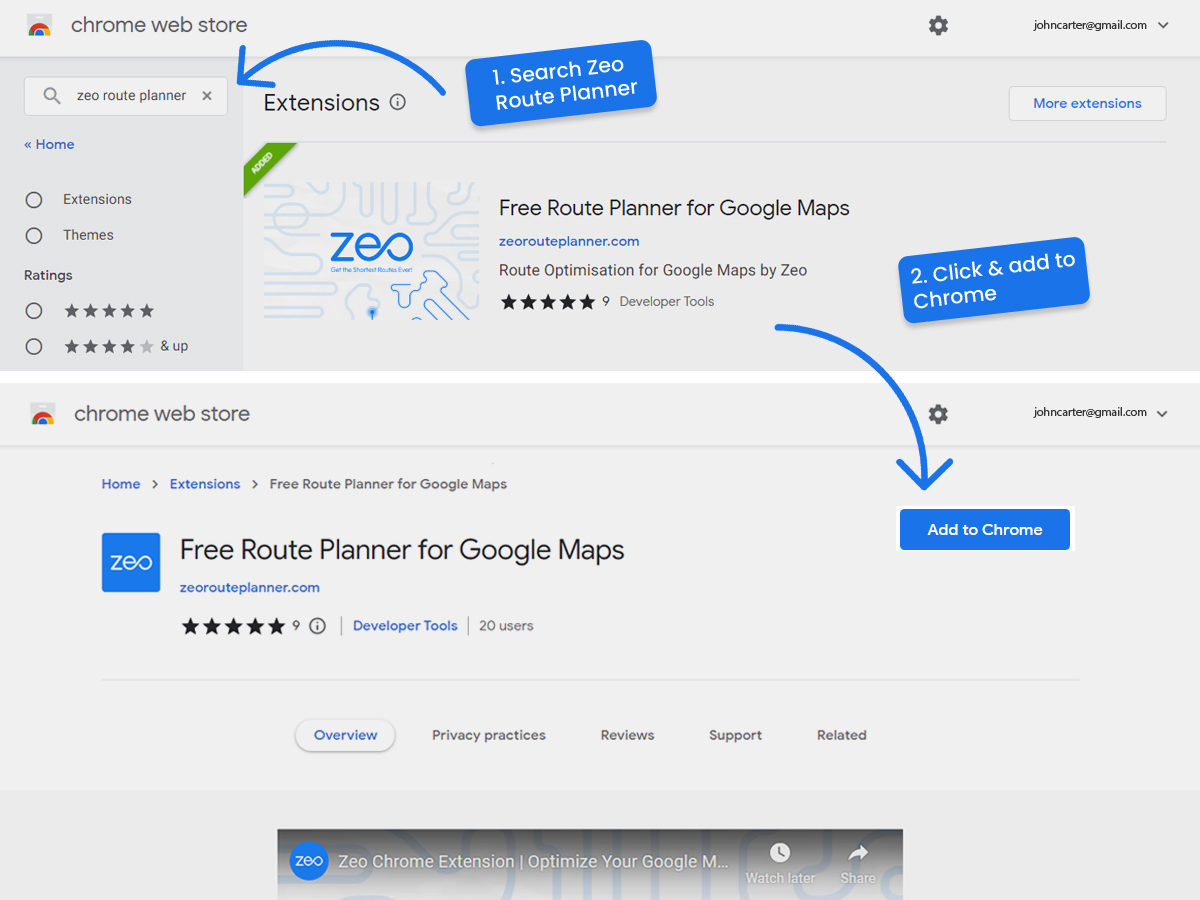
Zeo hefur leyst þetta mál með því að smíða ókeypis Google króm viðbót til að fá leiðarhagræðingu á Google kort. Það er engin þörf á að hlaða niður sérstakri appi. Fáðu fullkomna pöntun á vefnum og færðu hana óaðfinnanlega yfir á Google kortin þín.
Ókeypis Zeo vefviðbót



auka eldsneytissparnað
Sparaðu 2 tíma á afhendingu, daglega!
Fínstilltu leiðir með reikniritinu okkar, dragðu úr ferðatíma og kostnaði á skilvirkan hátt.
Komdu í gang fyrir frjáls
- Fara aftur í fyrsta stopp - þetta myndi búa til hringferð þar sem notandinn snýr aftur á fyrsta stoppið.
- Enda á síðasta stoppi – Í þessu tilviki kemur ferðin ekki aftur á fyrsta stopp. Ferðin hefst frá fyrsta stoppistöð og endað á síðasta stoppistöð.
- Ekkert síðasta stopp – Í þessu tilviki getur leiðin endað á hvaða stoppi sem er fyrir utan fyrsta stopp.


Meira en grunnleiðaráætlun: Ítarlegir eiginleikar fyrir vaxandi fyrirtæki
Þó að viðbætur fyrir vafra leysi brýna þörf fyrir leiðabestun á Google Maps, þurfa fyrirtæki með flóknari kröfur oft viðbótarvirkni. Eiginleikar eins og takmarkanir á tímaramma verða nauðsynlegir þegar viðskiptavinir búast við tilteknum afhendingargluggum og rauntíma GPS-mælingar hjálpa til við að viðhalda gæðastöðlum þjónustunnar.
Fyrir teymi sem stjórna mörgum ökutækjum eða ökumönnum með mismunandi færni er möguleikinn á að úthluta sjálfvirkt stoppistöðvum byggðum á afkastagetu og sérþekkingu mikilvægur fyrir rekstrarhagkvæmni.
Hér er myndband sem útskýrir allt ferlið
Google Maps hefur því miður aðeins 10 stopp sem hægt er að hagræða. Ef þú ert með fleiri en 10 stopp sem þú vilt þjónusta – Prófaðu Zeo leiðarskipuleggjarann. Notendur geta búið til leiðir með ótakmörkuðum stoppum og áætlanir geta kostað allt að 40 ¢ á dag.
Algengar spurningar
Hversu margar stoppistöðvar get ég fínstillt með Google Maps?
Google Maps takmarkar leiðaráætlun við hámark 10 stoppistöðvar, þar með talið upphafspunktinn. Þessi takmörkun gerir það hentugt fyrir styttri daglegar leiðir en ófullnægjandi fyrir fyrirtæki með stærri afhendingar- eða þjónustuáætlanir.
Hver er munurinn á leiðaráætlun og leiðarbestun?
Leiðarskipulagning felur í sér að kortleggja stoppistöðvar í réttri röð, en leiðarbestun notar reiknirit til að ákvarða skilvirkustu röðina til að heimsækja þessar stoppistöðvar. Bestun tekur tillit til þátta eins og fjarlægðar, umferðarmynstra og tímaþrönga til að lágmarka heildarferðatíma og eldsneytiskostnað.
Getur leiðarbestun virkað með mismunandi gerðum ökutækja?
Já, háþróuð leiðabestun tekur tillit til flutningsgetu ökutækja, þyngdartakmarkana og stærðartakmarkana. Þetta tryggir að stærri ökutæki séu ekki send niður þröngar götur og að sendingarfarmur fari ekki yfir flutningsgetutakmarkanir ökutækja.
Hversu mikinn tíma sparar leiðarbestun venjulega?
Rannsóknir sýna að rétt leiðabestun getur stytt aksturstíma um 20-40% fyrir leiðir með mörgum stoppistöðvum. Faglegur leiðabestunarhugbúnaður eins og Zeo Route Planner með gervigreindarknúnum reikniritum og rauntíma GPS-mælingum sparar teymum 2+ klukkustundir á dag hjá yfir 1.5 milljón notendum.
Þarf ég sérstaka þjálfun til að nota leiðarbestunartól?
Flest nútíma leiðabestunartól eru hönnuð til að vera auðveld í notkun, með innsæisríku viðmóti sem líkist kunnuglegum kortaforritum. Grunnatriði eins og stöðvunarröðun er hægt að læra á nokkrum mínútum, en ítarlegri aðgerðir geta þurft stutta kynningu til að ná sem bestum árangri.

Ert þú flotaeigandi?
Viltu stjórna bílstjórum þínum og afhendingu auðveldlega?
Stækkaðu fyrirtækið þitt áreynslulaust með Zeo Routes Planner - fínstilltu leiðir og stjórnaðu mörgum ökumönnum á auðveldan hátt.

auka eldsneytissparnað
Sparaðu $200 á eldsneyti, mánaðarlega!
Fínstilltu leiðir með reikniritinu okkar, dragðu úr ferðatíma og kostnaði á skilvirkan hátt.
Komdu í gang fyrir frjáls











