


Uppfært þann: Október 8, 2025
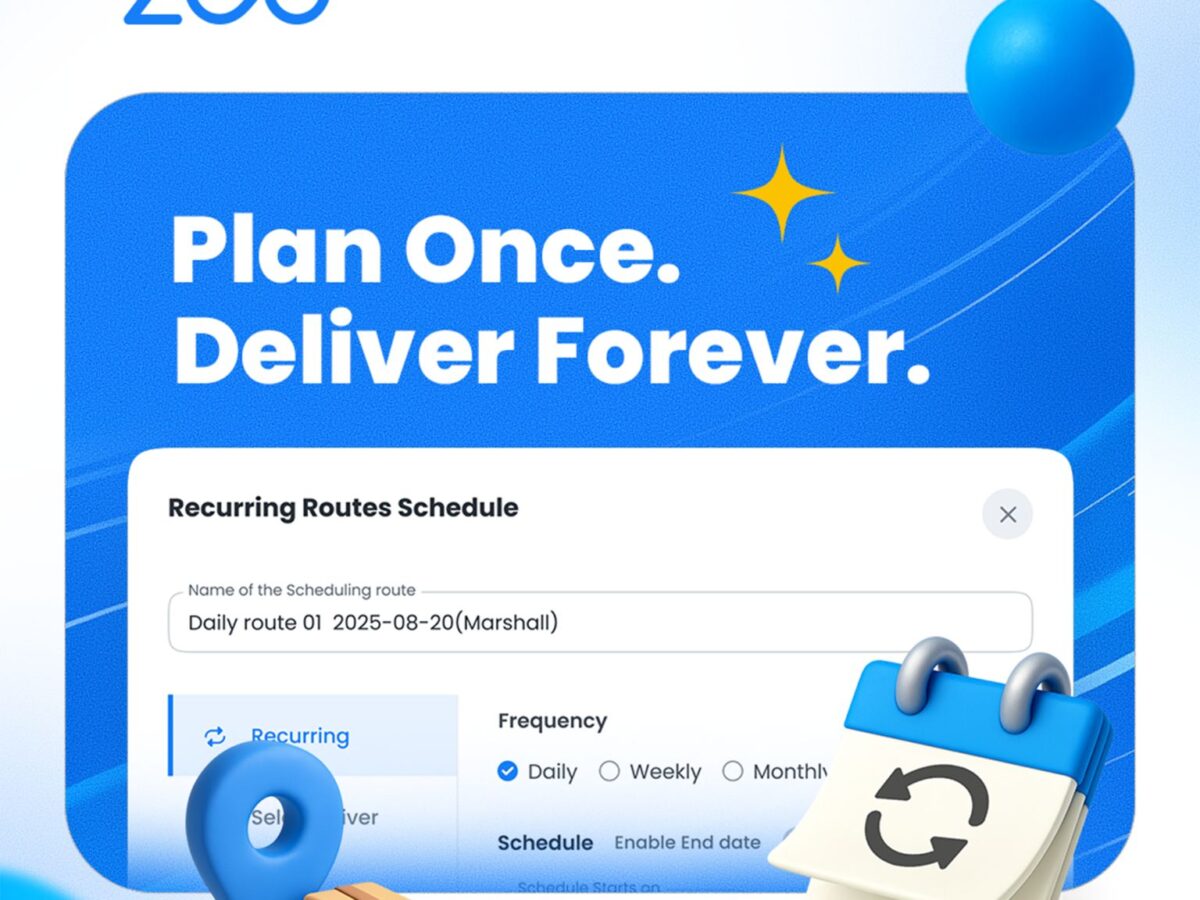
Endurteknar sendingar eru venja hjá mörgum fyrirtækjum, eins og flutningar starfsmanna, sóttir læknastofur eða daglegar sendingar á mjólk eða dagblöðum. Þangað til nú þurfti að endurskapa þetta handvirkt í hvert skipti í Zeo. Með nýja eiginleikanum „Endurteknar leiðir“ geta flotastjórar stillt leiðir til að endurtaka sig sjálfkrafa daglega, vikulega eða mánaðarlega.
Leiðir eru búnar til nokkrum klukkustundum fyrir áætlaða upphafstíma, sem tryggir að þær séu alltaf uppfærðar. Þessi eiginleiki er hluti af Flotastjórnunaráætlun (með fullum aðgangi meðan á prufutímabilinu stendur), hannað fyrir teymi sem keyra fastar, tímabundnar leiðir og vilja draga úr endurtekinni uppsetningarvinnu.
Hvernig á að fá aðgang að endurteknum leiðum
Það eru þrjár einfaldar leiðir til að breyta reglulegri leið í endurtekna leið. Hver inngangspunktur er hannaður fyrir mismunandi vinnuflæði, þannig að þú getur notað það sem hentar þér best hverju sinni.
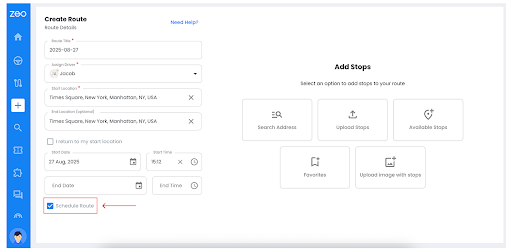
Þegar þú ert að búa til nýja leið, merktu bara við „Áætla leið„ gátreitinn. Eftir að þú hefur vistað og fínstillt, sérðu hnappinn „Setja áætlun“ til að skilgreina hversu oft þetta endurtekur sig.
- Þegar þú býrð til nýja leið skaltu haka við „Áætla leið”Gátreitinn.
- Eftir að þú slóst Vista og fínstilla, a Settu áætlun hnappurinn birtist. Héðan er hægt að stilla tíðni, drifkrafta og tímabil rafmagnsleysis.
- Best þegar þú veist nú þegar að þessi leið þarf að endurtaka.
Af síðu leiksvæðisins (núverandi leiðir)
Hefurðu þegar búið að búa til leið og vilt nú að hún endurtaki sig? Opnaðu leiðina, ýttu á ⋮ valmyndina og veldu Setja áætlun. Þetta er fljótleg leið til að breyta tilfallandi áætlun í endurtekna áætlun.
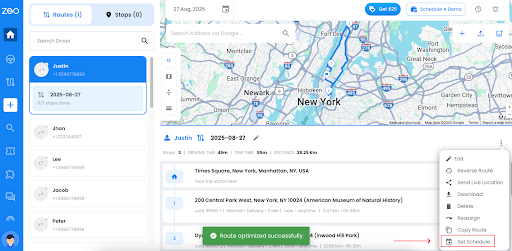
- Opna núverandi leið.
- Notaðu ⋮ (þrír punktar) valmynd Og veldu Settu áætlun.
- Gagnlegt þegar þú hefur búið til eina leið en kemst síðar að því að hún ætti að vera endurtekin.
Vinna beint úr listanum? Engin vandamál.
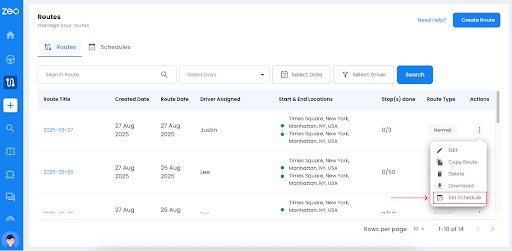
Finndu leiðina þína, smelltu á ⋮ valmyndina og veldu Setja áætlun. Þú þarft ekki einu sinni að opna leiðina sjálfa.
- Farðu í listayfirlit yfir allar leiðir.
- Fyrir hvaða leið sem er, smelltu á ⋮ (þrír punktar) valmyndina og veldu Setja áætlun.
- Fljótlegasta leiðin til að virkja endurteknar áætlanir án þess að opna leiðina sjálfa.
Eiginleiki
Eiginleikinn Endurteknar leiðir gefur flotastjórnendum nákvæma stjórn á leiðaráætlunum. Þú getur stillt hvenær leiðir endurtaka sig, úthlutað ökumönnum og merkt undantekningardaga.
Þú munt sjá hverja áætlaða leið merkta sem „Áætluð leið“ svo að auðvelt sé að greina hana frá einskiptisleiðum í mælaborðinu þínu.
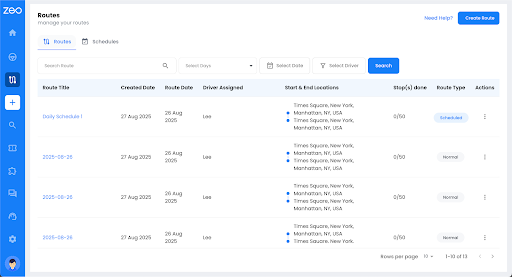
A. Sérstilling á áætlun
Þú getur sérsniðið áætlunina með því að setja upp endurteknar leiðir. Það krefst venjulega þess að stilla tíðnimynstrið.
Það eru þrjú stig endurkomu:
- Daglega: Þar eru leiðirnar búnar til á hverjum degi á völdum upphafstíma.
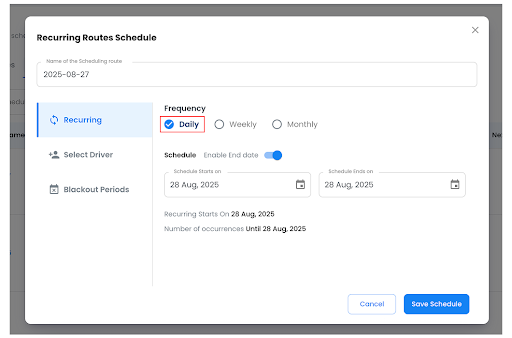
- Það er gagnlegt fyrir tíðar akstursþjónustur eins og skutluþjónustu eða mjólkurafhendingar, þar sem samræmi er nauðsynlegt.
- Vikulega: Hér er hægt að velja ákveðna daga vikunnar (t.d. mánudag, miðvikudag, fimmtudag).
Notið þennan eiginleika til að koma í veg fyrir óþarfa tvítekningu fyrir fyrirtæki sem starfa aðeins hluta af vikunni, svo sem skólaflutninga eða vikulegar heimsóknir til birgja.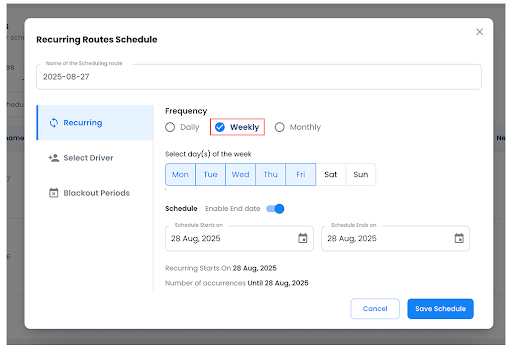
- Mánaðarlega: Þetta er fall sem hjálpar til við að velja fastar dagatalsdagsetningar (t.d. 3., 13., 22., 28.) fyrir endurtekna leið.
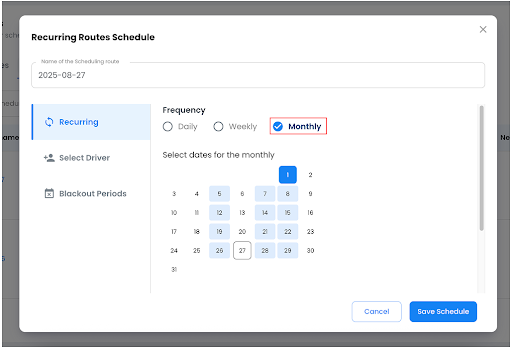
Þetta mynstur hentar fyrir reikningsferla, áætlaðar viðhaldslotur eða afhendingar sem eru bundnar við ákveðna dagsetningar.
Zeo Route Planner tryggir að hver leiðartilvik sé sjálfvirkt búið til 2–3 klukkustundum fyrir áætlaða upphafstíma, sem útrýmir þörfinni fyrir handvirka íhlutun afgreiðslumanna.
B. Veldu ökumann
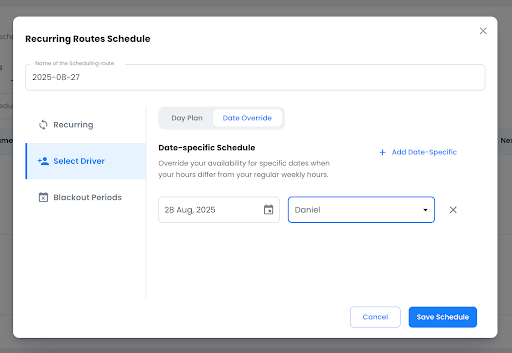
Seinni aðgerðin er að velja ökumenn. Þegar þú smellir á það sérðu tvo flipa: Dagsáætlun og Dagsetningaryfirskrift.
Dagsáætlun
Fyrsti flipann er til að undirbúa dagskrána þína, sem gerir þér kleift að velja ökumann fyrir hvern dag. Þú getur valið að úthluta mismunandi ökumanni fyrir hvern dag, eða jafnvel haft sama ökumanninn í marga daga. Til dæmis:
- Justin → Mánudagur
- Cameron → Þriðjudagur
- Justin → Miðvikudagur
- Jakob → Fimmtudagur
- Daníel → Föstudagur
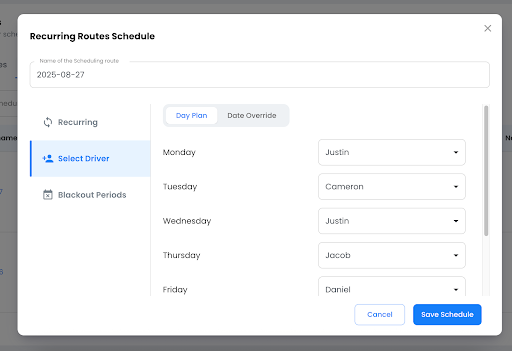
Þessi uppsetning gerir kleift að keyra aðgerðir með vaktaskiptingu eða blandaðri tiltækileika ökumanna án þess að þurfa að breyta handvirkt.
Dagsetning yfirskrifa
Þú myndir nota þessa stillingu þegar framboð breytist. Þetta er ein leið til að úthluta ökumönnum á áætlaðar leiðir fyrir ákveðna daga þegar opnunartíminn er frábrugðinn venjulegum opnunartíma.
C. Rafmagnsleysistímabil
Bannlokunartímabil eru notuð til að koma í veg fyrir að leiðir verði búnar til á dögum þar sem starfsemi er stöðvuð: til dæmis á almennum frídögum, verksmiðjulokunum eða árstíðabundnum hléum.
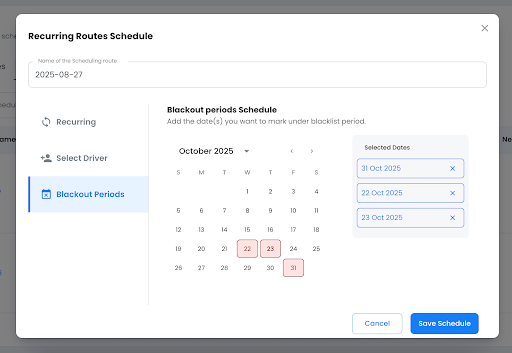
Þetta er ein leið til að kerfið sleppi því að búa til leiðir á þessum dögum en heldur samt heildaráætluninni óbreyttri.
- Útilokunardagsetningar eiga aðeins við um valda áætlun; þær hafa ekki áhrif á aðrar leiðir.
- Þú getur bætt við eða fjarlægt útilokunardaga hvenær sem er; breytingar eiga við um framtíðarleiðir, ekki fyrri keyrslur.
- Áætlaðar leiðir sem innihalda reglur um útilokun eru áfram merktar sem Áætluð leið í mælaborðinu, sem gerir þær auðveldar í auðkenningu og endurskoðun.
Dagskrárstjórnun
Endurteknar leiðir verða að passa við rekstraraðstæður. Það þýðir að afgreiðslumenn þurfa að aðlaga áætlanir, uppfæra stoppistöðvar eða fjarlægja keyrslur.
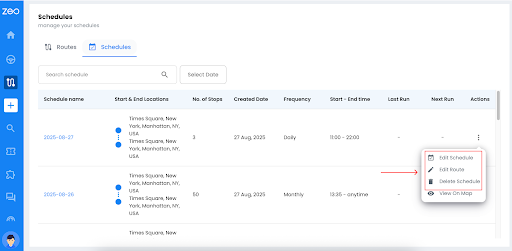
Í áætlunarstjórnuninni eru þrjár stýringar: breyta leið, breyta áætlun og eyða.

auka eldsneytissparnað
Sparaðu 2 tíma á afhendingu, daglega!
Fínstilltu leiðir með reikniritinu okkar, dragðu úr ferðatíma og kostnaði á skilvirkan hátt.
Komdu í gang fyrir frjáls
Hver stýring er afmörkuð þannig að breytingar eiga við rökrétt án þess að brjóta fyrri gögn.
A. Breyta leið
Með því að breyta áætlun geta afgreiðslumenn uppfært helstu breytur hennar — tíðni, úthlutaða ökumenn eða dagsetningar fyrir lokun. Mikilvægt er að breytingar eiga aðeins við um framtíðarleiðir; fyrri og þegar búnar keyrslur haldast óbreyttar.
Hvernig á að breyta leið
- Opna Breyta Leið: Veldu áætlaða leiðina og veldu Breyta leið úr aðgerðavalmyndinni.
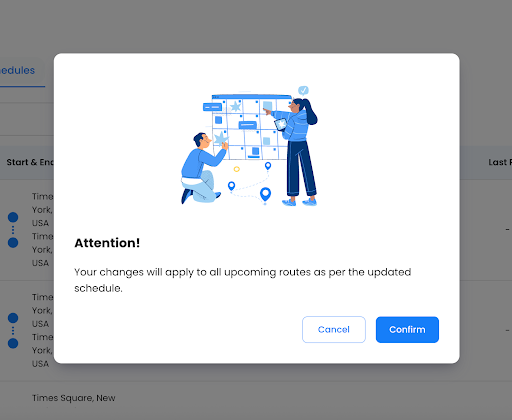
- Viðvörunarskilaboð birtast um að þessar breytingar muni eiga við um allar komandi leiðir samkvæmt uppfærðri áætlun. Ef þú vilt halda áfram skaltu smella á Staðfesta.
- Uppfærsluupplýsingar: Breyttu leiðartitilinu, upphafs-/lokastað eða tímareitunum ef þörf krefur.
- Stjórna stoppum: Bættu við, fjarlægðu eða dragðu stopp til að endurraða þeim beint í listanum.
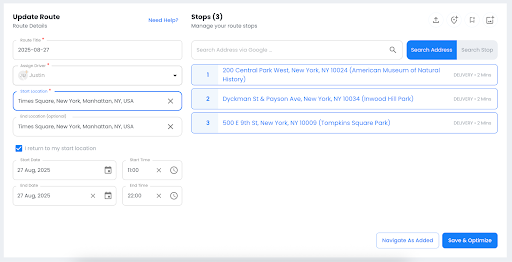
- Fínstilla → Þegar breytingar hafa verið gerðar, smellið á Vista og fínstillaKerfið endurreikni leiðaröðina til að auka skilvirkni og uppfærir allar komandi leiðir samkvæmt breytingum. Leið sem þegar hefur verið búin til og úthlutað fyrir þann tiltekna dag helst óbreytt.
Breyta áætlun
Breyta áætlun er notað til að uppfæra endurtekna uppsetningu leiðar án þess að hafa áhrif á fyrri eða þegar búnar til keyrslur. Það gerir afgreiðslustjórum kleift að aðlaga tíðni, úthlutun ökumanna og tímabil stöðvunar.
Hafa aðgang að:
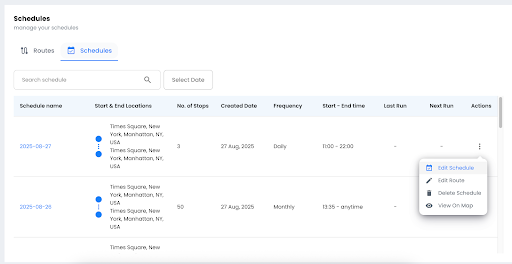
- Fara að Leiðir → Áætlanir flipi
- undir Aðgerðir (⋮)velja Breyta áætlun
Þegar smellt er á valkostinn Breyta áætlun birtist viðvörunarskilaboð sem segja til um að breytingarnar muni endurspeglast í öllum komandi áætlunum, en þær eldri haldist óbreyttar.
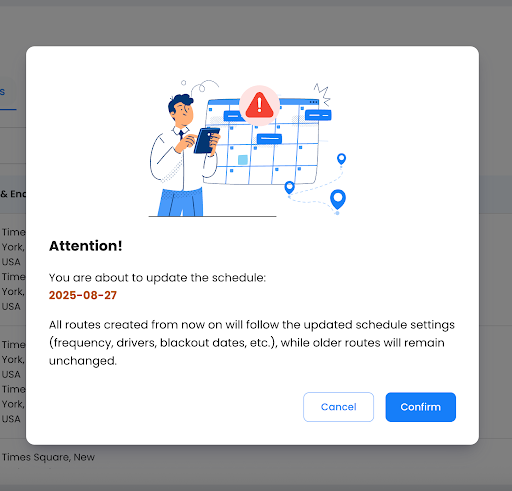
Ef þú vilt halda áfram, smelltu á Staðfesta.
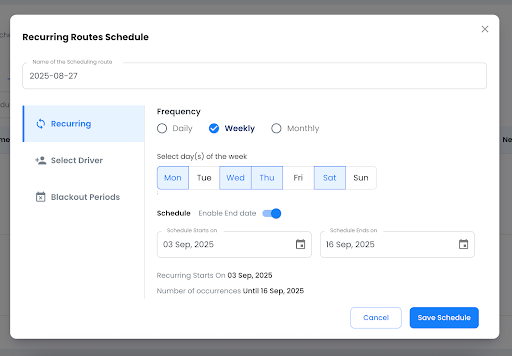
Uppfæra endurtekningarstillingar:
- Veldu nýtt tíðni: daglega, vikulega (veldu virka daga) eða mánaðarlega (veldu dagsetningar).
- Hægt er að aðlaga upphafsdagsetningu og stilla lokadagsetningu ef þörf krefur.
- Á sama hátt er hægt að stilla rekla og rafmagnsleysi
- Endurúthluta ökumönnum: fyrir einn ökumann, dagsáætlun eða dagsetningarhnekkingar.
- Bættu við útilokunardögum til að sleppa dögum sem eru ekki í notkun.
- Þegar þú hefur gert nauðsynlegar breytingar skaltu smella á Vista áætlun.
- Það mun endurspeglast í öllum komandi dagskrám.
Eyða valkostum
Með því að eyða leiðum geta afgreiðsluaðilar hreinsað til í leiðum án þess að raska fyrri gögnum. Þú getur annað hvort fjarlægt eina leið eða eytt allri endurteknu áætluninni. Fyrri og núverandi leiðir eru alltaf varðveittar.
Eyða einstökum leiðum
Hvar á að nálgast: Í flipanum Leiðir skaltu finna áætlaða leiðina → Aðgerðir (⋮) → Eyða.
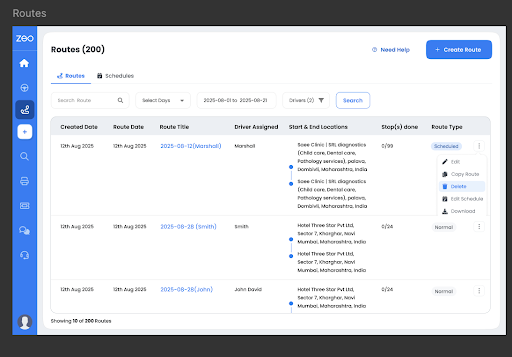
Staðfestingarbeiðni: Sprettigluggi birtist um leið og þú velur að eyða leiðinni.
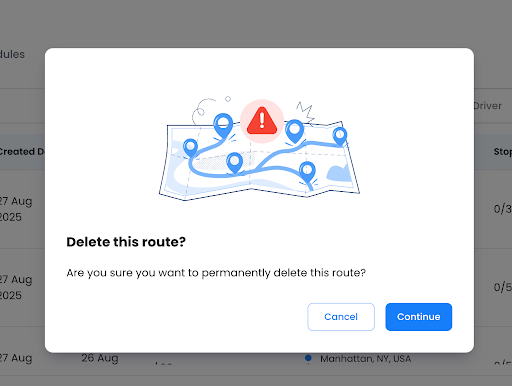
Áhrif:
- Aðeins leið þess dags er fjarlægð.
- Reglulega dagskráin helst óbreytt.
- Sambærilegt við að eyða einu tilviki í Google dagatali.
Eyða allri dagskrá
Þú getur líka eytt heilli áætlun með því að fylgja þessum skrefum:
- Farðu á Áætlunarflipi → finna tímaáætlun → Aðgerðir (⋮) → Eyða áætlun.
- Kerfið mun sýna staðfestingarbeiðnina á eftirfarandi hátt.
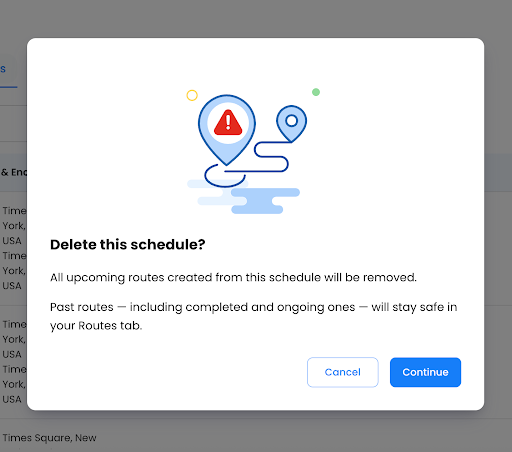
Athugið áhrifin:
- Allar framtíðarleiðir sem tengjast þeirri áætlun verða eytt.
- Fyrri leiðir og yfirstandandi keyrslur eru varðveittar til skýrslugerðar eða skráningar.
Niðurstaða
Endurteknar leiðir í Zeo Route Planner eru hannaðar fyrir aðgerðir sem krefjast samræmis en sveigjanleika. Þegar þú hefur sett þær upp færðu fulla stjórn á að breyta stoppistöðvum, aðlaga tímaáætlanir, endurúthluta ökumönnum eða eyða úreltum ferðum.
Gögn úr fyrri tíma eru alltaf örugg en framtíðarkeyrslur aðlagast sjálfkrafa.
Fyrir teymi sem stjórna föstum daglegum eða vikulegum afhendingum, útrýmir þessi eiginleiki endurtekinni handvirkri vinnu og tryggir að áætlanir séu nákvæmar og skilvirkar jafnvel þegar viðskiptaþarfir breytast.

Ert þú flotaeigandi?
Viltu stjórna bílstjórum þínum og afhendingu auðveldlega?
Stækkaðu fyrirtækið þitt áreynslulaust með Zeo Routes Planner - fínstilltu leiðir og stjórnaðu mörgum ökumönnum á auðveldan hátt.
auka eldsneytissparnað
Vandræðalausar sendingar og afhendingar!
Fínstilltu leiðir með reikniritinu okkar, dragðu úr ferðatíma og kostnaði á skilvirkan hátt.
Komdu í gang fyrir frjáls





















