



Mõned kättetoimetamise töövood on lihtsad. Üks pakk, üks sihtkoht, tehtud.
Kuid pärismaailm pole peaaegu kunagi nii korras. Paljud ettevõtted peavad haldama seotud tarneid, kus pealevõtmised peavad olema seotud vastavate mahapanemiskohtade või mitmeosaliste tarneahelatega. Ka siin on ajastus ja järjestus olulised.
Selliste kasutajate jaoks muudab Zeo Route Planner selliste stsenaariumide haldamise lihtsaks. Lingitud tarnete funktsioon võimaldab teil ühendada marsruudil seotud peatused, et juhid saaksid need õiges järjekorras läbida. See toimib nii, et pealevõtmisele järgneb otsetarne, paaristellimused või keerukad täitmisprotsessid.
Edasi lugedes selgitame samm-sammult, kuidas lingitud tarneid Zeos kasutada. Nüüd saab seda teha peatuste käsitsi lisamise või nende käsitsi värskendamise teel sisseehitatud tabelite kaudu. Jällegi on protsess lihtne ja loodud kiiruseks.
Mis on seotud kättetoimetamine?
Lingitud kohaletoimetamine ühendab mitu kohaletoimetamise peatust ühe pealevõtmiskohaga. Kuid kohaletoimetamise sihtkohad on omavahel ühendatud viisil, kus kaks või enam peatust läbitakse koos järjest.
See on tavaline, kui üks peatus on pealevõtmispunkt ja järgmine sellele vastav tarnepunkt. Zeo Route Planneris tagab see, et marsruudid arvestavad selle seosega ja juhid järgivad õiget järjekorda.
Lingitud tarnete näited
Allpool on toodud mõned näited, kus lingitud tarneid on kõige parem kasutada viimase miili tarneteks.
- Juht võtab paki laost peale ja toimetab selle otse kliendile.
- Kohalik kuller korjab keskköögist peale mitu toidutellimust, millest igaüks on suunatud erinevatele kättetoimetamisaadressidele.
- Pöördlogistikaga tegelev autopargi operaator planeerib kliendilt kauba pealevõtmise ja seejärel tagastuskeskusesse toimetamise.
Tööstusharud, mis tuginevad seotud tarnetele
Lingitud tarnete kasutamine ei piirdu ainult nende tööstusharudega, kuid nad kasutavad seda ulatuslikult, kuna tarnenõuded on suured.
- E-kaubandusBrändid, mis pakuvad poest saatmise või kliki ja järgitulemise teenuseid.
- Toidu kohaletoimetaminePlatvormid nagu Zomato või Swiggy, kus juhid saavad ühest restoranist mitu einet peale võtta, enne kui need mitmele kliendile jagavad.
- Mööbli kohaletoimetamineEttevõtted nagu Pepperfry või Urban Ladder koordineerivad laost pealevõtmist kiirtarnetega.
- Kuller- ja ekspressteenusedMängijad nagu Porter Indias, kus nõudmisel pealevõtmine on seotud kiire viimase miili mahapanemisega.
- B2B logistikaVälitehnikud koguvad varuosi otse kohapealseks teenuse osutamiseks.
Lingitud tarnete puhul on oluline see, et need on loogiliselt seotud. Te ei saa enne kauba kättetoimetamist kohale toimetada ja seetõttu aktiveeritakse Zeo funktsioon, kui muudate tarneviisi „kohaletoomisest“ „järeletoomiseks“.
Saame sellest hiljem rohkem teada.
Miks on seotud tarned olulised?
Lingitud tarned muudavad marsruutimise nutikamaks, eriti ettevõtete jaoks, kes haldavad keerulisi tarneid. Konkurentsivõimelises tarnekeskkonnas on täpsus ja ajastus olulised.
See funktsioon tagab, et üks pealevõtmine on seotud mitme tarnepeatusega. Zeo Route Planner optimeerib automaatselt kogu marsruuti erinevate tarnekohtade ümber, et ettevõtted saaksid keerulisi tarnevooge sujuvamaks muuta ilma käsitsi tööd lisamata.
Siin on viis viisi, kuidas nad lisavad väärtust:
Täpne marsruudijärjestus
Zeo austab optimeeritud marsruudil kauba pealevõtmise ja sellega seotud tarnepeatuste vahelist loogilist seost. Kui juht võtab kauba peale mitme kliendi asukoha jaoks mõeldud laost, planeeritakse pealevõtmine õigele ajale ja kõik seotud tarned järgnevad intelligentselt marsruudi järjestuses.
Vähendatud planeerimisvead
Kohaletoimetamised võivad kogemata ajastada enne vajalikku pealevõtmist või võivad lingitud peatused pärast optimeerimist ilmuda vales järjekorras. Zeo ennetab neid probleeme, hoides lingitud peatused automaatselt koos ja järjestades need õigesti.
Parem marsruudi tõhusus
Süsteem optimeerib kogu marsruudi ühendatud struktuuri ümber. See tähendab, et teised peatused paigutatakse kõige tõhusamas järjekorras, säilitades samal ajal õige pealevõtmise ja kohaletoimetamise suhte. Tulemuseks on lühem sõiduaeg ja parem kohaletoimetamise tulemuslikkus.
Parem juhikogemus
Juhid saavad selged juhised, mis kajastavad omavahel seotud peatuste seoseid. Nad ei pea mõtlema, miks teatud peatused asuvad enne teisi, ega sõidu ajal ise marsruuti muutma.
Kuidas kasutada lingitud tarneid
Lingitud tarnete seadistamine Zeos on lihtne. Saate lingitud peatused käsitsi määrata marsruudi loomise ajal või need käsitsi lehele lisada.
Mõlemad meetodid tagavad, et pealevõtmised ja kohaletoimetamised jäävad marsruudil ühendatuks ja optimeerituks.
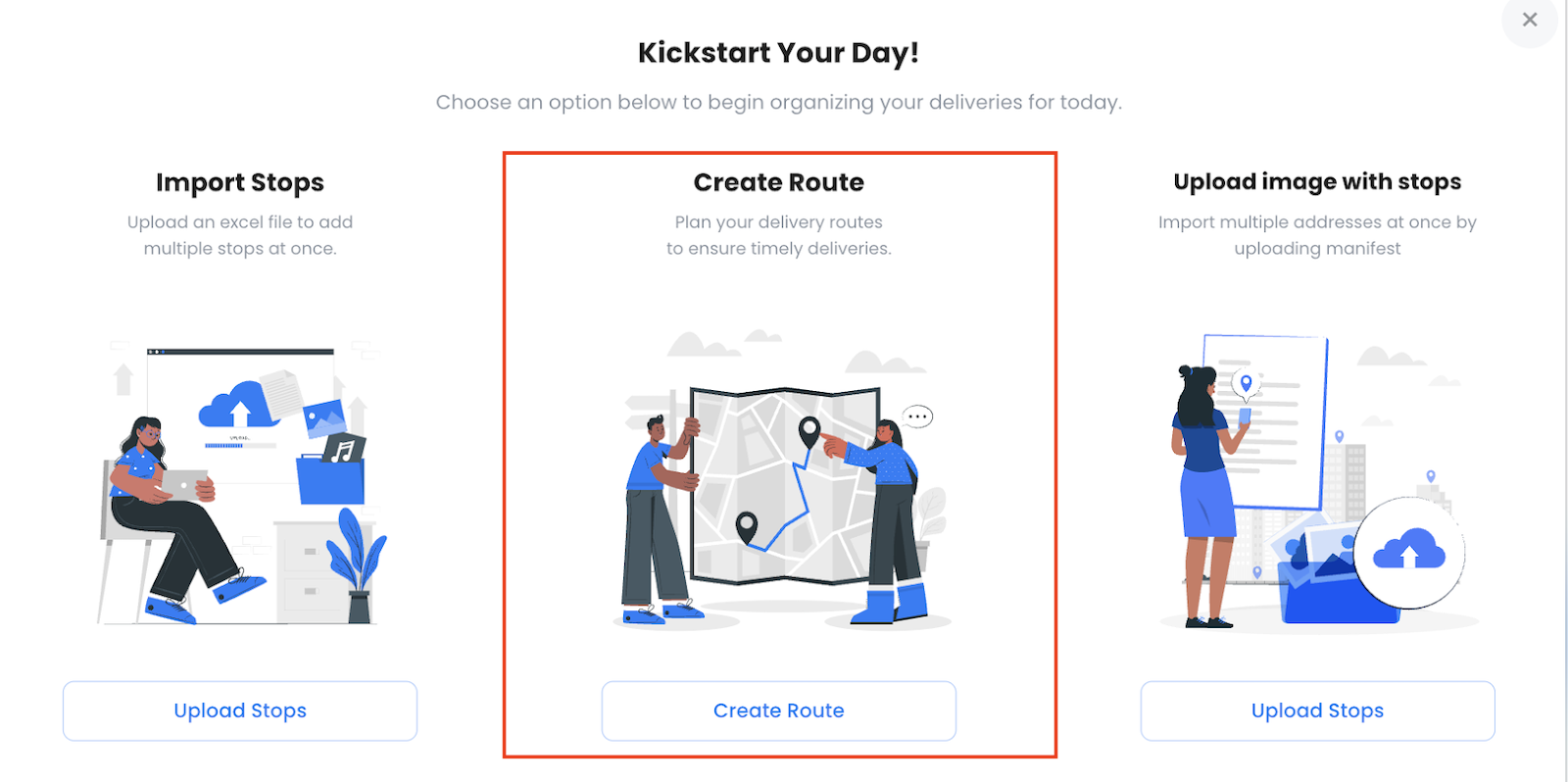
Samm 1: Ava Zeo Route Planner ja vali suvand „Loo marsruut”.
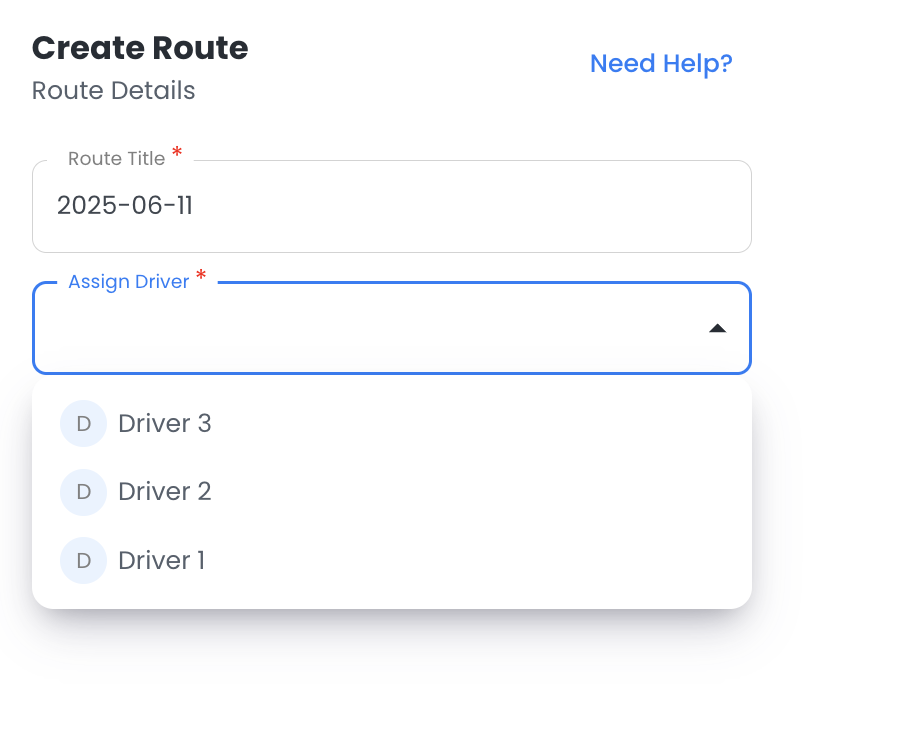
Samm 2: Pärast valiku „Loo marsruut“ valimist peate lisama marsruudi pealkirja ja seejärel määrama juhi.
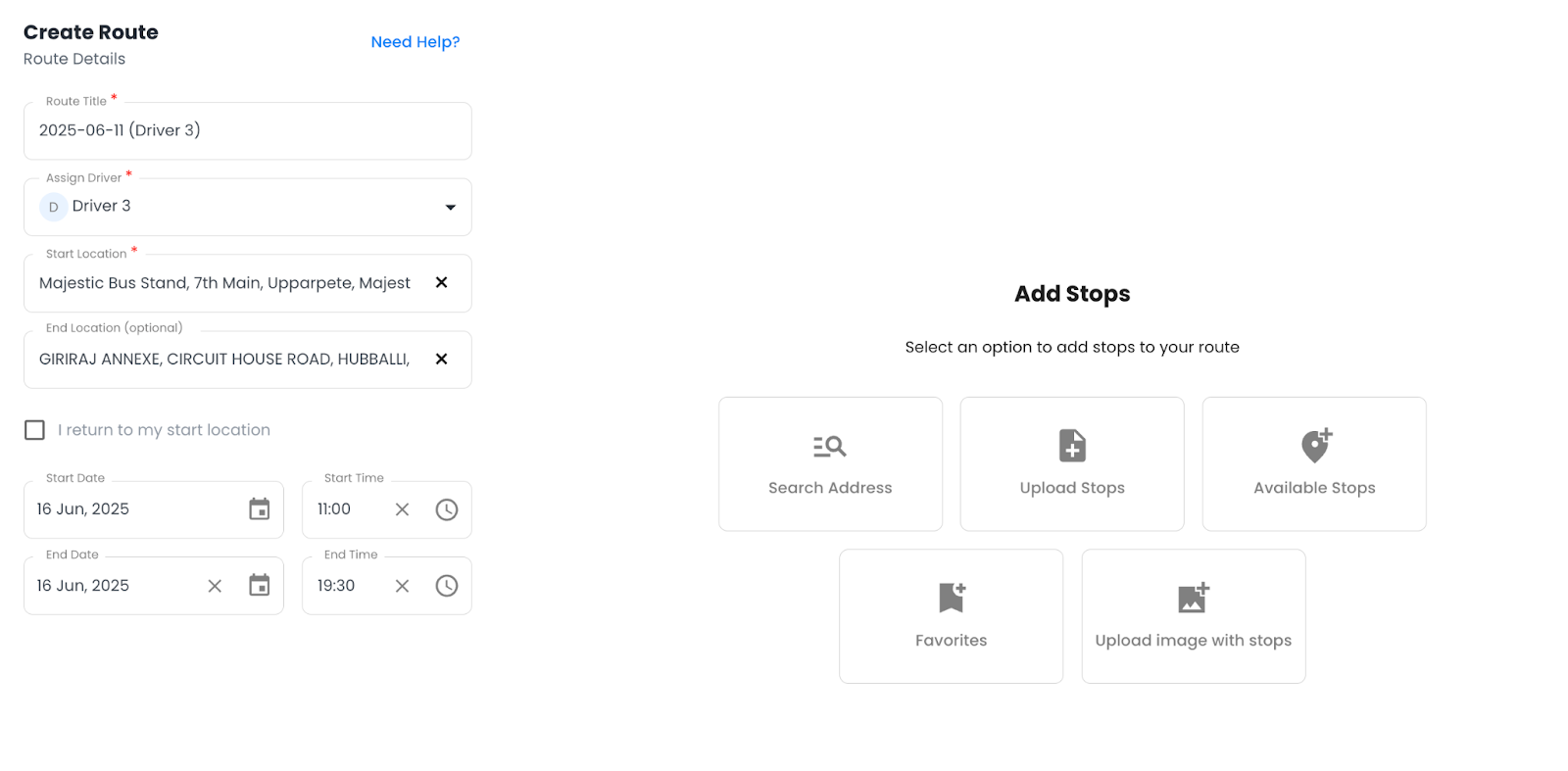
Samm 3: Juhi määramisel on teil juurdepääs marsruudiplaneerijale, kuhu peate sisestama algus- ja lõpp-punkti (valikuline).
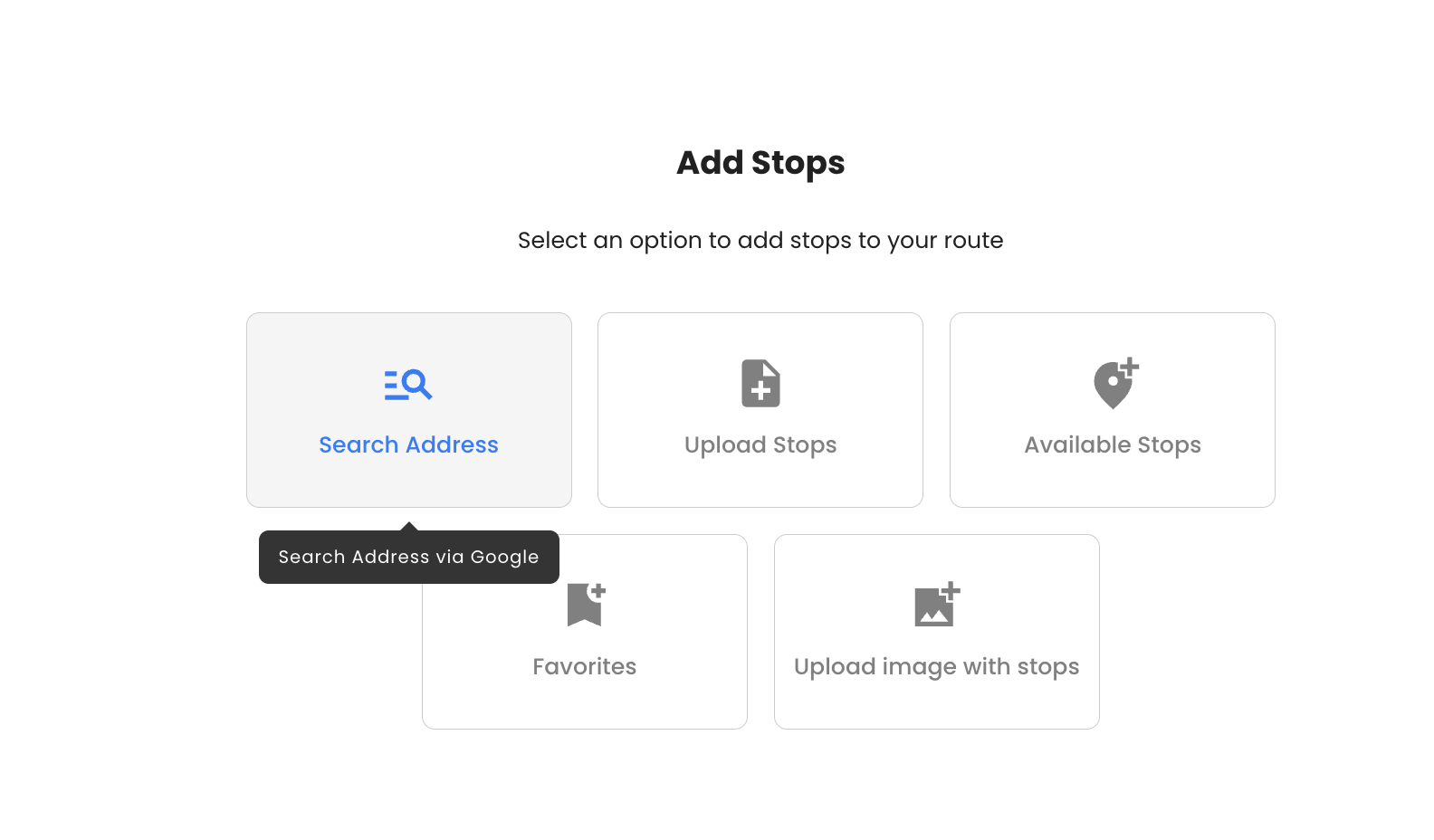
3A samm: Peatusi saab lisada ka aadressiotsingu funktsiooni kaudu. See võimaldab aadresse käsitsi lisada, kui olete klõpsanud nupul „Otsi aadressi“.
Samm 5: Tippige aadress, mille soovite peatuskohana määrata.
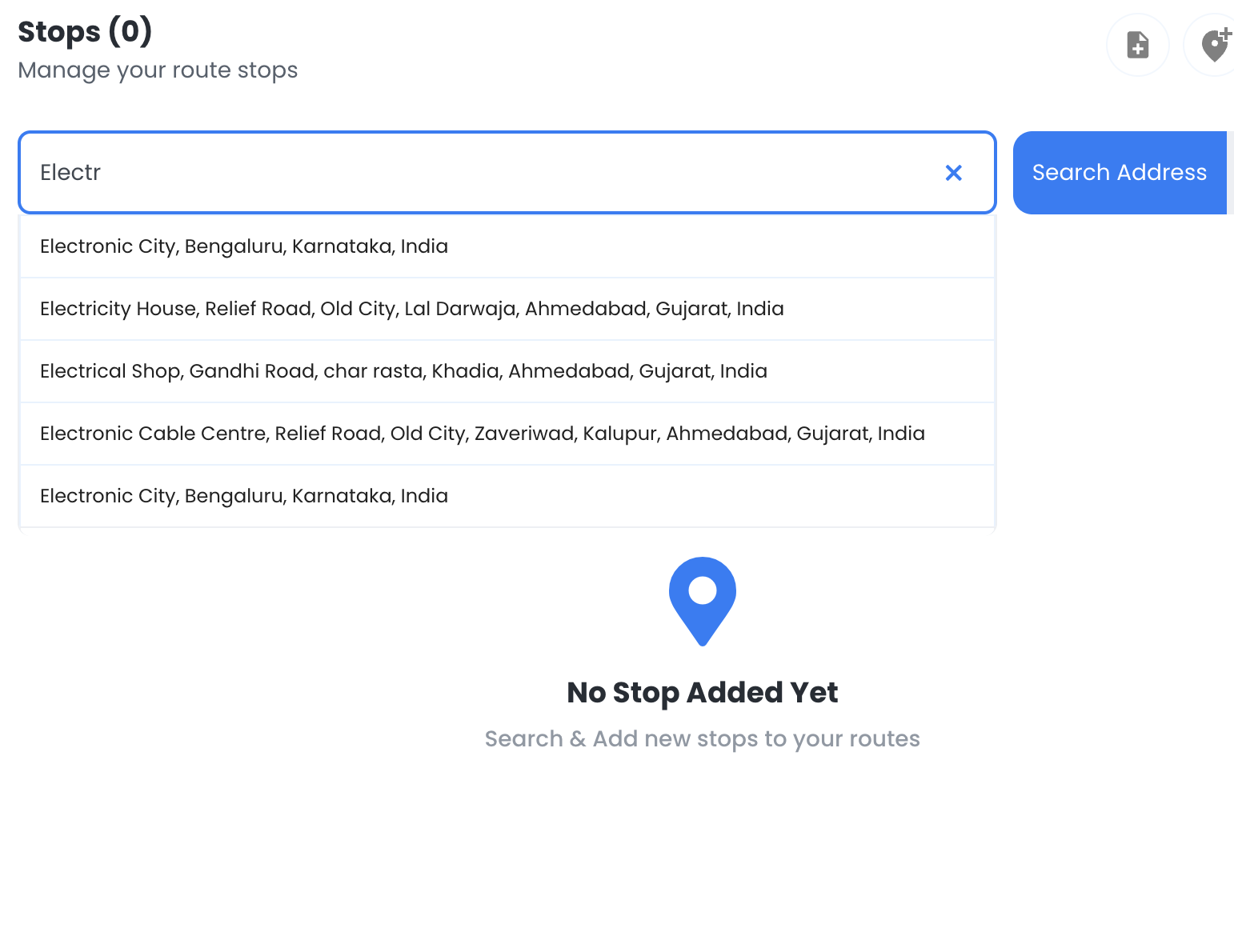
Zeo abil saate lisada piiramatu arvu marsruudipeatusi, seega lisage kindlasti kõik võimalikud asukohad, mida autopark katab.
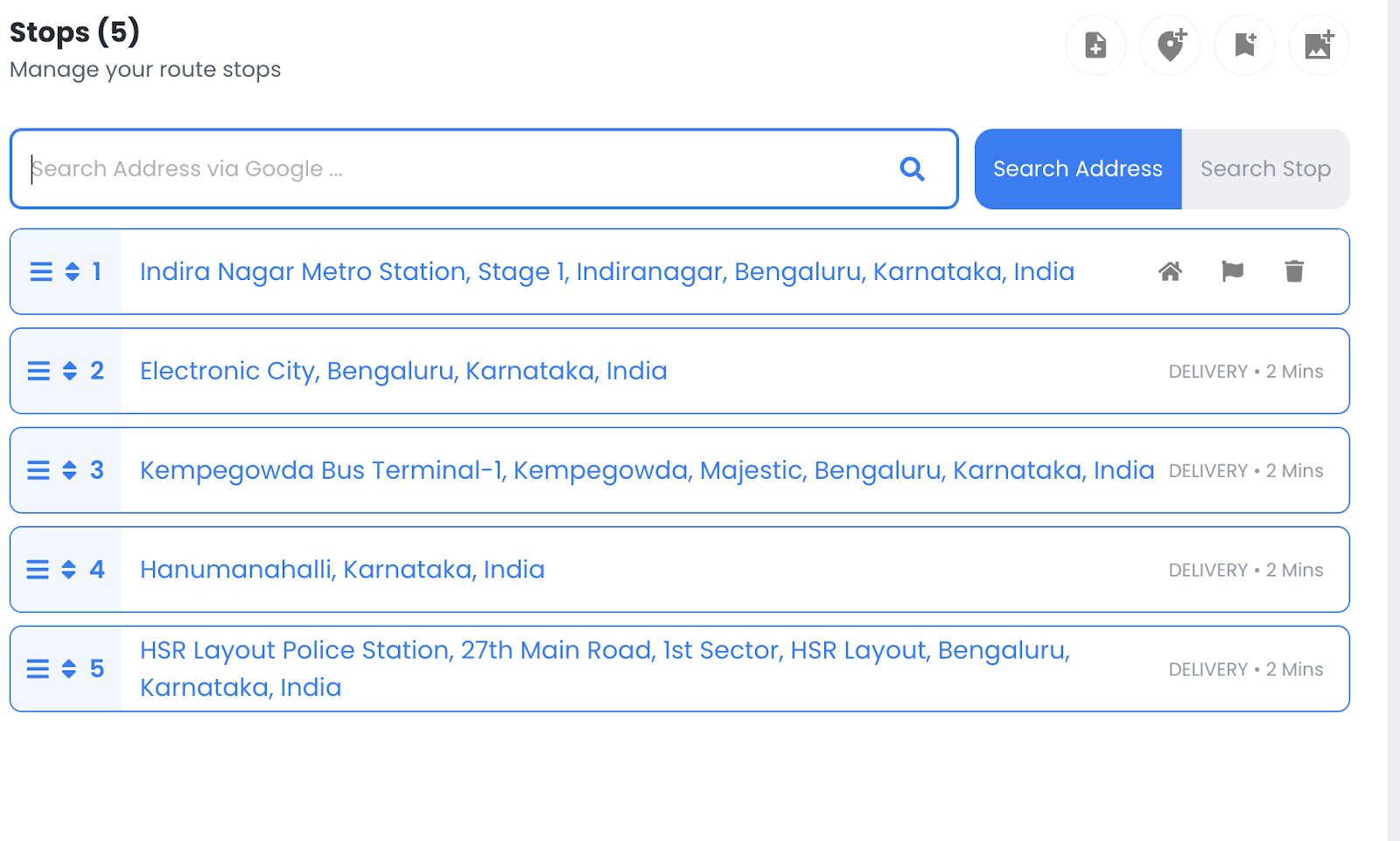
Kui need peatused lisate, näete tervet nimekirja.
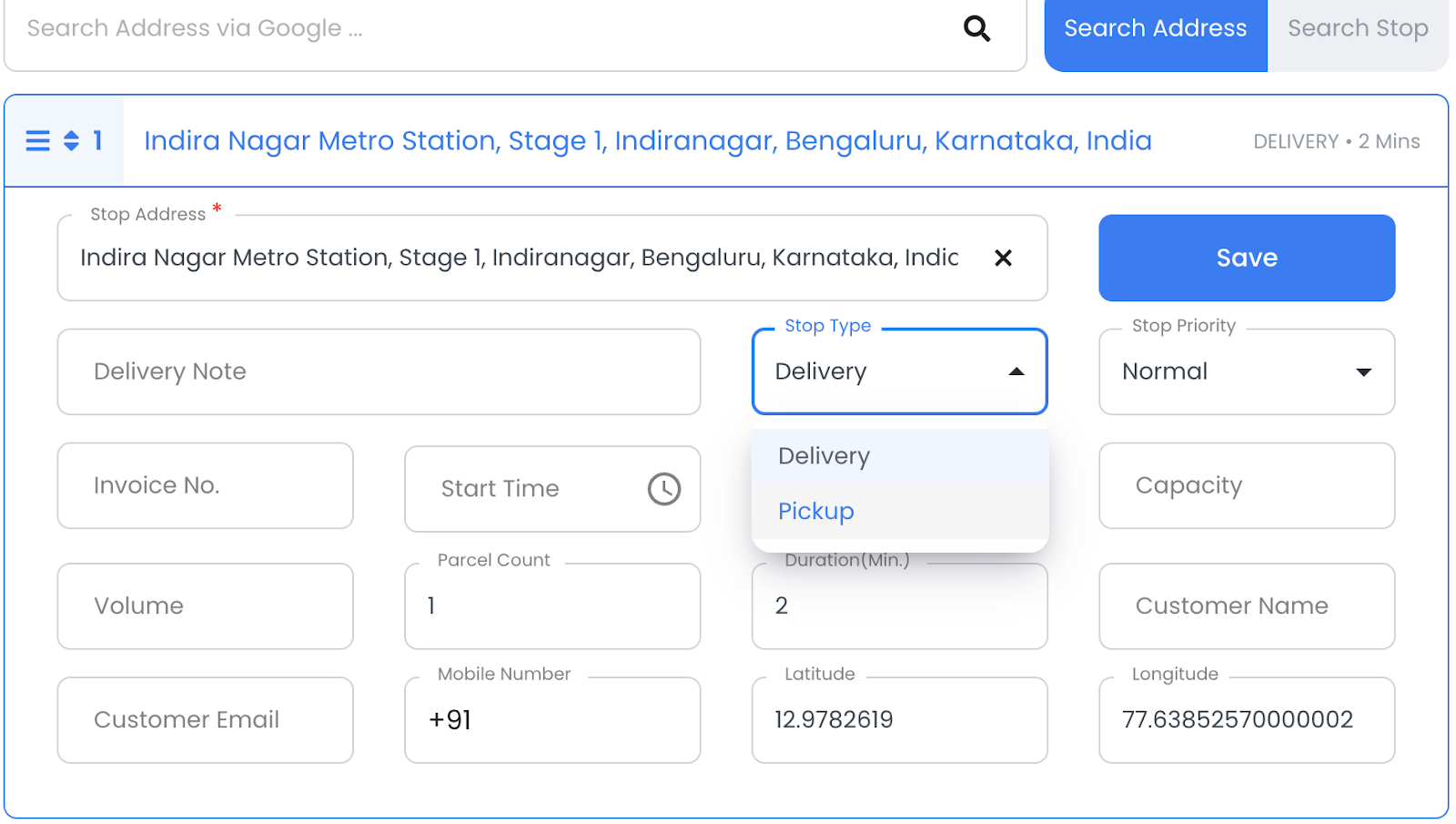
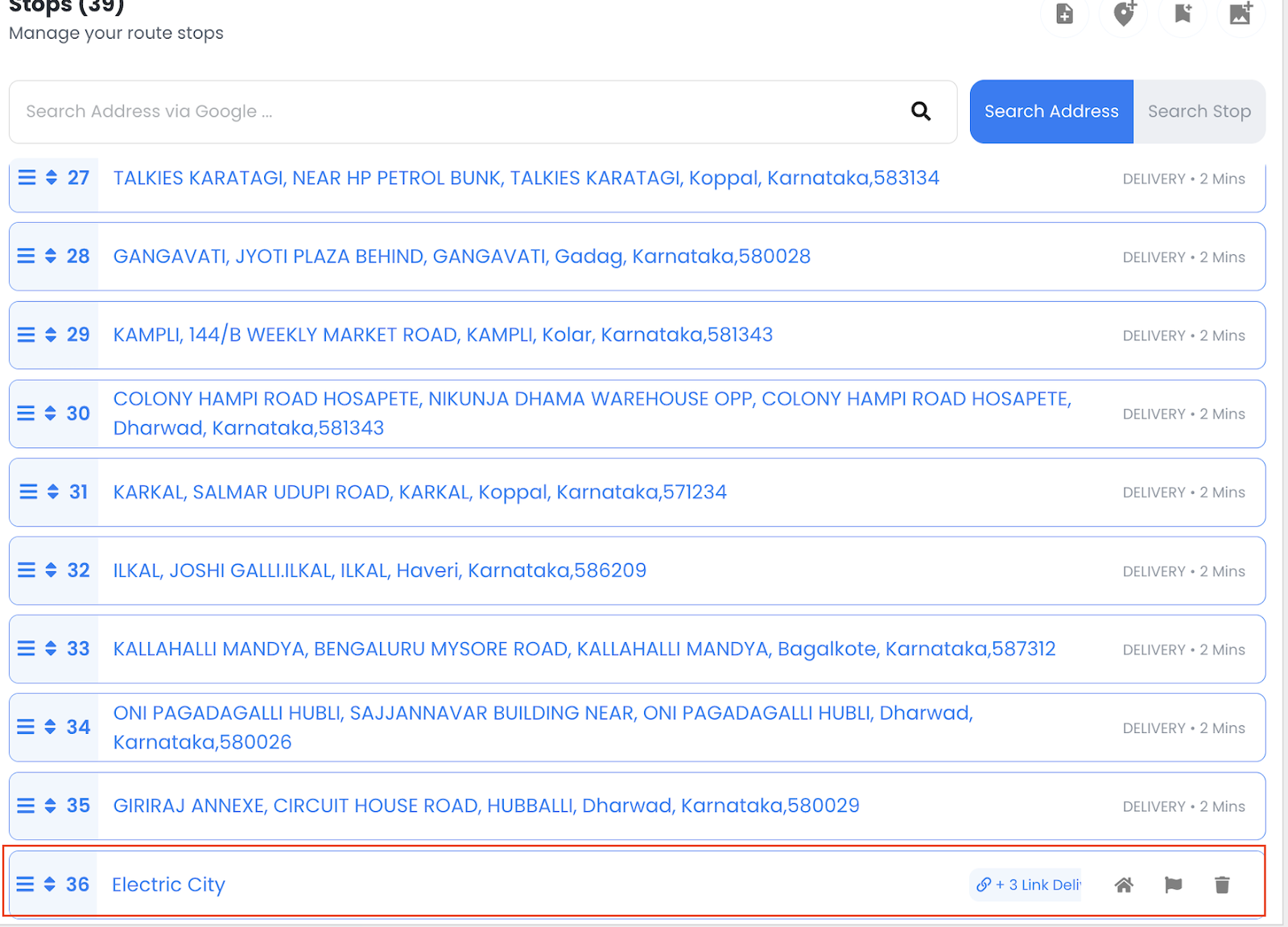
Samm 6: Lingitud kohaletoimetamise loomiseks peate muutma peatuse üksikasju ja märkima aadressid, kus on võimalik kaupa peale võtta. Klõpsake aadressil ja kuvatakse muutmismenüü. Muutke peatuse üksikasju allpool näidatud viisil, klõpsates peatusel. Siin saate märkida ühe aadressi oma aadressiks. pealevõtmise aadress.

suurendada kütusesäästu
Probleemideta kohaletoimetamine ja järeletulemine!
Optimeerige marsruute meie algoritmi abil, vähendades tõhusalt reisiaega ja -kulusid.
Alusta tasuta
Klõpsake Säästa nuppu pealevõtmise kinnitamiseks.
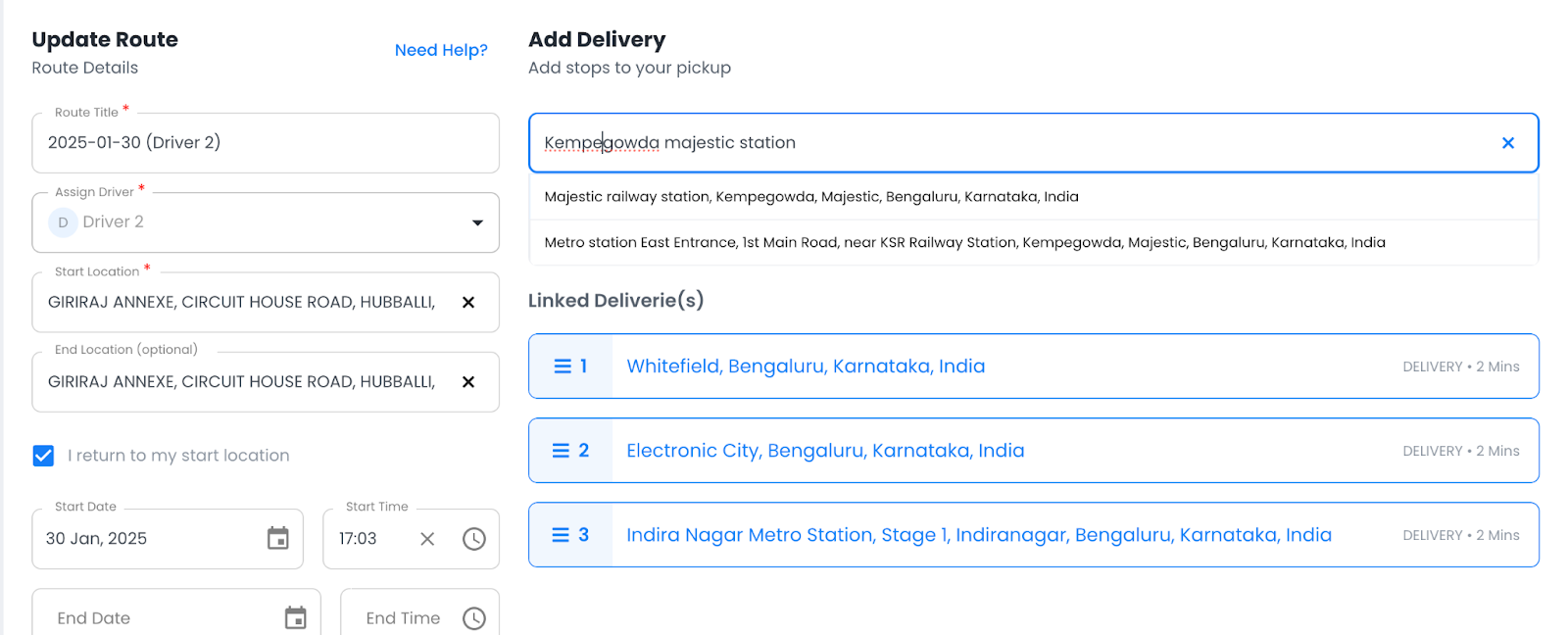
Samm 7: Nüüd näete pealevõtmispeatust, kus on kuvatud "Seotud tarned" võimalus. Klõpsake nupul on siin nuppu, et avada tarneaadresside lisamise liides.
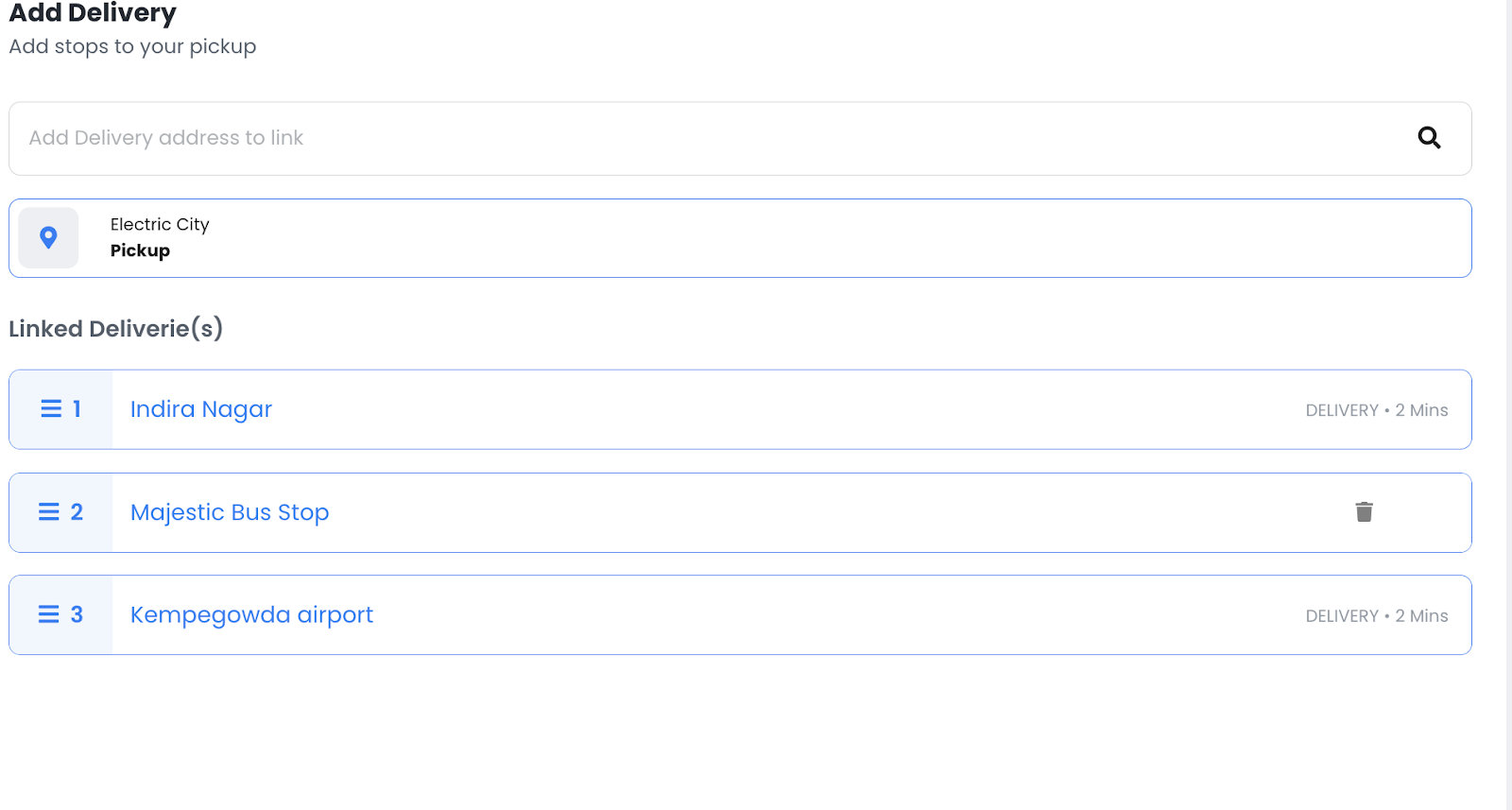
See avab uue liidese, kus saate lingile tarneaadressi lisada.

Samm 8: Nüüd saate lisada kättetoimetamispunktid, sisestades nende aadressid.
Kasuta kohtade automaatse täitmise funktsioon ja lisage kõik asjakohased asukohad, mis lingitakse peamise, ainsaks pealevõtmispunktiks.
Veel üks viis lingitud tarnete lisamiseks?
Jah, Zeos on lahendus, kus saate valida nupu „Impordi peatus Exceli või arvutustabeli kaudu“.
Samm 1: Klõpsake Peatuse importimine Exceli kaudu oma marsruudivaates.
Klõpsamisel on teil marsruudile uue aadressi lisamiseks kolm valikut.
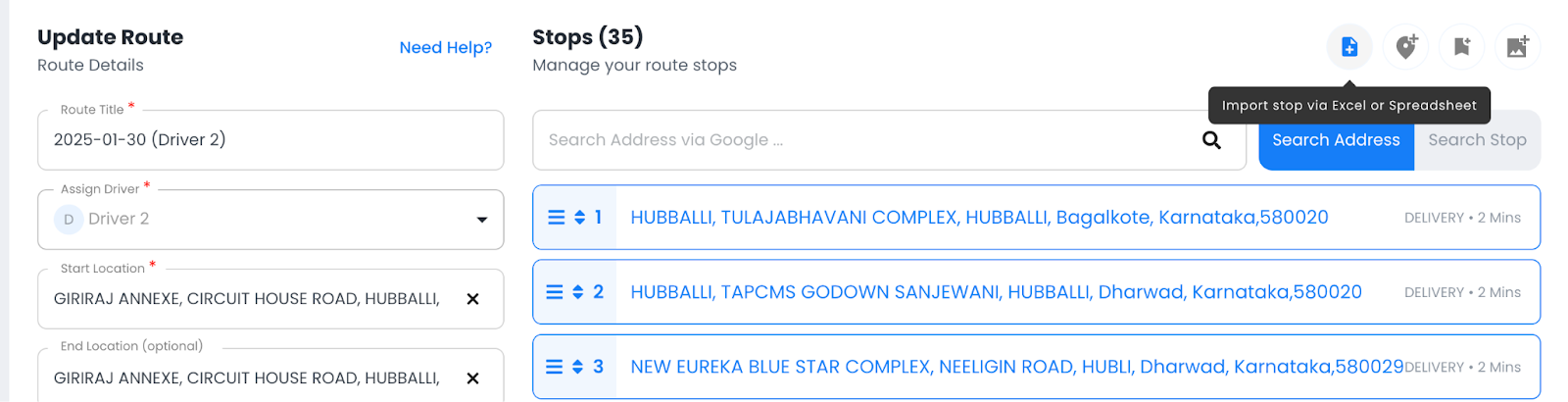
Samm 2: Valige saadaolevate impordimeetodite hulgast.
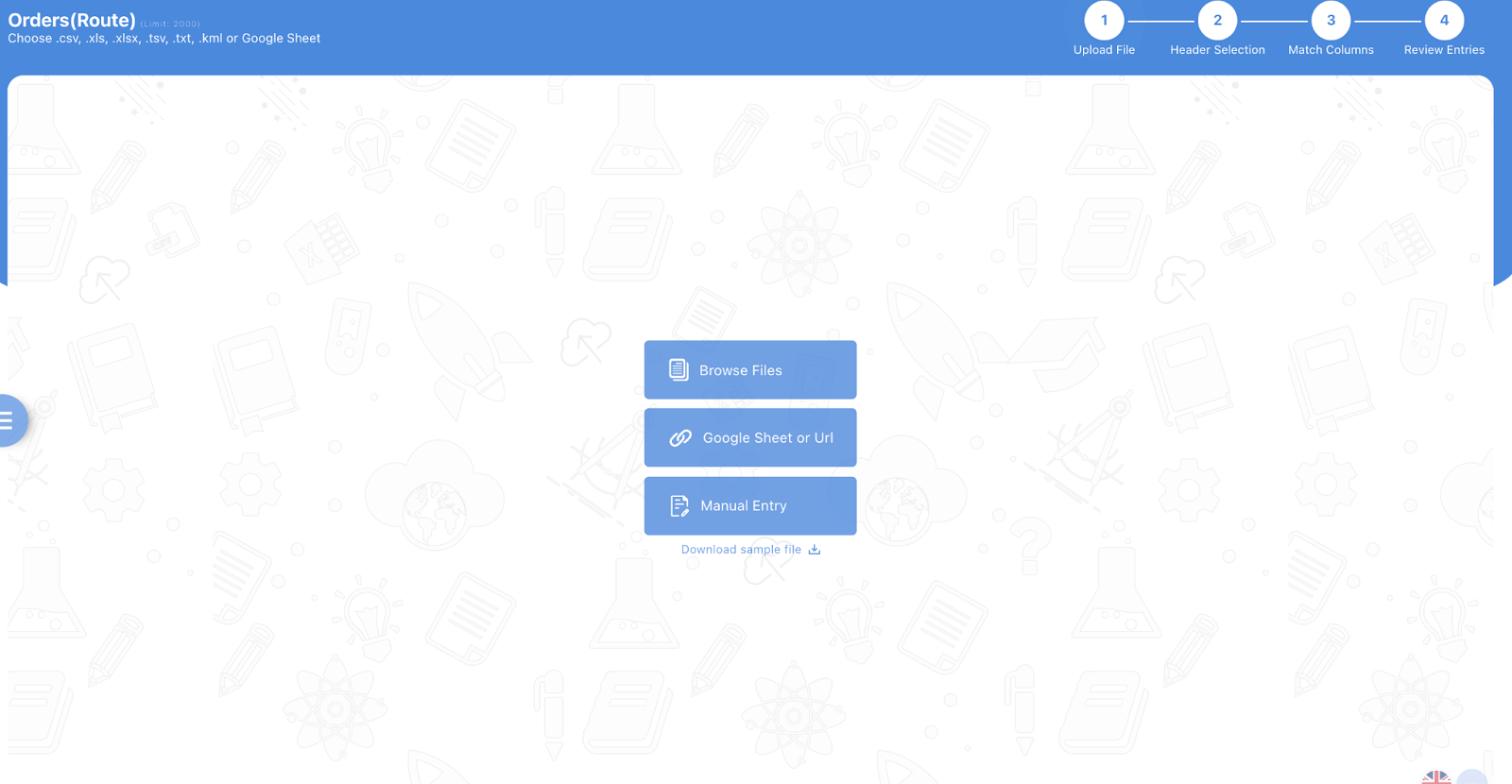
Klõpsa sellel. See avab väikese andmelehe.
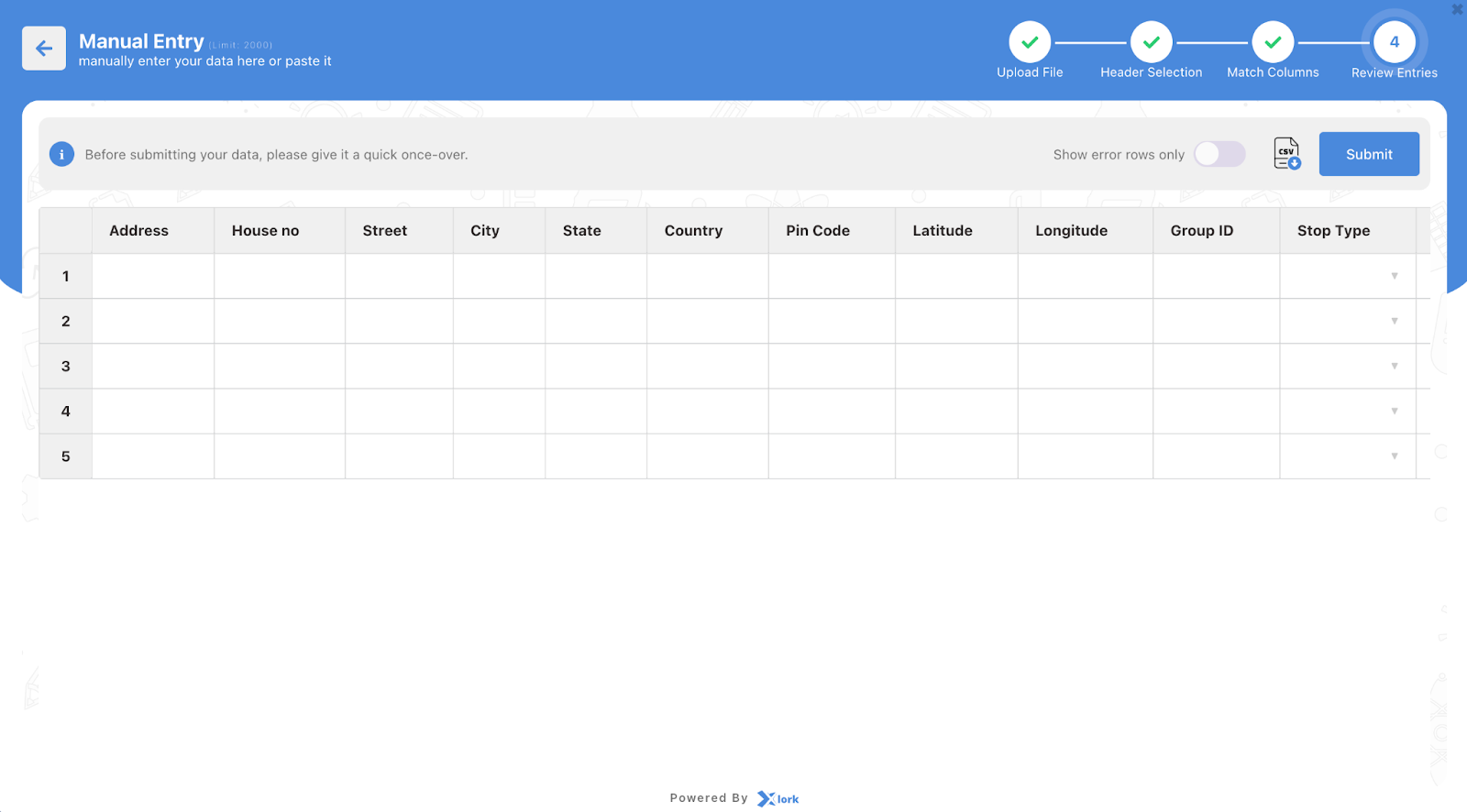
Samm 3: Näete väikest andmelehte. Täitke vajalikud andmed: aadress, linn, osariik, koordinaadid ja kohandatud väljad.
Kuid oluline osa on siin grupi ID ja peatuse tüüp.
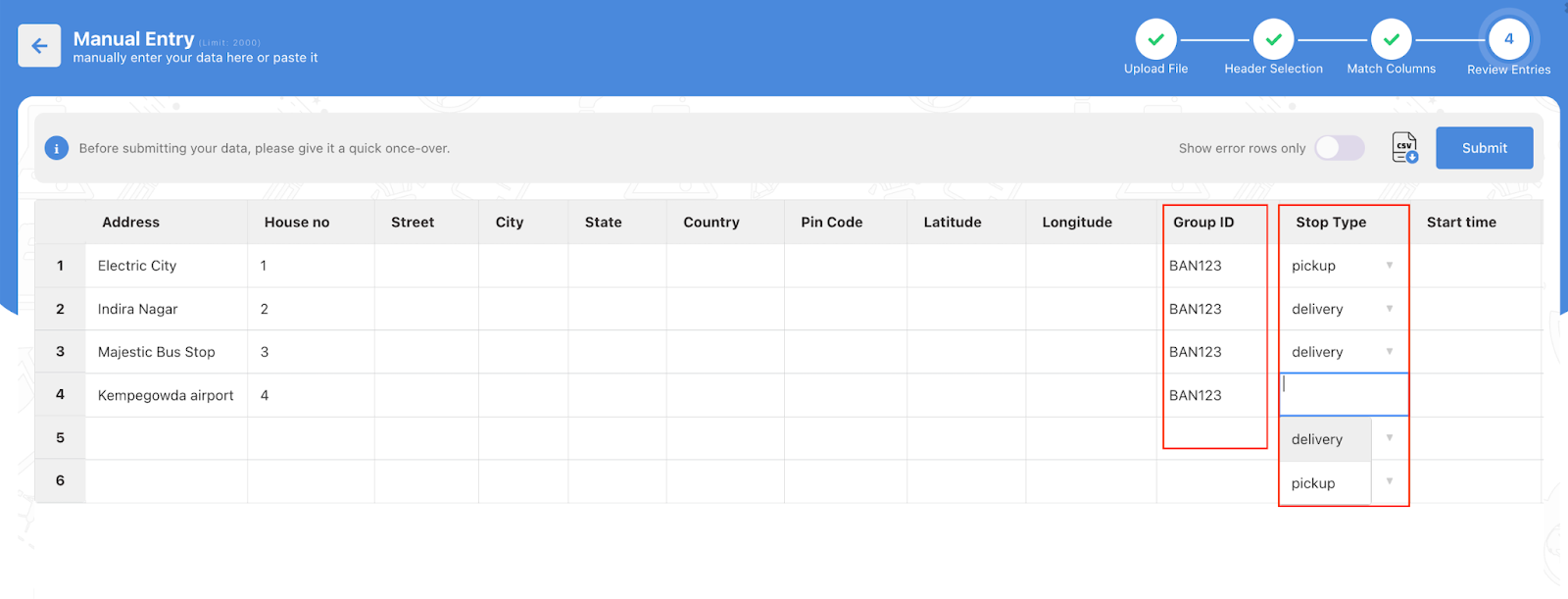
- Määrake kõigile lingitud peatustele sama grupi ID.
- Iga grupi ID kohta peab AINULT üks peatus olema märgitud pealevõtmiseks.
Selle kasutamisel ühendatakse kõik grupi ID-d üheks lingitud kohaletoimetamiseks põhimarsruudil.
Samm 4: Pärast andmete sisestamist klõpsake nuppu Lingitud kohaletoimetamine nuppu.
Süsteem kuvab kõik valitud grupi ID alla rühmitatud aadressid ühe lingitud tarneahelana.
Samm 5: Click Salvesta ja optimeeri protsessi lõpuleviimiseks ja lingitud tarnemarsruudi optimeerimise rakendamiseks.
Järeldus
Lingitud tarnete abil saate keerulisi tarneahelaid täpselt hallata. Teil on vaja lihtsalt siduda pealevõtmised ühe või mitme tarnepeatusega, et säilitada täielik kontroll marsruudi järjestuse üle. See vähendab lõpuks planeerimisvigu ja parandab kogu teie autopargi tõhusust.
Zeo Route Planner aitab muuta kohaletoimetamine mugavamaks ja ühendatumaks lihtsa lingitud tarnete seadistamisega. Nagu mainitud, saab seda teha kas aadresside käsitsi lisamise või andmelehele grupi ID-ga kande tegemise teel.
Kui see on konfigureeritud, saavad juhid järgida optimeeritud marsruute, mis järgivad äriloogikat, aidates teil pakkuda oma klientidele paremat kogemust.
Broneeri Zeo Route Planneri demo

Kas olete autopargi omanik?
Kas soovite oma juhte ja tarneid hõlpsalt hallata?
Kasvatage oma ettevõtet vaevata Zeo Routes Planneriga – optimeerige marsruute ja hallake hõlpsalt mitut juhti.
suurendada kütusesäästu
Probleemideta kohaletoimetamine ja järeletulemine!
Optimeerige marsruute meie algoritmi abil, vähendades tõhusalt reisiaega ja -kulusid.
Alusta tasuta





















