
Värskendatud: Oktoober 8, 2025
Korduvad tarned on paljude ettevõtete jaoks rutiinsed, näiteks töötajate transport, kliinikutest äravedu või igapäevane piima- või ajalehetarne. Seni tuli neid Zeos iga kord käsitsi uuesti luua. Uue korduvate marsruutide funktsiooni abil saavad autopargi haldurid määrata marsruudid nii, et need korduksid automaatselt iga päev, nädal või kuu.
Marsruudid genereeritakse paar tundi enne planeeritud algust, tagades nende alati ajakohasuse. See funktsioon on osa järgmisest: Autopargi haldamise plaan (täieliku juurdepääsuga prooviperioodi jooksul), mis on mõeldud meeskondadele, kes kasutavad fikseeritud ja ajatundlikke marsruute ning soovivad vähendada korduvat seadistustööd.
Kuidas pääseda juurde korduvatele marsruutidele
Tavapärase marsruudi korduvaks muutmiseks on kolm lihtsat viisi. Iga sisenemispunkt on loodud erineva töövoo jaoks, seega saate kasutada seda, mis on antud hetkel kõige mõistlikum.
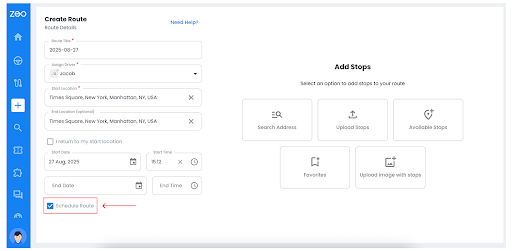
Uue marsruudi loomisel märkige lihtsalt ruut „Planeeri marsruut” märkeruut. Pärast salvestamist ja optimeerimist näete nuppu „Määra ajakava“, et määrata korduste sagedus.
- Uue marsruudi loomisel märkige ruut „Planeeri marsruut”Ruut.
- Pärast löömist Salvesta ja optimeerio Määra ajakava Ilmub nupp. Siit saate konfigureerida sagedust, draivereid ja elektrikatkestuste perioode.
- Parim siis, kui sa juba tead, et seda marsruuti tuleb korrata.
Mänguväljaku lehelt (olemasolevad marsruudid)
Kas oled marsruudi juba koostanud ja soovid, et see korduks? Ava marsruut, vajuta menüüd ⋮ ja vali "Määra ajakava". See on kiire viis ajutise plaani korduvaks muutmiseks.
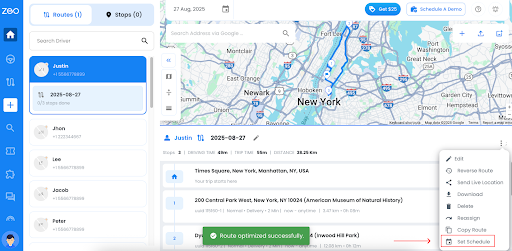
- Ava olemasolev marsruut.
- Kasutage ⋮ (kolm punkti) menüü Ja vali Määra ajakava.
- Kasulik, kui oled loonud ühekordse marsruudi, aga hiljem avastad, et see peaks korduma.
Töötad otse loendivaatest? Pole probleemi.
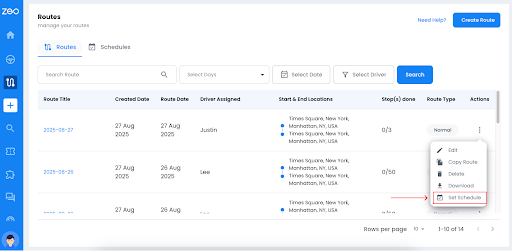
Leia oma marsruut, klõpsa menüül ⋮ ja vali „Määra ajakava”. Sa ei pea isegi marsruuti ennast avama.
- Ava kõigi marsruutide loendivaade.
- Mis tahes marsruudi puhul klõpsake menüüd ⋮ (kolm punkti) ja valige Määra ajakava.
- Kiireim viis korduvate sõiduplaanide lubamiseks ilma marsruuti ennast avamata.
Funktsiooni funktsionaalsus
Korduvate marsruutide funktsioon annab autopargi halduritele täpse kontrolli marsruutide ajakavade üle. Saate määrata marsruutide kordumise, määrata juhte ja märkida erandite korral keelukuupäevad.
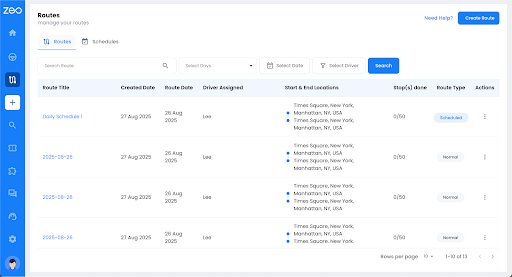
Näete iga ajastatud marsruuti sildiga „Ajastatud marsruut”, et seda oleks armatuurlaual ühekordsetest sõitudest lihtne eristada.
A. Ajakava kohandamine
Saate ajakava kohandada, määrates korduvad marsruudid. Tavaliselt on vaja määrata sagedusmuster.
Kordumise taset on kolm:
- Daily: See on koht, kus marsruudid genereeritakse iga päev valitud algusajal.
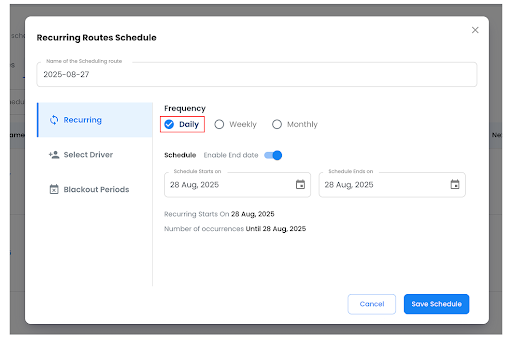
- See on kasulik suure sagedusega toimingute, näiteks bussisõidu või piima kohaletoimetamise puhul, kus järjepidevus on oluline.
- Iganädalane: Siin saate valida nädalas konkreetsed päevad (nt esmaspäev, kolmapäev, neljapäev).
Kasutage seda funktsiooni, et vältida tarbetut dubleerimist ettevõtete puhul, mis tegutsevad osalise tööajaga nädalatel, näiteks koolitransport või iganädalased tarnijate külastused.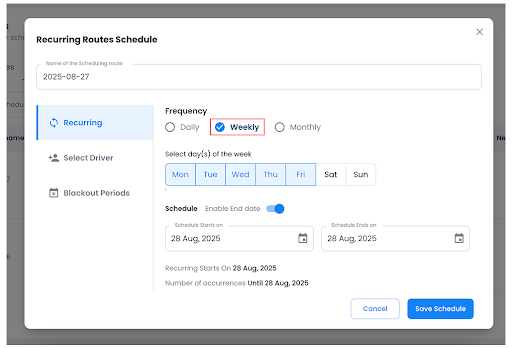
- Kuu: See on funktsioon, mis aitab valida korduva marsruudi jaoks fikseeritud kalendrikuupäevi (nt 3., 13., 22., 28.).
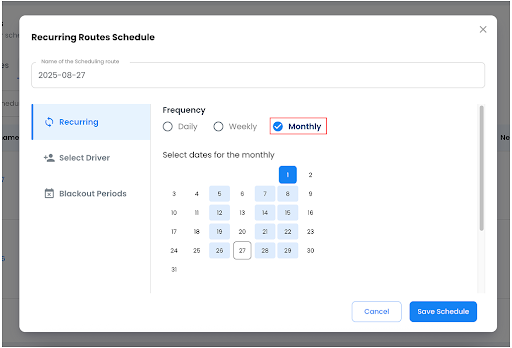
See muster sobib arveldustsüklite, plaaniliste hooldusringide või kindlate kuupäevadega seotud tarnete jaoks.
Zeo Route Planner tagab, et iga marsruudijuhtum on automaatselt loodud 2–3 tundi enne planeeritud algust, välistades dispetšerite käsitsi sekkumise vajaduse.
B. Valige juht
Teine funktsioon on juhtide valimine. Sellel klõpsamisel näete kahte vahekaarti: Päevaplaan ja Kuupäeva tühistamine.
Päevaplaan
Esimene vahekaart on päevaplaani koostamine, mis võimaldab teil iga päeva jaoks juhi valida. Saate määrata igaks päevaks erineva juhi või isegi kasutada sama juhti mitmeks päevaks. Näiteks:
- Justin → Esmaspäev
- Cameron → Teisipäev
- Justin → Wednesay
- Jaakob → Neljapäev
- Daniel → Reede
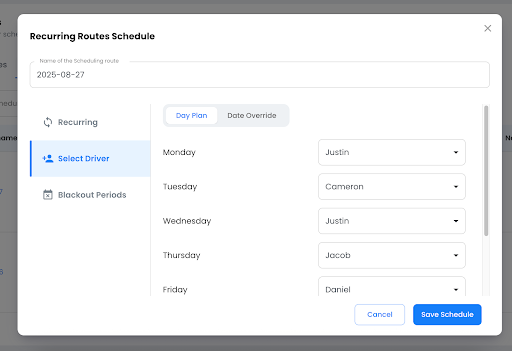
See seadistus võimaldab vahetuste rotatsioonide või segajuhtide kättesaadavusega toiminguid ilma pideva käsitsi redigeerimiseta.
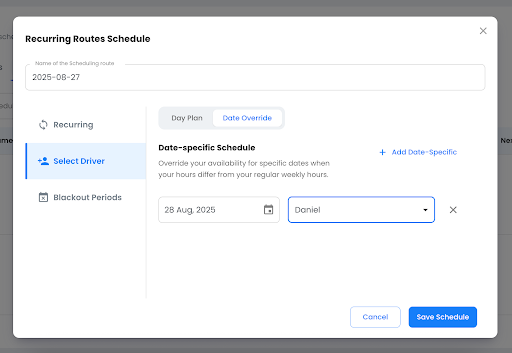
Kuupäeva tühistamine
Seda sätet kasutaksite siis, kui saadavus muutub. See on üks viis määrata juhte ajakava marsruutidele kindlateks kuupäevadeks, kui lahtiolekuajad erinevad tavapärastest.
C. Pimestusperioodid
Katkestusperioode kasutatakse marsruutide genereerimise vältimiseks päevadel, mil tegevus on peatatud: näiteks riigipühad, tehase sulgemised või hooajalised vaheajad.
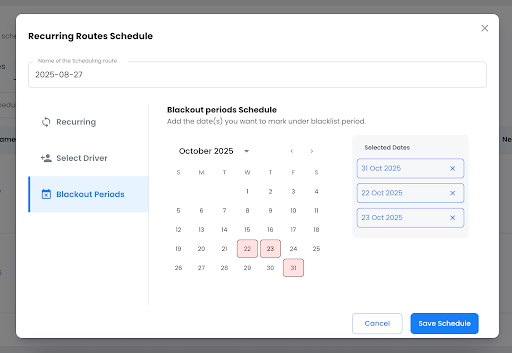
See on üks viis, kuidas süsteem jätab nendel kuupäevadel marsruutide genereerimise vahele, säilitades samal ajal üldise ajakava.
- Keelatud kuupäevad kehtivad ainult valitud ajakavale; need ei mõjuta teisi marsruute.
- Saate sulgemispäevi igal ajal lisada või eemaldada; muudatused kehtivad tulevastele marsruutidele, mitte varasematele sõitudele.
- Planeeritud marsruudid, mis sisaldavad pimendusreegleid, jäävad armatuurlaual märgistatuks kui Planeeritud marsruut, mis muudab nende tuvastamise ja auditeerimise lihtsaks.
Ajakava haldamine
Korduvad marsruudid peavad vastama operatiivsetele oludele. See tähendab, et dispetšerid peavad sõiduplaane kohandama, peatusi uuendama või sõite eemaldama.
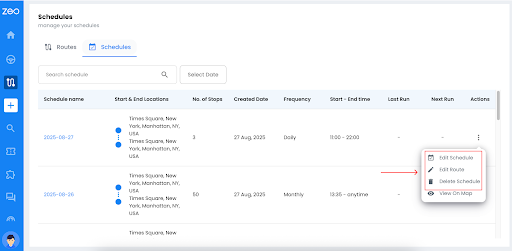
Ajakava halduses on kolm juhtelementi: marsruudi muutmine, ajakava muutmine ja kustutamine.

suurendada kütusesäästu
Säästke 2 tundi tarnetelt, iga päev!
Optimeerige marsruute meie algoritmi abil, vähendades tõhusalt reisiaega ja -kulusid.
Alusta tasuta
Iga juhtelement on ulatusega piiratud, nii et muudatused rakenduvad loogiliselt ilma varasemaid andmeid rikkumata.
A. Muuda marsruuti
Graafiku muutmine võimaldab dispetšeritel uuendada selle põhiparameetreid – sagedust, määratud juhte või piirangute kuupäevi. Oluline on see, et muudatused kehtivad ainult tulevastele marsruutidele; varasemad ja juba genereeritud sõidud jäävad samaks.
Kuidas marsruuti muuta
- Ava marsruudi muutmine: Valige ajastatud marsruut ja seejärel toimingute menüüst „Muuda marsruuti”.
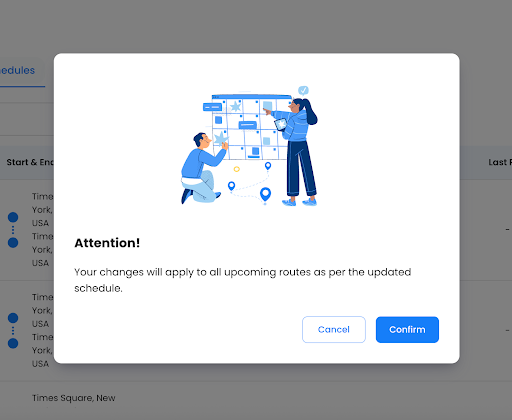
- Ilmub hoiatusteade, mis teatab, et need muudatused kehtivad kõigile eelseisvatele marsruutidele vastavalt uuendatud ajakavale. Jätkamiseks klõpsake nuppu „Kinnita“.
- Värskenduse üksikasjad: Vajadusel muutke marsruudi pealkirja, algus-/lõpp-punkti või ajavälju.
- Peatuste haldamine: Peatuste lisamiseks, eemaldamiseks või lohistamiseks saate neid otse loendis ümber järjestada.
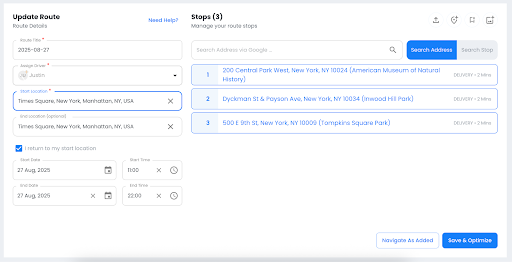
- Optimeeri → Kui muudatused on tehtud, klõpsake nuppu Salvesta ja optimeeriSüsteem arvutab marsruudijärjestuse efektiivsuse huvides uuesti ja uuendab kõiki eelseisvaid marsruute vastavalt tehtud muudatustele. Selleks päevaks juba loodud ja määratud marsruut jääb samaks.
Muuda ajakava
Funktsiooni „Muuda ajakava“ kasutatakse marsruudi korduva seadistuse värskendamiseks ilma varasemaid või juba loodud sõite mõjutamata. See võimaldab dispetšeril muuta sagedust, juhtide määramist ja peatumisperioode.
Ligipääsuks:
- Mine Marsruudid → Sõiduplaanide vahekaart
- alla Toimingud (⋮)valige Muuda ajakava
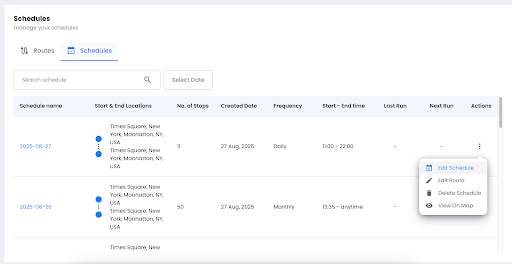
Kui klõpsate valikul „Muuda ajakava“, kuvatakse hoiatusteade, mis teatab, et muudatused kajastuvad kõigis eelseisvates ajakavades, samas kui vanemad jäävad muutmata.
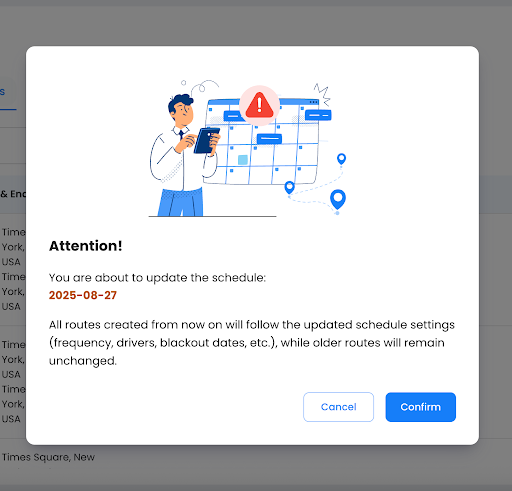
Kui soovite jätkata, klõpsake nuppu Kinnita.
Värskenda kordumise seadeid:
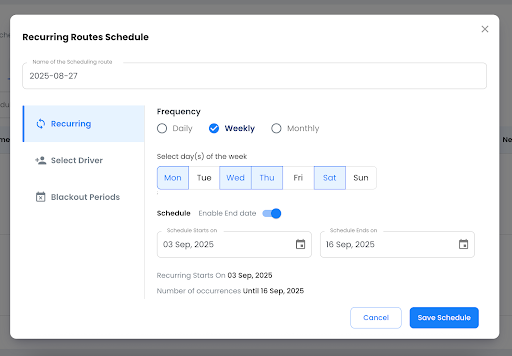
- Vali uus sagedus: iga päev, iga nädal (vali nädalapäevad) või iga kuu (vali kuupäevad).
- Soovi korral saate alguskuupäeva muuta ja vajadusel määrata lõppkuupäeva.
- Samamoodi saate reguleerida draivereid ja elektrikatkestusi
- Juhtide ümbermääramine: ühe juhi, päevaplaani või kuupäevade tühistamine.
- Mittetöötavate päevade vahelejätmiseks lisage sulgemiskuupäevad.
- Kui olete vajalikud muudatused teinud, klõpsake nuppu „Salvesta ajakava“.
- See kajastub kõigis eelseisvates ajakavades.
Kustuta Valikud
Kustutamine võimaldab dispetšeritel marsruute puhastada ilma ajaloolisi andmeid häirimata. Saate eemaldada kas ühe marsruudi eksemplari või kogu korduva ajakava. Varasemad ja käimasolevad marsruudid säilivad alati.
Kustuta üksik marsruut
Juurdepääs: Leidke vahekaardilt Marsruudid ajastatud marsruut → Toimingud (⋮) → Kustuta.
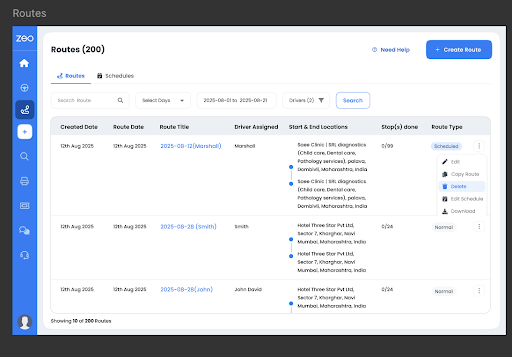
Kinnitusviip: Niipea kui otsustate marsruudi kustutada, kuvatakse hüpikaken.
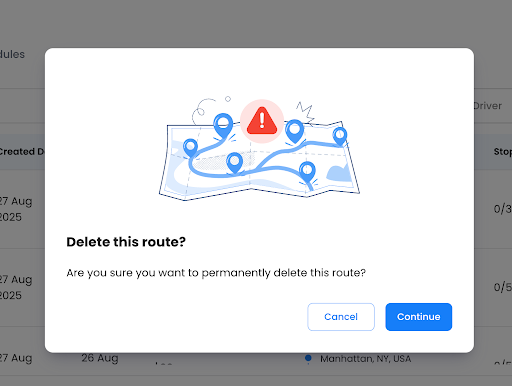
Mõju:
- Eemaldatakse ainult selle päeva marsruut.
- Korduv ajakava jääb samaks.
- Võrreldav ühe sündmuse kustutamisega Google'i kalendris.
Kustuta kogu ajakava
Samuti saate kogu ajakava kustutada, järgides neid samme:
- Minna Ajakavade vahekaart → leia ajakava → Toimingud (⋮) → Kustuta ajakava.
- Süsteem kuvab kinnitusteate järgmiselt.
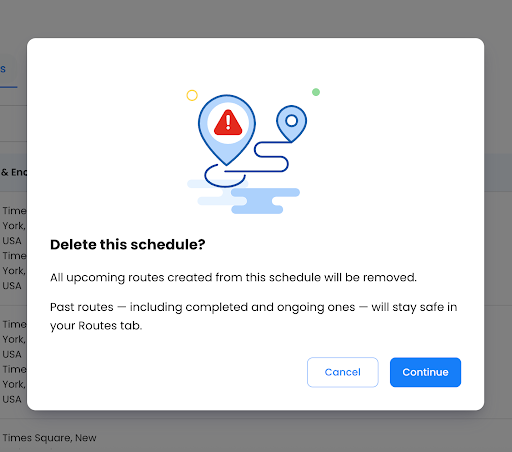
Pane tähele mõju:
- Kõik selle ajakavaga seotud tulevased automaatselt genereeritud marsruudid kustutatakse.
- Varasemad marsruudid ja käimasolevad sõidud säilitatakse aruandluse või andmete jaoks.
Järeldus
Zeo Route Planneri korduvad marsruudid on loodud tegevuste jaoks, mis nõuavad järjepidevust ja paindlikkust. Kui olete need seadistanud, saate täieliku kontrolli peatuste muutmise, sõiduplaanide kohandamise, juhtide ümberjaotamise või aegunud sõitude kustutamise üle.
Varasemad andmed jäävad alati turvaliseks, samas kui tulevased käivitused kohanduvad automaatselt.
Meeskondadele, kes haldavad fikseeritud igapäevaseid või iganädalasi tarneid, välistab see funktsioon korduva käsitsitöö, tagades ajakavade täpsuse ja tõhususe isegi siis, kui ärivajadused muutuvad.
Kas olete autopargi omanik?
Kas soovite oma juhte ja tarneid hõlpsalt hallata?
Kasvatage oma ettevõtet vaevata Zeo Routes Planneriga – optimeerige marsruute ja hallake hõlpsalt mitut juhti.
suurendada kütusesäästu
Säästke 2 tundi tarnetelt, iga päev!
Optimeerige marsruute meie algoritmi abil, vähendades tõhusalt reisiaega ja -kulusid.
Alusta tasuta