




Aktualisiert am: September 7, 2025
Die technologischen Fortschritte des letzten Jahrzehnts haben die Arbeitsweise aller Branchen und Unternehmen grundlegend verändert. Zahlreiche wiederkehrende Vorgänge wurden automatisiert, um Zeit zu sparen, Fehler zu reduzieren und die Effizienz zu steigern.
In der Liefer- und Logistikbranche ist die Routenplanung die zeitaufwändigste und fehleranfälligste Aufgabe. Flottenmanager verbringen Stunden mit Tabellenkalkulationen, um die beste Route für ihre Fahrer zu ermitteln. Die Ergebnisse sind häufig unzuverlässig.
Sie benötigen eine robuste Routenplanungslösung, die ihnen nicht nur dabei hilft, genaue Ergebnisse zu erzielen, sondern auch den gesamten Prozess der Routenplanung zu automatisieren.
Was ist automatisierte Routenplanung?
Automatisierte Routenplanung ist der Prozess, bei dem Technologie eingesetzt wird, um Liefer- oder Servicerouten ohne manuelle Arbeit zu erstellen. Die Software übernimmt die Liste der Haltestellen, Fahrer und Lieferdetails und erstellt dann automatisch die effizientesten Routen. Das Rätselraten wird durch datenbasierte Genauigkeit ersetzt.
Für Unternehmen bedeutet das: Sie müssen nicht mehr stundenlang überlegen, wer wohin fahren soll. Fahrer erhalten klare Anweisungen, Manager können beruhigt sein und Kunden erhalten schnellere Lieferungen. Ob Lieferservice, Recycling-Abholung oder Außendienst – die automatisierte Routenplanung sorgt für reibungslosere und vorhersehbarere Abläufe.
Manuelle vs. automatisierte Routenplanung: Ein kurzer Vergleich
Manuelle Planung kann sich sicher anfühlen, weil sie vertraut ist. Dennoch kostet sie täglich Zeit und Energie. Adressen werden kopiert, Listen sortiert, und kleine Fehler schleichen sich ein. Diese Fehler führen zu verpassten Stopps, Überstunden und verärgerten Kunden. Die Margen schrumpfen, während die Teams unter Druck stehen.
Automatisierte Routenplanung ersetzt diesen Aufwand durch Konsistenz und Kontrolle. Routen werden in wenigen Minuten mit klaren Abläufen erstellt. Fahrer erhalten eine ausgewogene Arbeitsbelastung und weniger Rückläufe. Manager gewinnen Transparenz durch Live-Routenverfolgung und Zustellnachweis. Kunden bleiben durch automatische Lieferupdates auf dem Laufenden. Routenanalysen verbessern die Entscheidungen im Laufe der Zeit.
| Aspekt | Manueller Routenplaner | Automatisierte Routenplanung |
| Zeit genommen | Stunden, die mit Tabellenkalkulationen und Anrufen verbracht werden | Routen in Minuten erstellt |
| Genauigkeit | Anfällig für menschliche Fehler und Fehlkalkulationen | Datenbasiert und hochpräzise |
| Skalierbarkeit | Schwer zu bewältigen bei Unternehmenswachstum | Bewältigt problemlos mehr Fahrer und Stopps |
| Kostenkontrolle: | Höhere Kraftstoff- und Arbeitskosten | Optimierte Routen reduzieren Kosten |
| Customer Experience | Verzögerungen und verpasste Lieferungen sind häufig | Schnellere Lieferungen mit Updates und Nachweisen |
| Manager-Kontrolle | Eingeschränkte Sichtbarkeit des Fahrerfortschritts | Live-Tracking und einfache Anpassungen |
Hauptvorteile der automatisierten Routenplanung
Bei einem Lieferunternehmen geht es nicht nur darum, Ziele zu erreichen. Es geht darum, dies so intelligent wie möglich zu tun. Automatisierte Routenplanung nimmt Ihnen den Stress des Rätselratens ab und sorgt für Klarheit, Geschwindigkeit und Kontrolle. Dadurch profitieren Sie von Vorteilen, die die Effizienz steigern, Kosten senken und die Kundenzufriedenheit steigern.
- Höhere Effizienz im täglichen Betrieb
Dank automatisierter Planung müssen Manager nicht mehr stundenlang Stopps planen. Was früher einen halben Tag dauerte, ist heute in wenigen Minuten erledigt. Dank integrierter Routenoptimierung folgen Fahrer stets den effizientesten Routen. So können sie mehr Aufträge in kürzerer Zeit erledigen. Für Unternehmen bedeutet das höhere Produktivität und einen reibungsloseren Tagesablauf.
Kraftstoffeinsparungen erhöhen
Sparen Sie jeden Tag 2 Stunden bei Lieferungen!
Optimieren Sie Routen mit unserem Algorithmus und reduzieren Sie so effizient Reisezeit und -kosten.
Jetzt kostenlos starten
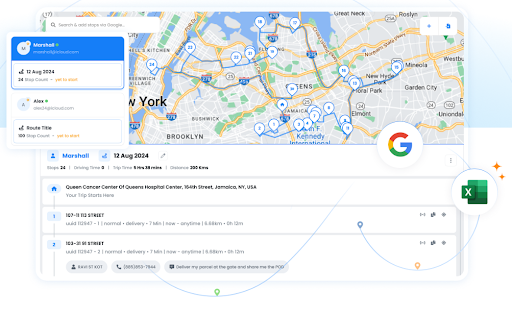
- Reduzierte Kosten bei Lieferungen
Der Betrieb einer Liefer- oder Serviceflotte ist teuer, und Kraftstoff ist einer der größten Kostenfaktoren. Automatisierte Routenplanung sorgt für optimierte Routen, um Kraftstoff zu sparen und unnötige Kilometer zu vermeiden. Im Laufe der Zeit summiert sich dies zu erheblichen Einsparungen. Auch das Fahrermanagement spielt hier eine Rolle. Die Zuweisung der richtigen Aufgaben an den richtigen Fahrer vermeidet unnötige Fahrten und senkt die Gesamtbetriebskosten. Das Ergebnis ist eine bessere Kostenkontrolle ohne Abstriche bei der Servicequalität. - Verbesserte Kundenerlebnisse
Kunden erwarten heute pünktliche Lieferungen und klare Kommunikation. Automatisierte Routenplanungstools Automatisierte Lieferupdates ermöglichen dies. Kunden wissen, wann ihr Paket unterwegs ist. Das schafft Vertrauen und reduziert Beschwerden. Ein Zustellnachweis bietet zusätzliche Sicherheit. Sobald die Bestellung abgeschlossen ist, haben Kunden und Unternehmen einen klaren Beleg der Transaktion. Diese Funktionen stärken das Vertrauen, reduzieren Streitigkeiten und sorgen für ein besseres Kundenerlebnis.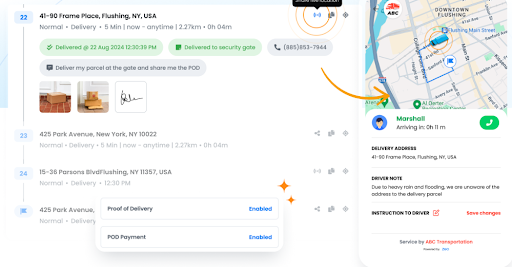
- Mehr Kontrolle und Transparenz
Manager müssen wissen, wo sich ihre Fahrer befinden und wie die Lieferungen vorankommen. Live-Routenverfolgung vereinfacht dies. Manager können die Standorte der Fahrer in Echtzeit einsehen und so sicherstellen, dass alles im Zeitplan bleibt. Ändert sich im Laufe des Tages etwas, können sie schnell Anpassungen vornehmen und einen reibungslosen Ablauf gewährleisten. Dieses Maß an Kontrolle ist mit manueller Planung schwer zu erreichen, mit den richtigen Tools jedoch mühelos.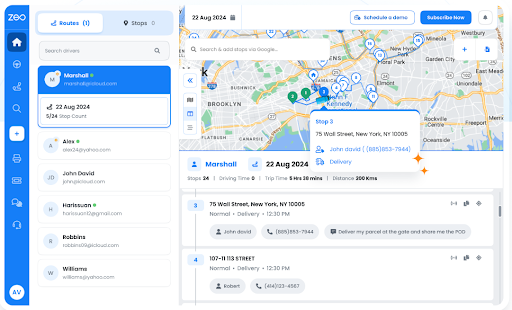
- Datengestütztes Wachstum
Ein Unternehmen ohne Daten zu führen, ist wie blindes Autofahren. Automatisierte Routenplanungstools bieten Routenanalyse die Leistungsmuster, häufige Verzögerungen und Verbesserungsbereiche aufzeigen. Mit diesen Erkenntnissen können Unternehmen fundierte Entscheidungen treffen, die das Wachstum fördern.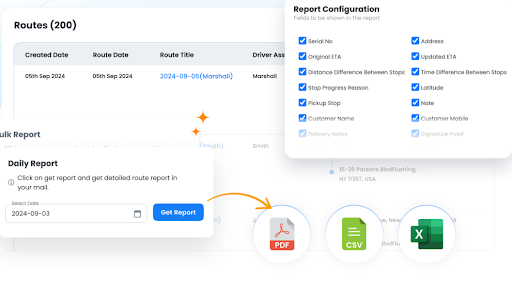
Mithilfe von Analysen lässt sich beispielsweise erkennen, welche Routen am rentabelsten sind oder welche Bereiche mehr Ressourcen benötigen. Dies hilft Managern, den Betrieb sicher zu skalieren und im Laufe der Zeit kontinuierlich zu verbessern.
Fazit
Manuelle Planung gehört der Vergangenheit an. Unternehmen, die Zeit sparen, Kosten senken und Kunden begeistern wollen, benötigen automatisierte Routenplanung. Dabei geht es nicht nur um Effizienz, sondern um den Aufbau eines intelligenten Systems, das Wachstum unterstützt. Dafür benötigen Unternehmen robuste Tools.
Zeo Route Planner ist ein solches Tool, das Automatisierung, Genauigkeit und Zuverlässigkeit in den Routenplanungsprozess bringt. Es bietet alles, was Sie brauchen, an einem Ort: Routenoptimierung, Live-Tracking, Lieferaktualisierungen, Analysen, Fahrermanagement und Zustellnachweis.
Mit Zeo können Sie schneller planen, intelligenter liefern und Ihr Geschäft mit Zuversicht skalieren. Probieren Sie Zeo noch heute aus und sehen Sie, wie die automatisierte Routenplanung Ihren Betrieb verändern kann.

Sind Sie Flottenbesitzer?
Möchten Sie Ihre Fahrer und Lieferungen einfach verwalten?
Erweitern Sie Ihr Geschäft mühelos mit dem Zeo Routes Planner – optimieren Sie Routen und verwalten Sie problemlos mehrere Fahrer.

Kraftstoffeinsparungen erhöhen
Sparen Sie monatlich 200 $ bei Kraftstoff!
Optimieren Sie Routen mit unserem Algorithmus und reduzieren Sie so effizient Reisezeit und -kosten.
Jetzt kostenlos starten 




















