




Aktualisiert am: 2. Juni 2026
Lesezeit: 4 Minuten
TL; DR: Google Maps ermöglicht es Ihnen, häufig genutzte Routen über die Option „Speichern“ nach Eingabe Ihres Ziels zu speichern. Diese werden dann unter „Gespeicherte Fahrten“ für den Schnellzugriff abgelegt. Diese Funktion erspart Ihnen die wiederholte Dateneingabe, ist aber auf einfache Punkt-zu-Punkt-Routen beschränkt. Professionelle Routenplanungstools wie Zeo Route Planner erweitern dieses Konzept durch KI-gestützte Routenoptimierung und die Planung wiederkehrender Routen und helfen Lieferteams so, täglich mehr als zwei Stunden einzusparen.
Es gibt kaum jemanden, der Google Maps nicht nutzt oder davon gehört hat. Es ist eines der am häufigsten genutzten Routenplanungstools. Die einfache Bedienung und die Vertrautheit machen es sehr beliebt.
Aber denken wir einmal an die Routenplanung mit Google Maps. Was ist, wenn Sie einige Routen haben, die Sie häufig anfahren, zum Beispiel zu Ihrem Lieblingsrestaurant oder zu einem Kunden, der täglich oder wöchentlich Lieferungen benötigt? Möchten Sie Ihre Zeit damit verschwenden, die Routendetails immer wieder neu einzugeben? Die Antwort liegt auf der Hand!
Können Sie also eine Route in Google Maps speichern, um diese banale Routinetätigkeit zu vermeiden?
Wenn Sie die gleichen Routendetails nicht mehrmals eingeben möchten, ist dies das Richtige für Sie. Google Maps ermöglicht es Ihnen, eine Route zu speichern. Wie, warum, was?
Lass es uns herausfinden!
Eine Anleitung zum Speichern einer Route in Google Maps
- Öffnen Sie die Google Maps-App und geben Sie Ihren aktuellen Standort zusammen mit dem Ziel ein.
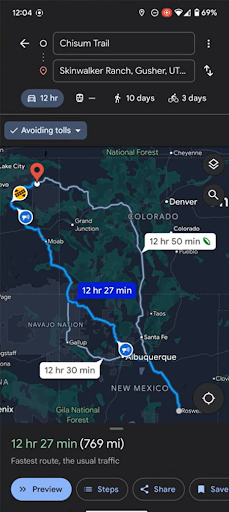
- Wählen Sie aus den angezeigten Optionen die gewünschte Route aus.
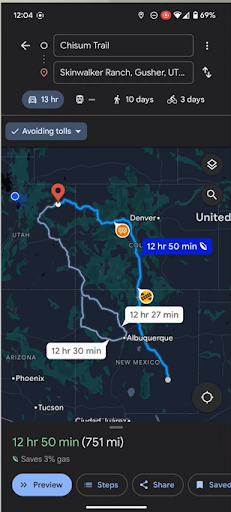
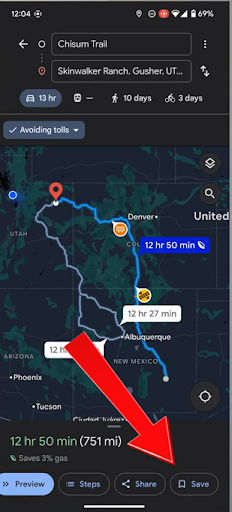
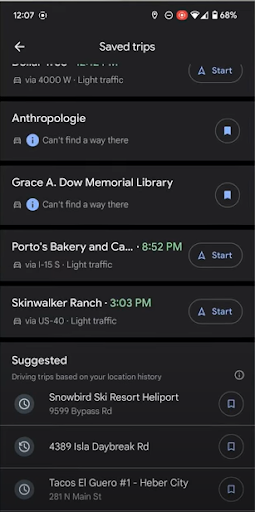
- Klicken Sie unten auf Ihrem Bildschirm auf die Option „Speichern“.
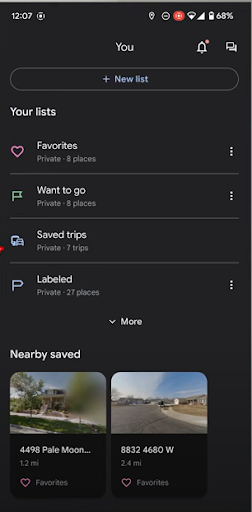
- Um die gespeicherten Routen anzuzeigen, gehen Sie zurück zum Startbildschirm und klicken Sie unten auf die Schaltfläche „Sie“.
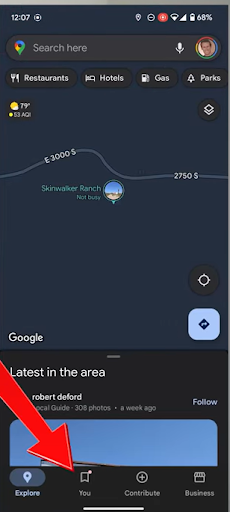
- Klicken Sie auf die Option „Gespeicherte Reisen“.
- Sie können die Liste der gespeicherten Routen sehen. Wählen Sie die Route aus, die Sie starten möchten.
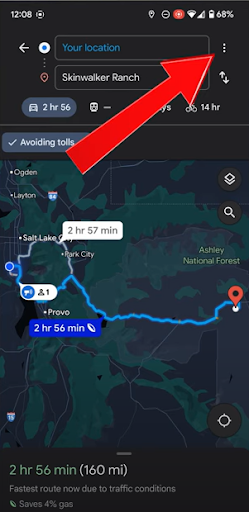
- Eine weitere Möglichkeit, eine Route zu speichern, besteht darin, sie für den schnellen Zugriff zum Startbildschirm Ihres Geräts hinzuzufügen. Klicken Sie dazu nach dem Ausfüllen der Haltestellendetails auf die drei Punkte in der oberen rechten Ecke.
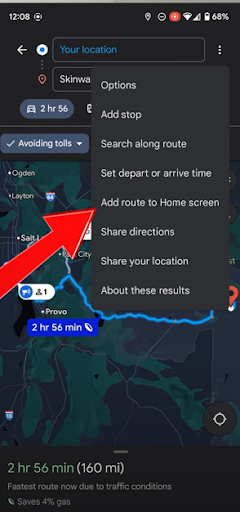
- Tippen Sie auf die Option „Route zum Startbildschirm hinzufügen“.
- Sie können die Google Maps-App schließen und zum Startbildschirm wechseln. Dort wird ein neues Symbol für die gespeicherte Route angezeigt. Klicken Sie einfach darauf, um Ihre Reise zu starten.
Warum eine Route in Google Maps speichern?
Das Speichern einer Route in Google Maps ist eine einfache Aktivität, die Ihrem Routenplanungsprozess Konsistenz, Geschwindigkeit und Genauigkeit verleihen kann.
Ob Sie persönliche Besorgungen erledigen, verreisen oder Flottenlieferungen durchführen – Zeit ist immer wichtig. Wenn Sie täglich dieselben Haltestellendetails erneut eingeben müssen, beeinträchtigt das Ihre Effizienz und Routenplanung. Deshalb können Sie mit Google Maps häufig genutzte Routen speichern. So vermeiden Sie Wiederholungen und Ihre Routenplanung wird effizienter und einfacher.
Wir sollten die mentale Bandbreite und den Frust, den diese Funktion spart, nicht unterschätzen. Sie möchten doch nicht, dass Ihr Gehirn sich ständig um Routen und Logistik kümmert. Wenn Sie eine Route in Google Maps speichern, können Sie sie einfach erneut aufrufen und
Beginnen Sie Ihre Reise ohne zusätzliche Schritte.
Das Speichern einer Route in Google Maps sorgt für Effizienz und Planbarkeit bei hektischer Routenplanung, insbesondere bei der Betreuung mehrerer Kunden oder Lieferorte. Außerdem vermeiden Sie Fehler, die bei der manuellen Eingabe der Haltestellendetails auftreten können.
Grenzen der Routeneinsparung für Geschäftsabläufe verstehen
Während die Routenplanung von Google Maps für einfache private Fahrten gut funktioniert, stehen Unternehmen vor anderen Herausforderungen. Laut US-VerkehrsministeriumDer Logistiksektor beschäftigt über 5.6 Millionen Amerikaner, von denen viele komplexere Routenplanungsfunktionen benötigen als die einfache Routenoptimierung.
Die in Google Maps gespeicherten Routen sind statisch – sie passen sich weder veränderten Verkehrsbedingungen noch Lieferzeitfenstern oder Fahrzeugkapazitätsbeschränkungen an. Für Unternehmen mit mehreren täglichen Routen wird diese Einschränkung deutlich, wenn Fahrer Dutzende von Stopps manuell koordinieren und dabei Faktoren wie Kundenverfügbarkeit, Fahrzeugbeladungsgrenzen und optimale Routenreihenfolge berücksichtigen müssen.
Professionelle Routenoptimierung schließt diese Lücken, indem sie automatisch die effizienteste Stoppreihenfolge berechnet und dabei reale Rahmenbedingungen wie Lieferzeitfenster und Fahrerarbeitszeiten berücksichtigt. Diese Optimierung ist unerlässlich für das Flottenmanagement, wo jede eingesparte Minute messbare Kosteneinsparungen bedeutet.

Kraftstoffeinsparungen erhöhen
Sparen Sie jeden Tag 2 Stunden bei Lieferungen!
Optimieren Sie Routen mit unserem Algorithmus und reduzieren Sie so effizient Reisezeit und -kosten.
Jetzt kostenlos starten
Fortschrittliches Routenmanagement für wachsende Unternehmen
Wenn Unternehmen über einfache Punkt-zu-Punkt-Routen hinauswachsen, benötigen sie Funktionen, die Google Maps nicht bietet. Forschungsergebnisse von Bureau of Labor Statistics zeigt, dass die Lieferaktivitäten voraussichtlich deutlich zunehmen werden, wodurch eine effiziente Routenplanung für den Wettbewerbsvorteil immer wichtiger wird.
Moderne Routenplanung berücksichtigt zahlreiche Faktoren: Fahrerqualifikationen, Fahrzeugspezifikationen, Kundenpräferenzen und dynamische Terminplanungsanforderungen. Unternehmen benötigen Systeme, die Adressen aus Tabellenkalkulationen importieren, Routen automatisch den jeweiligen Fahrern entsprechend ihren Fähigkeiten zuweisen und Managern sowie Kunden Echtzeit-Updates bereitstellen können.
Der Unterschied wird deutlich, wenn man Flottenmanagement-Szenarien betrachtet, in denen Unternehmen mehrere Fahrer koordinieren, Lieferbestätigungen verfolgen und detaillierte Analysen zur Leistungsoptimierung durchführen müssen. Diese betrieblichen Anforderungen gehen weit über das hinaus, was durch einfache Routenoptimierung erreicht werden kann.
Fazit
Google Maps kann sich als praktisches Tool erweisen, wenn Ihre Routenplanung einfach und unkompliziert ist. Wenn Ihre Routenplanung jedoch komplexer wird, Einschränkungen von Google Maps Das wird deutlich. Wenn Ihr Liefer- und Logistikunternehmen über große Fahrzeugflotten mit vielfältigen Lieferanforderungen verfügt, ist die alleinige Nutzung von Google Maps möglicherweise nicht die beste Wahl. Ausführliche Informationen zu Routenplanungslösungen für Unternehmen finden Sie in unserer Leitfaden zu Routenplaner-Apps: Vergleich von Geschäfts- und Verbraucherlösungen.
Mit Zeo können Sie Routen mit mehreren Zwischenstopps mit nur wenigen Klicks speichern, optimieren und zuweisen. Und wenn Ihr Unternehmen auf Effizienz, Übersichtlichkeit und zeitsparende Logistik angewiesen ist, ist dieser Unterschied entscheidend.
Ja, Google Maps eignet sich für einfache Routenplanungszwecke. Wenn Ihr Wachstum jedoch von reibungslosem, skalierbarem und KI-gestütztem Routing abhängt, ist es an der Zeit, Probieren Sie den Zeo-Routenplaner aus.
Häufig gestellte Fragen
Wie lange speichert Google Maps gespeicherte Routen?
Google Maps speichert Ihre Routen dauerhaft, solange Ihr Google-Konto aktiv ist und Sie diese nicht manuell löschen. Die gespeicherten Routen werden in Ihrem Google-Konto gespeichert und auf allen Geräten synchronisiert, auf denen Sie angemeldet sind. So sind sie von jedem Smartphone, Tablet oder Computer aus zugänglich.
Kann ich meine gespeicherten Google Maps-Routen mit anderen teilen?
Gespeicherte Routen können zwar nicht direkt aus dem Bereich „Gespeicherte Fahrten“ geteilt werden, jedoch lassen sich einzelne Routenlinks durch Öffnen der jeweiligen Route und Nutzung der Teilen-Funktion freigeben. Für die Teamkoordination ist es allerdings notwendig, jeden Routenlink separat zu versenden, was für Unternehmen mit mehreren Fahrern und täglicher Routenzuweisung unpraktisch ist.
Worin besteht der Unterschied zwischen dem Speichern von Routen und dem Erstellen von Abkürzungen?
Das Speichern von Routen speichert den kompletten Weg von Punkt A nach Punkt B in Ihren gespeicherten Fahrten, während das Erstellen von Verknüpfungen ein Symbol auf dem Startbildschirm für den Schnellzugriff hinzufügt. Verknüpfungen sind praktischer für häufig genutzte Routen, aber beide Methoden sind auf einfache Routen mit zwei Punkten ohne Optimierungsmöglichkeiten beschränkt.
Funktionieren gespeicherte Routen in Google Maps auch offline?
Gespeicherte Routen benötigen eine Internetverbindung, um die aktuellen Verkehrsdaten und Navigationsanweisungen zu laden. Zwar können Sie Offline-Karten für bestimmte Gebiete herunterladen, die Routenberechnung und die Abbiegehinweise benötigen jedoch eine Internetverbindung, um einwandfrei zu funktionieren.
Wie können Unternehmen komplexe Routen über die einfache Routenoptimierung hinaus bewältigen?
Professionelle Routenplanungstools bieten Funktionen, die einfache Routenplanungsoptimierung nicht bieten kann. Zeo Route Planner bietet KI-gestützte Routenplanung mit automatischer Zuweisung von Stopps an Fahrer und GPS-Tracking in Echtzeit. So sparen Lieferteams Zeit bei der Bewältigung komplexer Routen mit mehreren Stopps. Für Unternehmen, die über die einfache Routenplanung hinausgehen möchten, wird die Suche nach spezialisierten Routenplanungslösungen mit zunehmender Komplexität unerlässlich.

Sind Sie Flottenbesitzer?
Möchten Sie Ihre Fahrer und Lieferungen einfach verwalten?
Erweitern Sie Ihr Geschäft mühelos mit dem Zeo Routes Planner – optimieren Sie Routen und verwalten Sie problemlos mehrere Fahrer.

Kraftstoffeinsparungen erhöhen
Sparen Sie monatlich 200 $ bei Kraftstoff!
Optimieren Sie Routen mit unserem Algorithmus und reduzieren Sie so effizient Reisezeit und -kosten.
Jetzt kostenlos starten 




















