




Aktualisiert am: 4. Juni 2026
Lesezeit: 4 Minuten
TL; DR: Speichern Sie häufig angefahrene Haltestellen mit bestimmten Zeitfenstern in der Favoritenfunktion Ihres Routenplaners. So vermeiden Sie die wiederholte Eingabe von Adressen und verpassen keine Liefertermine. Dieser Ansatz reduziert die Planungszeit, indem Zeitvorgaben automatisch in die tägliche Optimierung einbezogen werden. Routenplanungstools wie Zeo Route Planner bieten hierfür eine Lösung: Sie speichern häufig genutzte Haltestellen und Zeitfenster als Favoriten und helfen Lieferteams so, täglich über zwei Stunden einzusparen.
Manche Lieferstopps sind unflexibel. Sie erwarten, dass Sie zu einer bestimmten Zeit erscheinen, nicht früher, nicht später. Und wenn Sie jeden Tag denselben Ort besuchen, wird das zur Routineaufgabe. Täglich die Adresse neu eingeben, sich das Zeitfenster merken und die gleiche Route optimieren. Das ist repetitiv und leicht zu vermasseln.
Der Zeo Routenplaner vereinfacht all dies mit einer Funktion für Fahrer, die Wert auf Präzision und Effizienz legen. Fügen Sie Ihren bevorzugten Haltestellen Zeitfenster hinzu. Sie können häufig besuchte Haltestellen speichern, bevorzugte Lieferzeitfenster zuweisen und Zeo den Rest erledigen lassen. Bei jeder Routenerstellung berücksichtigt Zeo automatisch dieses Zeitfenster und optimiert die Route entsprechend.
Es ist intelligent, schnell und darauf ausgelegt, Ihnen kleine Aufgaben abzunehmen, damit Sie sich auf die Straße konzentrieren können.
Wir erklären Ihnen, wie es funktioniert.
Warum Lieblingshaltestellen mit Zeitfensterplanung wichtig sind
Wenn Sie mehrmals pro Woche an dasselbe Lager, Einzelhandelsgeschäft oder Büro liefern, ist es nicht effizient, immer die gleichen Adressdaten einzugeben und sich das Lieferfenster zu merken. Dies sind Ihre regelmäßigen Stopps, bei denen Sie strenge Zeitfenster einhalten, einen schnellen Service erwarten und keinen Spielraum für Verzögerungen haben.
Genau deshalb lohnt es sich, die Funktion „Lieblingsstopps mit Zeitfensterplanung“ im Zeo Route Planner zu nutzen. So bleiben Ihre Routen optimiert, Ihre Lieferungen pünktlich und Ihr Tag deutlich effizienter.
So hilft Ihnen diese Funktion im Alltag:
- Spart Zeit bei der Routenerstellung, da die wiederholte Adresseingabe entfällt.
- Reduziert das Risiko verpasster Zeitfenster, die zu fehlgeschlagenen Lieferungen führen könnten.
- Verbessert die Routengenauigkeit durch die Planung unter Berücksichtigung zeitbasierter Einschränkungen.
- Minimiert Verwirrung und Hin- und Her-Gespräche zwischen Fahrern und Kunden.
Verständnis von Zeitfensterbeschränkungen bei der Routenplanung
Zeitfensterbeschränkungen stellen eine der komplexesten Herausforderungen bei der Logistikoptimierung dar. Laut Frachtdaten des US-VerkehrsministeriumsBei über 60 % aller kommerziellen Lieferungen gelten spezifische Zeitvorgaben, die sich direkt auf die Kundenzufriedenheit und die Betriebskosten auswirken.
Diese Einschränkungen sind keine bloßen Präferenzen – sie sind geschäftliche Notwendigkeiten. Einzelhandelsgeschäfte benötigen Lieferungen vor Öffnungszeit. Restaurants brauchen frische Zutaten zu bestimmten Zeiten. Medizinische Einrichtungen arbeiten nach strengen Zeitplänen, die keine Verzögerungen zulassen. Wenn Routenplanungssoftware diese Zeitfenster nicht berücksichtigt, führt das zu verpassten Lieferungen, verärgerten Kunden und unnötigem Kraftstoffverbrauch durch Rückfahrten.
Die Herausforderung verstärkt sich bei wiederkehrenden Haltestellen. Die manuelle Eingabe derselben Adressen und Zeitvorgaben birgt die Gefahr menschlicher Fehler und versäumt es, historische Daten zu nutzen, die die zukünftige Planung optimieren könnten. Fallstudien zur erfolgreichen Routenoptimierung Studien zeigen durchweg, dass Unternehmen, die sich mit Zeitfenstermanagement befassen, die größten Effizienzgewinne erzielen.
So fügen Sie Ihren Lieblingsstopps in Zeo Zeitfenster hinzu
Bereit für die intelligente Route? So richten Sie Ihre Lieblingsstopps mit Zeitfensterplanung im Zeo Route Planner ein:
- Schritt: Gehen Sie zum Zeo-Dashboard.
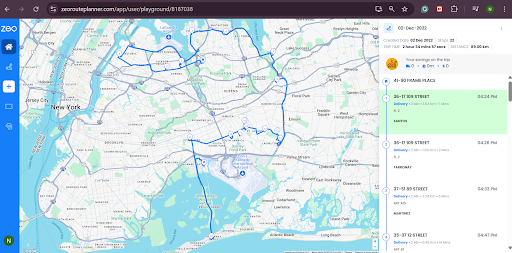
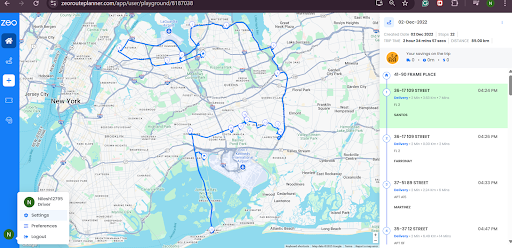
- Schritt: Gehen Sie zum Abschnitt „Einstellungen“.
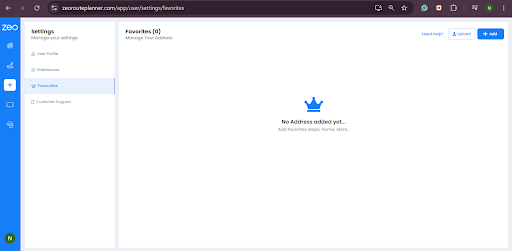
- Schritt: Klicken Sie auf Favoriten.
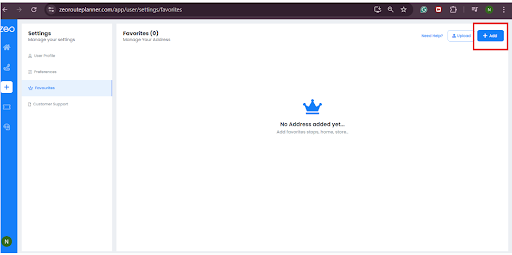
- Schritt: Klicken Sie auf die Schaltfläche „Hinzufügen“ in der oberen rechten Ecke Ihres Bildschirms.
- Schritt: Geben Sie die Haltestellendetails ein – Adresse, Notizen, Startzeit, Endzeit, Dauer, Kundenname und weitere Informationen. Klicken Sie auf Speichern.
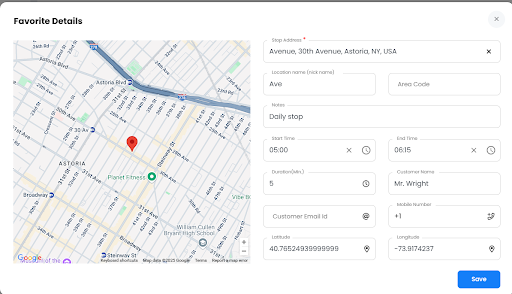
- Schritt: Die Haltestelle erscheint zusammen mit dem angegebenen Zeitfenster in Ihrer Favoritenliste. Sie können diese Route einfach zu Ihrem Dashboard hinzufügen und Ihre optimierte Reise starten. Zeo optimiert die Route unter Berücksichtigung der Zeitfensterplanung, damit Sie Ihr Ziel nicht verpassen.
Wie Zeo dieses Zeitfenster zur Routenoptimierung nutzt
Sobald Sie Ihrem bevorzugten Stopp ein Zeitfenster hinzugefügt haben, verwendet Zeo Route Planner es als feste Regel während RoutenoptimierungDas System behandelt es nicht wie eine beiläufige Notiz, sondern erstellt Ihre Route aktiv um dieses Lieferzeitfenster herum.
Zeo sorgt dafür, dass Sie pünktlich und innerhalb des festgelegten Zeitrahmens ankommen. Keine Frühankünfte, die Sie warten lassen. Keine verspäteten Stopps, die den Kunden verärgern. Dank intelligenter, strukturierter Planung bleiben Ihre Routen auf Kurs und Ihre Lieferungen laufen reibungslos.
Und so funktionierts:

Kraftstoffeinsparungen erhöhen
Sparen Sie monatlich 200 $ bei Kraftstoff!
Optimieren Sie Routen mit unserem Algorithmus und reduzieren Sie so effizient Reisezeit und -kosten.
Jetzt kostenlos starten
- Die Routenoptimierungs-Engine behandelt Zeitfenster als Einschränkungen.
- Es plant andere Haltestellen um diese herum, sodass Sie genau dann ankommen, wenn Sie sie brauchen.
- Sie erhalten immer voraussichtliche Ankunftszeiten, die mit den erwarteten Lieferzeiten übereinstimmen.
Mit der integrierten Zeitfensterplanung für Ihre bevorzugten Haltestellen hilft Ihnen Zeo Route Planner, pünktlich und präzise zu bleiben, ohne Ihren Zeitplan zu überdenken. Jeder Halt wird so geplant, dass er den realen Gegebenheiten entspricht. So können Sie sich auf die Fahrt konzentrieren und müssen nicht mit Lieferfenstern jonglieren.
Sie vermeiden verpasste Zeitfenster, unnötige Verzögerungen und Nachverfolgungen. Nur zuverlässiger, pünktlicher Service, der Ihnen einen professionellen Eindruck verleiht und dafür sorgt, dass Ihr Tag wie am Schnürchen läuft.
Maximierung der Effizienz durch wiederkehrende Routenmuster
Über einzelne Zeitfenster hinaus erkennen erfolgreiche Lieferdienste Muster in ihren wiederkehrenden Routen. Forschungsergebnisse von Amt für Verkehrsstatistik zeigt, dass Unternehmen mit optimierten, wiederkehrenden Liefermustern die Betriebskosten im Vergleich zu Ad-hoc-Routing-Ansätzen um bis zu 30 % senken können.
Der Schlüssel liegt darin, historische Daten Ihrer bevorzugten Haltestellen zu nutzen, um optimale Abfahrtszeiten, Routenmuster und benötigte Pufferzeiten zu ermitteln. Wenn Sie regelmäßig dieselben Orte unter denselben zeitlichen Bedingungen anfahren, lernt Ihre Routenoptimierungssoftware aus diesen Mustern und schlägt automatisch Verbesserungen vor.
Dieser systematische Ansatz verwandelt die Routenplanung von einem täglichen Rätsel in einen ausgefeilten Prozess. Moderne Routenplaner-Apps im Jahr 2026 Sie zeichnen sich durch ihre Mustererkennung aus und nutzen KI-gestützte Optimierung, um wiederkehrende Routen auf Basis realer Leistungsdaten kontinuierlich zu verfeinern.
Zeo versteht die kleinen Dinge, die wichtig sind
Die meisten Routenplaner konzentrieren sich lediglich darauf, Sie von einer Haltestelle zur nächsten zu bringen. Zeo Route Planner kann mehr. Es lernt, wie Sie arbeiten, Ihre wiederkehrenden Haltestellen, Ihre zeitkritischen Lieferungen und den Alltagstrott, den die meisten Apps ignorieren.
Wenn Sie einen bevorzugten Stopp mit einem bestimmten Zeitfenster speichern, merkt sich Zeo dieses jedes Mal. Sie müssen nicht immer wieder dieselben Informationen eingeben. Sie riskieren nicht mehr, ein Zeitfenster zu verpassen, weil Ihre Route das Zeitfenster nicht berücksichtigt hat.
Fügen Sie Ihre bevorzugten Haltestellen hinzu, legen Sie Ihre Lieferfenster fest und überlassen Sie Zeo den Rest. Möchten Sie sehen, welchen großen Unterschied diese Funktion macht? Planen Sie eine kostenlose Demo und bekommen Sie ein Gefühl für eine intelligentere Routenplanung, die für Fahrer wie Sie entwickelt wurde.
Häufig gestellte Fragen
Wie wirken sich Zeitfensterbeschränkungen auf die Gesamteffizienz der Route aus?
Zeitfensterbeschränkungen erhöhen zwar typischerweise die Komplexität der Routen, verbessern aber die Kundenzufriedenheit und reduzieren Zustellfehler. Studien zeigen, dass zeitlich begrenzte Routen zwar 10–15 % länger sein können, aber kostspielige Rückfahrten vermeiden und die Pünktlichkeit um bis zu 85 % verbessern.
Worin besteht der Unterschied zwischen harten und weichen Zeitfenstern in der Lieferplanung?
Strenge Zeitfenster stellen verbindliche Vorgaben dar, die nicht verletzt werden dürfen (z. B. bei medizinischen Lieferungen), während flexible Zeitfenster eine gewisse Flexibilität mit potenziellen Strafen ermöglichen. Die meisten Unternehmen nutzen eine Kombination aus beidem, abhängig von der Kundenpriorität und den Service-Level-Agreements.
Soll ich jeden Kundenstandort als Lieblingsstopp speichern?
Speichern Sie Orte als Favoriten, wenn Sie diese regelmäßig (wöchentlich oder häufiger) besuchen oder wenn dort besondere Anforderungen wie Zeitfenster, spezielle Anweisungen oder Zugangscodes gelten. Dies reduziert die wiederholte Dateneingabe und gewährleistet eine einheitliche Servicebereitstellung.
Wie geht die Routenoptimierung mit mehreren Haltestellen mit sich überschneidenden Zeitfenstern um?
Fortschrittliche Routenoptimierungsalgorithmen priorisieren Haltestellen anhand von Zeitfensterbeschränkungen, Reisezeit und Bedienungsdauer, um praktikable Lösungen zu finden. Bei Konflikten schlägt das System in der Regel Fahrplananpassungen vor oder ermittelt, welche Beschränkungen gelockert werden können.
Lässt sich die Routenplanungssoftware in meine bestehende Kundendatenbank integrieren?
Die meisten modernen Routenplaner bieten Integrationen mit gängigen Geschäftssystemen über APIs oder direkte Verbindungen. Zeo Route Planner integriert sich in Plattformen wie Shopify, WooCommerce und HubSpot CRM und importiert automatisch Kundenadressen und Lieferpräferenzen, um den Planungsprozess zu optimieren.

Sind Sie Flottenbesitzer?
Möchten Sie Ihre Fahrer und Lieferungen einfach verwalten?
Erweitern Sie Ihr Geschäft mühelos mit dem Zeo Routes Planner – optimieren Sie Routen und verwalten Sie problemlos mehrere Fahrer.

Kraftstoffeinsparungen erhöhen
Problemlose Lieferungen und Abholungen!
Optimieren Sie Routen mit unserem Algorithmus und reduzieren Sie so effizient Reisezeit und -kosten.
Jetzt kostenlos starten





















