



Aktualisiert am: 14. April 2026
Winterstürme stellen die Fuhrparkmanager von Schneeräumfahrzeugen vor Herausforderungen, darunter die Optimierung der Routen, die Einhaltung der Fahrpläne, die Sicherheit der Fahrer und die Bewältigung ineffektiver Routen. Zeo-Routenplaner kann dazu beitragen, die Logistik zu optimieren und immer einen Schritt voraus zu sein, was es zur Geheimwaffe der Flotte für das Überstehen der schlimmsten Winterstürme macht.
So optimieren Sie die Schneeräumlogistik mit dem Zeo Route Planner
Schneefall im Winter ist ein wahrer Segen für Fotografen, und verschneite Gebiete sind beliebte Reiseziele für Touristen. Aufgrund der niedrigen Temperaturen können sich jedoch innerhalb weniger Stunden gefährliche Bedingungen entwickeln, wenn das Eis auf der Oberfläche gefriert und nicht schmilzt.
Schneebedeckte Regionen sind ein Paradies für Besucher, doch wenn sich Eis auf der Oberfläche bildet, können gefährliche Bedingungen entstehen. Straßensperrungen sind in kalten Regionen häufig und führen zu Verkehrsbehinderungen, was sich negativ auf den Tourismus, Berufstätige, Studierende und Rettungsdienste auswirkt.
Die Straßenbauverwaltung und die staatlichen Verkehrsbehörden beauftragen die besten Agenturen, um die Eisbeseitigungsarbeiten unverzüglich in Angriff zu nehmen und die Fahrbahnen so schnell wie möglich freizuräumen.
Die Hauptfunktionen von Zeo erleichtern es Fuhrparkmanagern von Schneepflügen, ihre Abläufe zu optimieren. Sehen wir uns nun die wichtigsten Funktionen von Zeo genauer an, die Sie bei der Optimierung Ihrer Schneepflugeinsätze unterstützen können.
#1. Live-Routenverfolgung
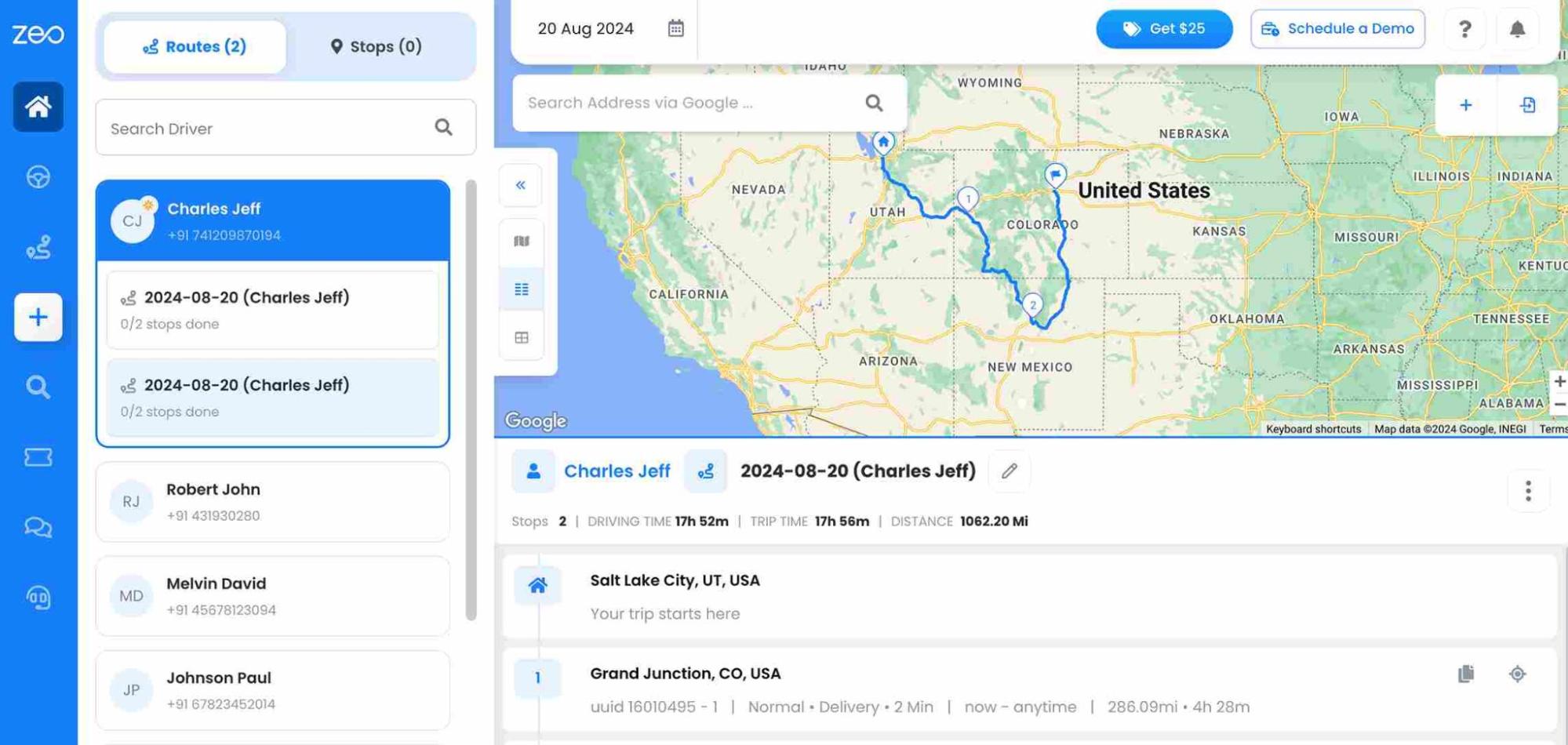
Live-Routenverfolgung von Zeo Das System überwacht Schneepflugfahrzeuge und ermöglicht Ihnen die Anpassung Ihrer Planung durch Informationen zu laufenden, abgeschlossenen und verzögerten Einsätzen. Die Echtzeit-Ortung vereinfacht die Schneeräumlogistik, optimiert die Abläufe und steigert die Kundenzufriedenheit. Sie ermöglicht eine bessere Kontrolle über die Leistung Ihrer Fahrzeugflotte.
#2. Routenoptimierung
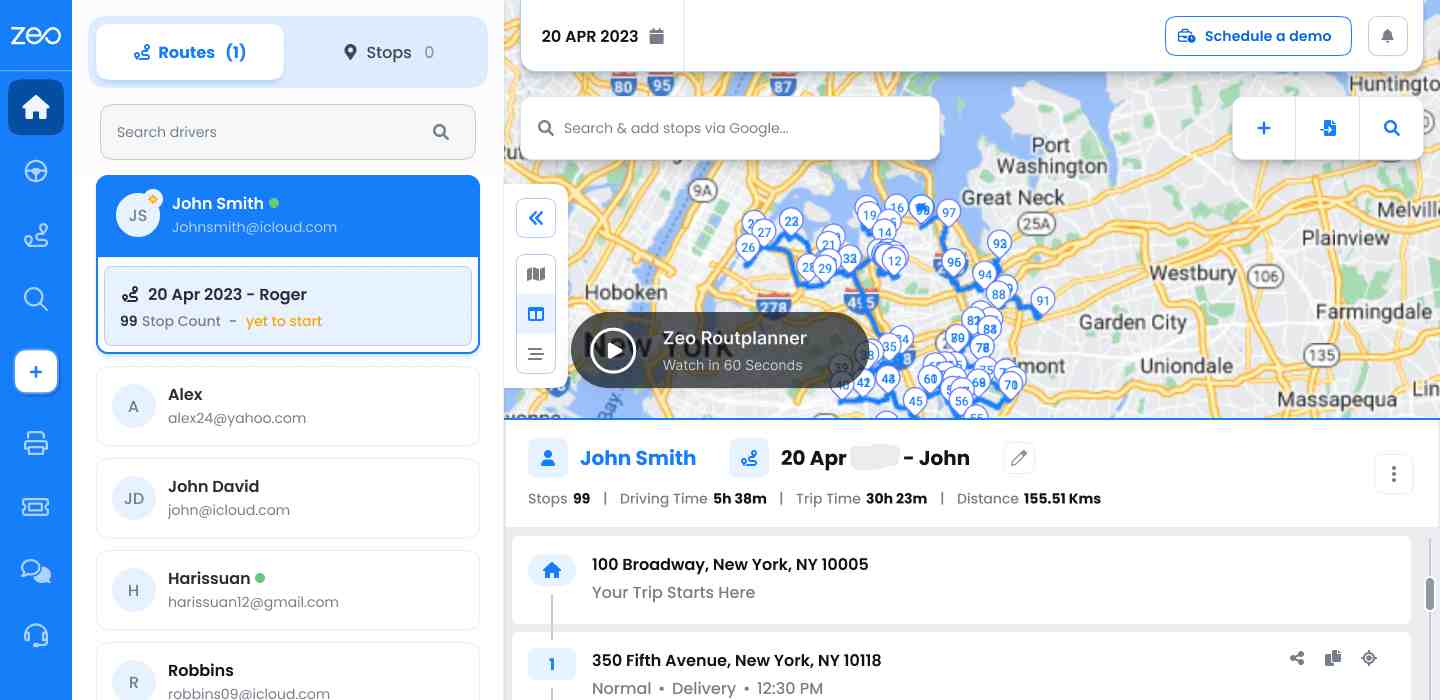
Durch die Planung mit Zeo können Ihre Fahrzeugflotten Schnee effektiver räumen. Das Zeo-System findet automatisch die besten Routen und sorgt für eine optimale Schneeräumung. Optimierung der Schneepflugrouten Selbst unter den unsichersten Winterbedingungen können Flottenmanager Routen schnell optimieren.
#3. Fahrermanagement
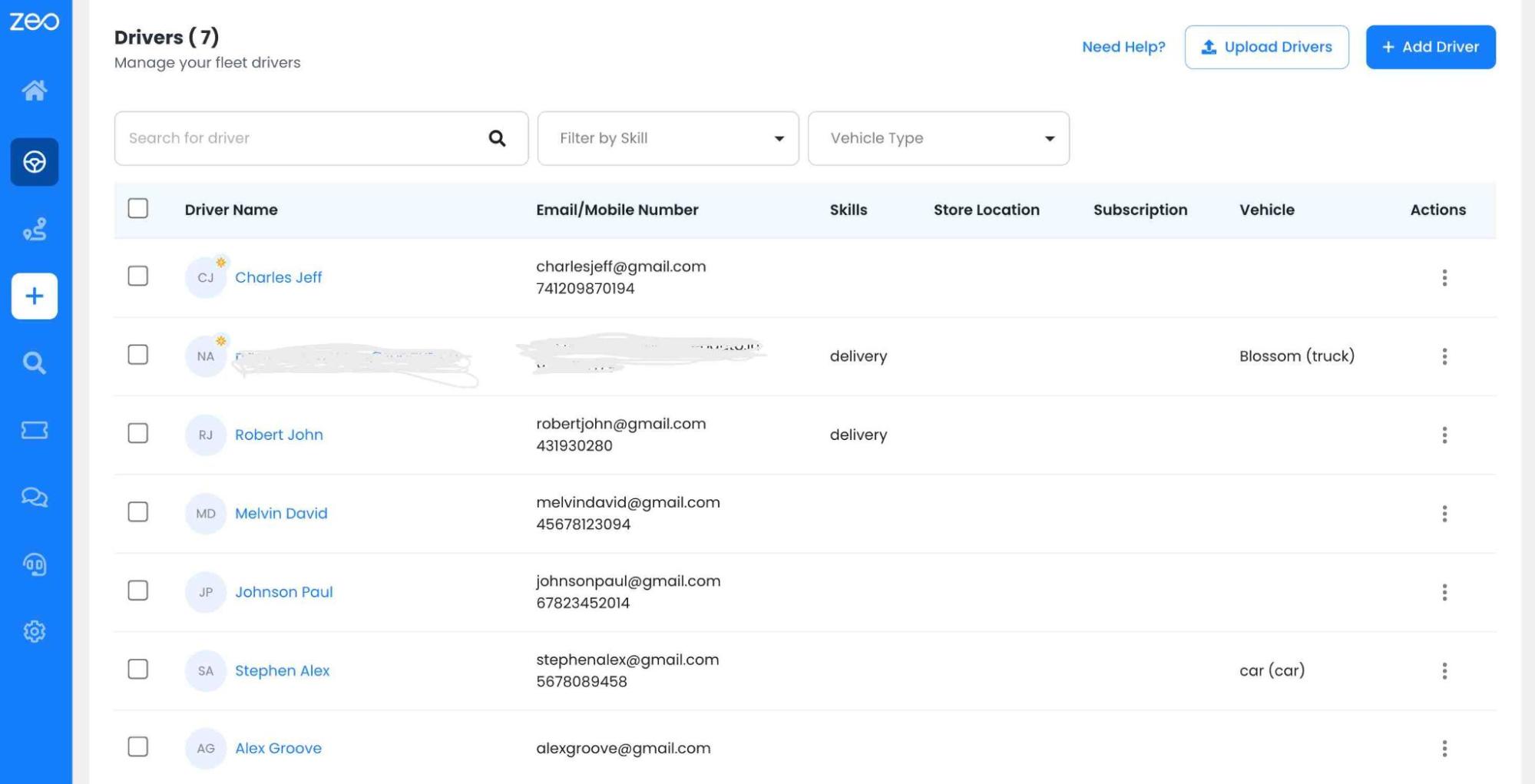
Zeos Fahrermanagement Die Fahrer erhalten automatisch je nach Schicht und Standort die gewünschten Stopps zugewiesen. Durch die Automatisierung manueller Aufgaben steigert das Fahrermanagement die Effizienz der Flotte. Besonders vorteilhaft ist die Möglichkeit, Arbeitseinsätze zuzuweisen, Schneeräumzonen zu verteilen und Routen zu optimieren. So stehen den Fahrern stets die passenden Fahrzeuge zur Verfügung, was einen effizienten und termingerechten Winterdienst gewährleistet.
#4. Routenanalyse

Kraftstoffeinsparungen erhöhen
Sparen Sie monatlich 200 $ bei Kraftstoff!
Optimieren Sie Routen mit unserem Algorithmus und reduzieren Sie so effizient Reisezeit und -kosten.
Jetzt kostenlos starten
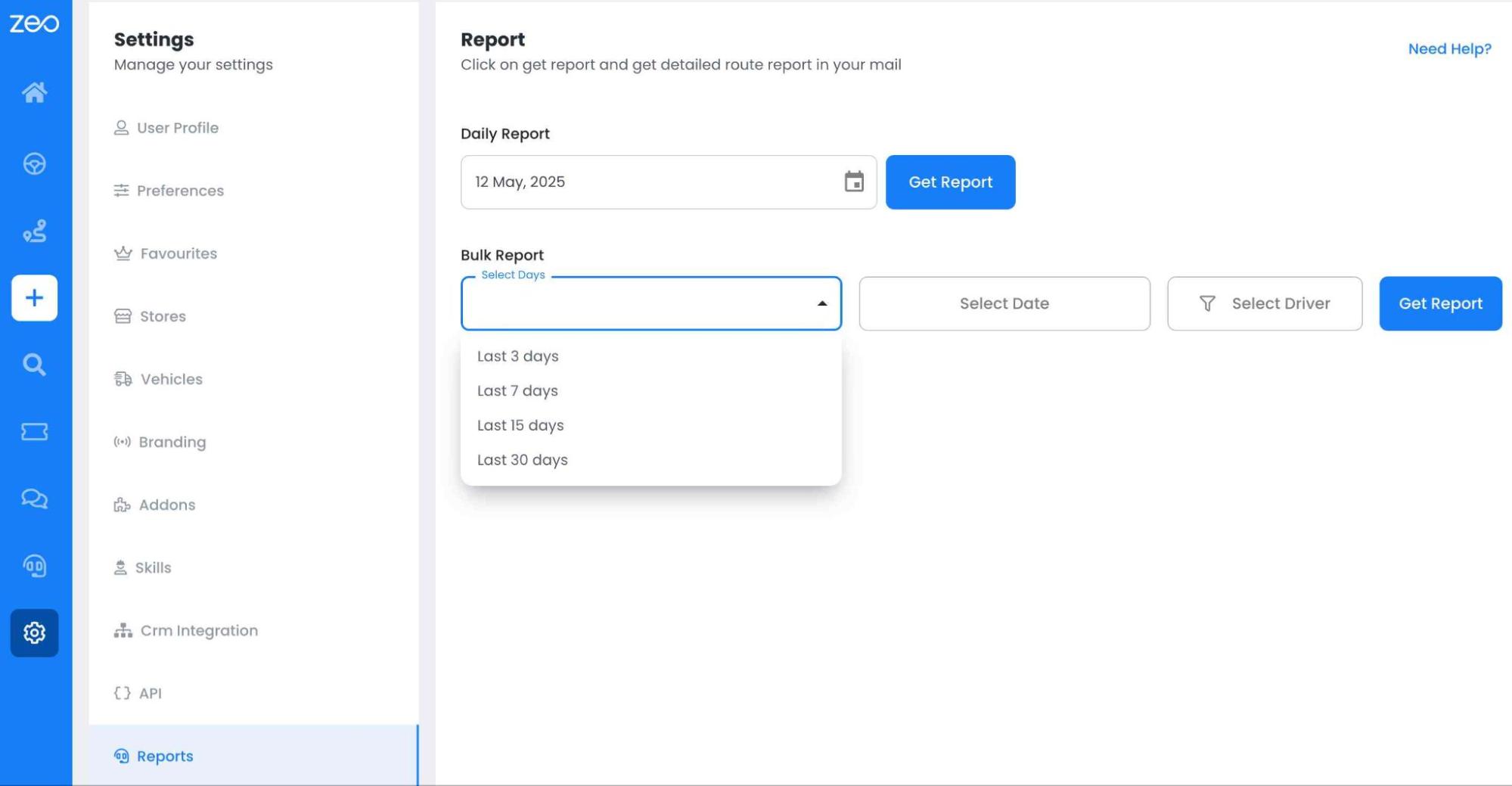
Um einen klaren Überblick über Ihre Schneeräumungsarbeiten zu erhalten, bietet Zeo detaillierte Routenanalyse. Die Flottenmanager können jeden Lieferstopp präzise nachverfolgen. Mit individuellen Berichten im PDF-, CSV- oder Excel-Format lassen sich die Daten in wertvolle Erkenntnisse umwandeln. Der Fokus liegt dabei auf Schlüsselbereichen wie Kraftstoffkosten, Fahrerleistung und betrieblicher Effizienz.
#5. Zustellnachweis
Mit Zeo können Sie die Zustellnachweis Nach Abschluss der Schneeräumungsarbeiten erhalten Sie eine entsprechende Bestätigung. Die Fuhrparkmanager können den Papierkram reduzieren, indem sie Unterschriften direkt über die App erfassen. Diese Funktion gewährleistet einen sofortigen und nachweisbaren Beleg für jeden durchgeführten Schneeräumungseinsatz.
Sie können auch Fotos des Bereichs aufnehmen und hochladen, um eine visuelle Bestätigung zu erhalten, sodass kein Raum für Streitigkeiten bleibt. Diese Funktion ist besonders in der Schneeräumlogistik nützlich, wo Wetterbedingungen und zeitkritische Lieferungen zu Komplikationen führen können.
#6. Routenanalyse
Die Routenanalysefunktion von Zeo verfolgt jeden Lieferstopp präzise mit eindeutigen Kennungen und stellt sicher, dass nichts übersehen wird. Sie liefert detaillierte Informationen. Routenanalyse Mit Zeo erhalten Sie einen klaren Überblick über Ihre Schneeräumungsarbeiten und wandeln Ihre Daten in wertvolle Erkenntnisse um – dank individueller Berichte im CSV-, PDF- oder Excel-Format. Die Routenanalysefunktion von Zeo unterstützt Sie bei datengestützten Entscheidungen, optimiert Ihre Logistik und maximiert die Effizienz Ihrer Schneeräumungsarbeiten.
#7. Mobile App für Fahrer
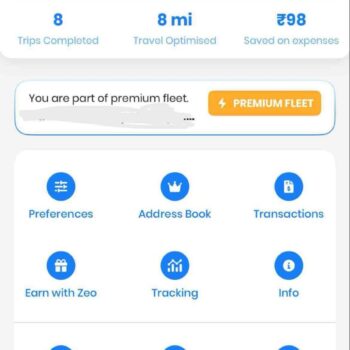
Zeos mobile App Unterstützt Ihre Fahrer bei der Echtzeit-Verfolgung aller Schneeräumungsstopps. Die App optimiert die Effizienz der Schneeräumungsarbeiten, da die Fahrer detaillierte Routeninformationen in einer Ansicht abrufen können. Für eine einfache Navigation können Sie Ihren Fahrern innerhalb der App die Nutzung bevorzugter Kartendienste wie Google Maps, Waze oder Apple Maps ermöglichen. Routenänderungen lassen sich problemlos an Ihre Flotte weitergeben. So bleiben Ihre Fahrer stets informiert und produktiv.
Fazit
Wenn unvorhersehbare Winterbedingungen auftreten, erfordert die Schneeräumungslogistik Präzision, Schnelligkeit und Zuverlässigkeit. Zeo-RoutenplanerFlottenmanager können Prozesse optimieren, Verzögerungen reduzieren, Abläufe verbessern und die Gesamteffizienz steigern, um sicherzustellen, dass ihre Teams stets vorbereitet sind.
Die Funktionen von Zeo, wie z. B. Live-Routenverfolgung, Routenoptimierung, Fahrermanagement und mehr, ermöglichen reibungslose Schneeräumungsarbeiten.
Sind Sie bereit, Ihre Schneeräumlogistik zu verbessern?
Vereinbaren Sie noch heute eine Demo mit Zeo und entdecken Sie, wie wir Ihnen helfen können, diesen Winter immer die Nase vorn zu haben.

Sind Sie Flottenbesitzer?
Möchten Sie Ihre Fahrer und Lieferungen einfach verwalten?
Erweitern Sie Ihr Geschäft mühelos mit dem Zeo Routes Planner – optimieren Sie Routen und verwalten Sie problemlos mehrere Fahrer.
Kraftstoffeinsparungen erhöhen
Sparen Sie monatlich 200 $ bei Kraftstoff!
Optimieren Sie Routen mit unserem Algorithmus und reduzieren Sie so effizient Reisezeit und -kosten.
Jetzt kostenlos starten 




















