



Aktualisiert am: May 18, 2026
Eine umfassende Anleitung zum Zeichnen von Kreisen und Radien auf Google Maps
Von Logistikunternehmen bis hin zu Catering-Dienstleistungen ist eine effiziente Routenplanung von entscheidender Bedeutung.
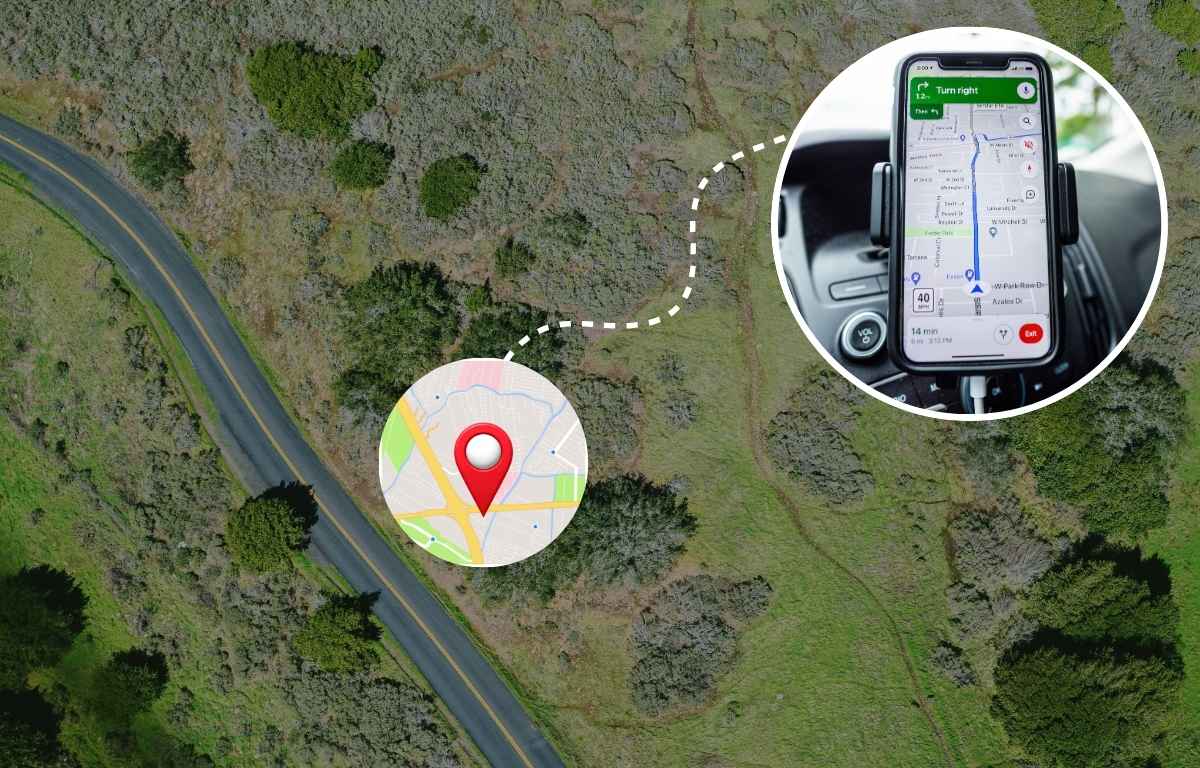
Die genaue Kenntnis des Einzugsgebiets Ihrer Dienstleistungen hilft Ihnen, Routen zu optimieren, Zeit zu sparen und Kosten zu senken. Das Zeichnen eines Radius in Google Maps ist eine effektive Methode, Ihre Servicegebiete zu visualisieren und zu planen. Google Maps bietet ein leistungsstarkes Werkzeug zur Visualisierung geografischer Daten, mit dem Nutzer räumliche Beziehungen und Entfernungen mühelos erfassen können. In diesem Blogbeitrag erfahren Sie mehr über das Zeichnen von Radien und Kreisen in Google Maps.
Warum nutzen Menschen Google Maps, um einen Radius zu zeichnen?
Radien und Kreise auf Google Maps zeichnen helfen zu Entfernungen von einem bestimmten Punkt visualisierenDies hilft bei Aufgaben wie der Bewertung des Marktpotenzials, der Organisation von Veranstaltungen, der Planung von Servicegebieten und der Schätzung von Reisezeiten. Hier sind einige Möglichkeiten, wie viele verschiedene Branchen davon profitieren können:
#1. Logistik
Lieferplanung und effiziente Routenplanung sind unerlässlich für Logistikbranche Um Kosten zu minimieren und pünktliche Lieferungen zu gewährleisten, unterstützt Google Maps Logistikunternehmen bei der Optimierung ihrer Lieferrouten und der Ermittlung der Reichweite ihrer Verteilzentren. Ein Logistikunternehmen kann beispielsweise einen Radius von 50 Kilometern um ein Verteilzentrum festlegen, um innerhalb von zwei Stunden erreichbare Gebiete zu identifizieren. Dies ermöglicht eine schnellere Routenplanung, gewährleistet pünktliche Lieferungen und senkt die Kraftstoffkosten.
#2. Außendienst
Im Außendienst ist es häufig erforderlich, dass das Team mehrere potenzielle Kunden in einem bestimmten Gebiet besucht.
Das Zeichnen eines Radius auf Google Maps hilft Vertriebsleiter sollen die Routen ihres Teams planen und optimieren.Dies trägt dazu bei, dass jeder Vertreter sein zugewiesenes Gebiet effizient betreut.
#3. Catering-Service
Um im Catering-Gewerbe erfolgreich zu sein, ist es entscheidend, dass die gelieferten Speisen frisch und pünktlich sind. Catering-Unternehmen definieren ihre Liefergebiete, indem sie einen Radius auf Google Maps einzeichnen. So können sie Lieferzeiten verwalten und ihre Routen für maximale Effizienz optimieren. Ein Catering-Unternehmen kann beispielsweise einen Radius um seine Küche festlegen, um das ideale Liefergebiet zu definieren und die Frische der Speisen zu gewährleisten.
#4. Großhandel
Großhändler müssen Lieferungen an verschiedene Einzelhändler und Unternehmen effizient verwalten. Wenn sie in Google Maps einen Radius um ihre Lagerhäuser einzeichnen, können sie ihre Lieferreichweite besser verstehen und Routen planen, die Lieferzeiten optimieren und Transportkosten senken.

Kraftstoffeinsparungen erhöhen
Sparen Sie monatlich 200 $ bei Kraftstoff!
Optimieren Sie Routen mit unserem Algorithmus und reduzieren Sie so effizient Reisezeit und -kosten.
Jetzt kostenlos starten
Ein Großhändler kann einen Radius von 30 Meilen um sein Hauptlager ziehen, um zu ermitteln, welche Einzelhändler innerhalb einer Autostunde beliefert werden können. Das Tool zur Kartenradiusbestimmung hilft bei der Planung effizienter Lieferpläne, stellt pünktliche Lieferungen sicher und senkt die Gesamtlogistikkosten.
So zeichnen Sie Radien und Kreise auf Google Maps: Schritt für Schritt
Durch Hinzufügen mehrerer Ziele und Einen Radius auf Google Maps zeichnenSie können ganz einfach die Entfernung zwischen einem zentralen Punkt und nahegelegenen Haltestellen oder Markierungen innerhalb dieses Bereichs messen.
Um Radien und Kreise auf Google Maps zu zeichnen, können Sie folgende Schritte befolgen:
- Öffnen Sie Google Maps auf Ihrem Computer oder Mobilgerät.
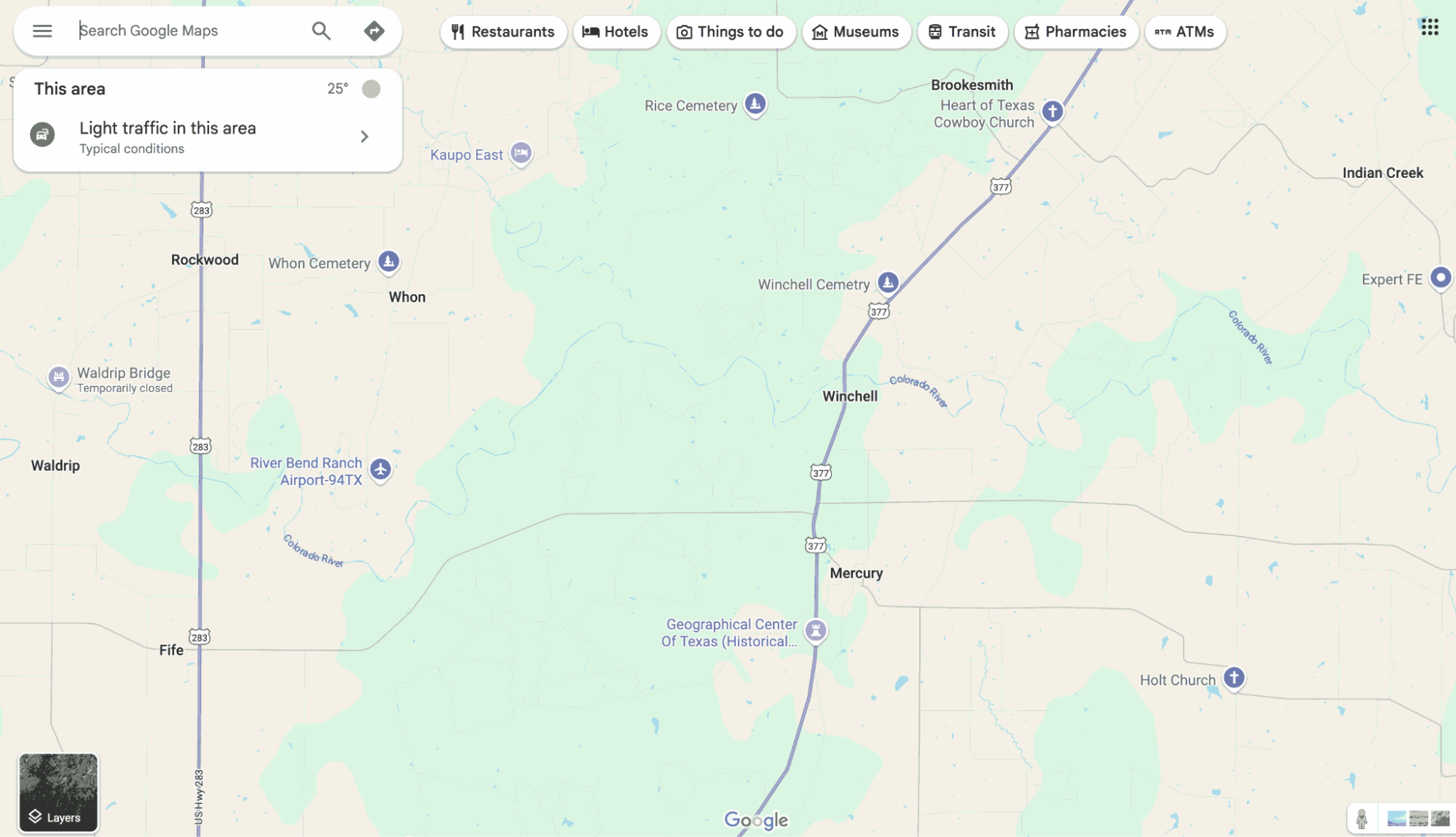
- Suchen Sie nach dem Ort, um den Sie einen Umkreis erstellen möchten.
- Klicken Sie mit der rechten Maustaste auf den Standort und wählen Sie im Menü „Entfernung messen“.
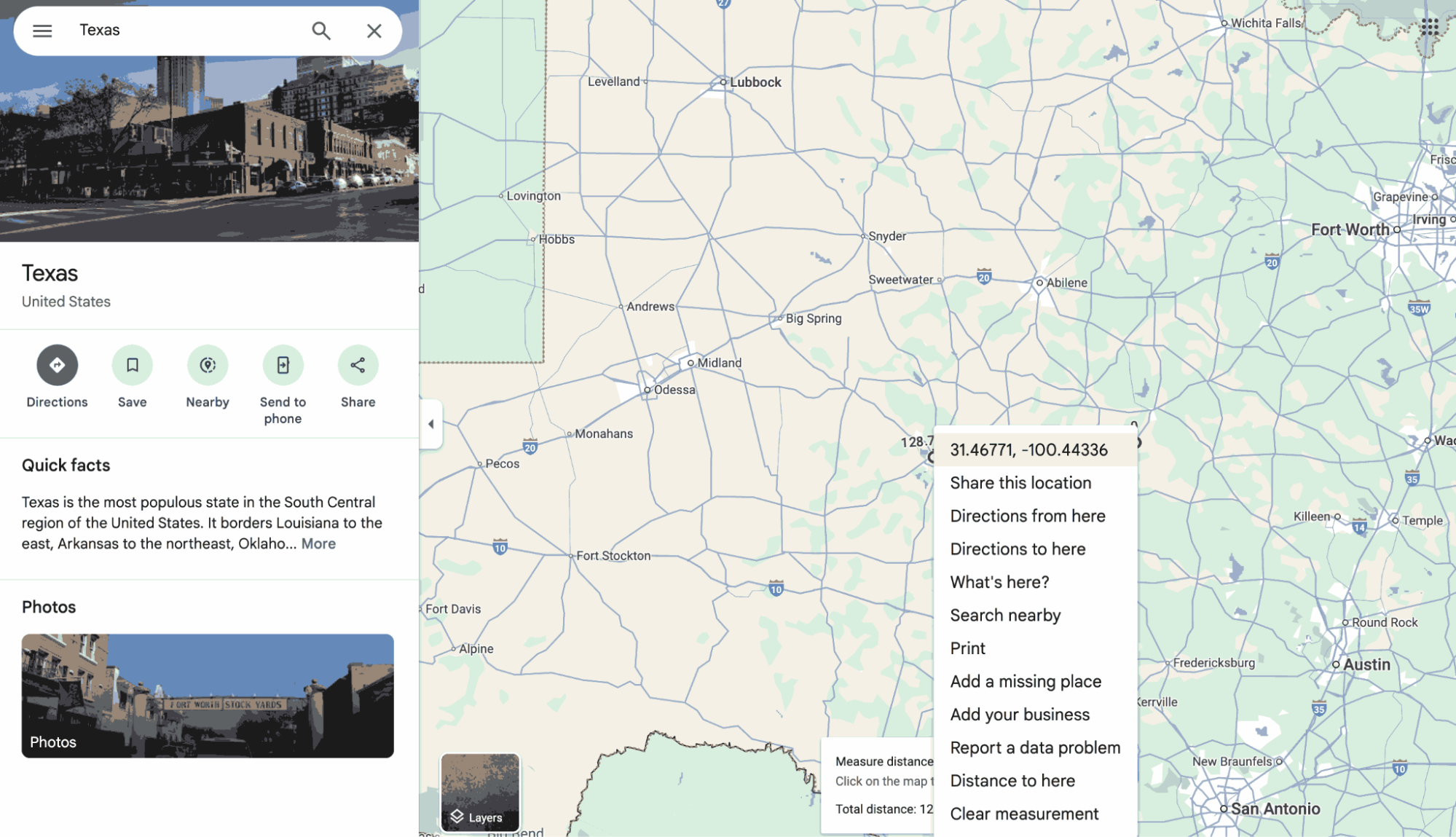
- Klicken Sie auf die Karte, um einen Startpunkt für Ihren Umkreis zu erstellen.
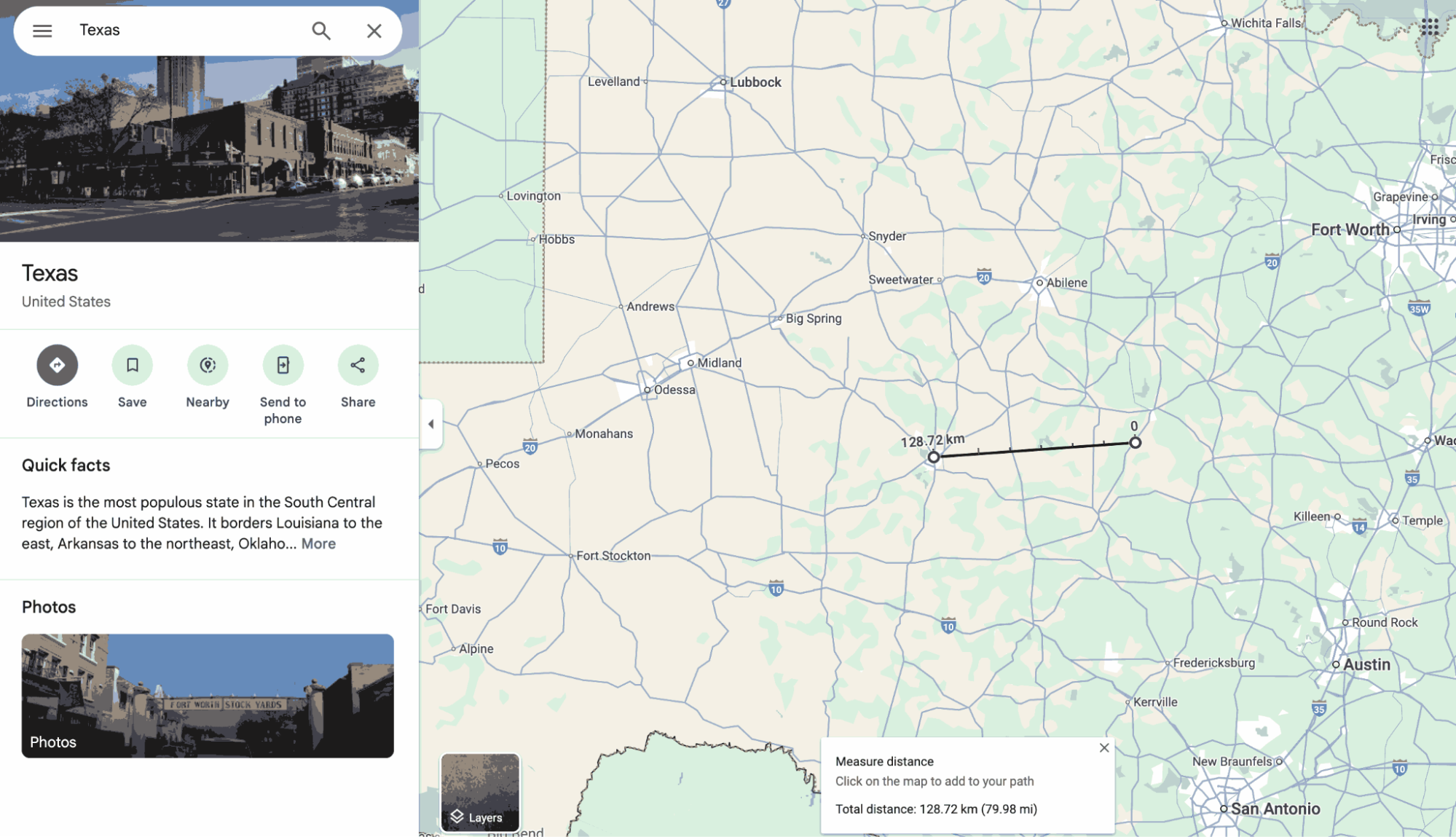
- Klicken Sie mit der rechten Maustaste und wählen Sie „Abstand messen“Klicken Sie mit der rechten Maustaste auf den gewünschten Ort auf der Karte und wählen Sie „Abstand messen“ im Kontextmenü.
- Sie sehen dort Längen- und Breitengradangaben. Kopieren Sie diese und bewahren Sie sie für später auf.
- Verwenden Sie ein vertrauenswürdiges Drittanbieter-Tool wie KML4Earth (https://kml4earth.appspot.com/tools.html) einen Radiuskreis abzubilden.
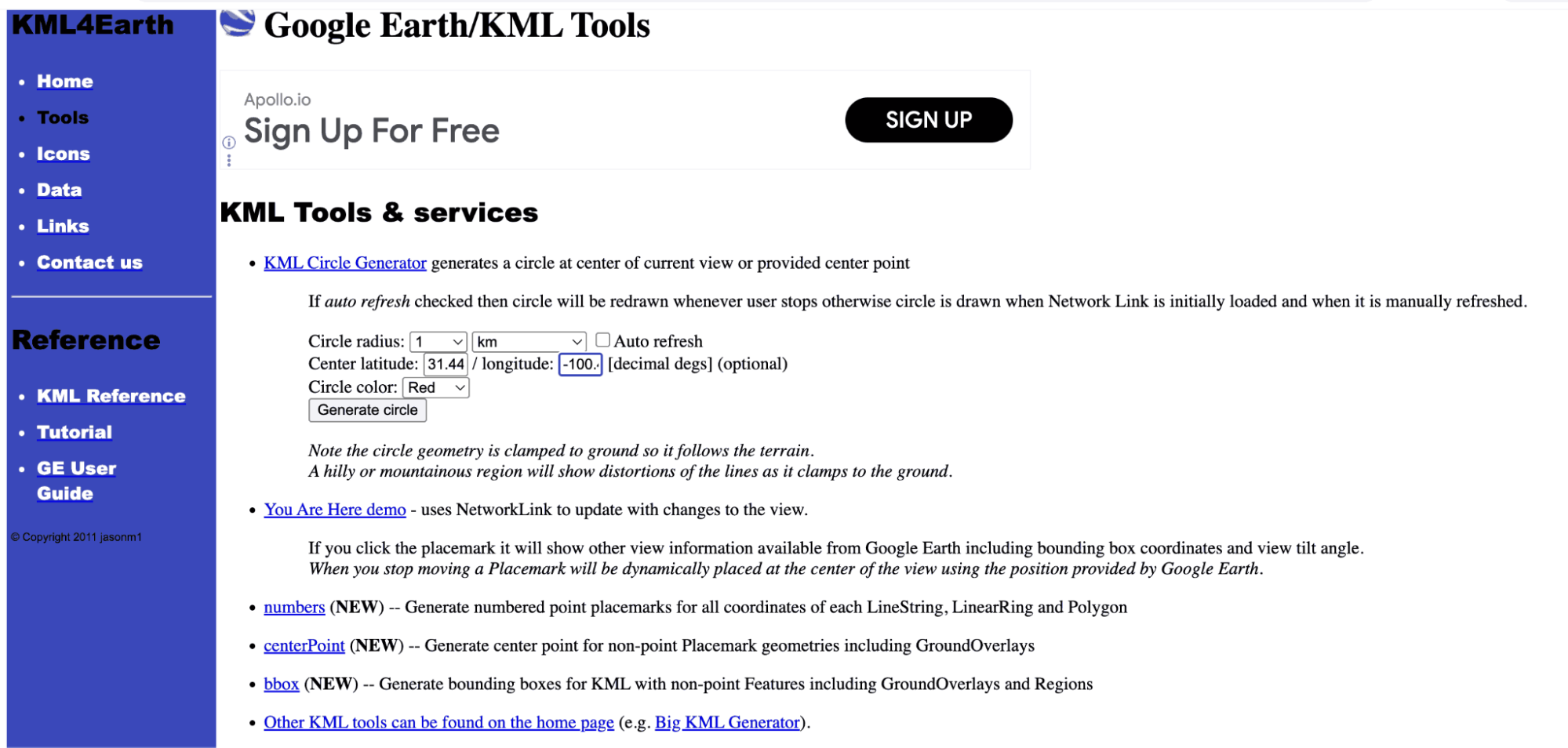
- Geben Sie nun die zuvor gespeicherten Koordinaten ein.
- Wählen Sie die gewünschte Farbe aus. Klicken Sie anschließend auf „Kreis erzeugen."
- Das Tool generiert eine KML-Datei mit den von Ihnen angegebenen Details und speichert diese im entsprechenden Verzeichnis. "Herunterladen" .
- Besuchen Sie Google My Maps auf Ihrem Desktop oder Mobilgerät, indem Sie in einem Webbrowser danach suchen oder auf diesen Link klicken: (https://www.google.com/mymaps)
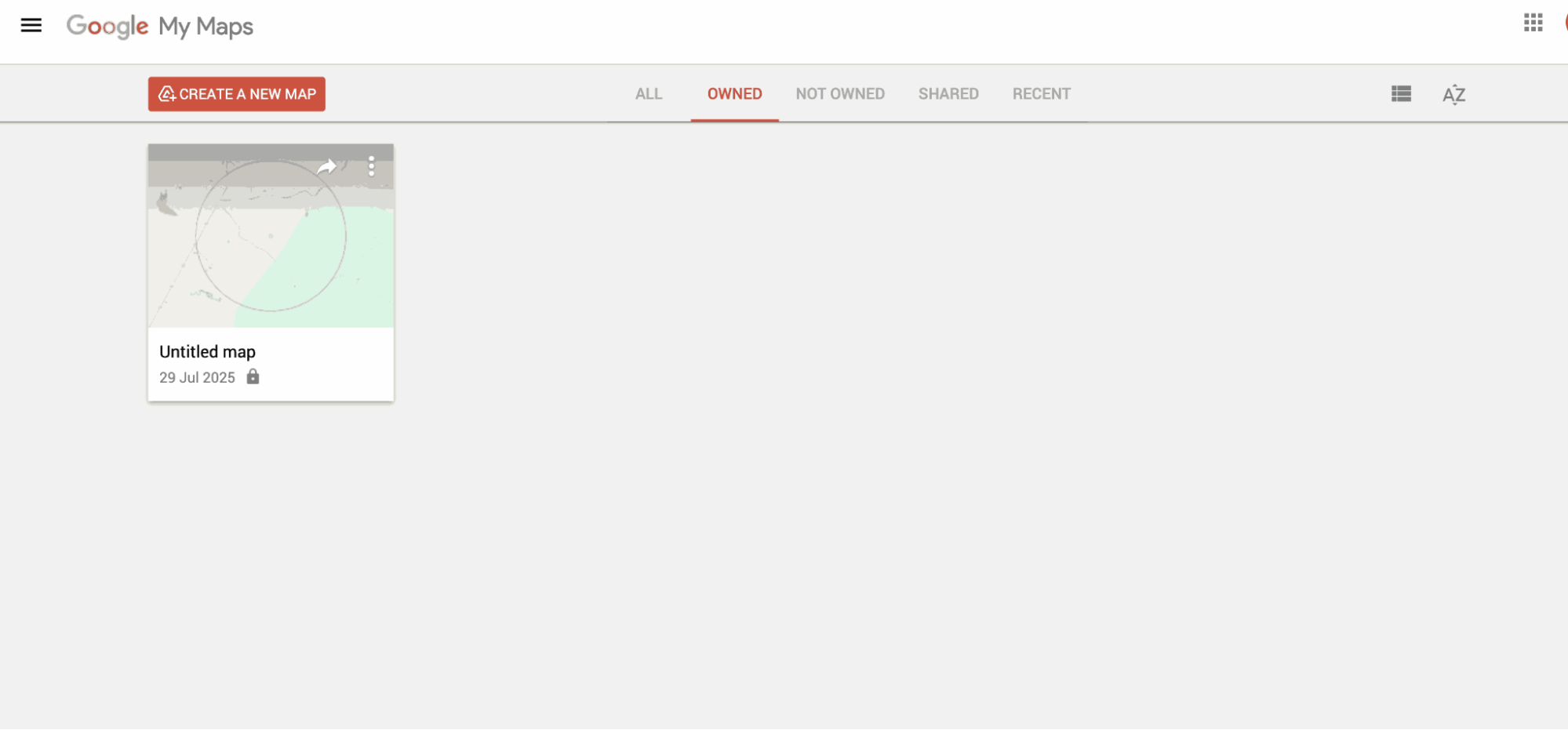
- Klicken Sie nun auf "Importieren" Klicken Sie auf die Schaltfläche direkt unter dem Namen der Ebene und importieren Sie die zuvor heruntergeladene KML-Datei.
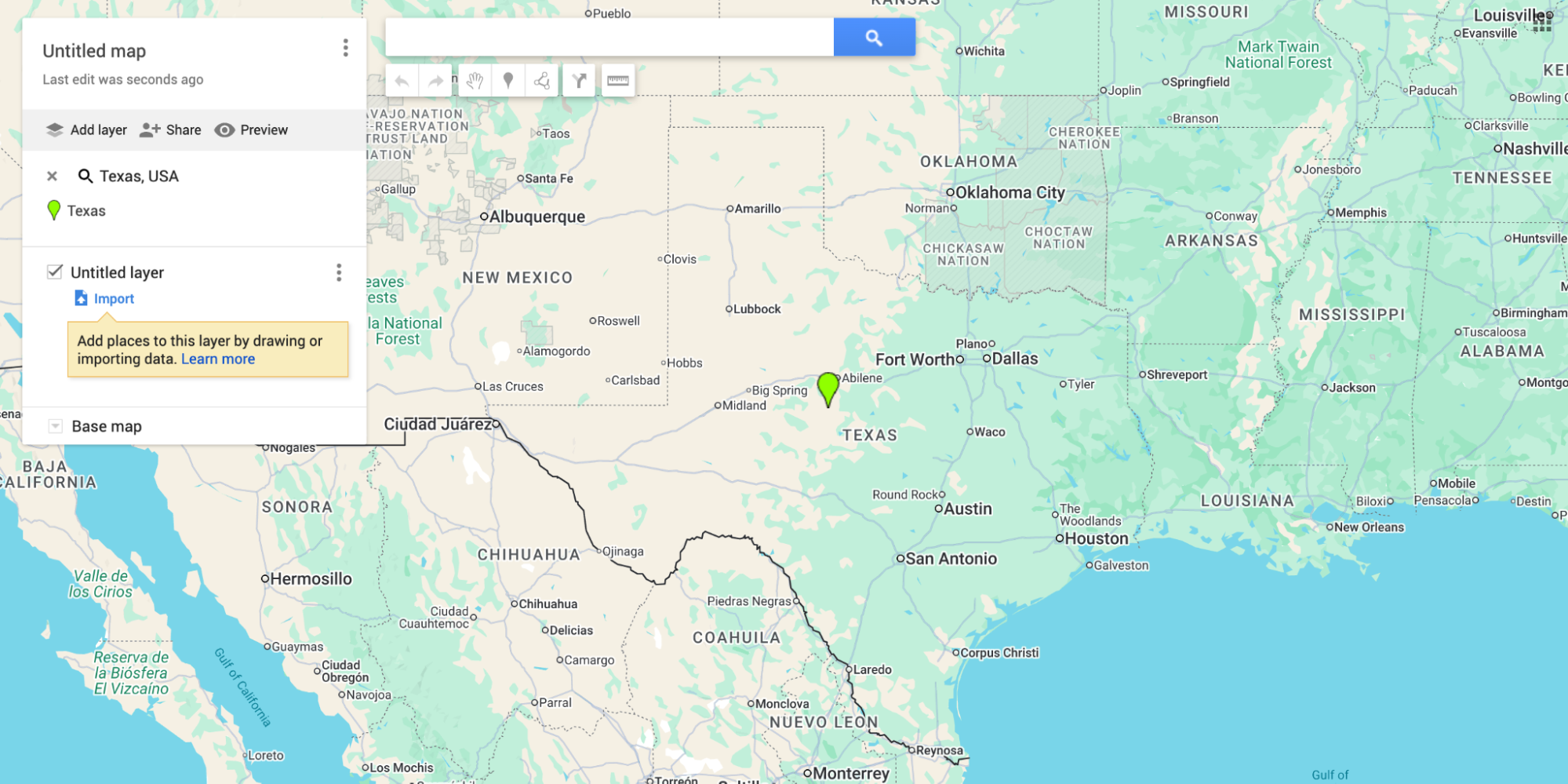
- Beim Hochladen der Datei werden Sie auf der Karte zu dem Ort mit den von Ihnen hinzugefügten Koordinaten geführt und ein Kreis in der von Ihnen gewählten Größe erstellt.
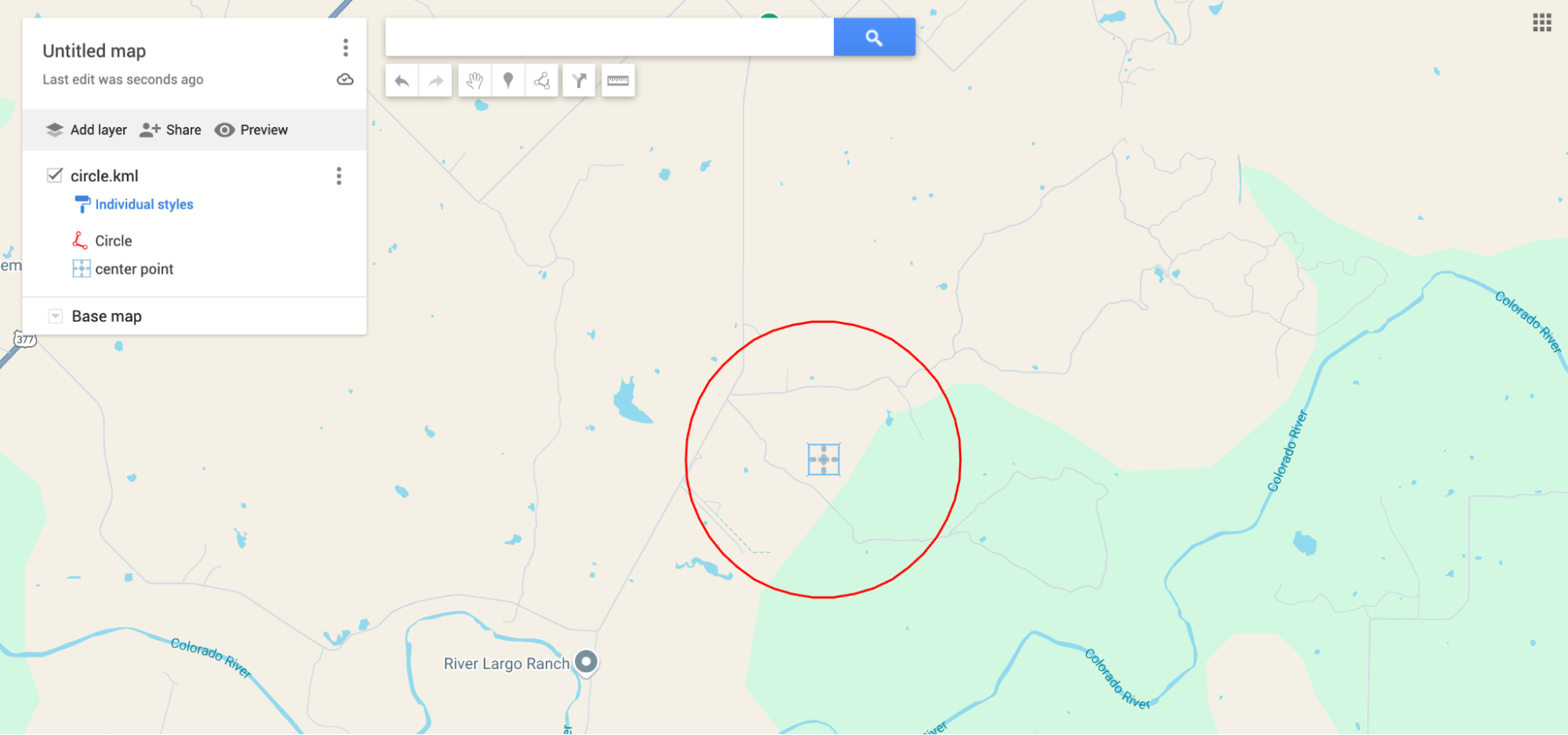
Nachdem Sie nun einen benutzerdefinierten Radius in Google Maps erstellt haben, eignet sich dieser ideal zur Organisation von Lieferzonen, Servicegebieten oder Veranstaltungsgrenzen.
Fazit
Das Zeichnen eines Radius oder Kreises in Google Maps ist eine praktische Fähigkeit, die wichtige Erkenntnisse für verschiedene Anwendungen liefern kann, von der Geschäfts- und Stadtplanung bis hin zum persönlichen Gebrauch. Zeo Route Planner zeichnet sich als ideale Routenplanungslösung aus und bietet eine nahtlose Integration mit Google Maps. Sie können Ihre Google Maps-Navigation mit Zeo und steigert die betriebliche Effizienz und Kundenzufriedenheit.
Planen Sie eine kostenlose Demo Sprechen Sie mit unseren Experten, um zu erfahren, wie Sie mit Zeo Google Maps zur Optimierung Ihrer Route nutzen können.

Sind Sie Flottenbesitzer?
Möchten Sie Ihre Fahrer und Lieferungen einfach verwalten?
Erweitern Sie Ihr Geschäft mühelos mit dem Zeo Routes Planner – optimieren Sie Routen und verwalten Sie problemlos mehrere Fahrer.

Kraftstoffeinsparungen erhöhen
Sparen Sie jeden Tag 2 Stunden bei Lieferungen!
Optimieren Sie Routen mit unserem Algorithmus und reduzieren Sie so effizient Reisezeit und -kosten.
Jetzt kostenlos starten 




















