




Aktualisiert am: May 4, 2026
Lesezeit: 4 Minuten
TL; DR: Die Kilometererfassungsfunktion von Zeo erkennt Fahrten automatisch, klassifiziert sie als geschäftlich oder privat und erstellt nach wenigen Schritten herunterladbare Berichte. Diese automatisierte Erfassung hilft Fahrern, genaue Aufzeichnungen für Steuerzwecke und Spesenabrechnungen zu führen. Routenplanungstools wie Zeo Route Planner ergänzen dies durch die Kilometererfassung für Spesen- und Steuerunterlagen und entlasten so Liefer- und Serviceteams täglich um mehr als zwei Stunden an Verwaltungsaufgaben.
Ihre Flottenmanager und Kunden verlangen einen Kilometernachweis. Ihre Steuererklärung benötigt Reisedetails. Sie wissen, dass Sie letzte Woche über 300 Kilometer gefahren sind, aber wo ist der Nachweis?
Wenn das Ihr Herz höher schlagen ließ, ist es Zeit, Ihren neuen besten Freund kennenzulernen: Zeo Route Planner's Meilenverfolgung Merkmal.
Zeo Route Planner ist Ihr persönlicher Kilometerassistent. Er erkennt Ihre Fahrten automatisch, sortiert sie nach geschäftlichen und privaten Fahrten und erstellt übersichtliche, herunterladbare Berichte. Ob Sie allein oder Teil einer Flotte sind – Zeo Route Planner hilft Ihnen, für Prüfungen, Erstattungen oder einfach nur den Nachweis Ihrer geleisteten Arbeit gerüstet zu sein.
Lassen Sie uns Schritt für Schritt verstehen, wie Sie es verwenden können, damit Sie nie wieder den Überblick über Ihre hart verdienten Meilen verlieren.
Warum genaue Kilometeraufzeichnungen für Ihr Unternehmen wichtig sind
Das IRS-Standardkilometersatz für 2026 Firmenwagenfahrer können so erhebliche Ausgaben steuerlich absetzen. Ohne entsprechende Belege können Ihnen jedoch im Falle einer Steuerprüfung Tausende an berechtigten Abzügen entgehen. Fahrtenbücher schützen Sie außerdem bei Streitigkeiten um die Erstattung von Fahrtkosten und helfen Ihnen, Ihre Routenplanung zu optimieren, indem sie Ihre Fahrgewohnheiten offenlegen.
Berufskraftfahrer, die detaillierte Fahrtenbücher führen, berichten von besserer Finanzplanung und weniger Stress in der Steuererklärungssaison. Der Schlüssel dazu ist ein automatisiertes System, das die Daten erfasst, ohne den Arbeitsalltag zusätzlich zu belasten.
So richten Sie die Meilenverfolgung auf Zeo ein
Der Einstieg ist ganz einfach. So nutzen Sie die Meilenverfolgungsfunktion im Zeo Route Planner:
- Laden Sie die neueste Version der mobilen App von Zeo Route Planner herunter.
Android-Nutzer: Play Store Link zu
iOS-Benutzer: Apple Store-Link - Melden Sie sich bei Ihrem Zeo-Konto an. Wenn Sie ein neuer Benutzer sind, erstellen Sie Ihr Konto.
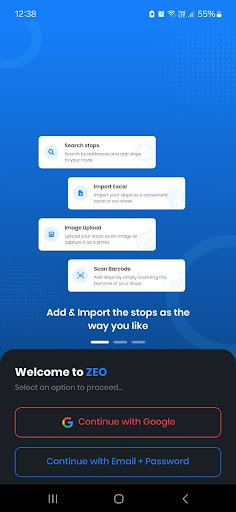
- Gehen Sie zum Abschnitt „Mein Profil“.
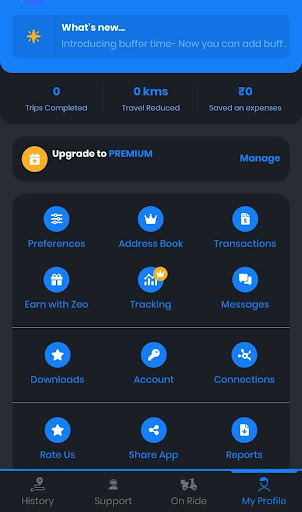
- Klicken Sie auf die Option „Tracking“. Bitte beachten Sie, dass diese Funktion nur im kostenpflichtigen Tarif verfügbar ist. Die ersten sieben Tage ist sie kostenlos. Danach müssen Sie auf den Premium-Tarif upgraden.
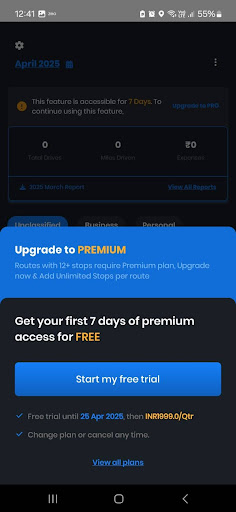
- Klicken Sie auf „Los geht‘s“. Das erste Fenster zeigt Ihnen die Vorteile der Meilenverfolgung. Sie können Ihre Kraftstoffkosten ganz einfach verfolgen und Ihre Effizienz mit datengesteuerter Routenplanung verbessern.
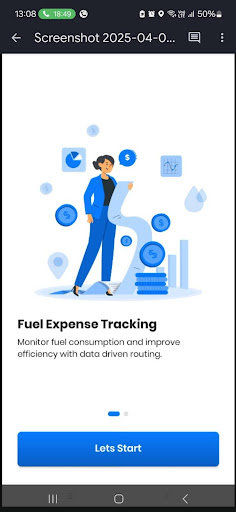
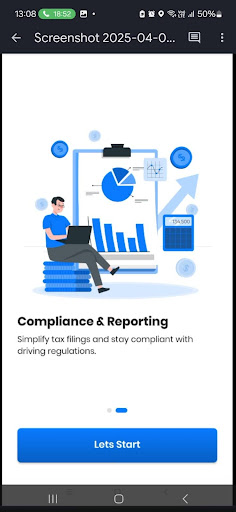
- Im zweiten Fenster erfahren Sie mehr über die Vorteile der Meilenverfolgung in Bezug auf Compliance und Berichterstattung. Klicken Sie auf „Los geht's“ und anschließend auf „Weiter“ und „Fortfahren“, um die nächsten beiden Bildschirme anzuzeigen.
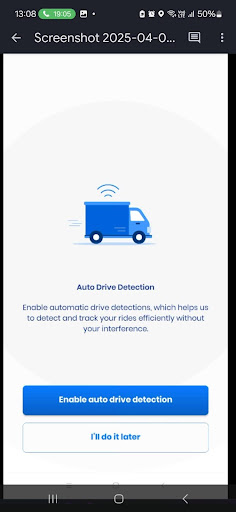
- Wählen Sie „Automatische Fahrtenerkennung aktivieren“. Dadurch erkennt und verfolgt Zeo Ihre Fahrten automatisch und ohne manuelles Eingreifen.
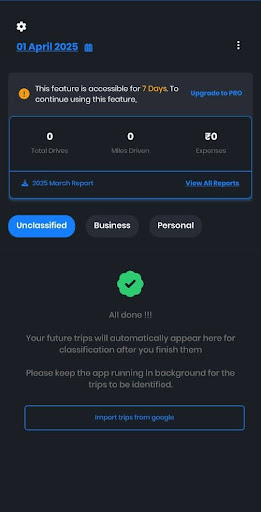
- Das Meilen-Tracking-Dashboard mit allen Informationen und Berichten wird auf Ihrem Bildschirm angezeigt. Sie können die Berichte herunterladen und die Daten einsehen.
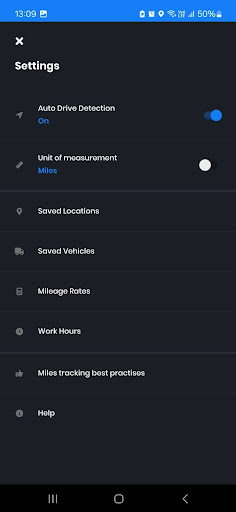
- Sie können die automatische Fahrterkennung auch aktivieren, indem Sie oben links auf das Einstellungssymbol klicken und die automatische Fahrterkennung einschalten.
- Es gibt zwei Möglichkeiten, Ihre Reise als privat oder geschäftlich zu klassifizieren. Wischen Sie einfach auf der Reisekarte nach links, um die Reise als privat zu klassifizieren, und nach rechts, um sie als Geschäftsreise zu klassifizieren. Alternativ können Sie auf die Home- und Aktenkoffer-Symbole klicken, um die Reise als privat bzw. geschäftlich zu klassifizieren.
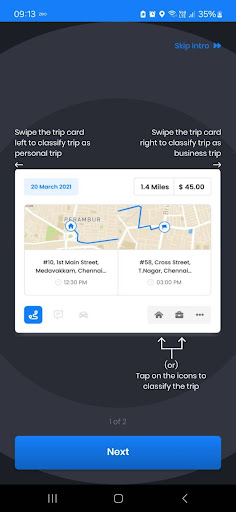
- Im Dashboard können Sie Ihre Geschäfts- und Privatreisen einsehen. Wenn Sie die Reise nicht klassifiziert haben, wird sie im Reiter „Nicht klassifiziert“ angezeigt.
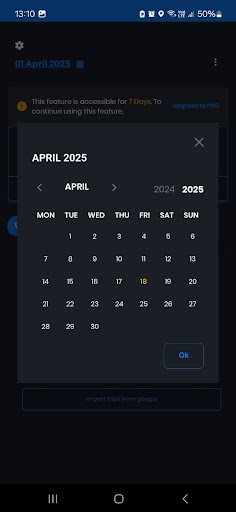
- Sie können den Bericht für den aktuellen Monat über das Dashboard herunterladen. Um den Bericht für einen bestimmten Zeitraum herunterzuladen, tippen Sie oben links auf das Kalendersymbol.
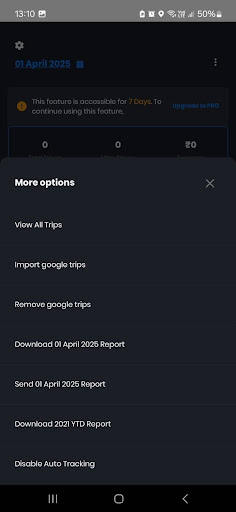
- Um weitere Optionen der Meilenverfolgungsfunktion zu erkunden, klicken Sie auf die drei Punkte in der oberen rechten Ecke.
Zusätzliche Schritte zur Verwendung der Meilenverfolgungsfunktion
Bewährte Verfahren zur Führung von Aufzeichnungen über geschäftliche Kilometerstände
Neben der Einrichtung einer automatisierten Nachverfolgung befolgen erfolgreiche Fahrer bestimmte Vorgehensweisen, um ihr Abzugspotenzial zu maximieren. IRS Veröffentlichung 463 beschreibt die Dokumentationsanforderungen für Geschäftsreisekosten und betont die Notwendigkeit einer zeitnahen Aufzeichnung.
Überprüfen und kategorisieren Sie Ihre Reisen wöchentlich, anstatt bis zum Monatsende zu warten. So vermeiden Sie Erinnerungslücken und stellen eine korrekte Trennung zwischen geschäftlichen und privaten Fahrten sicher. Bei komplexen Routen mit geschäftlichen und privaten Stopps vermerken Sie den geschäftlichen Zweck direkt nach Abschluss der Fahrt in den Reisedetails.
Regelmäßige Datensicherungen Ihrer Kilometerdaten schützen vor Geräteverlust oder technischen Problemen. Die meisten professionellen Routenplanungs-Apps bieten Cloud-Speicher und Exportfunktionen, um Ihre wichtigen Steuerunterlagen zu sichern. Wenn Sie täglich mehrere Routen verwalten, sollten Sie Folgendes in Betracht ziehen: umfassende Routenplanungslösungen die Kilometererfassung mit Optimierungsfunktionen integrieren.

Kraftstoffeinsparungen erhöhen
Sparen Sie jeden Tag 2 Stunden bei Lieferungen!
Optimieren Sie Routen mit unserem Algorithmus und reduzieren Sie so effizient Reisezeit und -kosten.
Jetzt kostenlos starten
Integration der Kilometererfassung in die Routenplanung
Clevere Fahrer kombinieren Kilometererfassung mit Routenoptimierung, um Effizienz und Steuervorteile zu maximieren. Durch die Planung effizienter Routen, die die Gesamtkilometerzahl minimieren und gleichzeitig alle erforderlichen Stopps einhalten, reduzieren Sie Kraftstoffkosten und Fahrzeugverschleiß und führen detaillierte Aufzeichnungen für die Kostenerstattung.
Dieser Ansatz eignet sich besonders gut für Dienstleistungsunternehmen, die sowohl die Effizienz ihrer Routen als auch ihre Ausgaben im Blick behalten müssen. Tools zur manuellen Routenplanung ermöglicht es Ihnen, spezifische Routen zu planen, die die Bedürfnisse Ihres Unternehmens mit einer genauen Kilometererfassung in Einklang bringen.
Häufig gestellte Fragen
Welche Kilometeraufzeichnungen muss ich für Steuerzwecke aufbewahren?
Das Finanzamt verlangt, dass Sie Datum, Zielort, geschäftlichen Zweck und die gefahrenen Kilometer jeder Geschäftsreise dokumentieren. Sie müssen außerdem Aufzeichnungen über die jährliche Gesamtkilometerleistung Ihres Fahrzeugs führen, um den Anteil der geschäftlichen Nutzung korrekt zu berechnen.
Wie lange sollte ich meine Fahrtenaufzeichnungen für geschäftliche Zwecke aufbewahren?
Bewahren Sie Ihre Kilometeraufzeichnungen mindestens drei Jahre nach Abgabe Ihrer Steuererklärung auf, oder länger, wenn Sie einen Verlust geltend gemacht oder keine Steuererklärung abgegeben haben. Digitale Aufzeichnungen sind zulässig und für die Langzeitarchivierung oft zuverlässiger als Papieraufzeichnungen.
Kann ich die Kilometerpauschale für Fahrten zwischen mehreren Baustellen an einem Tag absetzen?
Ja, Fahrten zwischen verschiedenen Arbeitsorten am selben Tag sind in der Regel als beruflich bedingte Kilometer absetzbar. Ihr regulärer Arbeitsweg von zu Hause zu Ihrem Hauptarbeitsplatz ist jedoch nicht absetzbar, selbst wenn Sie unterwegs beruflich bedingte Zwischenstopps einlegen.
Worin besteht der Unterschied zwischen den tatsächlichen Kosten und der Kilometerpauschale?
Die Kilometerpauschale ist ein vom Finanzamt jährlich festgelegter Pauschalbetrag pro gefahrenem Kilometer. Bei der Berechnung der tatsächlichen Kosten müssen hingegen alle Fahrzeugkosten wie Benzin, Reparaturen und Wertverlust erfasst werden. Sie müssen sich für eine der beiden Methoden für das gesamte Steuerjahr entscheiden und können nicht zwischen ihnen wechseln, und zwar für dasselbe Fahrzeug.
Wie kann Routenplanungssoftware bei der Kilometererfassung helfen?
Professionelle Routenplanungs-Apps erfassen automatisch GPS-Daten und erstellen detaillierte Kilometerberichte ohne manuelle Protokollierung. Tools mit integrierten Tracking-Funktionen unterstützen Fahrer bei der Einhaltung der IRS-Vorschriften und optimieren gleichzeitig ihre täglichen Routen für maximale Effizienz.
Fazit: Richtig verfolgen, intelligenter fahren
Jeder gefahrene Kilometer ist Geld, Beweis und Potenzial. Doch wenn Sie ihn nicht erfassen, verschenken Sie all diesen Wert. Mit der Kilometererfassungsfunktion von Zeo Route Planner erstellen Sie eine Kilometerbilanz, die für sich selbst spricht. Von der Steuersaison bis zu Auszahlungsstreitigkeiten, von der täglichen Planung bis zu langfristigen Leistungsbeurteilungen – Ihre Daten sind immer verfügbar, präzise und einfach zu teilen.
Warten Sie also nicht bis zum Monatsende, um sich zu organisieren. Aktivieren Sie die Meilenverfolgungsfunktion von Zeo und überlassen Sie die App die Arbeit, während Sie sich auf das Fahren, Ausliefern und Bezahlen konzentrieren. Vereinbaren Sie eine Demo, um loszulegen.

Sind Sie Flottenbesitzer?
Möchten Sie Ihre Fahrer und Lieferungen einfach verwalten?
Erweitern Sie Ihr Geschäft mühelos mit dem Zeo Routes Planner – optimieren Sie Routen und verwalten Sie problemlos mehrere Fahrer.
Kraftstoffeinsparungen erhöhen
Problemlose Lieferungen und Abholungen!
Optimieren Sie Routen mit unserem Algorithmus und reduzieren Sie so effizient Reisezeit und -kosten.
Jetzt kostenlos starten





















