

Lagerverwaltungssystem

Lesezeit: <1 Minute

Was ist ein Lagerverwaltungssystem (Warehouse Management System - WMS)?

Ein Lagerverwaltungssystem ist eine Software, die den Lagerbetrieb durch Optimierung der Lagerbewegungen rationalisiert. Es verfolgt nicht nur den Bestand, sondern bietet auch Prozesse für die Platzierung, Kommissionierung, Verpackung und den Versand des Bestands.

Welche Vorteile bietet ein Lagerverwaltungssystem?

WMS ist ein integraler Bestandteil der Lieferkettenabläufe und bietet die folgenden Vorteile:

  • Optimale Ressourcennutzung
    Angesichts der begrenzten Platz- und Personalressourcen im Lager hilft ein WMS dabei, die Ressourcen optimal zu nutzen, indem es die Lagerhaltung und die Bewegung des Personals optimiert.
  • Verschwendung minimieren
    Bei verderblichen Lagerbeständen verfolgt ein Lagerverwaltungssystem, welche Artikel zuerst versendet werden müssen. Es hilft, Verschwendung zu reduzieren.
  • Schnellerer Versand
    Durch die Planung und Implementierung einer effizienten Lagerplatzierung reduziert WMS den Zeitaufwand für die Lokalisierung, Kommissionierung, Verpackung und den Versand der Artikel. Dies führt zu einem schnelleren Versand und einer höheren Kundenzufriedenheit.
  • Inventarsichtbarkeit
    WMS reduzierte den Bedarf an manueller Bestandsverfolgung durch den Einsatz von RFID-Tags, Sensoren, Barcodes usw., um den Bestand beim Ein- und Auslagern in das Lager in Echtzeit zu verfolgen.

Wie hilft der Zeo Route Planner bei schnelleren Lieferungen?

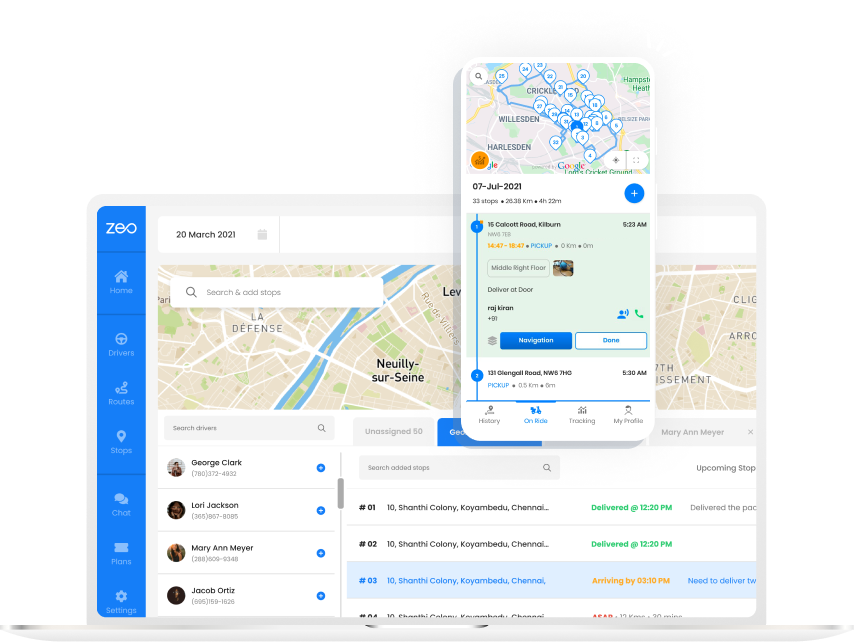
Der Zeo Route Planner ist einfach zu bedienen und hilft Ihnen, innerhalb von Sekunden optimierte Routen zu erstellen. Sie können Details wie Lieferzeitfenster, Stopppriorität, Stoppdauer, Kundendetails und spezifische Kundennotizen hinzufügen. Dadurch wird die unterwegs verbrachte Zeit gespart, so dass mehr Zeit für umsatzgenerierende Aktivitäten aufgewendet werden kann.

Die Routenoptimierung führt außerdem zu geringeren Betriebskosten und verbessert die Rentabilität Ihres Unternehmens.

Hop auf a 30-minütiger Demo-Anruf um herauszufinden wie Zeo kann der perfekte Routenplaner für Ihr Unternehmen sein!

KREUZ – PLATTFORM

Sparen Sie 200+
bucks  by

eine
Routen  leben

Bg 02, Zeo Routenplaner
Zeo-Fragebogen

Häufig
Fragte
Fragen

Mehr Erfahren

Wie füge ich Stopp durch Eingabe und Suche hinzu? Web

Befolgen Sie diese Schritte, um einen Stopp durch Eingabe und Suche hinzuzufügen:

  • Gehe zu Spielplatzseite. Oben links finden Sie ein Suchfeld.
  • Geben Sie die gewünschte Haltestelle ein und es werden während der Eingabe Suchergebnisse angezeigt.
  • Wählen Sie eines der Suchergebnisse aus, um die Haltestelle zur Liste der nicht zugewiesenen Haltestellen hinzuzufügen.

Wie importiere ich Stopps in großen Mengen aus einer Excel-Datei? Web

Befolgen Sie diese Schritte, um Stopps mithilfe einer Excel-Datei in großen Mengen hinzuzufügen:

  • Gehe zu Spielplatzseite.
  • In der oberen rechten Ecke sehen Sie das Importsymbol. Klicken Sie auf dieses Symbol und ein Modal wird geöffnet.
  • Wenn Sie bereits eine Excel-Datei haben, klicken Sie auf die Schaltfläche „Haltestellen per Flatfile hochladen“ und es öffnet sich ein neues Fenster.
  • Wenn Sie keine vorhandene Datei haben, können Sie eine Beispieldatei herunterladen, alle Ihre Daten entsprechend eingeben und sie dann hochladen.
  • Laden Sie im neuen Fenster Ihre Datei hoch und gleichen Sie die Header ab und bestätigen Sie die Zuordnungen.
  • Überprüfen Sie Ihre bestätigten Daten und fügen Sie den Stopp hinzu.

Wie importiere ich Stopps aus einem Bild? Mobil

Befolgen Sie diese Schritte, um Stopps in großen Mengen hinzuzufügen, indem Sie ein Bild hochladen:

  • Gehe zu Zeo-Routenplaner-App und öffnen Sie die On-Ride-Seite.
  • Die untere Leiste enthält links drei Symbole. Drücken Sie auf das Bildsymbol.
  • Wählen Sie das Bild aus der Galerie aus, wenn Sie bereits eines haben, oder machen Sie ein Foto, wenn Sie noch keines haben.
  • Passen Sie den Zuschnitt für das ausgewählte Bild an und drücken Sie auf Zuschneiden.
  • Zeo erkennt die Adressen automatisch aus dem Bild. Klicken Sie auf „Fertig“ und dann auf „Speichern und optimieren“, um eine Route zu erstellen.

Wie füge ich einen Stopp mithilfe von Breitengrad und Längengrad hinzu? Mobil

Befolgen Sie diese Schritte, um einen Stopp hinzuzufügen, wenn Sie Breiten- und Längengrad der Adresse haben:

  • Gehe zu Zeo-Routenplaner-App und öffnen Sie die On-Ride-Seite.
  • Sie werden eine sehen Symbol. Klicken Sie auf dieses Symbol und dann auf Neue Route.
  • Wenn Sie bereits eine Excel-Datei haben, klicken Sie auf die Schaltfläche „Haltestellen per Flatfile hochladen“ und es öffnet sich ein neues Fenster.
  • Wählen Sie unter der Suchleiste die Option „nach Breitengrad und Längengrad“ und geben Sie dann den Breiten- und Längengrad in die Suchleiste ein.
  • In der Suche werden Ergebnisse angezeigt. Wählen Sie eines davon aus.
  • Wählen Sie je nach Bedarf weitere Optionen aus und klicken Sie auf „Haltestellen hinzugefügt“.

Wie füge ich mithilfe eines QR-Codes Haltestellen hinzu? Mobil

Befolgen Sie diese Schritte, um „QR-Code nicht mehr verwenden“ hinzuzufügen:

  • Gehe zu Zeo-Routenplaner-App und öffnen Sie die On-Ride-Seite.
  • Sie werden eine sehen Symbol. Klicken Sie auf dieses Symbol und dann auf Neue Route.
  • Die untere Leiste enthält links drei Symbole. Klicken Sie auf das QR-Code-Symbol.
  • Es öffnet sich ein QR-Code-Scanner. Sie können sowohl den normalen QR-Code als auch den FedEx-QR-Code scannen und die Adresse wird automatisch erkannt.
  • Fügen Sie den Stopp zur Route mit etwaigen zusätzlichen Optionen hinzu.

Wie lösche ich einen Stopp? Mobil

Befolgen Sie diese Schritte, um einen Stopp zu löschen:

  • Gehe zu Zeo-Routenplaner-App und öffnen Sie die On-Ride-Seite.
  • Sie werden eine sehen Symbol. Klicken Sie auf dieses Symbol und dann auf Neue Route.
  • Fügen Sie mit einer der Methoden einige Stopps hinzu und klicken Sie auf Speichern und optimieren.
  • Drücken Sie in der Liste Ihrer Haltestellen lange auf die Haltestelle, die Sie löschen möchten.
  • Es öffnet sich ein Fenster, in dem Sie aufgefordert werden, die Haltestellen auszuwählen, die Sie entfernen möchten. Klicken Sie auf die Schaltfläche „Entfernen“ und der Stopp wird von Ihrer Route gelöscht.

Zeo Blogs

Entdecken Sie unseren Blog mit aufschlussreichen Artikeln, Expertenratschlägen und inspirierenden Inhalten, die Sie auf dem Laufenden halten.

2026 02 02 Garagentor-Notrufsoftware vorgestellt: Zeo Routenplaner

Notrufsoftware für Garagentore, die tatsächlich funktioniert

Lesezeit: 7 MinutenModerne Software für die Notfalldisposition von Garagentoren verkürzt Reaktionszeiten, optimiert die Routen der Techniker und hält Kunden auf dem Laufenden. Erfahren Sie, wie Zeo den Betrieb revolutioniert…

2026-02-02: Effiziente Planung von Fensterreinigungsrouten – Zeo Routenplaner

Wie man im Jahr 2026 Fensterreinigungsrouten effizient plant

Lesezeit: 6 MinutenLernen Sie, wie Sie Fensterreinigungsrouten effizient planen – mit bewährten Strategien, die die Fahrzeit um 30 % reduzieren und die Kundenzufriedenheit steigern.

2026-02-02: Wie man Lieferungen von kontrollierten Substanzen verfolgt (Empfohlen vom Zeo Routenplaner)

Leitfaden zur Nachverfolgung von Lieferungen kontrollierter Substanzen (2026)

Lesezeit: 5 MinutenErfahren Sie, wie Sie Lieferungen von kontrollierten Substanzen mit DEA-konformen Systemen, Echtzeit-GPS-Tracking und vollständiger Dokumentation der Lieferkette verfolgen können.




















