Flottenmanagement | Zeo-Routenplaner ...

Flottenmanagement

Lesezeit: 4 Minuten

Routenplaner für Flotten

​​​​Zeo ist eine moderne Routenoptimierungsplattform. Sie können Haltestellen direkt und ohne Programmieraufwand hinzufügen und den Fahrern zuweisen. In 15 Minuten aufgebaut.

Flottenmanagement, Zeo-Routenplaner

Banner 03, Zeo-Routenplaner

500+

Ladenbesitzer

5M+

Treiber

100M+

Die Lieferungen

Zeo ​​​​Für Flottenbesitzer

​​​​Zeo ist ein Flottenmanagement-Software. Sie können Haltestellen direkt und ohne Programmieraufwand hinzufügen und den Fahrern zuweisen. In 15 Minuten aufgebaut.

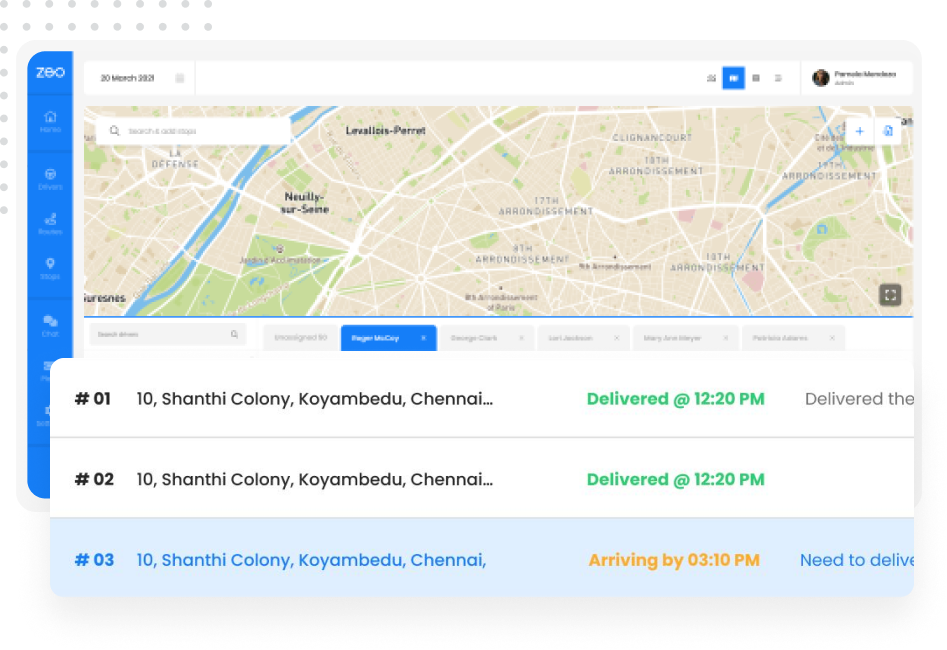
  • Flottenmanagement, Zeo-Routenplaner Verfolgen Sie mehrere Routen – Fleet Tracker

    Verfolgen Sie mithilfe eines intuitiven Tab-Layouts mehrere Routen, die für verschiedene Fahrer erstellt wurden.

  • Flottenmanagement, Zeo-Routenplaner Flottenbesitzer

    Sie können jederzeit Haltestellen auswählen, um sie den Fahrern manuell zuzuweisen.

  • Flottenmanagement, Zeo-RoutenplanerStopps automatisch zuweisen

    Sie können alle nicht zugewiesenen Haltestellen auswählen und Zeo weist sie basierend auf dem Standort automatisch allen Ihren Fahrern zu.

Flotten-Routenplaner, Zeo-Routenplaner
Flottenmanagement, Zeo-Routenplaner
Stopps zuweisen

Weisen Sie den Fahrern per Knopfdruck Haltestellen zu

Keine manuelle Entscheidung mehr, welcher Fahrer welche Haltestelle haben soll. Rufen Sie einfach Ihre Haltestellen ab und weisen Sie per Knopfdruck bis zu 200 Ihrer Fahrer Haltestellen zu.

Flottenmanagement, Zeo-RoutenplanerFlottenmanagement, Zeo-Routenplaner
Lieferfortschritt

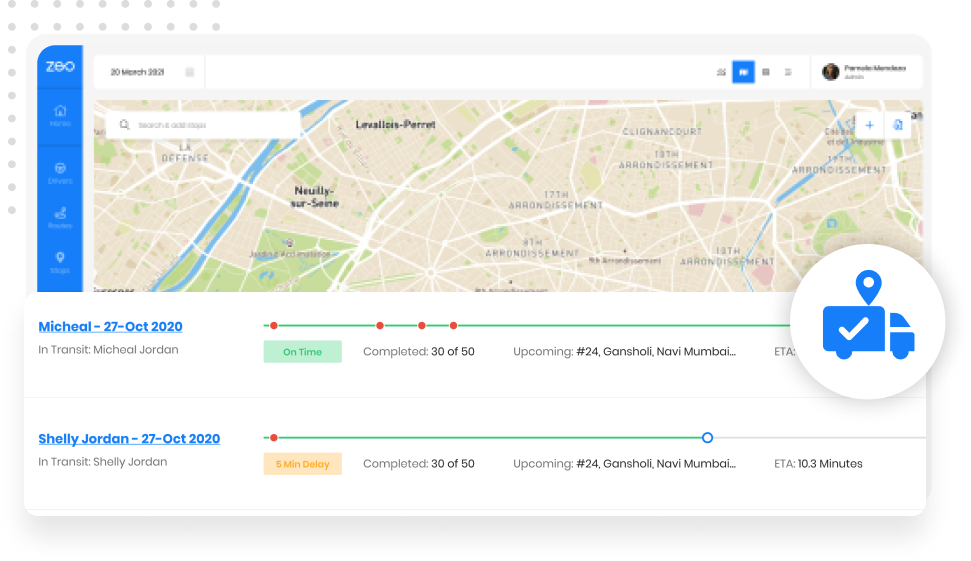
Sehen Sie den Lieferfortschritt in Echtzeit

Erhalten Sie genaue Updates über den Lieferfortschritt und prüfen Sie, ob ein Fahrer pünktlich ist oder sich leicht verspätet.

Flottenmanagement, Zeo-Routenplaner
Fahrer zu Sitzplätzen

Sitzplatzbasierte Preise. Es ist nicht erforderlich, individuelle Fahrerpläne zu kaufen

Arbeiten viele Fahrer in verschiedenen Schichten? Müssen Sie die temporäre Kapazität erhöhen? Fahrer scheiden häufig aus? Kaufen Sie jetzt nur noch Sitzplätze und weisen Sie den Fahrern Sitzplätze zu oder entfernen Sie sie, je nachdem, wen Sie auf der Route haben möchten.

Flottenmanagement, Zeo-RoutenplanerFlottenmanagement, Zeo-Routenplaner
Standort der Fahrer-Hubs

Arbeitsbereich für Fahrer und Hubs definieren

Möchten Sie, dass ein Fahrer nur Haltestellen erhält, die zu einem bestimmten Bereich gehören? Definieren Sie nun einfach die Grenzen und stellen Sie sicher, dass die Stopps außerhalb der Grenzen nicht zugewiesen werden.

Flottenmanagement, Zeo-Routenplaner
Liefermanagement-Software

Rufen Sie Bestellungen direkt über shopify, Wix oder über Zapier ab

Betreiben Sie einen Shopify- oder Wix-Shop? Importieren Sie nun ganz einfach die Bestellungen und ordnen Sie diese per Knopfdruck zu. Ihr One-Stop-Liefermanagementsystem.

Flottenmanagement, Zeo-RoutenplanerFlottenmanagement, Zeo-Routenplaner
Treiberanalyse

Verbesserte Fahreranalyse zum Teilen der Fahrerleistung

Wissen Sie, welche Fahrer die pünktlichsten Lieferungen durchgeführt haben? Mit welcher Durchschnittsgeschwindigkeit fuhren sie? Wie viele Lieferungen wurden hoch bewertet?
Flottenmanagement, Zeo-Routenplaner
Sichtbarkeit der Lieferung

Senden Sie den Live-Standort direkt an Kunden, um sie über voraussichtliche Ankunftszeiten zu informieren

Erhöhen Sie Ihre Kundenzufriedenheitswerte, indem Sie Transparenz über die Lieferung schaffen. Benachrichtigen Sie Kunden direkt über die voraussichtliche voraussichtliche Ankunftszeit und den aktuellen Standort des Fahrers.


Flottenmanagement, Zeo-RoutenplanerFlottenmanagement, Zeo-Routenplaner
Zeo-Fragebogen

Häufig
Fragte
Fragen

Mehr Erfahren

Wie füge ich Stopp durch Eingabe und Suche hinzu? Web

Befolgen Sie diese Schritte, um einen Stopp durch Eingabe und Suche hinzuzufügen:

  • Zurück Nach Spielplatzseite. Oben links finden Sie ein Suchfeld.
  • Geben Sie die gewünschte Haltestelle ein und es werden während der Eingabe Suchergebnisse angezeigt.
  • Wählen Sie eines der Suchergebnisse aus, um die Haltestelle zur Liste der nicht zugewiesenen Haltestellen hinzuzufügen.

Wie importiere ich Stopps in großen Mengen aus einer Excel-Datei? Web

Befolgen Sie diese Schritte, um Stopps mithilfe einer Excel-Datei in großen Mengen hinzuzufügen:

  • Zurück Nach Spielplatzseite.
  • In der oberen rechten Ecke sehen Sie das Importsymbol. Klicken Sie auf dieses Symbol und ein Modal wird geöffnet.
  • Wenn Sie bereits eine Excel-Datei haben, klicken Sie auf die Schaltfläche „Haltestellen per Flatfile hochladen“ und es öffnet sich ein neues Fenster.
  • Wenn Sie keine vorhandene Datei haben, können Sie eine Beispieldatei herunterladen, alle Ihre Daten entsprechend eingeben und sie dann hochladen.
  • Laden Sie im neuen Fenster Ihre Datei hoch und gleichen Sie die Header ab und bestätigen Sie die Zuordnungen.
  • Überprüfen Sie Ihre bestätigten Daten und fügen Sie den Stopp hinzu.

Wie importiere ich Stopps aus einem Bild? Mobil

Befolgen Sie diese Schritte, um Stopps in großen Mengen hinzuzufügen, indem Sie ein Bild hochladen:

  • Zurück Nach Zeo-Routenplaner-App und öffnen Sie die On-Ride-Seite.
  • Die untere Leiste enthält links drei Symbole. Drücken Sie auf das Bildsymbol.
  • Wählen Sie das Bild aus der Galerie aus, wenn Sie bereits eines haben, oder machen Sie ein Foto, wenn Sie noch keines haben.
  • Passen Sie den Zuschnitt für das ausgewählte Bild an und drücken Sie auf Zuschneiden.
  • Zeo erkennt die Adressen automatisch aus dem Bild. Klicken Sie auf „Fertig“ und dann auf „Speichern und optimieren“, um eine Route zu erstellen.

Wie füge ich einen Stopp mithilfe von Breitengrad und Längengrad hinzu? Mobil

Befolgen Sie diese Schritte, um einen Stopp hinzuzufügen, wenn Sie Breiten- und Längengrad der Adresse haben:

  • Zurück Nach Zeo-Routenplaner-App und öffnen Sie die On-Ride-Seite.
  • Sie werden eine sehen Symbol. Klicken Sie auf dieses Symbol und dann auf Neue Route.
  • Wenn Sie bereits eine Excel-Datei haben, klicken Sie auf die Schaltfläche „Haltestellen per Flatfile hochladen“ und es öffnet sich ein neues Fenster.
  • Wählen Sie unter der Suchleiste die Option „nach Breitengrad und Längengrad“ und geben Sie dann den Breiten- und Längengrad in die Suchleiste ein.
  • In der Suche werden Ergebnisse angezeigt. Wählen Sie eines davon aus.
  • Wählen Sie je nach Bedarf weitere Optionen aus und klicken Sie auf „Haltestellen hinzugefügt“.

Wie füge ich mithilfe eines QR-Codes Haltestellen hinzu? Mobil

Befolgen Sie diese Schritte, um „QR-Code nicht mehr verwenden“ hinzuzufügen:

  • Zurück Nach Zeo-Routenplaner-App und öffnen Sie die On-Ride-Seite.
  • Sie werden eine sehen Symbol. Klicken Sie auf dieses Symbol und dann auf Neue Route.
  • Die untere Leiste enthält links drei Symbole. Klicken Sie auf das QR-Code-Symbol.
  • Es öffnet sich ein QR-Code-Scanner. Sie können sowohl normale QR-Codes als auch FedEx-QR-Codes scannen, und die Adresse wird automatisch erkannt.
  • Fügen Sie den Stopp zur Route mit etwaigen zusätzlichen Optionen hinzu.

Wie lösche ich einen Stopp? Mobil

Befolgen Sie diese Schritte, um einen Stopp zu löschen:

  • Zurück Nach Zeo-Routenplaner-App und öffnen Sie die On-Ride-Seite.
  • Sie werden eine sehen Symbol. Klicken Sie auf dieses Symbol und dann auf Neue Route.
  • Fügen Sie mithilfe einer der Methoden weitere Haltestellen hinzu und klicken Sie auf Speichern & Optimieren.
  • Drücken Sie in der Liste Ihrer Haltestellen lange auf die Haltestelle, die Sie löschen möchten.
  • Es öffnet sich ein Fenster, in dem Sie aufgefordert werden, die Haltestellen auszuwählen, die Sie entfernen möchten. Klicken Sie auf die Schaltfläche „Entfernen“ und der Stopp wird von Ihrer Route gelöscht.

Zeo Blogs

Entdecken Sie unseren Blog mit aufschlussreichen Artikeln, Expertenratschlägen und inspirierenden Inhalten, die Sie auf dem Laufenden halten.

12.06.2026: Software zur Optimierung von Propangas-Lieferrouten vorgestellt: Zeo Routenplaner

Leitfaden zur Software für die Optimierung von Propangas-Lieferrouten 2026

Lesezeit: 6 MinutenVollständiger Leitfaden zur Software für die Optimierung von Propangas-Lieferrouten zur Kraftstoffeinsparung, Einhaltung der DOT-Vorschriften, Notfallbewältigung und besseren Planung für Vertriebsunternehmen…

12.06.2026: So senken Sie Ihre Propangas-Lieferkosten (Empfohlen vom Zeo Routenplaner)

Wie Sie die Propangaslieferkosten bis 2026 um 30 % senken können

Lesezeit: 7 MinutenLernen Sie bewährte Strategien kennen, um die Kosten für die Propangaslieferung durch Routenoptimierung, intelligente Planung und Effizienzsteigerungen zu senken, die Kraftstoff und Arbeitsaufwand reduzieren…

12.06.2026: Herausforderungen bei der Routenplanung für Kühltransporte – vorgestellt mit Zeo Routenplaner

Herausforderungen und Lösungen für die Routenplanung von Kühltransporten bis 2026

Lesezeit: 8 MinutenLösen Sie Herausforderungen bei der Routenplanung für Kühltransporte mit Technologien, die die Einhaltung der Kühlkette gewährleisten und gleichzeitig Kosten senken. Erhalten Sie praxisnahe Lösungen.

Xlork ist eine entwicklerorientierte Datenimportplattform. Sie ermöglicht das Einbetten von CSV-, Excel- und Google Sheets-Importen in jede beliebige App mit KI-gestützter Unterstützung. Spaltenzuordnung und Schema-ValidierungEntdecken Sie kostenlos Entwickler-Tools wie JSON-zu-CSV-Konverter und Farbpalettengeneratoren. Importabläufe müssen nicht mehr von Grund auf neu erstellt werden – einfach einfügen Xlork SDK, Melde dich kostenlos anund liefern saubere Daten in Minuten.