



Aktualisiert am: 13. Januar 2026
Lesezeit: 4 Minuten
Diese neue Funktion ist exklusiv für Zeo Route Planner!
Vor dieser Funktion konnten Sie mit Zeo jeden Stopp nur als Abholung oder Lieferung festlegen. Wenn der Benutzer das Abholpaket an einen anderen Ort liefern wollte, musste er den Zustellstopp einzeln hinzufügen.
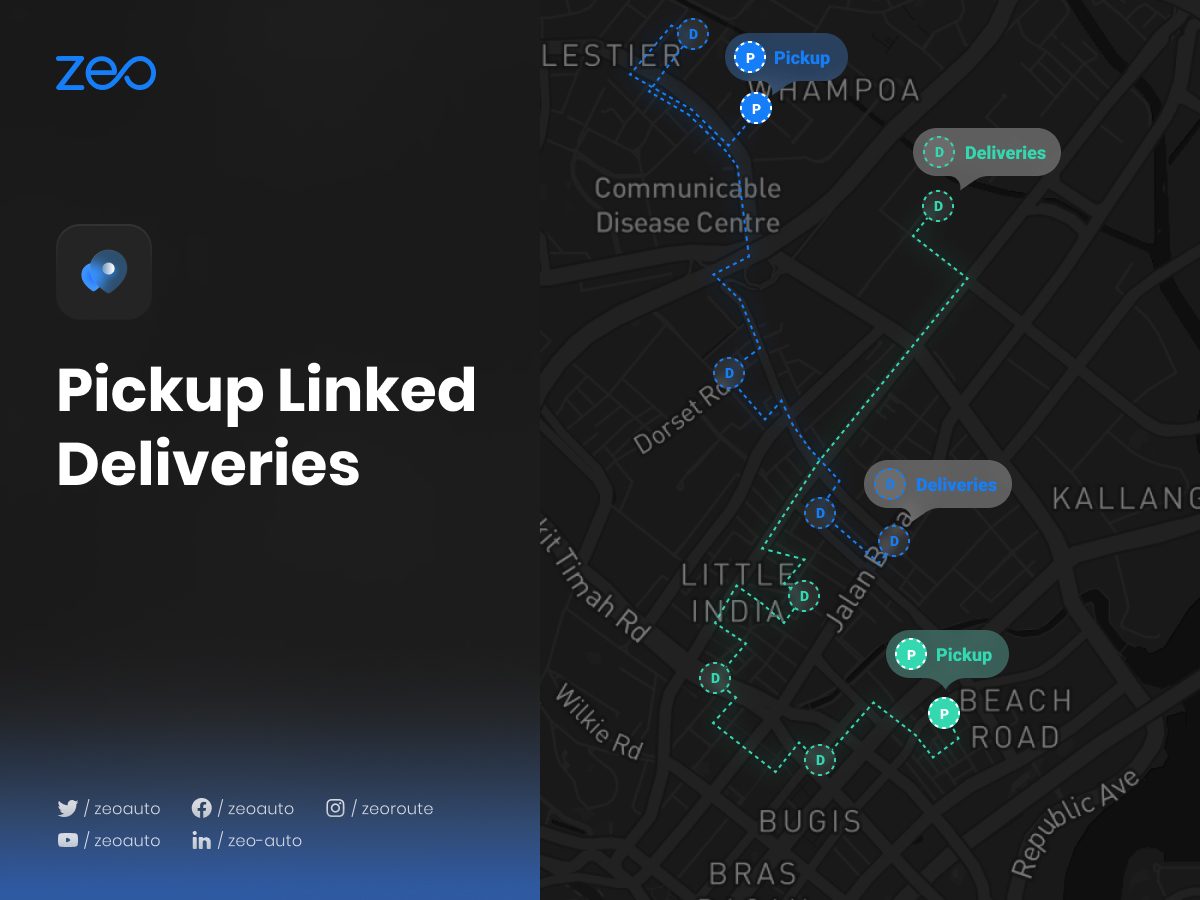
Diese exklusive Zeo-Funktion bietet dem Benutzer die Möglichkeit, die Lieferungen mit den entsprechenden Abholungen zu verknüpfen. Sobald der Zustellstopp mit der Abholung verknüpft ist, wird er zur neuen optimierten Route hinzugefügt und der Benutzer kann außerdem sehen, welches Abholpaket an welche Adresse geliefert werden soll. Dies erleichtert die effektive Abwicklung der Lieferungen und spart Zeit.
Diese Funktion gewinnt 2026 zunehmend an Bedeutung, da Unternehmen immer komplexere Lieferszenarien bewältigen müssen, von der Abwicklung im E-Commerce bis hin zu spezialisierten Dienstleistungslieferungen. Egal, ob Sie verwalten mehrere Liefertouren für den Autoteilevertrieb oder die Koordination von Abholungen für Serviceeinsätze, verknüpfte Lieferungen optimieren Ihren gesamten Arbeitsablauf.
Sehen wir uns an, wie es sich auf das Leben unserer Kunden auswirkt:
Wenn ein Benutzer ein Paket in Hampton abholen möchte und es an zwei verschiedenen Orten zustellen muss, Richmond und Harlington. Der Benutzer legt Hampton als Abholung fest und verknüpft dann mithilfe der neuen Funktion „Verknüpfte Lieferungen“ die Lieferstopps Richmond und Harlington mit Hampton. Anschließend erhält er eine aktualisierte Route, die alle von ihm hinzugefügten Stopps enthält. Während er nun durch sie navigiert, kann er alle Haltestellen (Richmond und Harlington) sehen, die mit Hampton verbunden sind, was es für ihn einfacher macht, den Überblick über alle abgeholten Pakete und den Ort zu behalten, an dem sie gleichzeitig zugestellt werden müssen.
Diese Funktion ist besonders wertvoll für Unternehmen, die eine lückenlose Nachverfolgung ihrer Lieferungen gewährleisten müssen. So können beispielsweise Autoteilehändler problemlos nachverfolgen, welche Teile einer Lagerabholung an welche Werkstatt geliefert werden müssen. Dies erhöht die Genauigkeit und reduziert Lieferfehler. Die visuelle Verknüpfung zwischen Abholungen und den zugehörigen Lieferungen beseitigt Missverständnisse und hilft den Fahrern, ihre Routen optimal zu organisieren.
Wichtigste Vorteile von Abholung verknüpften Lieferungen
Die Funktion „Abholung verknüpfte Lieferungen“ bietet mehrere Vorteile, die sie für moderne Logistikabläufe unverzichtbar machen:
- Erweitertes Tracking: Sorgen Sie für klare Übersicht darüber, welche Artikel von jedem Abholort an bestimmte Zielorte geliefert werden müssen.
- Verbesserte Genauigkeit: Reduzieren Sie Zustellfehler, indem Sie Abholartikel eindeutig ihren jeweiligen Empfängern zuordnen.
- Zeitersparnis: Die Notwendigkeit, Abhol- und Lieferinformationen während der Routenausführung manuell abzugleichen, entfällt.
- Besserer Kundenservice: Durch das Verständnis der gesamten Abhol- und Lieferkette können genaue Lieferprognosen und -aktualisierungen bereitgestellt werden.
- Vereinfachte Routenplanung: Routen werden automatisch optimiert, indem die logische Reihenfolge der Abholungen und der zugehörigen Lieferungen berücksichtigt wird.
Diese Vorteile sind besonders wichtig für Unternehmen in wettbewerbsintensiven Märkten, in denen Effizienz sich direkt auf die Rentabilität auswirkt. Unternehmen, die diese Funktion nutzen, berichten häufig von deutlichen Verbesserungen ihrer betrieblichen Effektivität, ähnlich den Ergebnissen, die bei der Implementierung erzielt werden. Strategien zur Reduzierung der Lieferzeiten von Autoteilen.
Befolgen Sie diese einfachen Schritte, um Lieferungen per Abhollink zu nutzen:
- Öffnen Sie die Zeo-Routenplaner-App und gehen Sie zum Abschnitt „Verlauf“.
- Klicken Sie auf „+ Neue Route hinzufügen“ und fügen Sie die Stopps mit einer der Methoden hinzu (Eingabe, Pin-Drop, Bildscan, Excel-Uploads, Sprachsuche, Breiten- und Längengrad, Pin-Drop usw.) und klicken Sie auf „Speichern und optimieren“.
- Die Reihenfolge der Adressen erfolgt jetzt auf äußerst kosten- und zeiteffiziente Weise.
- Klicken Sie auf das „Plus“-Symbol auf der rechten Seite des Bildschirms und wählen Sie die Option „Route bearbeiten“ aus der angezeigten Liste.
- Wählen Sie die Adresse aus, an der Sie Ihre Abholung mit den Lieferungen verknüpfen möchten.
- Wählen Sie nun aus der Liste der Optionen die Option „Stoppdetails“.
- Wählen Sie im Abschnitt „Stopptyp“ die Option „Abholung“ und klicken Sie auf die Schaltfläche „Stopp aktualisieren“.
- Wenn Sie mehr als eine Adresse als „Abholung“ festlegen möchten, wiederholen Sie die Schritte 5–7.
- Wählen Sie nun die Adressen aus, die Sie als „Abholung“ festgelegt haben, und gehen Sie zum Abschnitt „Verknüpfte Lieferstopps“.
- Fügen Sie die Adressen durch Eingabe, Sprachsuche oder Pin-Drop hinzu.
- Geben Sie die erforderlichen Details ein (Normal/So schnell wie möglich, Kundendaten, Platz im Fahrzeug, Paketanzahl oder Stoppdauer usw.) und klicken Sie oben rechts auf die Schaltfläche „Lieferungen verknüpfen“.
- Klicken Sie anschließend auf „Update stoppen“.
- Wenn Sie weitere Abholadressen mit deren Lieferungen verknüpfen möchten, wiederholen Sie die Schritte 9–12.
- Klicken Sie nun auf die Schaltfläche „Route aktualisieren“ und die aktualisierte neue Reihenfolge der Adressen wird angezeigt.
Bewährte Verfahren für mit Abholung verknüpfte Lieferungen
Um die Effektivität dieser Funktion zu maximieren, sollten Sie folgende bewährte Strategien in Betracht ziehen:
Nach Priorität sortieren: Bei der Verknüpfung von Lieferungen sollten zeitkritische Lieferungen priorisiert werden. Dringende Lieferungen sollten mit „ASAP“ gekennzeichnet werden, um sicherzustellen, dass der Routenoptimierungsalgorithmus diese Einschränkungen berücksichtigt.

Kraftstoffeinsparungen erhöhen
Sparen Sie monatlich 200 $ bei Kraftstoff!
Optimieren Sie Routen mit unserem Algorithmus und reduzieren Sie so effizient Reisezeit und -kosten.
Jetzt kostenlos starten
Nach Standort gruppieren: Wo immer möglich, sollten Lieferungen, die geografisch nahe beieinander liegen, an denselben Abholpunkt zugeordnet werden. Dieser Ansatz funktioniert ähnlich wie die Prinzipien, die in … verwendet werden. Dispatch-Systemsoftware Optimierung.
Führen Sie detaillierte Aufzeichnungen: Nutzen Sie die Felder für Kundendaten und Paketanzahl einheitlich. Diese Informationen sind unerlässlich, um die Leistung zu verfolgen und eventuell auftretende Lieferprobleme zu lösen.
Regelmäßige Routenaktualisierungen: Wenn sich die Abholmengen oder Lieferziele im Laufe des Tages ändern, aktualisieren Sie Ihre verknüpften Lieferungen umgehend, um die Genauigkeit der Routen zu gewährleisten.
Häufig gestellte Fragen
Kann ich mehrere Lieferungen mit einem einzigen Abholort verknüpfen?
Ja, Sie können beliebig viele Lieferstopps mit einem einzigen Abholort verknüpfen. Dies ist besonders nützlich, wenn Sie mehrere Artikel aus einem Lager oder Verteilzentrum abholen, die an verschiedene Kunden geliefert werden sollen.
Was passiert, wenn ich nach der Optimierung meiner Route eine dringende Lieferung hinzufügen muss?
Sie können neue Lieferungen ganz einfach zu bestehenden Abholstationen hinzufügen, indem Sie Ihre Route bearbeiten. Wählen Sie die Abholstation aus, gehen Sie zu „Verknüpfte Lieferstationen“, fügen Sie die neue Adresse hinzu, markieren Sie sie bei Bedarf als „Sofort“ und aktualisieren Sie Ihre Route, um eine neue, optimierte Reihenfolge zu erhalten.
Kann ich während der Fahrt alle verknüpften Lieferungen für einen Abholstopp sehen?
Absolut. Wenn Sie an einem Abholort ankommen, können Sie alle zugehörigen Lieferstopps einsehen. So können Sie überprüfen, ob Sie die richtigen Artikel abholen und wissen, wohin diese geliefert werden müssen.
Gibt es eine Begrenzung für die Anzahl der Abholungen und damit verbundenen Lieferungen, die ich auf einer Route haben kann?
Zeo Route Planner bietet umfangreiche Routenplanungsfunktionen. Es gibt zwar keine strikte Begrenzung für die Anzahl verknüpfter Lieferungen, die optimale Anzahl hängt jedoch von Ihrer Fahrzeugkapazität, Ihren zeitlichen Vorgaben und Ihren Lieferanforderungen ab. Das System optimiert die Routen anhand Ihrer spezifischen Parameter.
Kann ich die Abholung verknüpfte Lieferungen für wiederkehrende Routen nutzen?
Ja, sobald Sie eine Route mit verknüpften Abholungen eingerichtet haben, können Sie diese als Vorlage für die zukünftige Verwendung speichern. Dies ist besonders vorteilhaft für Unternehmen mit regelmäßigen Abhol- und Liefermustern, da Sie so schnell optimierte Routen mit etablierten Abhol-Lieferbeziehungen wiederherstellen können.

Sind Sie Flottenbesitzer?
Möchten Sie Ihre Fahrer und Lieferungen einfach verwalten?
Erweitern Sie Ihr Geschäft mühelos mit dem Zeo Routes Planner – optimieren Sie Routen und verwalten Sie problemlos mehrere Fahrer.

Kraftstoffeinsparungen erhöhen
Sparen Sie jeden Tag 2 Stunden bei Lieferungen!
Optimieren Sie Routen mit unserem Algorithmus und reduzieren Sie so effizient Reisezeit und -kosten.
Jetzt kostenlos starten 




















