

Aktualizováno dne: Ledna 7, 2026
Čas na čtení: 6 minut
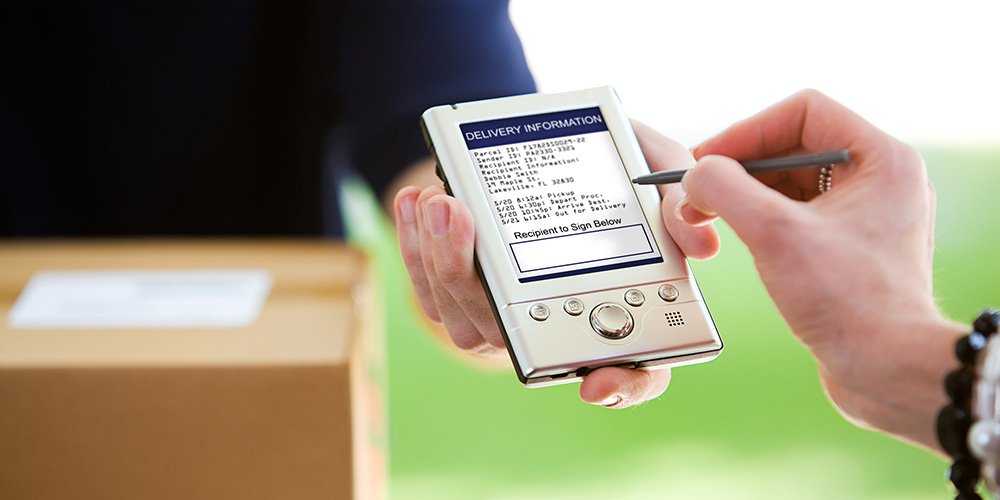
Pokud podnikáte v oblasti logistiky, pak se potvrzení o doručení stává klíčovou součástí celého doručovacího systému. POD je významnou součástí doručovacího procesu, protože zjišťuje, že balík byl doručen zákazníkovi a funguje jako potvrzení, které prokazuje, že doručení bylo uskutečněno.
Doklad o doručení se skládá z písemného potvrzení o přijetí objednávky konkrétní částky peněz v konkrétní den a čas, jména osoby, která produkt obdržela, a dalších podrobností o přepravě. Jsou v podstatě oficiálním dokumentem, kde zákazník potvrzuje přijetí objednávky nebo balíku.
V dnešním konkurenčním logistickém prostředí se očekávání zákazníků neustále vyvíjejí. Firmy musí zajistit transparentnost a odpovědnost v celém procesu dodání. Tradiční papírové dodací lístek (POD), ačkoli je funkční, často vede ke zpožděním, ztrátě dokumentace a administrativním nákladům. Navíc s rostoucím důrazem na digitální transformaci napříč odvětvími v roce 2026 se elektronická řešení stala spíše standardem než výjimkou.
Dobrá komunikace je pro úspěch firmy nezbytná. A v odvětví logistiky zákazníci očekávají, že budou vědět, kde jsou jejich objednávky. S novými technologiemi a inovacemi jsme se v Zeo Route pokusili vylepšit starou metodiku PODů. V naší aplikaci jsme přišli s E-POD nebo elektronickým potvrzením o doručení. E-POD je digitální formát tradiční papírové dodací objednávky nebo dodacího listu. Představují efektivní, moderní přístup k distribuci, který umožňuje přepravním společnostem poskytovat lepší služby zákazníkům v celém procesu dodávky.
Elektronický doklad o doručení nabízí oproti tradičním papírovým systémům řadu výhod. Eliminuje riziko ztráty dokumentů, umožňuje okamžité ověření, snižuje administrativní náklady a umožňuje sledování potvrzení doručení v reálném čase. Pro firmy spravující více doručovacích tras tento digitální přístup zefektivňuje provoz a poskytuje cenné datové poznatky, které mohou pomoci optimalizovat budoucí dodávky.
Kroky pro povolení potvrzení o doručení v Zeo Route Planner
Postupujte podle těchto jednoduchých kroků a povolte potvrzení o doručení v aplikaci Zeo Route Planner
- Otevřete aplikaci Zeo Route Planner App a zamiřte směrem k Můj profil sekce.
- Poté stiskněte na Nastavení kartu pro otevření seznamu Nastavení.
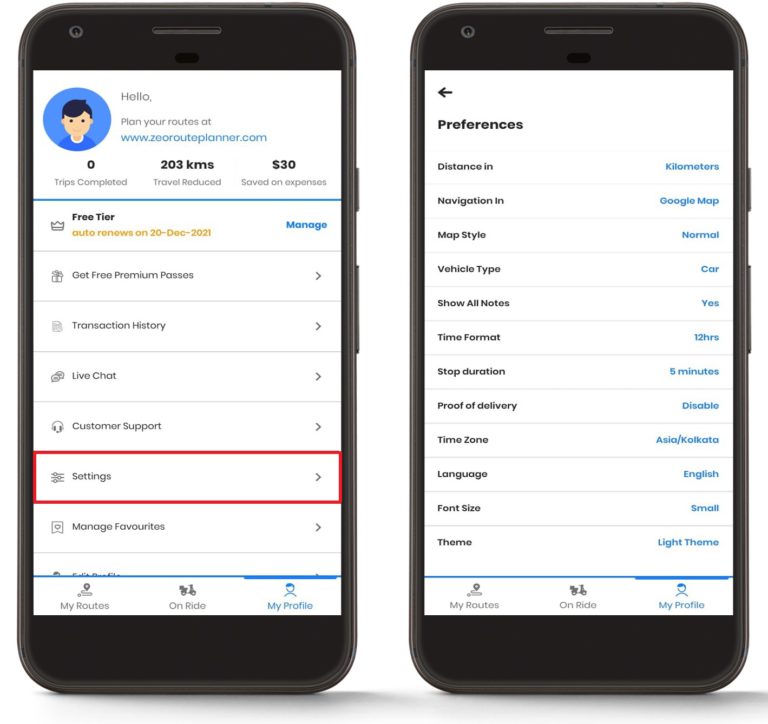
- Poté stiskněte na Potvrzení o doručení tab. Zobrazí se vyskakovací okno.
- Stiskněte umožnit možnost a poté stiskněte tlačítko Uložit .
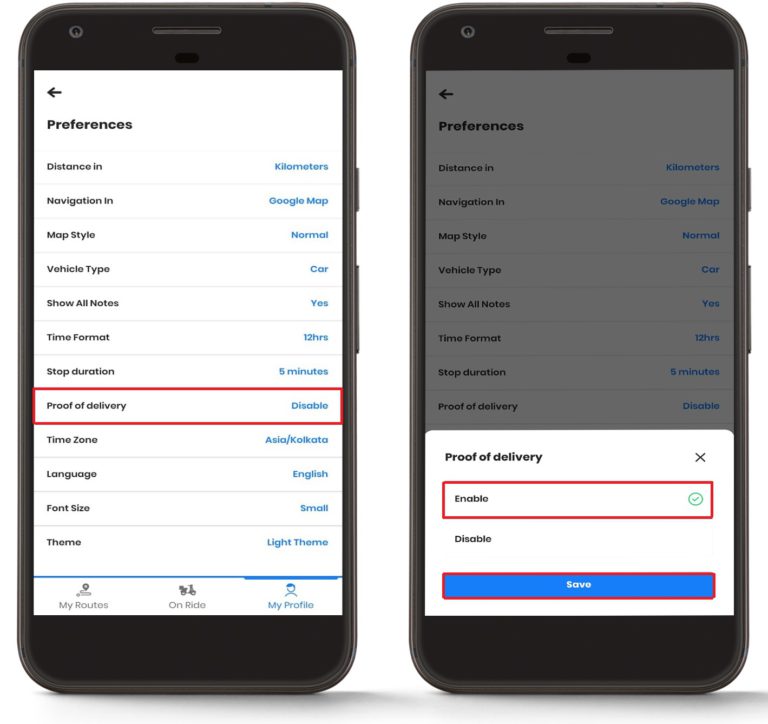
Jakmile aktivujete funkci Potvrzení o doručení, bude se automaticky vztahovat na všechny vaše budoucí trasy. Toto jednorázové nastavení zajišťuje, že každé doručení, které provedete, bude řádně zdokumentováno a ověřeno, což vám i vašim zákazníkům poskytne klid.
- Nyní zamiřte do Moje trasy sekce a stiskněte Přidat novou trasu, a začněte importovat všechny adresy. Zeo Route Planner vám to umožní importujte adresu pomocí tabulky, Čárový/QR kód, snímání snímkůa ruční psaní. Po přidání vašich adres stiskněte Uložit a optimalizovat pro optimalizaci všech tras.
- Nyní můžete zahájit proces doručení stisknutím tlačítka Navigace knoflík. Po dosažení cíle stiskněte tlačítko Hotovo .
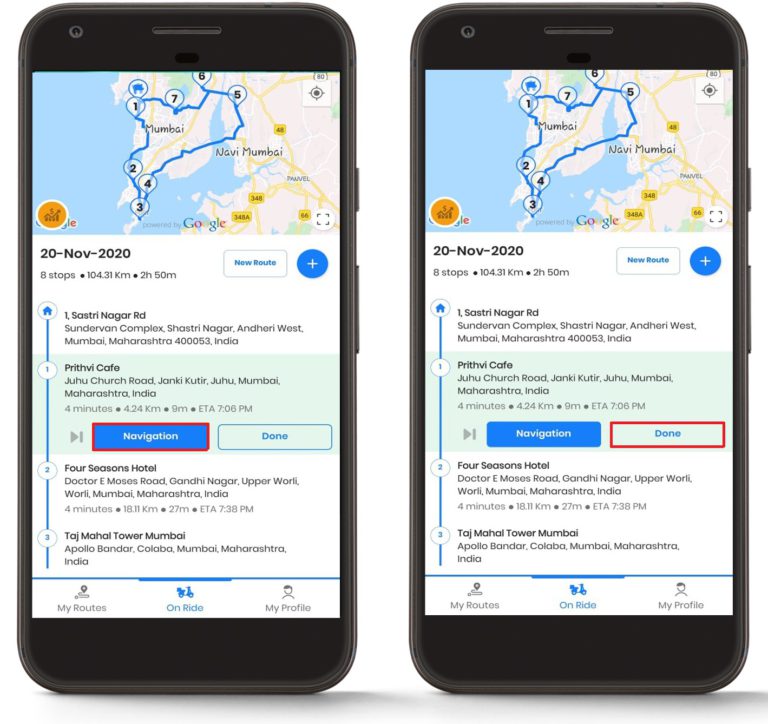
- Jakmile stisknete tlačítko Hotovo tlačítko, zobrazí se vyskakovací okno se dvěma možnostmi, Potvrďte podpisem a Ověřte přes fotografii.
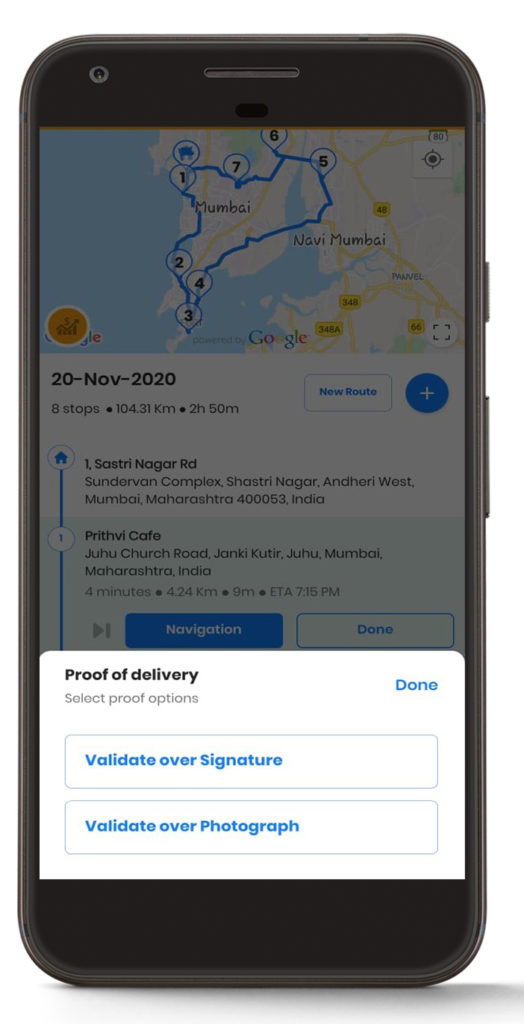
Volba mezi ověřením podpisu a fotografie závisí na vašich obchodních požadavcích a preferencích zákazníka. Ověření podpisu je ideální pro formální doručení, kde je potvrzení zákazníka nezbytné, zatímco ověření fotografie funguje dobře pro doručování balíků, kde je důležitější vizuální potvrzení doručené položky.
- Pokud zvolíte Potvrďte podpisem možnost, otevře se nové vyskakovací okno s prázdným místem, kde můžete zachytit podpis zákazníka. Můžete říci zákazníkovi, aby použil své prsty jako stylus a přihlásil se na toto prázdné místo; po podepsání stiskněte Označit jako dokončené k dokončení dodávky.
- Můžete také použít Čirá tlačítko pro vymazání prázdného místa, pokud podpis není vhodný.
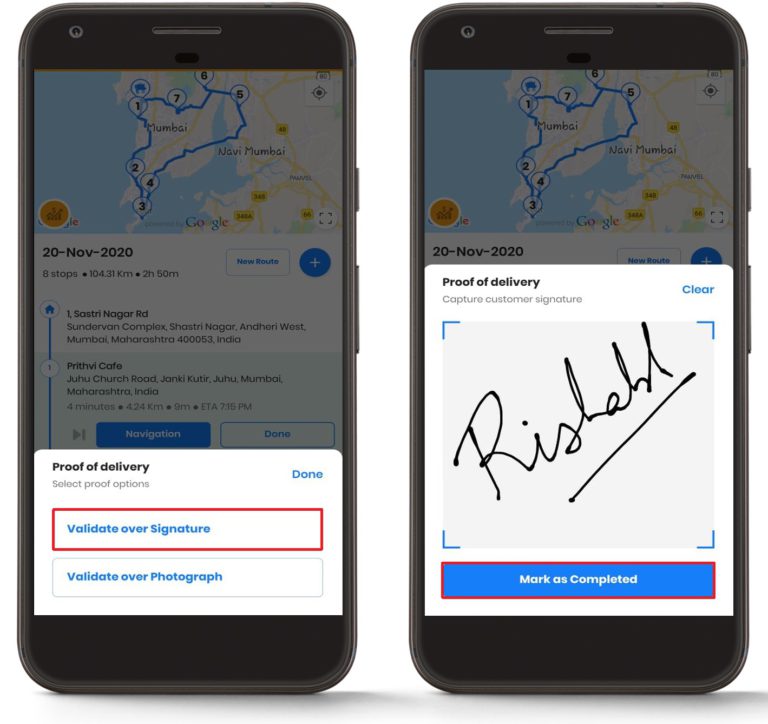
Funkce zachycení podpisu je navržena tak, aby bezproblémově fungovala na všech obrazovkách chytrých telefonů. Rozhraní je responzivní a podpisy zachycuje jasně, což zajišťuje čitelnost a právnou platnost dokladu o doručení. Tento digitální podpis je automaticky opatřen časovým razítkem a polohovou značkou pro další ověření.

zvýšit úsporu paliva
Ušetřete 200 $ na palivu měsíčně!
Optimalizujte trasy pomocí našeho algoritmu a efektivně zkraťte dobu cestování a náklady.
Začněte zdarma
- Pokud zvolíte Ověřte přes fotografii poté se otevře fotoaparát a můžete pořídit snímek balíčku. Po pořízení fotografie balíčku můžete stisknout Označit jako dokončené tlačítko pro dokončení procesu doručení.
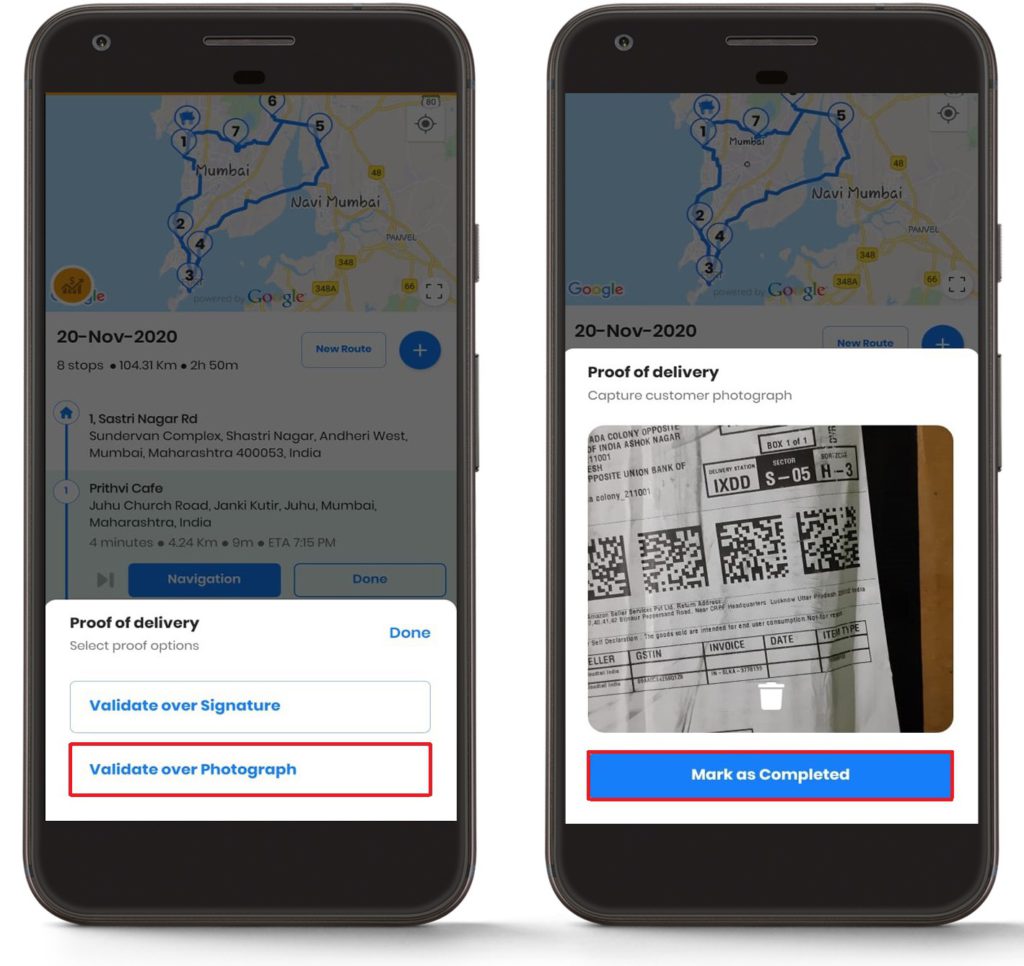
Při ověřování fotografií se doporučuje pořídit jasné snímky, které ukazují doručený balík v kontextu s místem doručení. Může se jednat o balík umístěný u dveří zákazníka, předaný příjemci nebo umístěný v určeném místě doručení. Fotografie slouží jako vizuální důkaz, že doručení bylo úspěšně dokončeno.
- Pokud chcete kdykoli zobrazit potvrzení o doručení pro konkrétní zastávku, stiskněte tlačítko Show Tlačítko na On-Ride sekce. Zobrazí se seznam vyplněných adres.
- Stiskněte tlačítko Klíště ikonu, kterou vidíte před adresou.
- Jakmile stisknete tlačítko Klíště ikonou, uvidíte doklad o doručení, který jste převzali v procesu doručení.
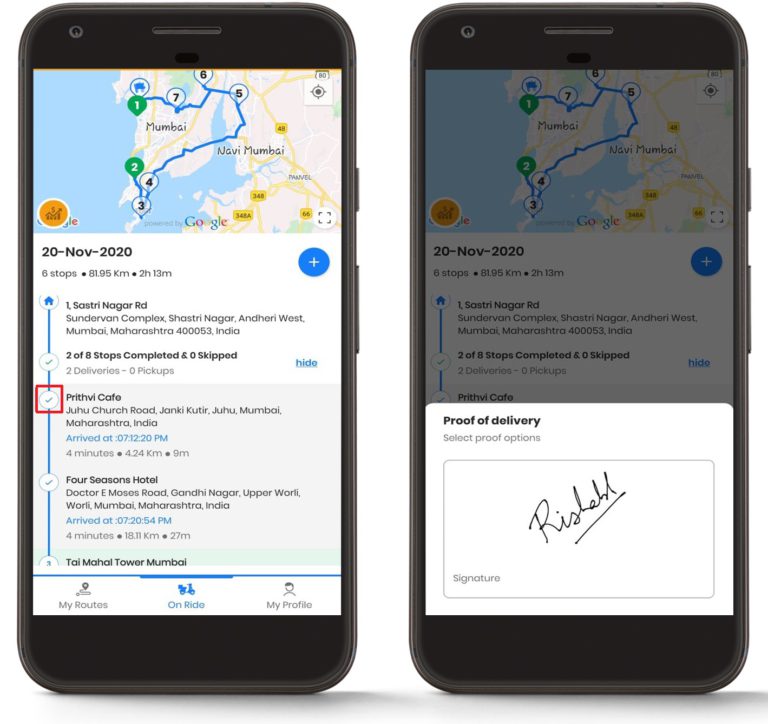
Možnost okamžitého prohlížení záznamů o doručení je obzvláště cenná při řešení dotazů zákazníků nebo sporů. Okamžitý přístup k podpisům nebo fotografiím pomáhá rychle řešit otázky týkající se doručení a udržuje spokojenost zákazníků.
Často kladené dotazy
1. Mohu pro stejnou zásilku použít ověření podpisu i fotografie?
V současné době vám Zeo Route Planner umožňuje zvolit jednu metodu ověření pro každou zásilku. Při dokončení každé zastávky budete muset zvolit buď snímání podpisu, nebo snímání fotografie. Pro různé zastávky v rámci stejné trasy však můžete použít různé metody ověření na základě vašich specifických požadavků.
2. Jsou záznamy o doručení uloženy v aplikaci trvale?
Ano, veškeré záznamy o doručení, včetně podpisů a fotografií, jsou bezpečně uloženy ve vašem účtu Zeo Route Planner. Tyto záznamy zůstávají přístupné pro budoucí použití a lze je vyhledat, kdykoli budete potřebovat ověřit doručení nebo reagovat na dotazy zákazníků.
3. Co se stane, když budu mít při získávání dokladu o doručení špatné připojení k internetu?
Funkce potvrzení o doručení funguje offline, takže můžete zaznamenávat podpisy a fotografie i bez připojení k internetu. Záznamy se automaticky synchronizují s vaším účtem, jakmile se znovu připojíte k internetu, čímž se zajistí, že se neztratí žádná potvrzení o doručení.
4. Mohou zákazníci obdržet kopii dokladu o doručení?
I když je potvrzení o doručení uloženo ve vašem účtu Zeo Route Planner pro vaše záznamy, můžete toto potvrzení sdílet se zákazníky prostřednictvím jiných komunikačních kanálů, pokud to vaše obchodní procesy vyžadují. Digitální formát usnadňuje poskytování potvrzení o doručení zákazníkům v případě potřeby.
5. Existuje omezení počtu uchovávaných záznamů o doručení?
Zeo Route Planner nestanovuje žádná specifická omezení ohledně počtu záznamů o doručení, které můžete ukládat. Kapacita úložiště závisí na typu vašeho účtu a předplatném. Všechny záznamy jsou efektivně komprimovány a uloženy, aby se maximalizoval dostupný úložný prostor.
Stále potřebujete pomoc?
Kontaktujte nás písemně našemu týmu na adrese podpora@zeoauto.coma náš tým se vám ozve.

Jste vlastníkem vozového parku?
Chcete snadno spravovat své ovladače a dodávky?
Rozvíjejte své podnikání bez námahy se Zeo Routes Planner – optimalizujte trasy a snadno spravujte více řidičů.
zvýšit úsporu paliva
Ušetřete 200 $ na palivu měsíčně!
Optimalizujte trasy pomocí našeho algoritmu a efektivně zkraťte dobu cestování a náklady.
Začněte zdarma





















